
Si vous n'êtes pas encore configuré, veuillez remplir le Sondage d'intégration ClassLink.
Comment Commencer
Veuillez examiner les limitations avant de remplir le formulaire d'intégration de ClassLink.
1. Examinez les limitations ci-dessous :
- Vous ne pouvez attribuer qu'une seule langue à une classe/section.
- épreuvesing Les coordinateurs et les enseignants pourront accéder aux données de test via ClassLink uniquement pour le trimestre académique en cours.
- épreuvesing Coordinators pourront uniquement accéder aux données des tests effectués pendant les précédents trimestres académiques en demandant une connexion de district via le support client d'Avant Assessment.
- Les enseignants devront contacter leur Coordinateur de épreuves pour accéder aux données des tests effectués pendant le trimestre académique précédent.
2. Complétez le formulaire d'intégration ClassLink :
Complétez le Formulaire d'intégration ClassLink avant l'intégration.
Comment Intégrer l'Application Avant Assessment
Lorsque tout est prêt pour l'intégration, notre équipe vous enverra des instructions d'intégration.
Avant de commencer les tests, l'administrateur ClassLink doit mettre en place une intégration de liste de classe entre Avant Assessment et ClassLink, et attribuer des permissions d'utilisateur. Des instructions détaillées peuvent être trouvées ici (Les administrateurs ClassLink peuvent accéder à cet article via leur compte ClassLink Help Center).
Tableau de bord administrateur
Le coordinateur de tests utilise le tableau de bord Admin pour attribuer des tests, des options manuscrites (si applicable), des langues et des dates de tests. L'administrateur ClassLink doit configurer le épreuvesing Coordinator pour accéder aux tableaux de bord Admin et Enseignant.
Comment Configurer l'Évaluation
1. Connectez-vous à votre Portail ClassLink.
2. Cliquez sur l'icône Avant Assessment pour accéder au tableau de bord Admin.
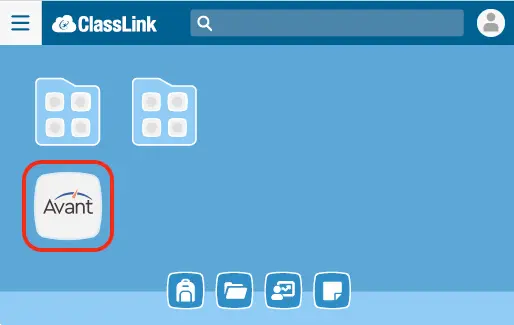
3. Cliquez sur le bouton "Effectuer la synchronisation des données" pour mettre à jour la liste des classes.

Veuillez ne pas effectuer de synchronisation pendant que les étudiants passent des tests. Cela peut provoquer une synchronisation incomplète.
4. Cochez les cases pour chaque classe à laquelle vous souhaitez attribuer le test.

5. Attribuer le test aux classes:
- Cliquez sur le bouton "Allow Handwriting", si vous l'avez acheté.
- Sélectionnez le package de test (par exemple, STAMP 4S, STAMP 4Se)

Sélectionnez le package de test à attribuer aux classes (par exemple, STAMP 4S, STAMP 4Se)
Cliquez sur le bouton "Autoriser l'écriture manuelle", si vous l'avez acheté.
6. Cliquez sur "Appliquer aux sélectionnés" pour enregistrer les modifications.

Le statut de la classe passera de "Nécessite des réservations de produits" à "Nécessite la configuration de la classe" .

Besoin de configuration de classe : épreuvesing coordinateur devrait sélectionner la date et la langue pour chaque classe.
7. Haga clic en el campo "Fecha estimada de la prueba " y elija la fecha prevista para la prueba.

8. Choisissez Langue à épreuves.

9. Haga clic en "Usar manuscrito (cuando esté permitido)" para las clases que utilicen la opción manuscrita.
10. Cliquez sur Appliquer à la sélection.
11. Vérifiez vos paramètres choisis et cliquez sur «Oui, Continuer».
IMPORTANTE : Assurez-vous que la langue, la date et la méthode d'écriture sont correctes avant de cliquer sur continuer. Une fois confirmés, ces paramètres ne peuvent pas être modifiés.
Le statut de la classe passera de "Besoin de configurer la classe" à "épreuvesing en pause".

épreuvesing Paused: Les étudiants ne peuvent pas accéder au test.
épreuvesing Ready: Les étudiants peuvent accéder au test.
Actions:
Bouton Lecture – cliquez sur le bouton de lecture pour ouvrir l'accès au test le jour de l'examen.
Bouton Arrêt – cliquez sur le bouton d'arrêt pour fermer l'accès au test le jour de l'examen.
Loupe – accédez aux résultats et aux rapports. Le statut de la classe devrait être réglé sur “épreuvesing Ready”.
Comment Accéder aux Résultats depuis le Tableau de Bord Admin
1. Connectez-vous à ClassLink.
2. Cliquez sur l'icône Avant Assessment pour accéder au Tableau de bord Admin.
3. Haga clic en la lupa de una clase específica. Se le redirigirá a los resultados e informes de las pruebas de evaluación de Avant .
IMPORTANTE: El estado de la clase debe establecerse en "Listo para la prueba".
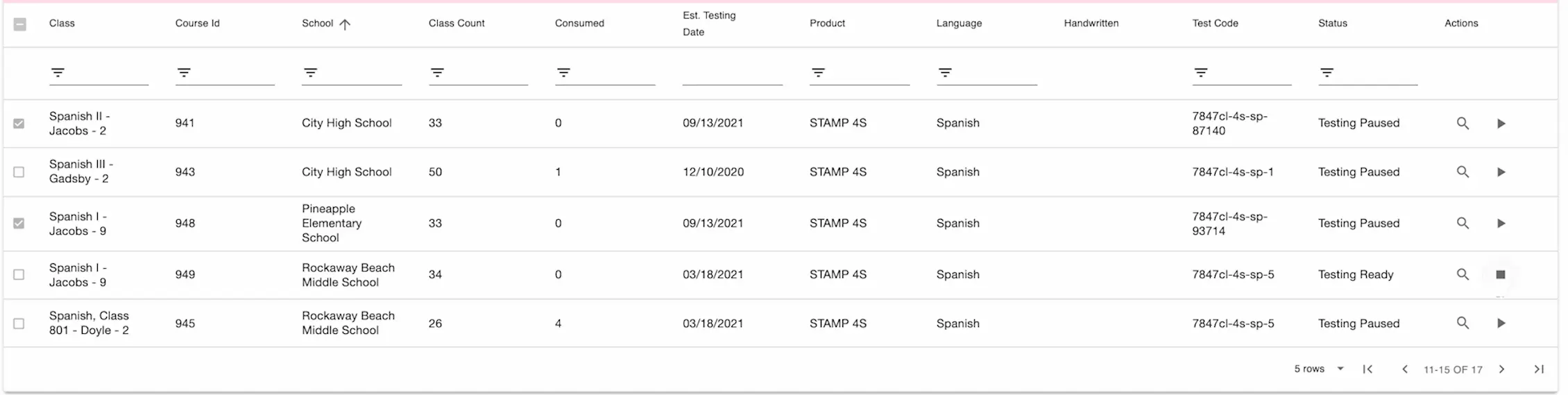
Tableau de bord de l'enseignant
Comment Commencer l'Évaluation
1. Connectez-vous à votre Portail ClassLink.
2. Cliquez sur l'icône Avant Assessment pour accéder au Tableau de bord de l'enseignant.
ClassLink | Avant Evaluación
3. Cliquez sur le bouton de lecture le jour du test. Cela permet aux étudiants d'accéder au test.

Actions :
Liste – voir la liste des étudiants.
Loupe – accéder aux résultats et aux rapports. Le statut de la classe doit être réglé sur “épreuvesing Ready”.
Bouton Lecture – cliquez sur le bouton lecture pour ouvrir l'accès au test le jour de l'examen.
Bouton Arrêt – cliquez sur le bouton arrêt pour fermer l'accès au test le jour de l'examen.
4. Après avoir terminé les tests, appuyez sur le bouton Arrêt.
Cela empêchera les étudiants d'accéder au test après l'heure prévue.
Comment Accéder aux Résultats depuis le Tableau de Bord de l'Enseignant
1. Connectez-vous à ClassLink.
2. Haga clic en el iconoAvant Evaluación para acceder al Panel del profesor.
3. Cliquez sur la loupe pour une classe spécifique. Vous serez redirigé vers les résultats et les rapports de tests de l'Avant Assessment.
Tableau de bord de l'étudiant
RAPPEL : L'évaluation Avant STAMP doit être passée dans un environnement surveillé, avec un surveillant qui est autorisé par votre école.
1. Instruisez les étudiants à se connecter à ClassLink.
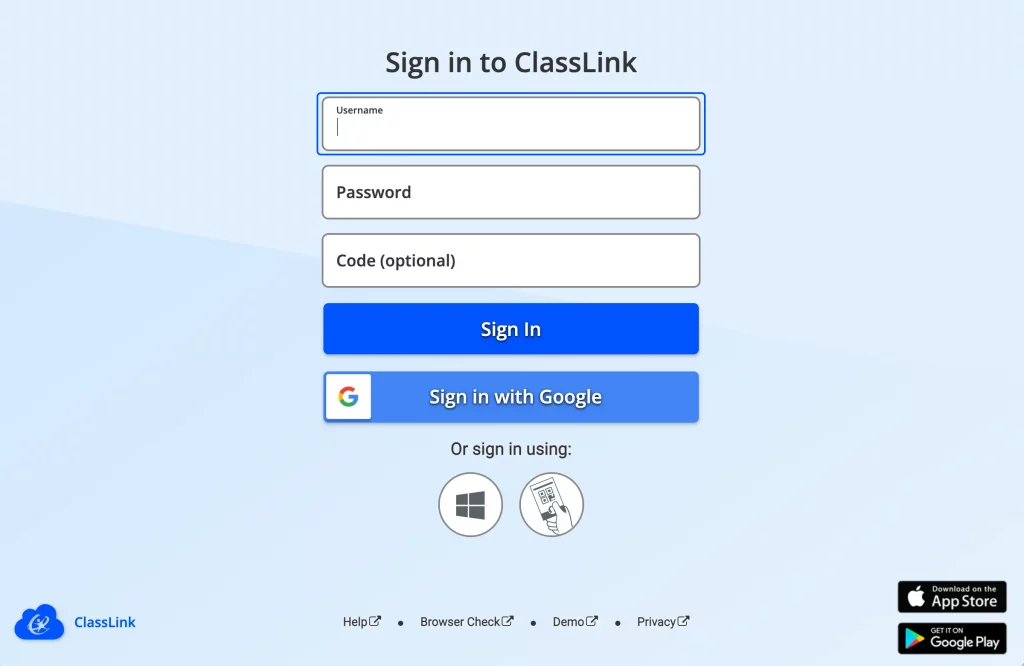
2. Indique a los alumnos que hagan clic en el iconoAvant Evaluación.
3. Haga clic en el icono de "Acciones" para iniciar la prueba.
