
Accédez aux Résultats des Tests
Connectez-vous au Rapport de Résultats

Pour vous connecter à votre rapport, faites ce qui suit :
- Allez à https://app.avantassessment.com/login.
- Entrez le épreuves Code et le mot de passe fourni par Avant.
- Cliquez sur le bouton CONNEXION.
Filtrer et Rechercher les Résultats des Tests
La page Rapport permet aux Coordinateurs de Tests de filtrer selon un ou plusieurs critères :
- Filtrer par langue
- Recherche par Prénom, Nom de Famille, ou Nom d'Utilisateur
- Filtrer par Date
Si vous cliquez sur le bouton de recherche sans filtrer, le rapport chargera toutes les données de test pour ce groupe

Filtrer par langue – Utilisez le Login du Coordinateur de épreuves pour vous connecter et filtrer les Instances de épreuves par langue. Les enseignants avec un login attribué uniquement pour une langue ne verront que les Instances de épreuves pour cette langue assignée.
Recherche par Prénom, Nom, ou Nom de connexion – Utilisez ces champs pour rechercher les Instances de épreuves par prénom, nom, ou nom de connexion. Veuillez noter que l'ID du Participant au épreuves est différent du Nom de connexion. Cependant, les Participants au épreuves peuvent utiliser la même combinaison pour le Nom de connexion et l'ID du Participant au épreuves. Certaines institutions demandent aux Participants au épreuves de saisir leur ID étudiant pour l'un et leur adresse e-mail délivrée par l'école pour l'autre à des fins de suivi des données.
Filtrer par Date – Le Filtre de Plage de Dates recherche les résultats des tests par activité récente. Pour sélectionner une date différente, cliquez sur le calendrier pour choisir les dates de début et de fin, puis cliquez sur les boutons APPLIQUER et RECHERCHER. Il existe également des présélections qui peuvent être sélectionnées pour afficher les 3 Derniers Mois, 6 Derniers Mois, et la Dernière Année de tests.
Avant PLACE 옵션
Le test de langue Avant PLACE est disponible en 3 formats différents (Option A, Option B, Option C) en fonction de la langue et des compétences linguistiques sur lesquelles vous souhaitez vous concentrer.
- L'option A offre une évaluation complète de toutes les compétences. Elle évalue la lecture, la grammaire contextualisée, l'écriture et l'expression orale, toutes notées et évaluées par Avant.
- Option B n'a pas de section Parlée, éliminant ainsi le besoin de technologie de casque et d'enregistrement. Elle évalue la Lecture, la Grammaire Contextualisée, et l'Écriture notées et évaluées par Avant.
- L'option C offre des résultats immédiats. Elle évalue la lecture et la grammaire contextualisée, notées par Avant (la section d'écriture est évaluée par un éducateur).
옵션 A

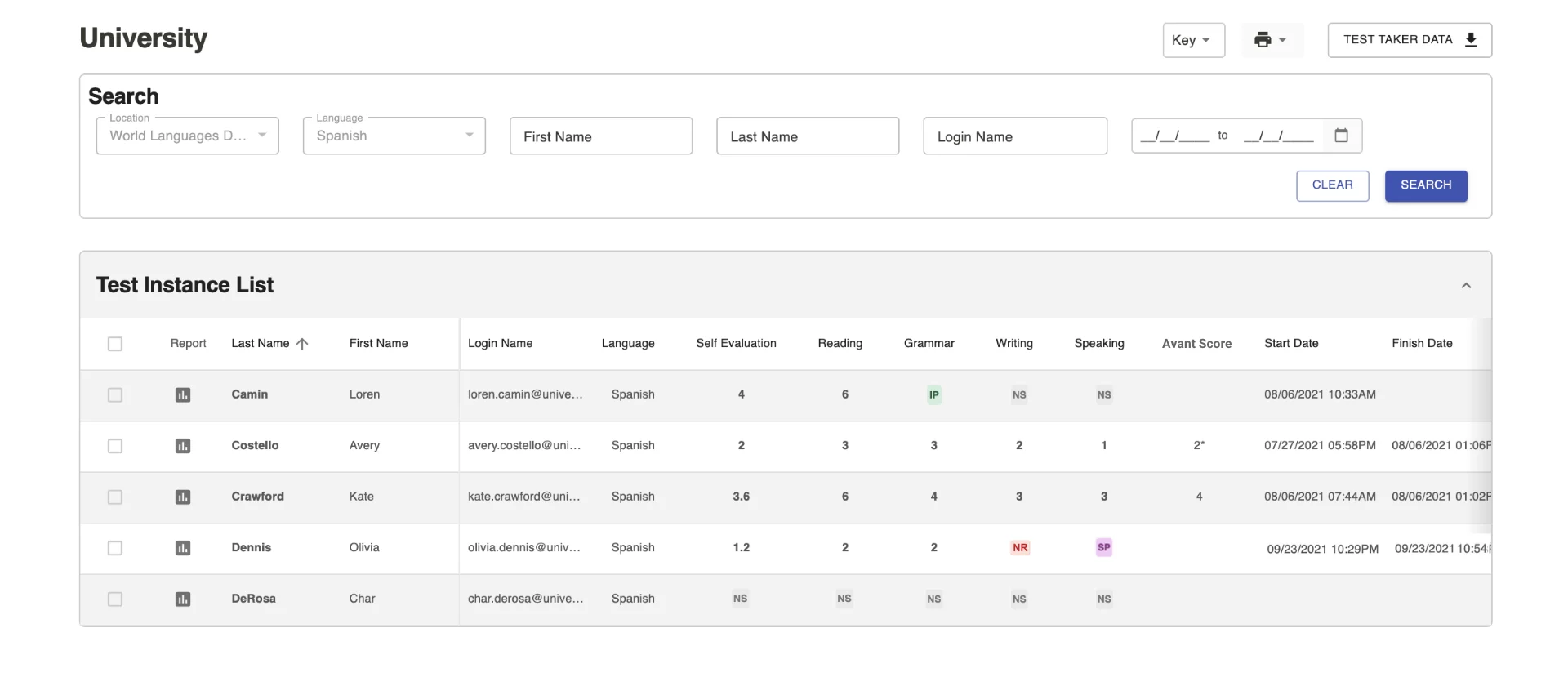
Disponible en Arabe*, Français, Allemand, Italien, Japonais, Mandarin (Simplifié & Traditionnel)**, Espagnol
* Pas de sections de lecture et de grammaire
** Pas de section de grammaire
옵션 B

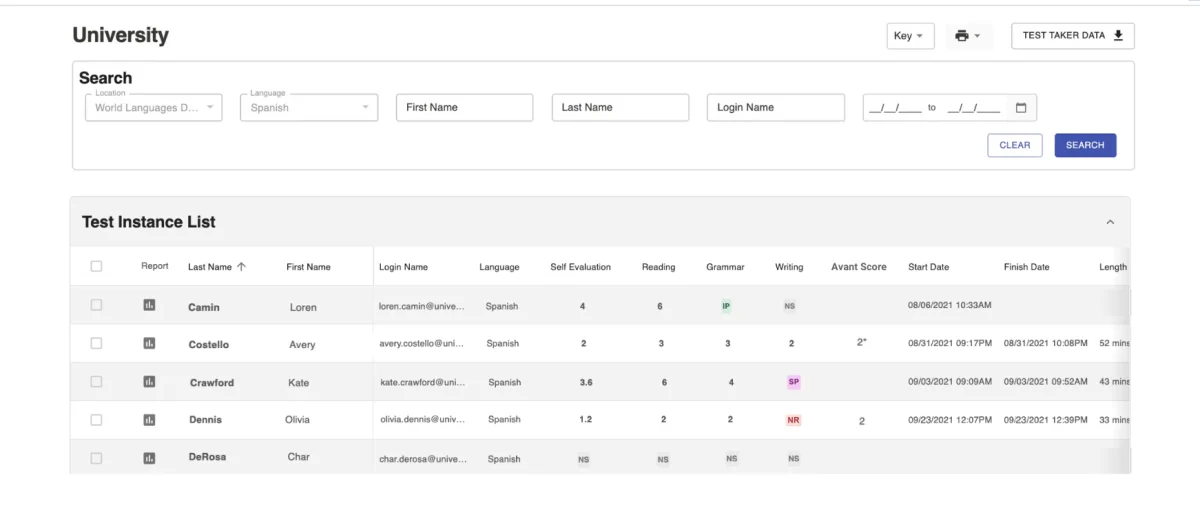
Disponible en Arabe*, Français, Allemand, Italien, Japonais, Mandarin (Simplifié & Traditionnel)**, Espagnol
* Pas de sections de lecture et de grammaire
** Pas de section de grammaire
옵션 C

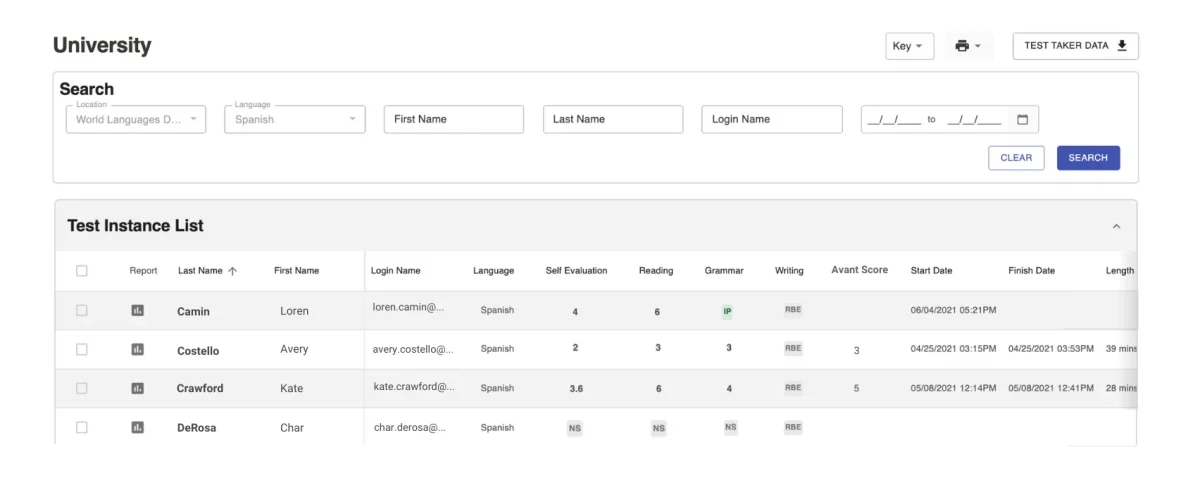
Disponible en français, allemand, italien, japonais, mandarin (simplifié & traditionnel)**, espagnol
* Évaluation de l'écriture par un éducateur
** Pas de section grammaire
Clé de Score de Test et de Statut
La notation est effectuée en utilisant les Niveaux de référence 1-7. Les niveaux sont associés aux Catégories de référence de Débutant(e), Intermédiaire et Avancé comme indiqué dans les Clés de niveau ci-dessous. Les numéros 1-7 pour l'écriture et l'expression orale se rapportent aux normes nationales de compétence de la manière suivante :
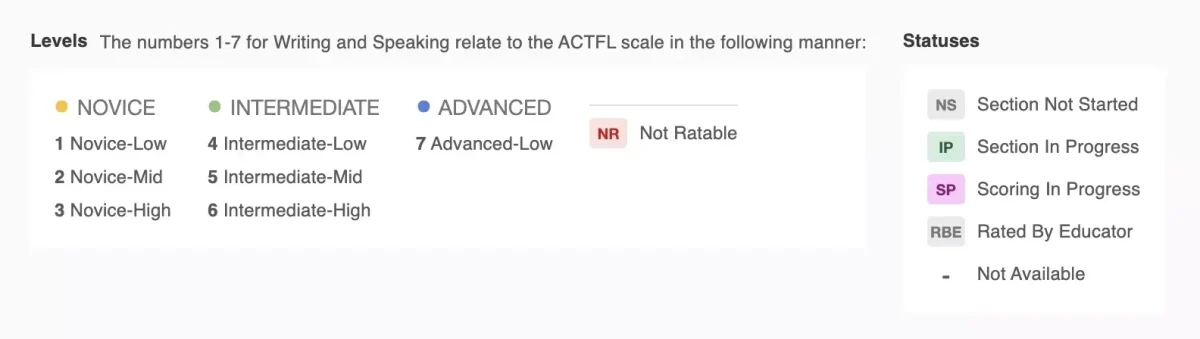

Le candidat n'a pas commencé cette section du test. Si toutes les sections sont marquées NS, le candidat n'a complété que le Profil.

Le candidat a commencé, mais n'a pas terminé, cette section du test. Pour les sections Écriture et Expression orale, cliquez sur le IP pour voir combien de réponses ont été soumises.

Cette section du test est terminée, mais l'évaluation n'est pas complète pour une ou plusieurs réponses. Cliquez sur le SP pour voir combien de réponses ont été évaluées.

Les évaluateurs n'ont pas pu noter aucune des réponses dans la section. Pour déterminer la cause, cliquez sur le NR pour examiner les réponses du candidat. Les raisons possibles pour les réponses d'écriture "Non Notables" comprennent :
- Langue non ciblée - La réponse n'est pas dans la langue cible.
- Hors-sujet – La réponse n'est pas liée au sujet de l'élément.
- Violent/Profane – La réponse comprend un langage violent ou inapproprié.

Pour la section Rédaction, cliquez sur le RBE pour voir si un candidat a soumis une réponse et l'examiner.
Surveillez la progression du test et la notation
- Utilisez l'écran pour suivre la progression des candidats à travers le test.
- Déterminez comment le nom de connexion d'un candidat a été saisi.
- Examiner les Résultats des Tests
La Liste des Instances de Test
La liste des Instances de Test affiche les informations de connexion/profil de test ainsi que les résultats et les informations de statut pour chaque candidat. Cette liste commencera à afficher les candidats et les données dès que le candidat crée une nouvelle instance de test et complète l'écran de profil.
Dates et Heures
Tous les horaires s'afficheront en heure locale, en fonction de l'horloge de votre ordinateur. La colonne Durée (faites défiler vers la droite dans le Rapport) affiche le temps total écoulé entre le début et la fin de chaque compétence terminée.
Section d'Auto-Évaluation
Le test de langue Avant PLACE est un test semi-adaptatif qui permet aux candidats de s'auto-évaluer sur leurs compétences linguistiques. Lors de la connexion, le candidat répond à une série de questions indiquant ce qu'il pense pouvoir faire dans la langue à travers cinq modes de communication (Lecture, Ecriture, Ecoute, Expression orale présentationnelle, et Expression orale interpersonnelle). Les scores d'auto-évaluation sont disponibles lorsque le candidat termine la section.

Reportez-vous au Guide d'auto-évaluation pour plus d'informations concernant le type de questions dans cette section.
Lecture et Sections de Grammaire Contextualisée
Lecture et Grammaire Contextualisée scores sont disponibles lorsque le candidat termine la section.
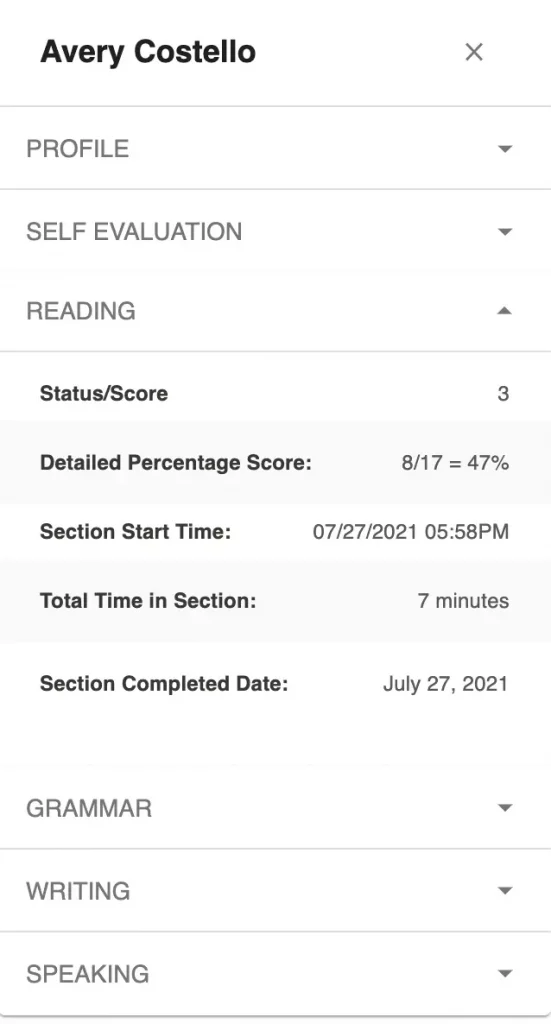
Scores de la section de lecture - Cliquez sur le score pour voir le calcul du score de la section (nombre de réponses correctes/nombre total de questions dans les sections=pourcentage de réponses correctes).
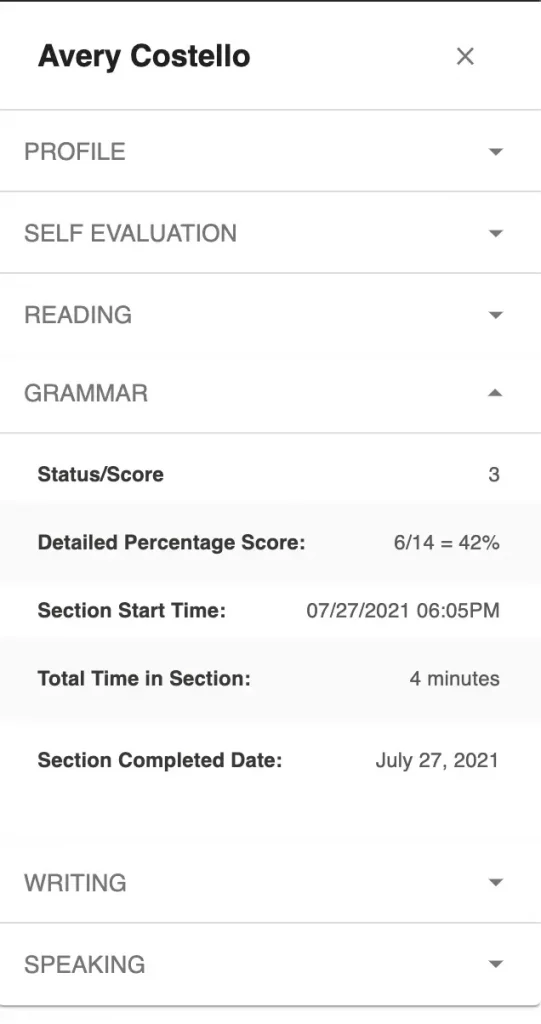
Scores de la Section Grammaire - Cliquez sur le score pour voir le calcul du score de la section (nombre de réponses correctes/nombre total de questions dans les sections=pourcentage de réponses correctes).
Sections Écriture et Expression Orale
Le test Avant PLACE Réponses d'écriture et d'oral sont évaluées par des Évaluateurs Certifiés Avant en utilisant la Grille d'évaluation Avant PLACE.
Les scores d'écriture et d'expression orale sont généralement disponibles de 3 à 5 jours ouvrables après la fin du test.


Avant 점수
Avant Scores sont disponibles lorsque toutes les sections du test ont été complétées et notées. Avant Score représente les scores du candidat ajoutés ensemble et divisés par le nombre de sections testées. Les scores de la section d'auto-évaluation ne sont pas inclus dans le calcul de Avant Score.
L'astérisque (*) à côté de l'Avant Score indique que le score est très proche du niveau supérieur suivant. Si un candidat reçoit un score avec un astérisque, l'administrateur devrait regarder de près l'écriture de ce candidat pour voir s'il pourrait être placé au niveau supérieur suivant.
Rapports Individuels
Accédez et téléchargez des Rapports Individuels pour les candidats à l'examen. Pour de meilleurs résultats, attendez que tous les tests et évaluations soient terminés.
Comment accéder aux rapports individuels pour un ou tous les candidats :
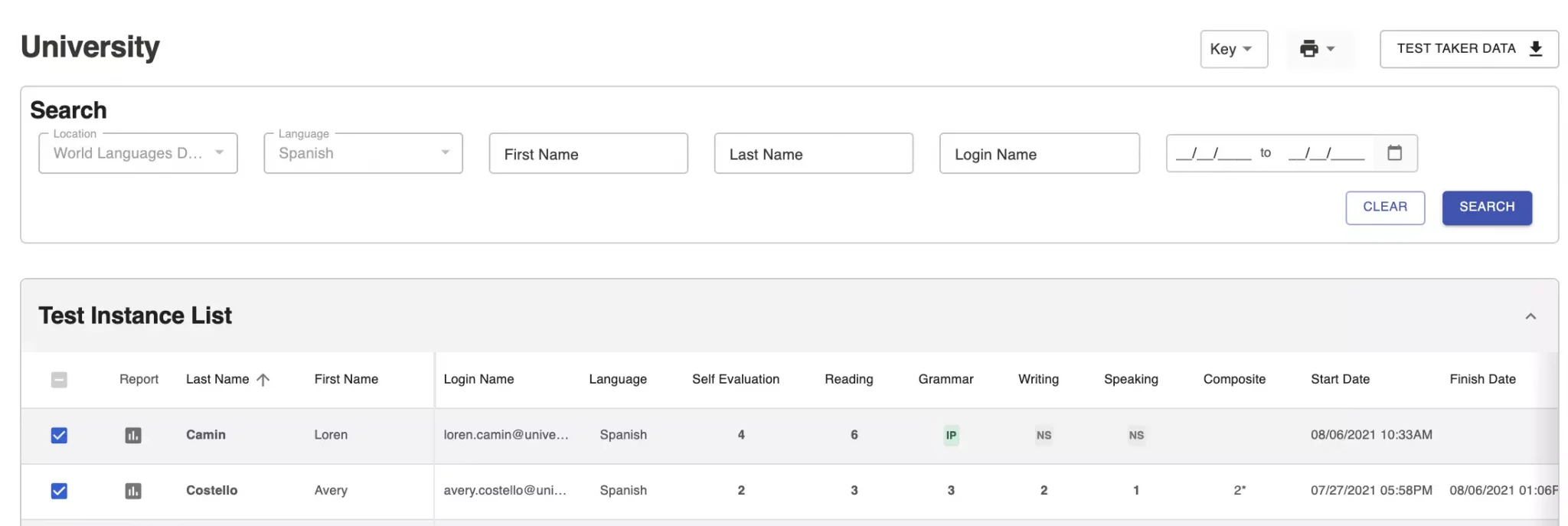
Créez un Rapport Individuel pour un candidat spécifique.
- Cliquez sur l'icône de rapport
 pour accéder au rapport individuel d'un participant au test.
 - Cliquez sur l'icône Imprimante
 pour imprimer le Rapport Individuel. Vous verrez une boîte de dialogue d'impression dans votre navigateur.
- Vous pouvez créer une version PDF du rapport si votre sélection d'imprimante inclut un éditeur PDF.
- Vous pouvez imprimer un Rapport Individuel sur une seule page en cliquant sur "Plus de paramètres" et en ajustant l'échelle.
Créez des rapports individuels pour plusieurs ou tous les candidats sur la liste.
- Cochez la case à gauche des candidats pour lesquels vous souhaitez générer des rapports.
- Cliquez sur l'icône de l'imprimante, puis cliquez sur Rapports individuels, et ensuite cliquez soit sur Tous soit sur Sélectionnés.
- 보고서에서 프린터 아이콘을 클릭합니다.
Exemple de Rapport Individuel
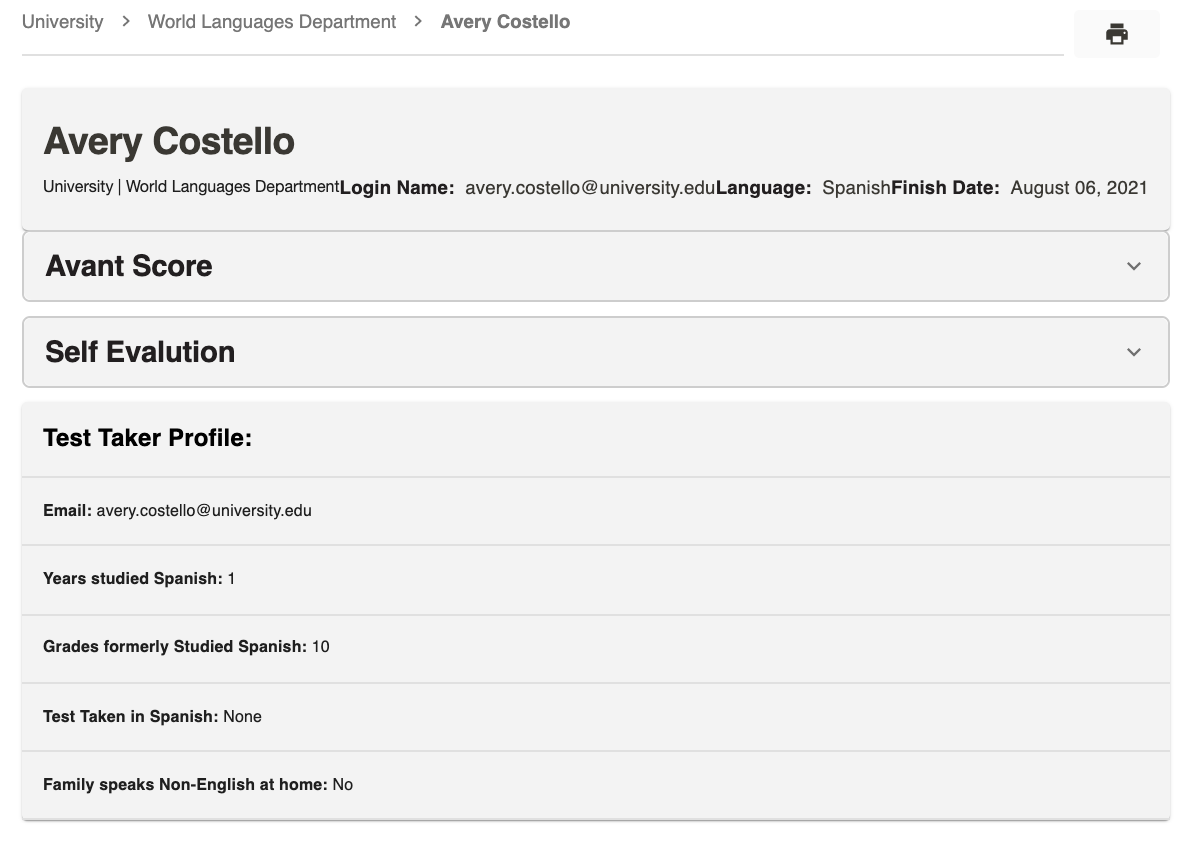
Les rapports individuels comprennent les sections et informations suivantes :
- Section des Scores Avant
- Option A – Score de Compréhension de Lecture, Score de Grammaire Contextualisée, Score d'Écriture, Score de Parole, Score Moyen Total
- Option B – Score de Compréhension de Lecture, Score de Grammaire Contextualisée, Score d'Écriture, Score Moyen Total
- Option C – Score de Compréhension de Lecture, Score de Grammaire Contextualisée, Score Moyen Total
- Section d'Auto-Évaluation
- Mode Interprétatif – Écoute
- Mode Interprétatif – Lecture
- Mode Interpersonnel – Parole
- Mode Présentation – Parole
- Mode Présentation – Écriture
- Niveau d'Auto-Évaluation de Compétence
- Informations sur le Profil du Candidat
- Adresse e-mail du candidat
- Années d'étude de la langue de l'examen
- Niveaux précédemment étudiés dans la langue de l'examen
- Examens passés dans la langue de l'examen
- La famille parle une langue autre que l'anglais à la maison
Si souhaité, le Rapport Individuel peut être distribué aux candidats ou aux parents, accompagné de la Grille d'Évaluation Avant PLACE.
Télécharger le Résumé des Résultats
Accédez et téléchargez les résultats des tests des candidats. Pour de meilleurs résultats, attendez que tous les tests et évaluations soient terminés.
Comment télécharger un fichier Excel (.CSV)

Pour créer le fichier à télécharger :
- Cliquez sur le bouton de téléchargement et accordez quelques instants pour que le téléchargement se charge, puis cliquez sur Données du Candidat au Test lorsque le lien apparaît.
- Suivez les instructions sur votre écran, qui peuvent varier en fonction de la configuration de votre ordinateur.
Exemple de fichier Excel (.CSV)
La fonctionnalité de téléchargement des données du candidat crée un fichier Excel (.csv) qui comprend les résultats des tests du candidat ainsi que les informations de profil et autres données de passage de test. À partir de la feuille de calcul, vous pouvez créer un rapport personnalisé avec uniquement les champs que vous souhaitez, et le trier comme nécessaire.
Plus de Guides PLACE
- Guide de démarrage
- Guide d'Auto-Évaluation
- Guide du Candidat et de la Technologie
- Grille d'évaluation
- Déterminez le Placement avec PLACE
- 자주 묻는 질문
#moreGuides {width:fit-content;} #moreGuides li a {display:block; padding:10px; text-decoration:none; } #moreGuides li a:hover {background: #a8eaff66;} #moreGuides li.current a {background:var(--orange, orange); color:white;} const currentPath = window.location.pathname; console.log('Chemin actuel:'); console.log(currentPath); const moreGuides = document.querySelector('#moreGuides'); const moreGuideLinks = moreGuides.querySelectorAll('a'); for (let Link of moreGuideLinks ) { console.log(Link.pathname); if (Link.pathname == currentPath) { Link.parentElement.classList.add('actuel'); } }