
Wenn Sie noch nicht eingerichtet sind, vervollständigen Sie bitte die ClassLink Onboarding Umfrage.
Wie man anfängt
Bitte überprüfen Sie die Einschränkungen, bevor Sie das ClassLink Onboarding-Formular ausfüllen.
1. Überprüfen Sie die untenstehenden Einschränkungen:
- Sie können nur eine Sprache einer Klasse/Sektion zuweisen.
- Testkoordinatoren und Lehrer werden in der Lage sein, Testdaten über ClassLink nur für das aktuelle akademische Semester abzurufen.
- Testkoordinatoren können nur auf Daten für Tests zugreifen, die in früheren Studienzeiträumen abgeschlossen wurden, indem sie eine Distriktanmeldung über Avant Assessment Client Support anfordern.
- Lehrer müssen ihren Prüfungskoordinator kontaktieren, um auf Daten für Prüfungen zuzugreifen, die im vorherigen Schulsemester abgeschlossen wurden.
2. Vervollständigen Sie das ClassLink Onboarding-Formular:
Füllen Sie das ClassLink Onboarding-Formular vor der Integration aus.
Wie man sich mit der Avant Assessment App integriert
Wenn alles für die Integration bereit ist, wird unser Team Ihnen Anweisungen zur Einführung senden.
Bevor mit dem Testen begonnen werden kann, muss der ClassLink-Administrator eine Roster-Integration zwischen Avant Assessment und ClassLink einrichten und Benutzerberechtigungen zuweisen. Detaillierte Anweisungen finden Sie hier (ClassLink-Administratoren können auf diesen Artikel über ihr ClassLink Help Center-Konto zugreifen).
Admin-Dashboard
Der Testkoordinator verwendet das Admin-Dashboard, um Tests, handschriftliche Optionen (falls zutreffend), Sprachen und Testdaten zuzuweisen. Der ClassLink Admin muss den Testkoordinator einrichten, um auf die Admin- und Lehrer-Dashboards zuzugreifen.
Wie man die Bewertung einrichtet
1. Melden Sie sich bei Ihrem ClassLink Portal an.
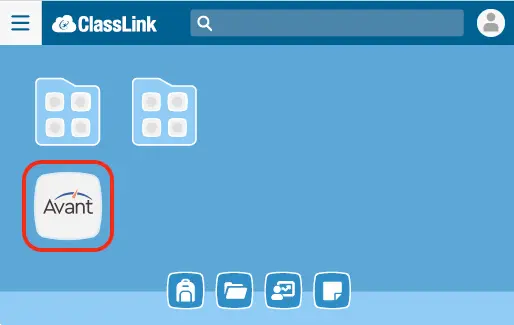
2. Klicken Sie auf das Avant Assessment-Symbol, um auf das Admin-Dashboard zuzugreifen.
3. Klicken Sie auf die Schaltfläche „Daten-Synchronisation durchführen“, um die Klassenliste zu aktualisieren.

Bitte führen Sie keine Synchronisation durch, während die Schüler Prüfungen ablegen. Dies könnte eine unvollständige Synchronisation verursachen.
4. Zaznacz pola dla każdej klasy, której chcesz przypisać test.

5. Test den Klassen zuweisen:
- Klicken Sie auf den Umschalter "Handschrift zulassen", wenn Sie ihn gekauft haben.
- Wybierz pakiet testowy (np. STAMP 4S, STAMP 4Se)

Wählen Sie das Testpaket aus, das den Klassen zugewiesen werden soll (z.B. STAMP 4S, STAMP 4Se)
Kliknij przełącznik "Zezwalaj na pismo ręczne", jeśli go kupiłeś.
6. Klicken Sie auf „Auf Ausgewählte anwenden“, um Änderungen zu speichern.

Status klasy zmieni się z " Wymaga rezerwacji produktu" na "Wymaga konfiguracji klasy".

Potrzebna konfiguracja klasy: Koordynator testów powinien wybrać datę i język dla każdej klasy.
7. Kliknij pole "Szacowana data testu" i wybierz planowaną datę testu.

8. Wählen Sie Sprache zum Testen.

9. Klicken Sie auf „Handschriftlich verwenden (wo erlaubt)“ für Klassen, die die handschriftliche Option verwenden.
10. Klicken Sie auf An Ausgewählte anwenden.
11. Überprüfen Sie Ihre ausgewählten Einstellungen und klicken Sie auf „Ja, Fortfahren“.
WICHTIG: Stellen Sie sicher, dass die Sprache, das Datum und die Schreibmethode korrekt sind, bevor Sie auf Weiter drücken. Einmal bestätigt, können diese Einstellungen nicht geändert werden.
Der Klassenstatus ändert sich von "Benötigt Klasseneinrichtung" zu "Testen angehalten".

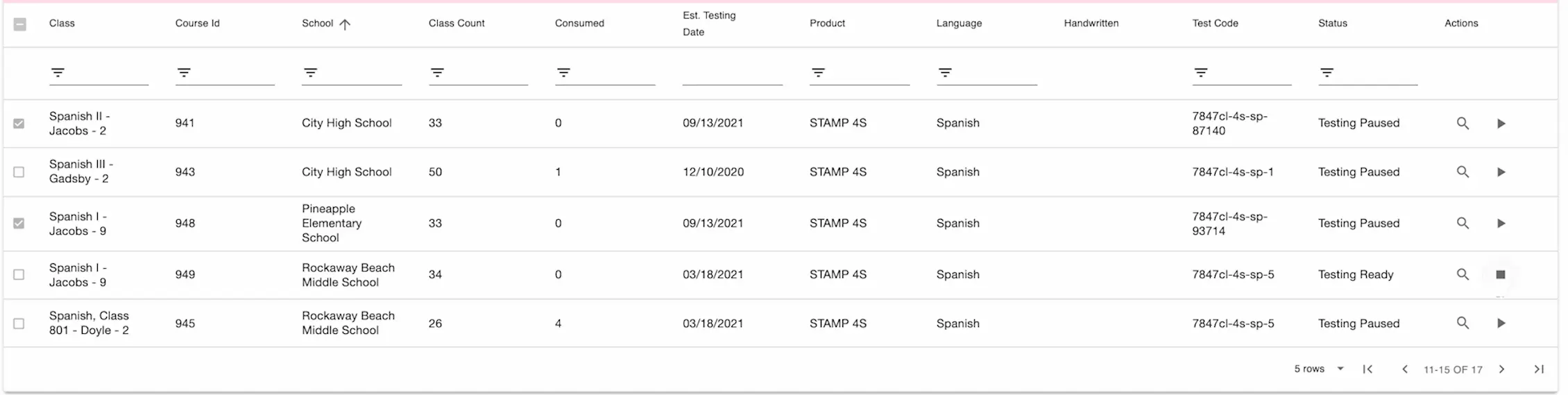
Testunterbrechung: Schüler können auf den Test nicht zugreifen.
Testbereit: Schüler können auf den Test zugreifen.
Aktionen:
Play Button – Klicken Sie auf die Play-Taste, um den Zugang zum Test am Prüfungstag zu öffnen.
Stop Button – Klicken Sie auf die Stop-Taste, um den Zugang zum Test am Prüfungstag zu schließen.
Lupensymbol – Zugang zu Ergebnissen und Berichten. Der Klassenstatus sollte auf "Testbereit" gesetzt sein.
Wie man Ergebnisse vom Admin-Dashboard abruft
1. Melden Sie sich bei ClassLink an.
2. Klicken Sie auf das Avant Assessment-Symbol, um auf das Admin-Dashboard zuzugreifen.
3. Klicken Sie auf die Lupe für eine bestimmte Klasse. Sie werden zu den Testergebnissen und Berichten von Avant Assessment weitergeleitet.
WICHTIG: Der Status der Klasse sollte auf „Testing Ready” eingestellt sein.
Lehrer-Dashboard
Jak rozpocząć ocenę
1. Melden Sie sich bei Ihrem ClassLink Portal an.
2. Klicken Sie auf das Avant Assessment-Symbol, um auf das Lehrer-Dashboard zuzugreifen.
ClassLink | Avant Ocena
3. Klicken Sie auf die Wiedergabe-Taste am Tag der Prüfung. Dies ermöglicht den Schülern den Zugang zur Prüfung.

Aktionen:
Liste – Schülerliste anzeigen.
Lupe – Zugriff auf Ergebnisse und Berichte. Der Klassenstatus sollte auf "Testbereit" gesetzt sein.
Play-Taste – Klicken Sie auf die Play-Taste, um den Zugang zum Test am Prüfungstag zu öffnen.
Stop-Taste – Klicken Sie auf die Stop-Taste, um den Zugang zum Test am Prüfungstag zu schließen.
4. Nach Abschluss der Tests drücken Sie die Stop-Taste.
Dies verhindert, dass Schüler nach der geplanten Zeit auf den Test zugreifen können.
Jak uzyskać dostęp do wyników z pulpitu nawigacyjnego nauczyciela?
1. Melden Sie sich bei ClassLink an.
2. Kliknij ikonęAvant Assessment, aby uzyskać dostęp do pulpitu nauczyciela.
3. Kliknij l upę dla określonej klasy. Nastąpi przekierowanie do wyników testów i raportów oceny Avant .
Studenten-Dashboard
ERINNERUNG: Die Avant STAMP Bewertung muss in einer überwachten Umgebung durchgeführt werden, mit einem Aufseher, der von Ihrer Schule autorisiert ist.
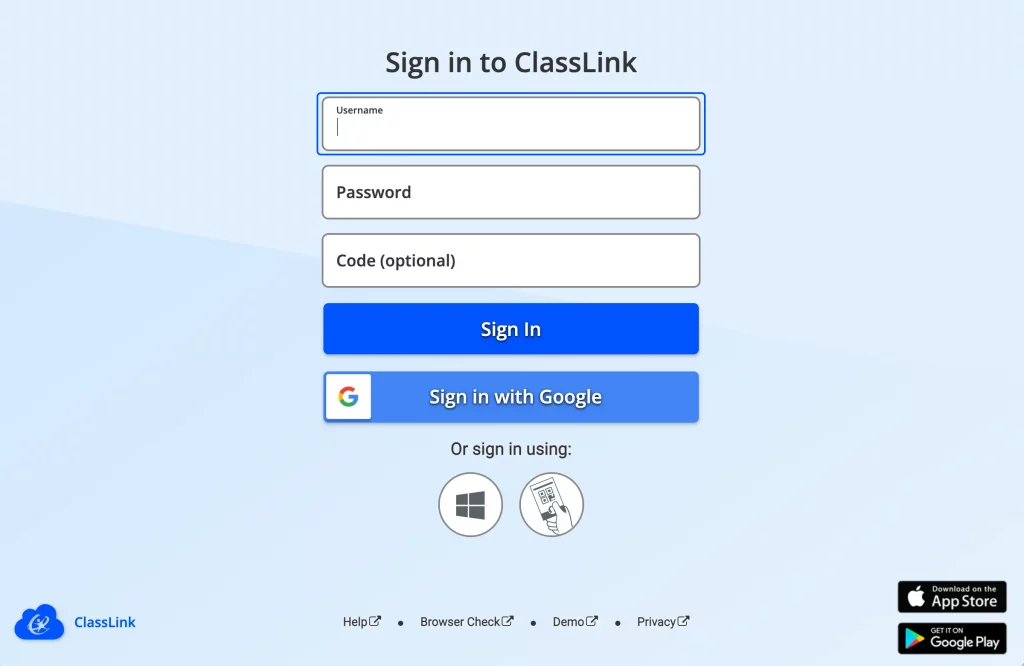
1. Fordern Sie die Schüler auf, sich bei ClassLink anzumelden.
2. Poinstruuj uczniów, aby kliknęli ikonęAvant Assessment.
3. Kliknij ikonę w sekcji "Działania", aby rozpocząć test.
