Comment Commencer
Veuillez examiner les limitations et les exigences avant de remplir le Formulaire d'Intégration Clever.
1. Examinez les limitations ci-dessous :
- Vous ne pouvez attribuer qu'une seule langue à une classe/section.
- épreuvesing Les coordinateurs et les enseignants pourront accéder aux données de test via Clever uniquement pour le trimestre académique actuel.
- épreuvesing Coordinators pourront uniquement accéder aux données des tests effectués pendant les précédents trimestres académiques en demandant une connexion de district via le support client d'Avant Assessment.
- Les enseignants devront contacter leur Coordinateur de épreuves pour accéder aux données des tests effectués pendant le trimestre académique précédent.
2. Examiner les exigences ci-dessous:
- La réunion d'intégration est obligatoire. Au cours de cette réunion, notre équipe examinera les filtres et les règles de partage que le district/l'école doit suivre.
- Le district/l'école doit désigner un point de contact responsable du respect des règles de partage et de veiller à ce que le nombre total de candidats partagés avec l'application Avant Assessment dans Clever corresponde au nombre d'évaluations demandées.
3. Complétez le Formulaire d'Intégration Intelligent :
Complétez le Formulaire d'intégration Clever avant la réunion obligatoire d'intégration.
Comment Intégrer l'Application Avant Assessment
Lorsque tout est prêt pour l'intégration, notre équipe vous fournira un lien de planification pour une réunion d'intégration obligatoire. Au cours de cette réunion, nous vous guiderons à travers les étapes suivantes :
- Configurez les règles de partage.
- Configurez la fenêtre de test et la date de lancement du test.
- Configurez le Coordinateur de épreuves pour accéder aux Tableaux de bord Administrateur et Enseignant.
Tableau de bord administrateur
Le coordinateur des tests utilise le Tableau de bord Admin pour attribuer des tests, des options manuscrites (si applicable), des langues et des dates de tests.
Comment Configurer l'Évaluation
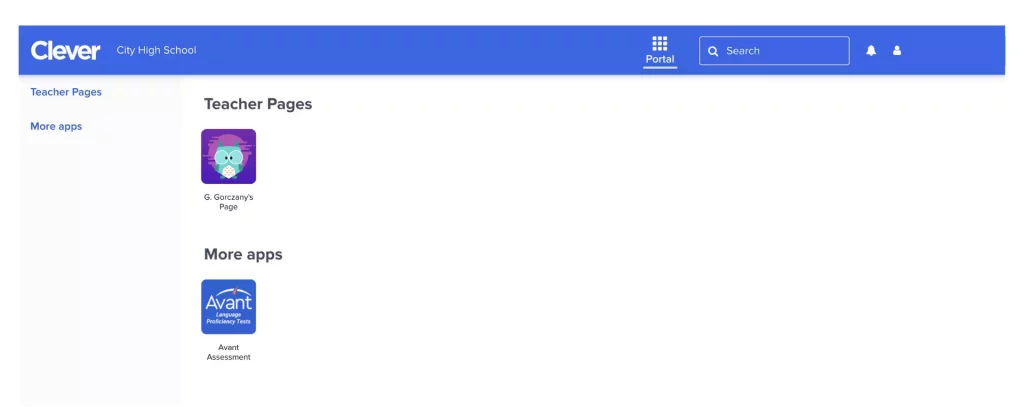
1. Connectez-vous à votre Portail Clever.
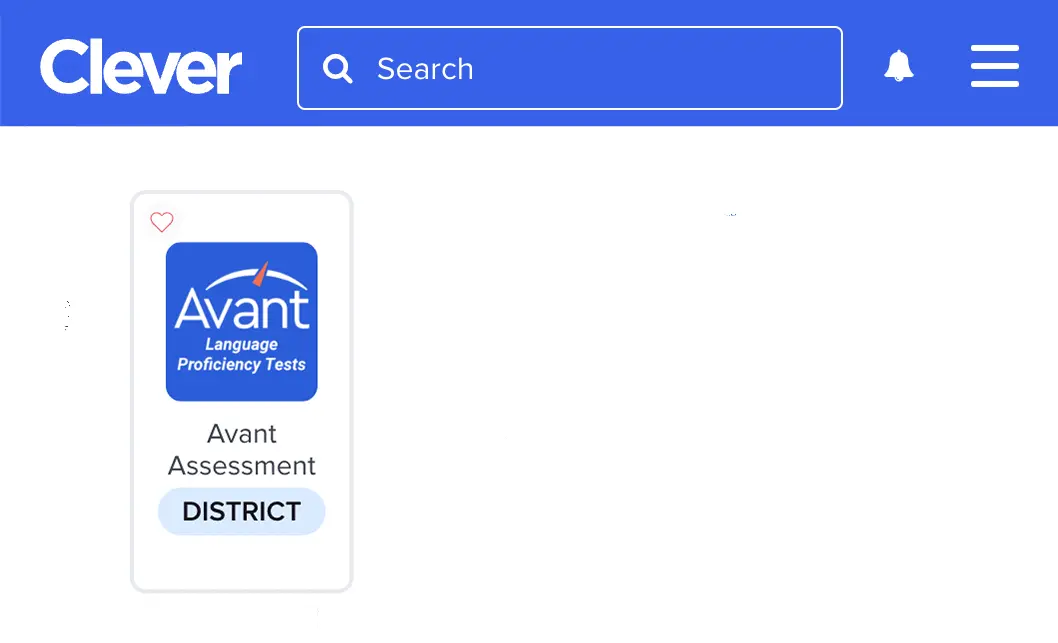
2. Cliquez sur l'icône Avant Assessment pour accéder au tableau de bord Admin.
3. Cliquez sur le bouton "Effectuer la synchronisation des données" pour mettre à jour la liste des classes.

Veuillez ne pas effectuer de synchronisation pendant que les étudiants passent des tests. Cela peut provoquer une synchronisation incomplète.
4. Cochez les cases pour chaque classe à laquelle vous souhaitez attribuer le test.

5. Attribuer le test aux classes:
- Sélectionnez le package de test (par exemple, STAMP 4S, STAMP 4Se)
- Cliquez sur le bouton "Allow Handwriting", si vous l'avez acheté.

Sélectionnez le package de test à attribuer aux classes (par exemple, STAMP 4S, STAMP 4Se)
Cliquez sur le bouton "Autoriser l'écriture manuelle", si vous l'avez acheté.
6. Kliknij "Apply to Selected", aby zapisać zmiany.

Status klasy zmieni się z " Wymaga rezerwacji produktu" na "Wymaga konfiguracji klasy".

Potrzebna konfiguracja klasy: Koordynator testów powinien wybrać datę i język dla każdej klasy.
7. Cliquez sur le champ "Estimated épreuvesing Date" et choisissez la date de test prévue.

8. Choisissez Langue pour épreuves.

9. Cliquez sur "Utiliser l'option manuscrite (lorsque autorisé)" pour les classes utilisant l'option manuscrite.
10. Kliknij przycisk Zastosuj do wybranych.
11. Sprawdź wybrane ustawienia i kliknij "Tak, kontynuuj".
IMPORTANT : Assurez-vous que la langue, la date et la méthode d'écriture sont correctes avant de cliquer sur continuer. Une fois confirmés, ces paramètres ne peuvent pas être modifiés.
Clever | Évaluation Avant
Le statut de la classe passera de "Nécessite une configuration de classe" à "épreuvesing en pause" .

épreuvesing en Pause: Les étudiants ne peuvent pas accéder au test.
épreuvesing Prêt: Les étudiants peuvent accéder au test.
Actions:
Play Button – click the play button to open access to the test on the day of testing.
Stop Button – click the stop button to close access to the test on the day of testing.
Magnifying Glass – access results and reports. The class status should be set to “Testing Ready”.
Jak uzyskać dostęp do wyników z panelu administratora
1. Connectez-vous à Clever.
2. Cliquez sur l'icône Avant Assessment pour accéder au Tableau de bord Admin.
3. Cliquez sur la loupe pour une classe spécifique. Vous serez redirigé vers les résultats et les rapports de test d'Avant Assessment.
IMPORTANT : Le statut de la classe doit être défini sur "épreuvesing Ready".
Cliquez sur la loupe pour une classe spécifique. Vous serez redirigé vers les résultats et les rapports de test d'Avant Assessment. IMPORTANT : le statut de la classe doit être défini sur “épreuvesing Ready”.
Tableau de bord de l'enseignant
Comment Commencer l'Évaluation
1. Connectez-vous à votre Portail Clever.
2. Cliquez sur l'icône Avant Assessment pour accéder au Tableau de bord de l'enseignant.
3. Cliquez sur le bouton de lecture le jour du test. Cela permet aux étudiants d'accéder au test.

Actions :
Liste – voir la liste des étudiants.
Loupe – accéder aux résultats et aux rapports. Le statut de la classe doit être réglé sur “épreuvesing Ready”.
Bouton Lecture – cliquez sur le bouton lecture pour ouvrir l'accès au test le jour de l'examen.
Bouton Arrêt – cliquez sur le bouton arrêt pour fermer l'accès au test le jour de l'examen.
4. Après avoir terminé les tests, appuyez sur le bouton Arrêt.
Cela empêchera les étudiants d'accéder au test après l'heure prévue.
Comment Accéder aux Résultats depuis le Tableau de Bord de l'Enseignant
1. Connectez-vous à Clever.
2. Cliquez sur l'icône Avant Assessment pour accéder au Tableau de bord de l'enseignant.
3. Kliknij l upę dla określonej klasy. Nastąpi przekierowanie do wyników testów i raportów oceny Avant .
Pulpit nawigacyjny ucznia
RAPPEL : L'évaluation Avant STAMP doit être passée dans un environnement surveillé, avec un surveillant qui est autorisé par votre école.
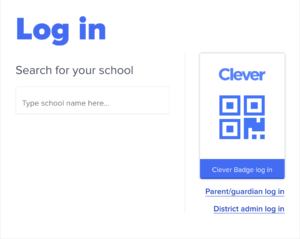
1. Instruisez les étudiants à se connecter à Clever.
2. Instruisez les étudiants à cliquer sur l'icône Avant Assessment.
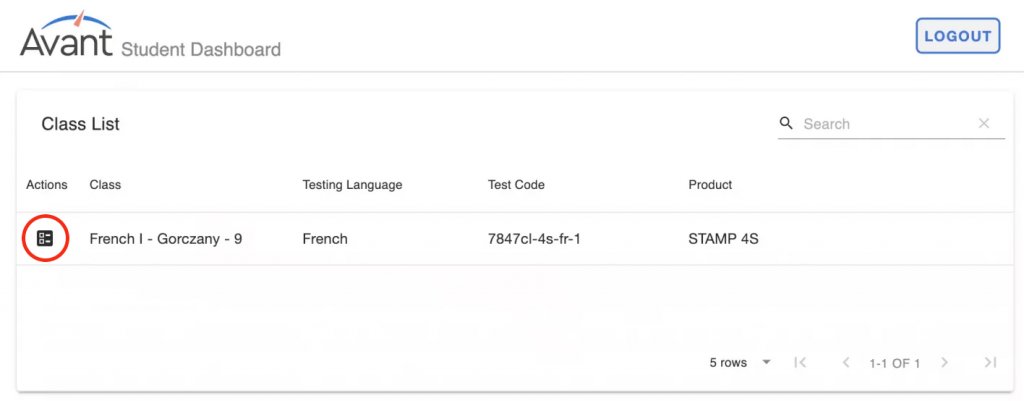
3. Cliquez sur l'icône sous "Actions" pour commencer le test.