
Se você ainda não está configurado, por favor complete a Pesquisa de Integração ClassLink.
Como Começar
Por favor, revise as limitações antes de preencher o Formulário de Integração do ClassLink.
1. Revise as limitações abaixo:
- Você pode atribuir apenas um idioma para uma turma/seção.
- Os Coordenadores de Testes e Professores poderão acessar os dados de teste através do ClassLink apenas para o atual período acadêmico.
- Koordynatorzy testów będą tylko będą mogli uzyskać dostęp do danych dotyczących testów przeprowadzonych w poprzednich semestrach akademickich, prosząc o login okręgowy za pośrednictwem Avant Assessment Client Support.
- Professores precisarão entrar em contato com seu Coordenador de Testes para acessar os dados de testes realizados durante o semestre acadêmico anterior.
2. Preencha o Formulário de Integração do ClassLink:
Complete o Formulário de Integração do ClassLink antes da integração.
Como Integrar com o Aplicativo de Avaliação Avant
Quando tudo estiver pronto para integração, nossa equipe enviará a você instruções de integração.
Antes que os testes possam começar, o Administrador do ClassLink deve configurar uma Integração de Lista entre Avant Assessment e ClassLink, e atribuir permissões de usuário. Instruções detalhadas podem ser encontradas aqui (Os Administradores do ClassLink podem acessar este artigo através de sua conta no Centro de Ajuda do ClassLink).
Painel de Administração
O coordenador de testes usa o Painel de Administração para atribuir testes, opções manuscritas (se aplicável), idiomas e datas de teste. O Admin do ClassLink deve configurar o Coordenador de Testes para acessar os Painéis de Administração e Professor.
Como Configurar a Avaliação
1. Faça login no seu Portal ClassLink.
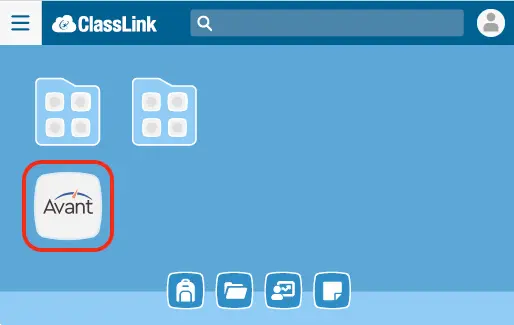
2. Clique no ícone Avant Assessment para acessar o Painel de Administração.
3. Clique no botão “Realizar Sincronização de Dados” para atualizar a Lista de Classes.

Por favor, não realize a sincronização enquanto os alunos estiverem fazendo testes. Isso pode causar uma sincronização incompleta.
4. Marque as caixas para cada turma para a qual você deseja atribuir o teste.

5. Atribua teste às turmas:
- Clique em "Permitir Escrita à Mão", se você o comprou.
- Selecione o pacote de teste (por exemplo, STAMP 4S, STAMP 4Se)

Selecione o pacote de teste para atribuir às classes (por exemplo, STAMP 4S, STAMP 4Se)
Clique no botão "Permitir Escrita à Mão", se você o comprou.
6. Clique em “Aplicar ao Selecionado” para salvar as alterações.

O status da turma mudará de "Precisa de reservas de produto" para "Precisa de configuração de turma".

Necessita de configuração da turma: O coordenador de testes deve selecionar a data e o idioma para cada turma.
7. Clique no campo “Data Estimada do Teste” e escolha a data planejada para o teste.

8. Escolha Idioma para Testar.

9. Clique em “Use Manuscrito (onde permitido)” para aulas que utilizam a opção manuscrita.
10. Clique em Aplicar ao Selecionado.
11. Revise suas configurações escolhidas e clique em “Sim, Continuar”.
IMPORTANTE: Certifique-se de que o idioma, a data e o método de escrita estão corretos antes de pressionar continuar. Uma vez confirmados, essas configurações não podem ser alteradas.
O status da turma mudará de "Necessita de configuração de classe" para "Testing Paused".

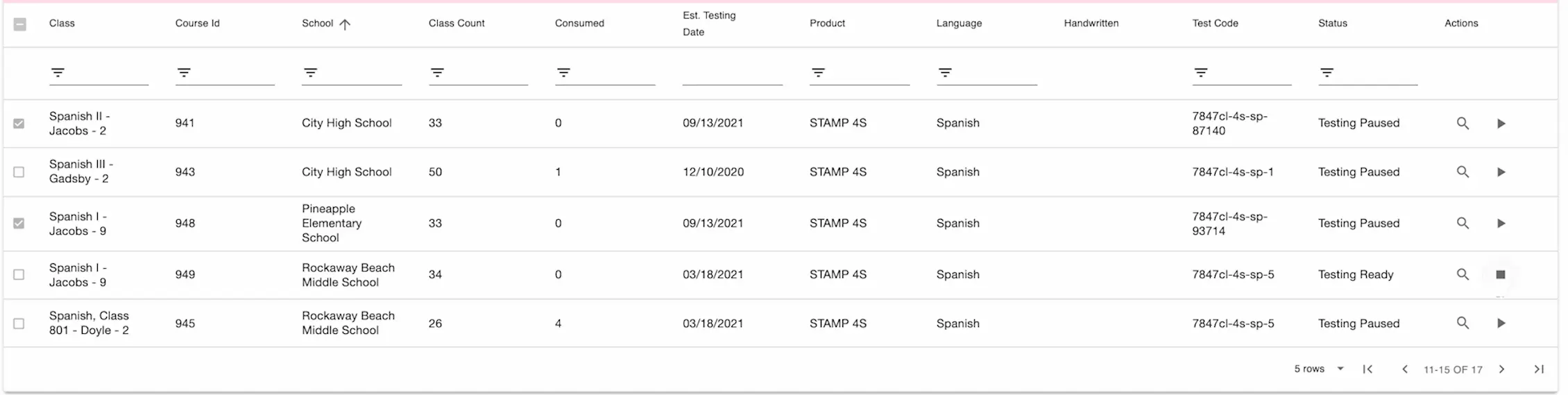
Teste Pausado: Os alunos não podem acessar o teste.
Teste Pronto: Os alunos podem acessar o teste.
Ações:
Botão Play – clique no botão play para abrir o acesso ao teste no dia do teste.
Botão Stop – clique no botão stop para fechar o acesso ao teste no dia do teste.
Lupa – acesse resultados e relatórios. O status da turma deve estar como “Teste Pronto”.
Como Acessar os Resultados a partir do Painel de Administração
1. Faça login no ClassLink.
2. Clique no ícone do Avant Assessment para acessar o Painel de Administração.
3. Clique na lupa para uma turma específica. Você será redirecionado para os resultados e relatórios de testes da Avant Assessment.
IMPORTANTE: O status da turma deve estar definido como "Pronto para Teste".
Painel do Professor
Como Iniciar a Avaliação
1. Faça login no seu Portal ClassLink.
2. Kliknij ikonęAvant Assessment , aby uzyskać dostęp do pulpitu nauczyciela.
ClassLink | Avant Ocena
3. Clique no botão de reprodução no dia do teste. Isso permite que os alunos acessem o teste.

Actions:
List – view student roster.
Magnifying Glass – access results and reports. The class status should be set to “Testing Ready”.
Play Button – click the play button to open access to the test on the day of testing.
Stop Button – click the stop button to close access to the test on the day of testing.
4. Po zakończeniu testu naciśnij przycisk Stop.
Uniemożliwi to uczniom dostęp do testu po upływie zaplanowanego czasu.
Como Acessar os Resultados do Painel do Professor
1. Faça login no ClassLink.
2. Kliknij ikonęAvant Assessment, aby uzyskać dostęp do pulpitu nauczyciela.
3. Kliknij l upę dla określonej klasy. Nastąpi przekierowanie do wyników testów i raportów oceny Avant .
Pulpit nawigacyjny ucznia
LEMBRETE: A avaliação Avant STAMP deve ser realizada em um ambiente supervisionado, com um supervisor autorizado pela sua escola.
1. Instrua os alunos a fazerem login no ClassLink.
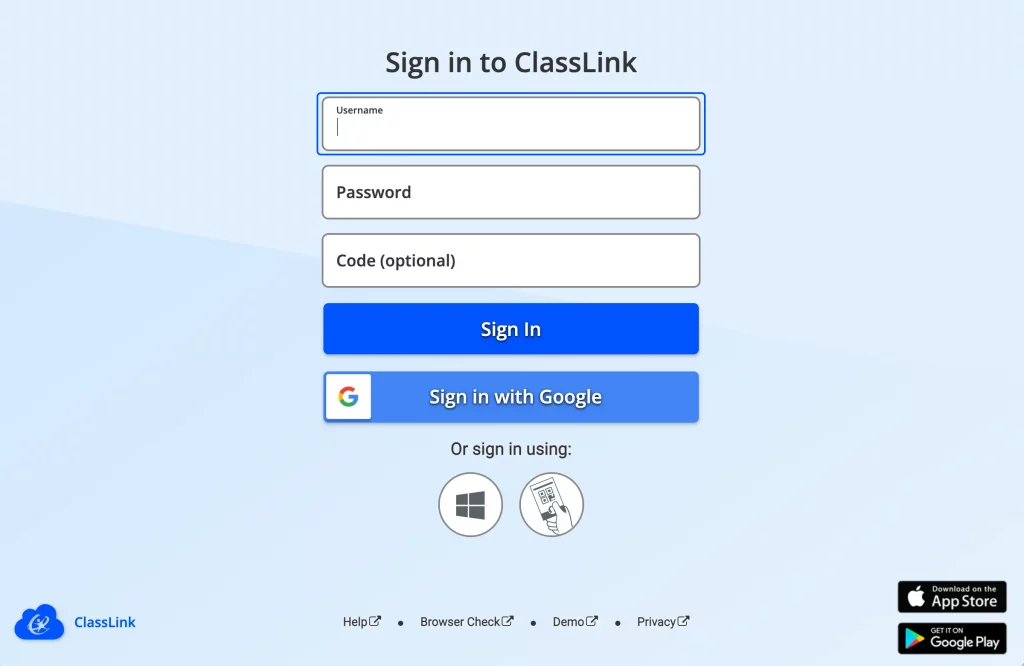
2. Instrua os alunos a clicarem no ícone do Avant Assessment.
3. Clique no ícone em "Ações" para iniciar o teste.
