Как Начать
Пожалуйста, ознакомьтесь с ограничениями и требованиями перед заполнением формы начальной настройки Clever.
1. Ознакомьтесь с ограничениями ниже:
- 您只能为一个班级/小节指定一种语言。
- Координаторы тестирования и учителя смогут получить доступ к данным тестирования через Clever только за текущий учебный семестр.
- 测试协调员将 只能只有通过Avant Assessment Client Support 申请地区登录,测试协调员才能访问上一学期完成的测试数据。
- 教师需要联系测试协调员,以获取上一学期完成的测试数据。
2. Просмотрите требования ниже:
- Встреча по интеграции обязательна. Во время этой встречи наша команда рассмотрит фильтры и правила обмена, которым район/школа должны следовать.
- Район/школа должны назначить ответственное лицо для соблюдения правил обмена и контроля за тем, чтобы общее количество участников тестирования, переданных в приложение Avant Assessment в Clever, соответствовало количеству запрошенных оценок.
3. Заполните форму начальной настройки Clever:
Заполните Форму для начала работы с Clever до обязательного собрания по интеграции.
Как интегрировать с приложением Avant Assessment
Когда все будет готово для интеграции, наша команда предоставит вам ссылку для планирования обязательного Совещания по Интеграции. Во время этой встречи мы проведем вас через следующие шаги:
- Настройте правила обмена.
- Настройте окно тестирования и дату запуска тестирования.
- Настройте координатора тестирования для доступа к Панелям администратора и учителя.
Панель администратора
Координатор тестирования использует панель администратора для назначения тестов, вариантов написания от руки (если применимо), языков и дат тестирования.
Как Настроить Оценку
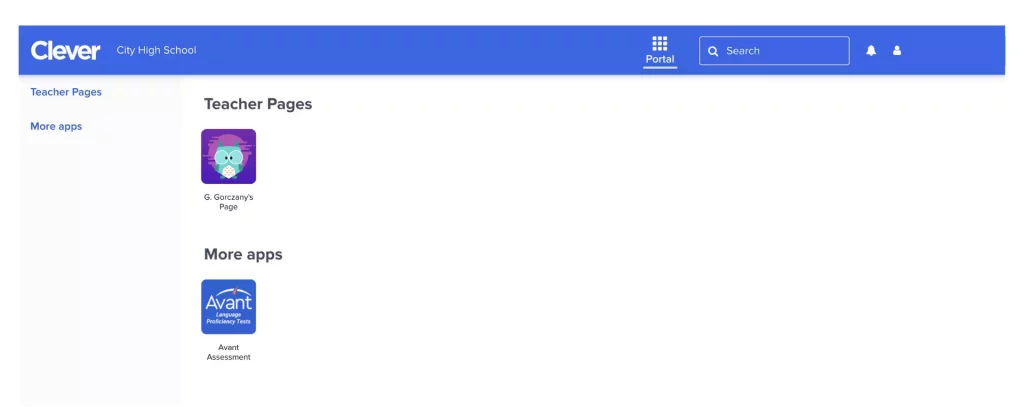
1. Войдите в свой Портал Clever.
2. Нажмите на иконку Avant Assessment для доступа к панели администратора.
3. Нажмите кнопку "Выполнить синхронизацию данных", чтобы обновить список классов.

Пожалуйста, не выполняйте синхронизацию во время тестирования студентами. Это может привести к неполной синхронизации.
4. Отметьте галочками каждый класс, которому вы хотите назначить тест.

5. Назначьте тест классам:
- 选择测试包 (例如 STAMP 4S,STAMP 4Se)
- Нажмите переключатель "Allow Handwriting", если вы его приобрели.

Выберите тестовый пакет для назначения классам (например, STAMP 4S, STAMP 4Se)
如果购买了 "允许手写",请单击 "允许手写 "切换。
6. Нажмите “Применить к выбранным” для сохранения изменений.

Статус класса изменится с «Требуются бронирования товаров» на «Требуется настройка класса».

Требуется настройка класса: Координатор тестирования должен выбрать дату и язык для каждого класса.
7. Нажмите на поле “Estimated Testing Date” и выберите запланированную дату теста.

8. Выберите Язык для тестирования.

9. Нажмите “Use Handwritten (where allowed)” для классов, использующих опцию рукописного ввода.
10. Нажмите Применить к выбранным.
11.查看所选设置并点击"是,继续"。
ВАЖНО: Убедитесь, что язык, дата и метод написания указаны правильно, прежде чем нажимать продолжить. После подтверждения эти настройки изменить невозможно.
Clever |Avant Assessment
Статус класса изменится с «Требуется настройка класса» на «Тестирование приостановлено».

Тестирование приостановлено: Студенты не могут получить доступ к тесту.
Тестирование готово: Студенты могут получить доступ к тесту.
Действия:
Кнопка Воспроизведения – нажмите кнопку воспроизведения, чтобы открыть доступ к тесту в день тестирования.
Кнопка Стоп – нажмите кнопку стоп, чтобы закрыть доступ к тесту в день тестирования.
Лупа – доступ к результатам и отчетам. Статус класса должен быть установлен на “Тестирование готово”.
Как получить доступ к результатам из панели администратора
1. Войдите в Clever.
2. Нажмите на иконку Avant Assessment, чтобы получить доступ к Панель администратора.
3.点击特定班级的放大镜。Avant
重要信息: 班级状态应设置为"测试 就绪"。
Нажмите на значок лупы для выбора конкретного класса. Вы будете перенаправлены на результаты тестирования и отчеты Avant Assessment. ВАЖНО: Статус класса должен быть установлен на "Готов к тестированию".
Панель учителя
Как начать оценку
1. Войдите в свой Портал Clever.
2. Нажмите на значок Avant Assessment для доступа к панели учителя.
3. Нажмите кнопку воспроизведения в день тестирования. Это позволит студентам получить доступ к тесту.

Действия:
Список – просмотр списка студентов.
Лупа – доступ к результатам и отчетам. Статус класса должен быть установлен на "Готов к тестированию".
Кнопка Воспроизведения – нажмите кнопку воспроизведения, чтобы открыть доступ к тесту в день тестирования.
Кнопка Стоп – нажмите кнопку стоп, чтобы закрыть доступ к тесту в день тестирования.
4. После завершения тестирования нажмите кнопку Stop button.
Это предотвратит доступ студентов к тесту после назначенного времени.
Как получить результаты из панели учителя
1. Войдите в Clever.
2. Нажмите на иконку Avant Assessment для доступа к Teacher Dashboard.
3. Нажмите на значок лупы для конкретного класса. Вы будете перенаправлены на результаты тестирования и отчеты Avant Assessment.
Панель студента
НАПОМИНАНИЕ: Оценка Avant STAMP должна быть проведена в контролируемой среде, с проктором, который авторизован вашей школой.
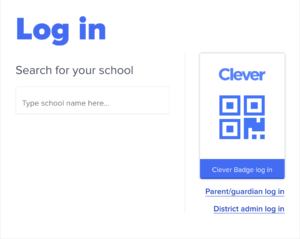
1. Инструктируйте студентов войти в систему Clever.
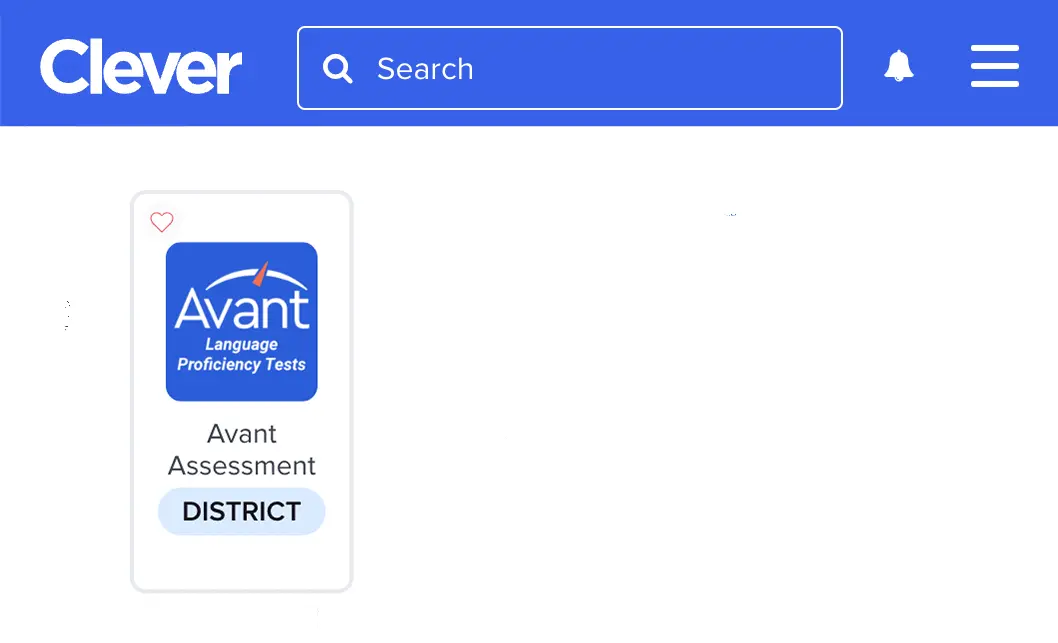
2. Инструктируйте студентов нажать на значок Avant Assessment.
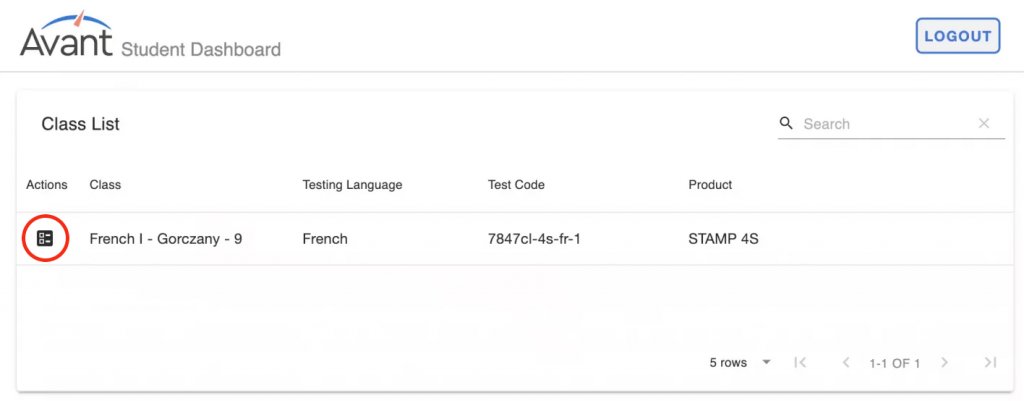
3.点击 "操作 "下的图标开始测试。