
Windows 10 - Instrucciones para el Teclado Virtual
Se necesitan 3 pasos para cargar teclados virtuales y escribir en el idioma deseado.
Paso 1. Activar el Idioma y el Teclado en el Sistema. Esto se explica más adelante para cada idioma.
Paso 2. Cambiar al Idioma Deseado.
Paso 3. Escribir en el Idioma Deseado.
Paso 1. Activa el Idioma y el Teclado en el Sistema
- Menú Inicio > Configuración > Hora y Idioma
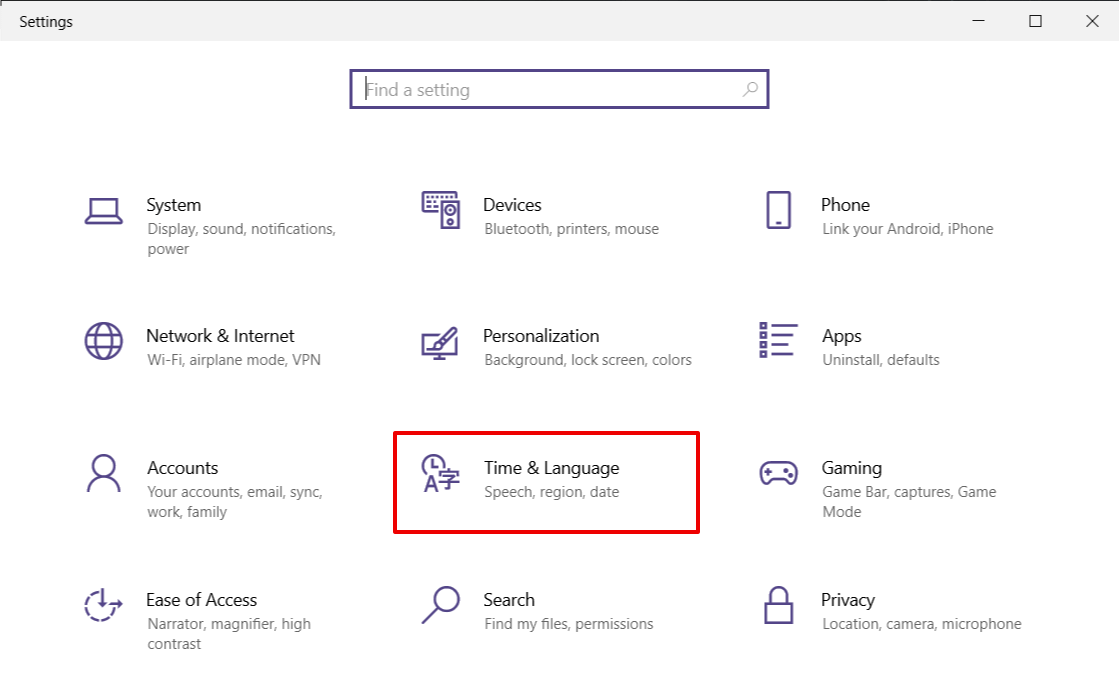
- Seleccione la pestaña Región & Idioma.
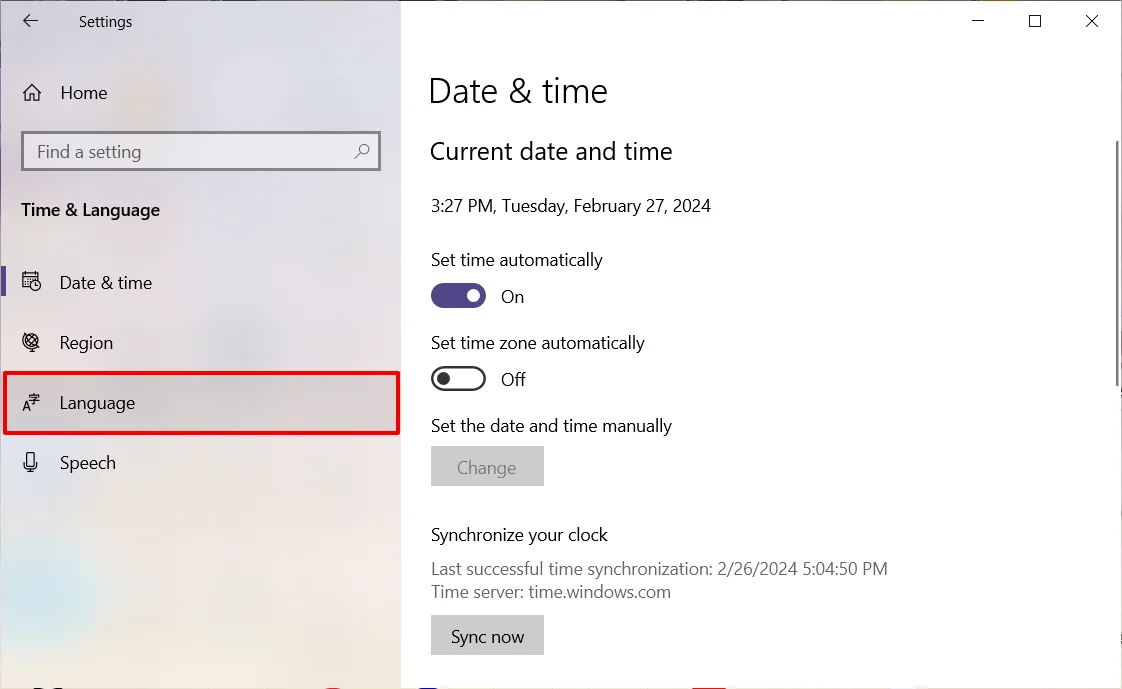
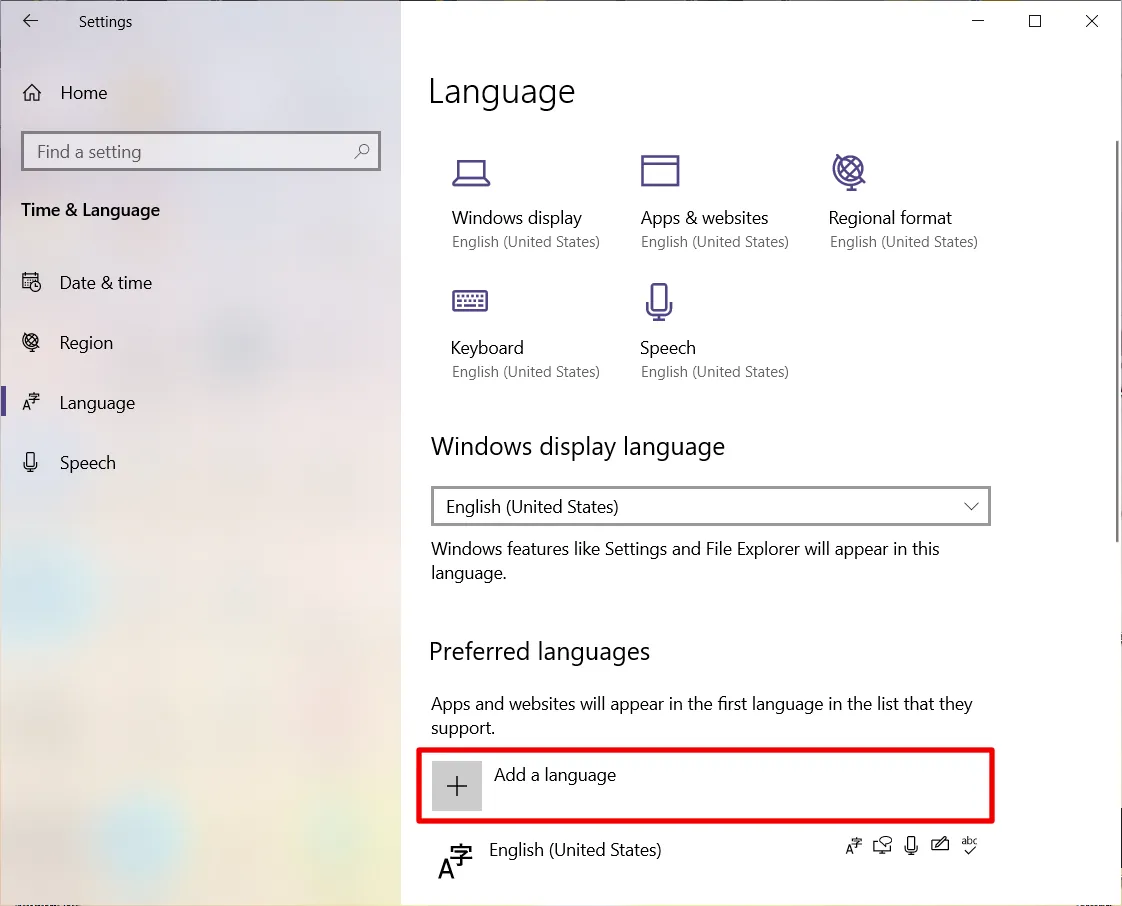
- Haz clic en el signo + junto a Añadir un idioma.
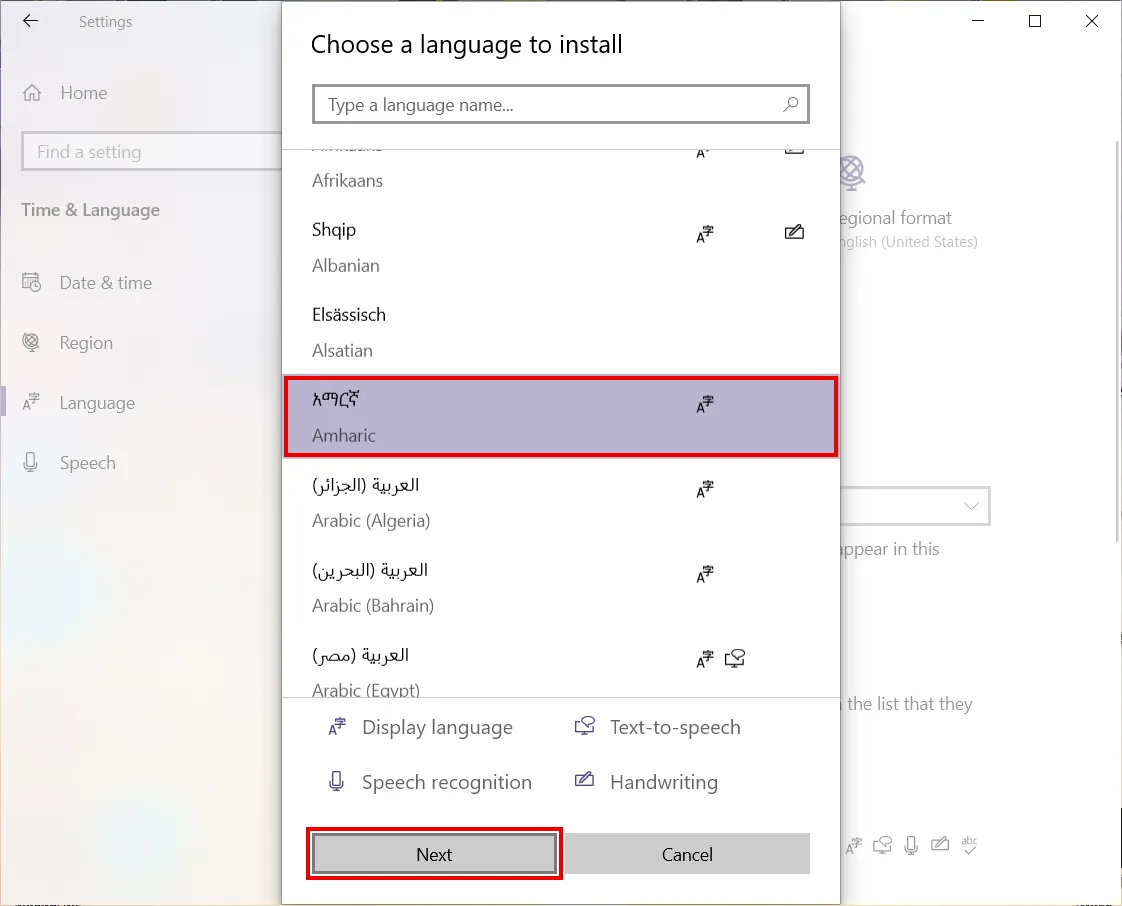
- Seleccione el idioma deseado y haga clic en Siguiente. Esto se explica más adelante para cada idioma.
- Deselecciona Establecer como mi idioma de pantalla de Windows y haz clic en Instalar.
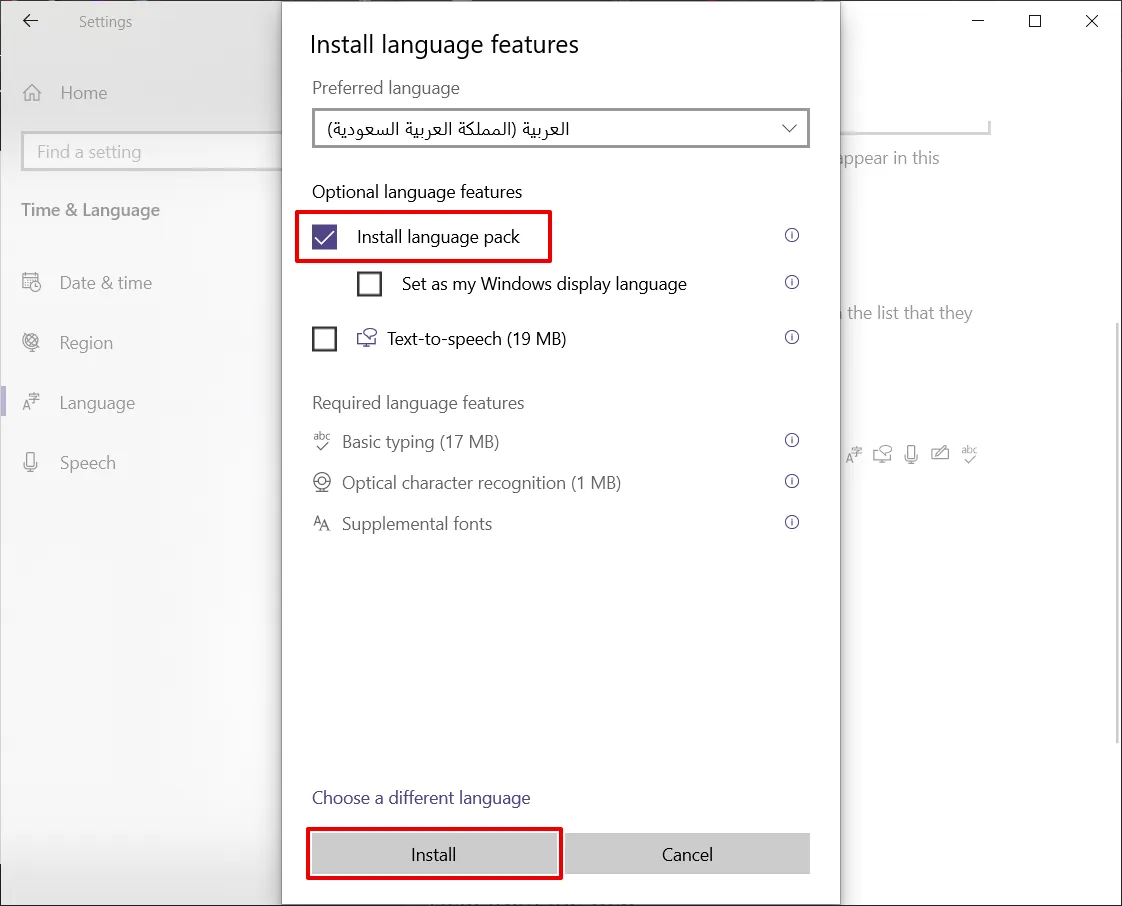
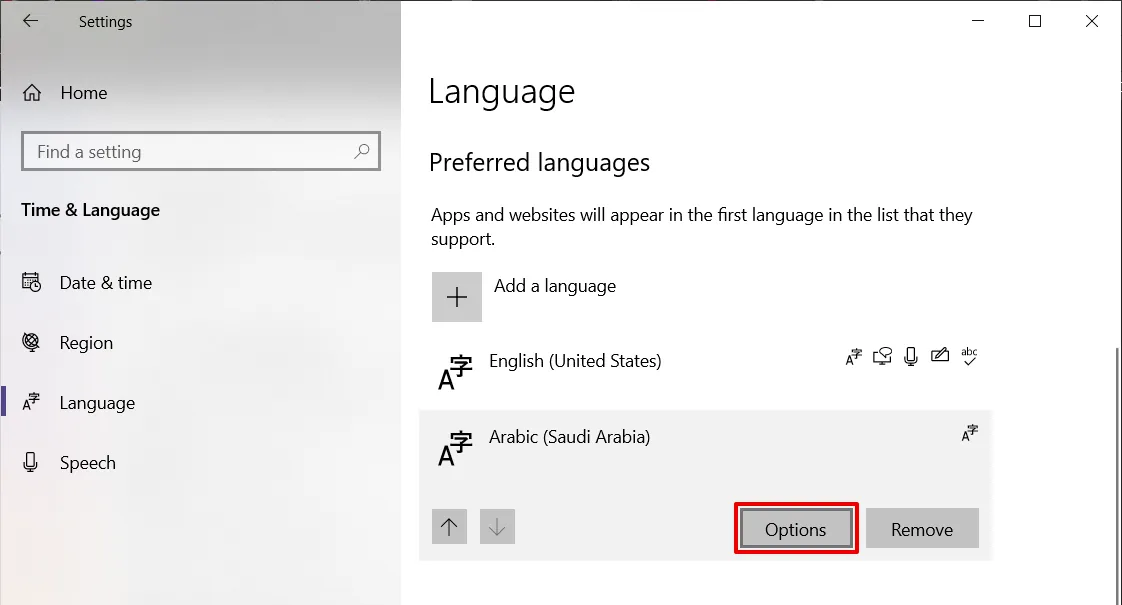
- Haz clic en Options para el idioma que acabas de agregar.
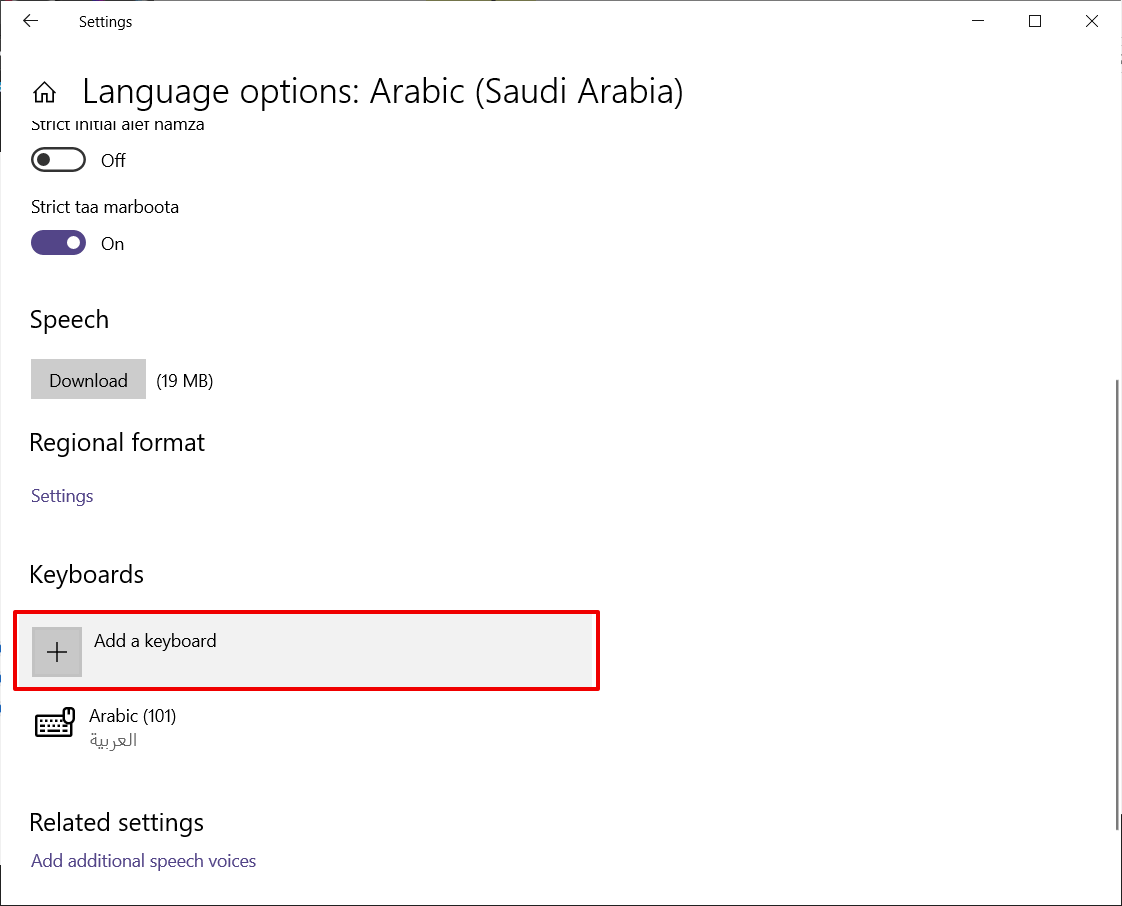
- Bajo Teclados haz clic en el signo + junto a Añadir un teclado.
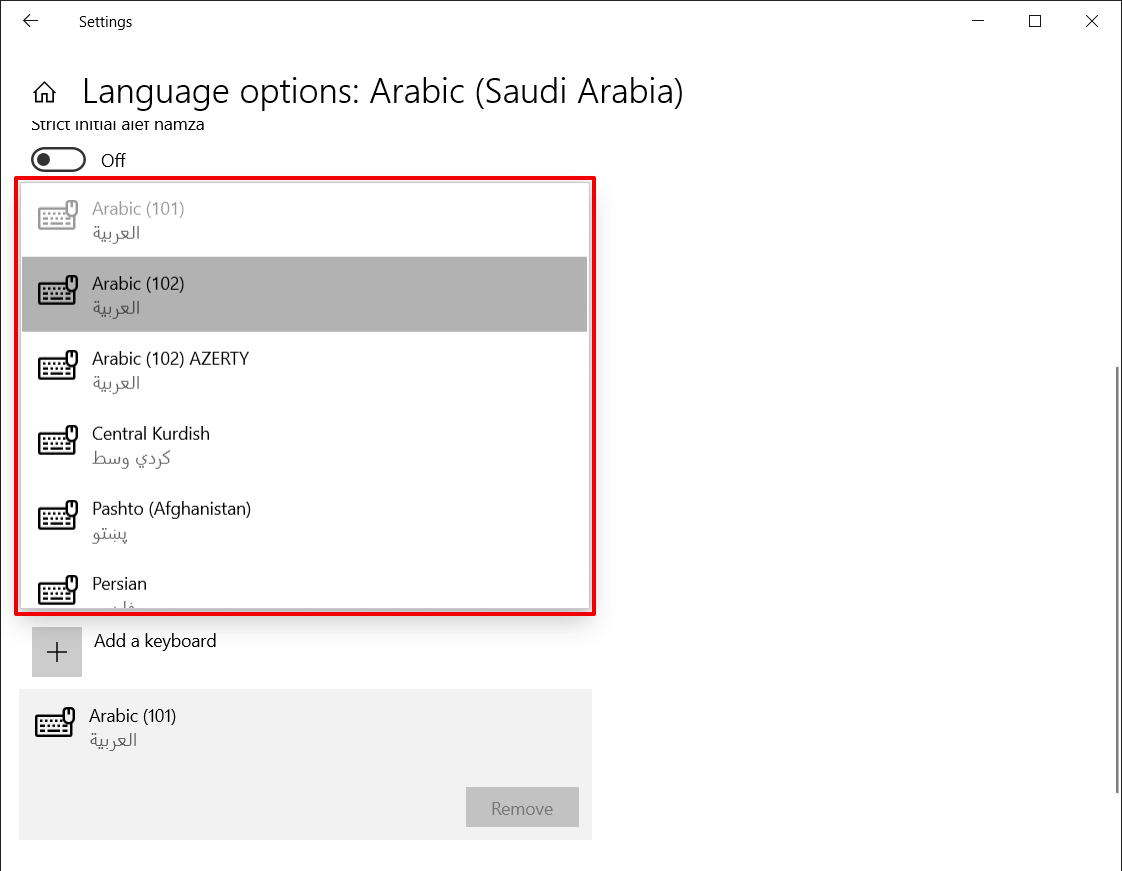
- Haz clic en el teclado deseado para agregarlo. Esto se explica con más detalle a continuación para cada idioma.
- Cierra la ventana de Configuración.
Paso 2. Cambia al teclado deseado
- Cambie los teclados de idioma en la barra de tareas haciendo clic en la abreviatura del idioma activo y cambiándolo al idioma deseado.
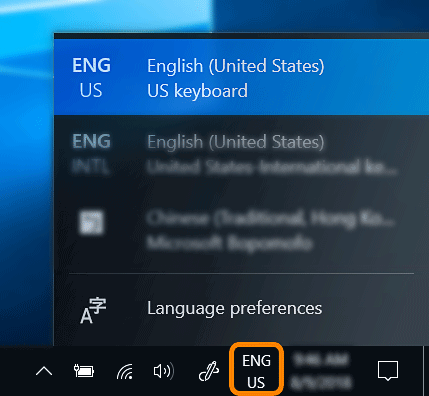
- También puedes mantener presionada la tecla de Windows y presionar la barra espaciadora para cambiar de teclados de idioma.
Paso 3. Escribe en el Idioma Deseado
- After switching to the desired keyboard you can begin typing in the desired language.
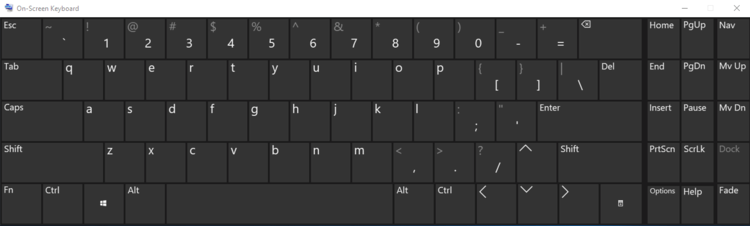
- Teclado en pantalla: El uso del teclado en pantalla no es obligatorio, pero puede ser útil para los examinados que escriben en un idioma basado en caracteres. Los examinados pueden hacer clic en las teclas del teclado en pantalla, o usarlo como referencia de disposición del teclado al escribir en el teclado físico.
- Para activar el Teclado en Pantalla, haz clic en el menú de Windows y escribe "OSK" o "Teclado en Pantalla" y haz clic en la aplicación para iniciarla. Una vez que el Teclado en Pantalla esté activado, mostrará el idioma activo.
Instrucciones Específicas del Idioma
Amárico
Windows 10 solo proporciona un teclado fonético para amárico. Para escribir con una vista previa del teclado, recomendamos usar Google Input Tools con Chrome para escribir en amárico en computadoras con Windows 10.
Lea más sobre cómo usar Google Input Tools.
Paso 1. Añade Amárico como el idioma y luego añade Método de Entrada en Amárico (versión 1.0) para el teclado.
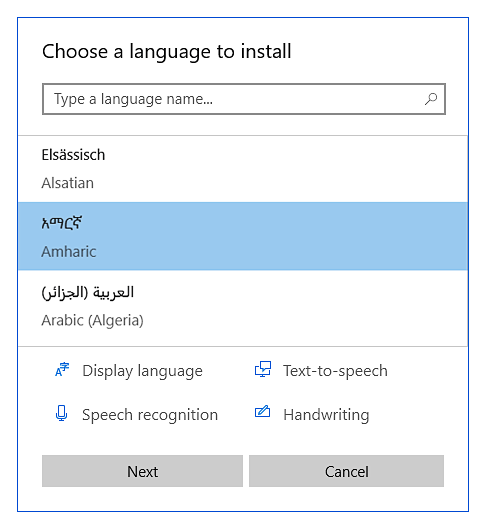

Paso 2: Cambia el teclado a Amárico.
Paso 3: Escribe en Amárico (ver instrucciones del Teclado en Pantalla).
- Nota: No hay vista previa del teclado para Amharic Input Method (version 1.0) porque las frases se deletrean fonéticamente en caracteres latinos y se convertirán automáticamente a amárico.
Árabe
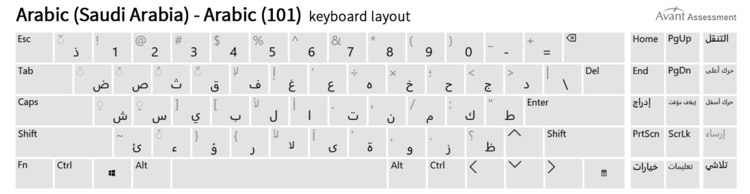
Paso 1. Agrega Árabe (Arabia Saudita) como el idioma y luego añade Árabe (101) para el teclado.
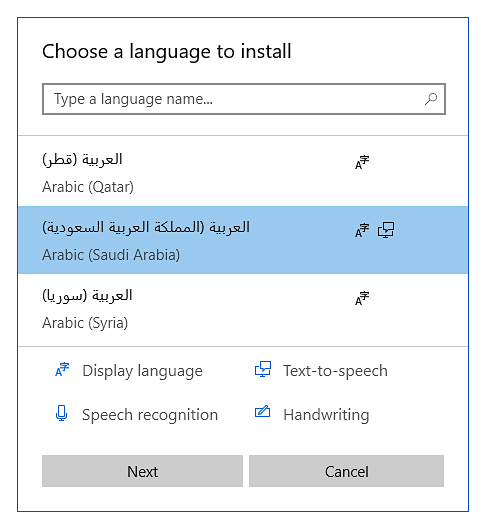
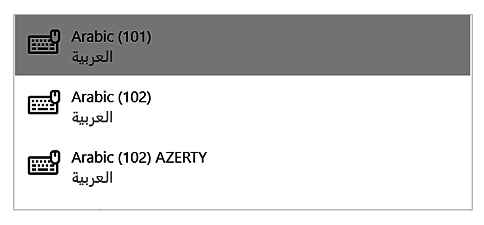
Paso 2. Cambia el teclado a árabe.
Paso 3. Escribe en árabe.
- Las respuestas deben ser escritas en Árabe Estándar Moderno.
Armenio
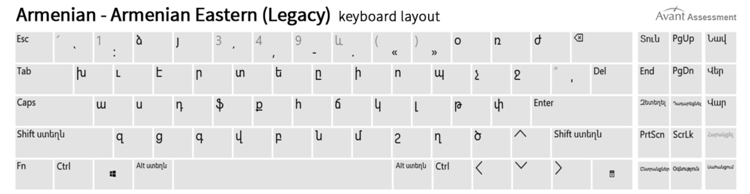
Paso 1. Añade Armeniano como el idioma y luego añade Armeniano Oriental (Legacy) para el teclado.
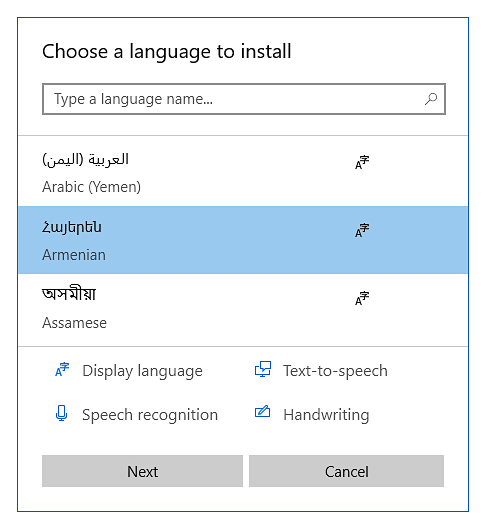
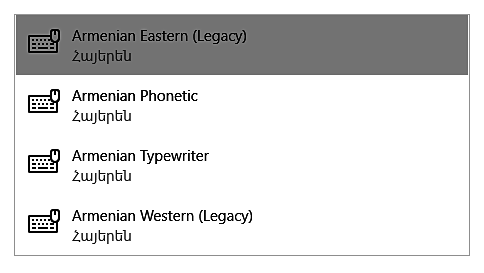
Paso 2. Cambia el teclado a armenio.
Paso 3. Escribe en armenio.
- Presione Shift para obtener letras armenias adicionales en el teclado.
Bengalí
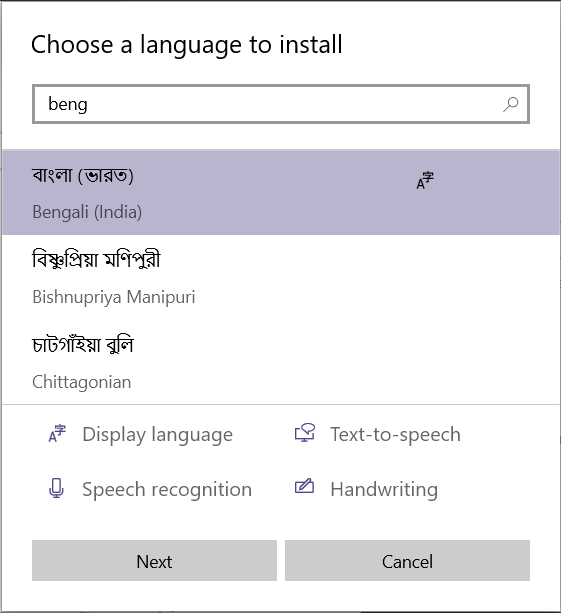
Paso 1. Agrega Bengalí (India) como el idioma y luego añade Bangla INSCRIPT para el teclado.
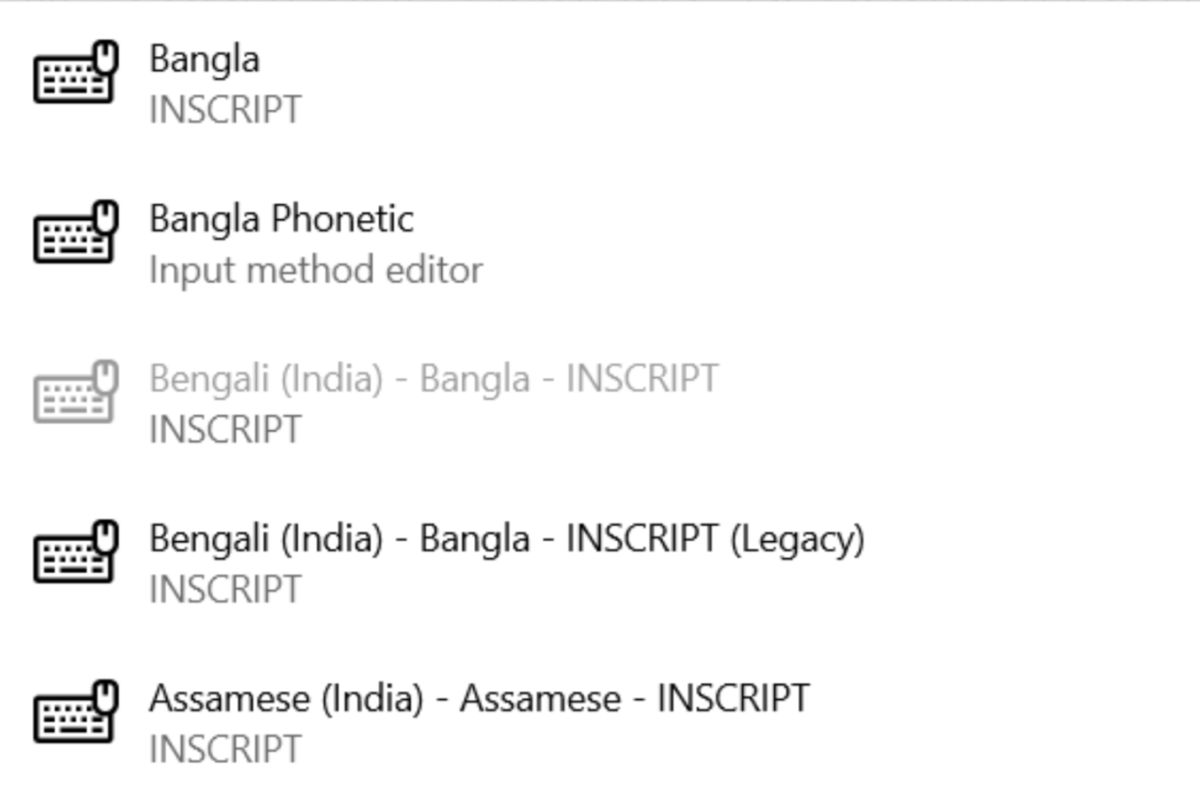
Paso 2. Cambia el teclado a Bangla.
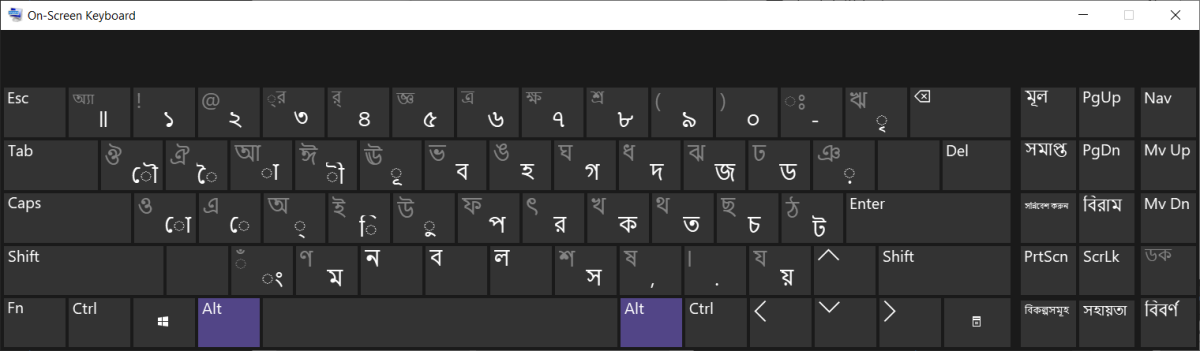
Paso 3. Escribe en Bangla.
- Presione Shift o Ctrl + Alt para acceder a caracteres adicionales de Bangla en el teclado.
Chino Simplificado
Paso 1. Añade Chino (Simplificado, China) como el idioma y luego añade Microsoft Pinyin para el teclado
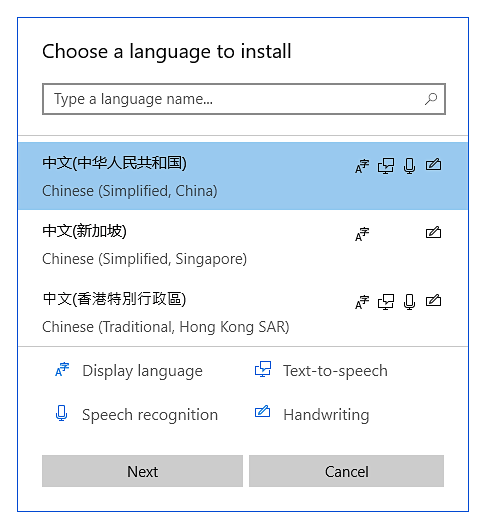
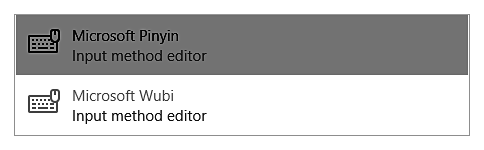
Paso 2. Cambia el teclado a Chino Simplificado.
- En este punto, también hay una tecla de cambio chino/inglés que por defecto es la tecla Shift. Cuando vayas a empezar a escribir, puede que necesites pulsar Shift para empezar a escribir en chino.
Paso 3. Escribe en chino simplificado.
- Escribir en chino simplificado comienza con la escritura fonética de la pronunciación de la palabra (Pinyin) utilizando caracteres latinos y automáticamente se mostrará una lista de candidatos correspondientes en chino simplificado que se pueden seleccionar.
- Nota: No hay vista previa del teclado para Chino (Simplificado, China) - Microsoft Pinyin porque las frases se deletrean fonéticamente en caracteres latinos y una lista de candidatos en Chino Simplificado se mostrará automáticamente para su selección.
Importante: Si los examinados usan Pinyin* en la respuesta (no caracteres chinos), alcanzarán como máximo el nivel Principiante-High. Para obtener una puntuación en el nivel Intermedio o superior, los examinados DEBEN demostrar la capacidad de usar caracteres.
*Pinyin es la romanización de los caracteres chinos basada en su pronunciación. En chino mandarín, la frase "Pin Yin" se traduce literalmente como "sonido de deletreo". En otras palabras, deletrear frases chinas con letras del alfabeto inglés.
Chino Tradicional
Paso 1: Agrega Chino (Tradicional, RAE de Hong Kong) como el idioma y luego agrega Microsoft Bopomofo para el teclado
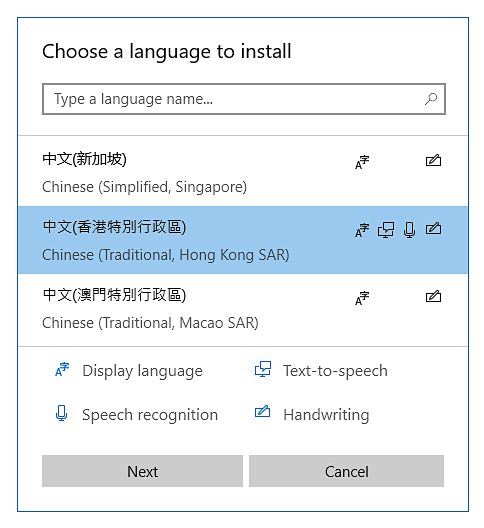
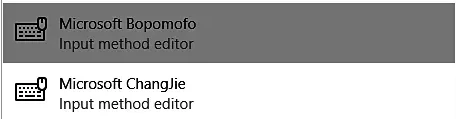
Paso 2. Cambia el teclado a Chino Tradicional.
- En este punto también hay una tecla de cambio chino/inglés que por defecto es la tecla Shift. Cuando vayas a empezar a escribir, puede que necesites pulsar Shift para empezar a escribir en chino.
Paso 3. Escribe en Chino Tradicional.
- Escribir en chino tradicional comienza con escribir la pronunciación de la palabra con letras del alfabeto inglés, y luego presionar la barra espaciadora para mostrar una lista de caracteres chinos tradicionales para elegir.
- Nota: No existe un diseño de teclado para el Chino (Tradicional, SAR de Hong Kong) - Microsoft Bopomofo porque las frases se deletrean fonéticamente en caracteres latinos y una lista de candidatos chinos tradicionales se mostrará automáticamente para su selección.
Importante: Si los examinados usan Pinyin* en la respuesta (no caracteres chinos), alcanzarán como máximo el nivel Principiante-High. Para obtener una puntuación en el nivel Intermedio o superior, los examinados DEBEN demostrar la capacidad de usar caracteres.
*Pinyin es la romanización de los caracteres chinos basada en su pronunciación. En chino mandarín, la frase "Pin Yin" se traduce literalmente como "sonido de deletreo". En otras palabras, deletrear frases chinas con letras del alfabeto inglés.
Griego
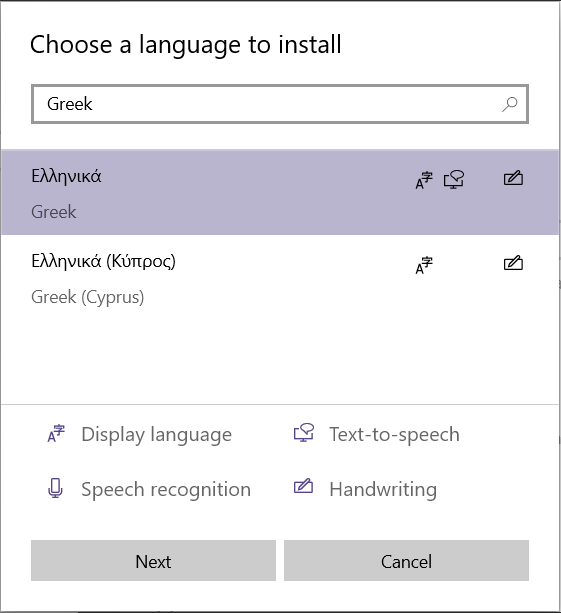
Paso 1: Elige Griego como el idioma.
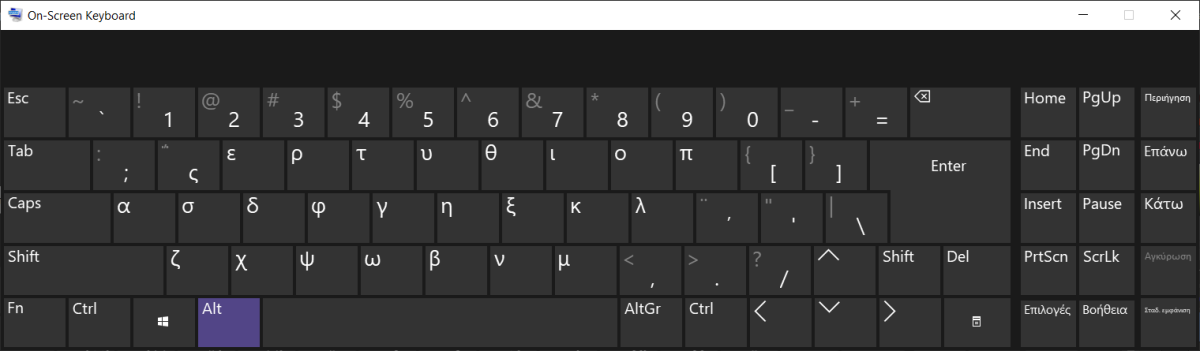
Paso 2. Cambia el teclado a griego.
Step 3. Type in Greek.
Hebreo
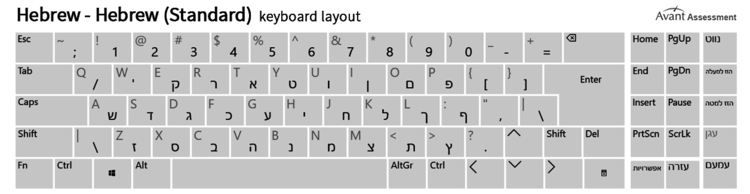
Paso 1. Añade Hebreo como el idioma y luego añade Hebreo (Estándar) para el teclado.
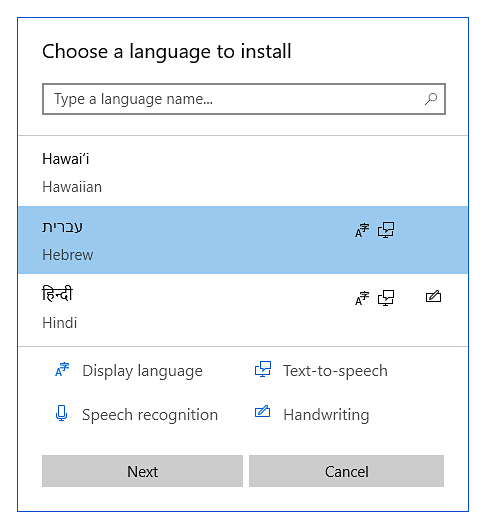
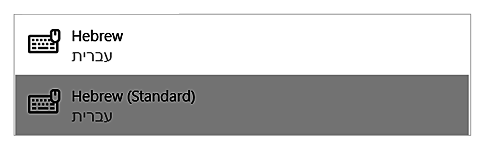
Paso 2. Cambia el teclado a Hebreo.
Paso 3. Escribe en hebreo.
Hindi
Paso 1. Añade Hindi como el idioma y luego añade Hindi Traditional INSCRIPT para el teclado.
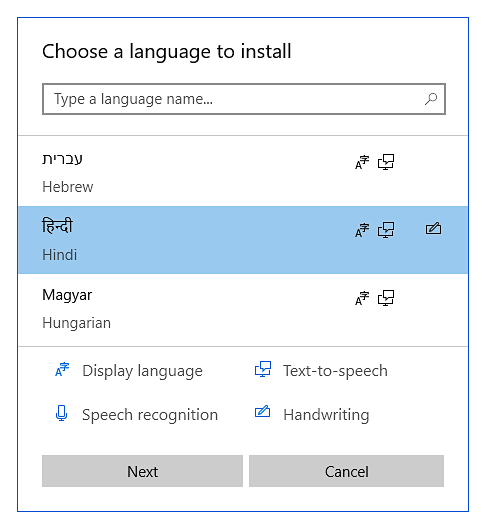
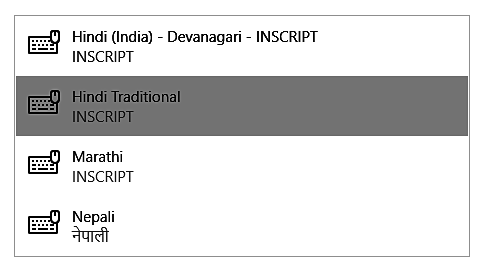
Paso 2. Cambia el teclado a Hindi.
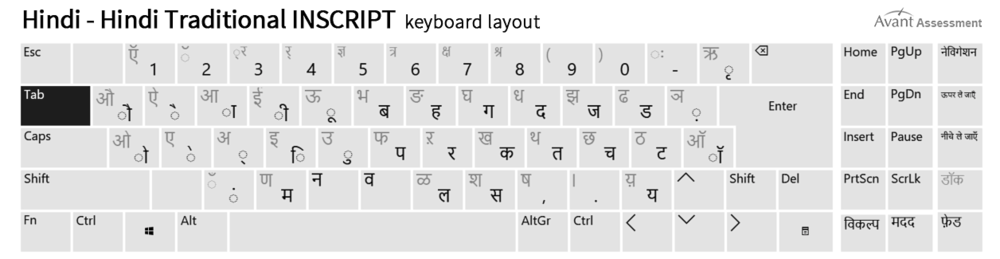
Paso 3. Escribe en Hindi.
- Presione Shift o Ctrl + Alt para acceder a caracteres adicionales en hindi en el teclado.
Japonés
Paso 1. Añade Japanese como el idioma y luego añade Microsoft IME para el teclado.
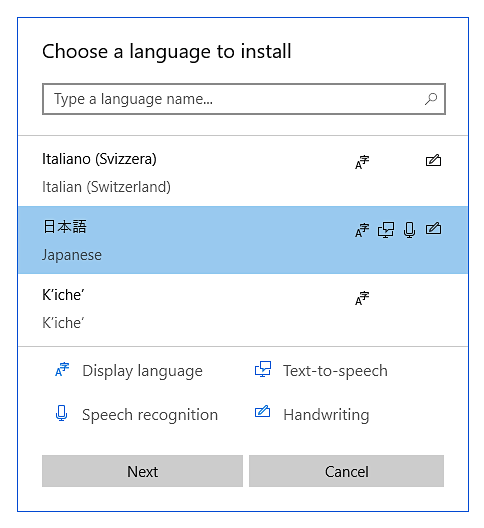

Paso 2. Cambia el teclado a japonés.
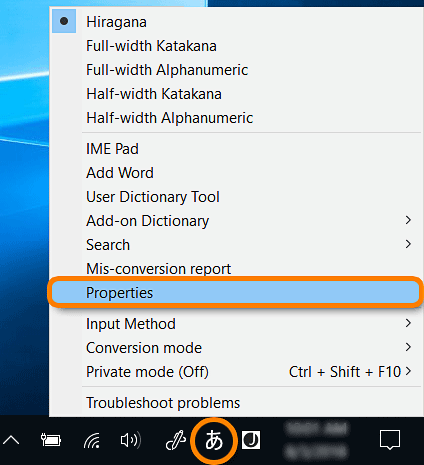
- Hay un interruptor de cambio entre japonés/inglés junto a donde cambiaste el idioma en la barra de tareas. Cuando vayas a empezar a escribir, puede que necesites hacer clic en él para empezar a escribir en japonés.
- El modo [A] se utiliza para escribir el alfabeto inglés.
- El modo [あ] se utiliza para escribir en el modo de entrada de Hiragana japonés utilizando el método de escritura Romaji.
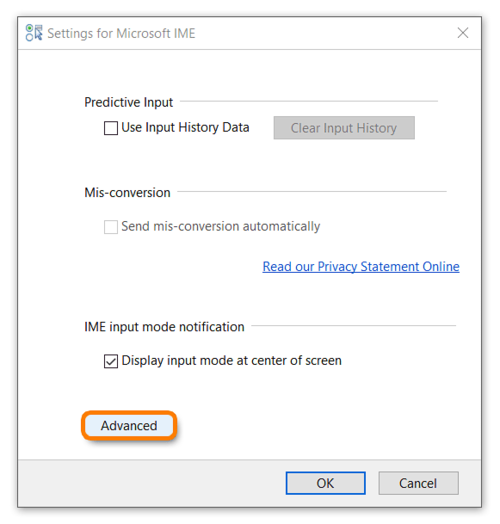
- Hay opciones avanzadas disponibles a las que se puede acceder haciendo clic derecho en el interruptor japonés/inglés. Haz clic en Propiedades para acceder a las opciones avanzadas y personalizar la forma en que se utilizará el teclado y también para cambiar el modo de entrada.
Paso 3. Escribe en japonés.
- Escribir en japonés comienza con la escritura fonética de la palabra utilizando caracteres latinos y automáticamente aparecerá en la pantalla en Hiragana. La palabra también debería estar subrayada en este punto.
- Puedes convertir Romaji en Kana o Kanji con la Barra Espaciadora mientras la palabra esté subrayada. Si la palabra (frase) que quieres escribir está listada, selecciónala con las teclas Arriba/Abajo o usa la Barra Espaciadora para bajar.
- La tecla Enter hará que el subrayado desaparezca e introducirá los caracteres japoneses mostrados.
- Note: There is no keyboard preview for Japanese – Microsoft IME because phrases are spelled out phonetically with Latin characters.
Importante: Si los examinados usan Romaji* (sin cambiar eso a Hiragana, Katakana, o Kanji), alcanzarán como máximo el nivel Principiante-High. Para obtener una puntuación en el nivel Intermedio o superior, los examinados DEBEN demostrar la capacidad de usar caracteres.
* Romaji es la romanización de los caracteres japoneses basada en su pronunciación. En japonés, la frase "Romaji" se traduce literalmente como "letras romanas". En otras palabras, se trata de deletrear frases japonesas con letras del alfabeto inglés.
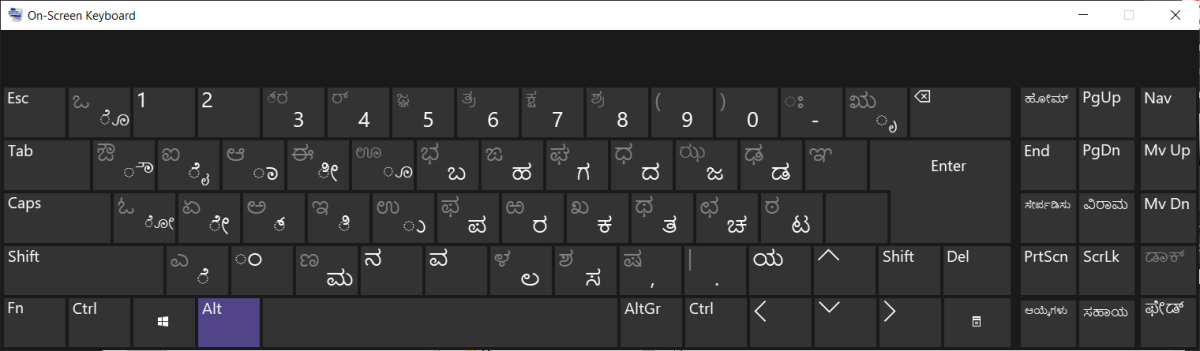
Kannada
Paso 1. Añade Kannada como el idioma y luego añade Kannada INSCRIPT para el teclado.
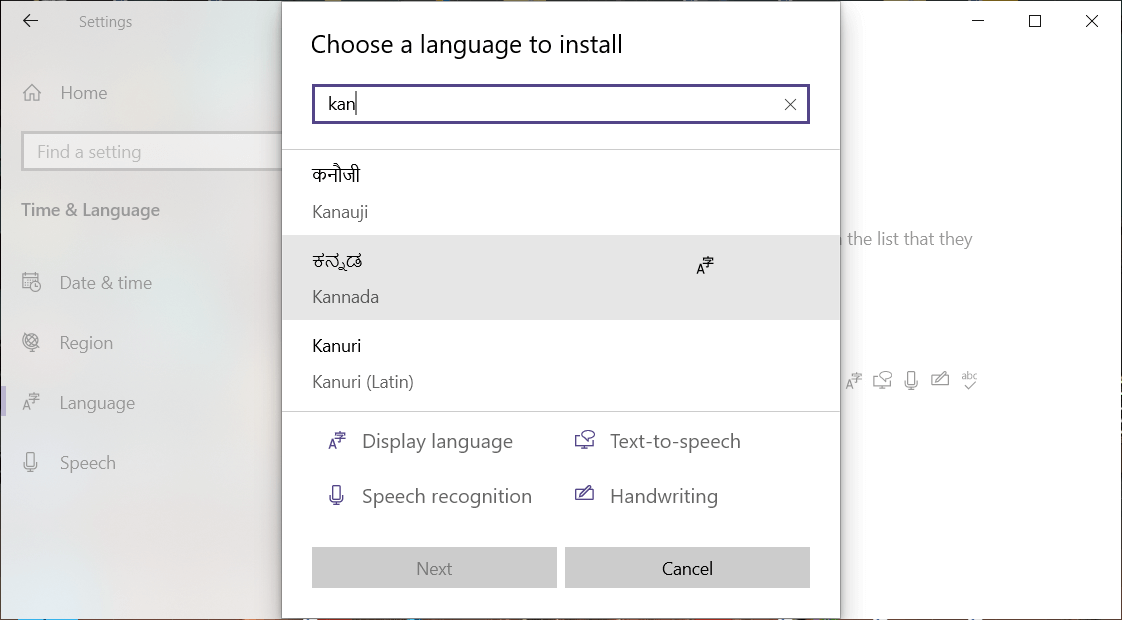

Paso 2. Cambia el teclado a Kannada.
Paso 3. Escribe en Kannada.
- Presione Shift o Ctrl + Alt para acceder a caracteres adicionales de Kannada en el teclado.
Jemer
Paso 1. Agrega Khmer como el idioma.

Paso 2. Cambia el teclado a Jemer.
Paso 3. Escribe en Jemer.

Coreano
Paso 1. Agrega coreano como el idioma y luego añade Microsoft IME para el teclado.
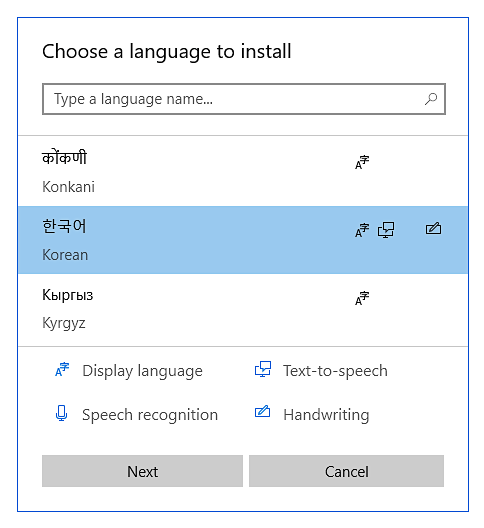

Paso 2. Cambia el teclado a coreano.
- Hay un interruptor de cambio coreano/inglés junto a donde cambiaste el idioma en la barra de tareas. Cuando vayas a empezar a escribir, es posible que necesites hacer clic en él para empezar a escribir en coreano.
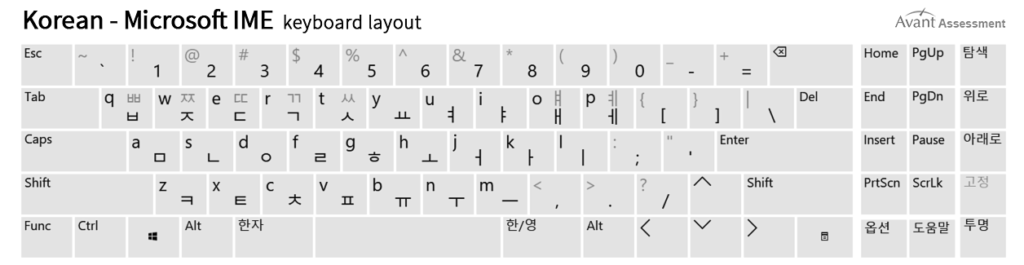
Paso 3. Escribe en coreano.
- Presiona Shift para acceder a caracteres coreanos adicionales en el teclado
Marathi
Paso 1. Agrega Marathi como el idioma y luego añade Marathi INSCRIPT para el teclado.
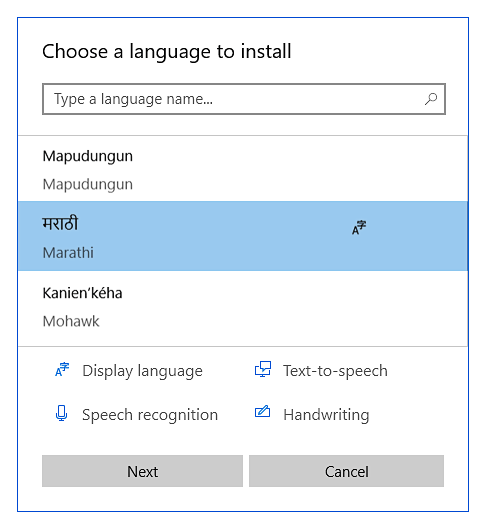
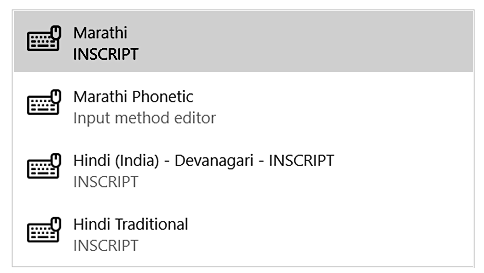
Paso 2. Cambia el teclado a Marathi.
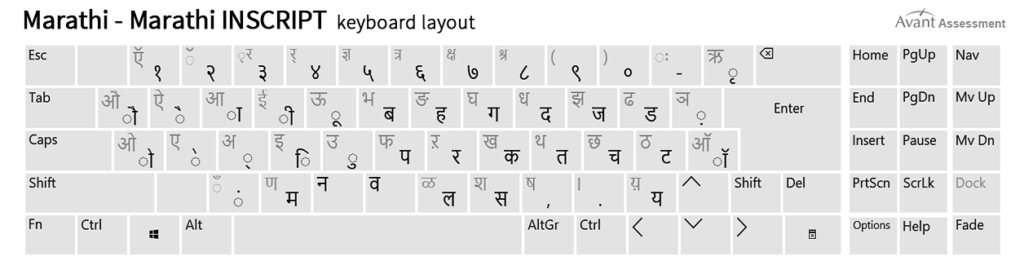
Paso 3. Escribe en Marathi.
- Presione Shift para acceder a caracteres adicionales de Marathi en el teclado.
Nepalí
Paso 1. Añade Nepali (Nepal) como el idioma.

Paso 2. Cambia el teclado a Nepali (Nepal).
Paso 3. Escribe en Nepalí.

Pastún
Paso 1. Añade el idioma Pashto.

Paso 2. Cambia el teclado a Pashto.
Paso 3. Escribe en Pashto.

Persa-Farsi
Paso 1: Elige Persian como el idioma.

Paso 2. Cambia el teclado a persa.
Paso 3. Escribe en persa.

Punjabi
Paso 1: Elige Punjabi como el idioma.

Paso 2. Cambia el teclado a Punjabi.
Paso 3. Escribe en Punjabi.

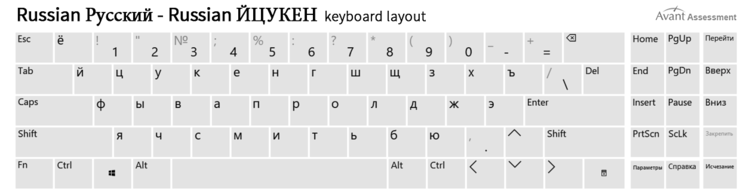
Ruso
Paso 1. Añade Russian como el idioma y luego añade Russian para el teclado.
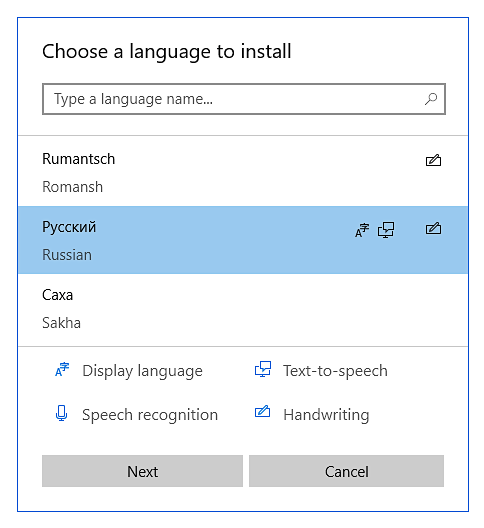
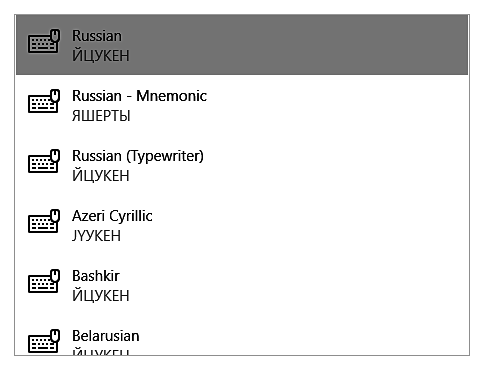
Paso 2. Cambia el teclado a ruso.
Paso 3. Escribe en ruso.
- Presione Shift para acceder a caracteres rusos adicionales en el teclado.
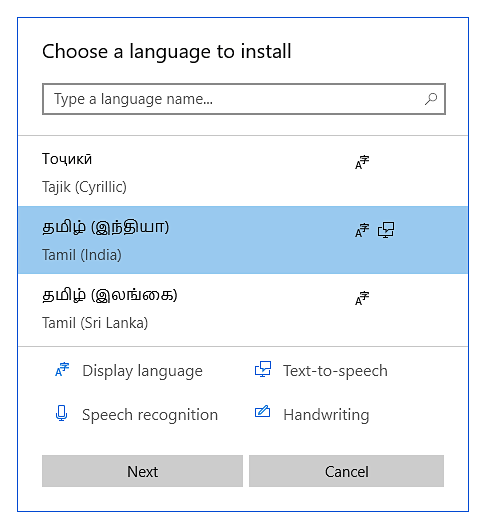
Tamil
Paso 1. Agrega Tamil (India) como el idioma y luego añade Tamil 99 para el teclado.
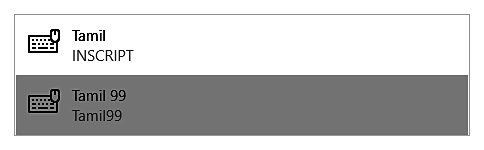
Step 2. Switch the keyboard to Tamil.
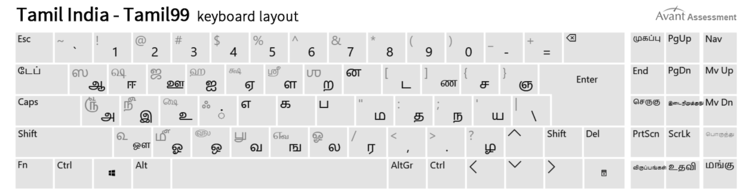
Paso 3. Escribe en Tamil.
- Presiona Shift o Ctrl + Alt para acceder a caracteres adicionales de Tamil en el teclado.
Telugu
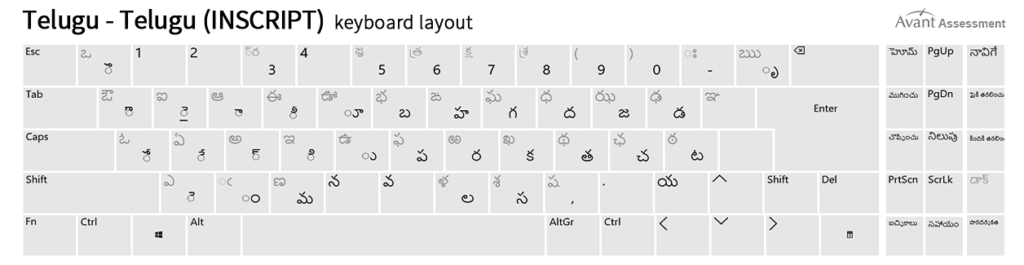
Paso 1. Añade Telugu como el idioma y luego añade Telugu INSCRIPT para el teclado.
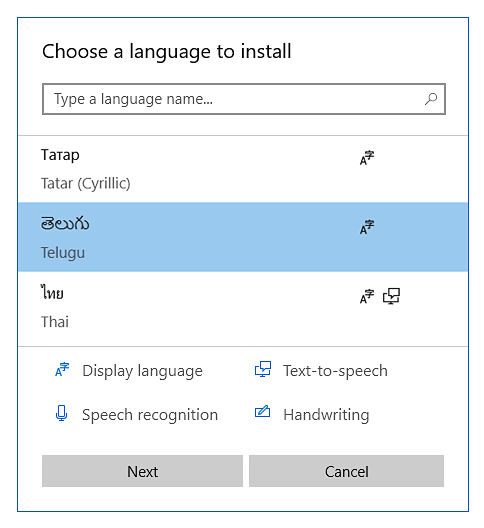

Paso 2. Cambia el teclado a Telugu.
Paso 3. Escribe en Telugu.
- Presione Shift o Ctrl + Alt para acceder a caracteres adicionales de Telugu en el teclado.
Tailandés
Paso 1. Añade Thai como el idioma.

Paso 2. Cambia el teclado a Tailandés.
Paso 3. Escribe en Tailandés.

Tigrinya
Paso 1. Añade Tigrinya como el idioma.

Paso 2. Cambia el teclado a Tigrinya.
Paso 3. Escribe Tigrinya.
Nota: No existe un diseño de teclado para el Tigrinya porque las frases se deletrean fonéticamente en caracteres latinos y se convertirán automáticamente a Tigrinya.
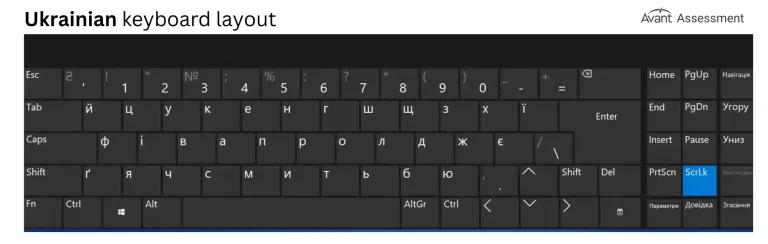
Ucraniano
Paso 1. Añade Ucraniano como el idioma y luego añade Ucraniano para el teclado.
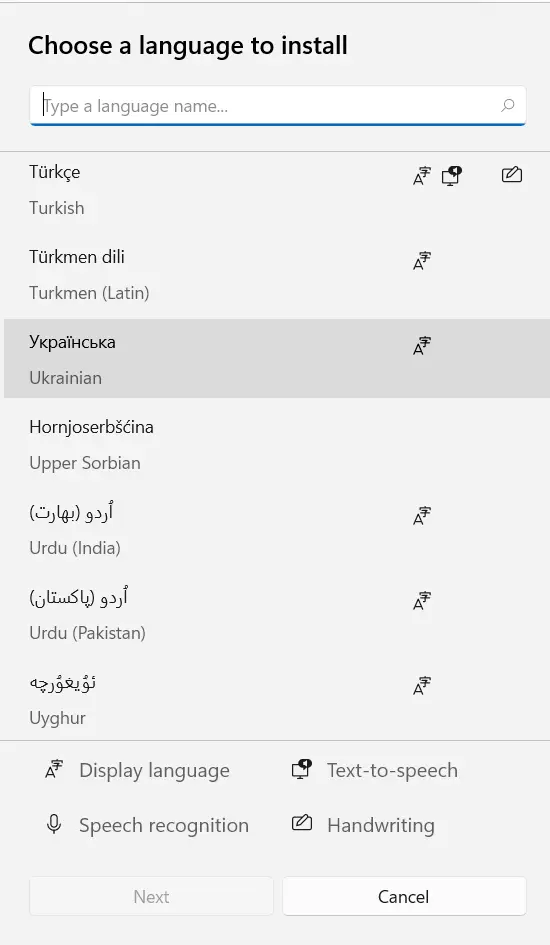
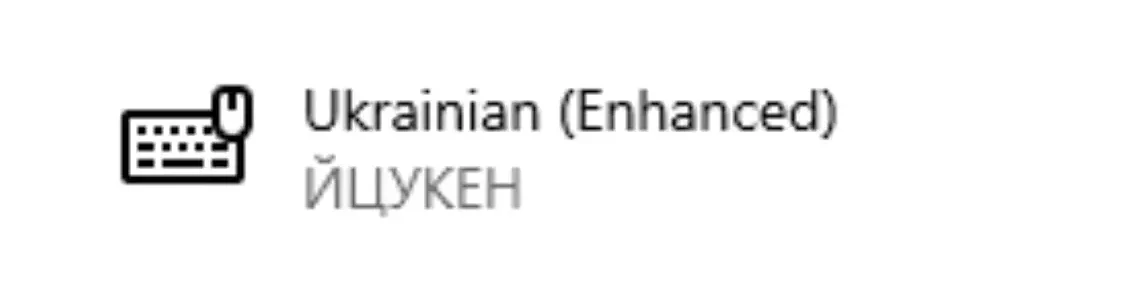
Paso 2. Cambia el teclado a ucraniano.
Paso 3. Escribe en ucraniano.
- Presione Shift para acceder a caracteres ucranianos adicionales en el teclado.
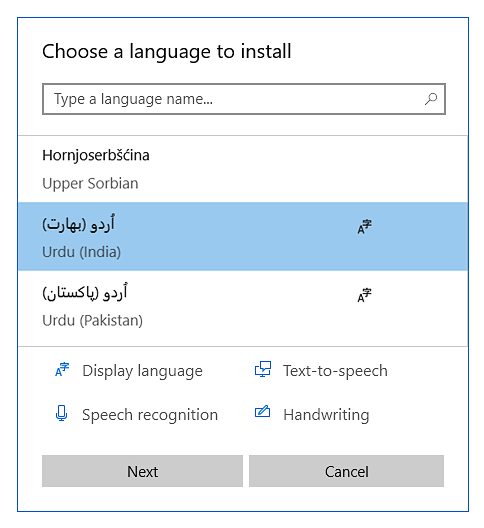
Urdu
Paso 1. Agrega Urdu (India) como el idioma y luego añade Urdu para el teclado.

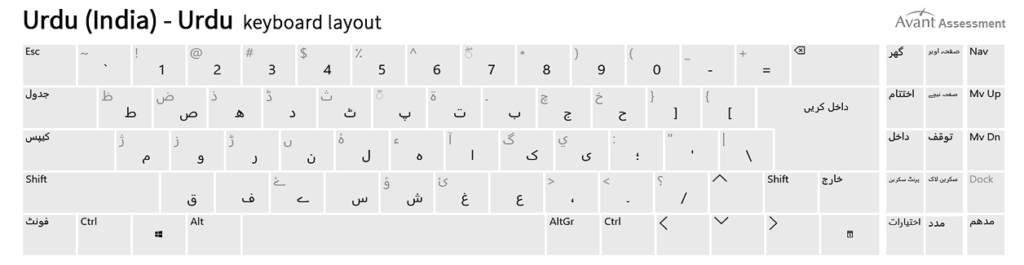
Paso 2. Cambia el teclado a Urdu.
Paso 3. Escribe en urdu.
- Presione Shift para acceder a caracteres adicionales de Urdu en el teclado.
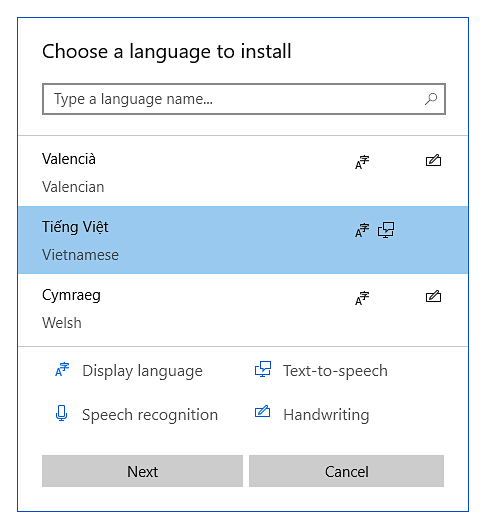
Vietnamita
Paso 1. Añade Vietnamese como el idioma y luego añade Vietnamese para el teclado.
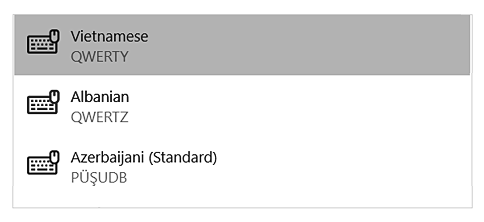
Paso 2. Cambia el teclado a vietnamita.
Paso 3. Escribe en vietnamita.
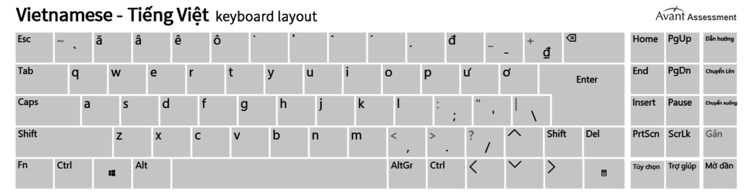
- Presione Shift o Ctrl + Alt para acceder a caracteres vietnamitas adicionales en el teclado.
- Los caracteres acentuados se crean escribiendo los números 1 - 0 y las teclas + y .
*Avant Assessment has compiled the information in this guide to assist you in activating various language virtual keyboards on Windows 10 Operating Systems. Since software and hardware updates and changes occur quite frequently, these are only suggested processes that we have identified, tested and produced in these simple guides. If one of the processes outlined does not seem to work for your configuration, please check with the developer of your hardware and operating system for more specific support. There may be more updated information available through those resources. As always, Google is also a great resource to use if you are searching for assistance with this process as well.