
Jeśli jeszcze nie jesteś gotowy, prosimy o wypełnienie Ankiety Wstępnej ClassLink.
Jak Zacząć ...
Przed wypełnieniem formularza wprowadzającego ClassLink, proszę zapoznać się z ograniczeniami.
1. Przejrzyj poniższe ograniczenia:
- Możesz przypisać tylko jeden język do klasy/sekcji.
- Koordynatorzy Testów i Nauczyciele będą mogli uzyskać dostęp do danych testowych za pośrednictwem ClassLink tylko dla bieżącego semestru akademickiego.
- Koordynatorzy Testów będą mogli tylko uzyskać dostęp do danych dotyczących testów przeprowadzonych w poprzednich semestrach akademickich, poprzez żądanie loginu dystryktu za pośrednictwem Avant Assessment Client Support.
- Nauczyciele będą musieli skontaktować się z koordynatorem testów, aby uzyskać dostęp do danych z testów przeprowadzonych w poprzednim semestrze akademickim.
2. Wypełnij formularz wprowadzający ClassLink:
Uzupełnij Formularz Onboardingowy ClassLink przed integracją.
Jak zintegrować z aplikacją Avant Assessment
Gdy wszystko będzie gotowe do integracji, nasz zespół wyśle Ci instrukcje onboarding.
Zanim rozpoczną się testy, Administrator ClassLink musi ustawić integrację listy uczniów pomiędzy Avant Assessment a ClassLink, oraz przydzielić uprawnienia użytkownikom. Szczegółowe instrukcje można znaleźć tutaj (Administratorzy ClassLink mogą uzyskać dostęp do tego artykułu poprzez swoje konto w Centrum Pomocy ClassLink).
Panel Administracyjny
Koordynator testów korzysta z panelu administracyjnego do przypisywania testów, opcji ręcznego pisania (jeśli dotyczy), języków i dat testów. Administrator ClassLink musi skonfigurować dostęp Koordynatora Testów do Paneli Administracyjnego i Nauczycielskiego.
Jak skonfigurować ocenę
1. Zaloguj się do swojego Portalu ClassLink.
2. Kliknij na ikonę Avant Assessment, aby uzyskać dostęp do panelu administratora.

3. Kliknij przycisk „Wykonaj synchronizację danych”, aby zaktualizować listę klas.

Proszę nie przeprowadzać synchronizacji podczas testowania przez studentów. Może to spowodować niekompletną synchronizację.
4. Zaznacz pola wyboru dla każdej klasy, której chcesz przypisać test.

5. Przypisz test do klas:
- Kliknij przełącznik "Allow Handwriting", jeśli go zakupiłeś.
- Wybierz pakiet testowy (np. STAMP 4S, STAMP 4Se)

Wybierz pakiet testów do przypisania do klas (np. STAMP 4S, STAMP 4Se)
Kliknij przełącznik "Zezwól na pisanie ręczne", jeśli go zakupiłeś.
6. Kliknij „Zastosuj do wybranych”, aby zapisać zmiany.

Status klasy zmieni się z „Wymaga rezerwacji produktów” na „Wymaga konfiguracji klasy”.

Wymagane ustawienie klasy: Koordynator testów powinien wybrać datę i język dla każdej klasy.
7. Kliknij pole „Estimated Testing Date” i wybierz planowaną datę testu.

8. Wybierz Język do Testu.

9. Kliknij „Użyj Odręcznego (gdzie to jest dozwolone)” dla klas korzystających z opcji odręcznego pisania.
10. Kliknij Apply to Selected.
11. Przejrzyj wybrane ustawienia i kliknij „Tak, Kontynuuj”.
WAŻNE: Upewnij się, że język, data i metoda pisania są poprawne przed naciśnięciem kontynuuj. Po potwierdzeniu, te ustawienia nie mogą być zmienione.
Status klasy zmieni się z "Potrzebna konfiguracja klasy" na "Testing Paused".

Testowanie Zatrzymane: Studenci nie mają dostępu do testu.
Testowanie Gotowe: Studenci mogą uzyskać dostęp do testu.
Akcje:
Przycisk Play – kliknij przycisk play, aby otworzyć dostęp do testu w dniu testowania.
Przycisk Stop – kliknij przycisk stop, aby zamknąć dostęp do testu w dniu testowania.
Szklana Lupa – uzyskaj dostęp do wyników i raportów. Status klasy powinien być ustawiony na "Testowanie Gotowe".
Jak uzyskać dostęp do wyników z panelu administracyjnego ...
1. Zaloguj się do ClassLink.
2. Kliknij na ikonę Avant Assessment, aby uzyskać dostęp do Panel Administracyjny.
3. Kliknij na szkło powiększające dla konkretnej klasy. Zostaniesz przekierowany do wyników i raportów testów Avant Assessment.
WAŻNE: Status klasy powinien być ustawiony na "Gotowy do testowania".
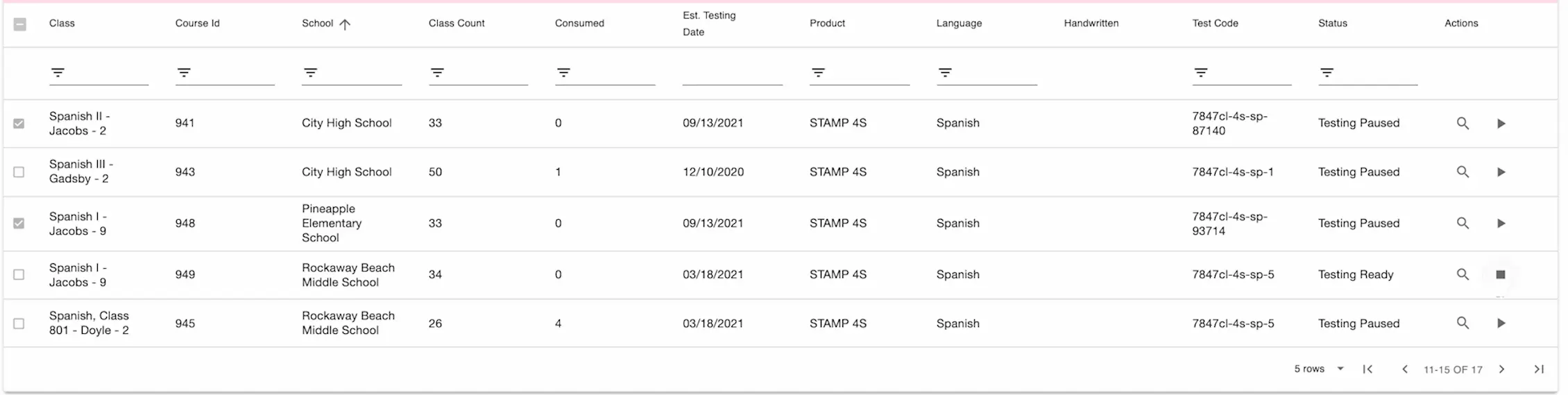
Tablica Prowadzącego
Jak Rozpocząć Oceny ...
1. Zaloguj się do swojego Portalu ClassLink.
2. Kliknij na ikonę Avant Assessment, aby uzyskać dostęp do Panelu Nauczyciela.
3. Kliknij przycisk odtwarzania w dniu testu. Pozwala to studentom na dostęp do testu.

Działania:
Lista – przeglądaj listę uczniów.
Szklana lupa – uzyskaj dostęp do wyników i raportów. Status klasy powinien być ustawiony na „Gotowy do testowania”.
Przycisk Play – kliknij przycisk play, aby otworzyć dostęp do testu w dniu testowania.
Przycisk Stop – kliknij przycisk stop, aby zamknąć dostęp do testu w dniu testowania.
4. Po zakończeniu testowania, naciśnij przycisk Stop.
Zapobiegnie to dostępowi studentów do testu po wyznaczonym czasie.
Jak uzyskać wyniki z panelu nauczyciela Teacher Dashboard
1. Zaloguj się do ClassLink.
2. Kliknij na ikonę Avant Assessment, aby uzyskać dostęp do Teacher Dashboard.
3. Kliknij na szkło powiększające dla konkretnej klasy. Zostaniesz przekierowany do wyników i raportów testów Avant Assessment.
Tablica Nawigacyjna Studenta
PRZYPOMNIENIE: Ocena Avant STAMP musi być przeprowadzona w środowisku nadzorowanym, z nadzorcą upoważnionym przez Twoją szkołę.
Instruuj uczniów, aby zalogowali się do ClassLink.
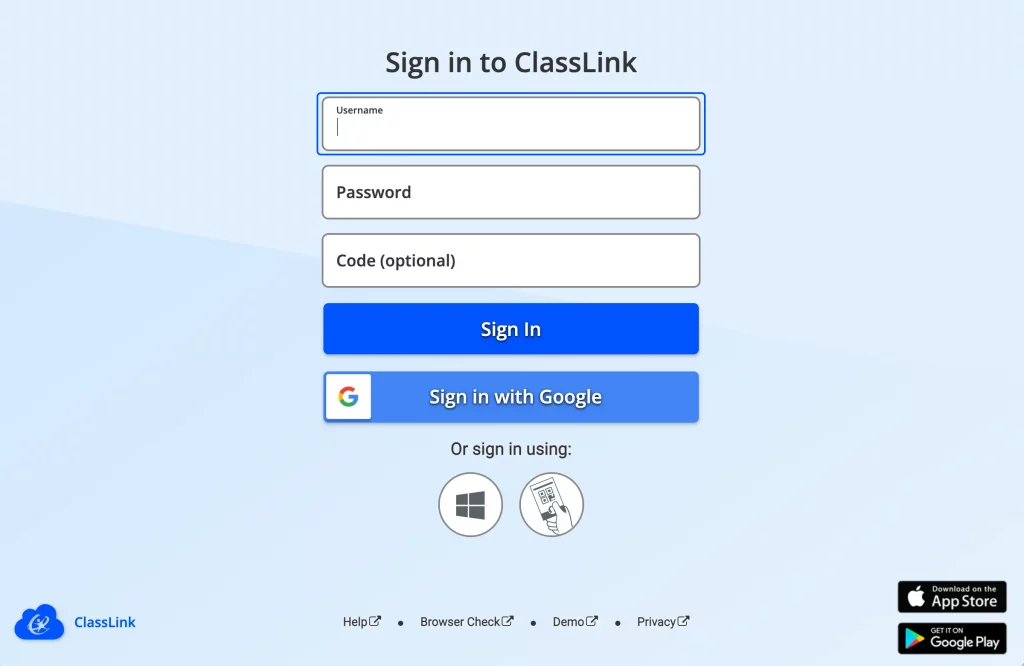
2. Instrukcja dla studentów: kliknij ikonę Avant Assessment.
3. Kliknij ikonę pod „Akcje”, aby rozpocząć test.
