Como Começar
Por favor, revise as limitações e requisitos antes de preencher o Formulário de Integração Clever.
1. Revise as limitações abaixo:
- Você pode atribuir apenas um idioma para uma turma/seção.
- Os Coordenadores de Testes e Professores poderão acessar os dados de teste através do Clever apenas para o atual período acadêmico.
- Coordenadores de Testes poderão apenas acessar dados de testes realizados durante os períodos acadêmicos anteriores solicitando um login de distrito através do Suporte ao Cliente da Avant Assessment.
- Professores precisarão entrar em contato com seu Coordenador de Testes para acessar os dados de testes realizados durante o semestre acadêmico anterior.
2. Revise os requisitos abaixo:
- A reunião de integração é obrigatória. Durante esta reunião, nossa equipe revisará os filtros e as regras de compartilhamento que o distrito/escola deve seguir.
- O distrito/escola deve designar um ponto de contato responsável por seguir as regras de compartilhamento e garantir que o número total de candidatos ao teste compartilhados com o Avant Assessment App no Clever corresponda ao número de avaliações solicitadas.
3. Preencha o Formulário de Integração do Clever:
Complete o Formulário de Integração Clever antes da reunião obrigatória de integração.
Como Integrar com o Aplicativo de Avaliação Avant
Quando tudo estiver pronto para a integração, nossa equipe fornecerá um link de agendamento para uma Reunião de Integração obrigatória. Durante essa reunião, iremos guiá-lo através das seguintes etapas:
- Configure as regras de compartilhamento.
- Configure a janela de teste e a data de lançamento do teste.
- Configure o Coordenador de Testes para acessar os Painéis de Administração e Professor.
Painel de Administração
O coordenador de testes usa o Painel de Administração para atribuir testes, opções manuscritas (se aplicável), idiomas e datas de teste.
Como Configurar a Avaliação
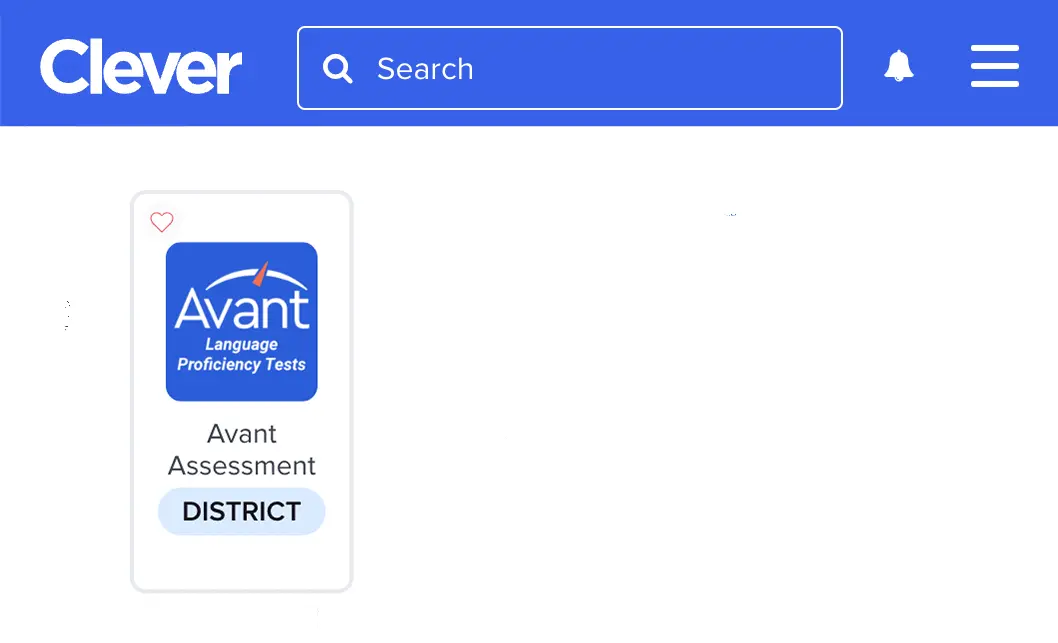
1. Faça login no seu Portal Clever.
2. Clique no ícone Avant Assessment para acessar o Painel de Administração.
3. Clique no botão “Realizar Sincronização de Dados” para atualizar a Lista de Classes.

Por favor, não realize a sincronização enquanto os alunos estiverem fazendo testes. Isso pode causar uma sincronização incompleta.
4. Marque as caixas para cada turma para a qual você deseja atribuir o teste.

5. Atribua teste às turmas:
- Selecione o pacote de teste (por exemplo, STAMP 4S, STAMP 4Se)
- Clique em "Permitir Escrita à Mão", se você o comprou.

Selecione o pacote de teste para atribuir às classes (por exemplo, STAMP 4S, STAMP 4Se)
Clique no botão "Permitir Escrita à Mão", se você o comprou.
6. Clique em “Aplicar ao Selecionado” para salvar as alterações.

O status da turma mudará de "Precisa de reservas de produto" para "Precisa de configuração de turma".

Necessita configuração de turma: O coordenador de testes deve selecionar a data e o idioma para cada turma.
7. '예상 테스트 날짜' 필드를 클릭하고 예정된 테스트 날짜를 선택합니다.

8. Escolha Idioma para Testar.

9. 9. 필기 옵션을 사용하는 수업의 경우 '필기 사용(허용되는 경우)'을 클릭합니다.
10. Clique em Aplicar ao Selecionado.
11. 선택한 설정을 검토하고 "예, 계속"을 클릭합니다 .
IMPORTANTE: Certifique-se de que o idioma, a data e o método de escrita estão corretos antes de pressionar continuar. Uma vez confirmados, essas configurações não podem ser alteradas.
Clever | Avaliação Avant
O status da turma mudará de “Necessita configuração da turma” para “Testes Pausados”.

Teste Pausado: Os alunos não podem acessar o teste.
Teste Pronto: Os alunos podem acessar o teste.
Ações:
Botão Play – clique no botão play para abrir o acesso ao teste no dia do teste.
Botão Stop – clique no botão stop para fechar o acesso ao teste no dia do teste.
Lupa – acesse resultados e relatórios. O status da turma deve estar como “Teste Pronto”.
관리자 대시보드에서 결과에 액세스하는 방법
1. Faça login no Clever.
2. Click on the Avant Assessment icon to access the Painel de Administração.
3. Clique na lupa para uma turma específica. Você será redirecionado para os resultados e relatórios de testes da Avant Assessment.
IMPORTANTE: O status da turma deve estar definido como "Pronto para Teste".
Clique na lupa para uma classe específica. Você será redirecionado para os resultados e relatórios de teste da Avant Assessment. IMPORTANTE: o status da classe deve estar definido como "Pronto para Teste".
Painel do Professor
Como Iniciar a Avaliação
1. Faça login no seu Portal Clever.
2. Clique no ícone do Avant Assessment para acessar o Painel do Professor.
3. 시험 당일에 재생 버튼을 클릭합니다. 그러면 학생이 시험에 접근할 수 있습니다.

Ações:
Lista – visualizar a lista de estudantes.
Lupa – acessar resultados e relatórios. O status da turma deve estar definido como “Pronto para Teste”.
Botão de Play – clique no botão de play para abrir o acesso ao teste no dia do teste.
Botão de Stop – clique no botão de stop para fechar o acesso ao teste no dia do teste.
4. Após a conclusão dos testes, pressione o botão Parar.
Isso impedirá que os alunos acessem o teste após o horário programado.
교사 대시보드에서 결과에 액세스하는 방법
1. Faça login no Clever.
2. Clique no ícone do Avant Assessment para acessar o Teacher Dashboard.
3. Clique na lupa para uma turma específica. Você será redirecionado para os resultados e relatórios de testes da Avant Assessment.
Painel do Aluno
LEMBRETE: A avaliação Avant STAMP deve ser realizada em um ambiente supervisionado, com um supervisor autorizado pela sua escola.
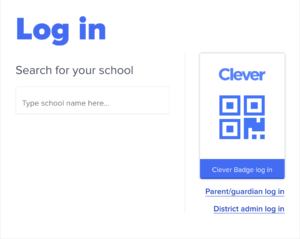
1. Instrua os alunos a fazerem login no Clever.
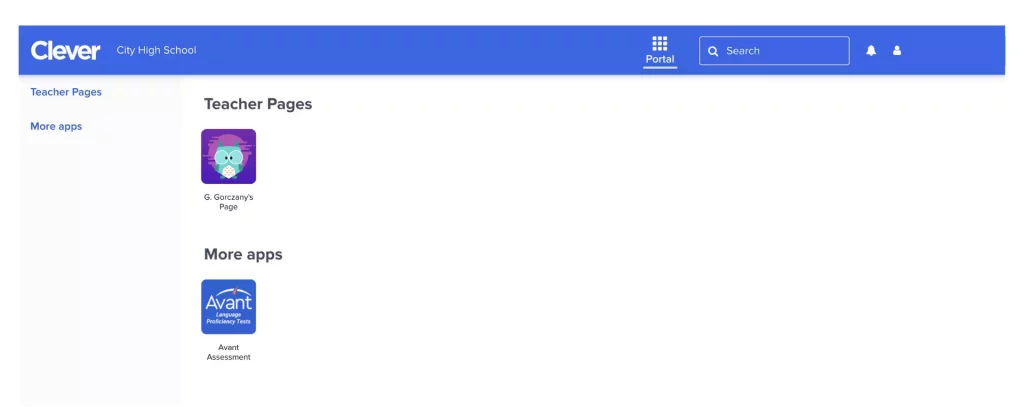
2. 학생에게 Avant 평가 아이콘을 클릭하도록 지시합니다.
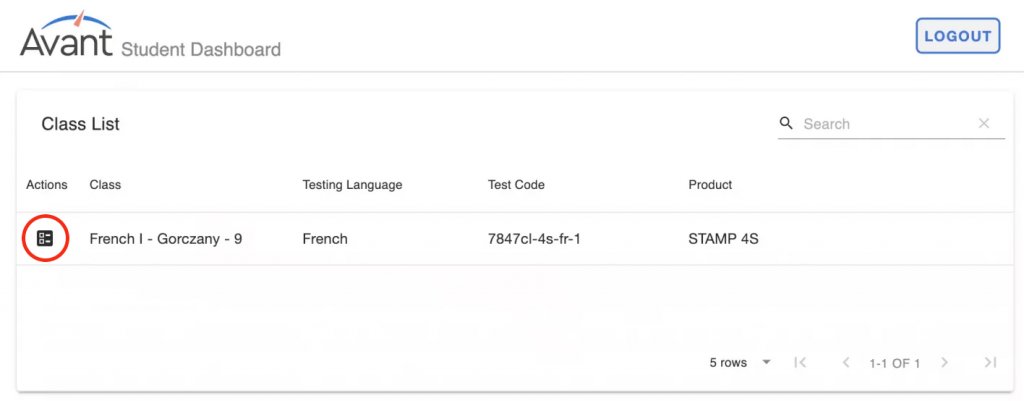
3. Clique no ícone em "Ações" para iniciar o teste.