
Como Começar
Por favor, revise as limitações e requisitos antes de preencher o Formulário de Integração Clever.
1. Revise as limitações abaixo:
- Você pode atribuir apenas um idioma para uma turma/seção.
- Os Coordenadores de Testes e Professores poderão acessar os dados de teste através do Clever apenas para o atual período acadêmico.
- Coordenadores de Testes poderão apenas acessar dados de testes realizados durante os períodos acadêmicos anteriores solicitando um login de distrito através do Suporte ao Cliente da Avant Assessment.
- Professores precisarão entrar em contato com seu Coordenador de Testes para acessar os dados de testes realizados durante o semestre acadêmico anterior.
2. Revise os requisitos abaixo:
- A reunião de integração é obrigatória. Durante esta reunião, nossa equipe revisará os filtros e as regras de compartilhamento que o distrito/escola deve seguir.
- O distrito/escola deve designar um ponto de contato responsável por seguir as regras de compartilhamento e garantir que o número total de candidatos ao teste compartilhados com o Avant Assessment App no Clever corresponda ao número de avaliações solicitadas.
3. Preencha o Formulário de Integração do Clever:
Complete o Formulário de Integração Clever antes da reunião obrigatória de integração.
Como Integrar com o Aplicativo de Avaliação Avant
Quando tudo estiver pronto para a integração, nossa equipe fornecerá um link de agendamento para uma Reunião de Integração obrigatória. Durante essa reunião, iremos guiá-lo através das seguintes etapas:
- Configure as regras de compartilhamento.
- Configure a janela de teste e a data de lançamento do teste.
- Configure o Coordenador de Testes para acessar os Painéis de Administração e Professor.
Painel de Administração
O coordenador de testes usa o Painel de Administração para atribuir testes, opções manuscritas (se aplicável), idiomas e datas de teste.
Como Configurar a Avaliação
1. Faça login no seu Portal Clever.
2. Clique no ícone Avant Assessment para acessar o Painel de Administração.

3. Clique no botão “Realizar Sincronização de Dados” para atualizar a Lista de Classes.

Por favor, não realize a sincronização enquanto os alunos estiverem fazendo testes. Isso pode causar uma sincronização incompleta.
4. Marque as caixas para cada turma para a qual você deseja atribuir o teste.

5. Atribua teste às turmas:
- Selecione o pacote de teste (por exemplo, STAMP 4S, STAMP 4Se)
- Clique em "Permitir Escrita à Mão", se você o comprou.

Selecione o pacote de teste para atribuir às classes (por exemplo, STAMP 4S, STAMP 4Se)
Clique no botão "Permitir Escrita à Mão", se você o comprou.
6. Clique em “Aplicar ao Selecionado” para salvar as alterações.

O status da turma mudará de "Precisa de reservas de produto" para "Precisa de configuração de turma".

Necessita configuração de turma: O coordenador de testes deve selecionar a data e o idioma para cada turma.
7. Clique no campo “Data Estimada do Teste” e escolha a data planejada para o teste.

8. Escolha Idioma para Testar.

9. Clique em “Use Manuscrito (onde permitido)” para aulas que utilizam a opção manuscrita.
10. Clique em Aplicar ao Selecionado.
11. Revise suas configurações escolhidas e clique em “Sim, Continuar”.
IMPORTANTE: Certifique-se de que o idioma, a data e o método de escrita estão corretos antes de pressionar continuar. Uma vez confirmados, essas configurações não podem ser alteradas.

O status da turma mudará de “Necessita configuração da turma” para “Testes Pausados”.

Teste Pausado: Os alunos não podem acessar o teste.
Teste Pronto: Os alunos podem acessar o teste.
Ações:
Botão Play – clique no botão play para abrir o acesso ao teste no dia do teste.
Botão Stop – clique no botão stop para fechar o acesso ao teste no dia do teste.
Lupa – acesse resultados e relatórios. O status da turma deve estar como “Teste Pronto”.
Como Acessar os Resultados a partir do Painel de Administração
1. Faça login no Clever.
2. Clique no ícone do Avant Assessment para acessar o Painel de Administração.
3. Clique na lupa para uma turma específica. Você será redirecionado para os resultados e relatórios de testes da Avant Assessment.
IMPORTANTE: O status da turma deve estar definido como "Pronto para Teste".
Clique na lupa para uma classe específica. Você será redirecionado para os resultados e relatórios de teste da Avant Assessment. IMPORTANTE: o status da classe deve estar definido como "Pronto para Teste".
Painel do Professor
Como Iniciar a Avaliação
1. Faça login no seu Portal Clever.
2. Clique no ícone do Avant Assessment para acessar o Painel do Professor.
3. Clique no botão de reprodução no dia do teste. Isso permite que os alunos acessem o teste.

Ações:
Lista – visualizar a lista de estudantes.
Lupa – acessar resultados e relatórios. O status da turma deve estar definido como “Pronto para Teste”.
Botão de Play – clique no botão de play para abrir o acesso ao teste no dia do teste.
Botão de Stop – clique no botão de stop para fechar o acesso ao teste no dia do teste.
4. Após a conclusão dos testes, pressione o botão Parar.
Isso impedirá que os alunos acessem o teste após o horário programado.
Como Acessar os Resultados do Painel do Professor
1. Faça login no Clever.
2. Clique no ícone do Avant Assessment para acessar o Teacher Dashboard.
3. Clique na lupa para uma turma específica. Você será redirecionado para os resultados e relatórios de testes da Avant Assessment.
Student Dashboard
LEMBRETE: A avaliação Avant STAMP deve ser realizada em um ambiente supervisionado, com um supervisor autorizado pela sua escola.
1. Instrua os alunos a fazerem login no Clever.
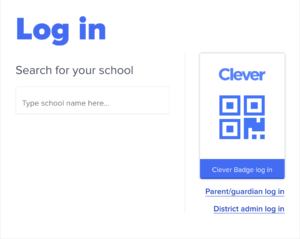
2. Instrua os alunos a clicarem no ícone do Avant Assessment.

3. Clique no ícone em "Ações" para iniciar o teste.
