
Dostęp do Wyników Testów
Zaloguj się do Raportu Wyników ...

Aby zalogować się do swojego raportu, wykonaj następujące czynności:
- Przejdź do https://app.avantassessment.com/login.
- Wprowadź Kod Testu i hasło dostarczone przez Avant Assessment.
- Kliknij przycisk LOG IN.
Aby zobaczyć, jak uzyskać dostęp do Raportu Wyników za pośrednictwem Bystry lub ClassLink, przejdź do strony Integracje .
Ekran Przeglądu
Jeśli korzystasz z kodu przeglądania dystryktu/organizacji lub szkoły/podorganizacji, skorzystaj z Listy Szkół/Lokalizacji, aby przejść do żądanej klasy/grupy testowej. Aby poprosić o login szkoły/dystryktu, skontaktuj się z Wsparciem Avant.
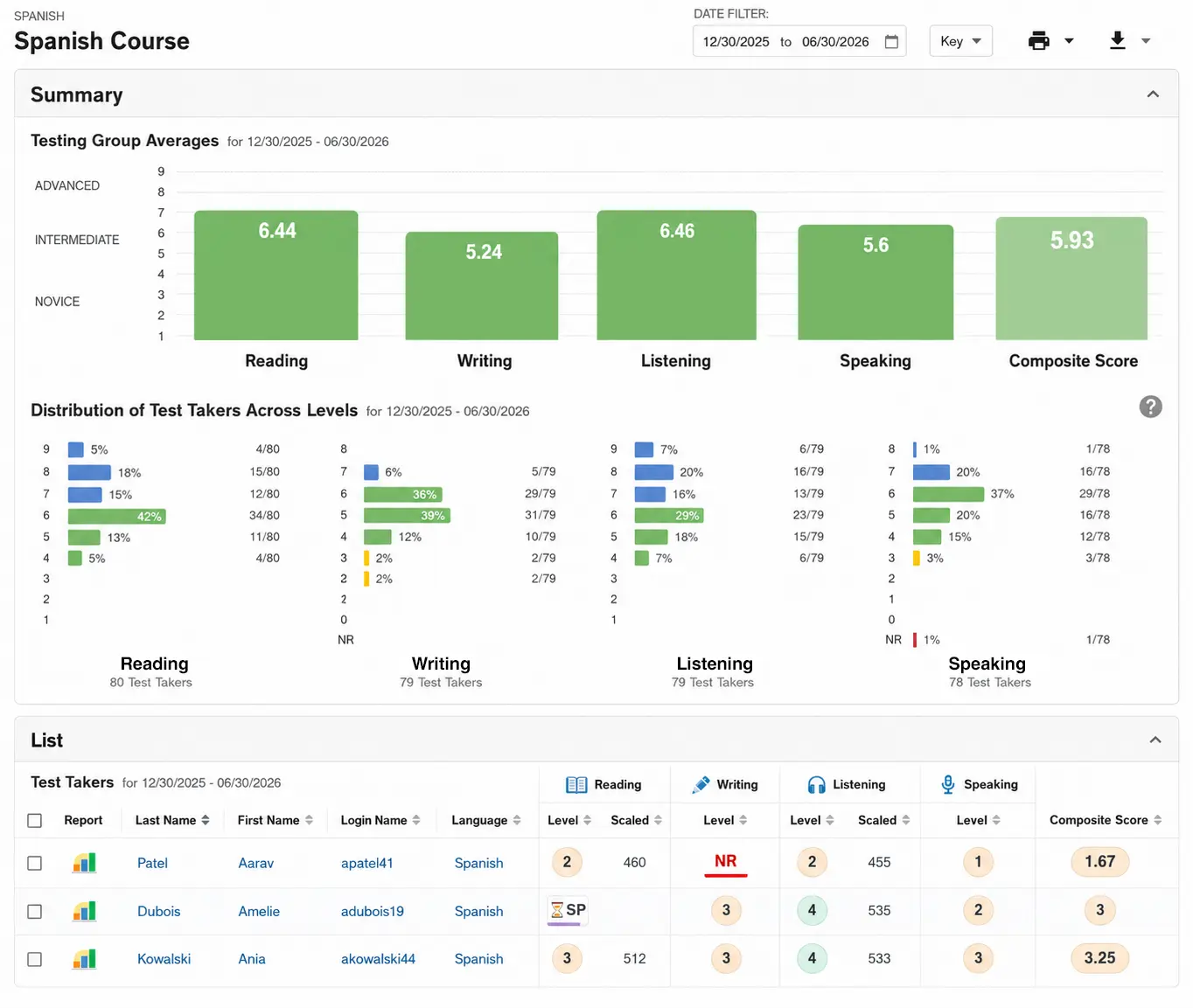
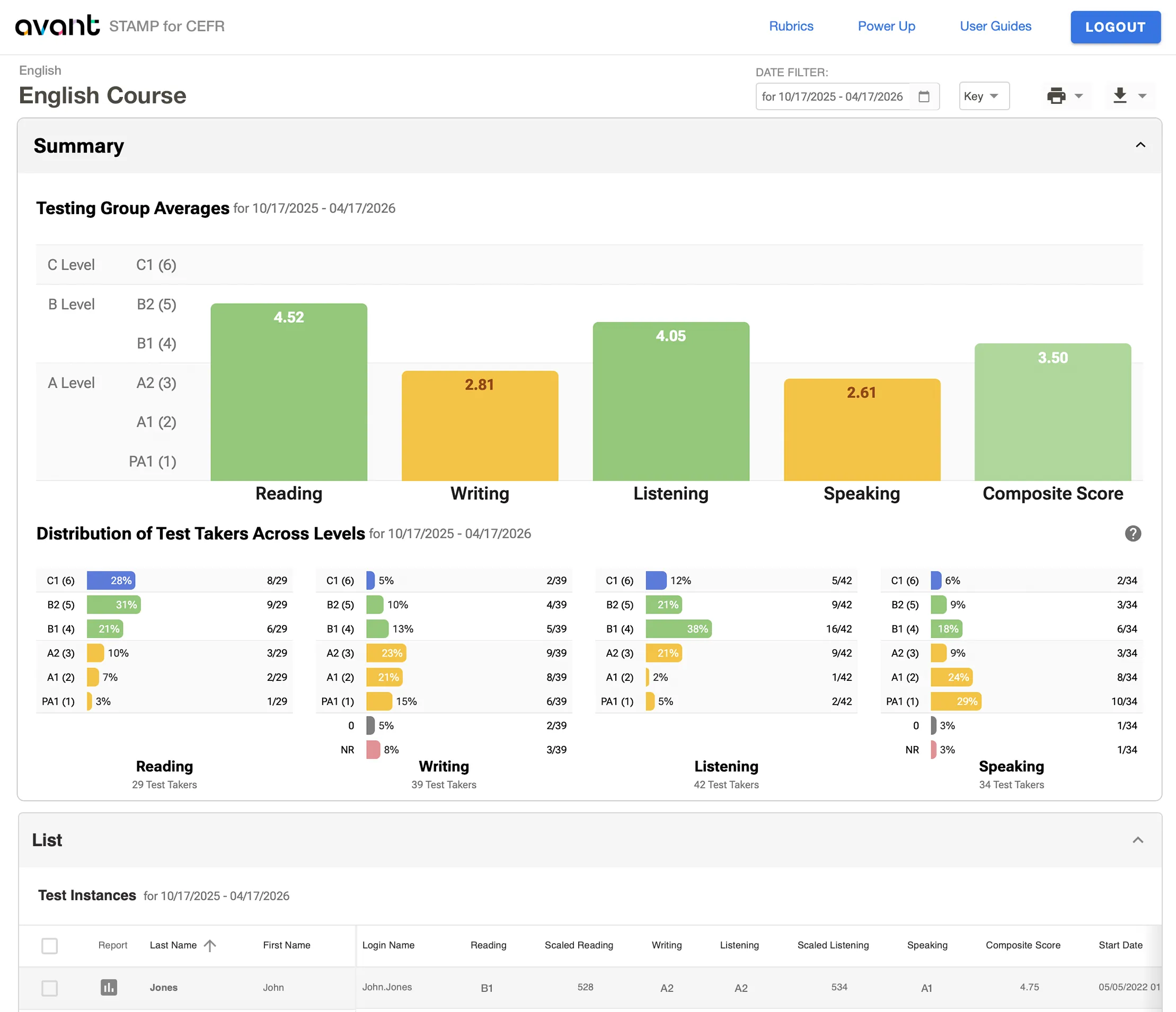
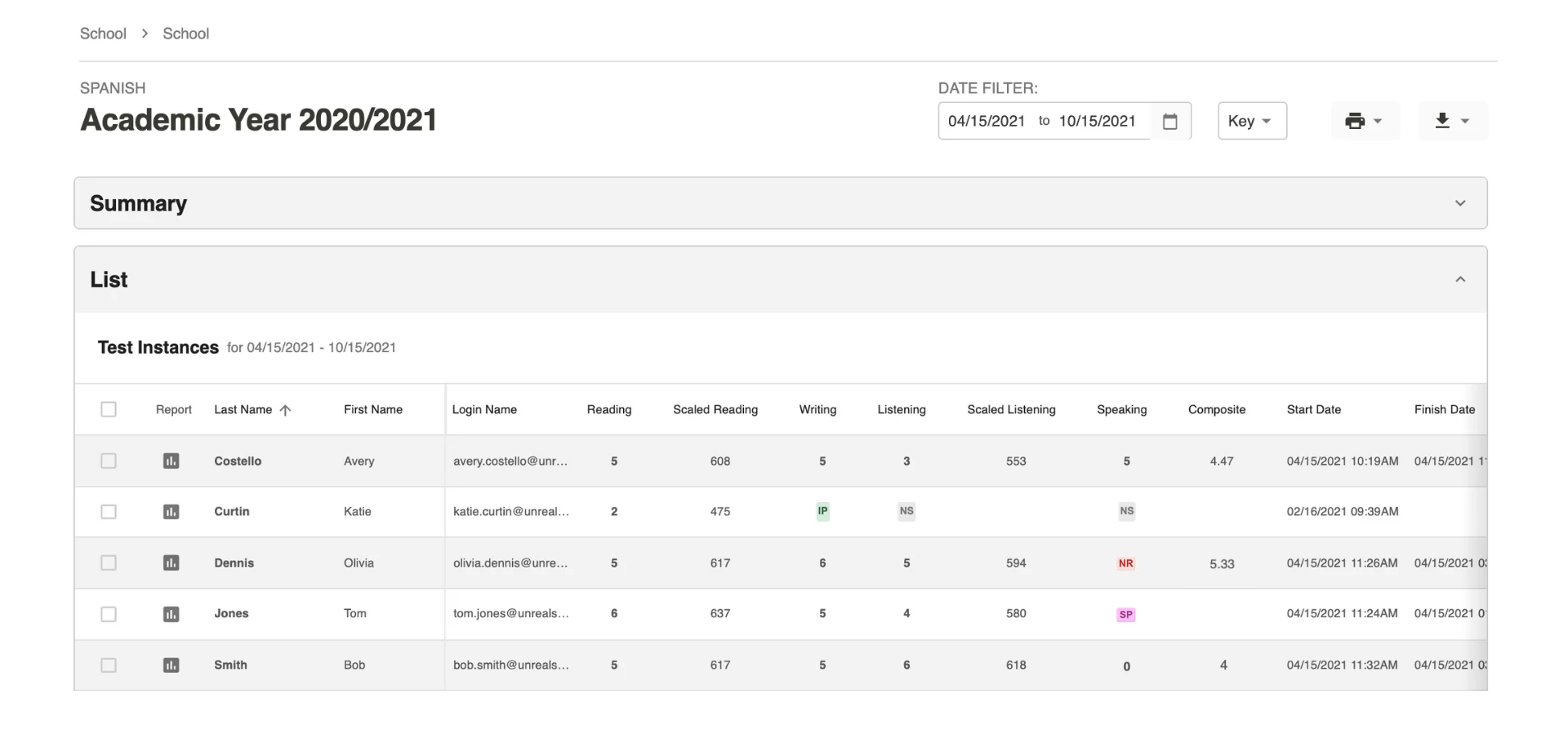
Ekran przeglądu klasy pokaże Ci wykres podsumowujący na górze, a następnie listę uczniów. Kliknij ikony "Report", aby wyświetlić indywidualne raporty. Kliknij na imię, aby zobaczyć szczegóły dotyczące odpowiedzi.



Wyszukiwanie Osoby Przystępującej do Testu
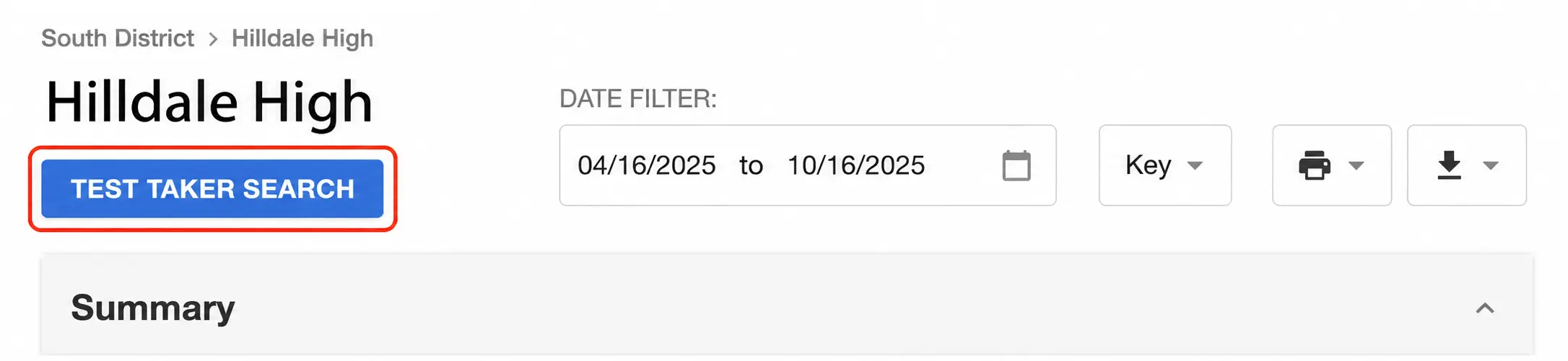
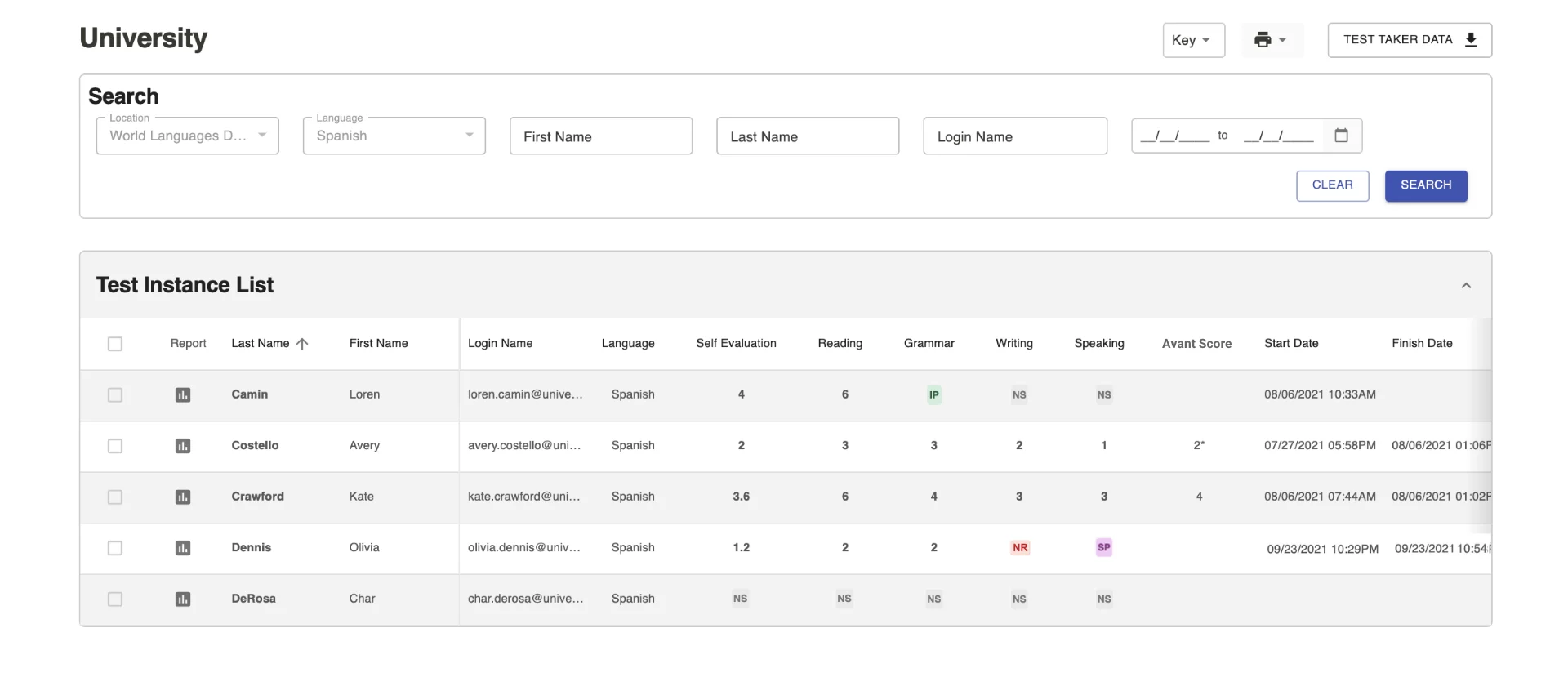
Administratorzy dystryktu i szkoły mogą wyszukiwać uczniów, klikając przycisk "Wyszukiwanie Osoby Przystępującej do Testu" na ekranach raportów dystryktu lub szkoły.
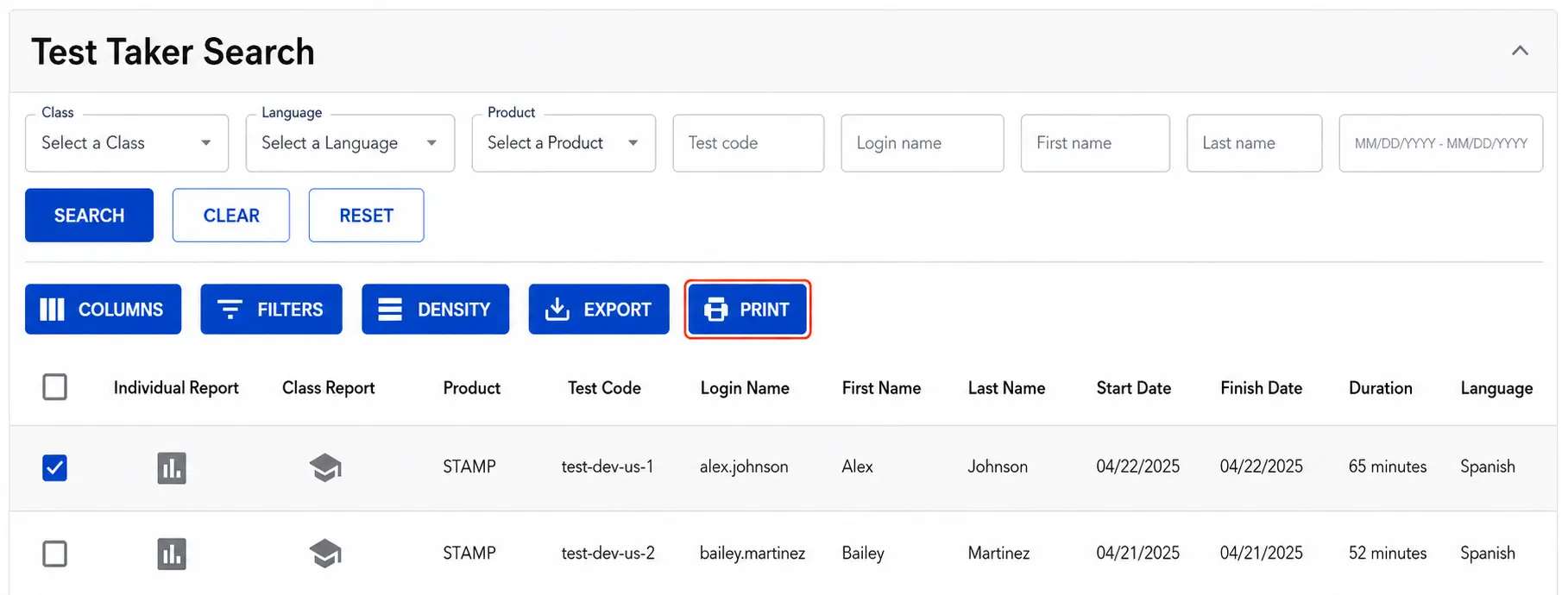
Funkcja Wyszukiwania Osób Przystępujących do Testu zawiera zestaw filtrów, takich jak "Język", "Imię", "Nazwisko" i "Zakres dat". Kliknij "Szukaj", aby zobaczyć wszystkich uczestników testu, którzy pasują do Twoich filtrów.
Aby wydrukować raporty, zaznacz pole dla każdego zdającego, którego chcesz wydrukować, a następnie kliknij "Drukuj".
Uwaga: Domyślnie "Zakres dat" jest ustawiony na ostatni rok testowania, rozpoczynając od 1 sierpnia. Zakres dat dotyczy "Data początku" dla każdego zdającego test. Jeśli nie możesz znaleźć oczekiwanego zdającego test, spróbuj rozszerzyć zakres dat lub usuń go, naciskając przycisk "Wyczyść".

Filtr Dat ...
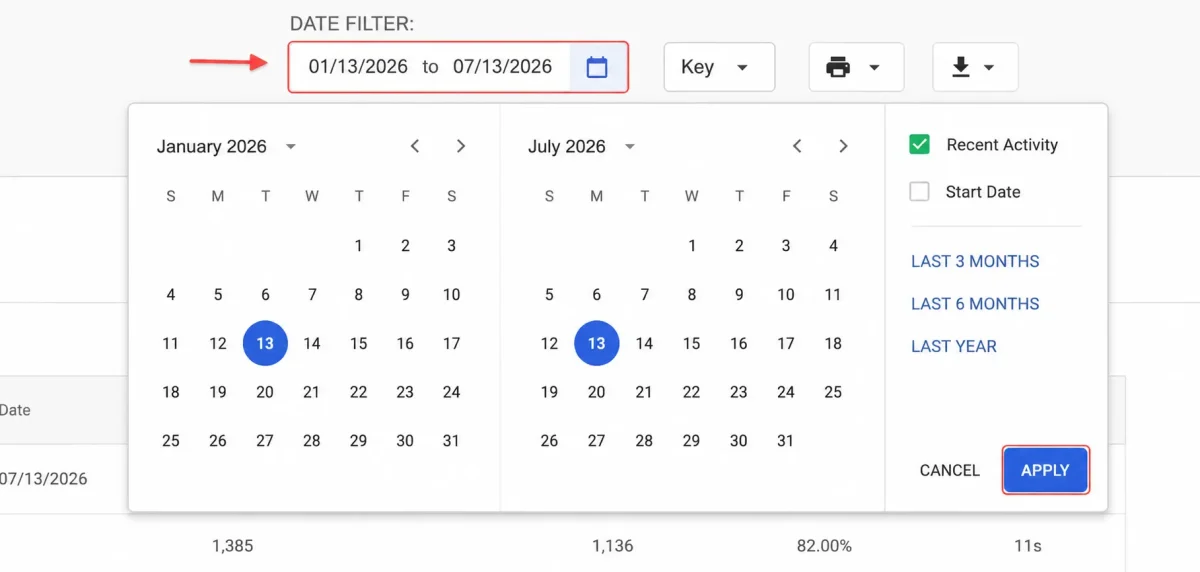
Domyślnie, Filtr Dat pokazuje wyniki testów z ostatnich 6 miesięcy.
Aby wybrać inny okres czasu, wpisz datę lub kliknij w kalendarz. Następnie kliknij ZASTOSUJ. Dostępne są również predefiniowane opcje, które można wybrać, aby wyświetlić Ostatnie 3 Miesiące, Ostatnie 6 Miesięcy, i Ostatni Rok testowania. Filtr daty można również zmodyfikować, aby wyszukiwać według daty rozpoczęcia lub ostatniej aktywności.
Monitoruj Postęp Testu
Koordynatorzy testów mogą używać raportów do:
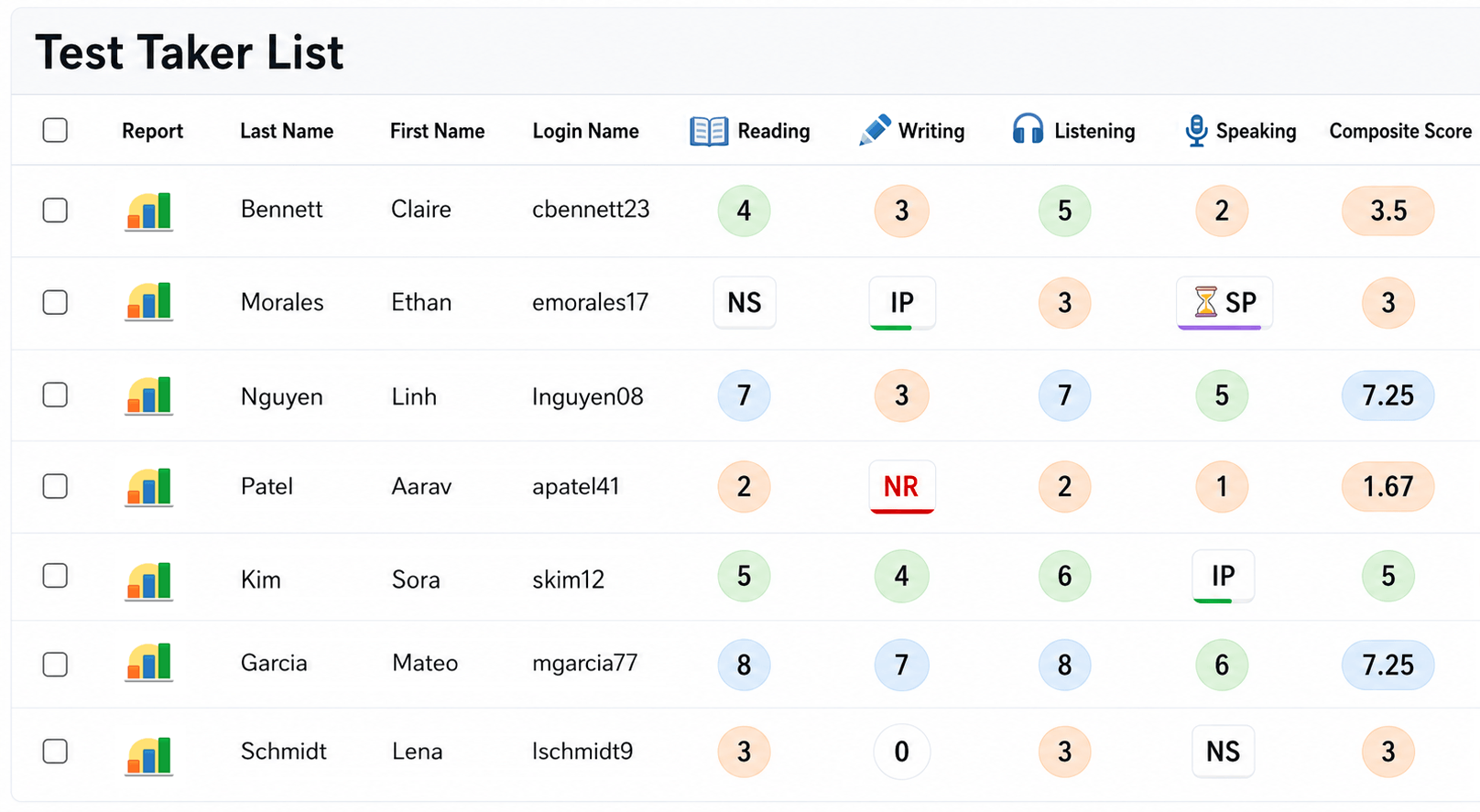
1. Sprawdź, jak wprowadzono nazwę użytkownika zdającego test.
2. Śledź postępy osób zdających test.
3. Przejrzyj wyniki testów.
Opcje Avant PLACE
Test językowy Avant PLACE jest dostępny w 3 różnych formatach (Opcja A, Opcja B, Opcja C) w zależności od tego, na którym języku i umiejętnościach językowych chciałbyś skupić się.
- Opcja A oferuje kompleksową ocenę wszystkich umiejętności. Ocenia Czytanie, Gramatykę Kontekstową, Pisanie i Mówienie, wszystko oceniane i klasyfikowane przez Avant.
- Opcja B nie ma sekcji Mówienia, co eliminuje potrzebę korzystania z zestawu słuchawkowego i technologii nagrywania. Ocenia Czytanie, Kontekstową Gramatykę i Pisanie, które są oceniane i klasyfikowane przez Avant.
- Opcja C oferuje natychmiastowe wyniki. Ocenia ona Czytanie i Kontekstową Gramatykę, które są oceniane przez Avant (sekcja Pisania jest oceniana przez edukatora).
Opcja A

Dostępne w języku arabskim*, francuskim, niemieckim, włoskim, japońskim, mandaryńskim (uproszczonym & tradycyjnym)**, hiszpańskim
* Brak sekcji z czytaniem i gramatyką
** Brak sekcji z gramatyką
Opcja B

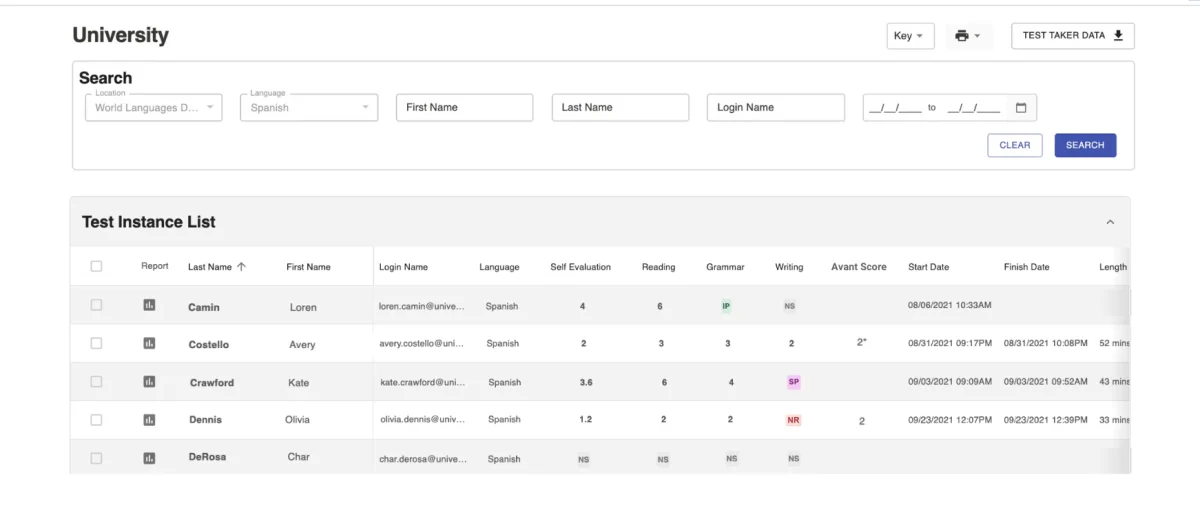
Dostępne w języku arabskim*, francuskim, niemieckim, włoskim, japońskim, mandaryńskim (uproszczonym & tradycyjnym)**, hiszpańskim
* Brak sekcji z czytaniem i gramatyką
** Brak sekcji z gramatyką
Opcja C

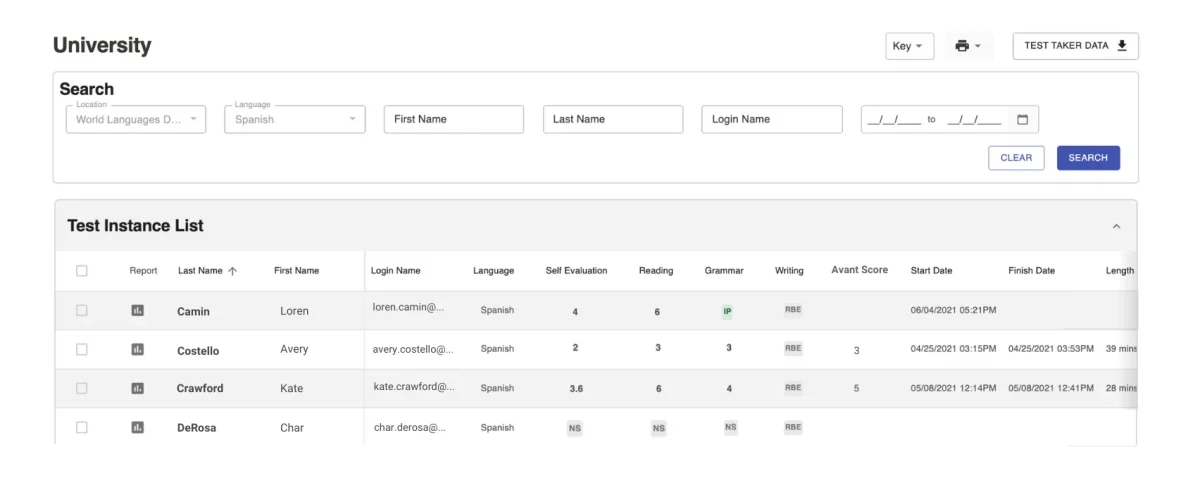
Dostępne dla języka francuskiego, niemieckiego, włoskiego, japońskiego, mandaryńskiego (uproszczonego & tradycyjnego)**, hiszpańskiego
* Pisanie oceniane przez edukatora
** Bez sekcji gramatycznej
Wynik Testu i Status
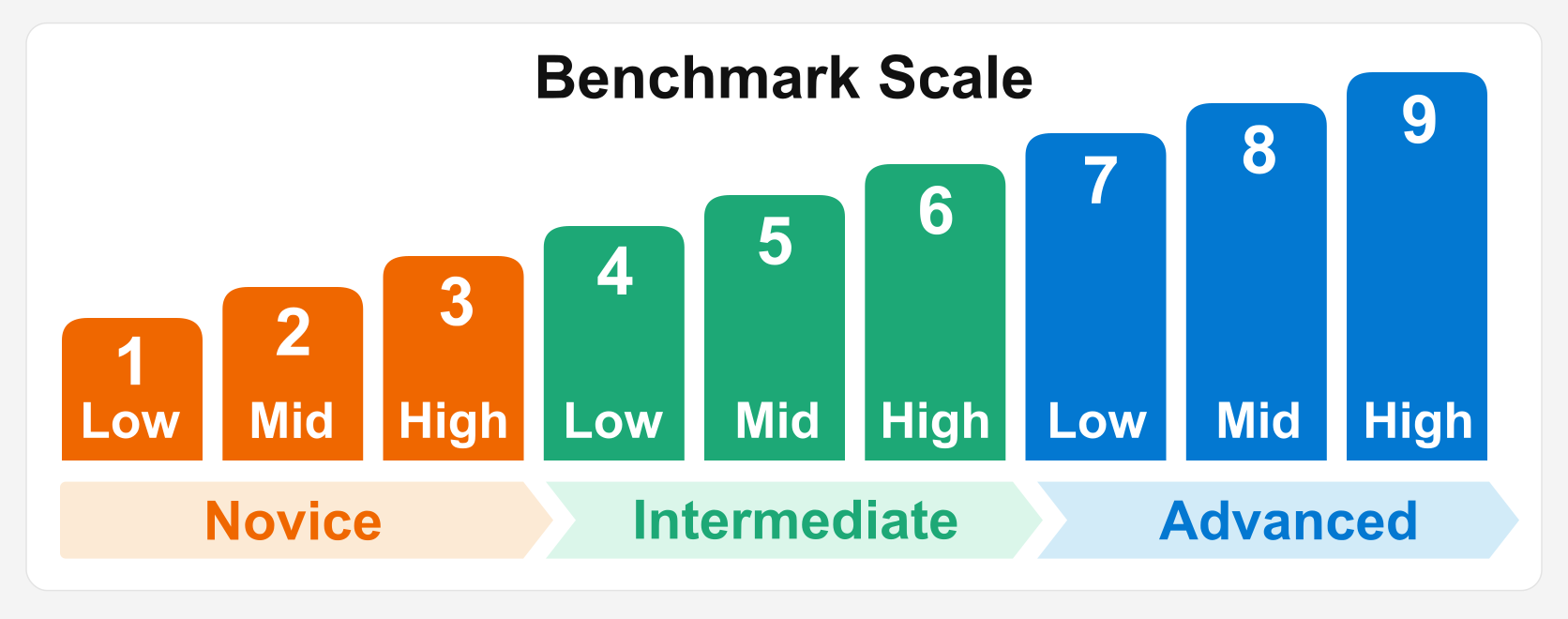
Poziomy odniesienia są grupowane według głównych poziomów (Początkujący, Średnio zaawansowany i Zaawansowany). W ramach każdego głównego poziomu znajdują się trzy podpoziomy (niski, średni, wysoki), które są dostosowane do krajowych standardów biegłości, jak pokazano poniżej.
Statusy

Osoba zdająca testu nie rozpoczęła jeszcze tej sekcji testu. Jeśli wszystkie sekcje są oznaczone jako NS, osoba zdająca test ukończyła tylko Profil.

Osoba zdająca test rozpoczęła, ale nie ukończyła, tej sekcji testu. Aby zobaczyć, ile odpowiedzi zostało przesłanych w sekcjach Pisania i Mówienia, kliknij IP.

Ta część testu jest zakończona, ale ocena nie jest kompletna dla jednej lub więcej odpowiedzi. Kliknij SP, aby zobaczyć, ile odpowiedzi zostało ocenionych.

Sekcje Pisania, Mówienia lub Wyrażania będą miały status NR (Nieoceniane), jeśli oceniający nie będzie w stanie ocenić żadnej z odpowiedzi w sekcji. Zobacz możliwe przyczyny statusu NR (Nieoceniane).

Wraz ze wzrostem wykorzystania testu STAMP do celów o wyższej stawce (takich jak przyznawanie kredytów czy Pieczęci Dwujęzyczności), Avant zwiększył rygorystyczność naszego procesu oceny. Wynik ZERO jest przyznawany, gdy odpowiedź nie może być oceniona pod kątem biegłości, ponieważ nie zawiera języka podlegającego ocenie.
Może to nastąpić z następujących powodów: Brak Próby, Język Niecelowy, Bełkot, Treść Niezwiązana z Tematem, Przemoc/Wulgaryzmy, lub Naruszenie Zasad Testowania (takie jak korzystanie z zewnętrznych źródeł).
Przejrzyj Wyniki Testów
Wyniki sekcji Czytanie i Słuchanie
Wyniki z czytania i słuchania są dostępne, jak tylko osoby zdające test ukończą te sekcje (odśwież stronę, aby zobaczyć aktualizacje). ...
Wyniki Samooceny z Sekcji Czytania i Słuchania ...
Avant STAMP WS oraz SuperJęzyksą póładaptacyjnymi testami.
Osoby przystępujące do testu będą poproszone o udzielenie odpowiedzi na 7 pytań samoewaluacyjnych, które najlepiej reprezentują ich poziom umiejętności w obu sekcjach: Czytanie i Słuchanie.
Samodzielnie oceniony wynik z czytania jest używany do określenia poziomu podpowiedzi podawanych w sekcji pisania. To samo dotyczy samoevaluacji słuchania w odniesieniu do podpowiedzi do mówienia. Pozwala to na bardziej odpowiednie dostosowanie poziomu sekcji produkcyjnych języka dla osoby zdającej test.
Zapoznaj się z STAMP WS Przewodnikiem do samooceny lub Przewodnikiem do samooceny SuperLanguage aby uzyskać więcej informacji na temat rodzaju pytań w tej sekcji.
Skalowane Wyniki
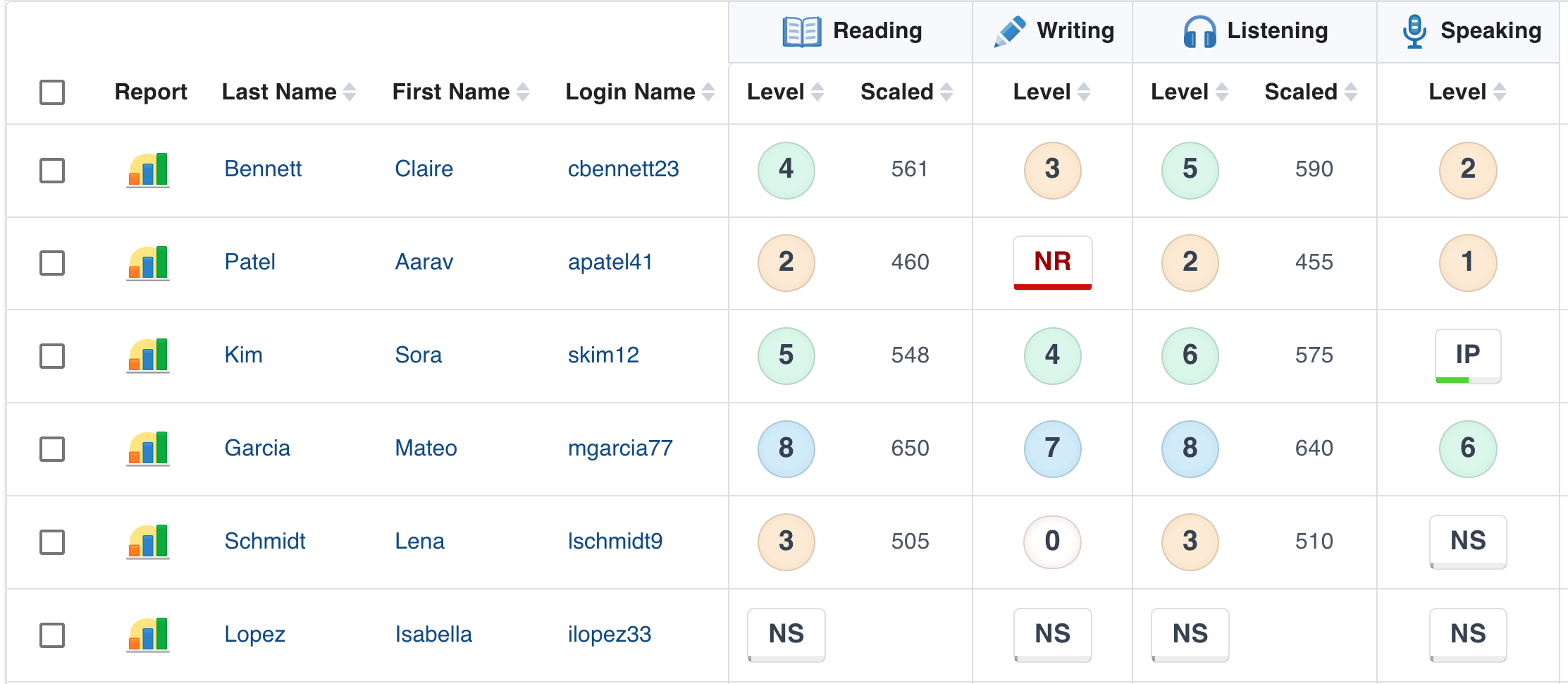
Dla sekcji Czytania i Słuchania testu, po prawej stronie poziomu możesz również zobaczyć Skalowany Wynik. Mogą one być używane do śledzenia postępów osób zdających test w ramach poziomów. Aby uzyskać więcej informacji na temat Skalowanych Wyników, zobacz nasz Przewodnik po Skalowanych Wynikach.
Wyniki sekcji Pisania i Mówienia
Wyniki z pisania i mówienia są zazwyczaj dostępne w ciągu 25 dni roboczych po całkowitym ukończeniu testu. Wyniki mogą być dostępne wcześniej, dlatego regularnie sprawdzaj ekran wyników testu, aby śledzić postęp oceniania. Kliknij na dowolny wynik, aby zobaczyć dodatkowe szczegóły lub uzyskać dostęp do odpowiedzi z pisania i mówienia.
Dostęp do Odpowiedzi Pisemnych i Ustnych
Możesz zobaczyć napisane odpowiedzi i posłuchać nagranych odpowiedzi audio, które przesyłają osoby zdające test. W sekcjach Pisania i Mówienia kliknij na wynik sekcji, aby wyświetlić szczegóły sekcji.
Kliknij na Odpowiedź 1, Odpowiedź 2 itp., aby uzyskać dostęp do rzeczywistej odpowiedzi osoby przystępującej do testu na każde konkretne zadanie. Może to również pomóc w zrozumieniu, dlaczego odpowiedzi otrzymały ocenę Zero lub Nieocenione.
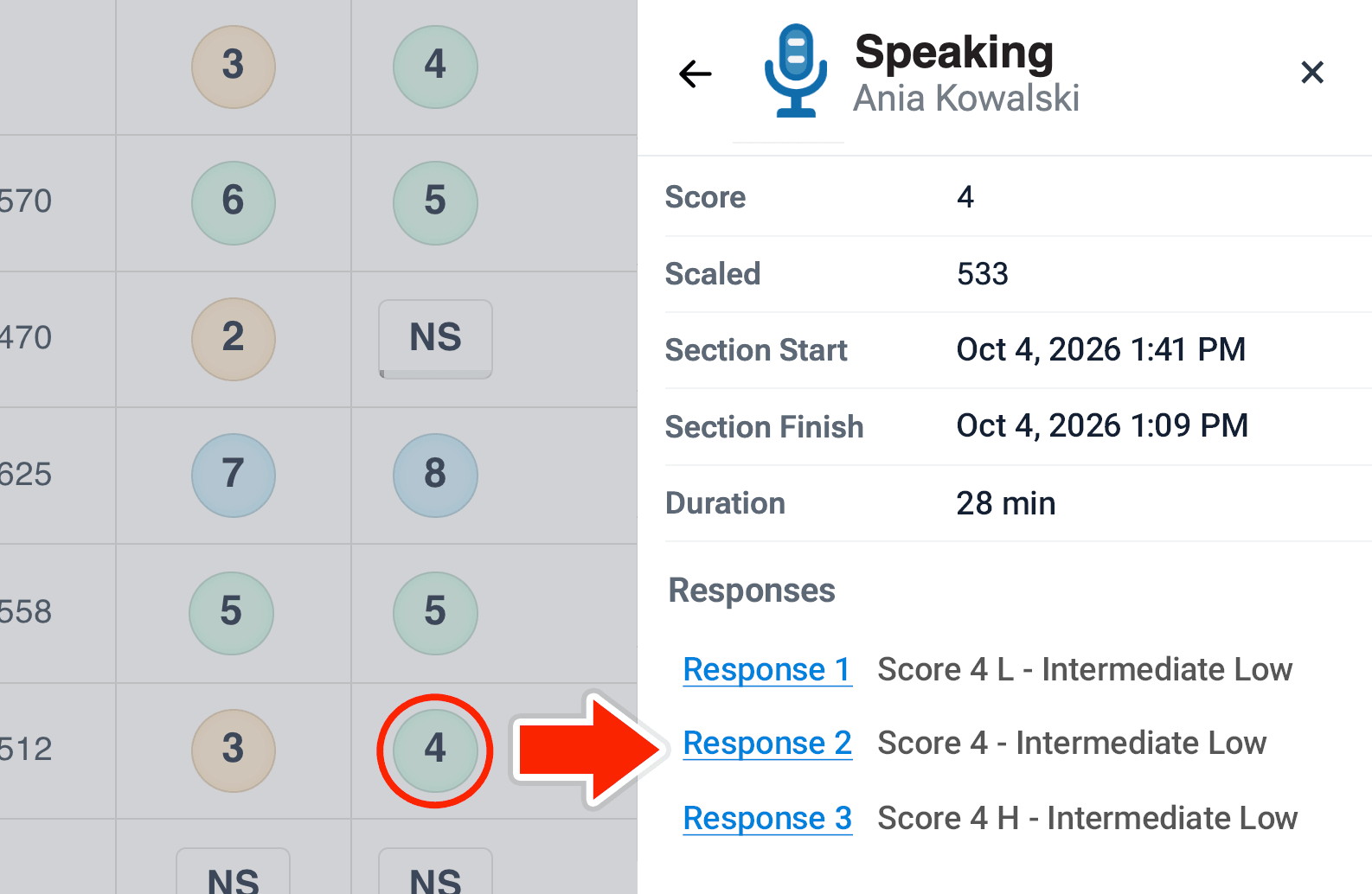
Wysokie (H) i Niskie (L) Wskaźniki dla Indywidualnych Odpowiedzi
Wysokie (H) i Niskie (L) wskaźniki dla poszczególnych odpowiedzi zostały uwzględnione w pasku bocznym raportu. Pomaga to koordynatorom testów i nauczycielom lepiej zrozumieć zakres odpowiedzi, które mogą wystąpić na każdym podpoziomie dla poszczególnego zdającego test. Te wskaźniki pełnią podobną funkcję jak Skalowane Wyniki dla Czytania i Słuchania i mogą być używane do celów badawczych i przeglądowych.
Wynik Kompozytowy
Wyniki składkowe są dostępne, gdy wszystkie sekcje zostały ukończone, ocenione i ocenione. Wynik składkowy reprezentuje wyniki osoby przystępującej do testu dodane razem i podzielone przez całkowitą liczbę ocenianych sekcji.
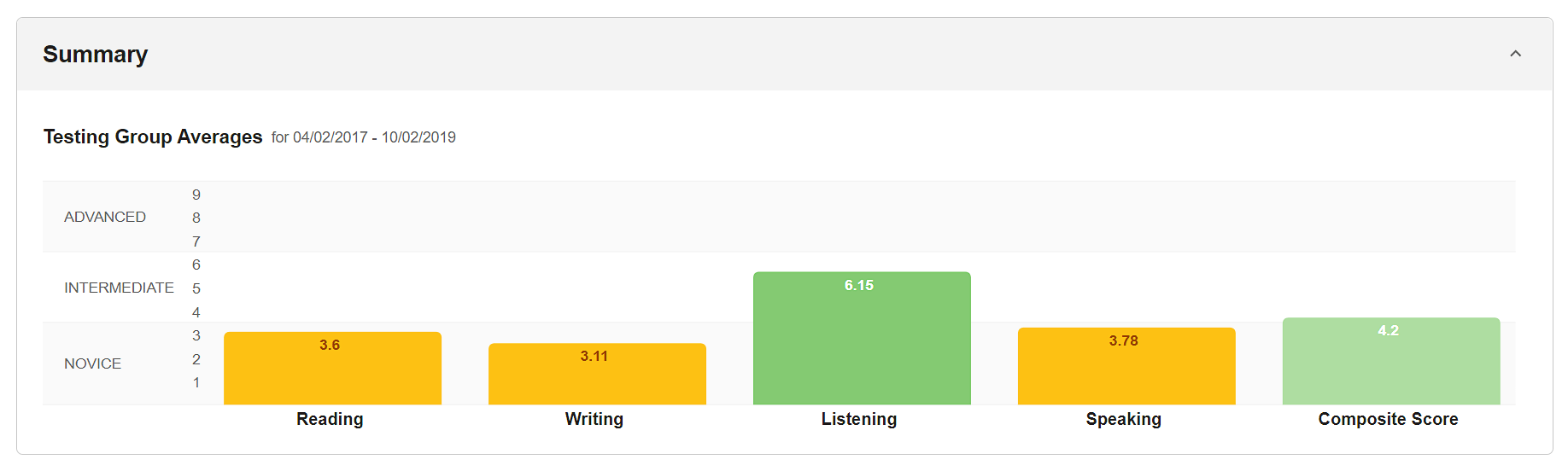
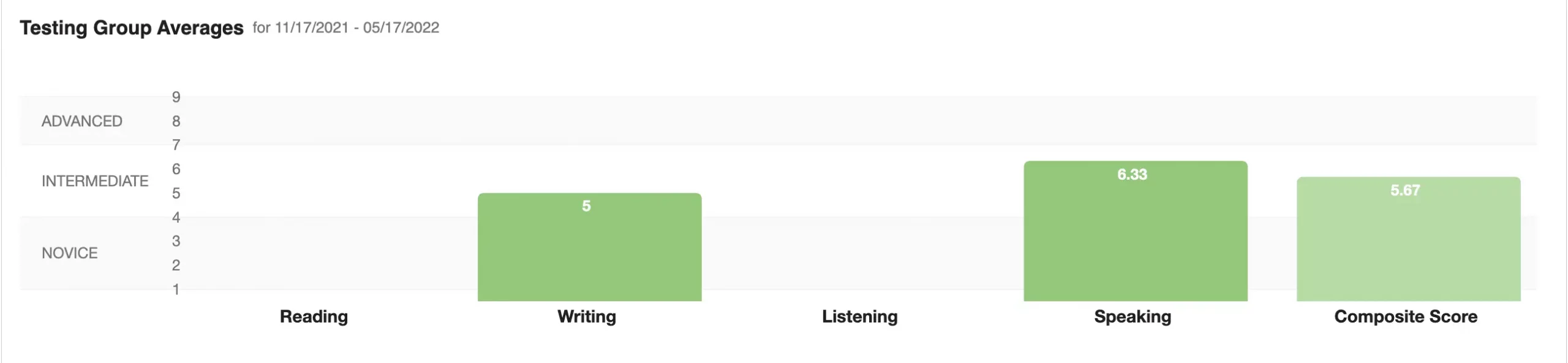
Testowanie Średnich Grupy A
Liczba na wykresie dla określonej umiejętności reprezentuje wszystkie wyniki testów podzielone przez liczbę osób, które przystąpiły do testu z daną umiejętnością. Liczba na wykresie dla Wyniku Łącznego reprezentuje sumę Wyników Łącznych wszystkich osób przystępujących do testu podzieloną przez całkowitą liczbę osób przystępujących do testu.
Dystrybucja Osób Przystępujących do Testu na Poszczególnych Poziomach
Wykresy słupkowe pokazują, jaki procent osób zdających test osiąga określony poziom w każdej umiejętności testowanej: Czytaniu, Pisaniu, Słuchaniu i Mówieniu.
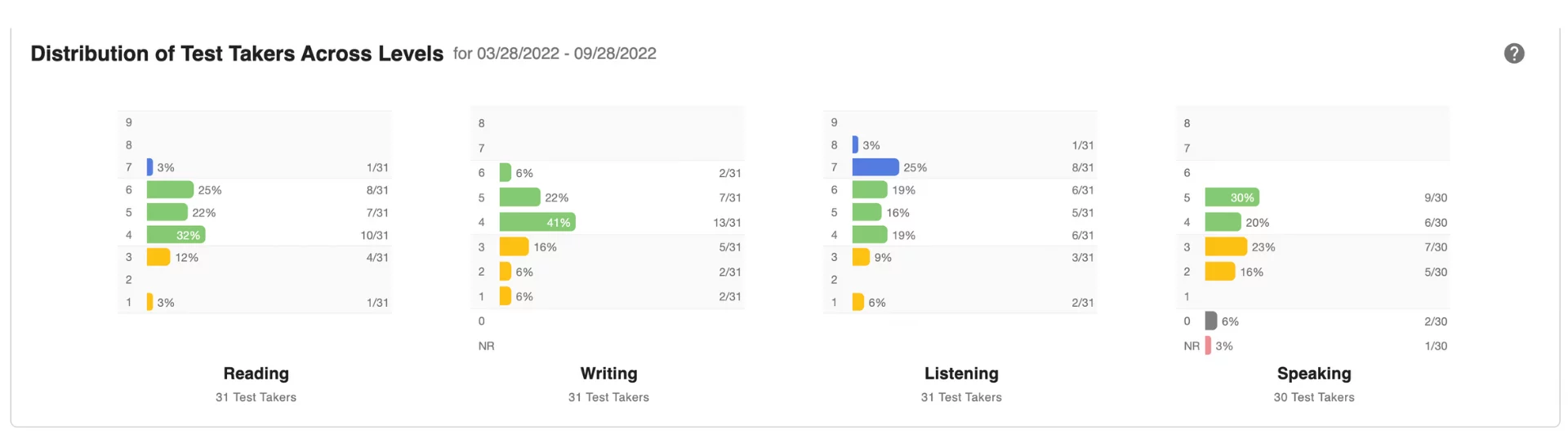
Wykresy słupkowe pokazują, jaki procent osób zdających test osiąga wyniki na każdym konkretnym poziomie z zakresu Pisania i Mówienia. Wykresy Czytania i Słuchania nie będą zawierały danych.
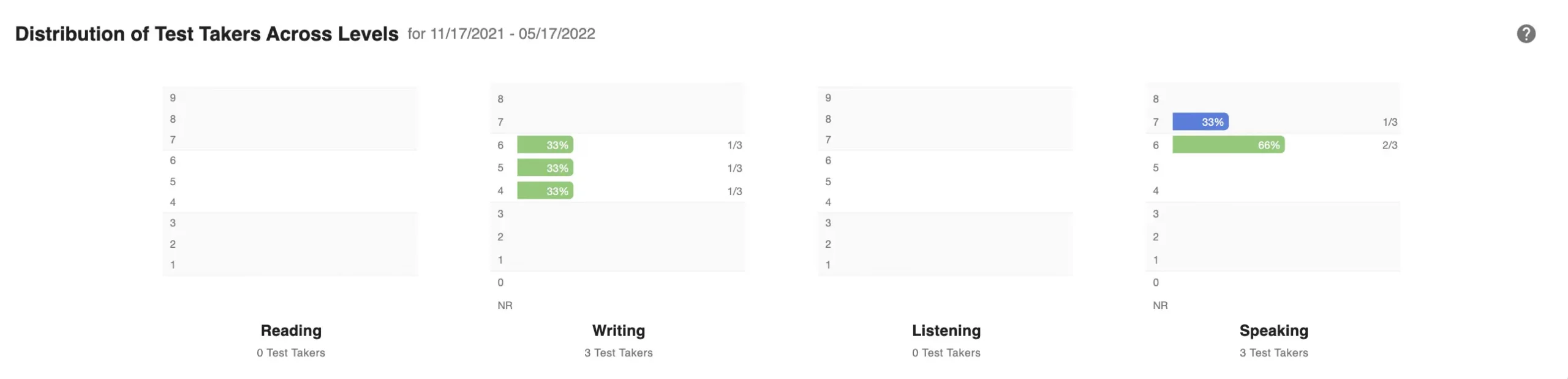
Wykresy Czytania i Słuchania nie będą miały wyników, ale nadal będą miały miejsce na ....

Indywidualne Raporty
Uzyskaj dostęp i pobierz Indywidualne Raporty dla osób przystępujących do testów. Dla najlepszych wyników, poczekaj aż wszystkie testy i oceny zostaną zakończone. Zachowaj dokładnie ....
Jak uzyskać dostęp do Indywidualnych Raportów dla jednego lub wszystkich zdających testy
Utwórz indywidualny raport dla konkretnego zdającego test:
- Kliknij na ikonę Raportu
 aby uzyskać dostęp do Indywidualnego Raportu dla osoby zdającej test.
 - Kliknij na ikonę Drukarki
 , aby wydrukować Indywidualny Raport. Zobaczysz okno dialogowe drukarki w swojej przeglądarce.
- Możesz utworzyć wersję PDF raportu, jeśli twoje ustawienia drukarki zawierają narzędzie do tworzenia PDF.
- Możesz wydrukować Indywidualny Raport na jednej stronie, klikając „Więcej ustawień” i dostosowując Skalę.
Twórz indywidualne raporty dla wielu lub wszystkich zdających na liście:
- Kliknij pole po lewej stronie od osób zdających test, dla których chcesz wygenerować raporty.
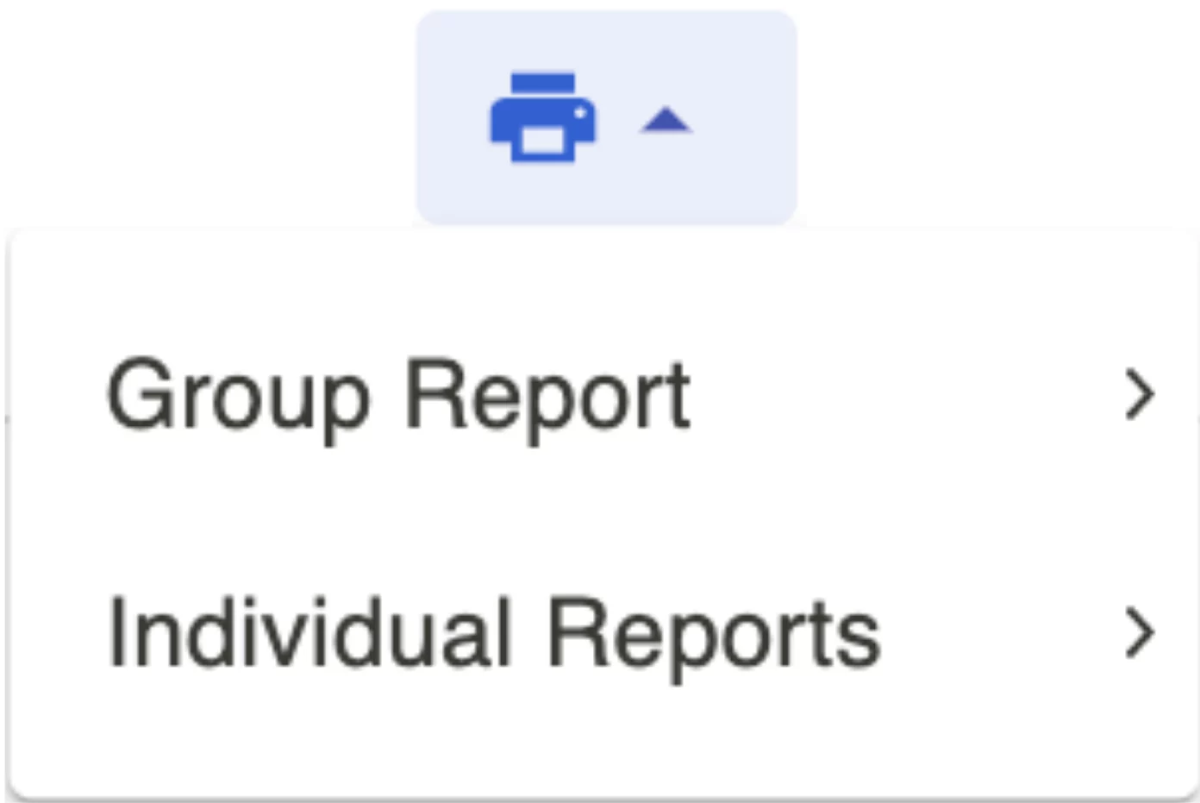
- Kliknij na ikonę Printer icon, następnie kliknij na Indywidualne Raporty a potem kliknij na All lub Selected.
- Kliknij na ikonę Printer icon w raporcie.
Narzędzie do dzielenia PDF-ów
Podczas pobierania wielu raportów osób przystępujących do testu, tworzy to pojedynczy plik PDF ze wszystkimi Individual Reports.
Niektóre szkoły wolą dystrybuować indywidualne pliki PDF bezpośrednio do swoich uczniów cyfrowo. Aby to ułatwić, użyj naszego Narzędzia do dzielenia PDF, aby automatycznie podzielić PDF na wiele plików na podstawie nazwiska osoby zdającej test (np. „Joe-Brown.pdf“, „Jane-Smith.pdf“, itp.)
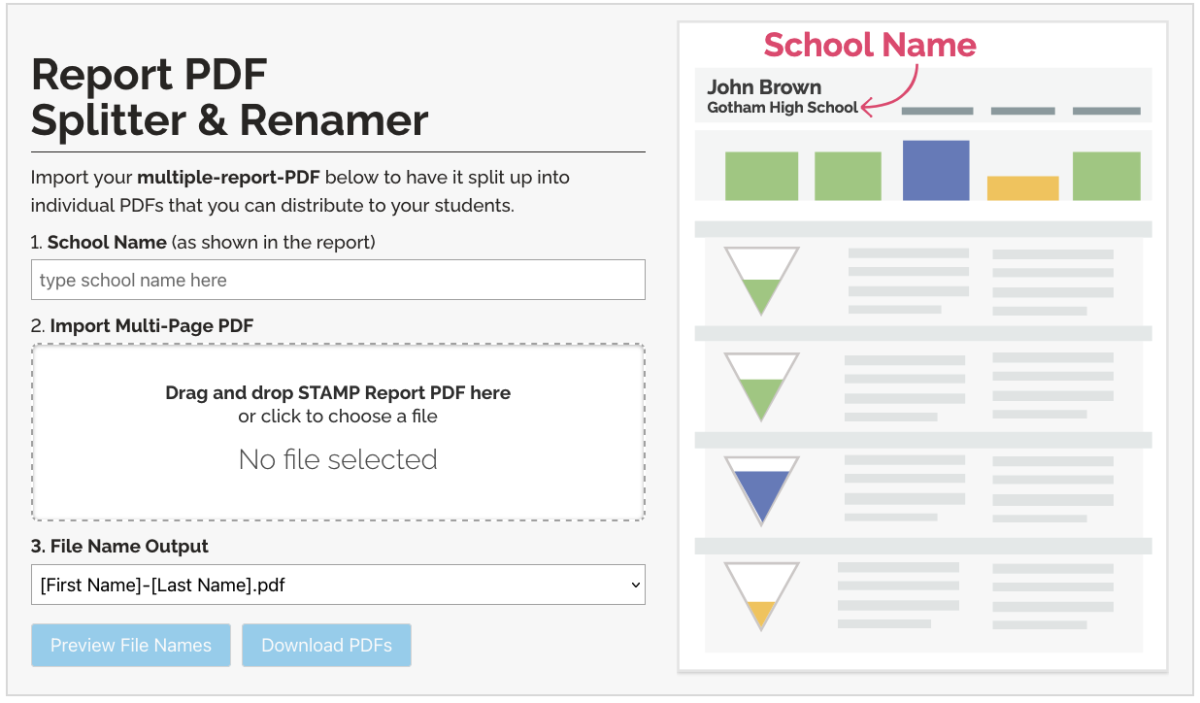
Przykłady Indywidualnych Raportów


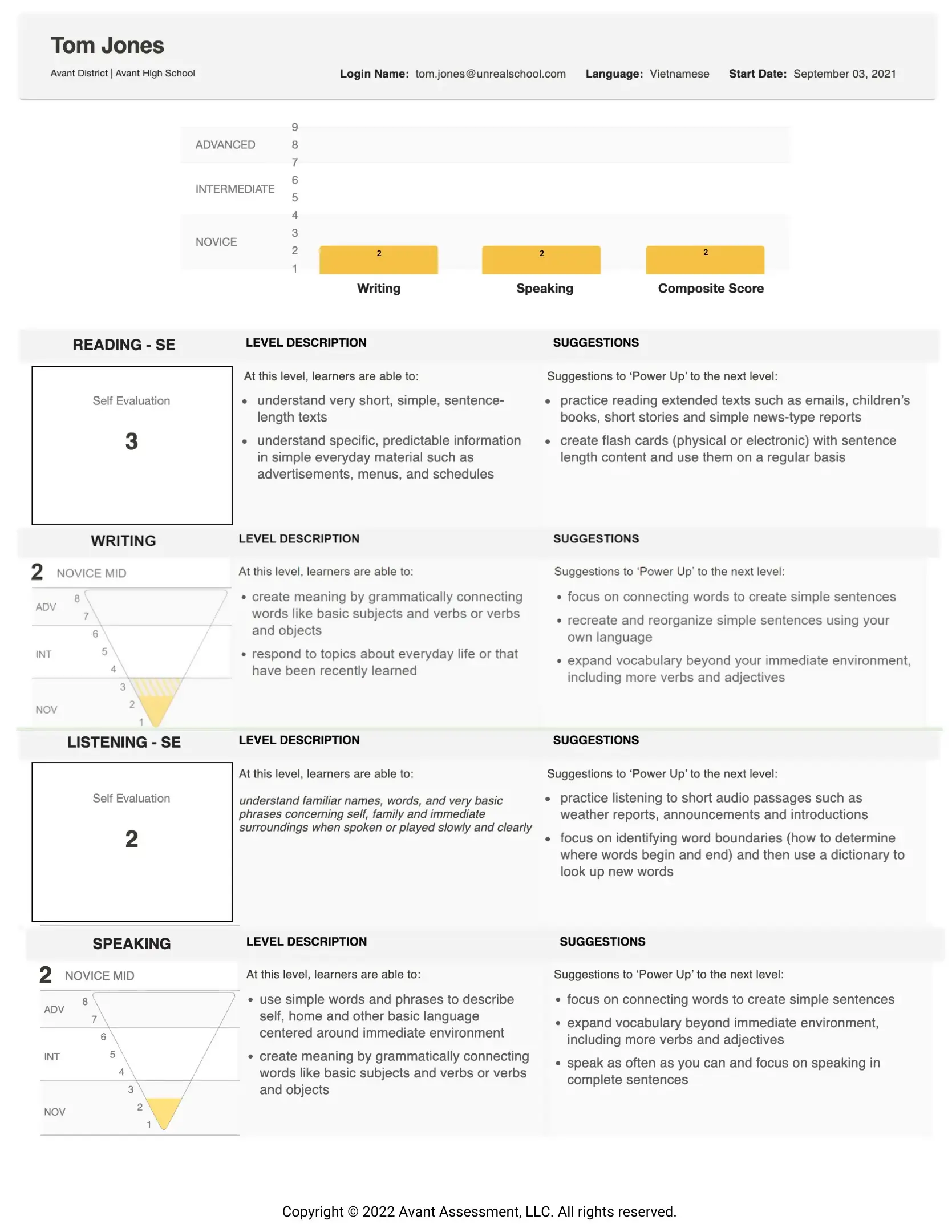

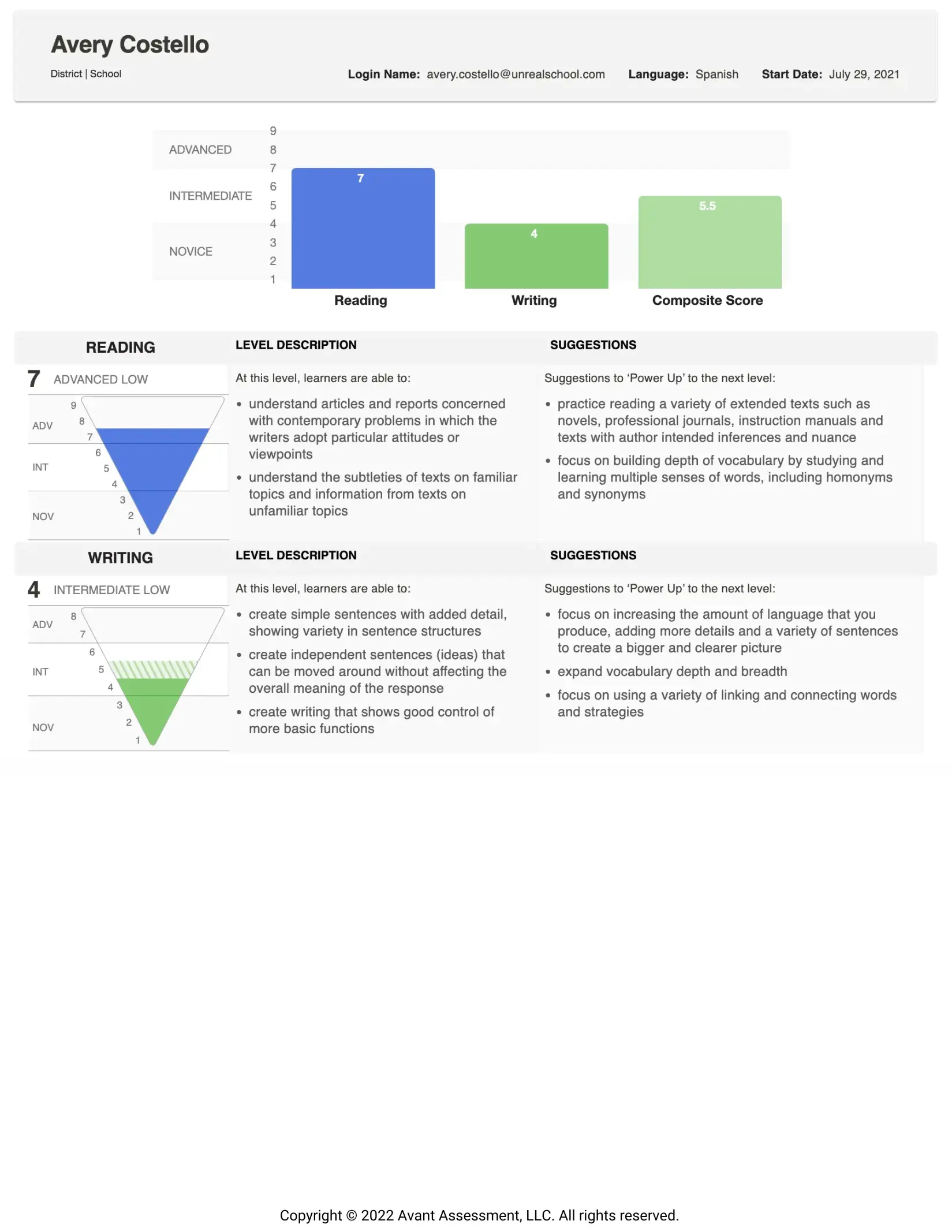


Indywidualne Raporty zawierają następujące sekcje i informacje (w zależności od wybranej kombinacji):
- Wynik sekcji czytania (wygenerowany przez Avant)
- Wynik sekcji pisania (oceniany przez Avant)
- Wynik sekcji słuchowej (wygenerowany przez Avant)
- Wynik sekcji mówionej (oceniany przez Avant)
- Wynik Kompozytowy
- Opisy Poziomów
- Sugestie, jak 'Power Up' do następnego poziomu
Raport każdego zdającego test zawiera grafikę oceny dla każdej sekcji testu. Może to być odwrócony trójkąt, który ma wypełniony obszar przedstawiający osiągnięty poziom, lub po prostu wynik wygenerowany przez Avant dla samoocenianych sekcji Czytania i Słuchania.
Sekcje Czytanie i Słuchanie wyświetlą grafikę punktacji, gdy osoba zdająca test ukończy każdą z sekcji.
Sekcje Pisanie i Mówienie pokażą grafikę ocen, gdy ocena zostanie zakończona przez Avant.
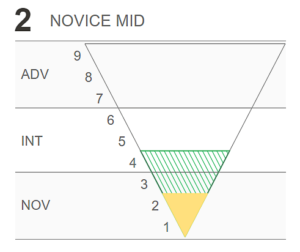
Dla sekcji pisania i mówienia testu, dodatkowe zacienione pole pojawi się, jeśli osoba zdająca test ma jedną odpowiedź ocenioną na wyższym poziomie. Służy to jako ostrzeżenie, że osoba zdająca test działa na różnych poziomach biegłości w tej umiejętności. Ta sytuacja jest dość powszechna dla osób zdających test na poziomach początkującym i średnio zaawansowanym, głównie ze względu na ograniczone zrozumienie tematu i kontrolę.
Opis Poziomu (tekst po prawej stronie wyników) dostarcza wyjaśnień, co osoby zdające test na każdym poziomie są zazwyczaj w stanie zrobić.
Pole Sugestie dostarcza propozycje Power Up, które pomagają zdającym osiągnąć wyższe poziom (zobacz Przewodnik Avant Power Up aby dowiedzieć się więcej).
Jeśli to konieczne, Indywidualny Raport może być rozprowadzany wśród osób zdających testy lub rodziców, wraz z Przewodnikiem i Schematem Oceny Avant STAMP
Pobierz Podsumowanie Wyników
Uzyskaj dostęp i pobierz wyniki testów. Dla najlepszych rezultatów, poczekaj aż wszystkie testy i oceny zostaną zakończone.
Jak pobrać plik Excel (.CSV)

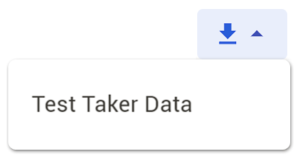
- Kliknij przycisk pobierania i pozwól na chwilę, aby pobranie się załadowało, a następnie kliknij na Test Taker Data , gdy pojawi się link.
- Postępuj zgodnie z instrukcjami na ekranie, które mogą się różnić w zależności od konfiguracji twojego komputera.
Przykład pliku Excel (.CSV)
Funkcja pobierania danych zdającego test tworzy plik Excela (.csv), który zawiera wyniki osób zdających test wraz z informacjami z profilu i innymi danymi związanymi z podejściem do testu. Z arkusza kalkulacyjnego możesz stworzyć spersonalizowany raport tylko z wybranymi przez ciebie polami i sortować go według potrzeb.
Informacje w pliku Excel (.csv) dzielą się na trzy grupy:
Logowanie i informacje o profilu zdającego test
- Kod Testu, Nazwa Użytkownika, Imię, Nazwisko, Klasa (opcjonalnie), ID Osoby Przystępującej do Testu, Email Osoby Przystępującej do Testu (opcjonalnie). Dowiedz się więcej o Profilu Osoby Przystępującej do Testu
Informacje o Grupie Testowej
- Kod testu, Stan, Dystrykt, Szkoła, Nazwa grupy testowej & Język.
Wyniki Testów/Status Testu
- Wynik z czytania, Skalowany wynik z czytania, Czas trwania czytania, Wynik z pisania, Czas trwania pisania, Wynik ze słuchania, Skalowany wynik ze słuchania, Czas trwania słuchania, Wynik z mówienia, Czas trwania mówienia, Status testu, Wynik łączny, Czas rozpoczęcia, Długość testu & Czas zakończenia, Status planowany (dla testów AvantProctor), Link do dostępu do testu (dla testów AvantProctor), Uprawnienie do odznaki (dla Avant Digital Badge)
Powtórki i Resetowania
W pewnych okolicznościach, ponowne testowanie i resetowanie części testu mogą być dozwolone. Proszę zapoznać się z naszą stroną Zażądaj powtórnego testu aby uzyskać więcej informacji na temat naszej polityki i jak złożyć takie żądanie.