
Windows 10 - הוראות למקלדת וירטואלית ...
יש 3 שלבים נדרשים כדי לטעון מקלדות וירטואליות ולהקליד בשפה הרצויה.
שלב 1. הפעלת השפה והמקלדת במערכת. התהליך מוסבר להלן לכל שפה.
שלב 2. מעבר לשפה הרצויה.
שלב 3. הקלדה בשפה הרצויה.
שלב 1. הפעל את השפה והמקלדת במערכת ...
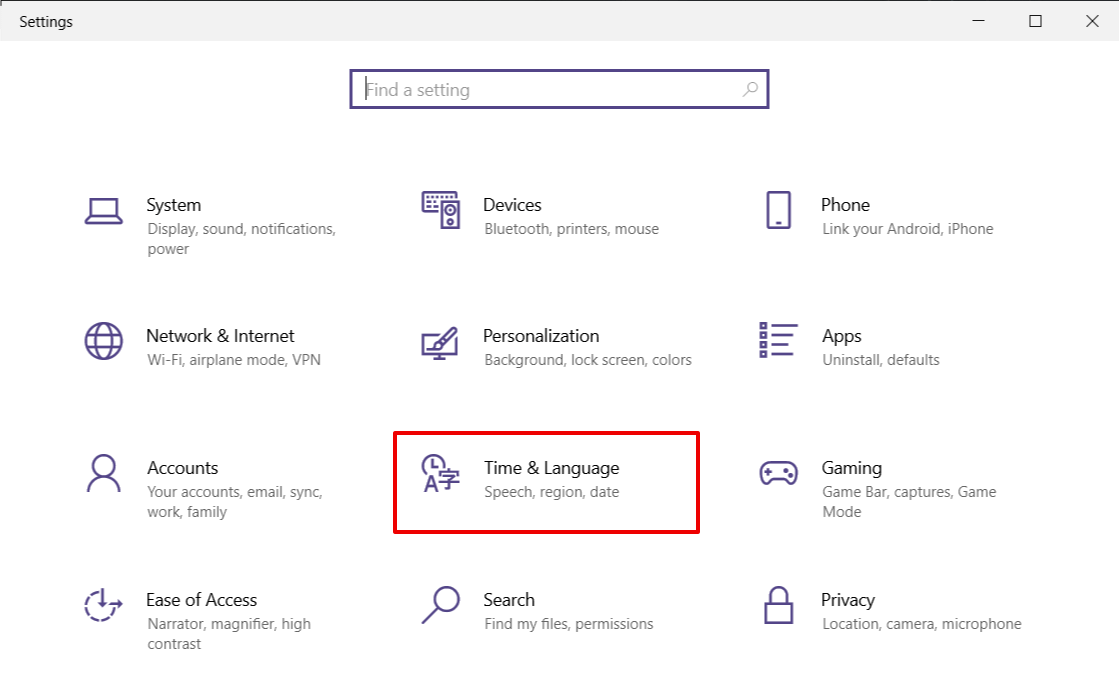
- תפריט התחלה > הגדרות > זמן ושפה
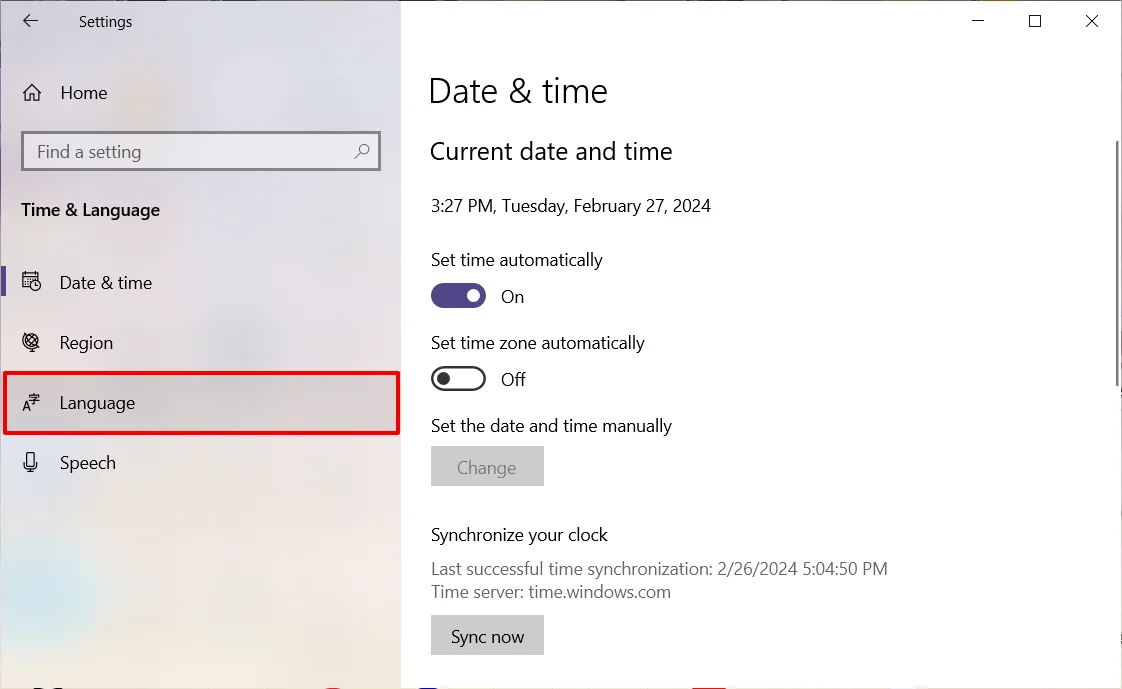
- בחר בכרטיסייה של אזור & שפה.
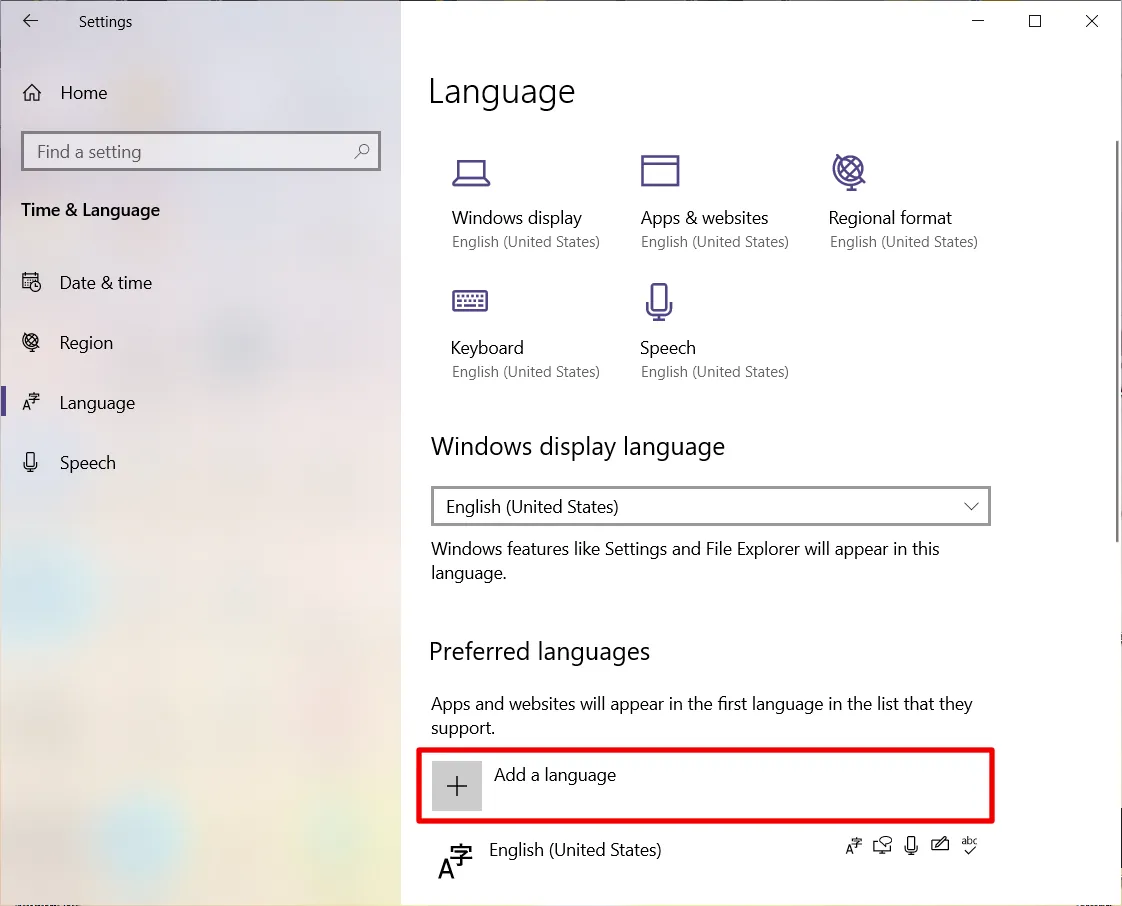
- לחץ על הסימן + ליד הוסף שפה.
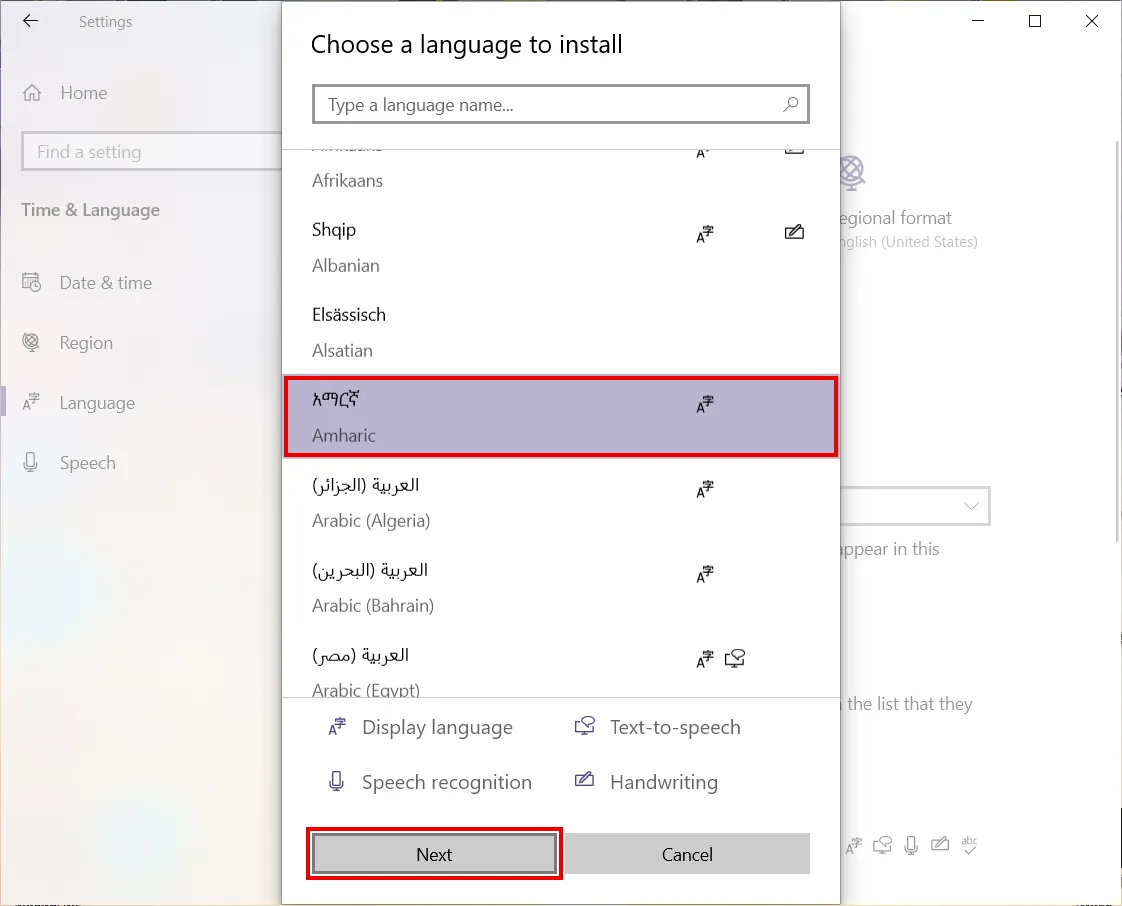
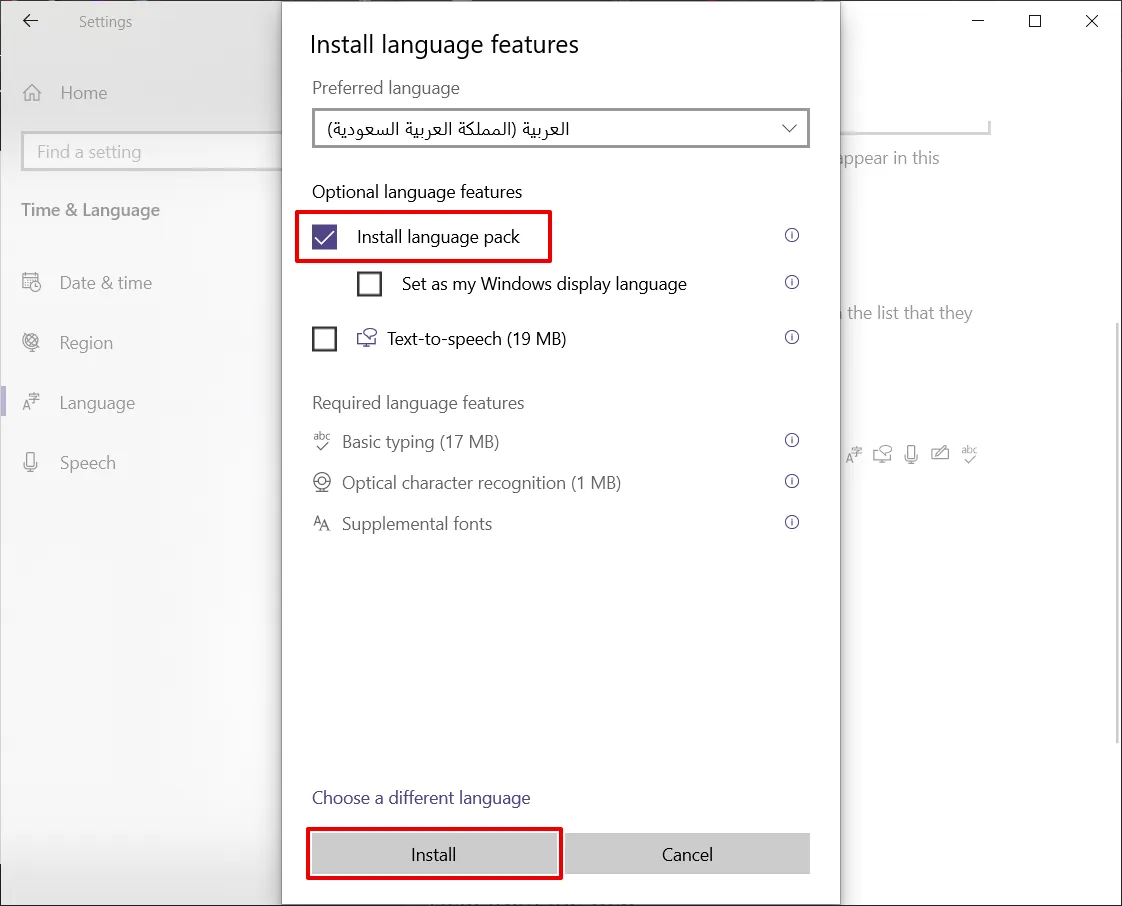
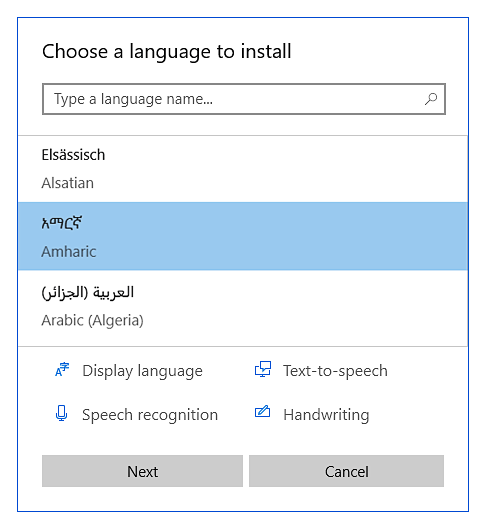
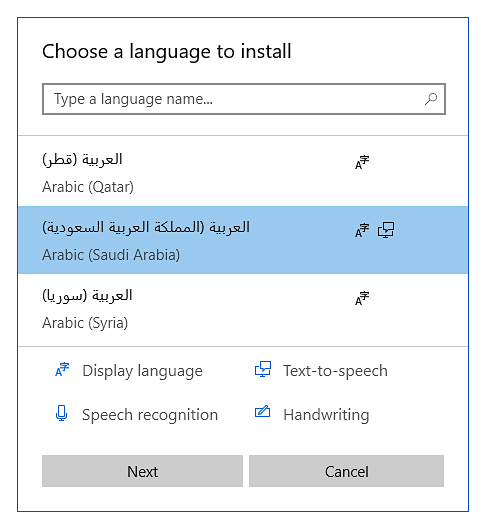
- בחר את השפה הרצויה ולחץ על המשך. זה מוסבר להלן באופן מפורט עבור כל שפה. ...
- בטל את הבחירה ב- Set as my Windows display language ולחץ על Install.
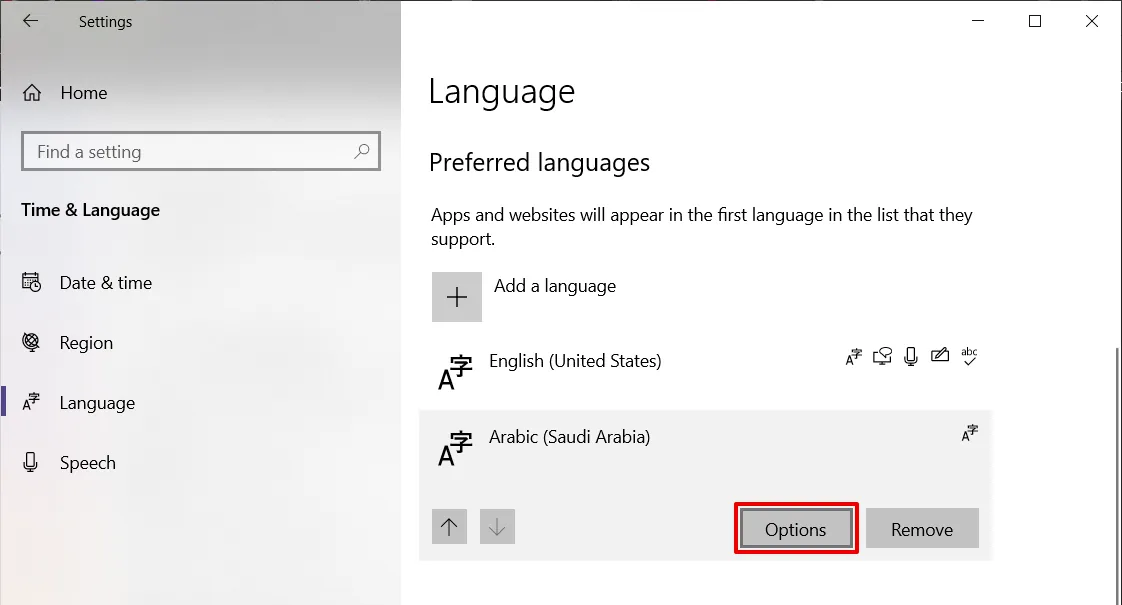
- לחץ על Options עבור השפה שהוספת זה עתה.
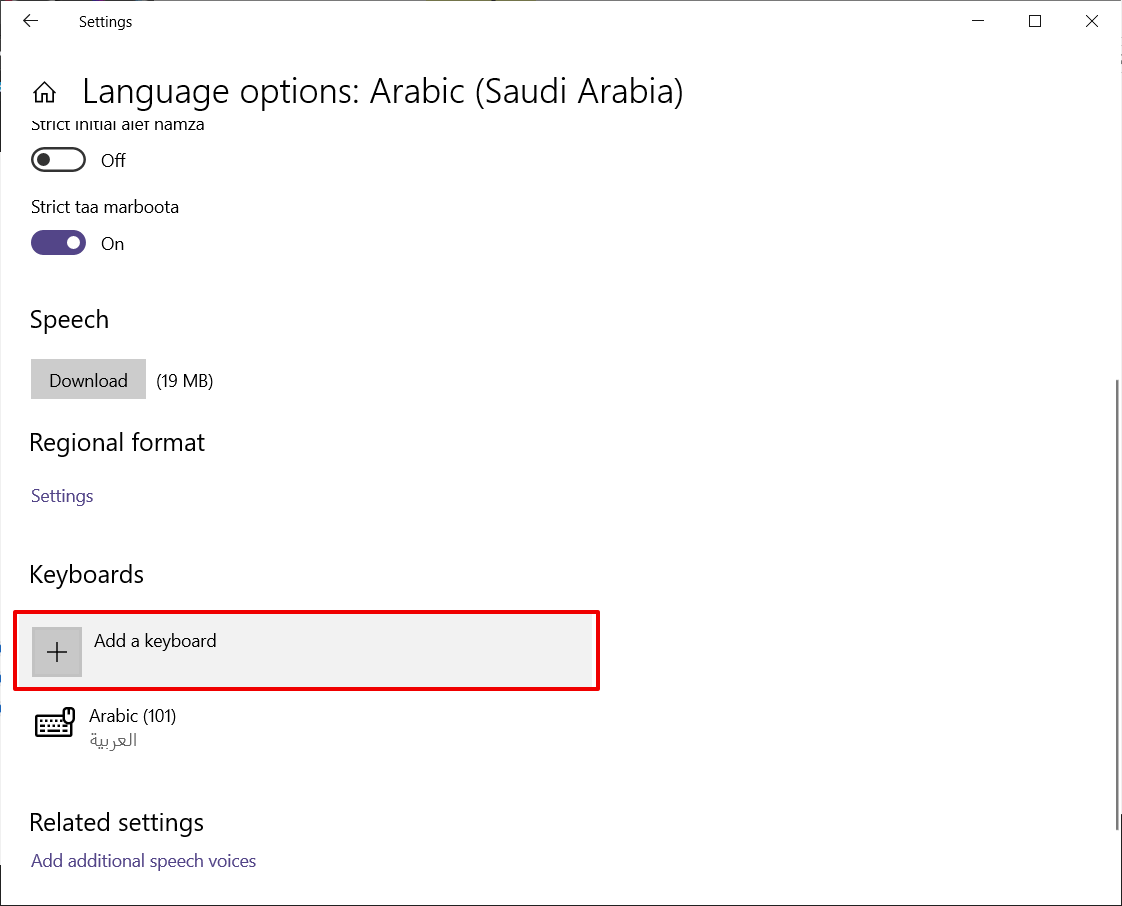
- תחת Keyboards לחץ על הסימן + ליד Add a keyboard.
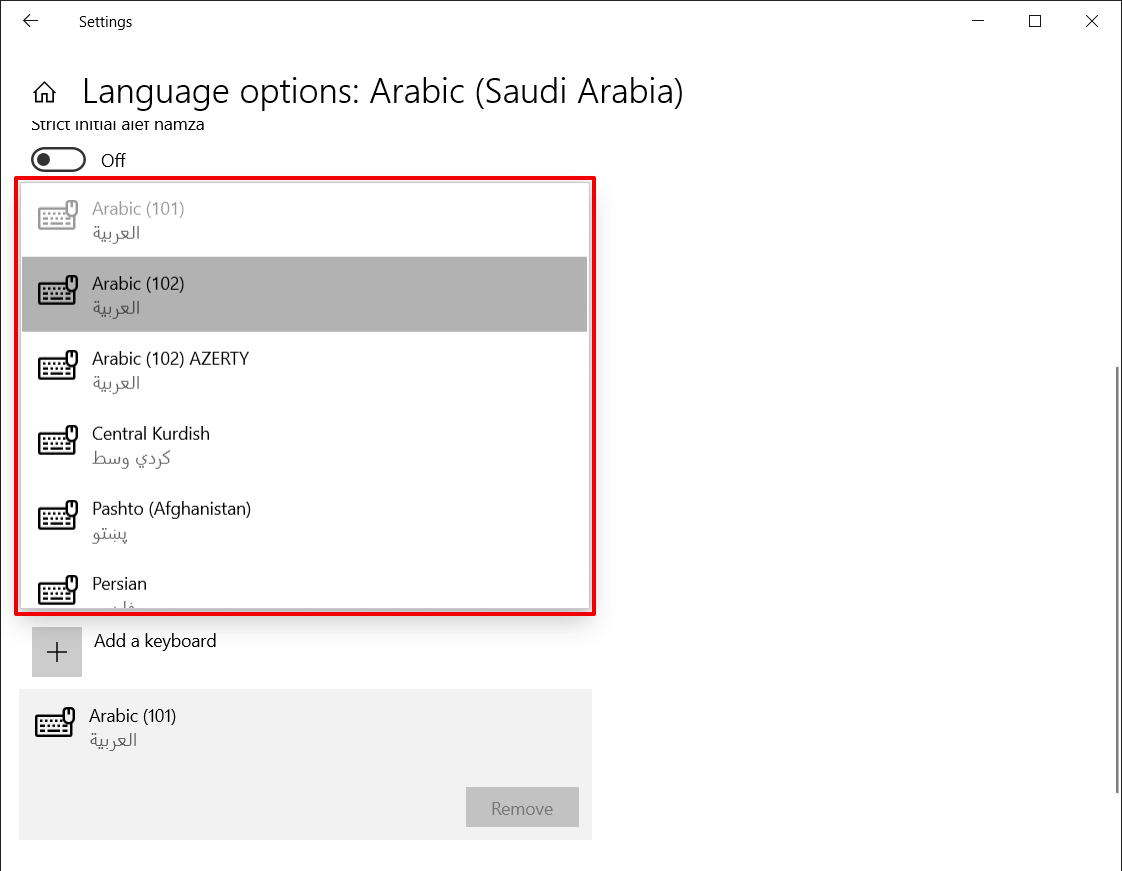
- לחץ על המקלדת הרצויה כדי להוסיף אותה. זה מוסבר בפרטים נוספים להלן לכל שפה. ...
- סגור את חלון ההגדרות.
שלב 2. החלף למקלדת הרצויה
- שנה את מקלדות השפה בשורת המשימות על ידי לחיצה על ראשי התיבות של השפה הפעילה והחלפתה לשפה הרצויה.
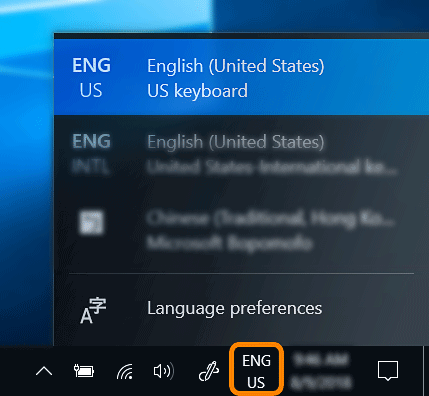
- אתה יכול גם להחזיק את מקש ה-Windows וללחוץ על מקש הרווח כדי להחליף מקלדות שפה.
שלב 3. הקלד את השפה הרצויה
- לאחר שינוי למקלדת הרצויה, תוכל להתחיל להקליד בשפה הרצויה.
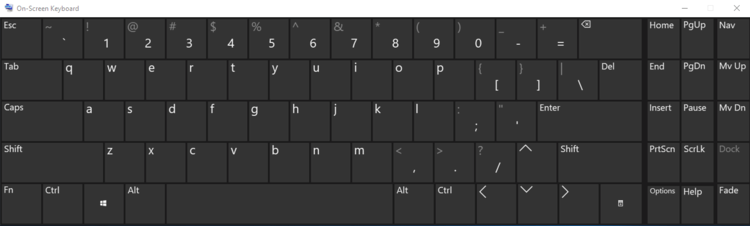
- מקלדת על המסך: אין חובה להשתמש במקלדת על המסך, אך זה יכול להיות שימושי למשתתפים במבחן שמקלידים בשפה מבוססת תווים. משתתפי המבחן יכולים ללחוץ על המקשים במקלדת על המסך, או להשתמש בה כהפניה לסידור המקשים בעת הקלדה על המקלדת הפיזית.
- כדי להפעיל את המקלדת הווירטואלית, לחץ על תפריט Windows והקלד "OSK" או "מקלדת על המסך" ולחץ על האפליקציה כדי להפעילה. לאחר שהמקלדת הווירטואלית מופעלת, היא תציג את השפה הפעילה.
הוראות מסוימות לשפה ...
אמהרית
Windows 10 מספקת רק מקלדת פונטית לאמהרית. כדי להקליד עם תצוגה מוקדמת של המקלדת, אנו ממליצים להשתמש ב-Google Input Tools עם Chrome כדי להקליד באמהרית במחשבים של Windows 10.
קרא עוד על שימוש בכלי הקלט של Google.
שלב 1. הוסף אמהרית כשפה ואז הוסף שיטת קלט באמהרית (גרסה 1.0) למקלדת.

שלב 2: החלף את המקלדת לאמהרית.
שלב 3: הקלד באמהרית (ראה הוראות למקלדת על המסך).
- הערה: אין תצוגה מקדימה של מקלדת עבור Amharic Input Method (version 1.0) מכיוון שהביטויים מתוארים באותיות לטיניות באופן פונטי ויומרים לעמהרית באופן אוטומטי.
ערבית
שלב 1. הוסף ערבית (ערב הסעודית) כשפה, ולאחר מכן הוסף ערבית (101) עבור המקלדת.
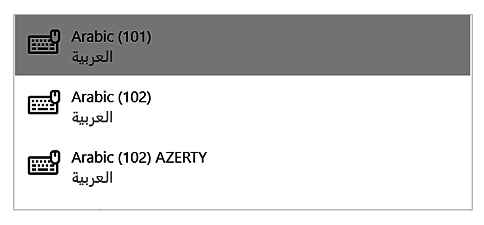
שלב 2. החלף את המקלדת לערבית.
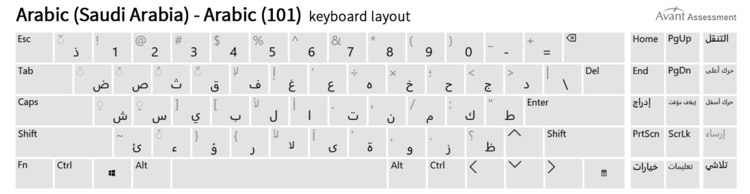
שלב 3. הקלד בערבית.
- יש להקליד תגובות בערבית התקנית המודרנית. ...
אַרְמֶנִי
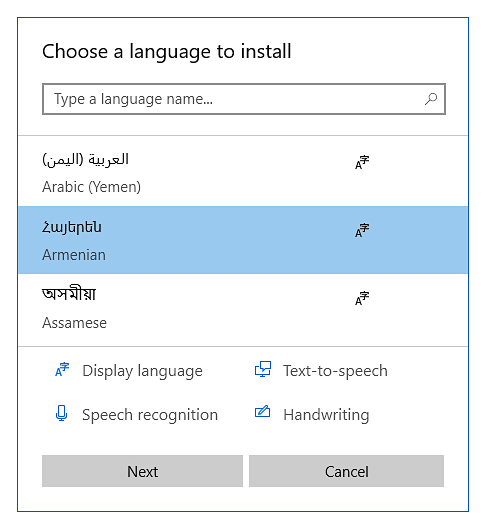
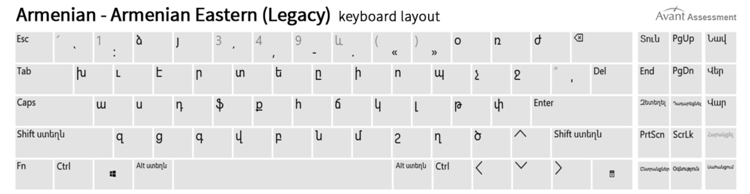
שלב 1. הוסף ארמנית כשפה ואז הוסף ארמנית מזרחית (מורשת) עבור המקלדת.
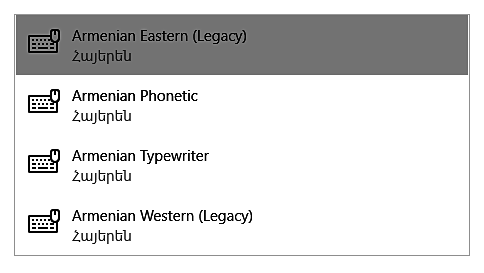
שלב 2. החלף את המקלדת לארמנית.
שלב 3. הקלד בארמנית.
- לחץ על Shift למקשים נוספים בארמנית על המקלדת.
בנגאלי
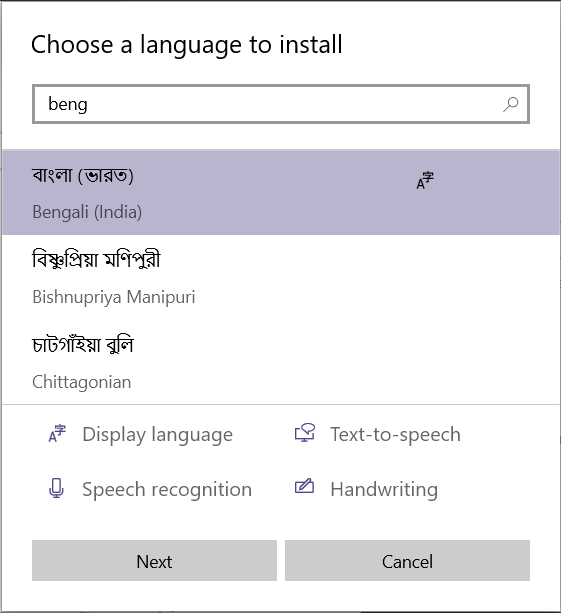
שלב 1. הוסף Bengali (India) כשפה ואז הוסף Bangla INSCRIPT עבור המקלדת.
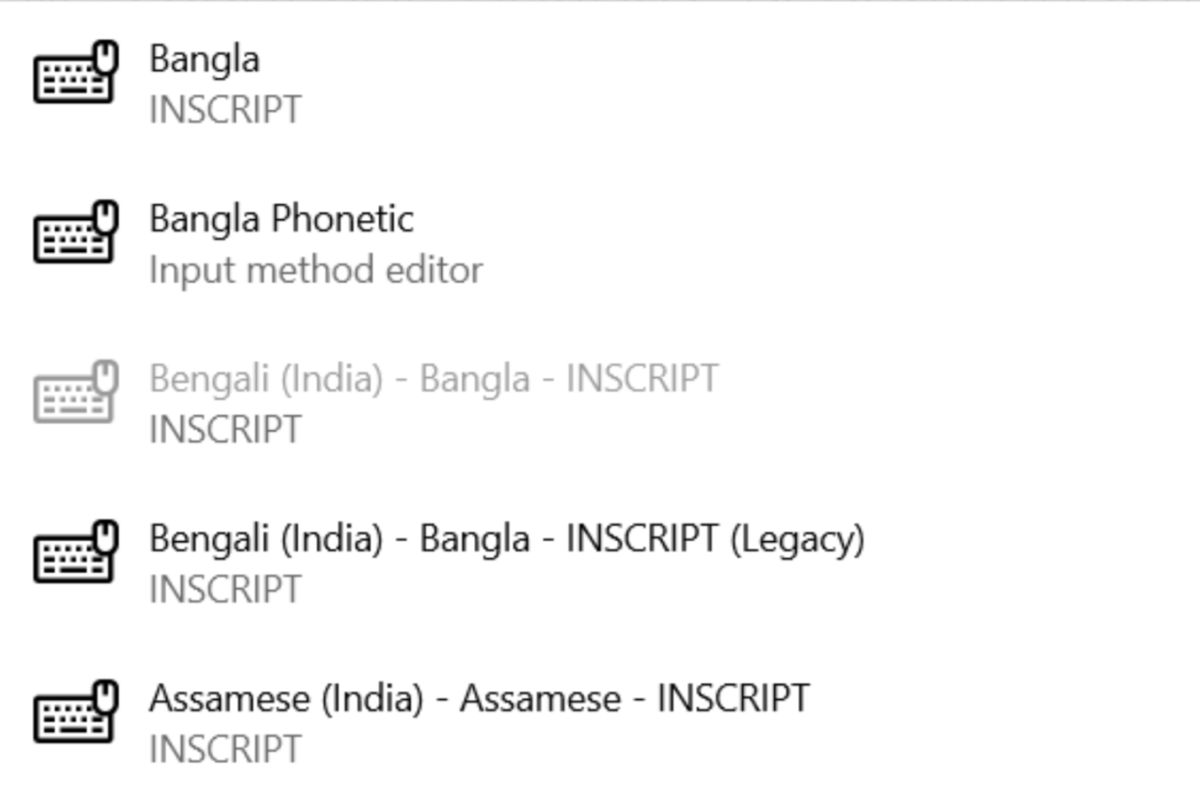
שלב 2. החלף את המקלדת לבנגלית.
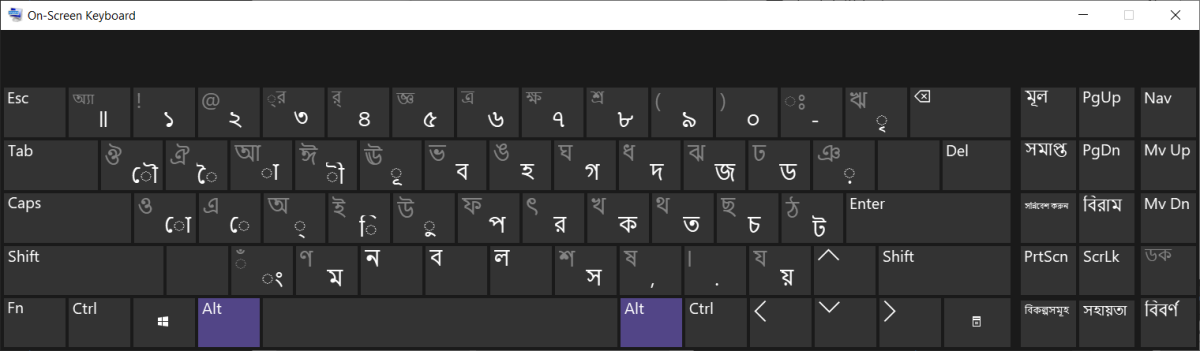
שלב 3. הקלד בבנגלית.
- לחץ על Shift או Ctrl + Alt כדי לגשת לתווים נוספים בבנגלית על המקלדת.
סינית מפושטת
שלב 1. הוסף סינית (פשוטה, סין) כשפה ולאחר מכן הוסף Microsoft Pinyin למקלדת.
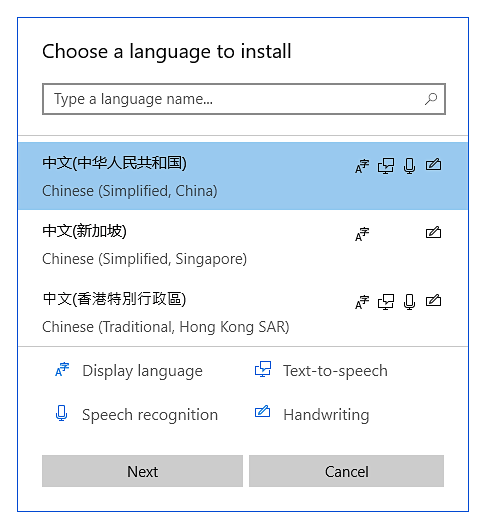
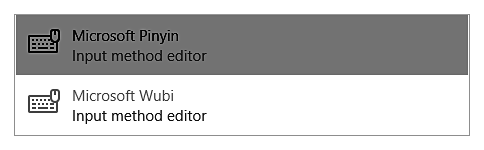
שלב 2. החלף את המקלדת לסינית מופשטת.
- בשלב זה ישנה גם מקש למעבר בין סינית/אנגלית שמוגדר כברירת מחדל כמקש Shift. כאשר אתה הולך להתחיל להקליד, ייתכן שתצטרך ללחוץ על Shift כדי להתחיל להקליד בסינית.
שלב 3. הקלד בסינית מפושטת.
- הקלדה בסינית מופשטת מתחילה עם הקלדת ההגייה של המילה (פיניין) באופן פונטי באמצעות תווים לטיניים ורשימה של מועמדים מתאימים בסינית מופשטת תוצג אוטומטית וניתן לבחור אותם.
- הערה: אין תצוגה מראש של המקלדת עבור סינית (פשוטה, סין) - מיקרוסופט פיניין מאחר והביטויים מתוארים באותיות לטיניות ורשימת מועמדים בסינית הפשוטה תוצג אוטומטית לבחירה.
חשוב: אם מבחנים משתמשים בPinyin* בתגובה (לא תווים סיניים), הם יגיעו לגבול הרמה המתחילה-הגבוהה. כדי לקבל ציון ברמה הביניים או גבוהה יותר, חייבים המבחנים להראות יכולת להשתמש בתווים.
*Pinyin היא הרומניזציה של התווים הסיניים בהתאם להגייתם. בסינית מנדרינית, הביטוי "Pin Yin" מתורגם במילים ל"הכתבת צליל". במילים אחרות, כתיבת ביטויים סיניים באותיות מהאלפבית האנגלי.
סינית מסורתית
שלב 1: הוסף סינית (מסורתית, אזור הניהול המיוחד של הונג קונג) כשפה, ולאחר מכן הוסף Microsoft Bopomofo עבור המקלדת.
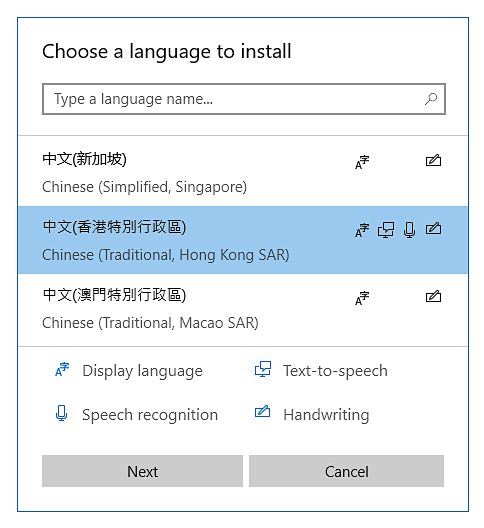
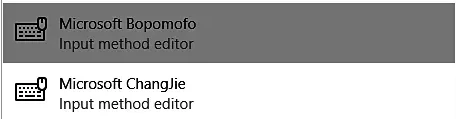
שלב 2. החלף את המקלדת לסינית מסורתית.
- בשלב זה ישנה גם מקש למעבר בין סינית/אנגלית שמוגדר כברירת מחדל כמקש Shift. כאשר אתה מתחיל להקליד, ייתכן שתצטרך ללחוץ על Shift כדי להתחיל להקליד בסינית.
שלב 3. הקלד בסינית מסורתית.
- הקלדה בסינית מסורתית מתחילה עם הקלדת ההגייה של המילה באותיות מהאלפבית האנגלי, ואז לחיצה על מקש הרווח כדי להציג רשימה של תווים בסינית מסורתית לבחירה.
- הערה: אין פריסת מקלדת עבור המקלדת הסינית (מסורתית, אזור המנהל המיוחד של הונג קונג) - מיקרוסופט בופומופו מאחר שהביטויים מתוארים באותיות לטיניות באופן פונטי ורשימה של מועמדים סיניים מסורתיים תוצג אוטומטית לבחירה.
חשוב: אם מבחנים משתמשים בPinyin* בתגובה (לא תווים סיניים), הם יגיעו לגבול הרמה המתחילה-הגבוהה. כדי לקבל ציון ברמה הביניים או גבוהה יותר, חייבים המבחנים להראות יכולת להשתמש בתווים.
*Pinyin היא הרומניזציה של התווים הסיניים בהתאם להגייתם. בסינית מנדרינית, הביטוי "Pin Yin" מתורגם במילים ל"הכתבת צליל". במילים אחרות, כתיבת ביטויים סיניים באותיות מהאלפבית האנגלי.
יווני
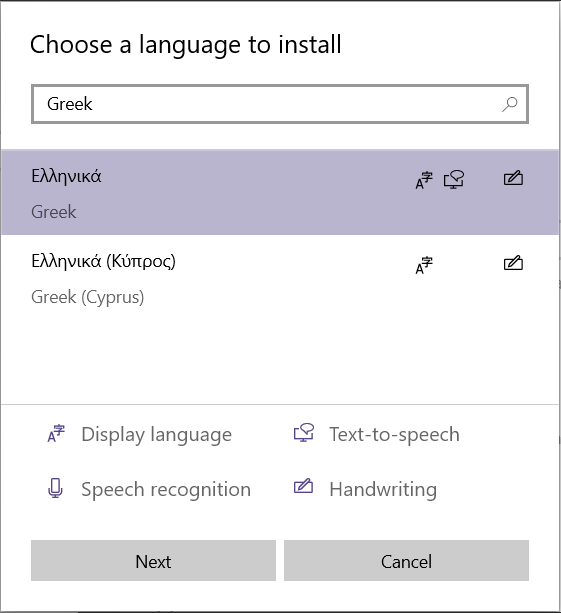
שלב 1: בחרו בGreek כשפה.
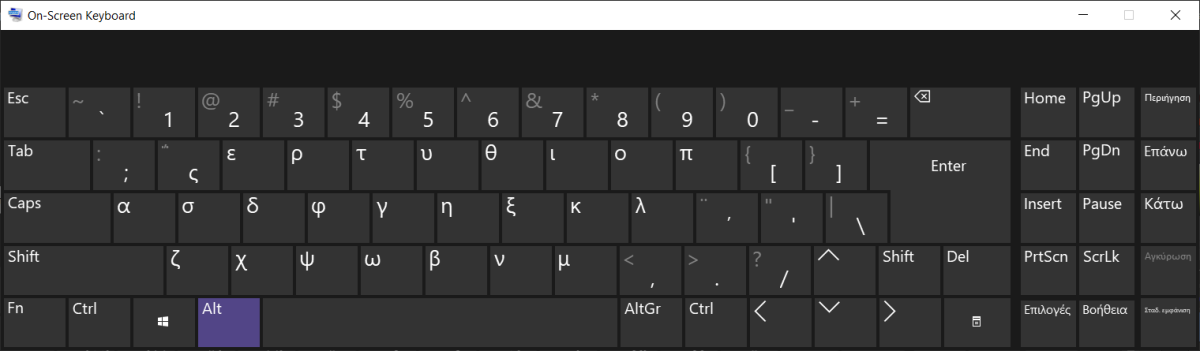
שלב 2. החלף את המקלדת ליוונית.
שלב 3. הקלד ביוונית.
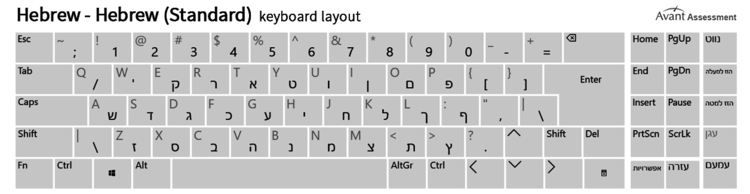
עברית
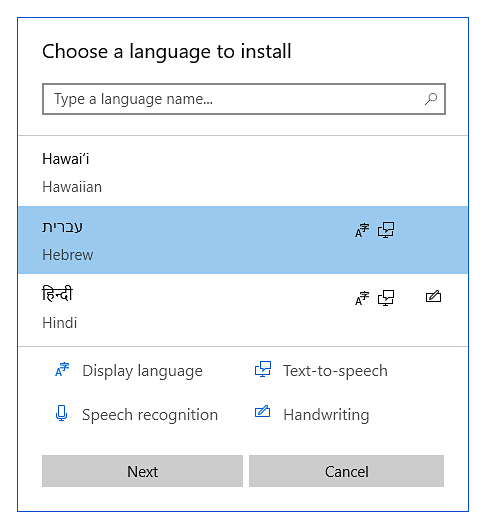
שלב 1. הוסף עברית כשפה ואז הוסף עברית (סטנדרטית) למקלדת.
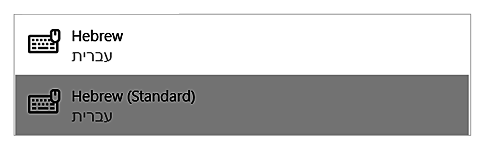
שלב 2. החלף את המקלדת לעברית.
שלב 3. הקלד בעברית.
הינדי
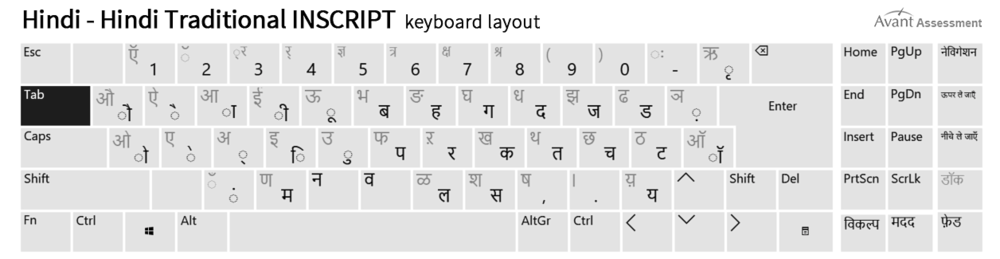
שלב 1. הוסף Hindi כשפה ואז הוסף Hindi Traditional INSCRIPT עבור המקלדת.
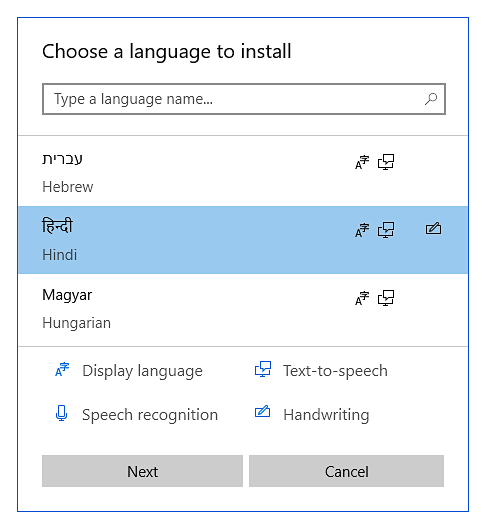
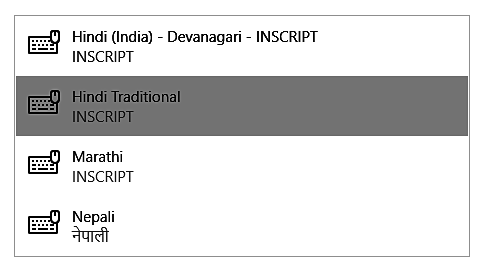
שלב 2. החלף את המקלדת להינדית.
שלב 3. הקלד בהינדי.
- לחץ על Shift או Ctrl + Alt כדי לגשת לתווים הנוספים של ההינדי במקלדת.
יפני
שלב 1. הוסף יפנית כשפה, ואז הוסף Microsoft IME עבור המקלדת.
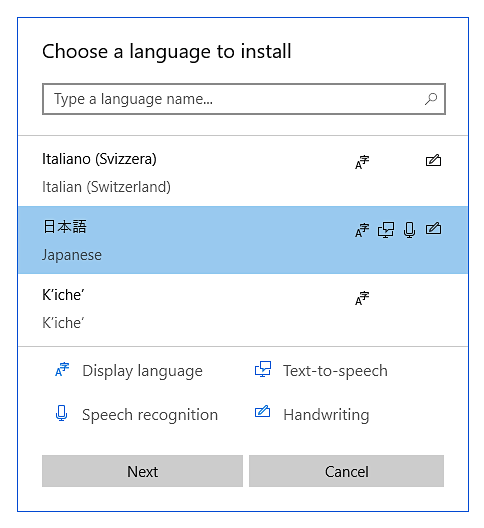

שלב 2. החלף את המקלדת ליפנית.
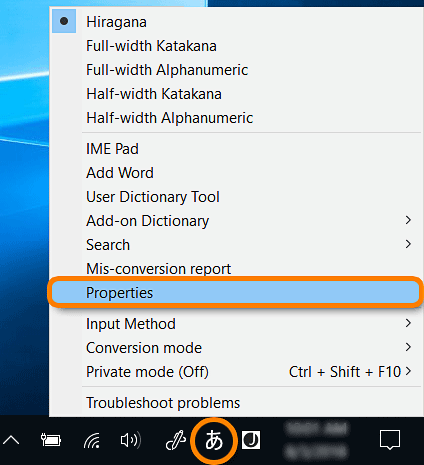
- יש מתג של יפנית/אנגלית ליד המקום שבו שינית את השפה בסרגל המשימות. כאשר אתה הולך להתחיל להקליד, ייתכן שתצטרך ללחוץ עליו כדי להתחיל להקליד ביפנית.
- המצב [A] משמש להקלדת האלפבית האנגלית.
- המצב [あ] משמש להקלדת מצב הקלטת היראגנה היפנית באמצעות שיטת ההקלדה רומאג'י.
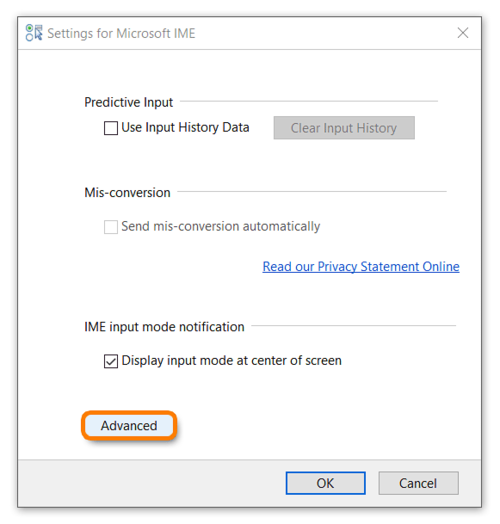
- יש אפשרויות מתקדמות זמינות שניתן לגשת אליהן באמצעות לחיצה ימנית על מתג היפנית/אנגלית. לחץ על Properties כדי לגשת לאפשרויות המתקדמות ולהתאים אישית את הדרך שבה המקלדת תשמש וגם לשנות את מצב הקלט.
שלב 3. הקלד ביפנית.
- הקלדה ביפנית מתחילה עם הקלדת ההגייה של המילה באופן פונטי באותיות לטיניות ותופיע אוטומטית על המסך בהירגנה. המילה צריכה להיות מודגשת גם בשלב זה.
- אתה יכול להמיר רומאג'י לקאנה או קאנג'י באמצעות ה-Space Bar כאשר המילה מודגשת. אם המילה (הביטוי) שאתה רוצה להקליד מופיעה, בחר אותה באמצעות מקשי החץ למעלה/למטה או השתמש ב- Space Bar כדי לרדת.
- לחיצה על המקש Enter תגרום לקו התחתי להיעלם ולהזין את התווים היפניים שמוצגים.
- הערה: אין תצוגה מראש של המקלדת עבור Japanese – Microsoft IME מאחר והביטויים מתוארים באותיות לטיניות באופן פונטי.
חשוב: אם מבחנים משתמשים ב-Romaji* (לא משנים זאת ל-Hiragana, Katakana, או Kanji), הם יגיעו לרמה המתחילים-גבוהה בלבד. כדי לקבל ציון ברמה ביניים או גבוהה יותר, מבחנים חייבים להראות יכולת להשתמש בתווים.
* Romaji הוא התרגום של התווים היפניים לאותיות רומיות על פי ההגייה שלהם. ביפנית, הביטוי "Romaji" מתרגם למילים "אותיות רומיות". במילים אחרות, כתיבת ביטויים יפניים באותיות מהאלפבית האנגלי.
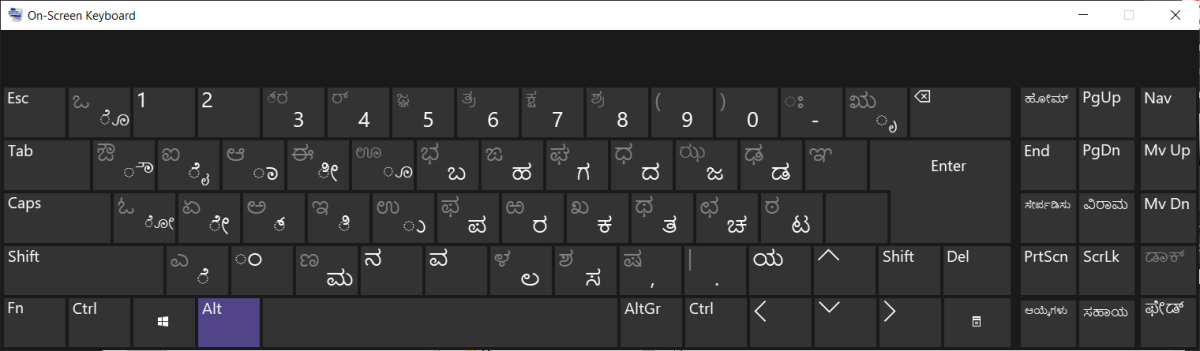
קאנאדה
שלב 1. הוסף קאנאדה כשפה ואז הוסף Kannada INSCRIPT למקלדת.
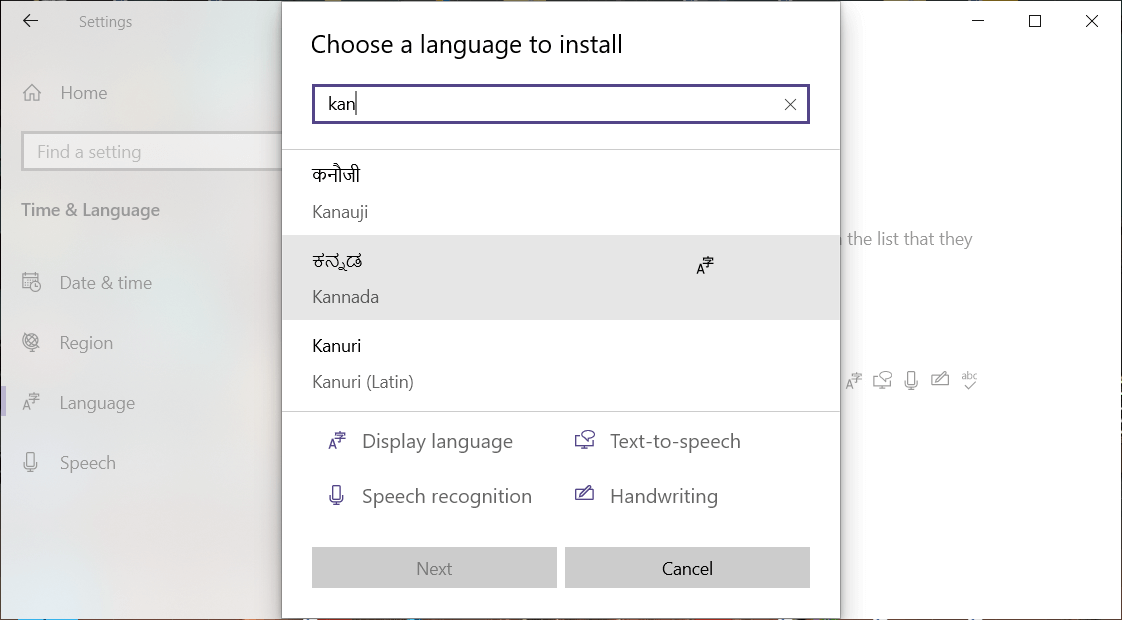

שלב 2. החלף את המקלדת לקאנאדה.
שלב 3. הקלד בקאנאדה.
- לחץ על Shift או Ctrl + Alt כדי לגשת לתווים נוספים בקנדה במקלדת.
חמר
שלב 1. הוסף חמר כשפה.

שלב 2. החלף את המקלדת לחמר.
שלב 3. הקלד בחמר.

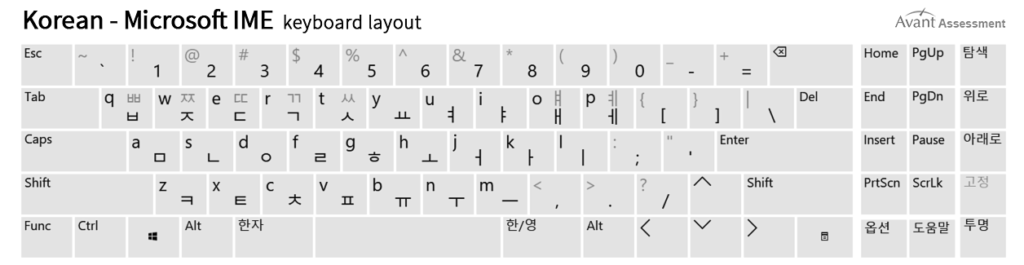
קוריאני
שלב 1. הוסף Korean כשפה ולאחר מכן הוסף Microsoft IME למקלדת.
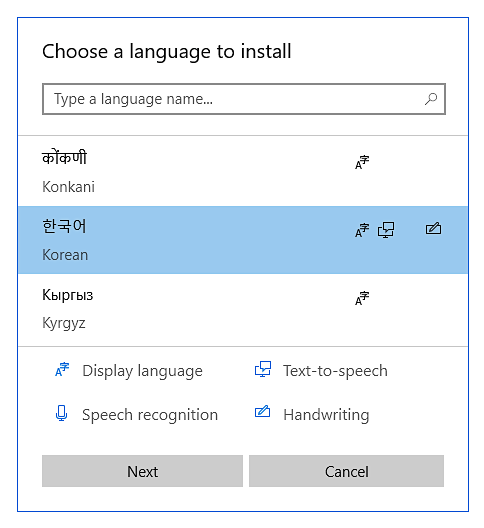

שלב 2. החלף את המקלדת לקוריאנית.
- יש מתג של קוריאנית / אנגלית ליד המקום שבו שינית את השפה בסרגל המשימות. כאשר אתה הולך להתחיל להקליד, ייתכן שתצטרך ללחוץ עליו כדי להתחיל להקליד בקוריאנית.
שלב 3. הקלד בקוריאנית.
- לחץ על Shift כדי לגשת לתווים נוספים בקוריאנית על המקלדת
מראת'י
שלב 1. הוסף Marathi כשפה ואז הוסף Marathi INSCRIPT למקלדת.
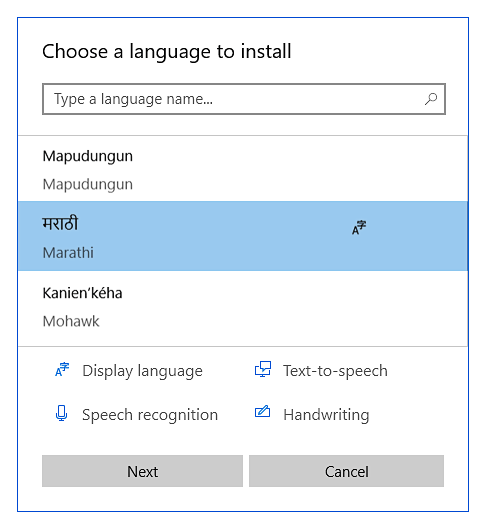
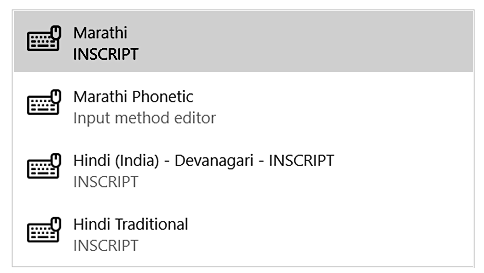
שלב 2. החלף את המקלדת למראטי.
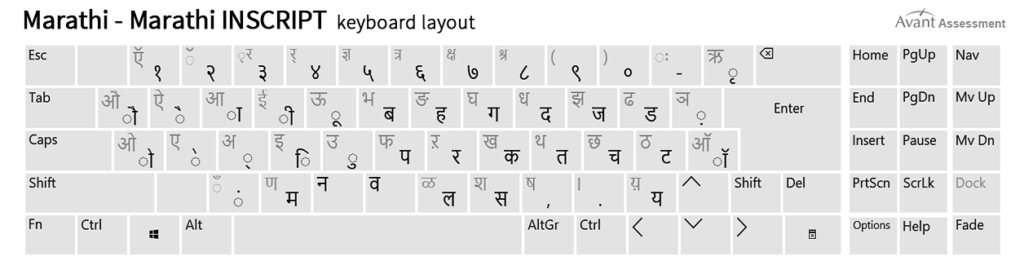
שלב 3. הקלד במראטי.
- לחץ על Shift כדי לגשת לתווים מראתי נוספים על המקלדת.
נפאלי
שלב 1. הוסף Nepali (Nepal) כשפה.

שלב 2. החלף את המקלדת ל-Nepali (Nepal).
שלב 3. הקלד בNepali.

פשטו
שלב 1. הוסף Pashto שפה.

שלב 2. החלף את המקלדת לפשטו.
שלב 3. הקלד בפשטו.

פרסית-פארסי
שלב 1: בחר Persian כשפה.

שלב 2. החלף את המקלדת לפרסית.
שלב 3. הקלד בפרסית.

פנג'אבי
שלב 1: בחר Punjabi כשפה.

שלב 2. החלף את המקלדת לפנג'אבי.
שלב 3. הקלד בפנג'אבי.

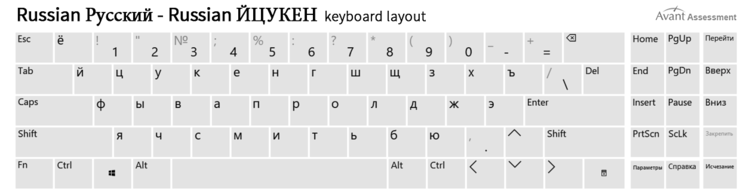
רוסי
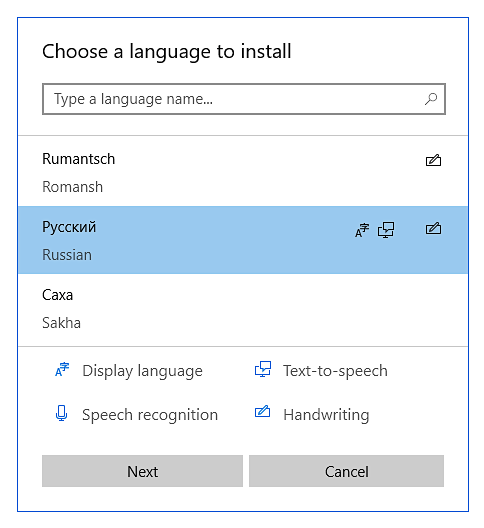
שלב 1. הוסף Russian כשפה ואז הוסף Russian למקלדת.
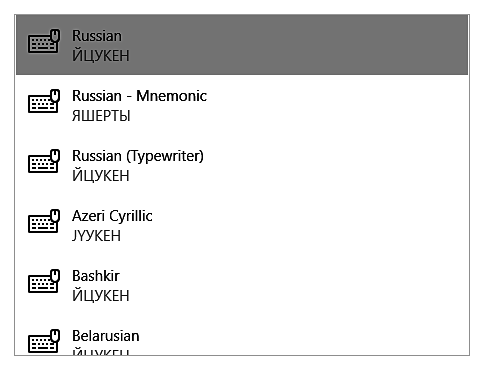
שלב 2. החלף את המקלדת לרוסית.
שלב 3. הקלד ברוסית.
- לחץ על Shift כדי לגשת לתווים נוספים ברוסית על המקלדת.
טמיל
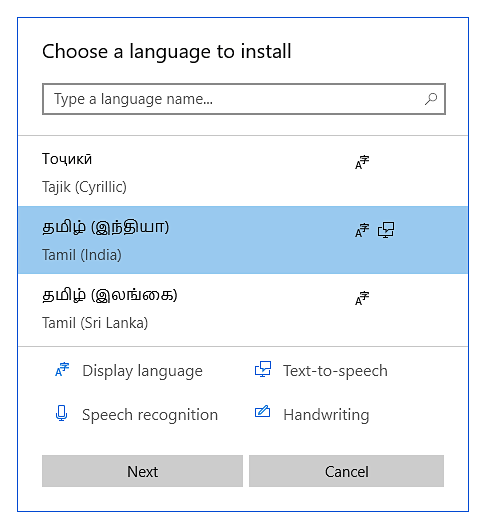
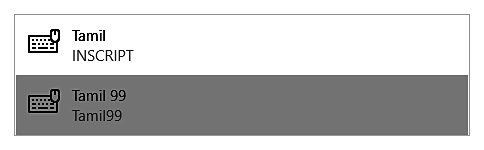
שלב 1. הוסף Tamil (India) כשפה ואז הוסף Tamil 99 עבור המקלדת.
שלב 2. החלף את המקלדת לטמילית.
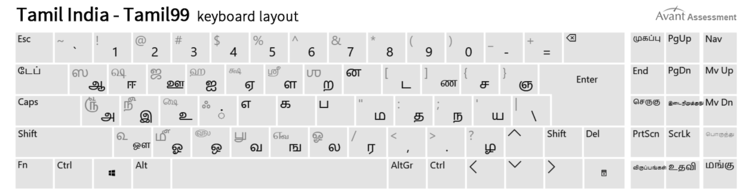
שלב 3. הקלד בטמילית.
- לחץ על Shift או Ctrl + Alt כדי לגשת לתווים נוספים בטמילית על המקלדת.
טלוגו
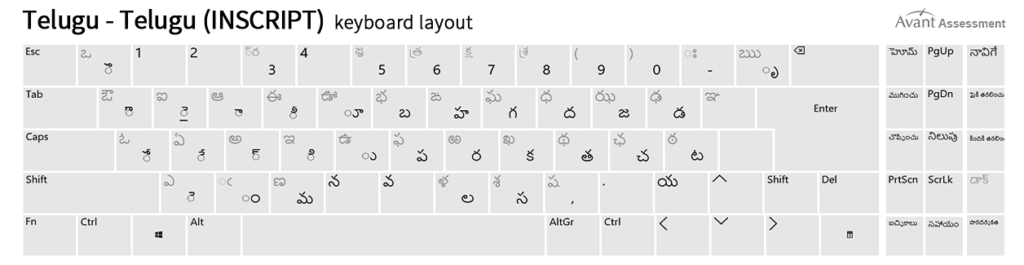
שלב 1. הוסף Telugu כשפה ואז הוסף Telugu INSCRIPT עבור המקלדת.
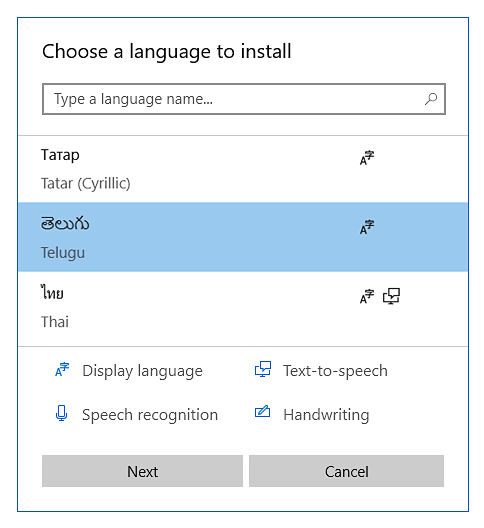

שלב 2. החלף את המקלדת לתלוגו.
שלב 3. הקלד בטלוגו.
- לחץ על Shift או Ctrl + Alt כדי לגשת לתווים נוספים בתלוגו על המקלדת.
Thai
Step 1. Add Thai as the language.

שלב 2. החלף את המקלדת לתאילנדית.
שלב 3. הקלד בתאילנדית.

טיגריניה
שלב 1. הוסף Tigrinya כשפה.

שלב 2. החלף את המקלדת ל-Tigrinya.
שלב 3. הקלד Tigrinya.
הערה: אין פריסת מקלדת עבור טיגריניה מאחר שהביטויים מתוארים באופן פונטי בתווים לטיניים והם ממירים אוטומטית לTigrinya.
אוקראיני
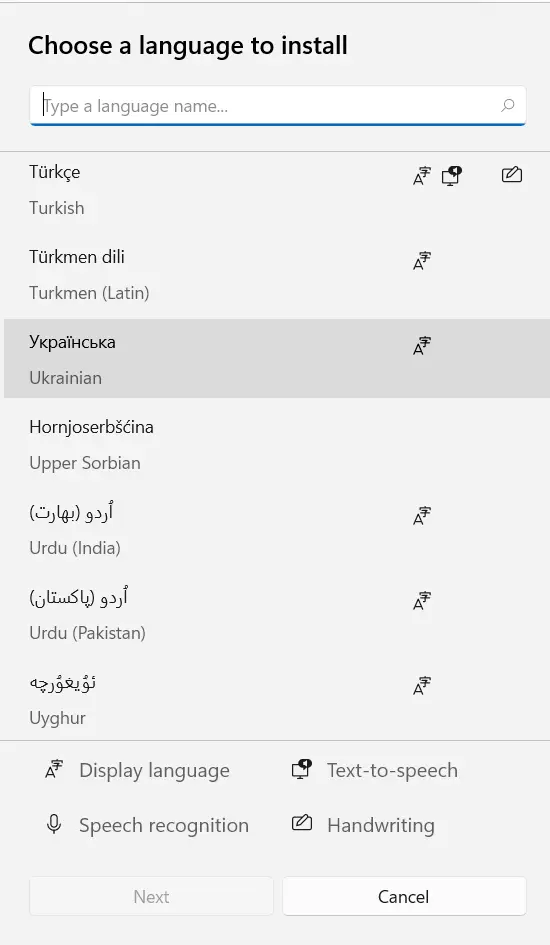
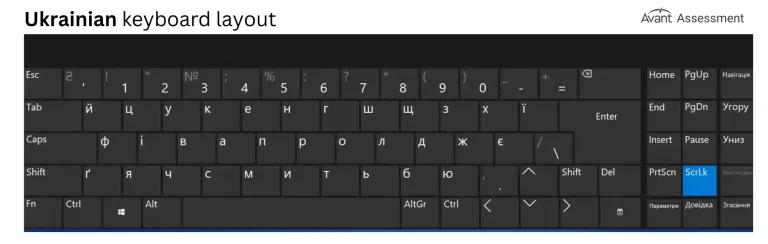
שלב 1. הוסף אוקראינית כשפה ולאחר מכן הוסף אוקראינית למקלדת.
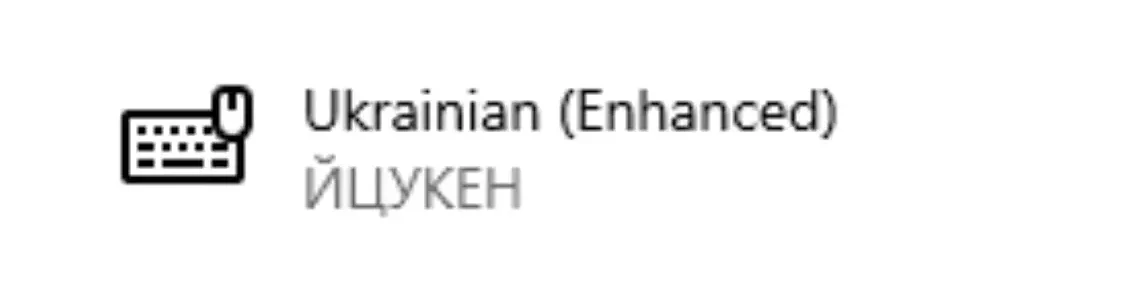
שלב 2. החלף את המקלדת לאוקראינית.
שלב 3. הקלד באוקראינית.
- לחץ על Shift כדי לגשת לתווים נוספים באוקראינית על המקלדת.
אורדו
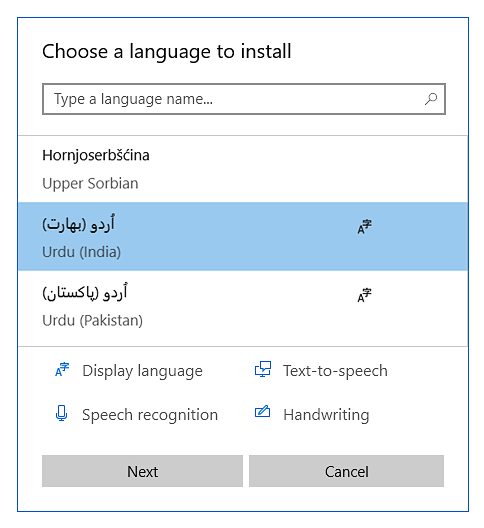
שלב 1. הוסף אורדו (הודו) כשפה ואז הוסף אורדו למקלדת.

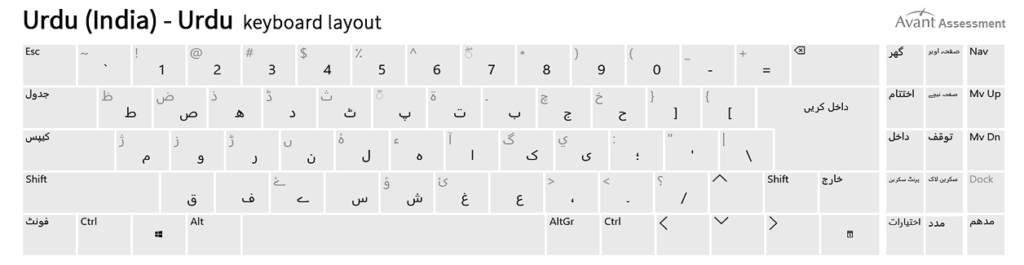
שלב 2. החלף את המקלדת לאורדו.
שלב 3. הקלד באורדו.
- לחץ על Shift כדי לגשת לתווים נוספים באורדו על המקלדת.
וייטנאמי
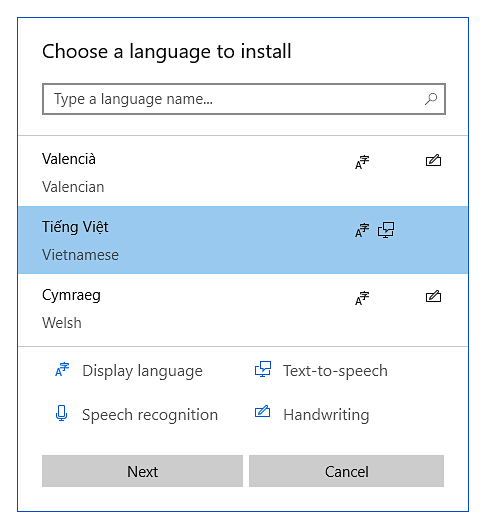
שלב 1. הוסף Vietnamese כשפה ואז הוסף Vietnamese למקלדת.
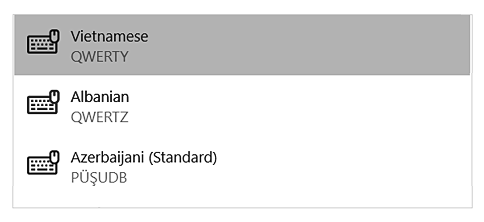
שלב 2. החלף את המקלדת לוויאטנמית.
שלב 3. הקלד בוויאטנמית.
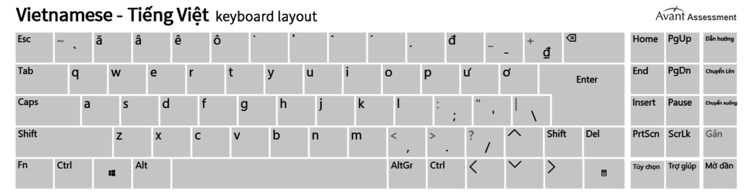
- לחץ על Shift או Ctrl + Alt כדי לגשת לתווים נוספים של הוויאטנמית במקלדת.
- התווים המודגשים נוצרים על ידי הקלדת המספרים 1 – 0 והמקשים + ו .
*Avant Assessment הכינה את המידע במדריך זה כדי לעזור לך להפעיל מקלדות וירטואליות של שפות שונות במערכות הפעלה של Windows 10. מאחר ועדכוני תוכנה וחומרה מתרחשים לעיתים קרובות, אלו הם רק תהליכים מוצעים שזיהינו, בדקנו וייצרנו במדריכים הפשוטים האלה. אם אחד מהתהליכים שהוצגו לא נראה לעבוד עבור התצורה שלך, אנא בדוק עם מפתח החומרה ומערכת ההפעלה שלך לקבלת תמיכה מסוימת יותר. ייתכן ויש מידע מעודכן יותר זמין דרך משאבים אלה. כמו תמיד, Google הוא גם משאב מעולה לשימוש אם אתה מחפש עזרה עם התהליך הזה גם כן.