
כלי קלט של Google – הרחבה ל-Chrome ...
Google Input Tools הוא אפשרות מהירה וקלה להפעלת מקלדות שפה וירטואליות מבוססות אינטרנט בתוך הדפדפן של Chrome. Google Input Tools מספק מקלדות שפה וירטואליות שבוחנים עשויים למצוא קלות לשימוש לעומת מה שמערכת ההפעלה של Chrome מספקת.
כלי הקלט של Google לא עובדים כרגע עם מבחנים שנבחנים מרחוק. שמרו ... בדיוק.
Chrome OS – הוראות למקלדת וירטואלית
יש 3 שלבים נדרשים כדי לטעון מקלדות וירטואליות ולהקליד בשפה הרצויה.
שלב 1. הפעלת השפה והמקלדת במערכת. הסבר נוסף על כך מופיע להלן לכל שפה
שלב 2. מעבר לשפה הרצויה
שלב 3. הקלדה בשפה הרצויה
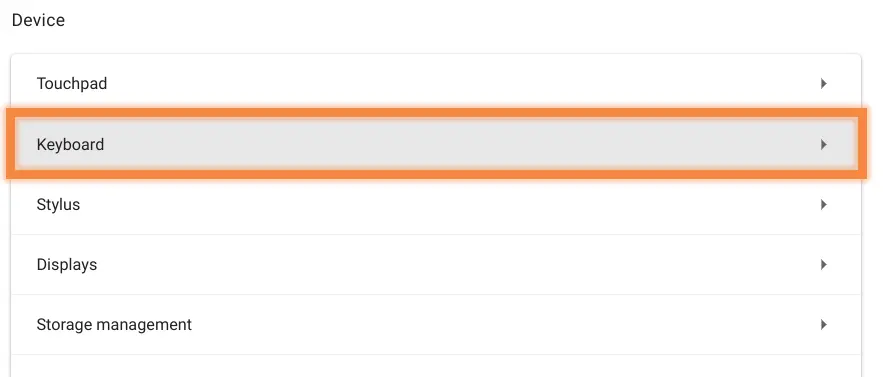

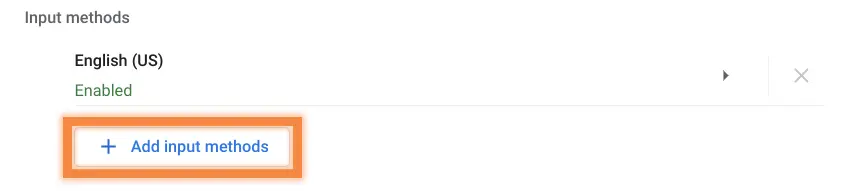
שלב 2. החלף למקלדת הרצויה
- לאחר הפעלת מקלדת שפה נוספת, אתה אמור לראות US במגש הממוקם ישירות משמאל לתמונת החשבון שלך. לחץ על זה, ואז לחץ על מקלדת US ובחר את המקלדת הרצויה לשימוש.
- הערה: ניתן להחליף במהירות בין מקלדות של שפות שהופעלו על ידי לחיצה על Ctrl + Shift + Space.
שלב 3. הקלד את השפה הרצויה
- לאחר מעבר למקלדת הרצויה, התחל להקליד בשפת היעד.
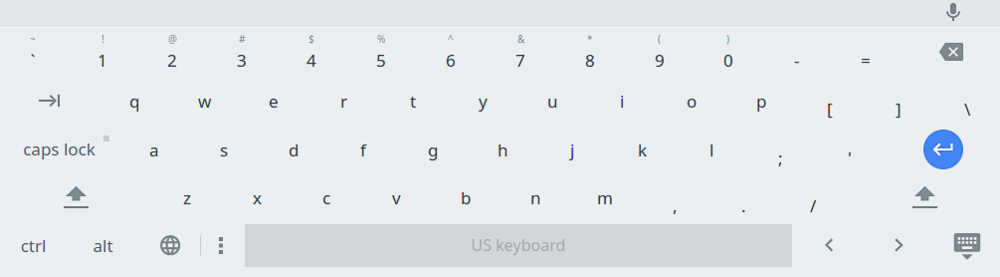
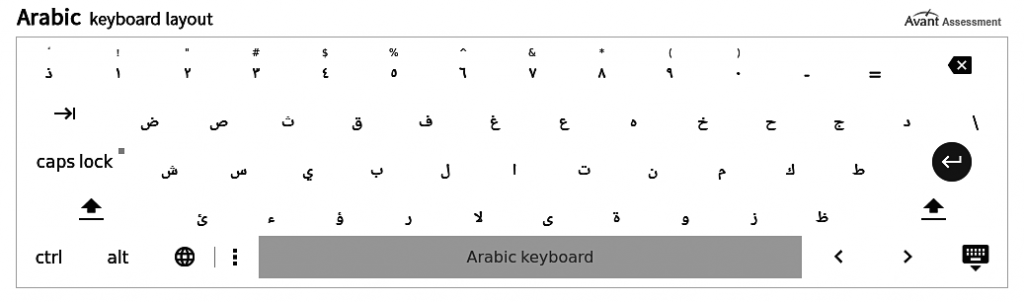
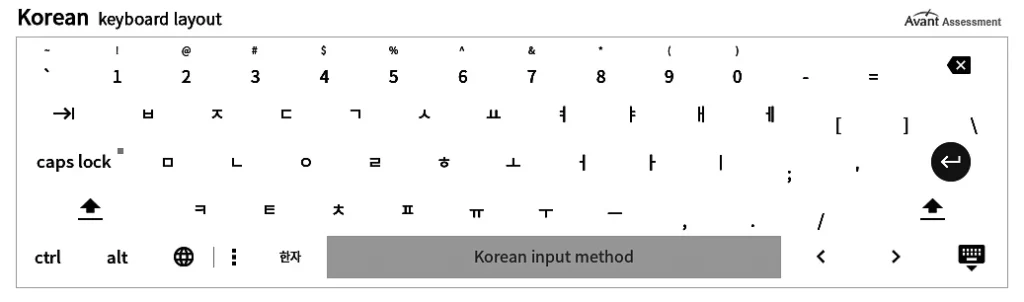
- מקלדת על המסך: אין חובה להשתמש במקלדת על המסך, אך זה יכול להיות שימושי למשתתפים במבחן שמקלידים בשפה מבוססת תווים. משתתפי המבחן יכולים ללחוץ על המקשים במקלדת על המסך, או להשתמש בה כהפניה לסידור המקשים בעת הקלדה על המקלדת הפיזית.
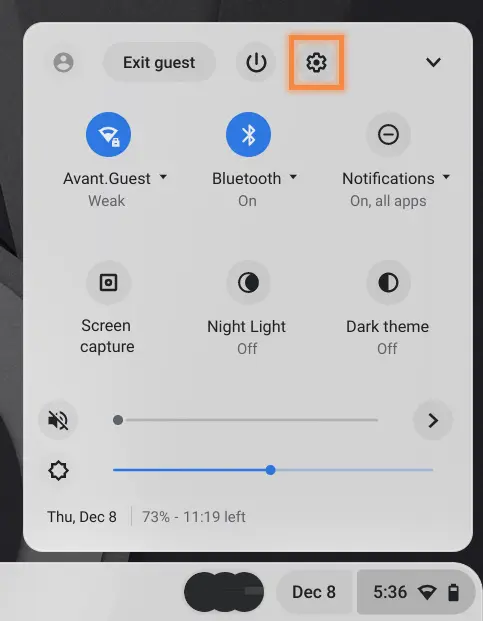
- כדי להפעיל את מקלדת המסך, לחץ על החשבון שלך במגש שבפינה התחתונה הימנית ובחר הגדרות.
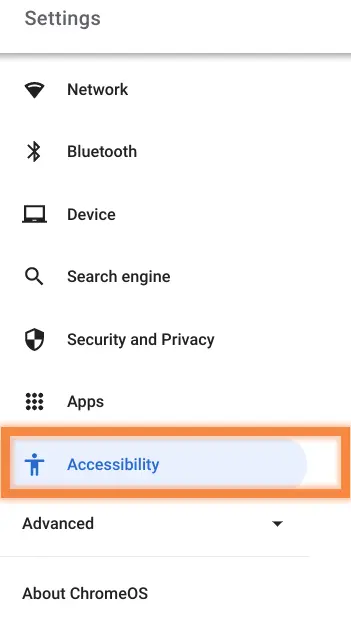
- בחרו בנגישות מהסרגל הצדדי משמאל.
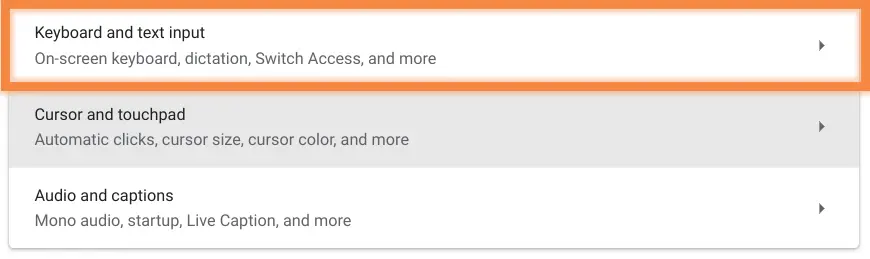
- תחת נגישות לחץ על מקלדת וקלט טקסט.
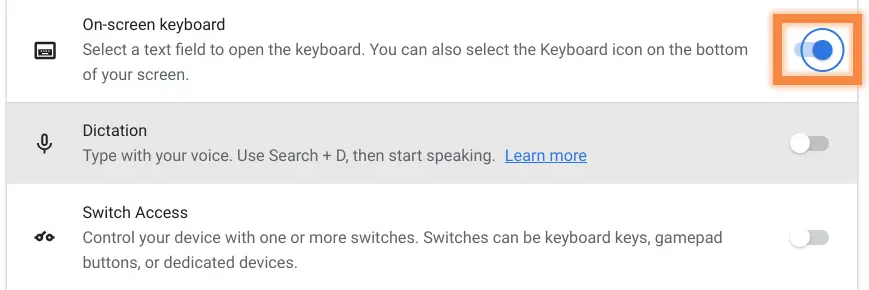
- הפוך את המתג לימין של On-screen keyboard.
- לחץ על סמל המקלדת במגש כדי להדליק את המקלדת המסך. ...
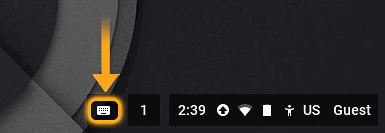
- פעם שמקלדת המסך מופעלת, השפה שנבחרה תוצג על מקלדת המסך. שמירה על ... בדיוק כפי שהוא.
הוראות מסוימות לשפה ...
אמהרית
- שלב 1. בדוק את התיבה של אמהרית ולשיטת הקלט בדוק Ethiopic keyboard.
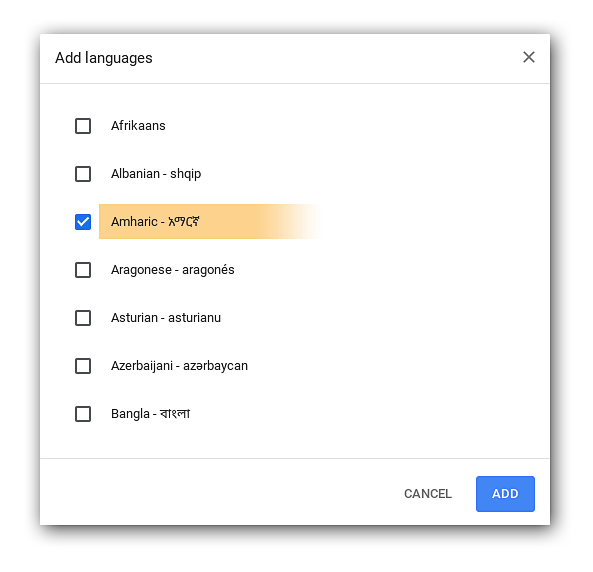
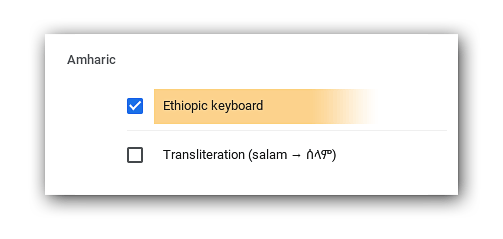
- שלב 2. החלף את המקלדת לאתיופית.
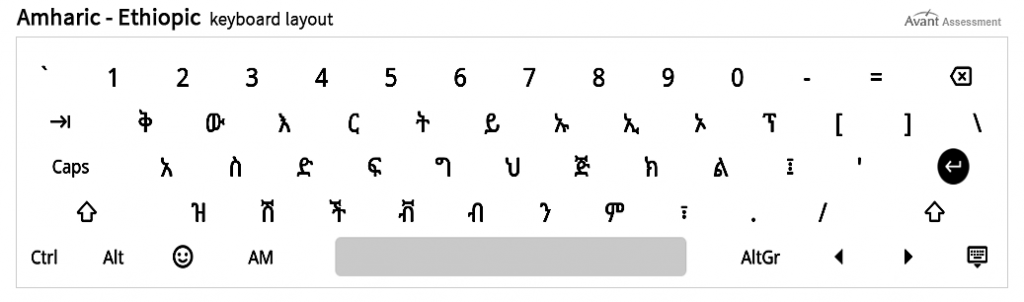
- שלב 3. הקלד באמהרית.
- לחץ על Shift לאותיות אמהריות נוספות על המקלדת.
ערבית
- שלב 1. בדוק את תיבת הסימון עבור ערבית. לשיטת קלט, בדוק מקלדת ערבית.
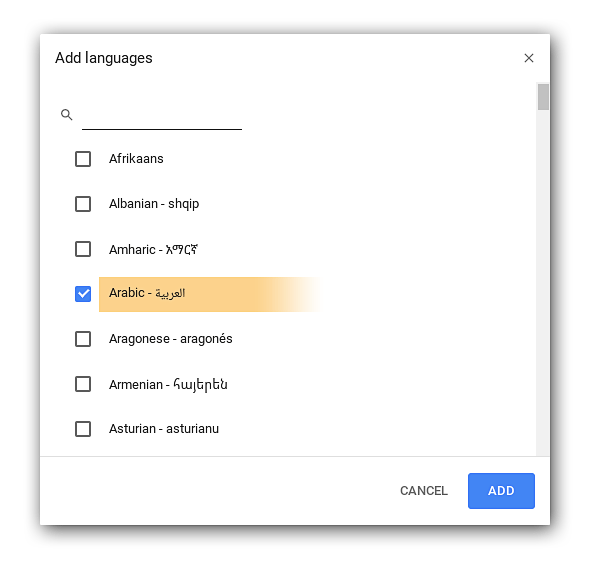
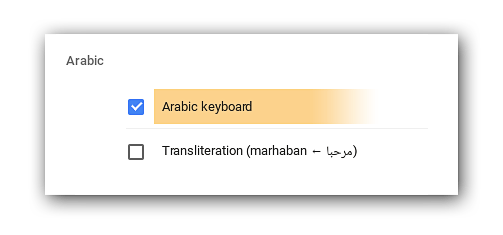
- שלב 2. החלף את המקלדת למקלדת ערבית.
- שלב 3. הקלד בערבית.
- חייבים להקליד את התגובות בערבית סטנדרטית מודרנית (MSA) ולא בניב.
אַרְמֶנִי
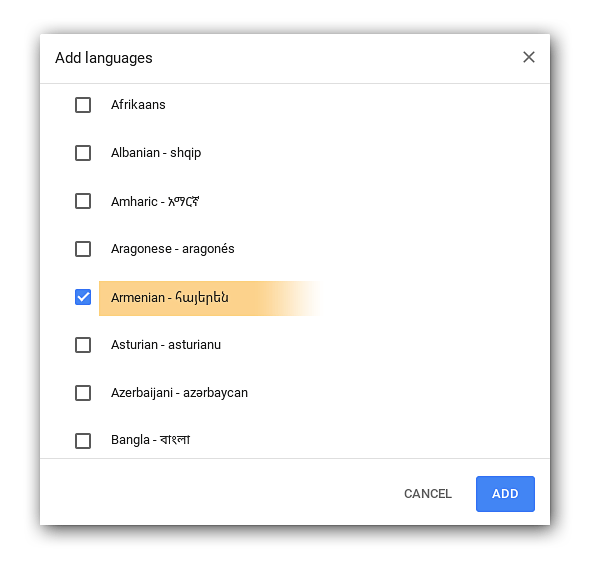
- שלב 1. סמן את התיבה של ארמנית. לשיטת קלט, סמן מקלדת פונטית ארמנית.
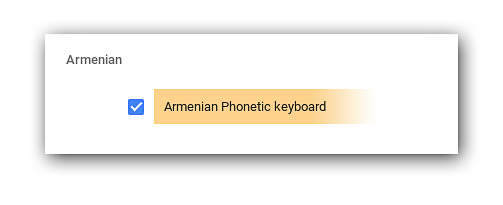
- שלב 2. החלף את המקלדת למקלדת ארמנית פונטית.
- שלב 3. הקלד בארמנית.
- לחץ על Shift לאותיות ארמניות נוספות על המקלדת.
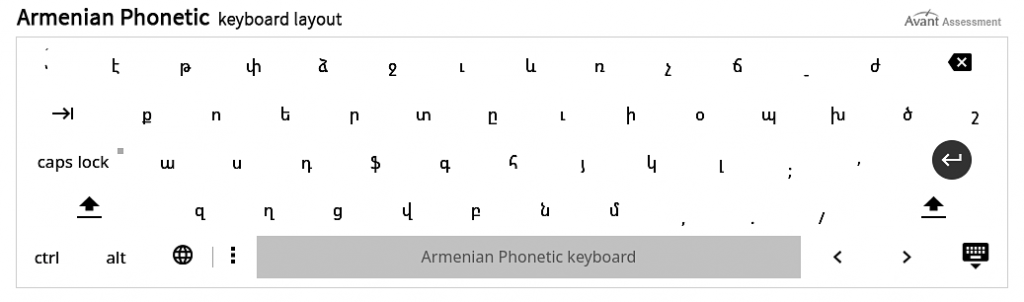
בנגאלי
מערכת ההפעלה Chrome OS מספקת מקלדות פונטיות ותרגומיות בלבד לשפה הבנגלית. כדי להקליד עם תצוגה מקדימה של המקלדת, אנו ממליצים להשתמש בכלי הקלט של Google כדי להקליד "בנגלית" על מחשבי Chrome. קרא עוד על שימוש בכלי הקלט של Google.
- שלב 1: בדוק את התיבה לשפה בנגלית ולשיטת הקלט בדוק מקלדת בנגלית (פונטית).
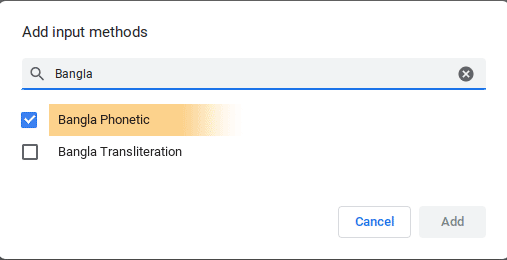
- שלב 2: החלף את המקלדת למקלדת בנגלית (פונטית).
- שלב 3: הקלד בבנגלית.
הערה: אין פריסת מקשים עבור Bangla keyboard (Phonetic) מאחר וביטויים מתורגמים באופן פונטי לתווים לטיניים ומתמרים אוטומטית לבנגלית.
סינית מפושטת
- שלב 1. סמן את התיבה של סינית (מפושטת). לשיטת הקלט, סמן שיטת הקלט Pinyin.
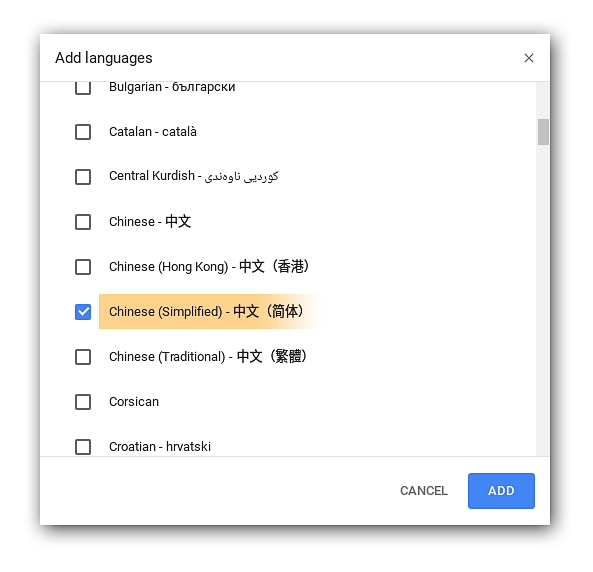
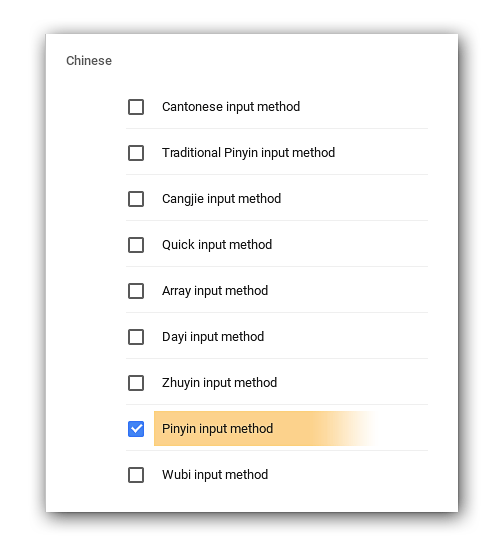
- שלב 2. שנה את שיטת הקלט של המקלדת לשיטת הקלט Pinyin.
- שלב 3. הקלד בסינית מופשטת.
- הקלדה בסינית מופשטת מתחילה עם הקלדת ההגייה של המילה באותיות לטיניות, שתביא אוטומטית רשימה של מועמדים בסינית מופשטת לבחירה. אם אתה משתמש במקלדת הווירטואלית, תבחר את המועמדים שלך שם.
- שים לב: אין תצוגה מוקדמת של המקלדת עבור סינית (מופשטת) – שיטת הקלדה Pinyin כיוון שהביטויים מתועתעים באותיות לטיניות ורשימה של מועמדים למילים בסינית מופשטת תוצג לבחירה.
חשוב: אם מבחנים משתמשים בPinyin* בתגובה (לא תווים סיניים), הם יגיעו לגבול הרמה המתחילה-הגבוהה. כדי לקבל ציון ברמה הביניים או גבוהה יותר, חייבים המבחנים להראות יכולת להשתמש בתווים.
*Pinyin היא הרומניזציה של התווים הסיניים בהתאם להגייתם. בסינית מנדרינית, הביטוי "Pin Yin" מתורגם במילים ל"הכתבת צליל". במילים אחרות, כתיבת ביטויים סיניים באותיות מהאלפבית האנגלי.
סינית מסורתית
- שלב 1. סמן את התיבה לסינית (מסורתית). לשיטת הקלט, סמן שיטת הקלט פיניין מסורתית.
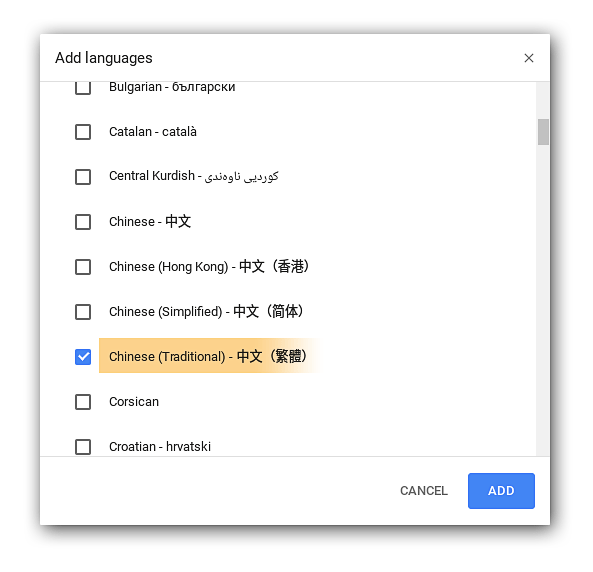
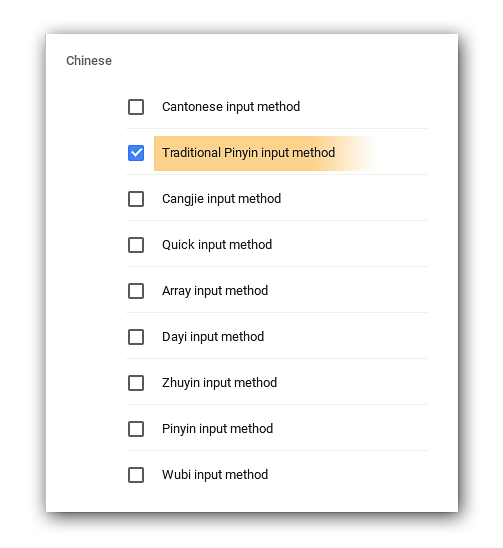
- שלב 2. החליף את המקלדת לשיטת הקלט של פיניין מסורתי.
- שלב 3. הקלדה בסינית מסורתית.
- ההקלדה בסינית מסורתית מתחילה עם הקלדת ההגייה של המילה באותיות מהאלפבית האנגלי, ואז לחיצה על מקש הרווח כדי להציג רשימה נפתחת של תווים בסינית מסורתית לבחירה. אם אתה משתמש במקלדת הווירטואלית, תבחר את התווים שלך שם.
- שים לב: אין תצוגה מוקדמת של המקלדת עבור סינית (מסורתית) - שיטת הקלדה פיניין מסורתית מכיוון שהביטויים מתועתים באותיות לטיניות ורשימה של מילים מועמדות בסינית מסורתית תוצג לבחירה.
חשוב: אם מבחנים משתמשים בPinyin* בתגובה (לא תווים סיניים), הם יגיעו לגבול הרמה המתחילה-הגבוהה. כדי לקבל ציון ברמה הביניים או גבוהה יותר, חייבים המבחנים להראות יכולת להשתמש בתווים.
*Pinyin היא הרומניזציה של התווים הסיניים בהתאם להגייתם. בסינית מנדרינית, הביטוי "Pin Yin" מתורגם במילים ל"הכתבת צליל". במילים אחרות, כתיבת ביטויים סיניים באותיות מהאלפבית האנגלי.
יווני
שלב 1: סמן את התיבה לשפה יוונית ובדוק את שיטת הקלט ליוונית.
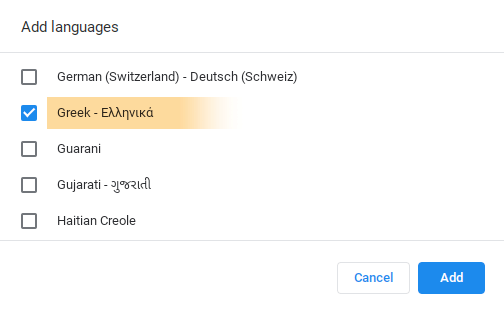

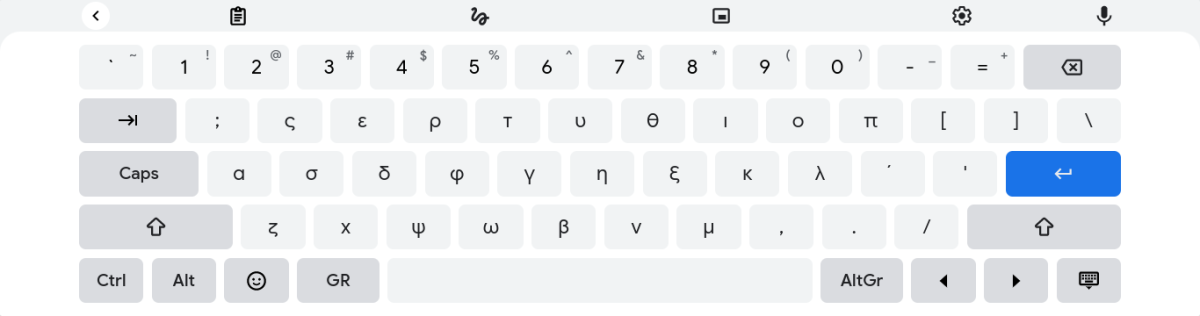
- שלב 2. שנה את המקלדת למקלדת יוונית.
- שלב 3. הקלד ביוונית.
עברית
- שלב 1. סמן את התיבה של עברית בתור שפה. לשיטת קלט, סמן מקלדת עברית.
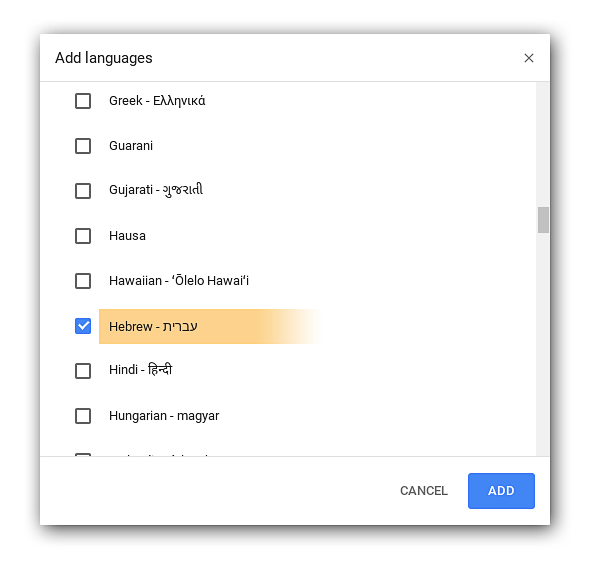
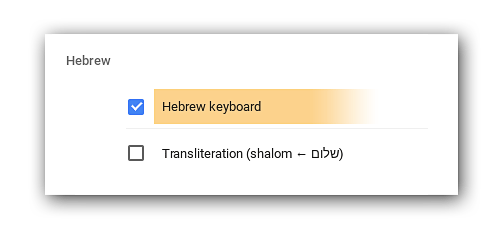
- שלב 2. החלף את המקלדת למקלדת עברית.
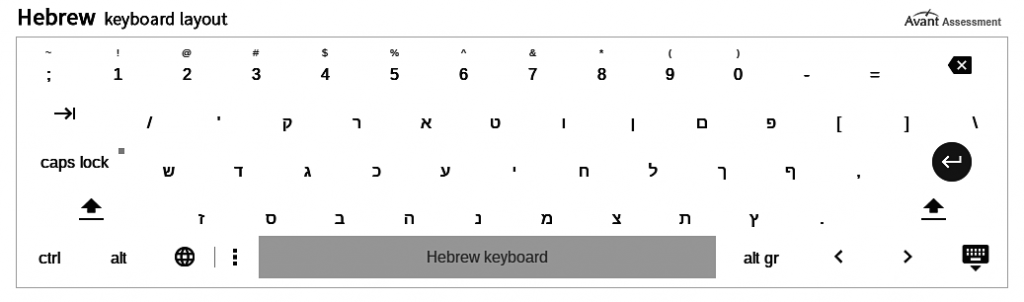
- שלב 3. הקלד בעברית.
הינדי
- שלב 1: בדוק את תיבת הסימון Hindi (India) שפה ועבור שיטת קלט בדוק Devanagari keyboard (Phonetic).
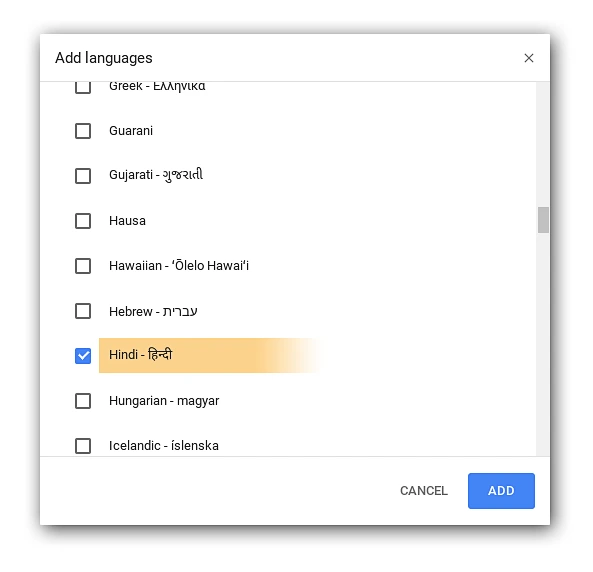
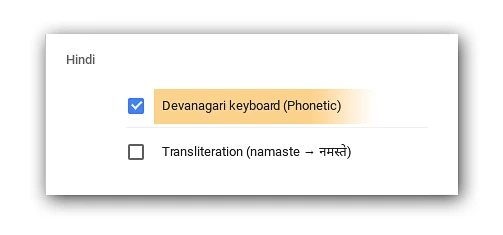
- שלב 2: החלף את המקלדת למקלדת דוואנגרי (פונטית).
- שלב 3: הקלדה בהינדי
- ההקלדה בהינדי מתחילה עם הקלדת ההגייה של המילה באותיות לטיניות, שתתורגם אוטומטית לתווים בהינדי.
שים לב: אין תצוגה מקדימה של המקלדת עבור המקלדת ההינדית - דוואנגרי (פונטית) מאחר והביטויים מתוארים באותיות לטיניות באופן פונטי.
יפני
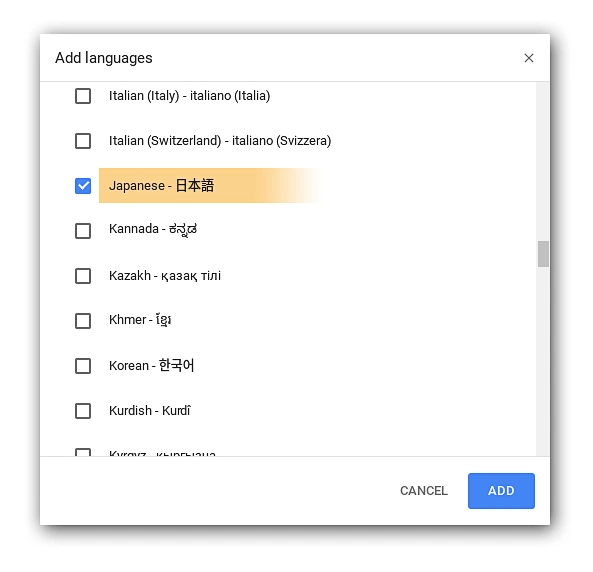
- שלב 1: סמן את התיבה לשפה יפנית ולשיטת הקלט בדוק מקלדת יפנית.
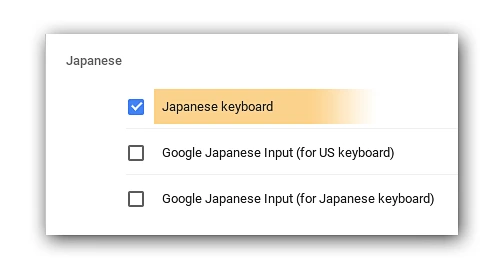
- שלב 2: החלף את המקלדת למקלדת יפנית.
- שלב 3: הקלדה ביפנית.
- ההקלדה ביפנית מתחילה עם הקלדת ההגייה של המילה באותיות מהאלפבית האנגלי, ואז לחיצה על מקש הרווח כדי להציג רשימה נפתחת של תווים יפניים לבחירה.
חשוב: אם מבחנים משתמשים ב-Romaji* (לא משנים זאת ל-Hiragana, Katakana, או Kanji), הם יגיעו לרמה המתחילים-גבוהה בלבד. כדי לקבל ציון ברמה ביניים או גבוהה יותר, מבחנים חייבים להראות יכולת להשתמש בתווים.
* Romaji הוא התרגום של התווים היפניים לאותיות רומיות על פי ההגייה שלהם. ביפנית, הביטוי "Romaji" מתרגם למילים "אותיות רומיות". במילים אחרות, כתיבת ביטויים יפניים באותיות מהאלפבית האנגלי.
קאנאדה
מערכת ההפעלה Chrome OS מספקת מקלדות פונטיות ותרגומיות עבור קאנאדה בלבד. כדי להקליד עם תצוגה מקדימה של המקלדת, אנו ממליצים להשתמש בכלי הקלט של Google עבור הקלדת קאנאדה במחשבי Chrome. קרא עוד על שימוש בכלי הקלט של Google.
- שלב 1: בדוק את תיבת הסימון עבור השפה קאנאדה ועבור שיטת הקלט בדוק מקלדת קאנאדה (פונטית).
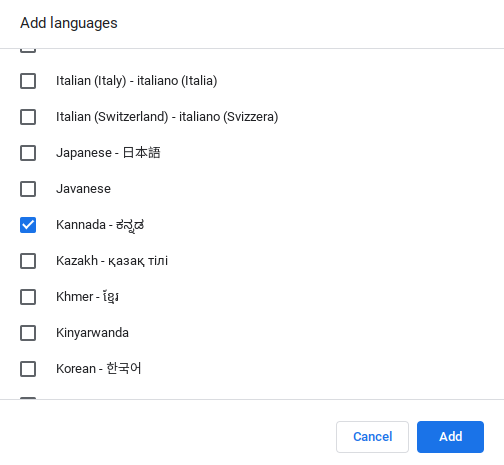
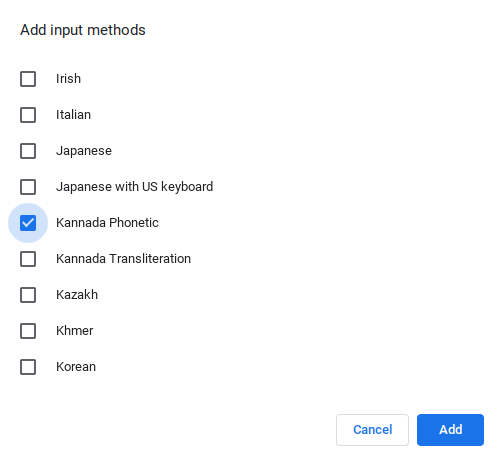
- שלב 2: החלף את המקלדת למקלדת קאנאדה (פונטית).
- שלב 3: הקלד בקאנדה.
הערה: אין פריסת מקלדת למקלדת הקאנאדה (פונטית) מכיוון שהביטויים מאותייתים באופן פונטי בתווים לטיניים והם מתמרים אוטומטית לקאנאדה.
חמר
- שלב 1: בדוק את התיבה לשפה חמר ולשיטת הקלט בדוק חמר.


- שלב 2: החלף את המקלדת לחמר.
- שלב 3: הקלד חמר.

קוריאני
- שלב 1: בדוק את התיבה של השפה הקוריאנית ולשיטת הקלט בדוק שיטת הקלט הקוריאנית.
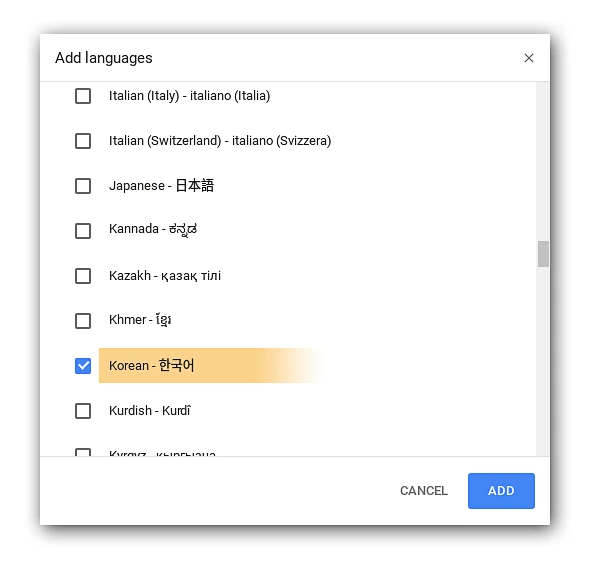
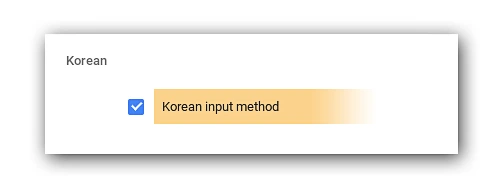
- שלב 2: החלף את שיטת הקלט של המקלדת לקוריאנית.
- שלב 3: הקלד בקוריאנית.
- לחץ על Shift למכתבים נוספים בקוריאנית על המקלדת.
מראת'י
- שלב 1: בדוק את התיבה של שפת מרת'י ולשיטת הקלט בדוק מקלדת דוואנגרי (פונטית).
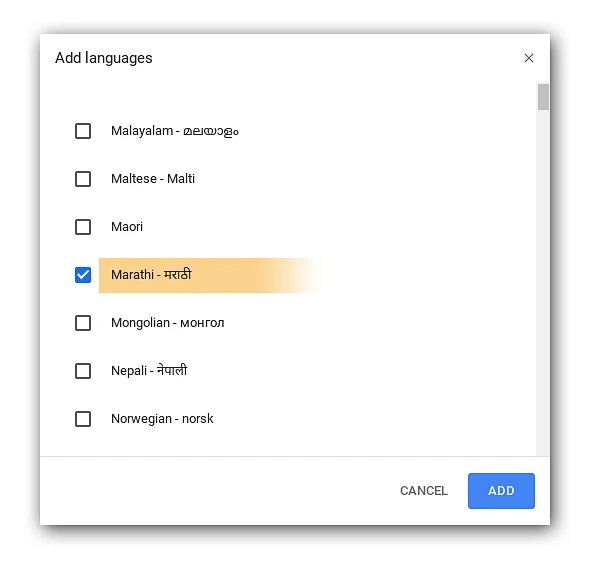
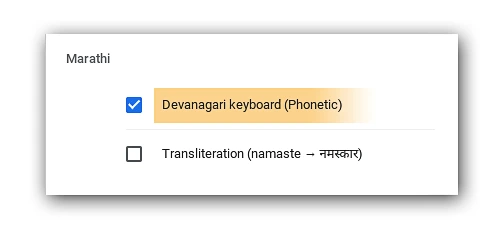
- Step 2: Switch the keyboard to Devanagari keyboard (Phonetic).
- שלב 3: הקלד במראטי.
הערה: אין פריסת מקשים עבור Devanagari keyboard (Phonetic) מכיוון שהביטויים מתוארים באופן פונטי בתווים לטיניים ויומרים למראטי.
נפאלי
- שלב 1: בדוק את התיבה של השפה הנפאלית ולשיטת הקלט בדוק נפאלית עם מקלדת InScript.


- שלב 2: החלף את המקלדת לנפאלי.
- שלב 3: הקלד בנפאלית.

פרסית-פארסי
- שלב 1: בדוק את תיבת הסימון עבור שפה פרסית ובדוק את שיטת הקלט מקלדת פרסית.


- שלב 2: החלף את המקלדת למקלדת פרסית.
- שלב 3: הקלד בפרסית.

פנג'אבי
- שלב 1: בדוק את התיבה שמסומנת עבור שפת פנג'אבי ולשיטת הקלט בדוק פנג'אבי.


- שלב 2: החלף את המקלדת למקלדת פנג'אבית.
- שלב 3: הקלדה בפנג'אבי.
- ההקלדה בפנג'אבי מתחילה עם הקלדת ההגייה של המילה באותיות לטיניות, שהן מתורגמות אוטומטית לתווים בפנג'אבי.
הערה: אין פריסת מקלדת עבור פנג'אבי מכיוון שהביטויים מתורגמים באופן פונטי לתווים לטיניים ומתמרים אוטומטית ל-Punjabi.
רוסי
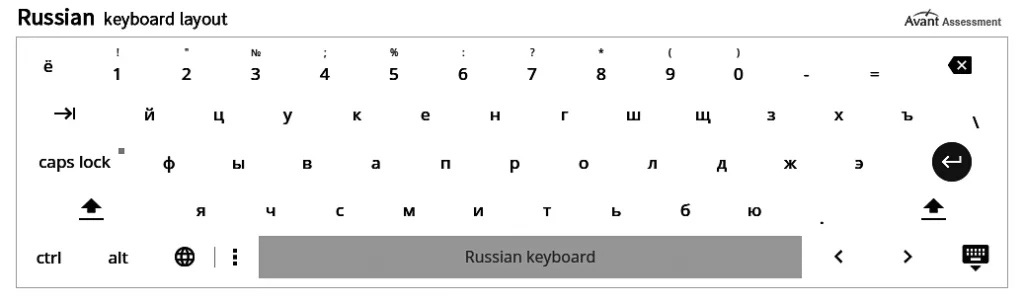
- שלב 1: סמן את התיבה של רוסית ובשיטת הקלט בחר מקלדת רוסית.
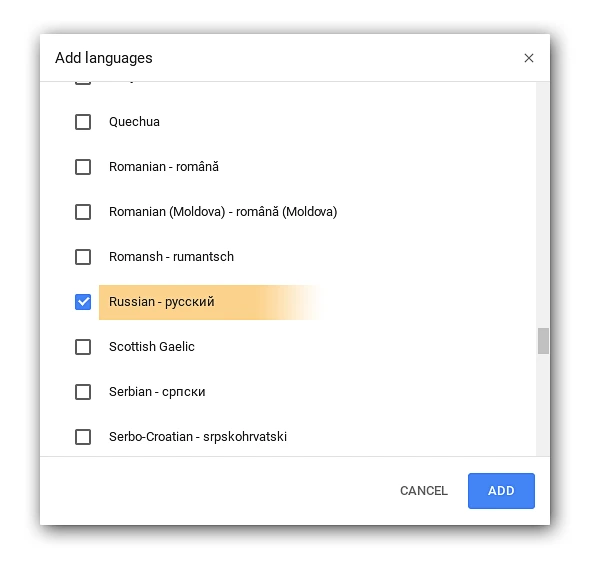
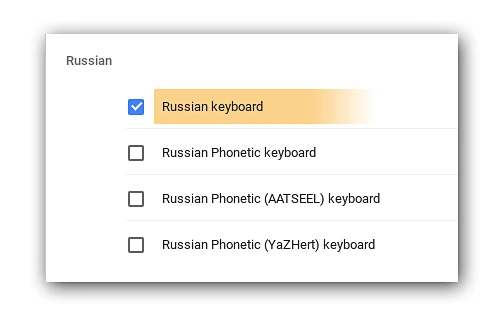
- שלב 2: החלף את המקלדת למקלדת רוסית.
- שלב 3: הקלד ברוסית.
טמיל
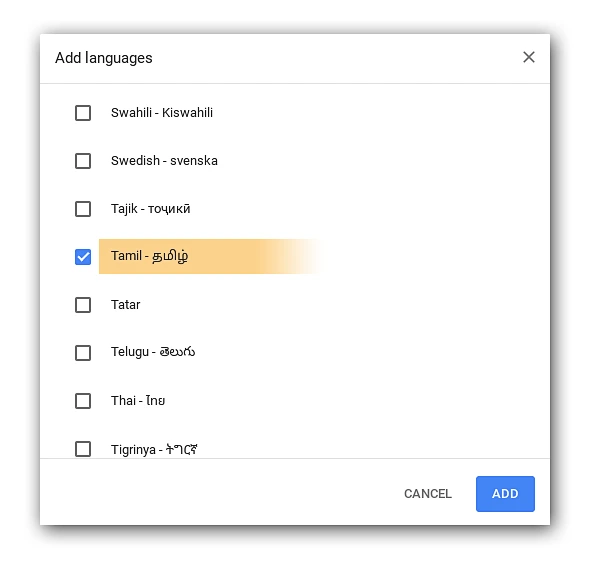
- שלב 1: בדוק את התיבה של השפה הטמילית ולשיטת הקלט בדוק מקלדת טמילית (Tamil99).
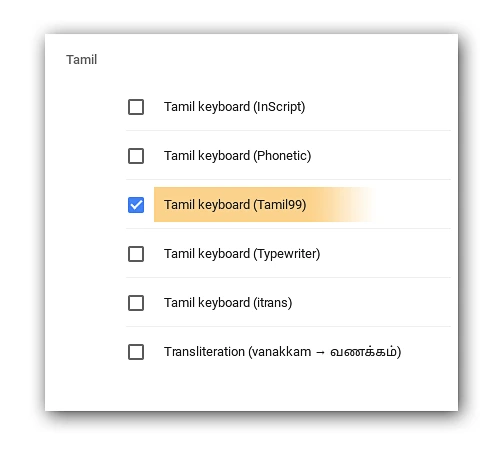
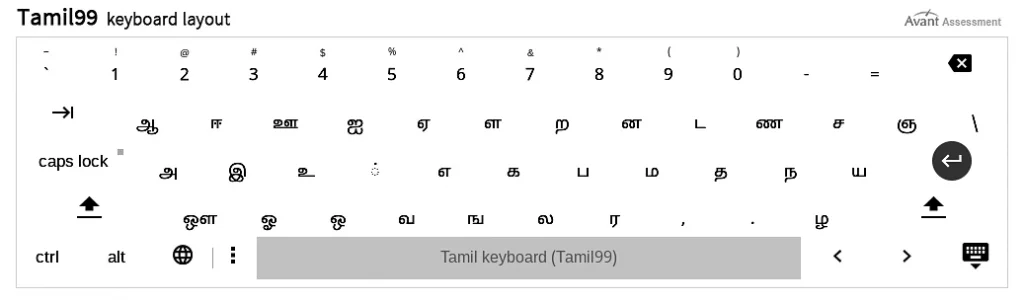
- שלב 2: החלף את המקלדת למקלדת טמילית (Tamil99).
- שלב 3: הקלד בטמילית.
- לחץ על Shift למקשים נוספים בטמילית על המקלדת.
טלוגו
מערכת ההפעלה Chrome OS מספקת מקלדות פונטיות ותרגום מילולי לשפה הטלוגו בלבד. על מנת להקליד עם תצוגה מראש של המקלדת, אנו ממליצים להשתמש בכלי הקלט של Google להקלדת טלוגו במחשבי Chrome. קרא עוד על שימוש בכלי הקלט של Google.
- שלב 1: סמן את התיבה לשפה תלוגו ובדוק את שיטת הקלט מקלדת תלוגו (פונטית).
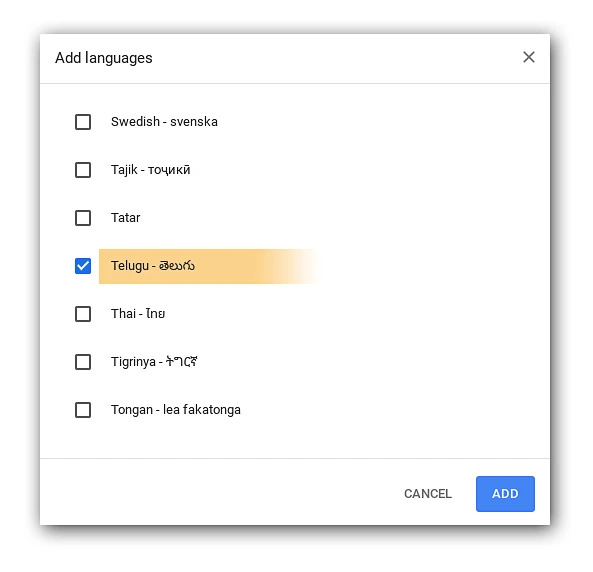
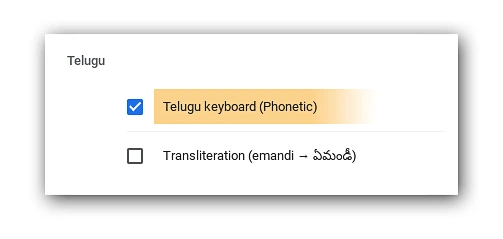
- שלב 2: החלף את המקלדת למקלדת טלוגו (פונטית).
- שלב 3: הקלד בטלוגו.
הערה: אין פריסת מקשים עבור המקלדת בתלוגו (פונטית) מאחר שביטויים מתוארים באותיות לטיניות באופן פונטי והם מתמרים אוטומטית לתלוגו.
Thai
- שלב 1. סמן את התיבה של Thai.

- לשיטת הקלט, בדוק Thai Kedmanee.

- שלב 2. החלף את המקלדת לשיטת קלט Thai Kedmanee.
- שלב 3. הקלד בתאילנדית.

אוקראיני
- שלב 1: סמן את התיבה של השפה האוקראינית.
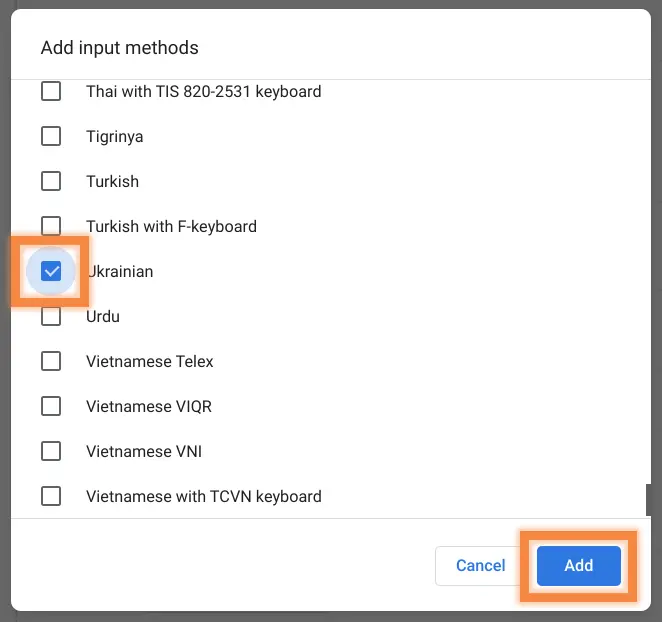
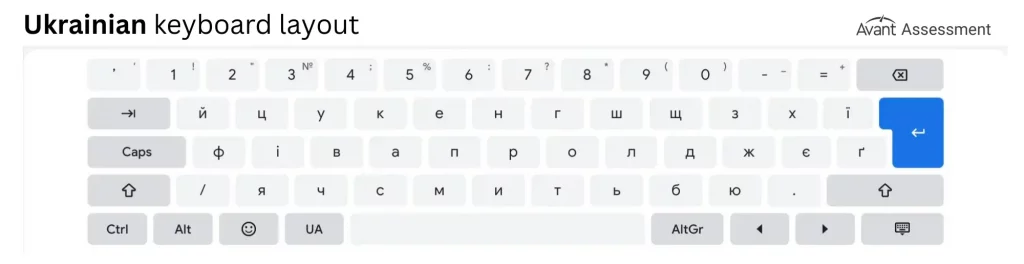
- שלב 2: החלף את המקלדת למקלדת אוקראינית.
- שלב 3: הקלד באוקראינית.
אורדו
מערכת ההפעלה Chrome OS מספקת רק מקלדת תרגום חרוזי לשפה האורדו. כדי להקליד עם תצוגה מקדימה של המקלדת, אנו ממליצים להשתמש בכלי הקלט של Google להקלדת אורדו במחשבים של Chrome. קרא עוד על שימוש בכלי הקלט של Google כאן.
- שלב 1: בדוק את התיבה לשפה אורדו ולשיטת קלט בדוק Transliteration (salam).
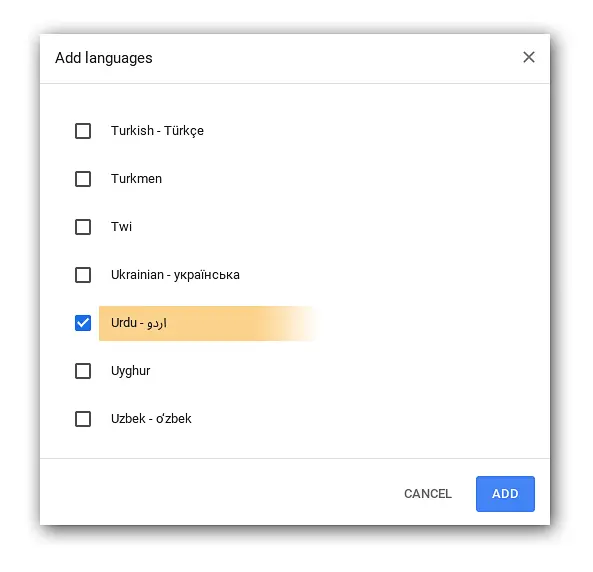
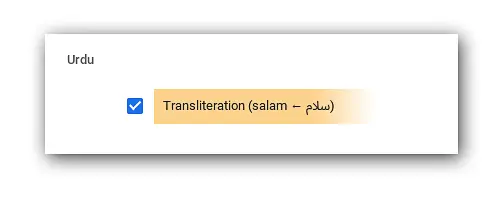
- שלב 2: החלף את המקלדת לתרגום תו בתו (salam).
- שלב 3: הקלד באורדו.
הערה: אין תצוגה מקדימה של מקלדת עבור Urdu Transliteration (salam) מאחר וביטויים מתוארים באותיות לטיניות באופן פונטי ורשימת מועמדים למילים באורדו תוצג לבחירה.
וייטנאמי
- שלב 1: בדוק את תיבת הסימון עבור שפה ויאטנמית ובדוק את שיטת הקלט מקלדת ויאטנמית (TCVN).
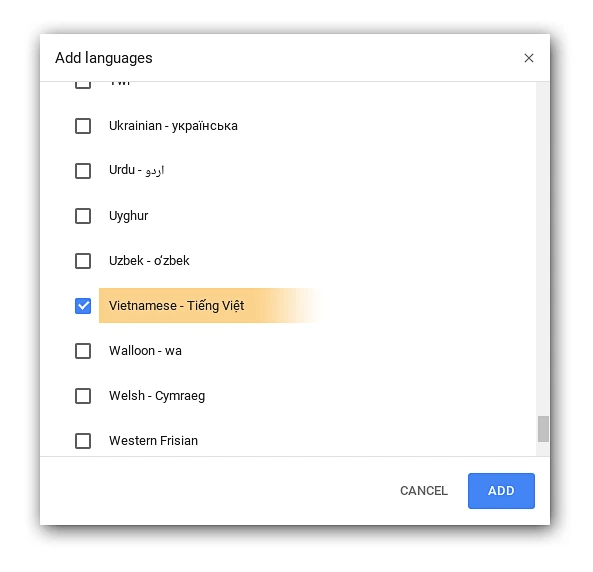
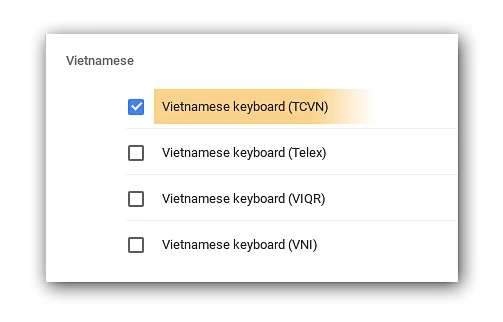
- שלב 2: החלף את המקלדת למקלדת ויאטנמית (TCVN).
- שלב 3: הקלד בוויאטנמית.
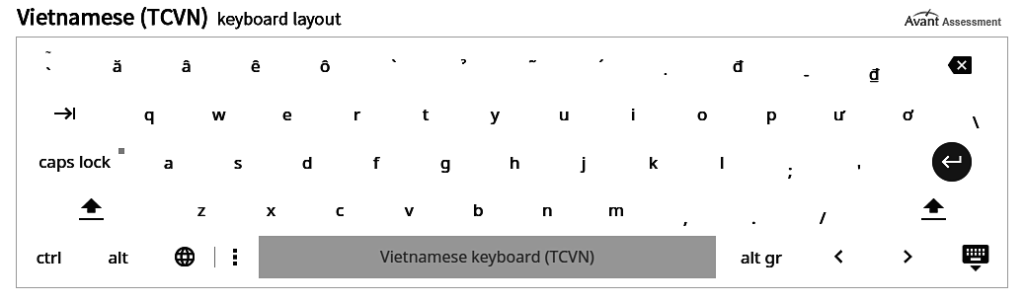
אם תכונת תת-התפריט של המבטא אינה זמינה לך, זה כנראה משום שיש לך גרסה ישנה יחסית של תוכנת המערכת, או שאולי ביטלת את תפריט המבטא למען ... במקום.
*Avant Assessment הכינה את המידע במדריך זה כדי לעזור לך להפעיל מקלדות וירטואליות של שפות שונות במערכות ההפעלה של Chrome. מאחר ועדכוני תוכנה וחומרה מתרחשים לעיתים תכופות, אלה הם רק תהליכים מוצעים שזיהינו, בדקנו וייצרנו במדריכים הפשוטים האלה. אם אחד מהתהליכים שהוצגו לא נראה לעבוד עבור התצורה שלך, אנא בדוק עם מפתח החומרה ומערכת ההפעלה שלך לתמיכה ספציפית יותר. ייתכן ויש מידע מעודכן יותר זמין דרך אותן משאבים. כמו תמיד, Google הוא גם משאב מעולה לשימוש אם אתה מחפש עזרה עם התהליך הזה גם כן.