
תוצאות המבחן
התחבר לדו"ח התוצאות

כדי להתחבר לדוח שלך, עקוב אחר ההוראות הבאות:
- עבור אל https://app.avantassessment.com/login.
- הזן את ה- Test Code ואת ה- password שסופקו על ידי Avant Assessment.
- לחץ על הכפתור LOG IN.
כדי לראות איך לגשת לדוח התוצאות דרך חכם או ClassLink, עבור לדף האינטגרציות.
מסך סקירה כללית
אם אתה משתמש בקוד צפייה של מחוז/ארגון או בית ספר/תת-ארגון, השתמש ברשימת בתי הספר/המיקום כדי להגיע לכיתה/קבוצת הבחינה הרצויה. כדי לבקש התחברות לבית ספר/מחוז, צור קשר עם Avant Support.
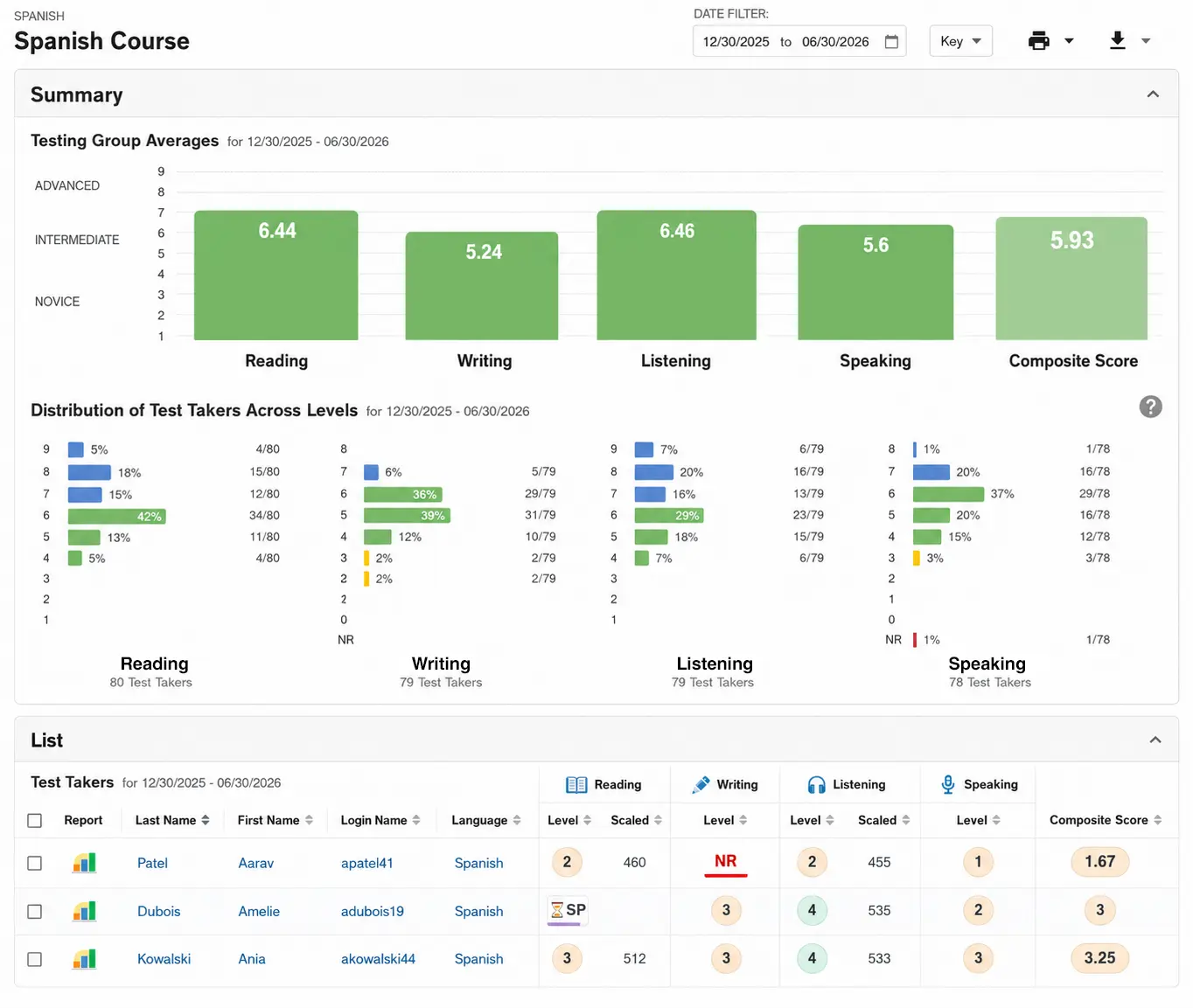
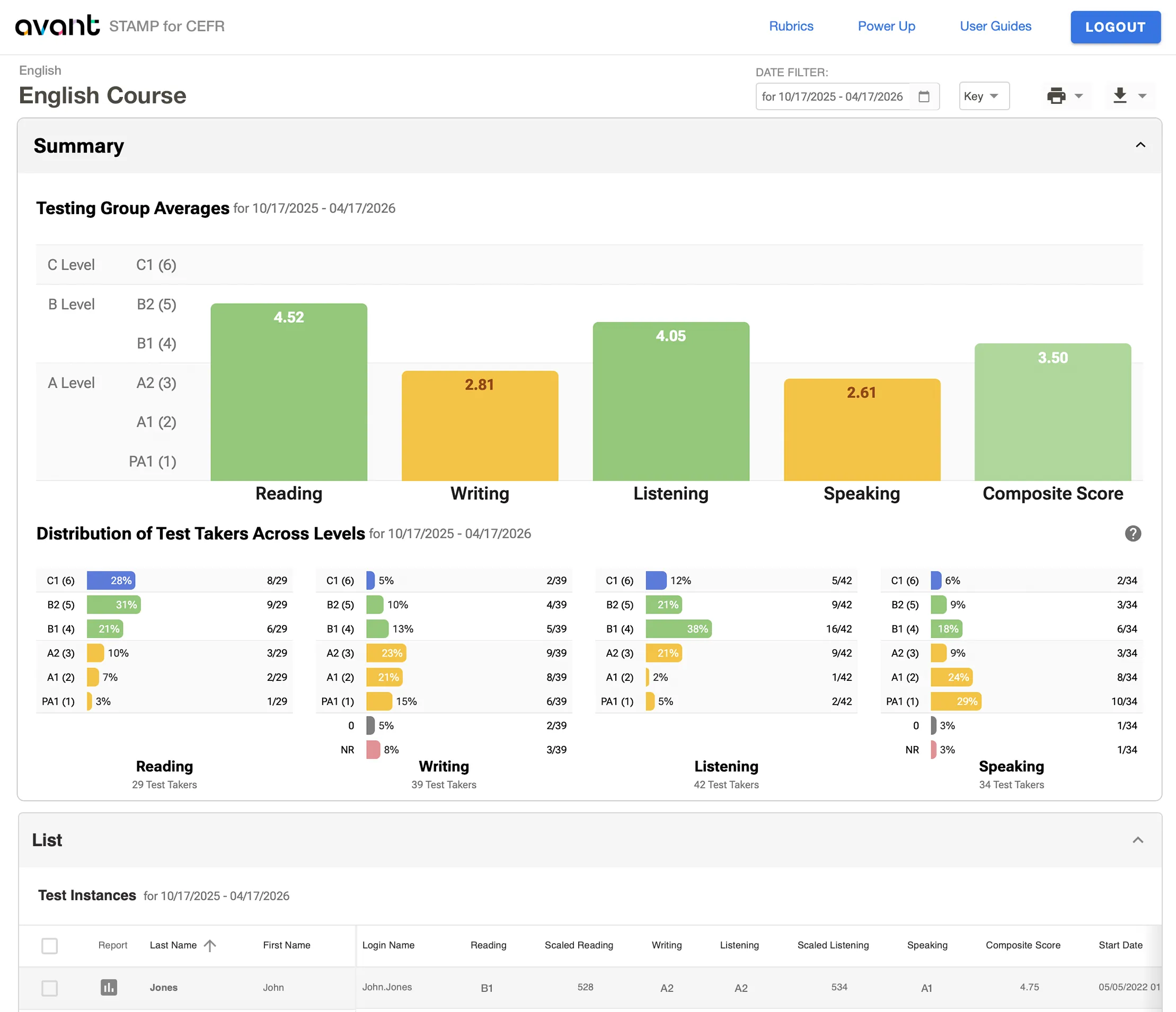
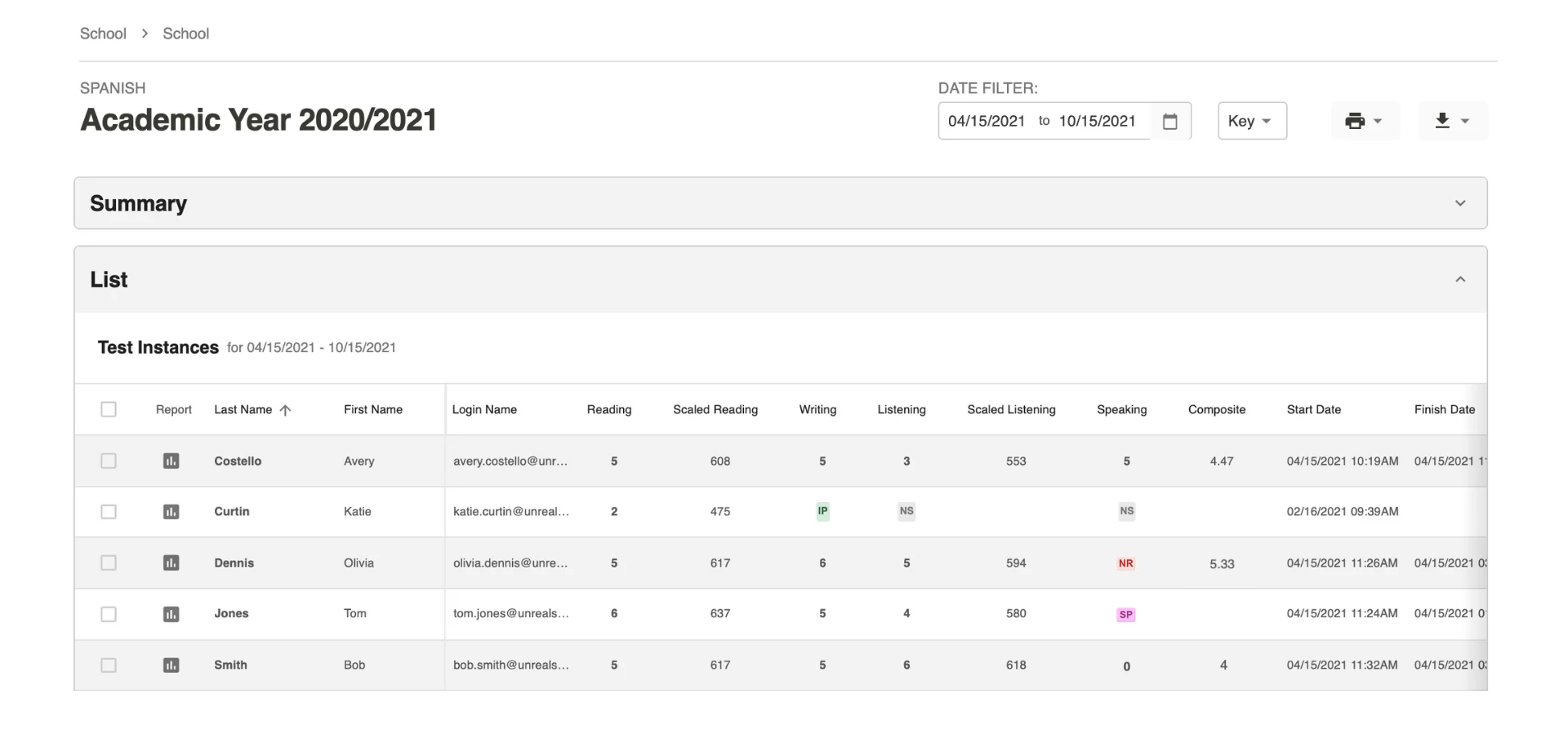
מסך התצוגה הכללית של הכיתה יראה לך תרשים סיכום בחלקו העליון, שאחריו רשימה של התלמידים. לחץ על האייקונים של "דוח" כדי לראות דוחות אישיים. לחץ על שם כדי לראות את פרטי המבחן.



חיפוש נבחן
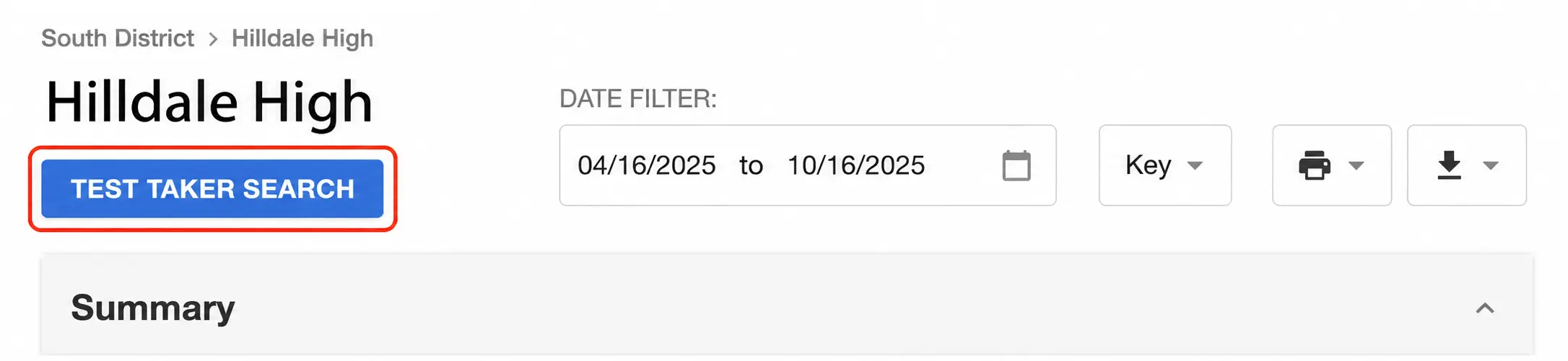
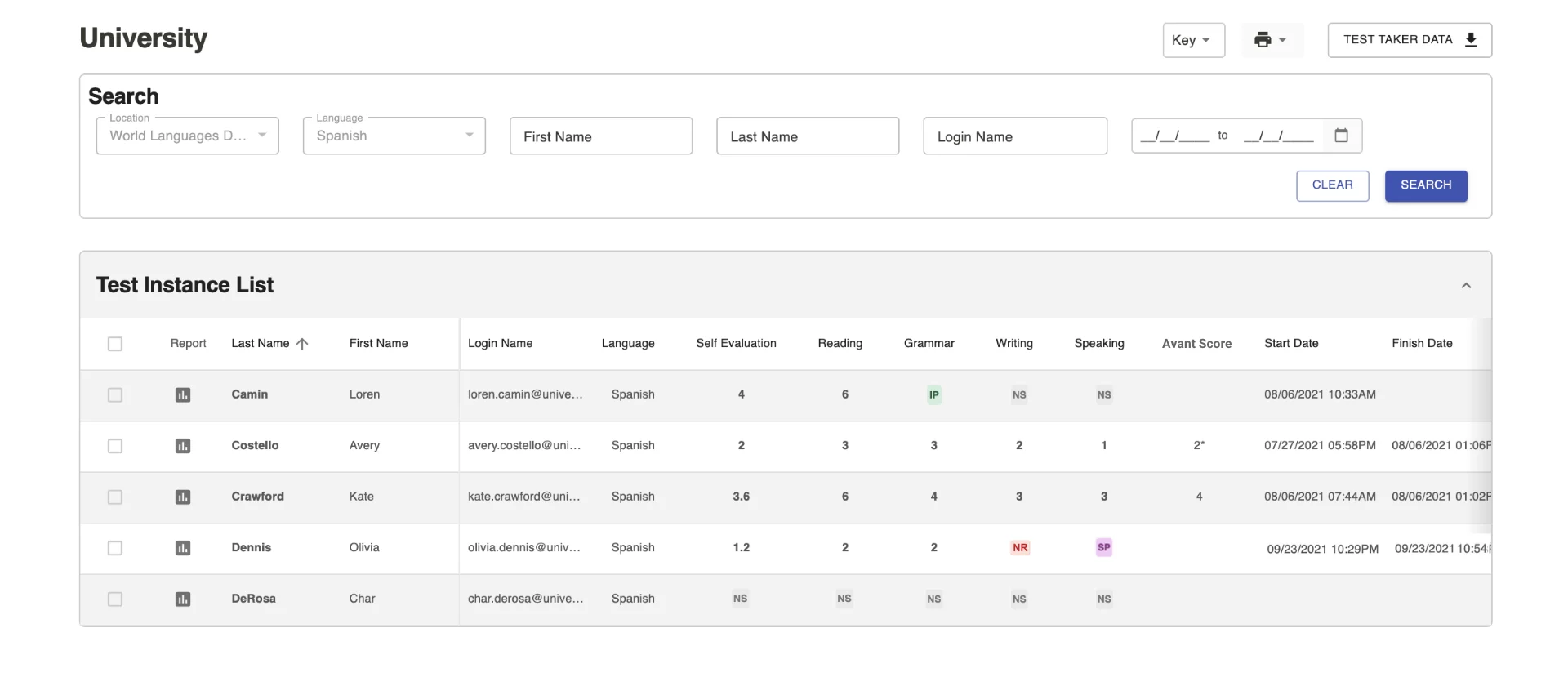
מנהלי מחוז ובית ספר יכולים לחפש תלמידים על ידי לחיצה על הכפתור "חיפוש נבחנים" במסכי הדוחות של המחוז או של בית הספר.
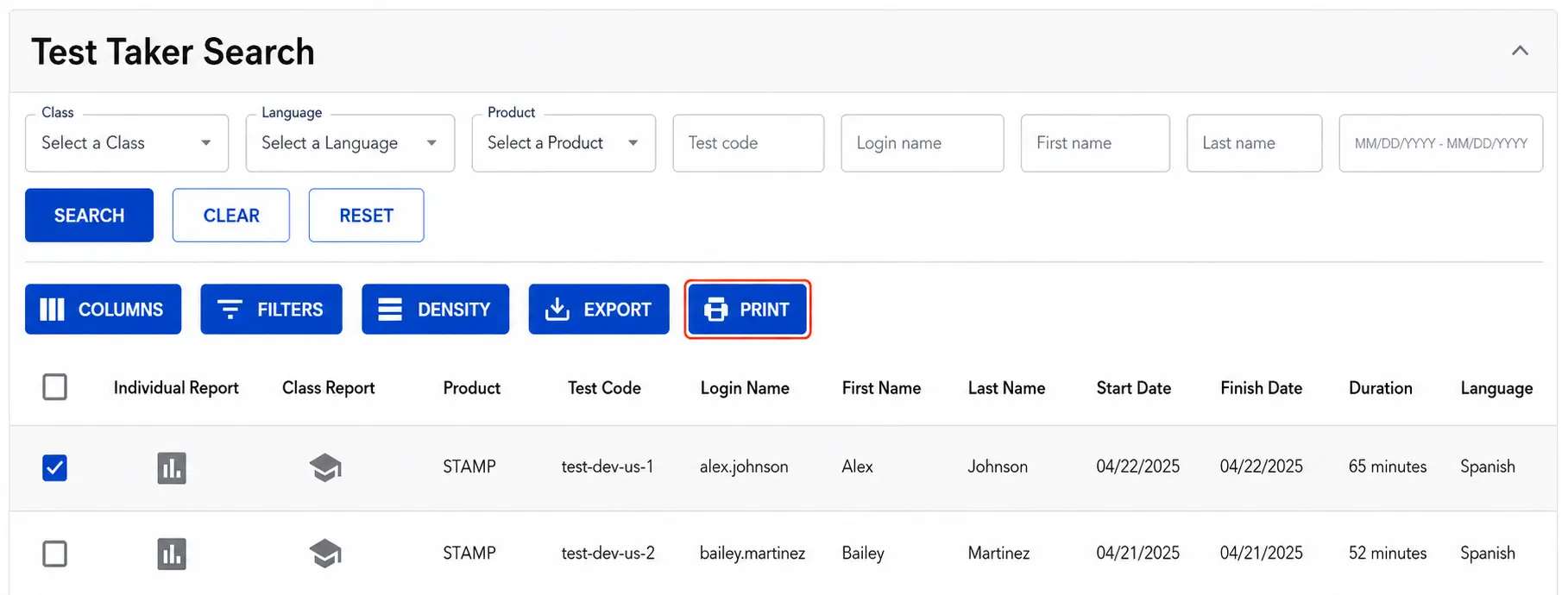
אפשרות "חיפוש נבחנים" כוללת מסננים כמו "שפה", "שם פרטי", "שם משפחה" ו"טווח תאריכים". לחץ על "חיפוש" כדי להציג את כל הנבחנים שתואמים למסננים שלך.
להדפסת דוחות סמנו את הנבחנים הרצויים ולחצו על "הדפסה".
הערה: ברירת המחדל של "טווח תאריכים" מוגדרת לשנת המבחנים האחרונה החלה ב1 באוגוסט. טווח התאריכים מתייחס ל"תאריך התחלה" של כל נבחן. אם אינכם יכולים למצוא את הנבחן, הרחיבו את טווח התאריכים או לחצו על כפתור "נקה".

סינון לפי תאריך
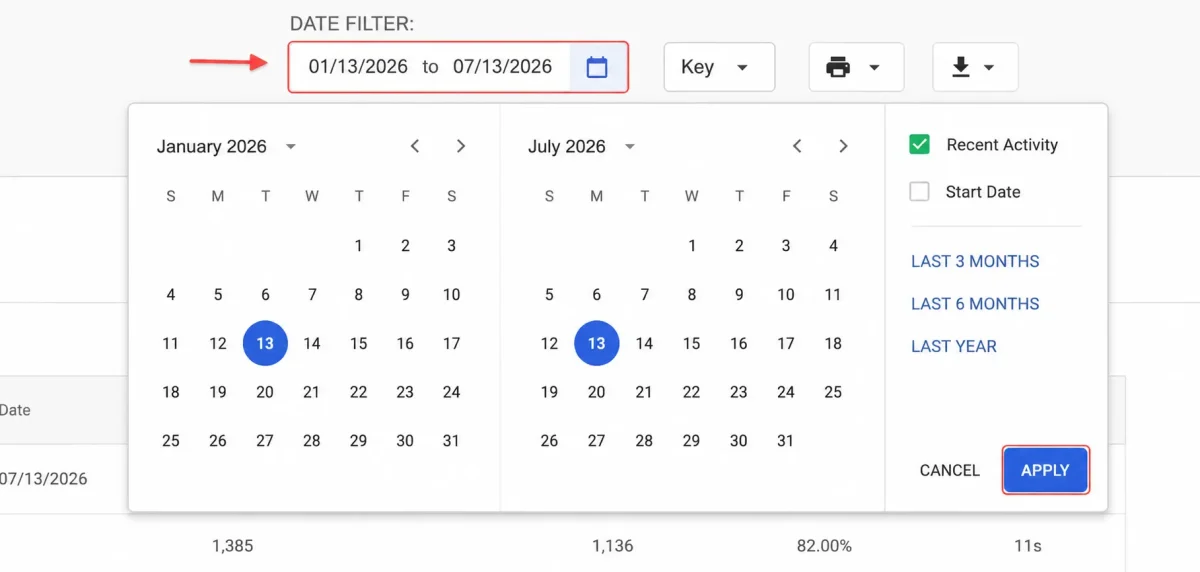
כברירת מחדל סינון לפי תאריך מציג תוצאות מבחנים מ6 החודשים האחרונים.
כדי לבחור טווח זמן שונה, הקלד את התאריך או לחץ על לוח השנה. לאחר מכן, לחץ על החל. ישנם גם הגדרות מוכנות שניתן לבחור בהן כדי להציג את 3 החודשים האחרונים, 6 החודשים האחרונים, ואת השנה האחרונה של המבחנים. ניתן גם לשנות את טווח התאריכים כדי לחפש לפי תאריך התחלה או פעילות אחרונה.
מעקב אחר התקדמות המבחן.
רכזי בחינות יכולים להשתמש בדוחות כדי:
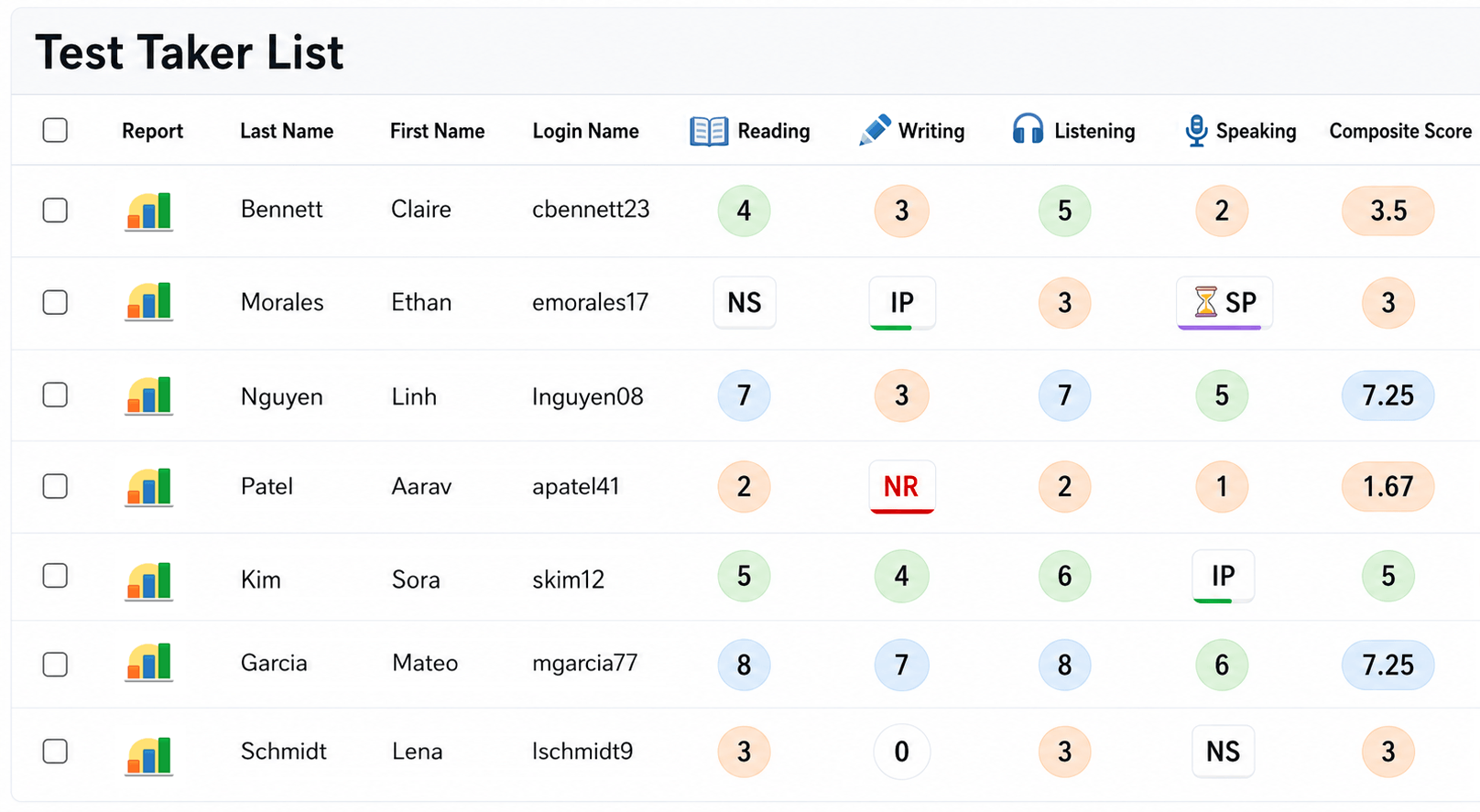
1. בדוק איך הוזן שם המשתמש של מבחן המשתתף.
2. מעקב אחר התקדמות המשתתפים במבחן.
3. סקור את תוצאות המבחן.
אופציות Avant PLACE
מבחן השפה של Avant PLACE זמין בשלושה פורמטים שונים (אופציה A, אופציה B, אופציה C) בהתאם לשפה וליכולות השפה שעליהן תרצה להתמקד.
- האופציה A מציעה הערכה מלאה של כל המיומנויות. היא מעריכה קריאה, דקדוק מובנה, כתיבה, ודיבור, כולם מנותחים ומדורגים על ידי Avant.
- אופציה B אינה כוללת סעיף של דיבור, מה שמבטל את הצורך בטכנולוגיה של אוזניות והקלטה. היא מעריכה קריאה, דקדוק מובנה, וכתיבה שמתוארכים ומדורגים על ידי Avant.
- האופציה C מציעה תוצאות מיידיות. היא מעריכה קריאה ודקדוק מובנה, שמדורגים על ידי Avant (... מדורגת על ידי מחנך).
אופציה A

זמין לערבית*, צרפתית, גרמנית, איטלקית, יפנית, מנדרינית (פשוטה & מסורתית)**, ספרדית
* אין קטעי קריאה ודקדוק
** אין קטע דקדוק
אופציה B

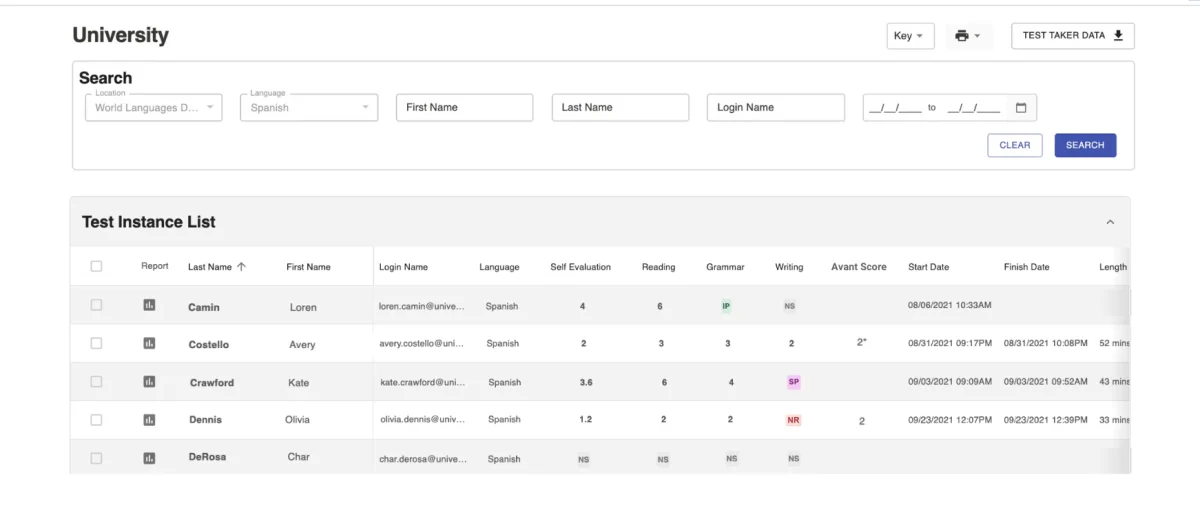
זמין לערבית*, צרפתית, גרמנית, איטלקית, יפנית, מנדרינית (פשוטה & מסורתית)**, ספרדית
* אין קטעי קריאה ודקדוק
** אין קטע דקדוק
אופציה C

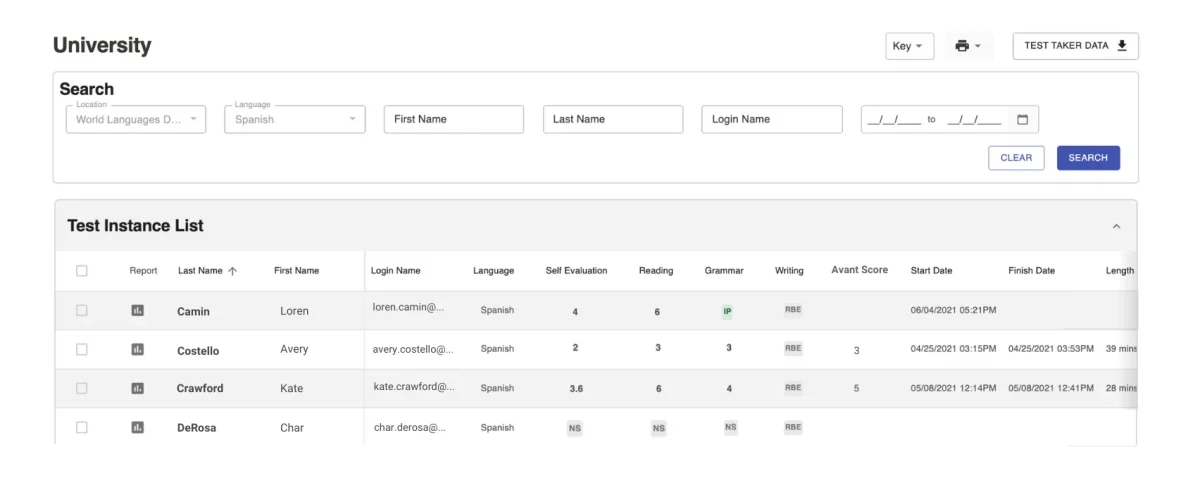
זמין לצרפתית, גרמנית, איטלקית, יפנית, מנדרינית (פשוטה & מסורתית)**, ספרדית
* כתיבה שהוערכה על ידי מחנך
** אין סעיף דקדוק
ציון וסטטוס
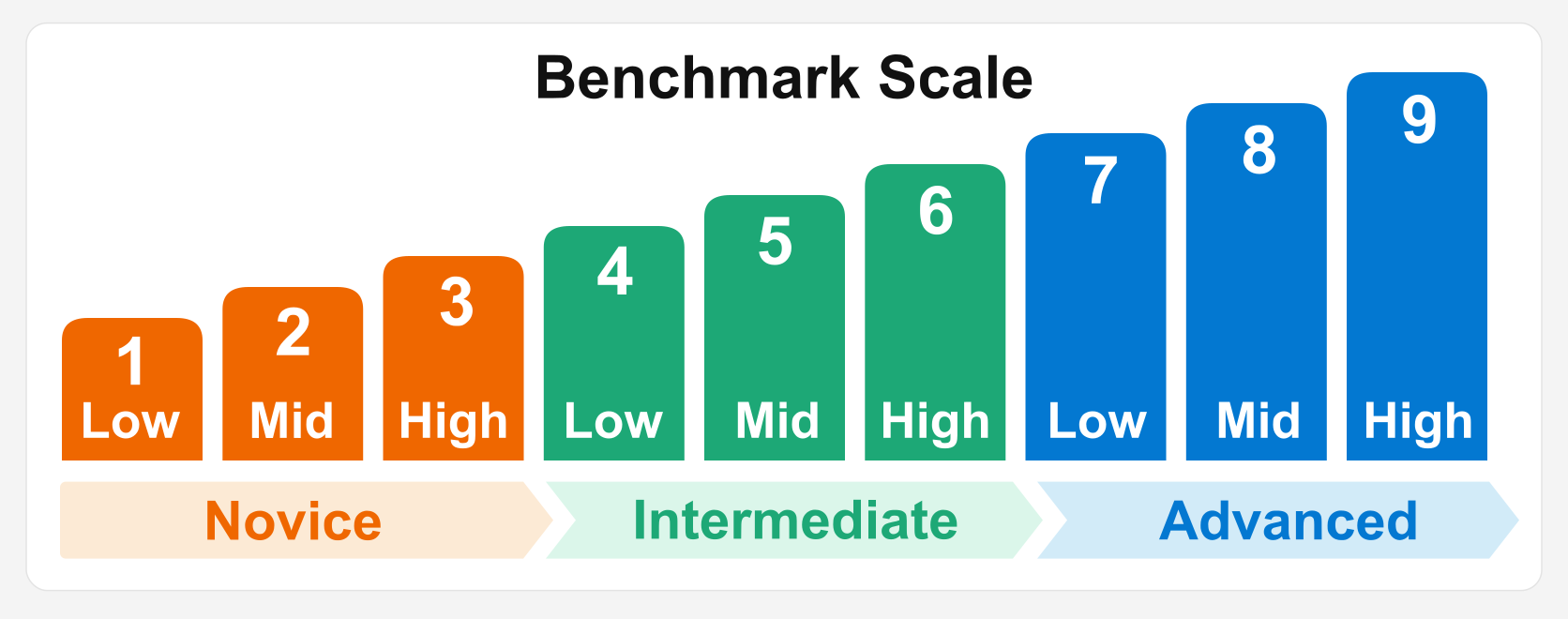
רמות מדדי הייחוס מחולקות לפי רמות ראשיות (מתחיל, בינוני ומתקדם). בתוך כל רמה ראשית ישנן שלוש תת-רמות (נמוך, בינוני, גבוה) שמתאימות לתקני הכשירות הלאומיים כפי שמוצג להלן.
סטטוסים

המבחן עדיין לא התחיל את החלק הזה של המבחן. אם כל החלקים מסומנים כ-NS, המבחן השלים רק את הProfile.

מבחן המבחן התחיל, אך לא השלים, את החלק הזה של המבחן. לחלקי הכתיבה והדיבור, לחץ על ה-IP כדי לראות כמה תגובות הוגשו.

סעיף זה של המבחן הושלם, אך הדירוג לא הושלם עבור תגובה אחת או יותר. לחץ על SP כדי לראות כמה תגובות דורגו.

פרקים של כתיבה, דיבור או ביטוי יקבלו את הסטטוס NR (לא ניתן לדירוג) אם הדרג לא מצליח לדרג אף אחת מהתשובות בפרק. ראה סיבות אפשריות לסטטוס NR (לא ניתן לדירוג).

ככל שהמבחן STAMP משמש יותר ויותר למטרות בעלות סיכון גבוה יותר (כמו הענקת זיכויים או החותם של דו-לשוניות), Avant הגבירה את הדיוק של תהליך הדירוג שלנו. נקבעת ציון של אפס כאשר לא ניתן לדרג תגובה לגבי הכשרה משום שהיא אינה מכילה שפה שניתן לדרגה.
זה עשוי לקרות מהסיבות הבאות: אין ניסיון, שפה שאינה היעד, שטות, תוכן שאינו קשור, אלימות/ניבול פה, או הפרת חוקי הבחינה (כמו שימוש במשאבים מחוץ למבחן).
ביקורת תוצאות מבחן
ציונים במדור הקריאה וההאזנה ...
ניתן לקבל את הציונים של קריאה והאזנה מיד לאחר שמבחנים משלימים את הסעיפים האלה (רענן את העמוד לעדכונים). ...
דירוגים של מדדי העצמי-הערכה בחלקי הקריאה וההאזנה ...
ה-Avant STAMP WS ו-SuperLanguageהם מבחנים חצי-אדפטיביים.
נבחנים יתבקשו לענות על 7 שאלות להערכה עצמית שמייצגות באופן הטוב ביותר את רמת המיומנות/יכולת שלהם בהקטעים של קריאה והאזנה.
הציון המערכתי של הקריאה משמש לקביעת רמת ההוראה שמועברת לקטע הכתיבה. אותו הדבר חל על ההערכה העצמית של ההאזנה ביחס להוראות הדיבור. זה מאפשר לקטעים היצירתיים של השפה להיות ממושך באופן מתאים יותר למבחן השפה. ...
התייחס לSTAMP מדריך הערכה עצמית WS או למדריך הערכה עצמית של SuperLanguage למידע נוסף לגבי סוג השאלות בסעיף זה.
ציונים ממוחשבים
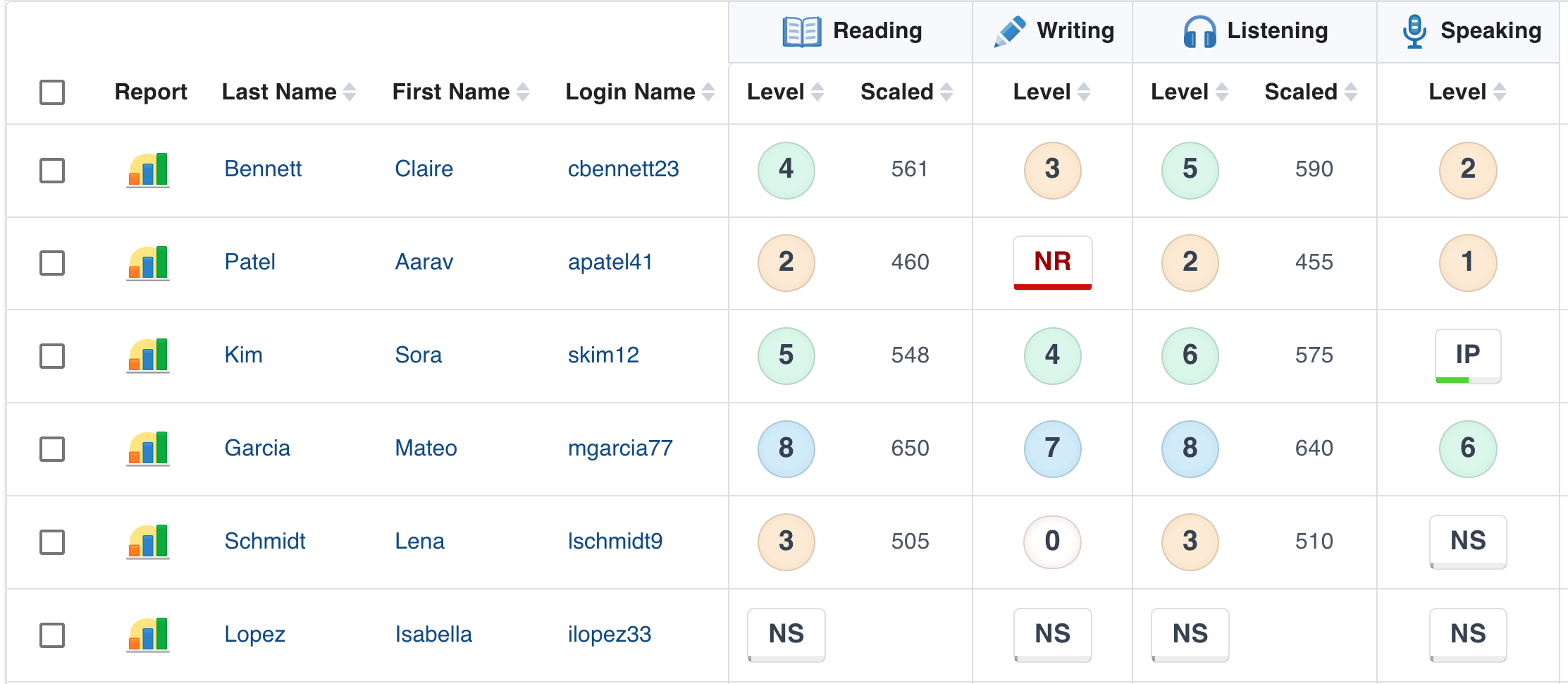
לגבי החלקים של הקריאה וההאזנה של המבחן, ייתכן שתראה גם ציון מדוד לימין הרמה. אפשר להשתמש באלו כדי לעקוב אחרי התקדמות המבחן של המשתתף בתוך הרמות. למידע נוסף על ציונים מדודים, ראה את מדריך הציונים המדודים שלנו.
ציונים בקטע של כתיבה ודיבור
Writing and Speaking responses are sent for rating only after the test taker completes and submits the full assessment. Scores are typically available within 25 business days after the completed test is submitted.
גישה לתגובות כתיבה ודיבור ...
אתה יכול לראות את התשובות הכתובות ולהאזין לתשובות האודיו המוקלטות שמבחנים מגישים. לגבי החלקים של הכתיבה והדיבור, לחץ על ציון החלק כדי להביא את פרטי החלק.
לחץ על תגובה 1, תגובה 2, וכו' כדי לגשת לתגובה הממשית של מבחן המשימה לכל משימה מסוימת. זה יכול גם לעזור להבין למה תגובות קיבלו את הציון אפס או לא ניתן לדרג.
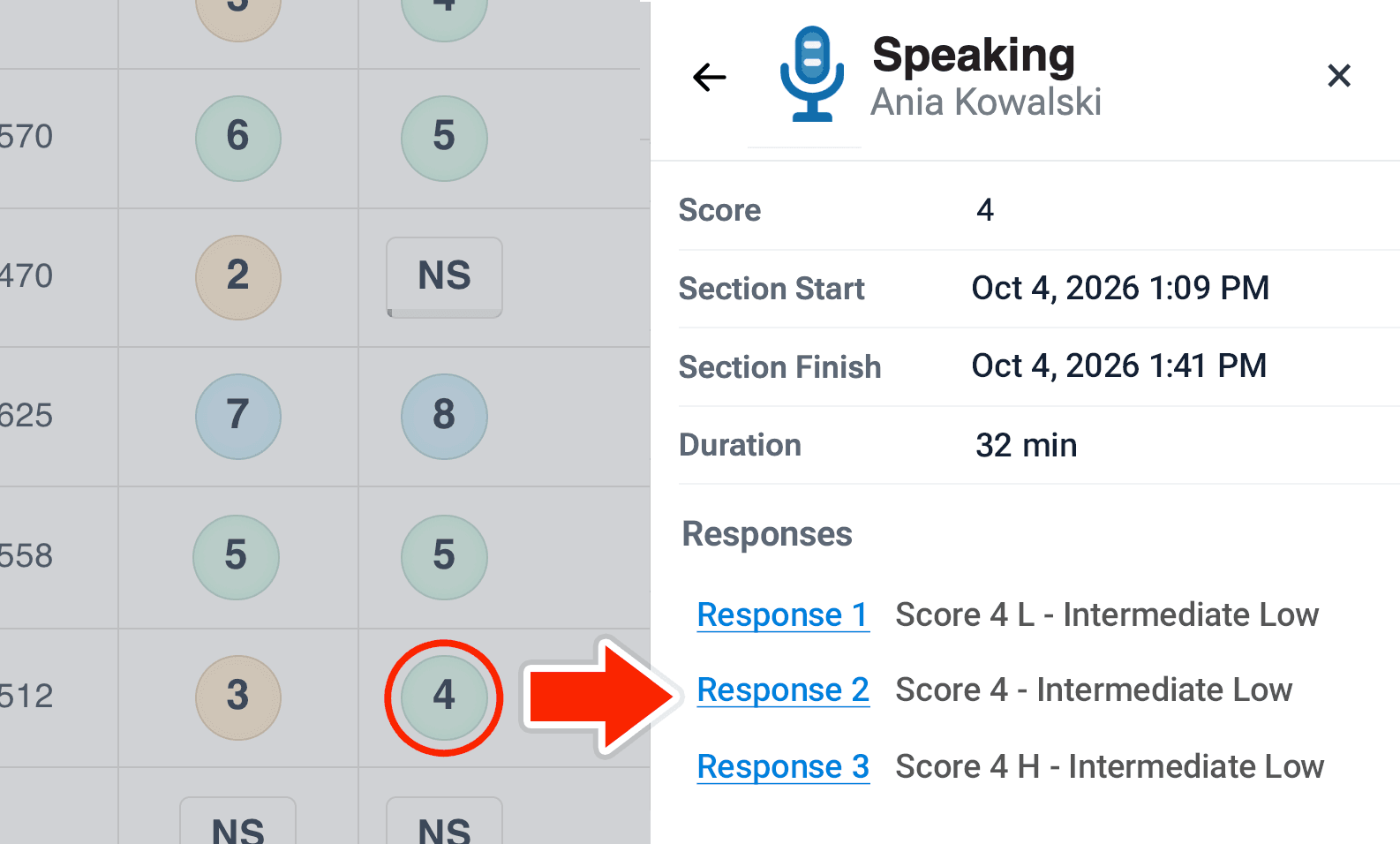
מדדים גבוהים (H) ונמוכים (L) לתגובות אישיות
גבוה (H) ונמוך (L) מדדים לתגובות אישיות מופיעים בסרגל הצד של הדוח. זה מסייע למתאמי הבדיקות ולמורים להבין טוב יותר את הטווח של התגובות שיכולות להתרחש בכל תת-רמה עבור מבחן אישי. מדדים אלה משרתים מטרה דומה לציונים הממוזגים לקריאה והאזנה וניתן להשתמש בהם למטרות מחקר וביקורת. ...
ציון מרכב Composite Score
ניתן לקבל ציונים מורכבים כאשר כל החלקים הושלמו, נבדקו ודורגו. הציון המורכב מייצג את סך הציונים של מבחן, שהוסיפו יחד וחלקו לפי מספר החלקים שנבדקו.
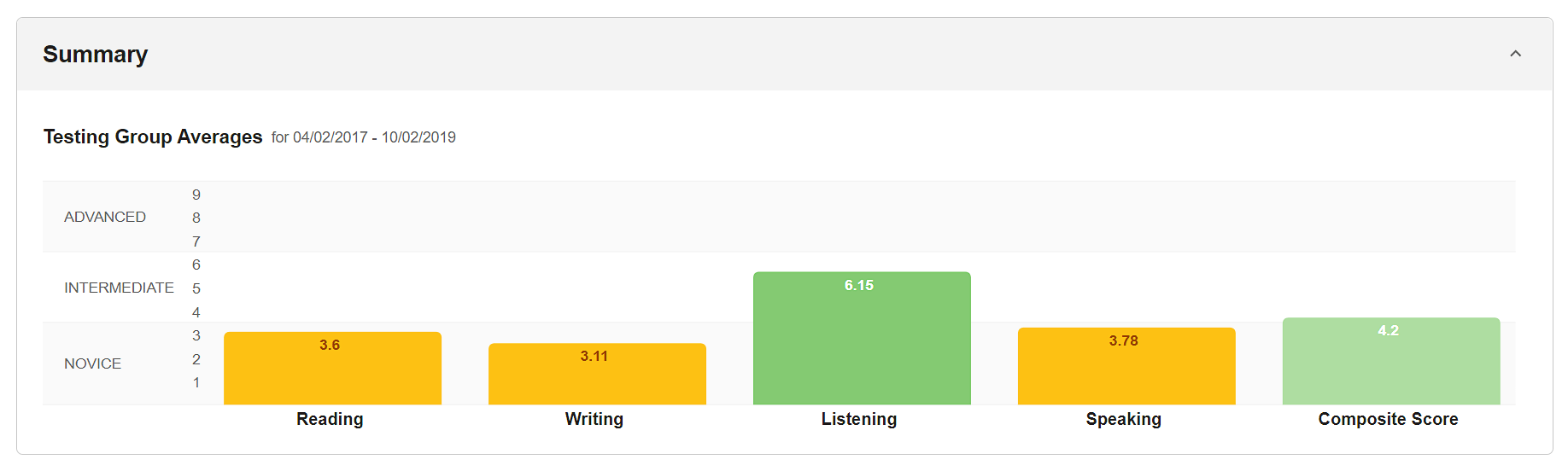
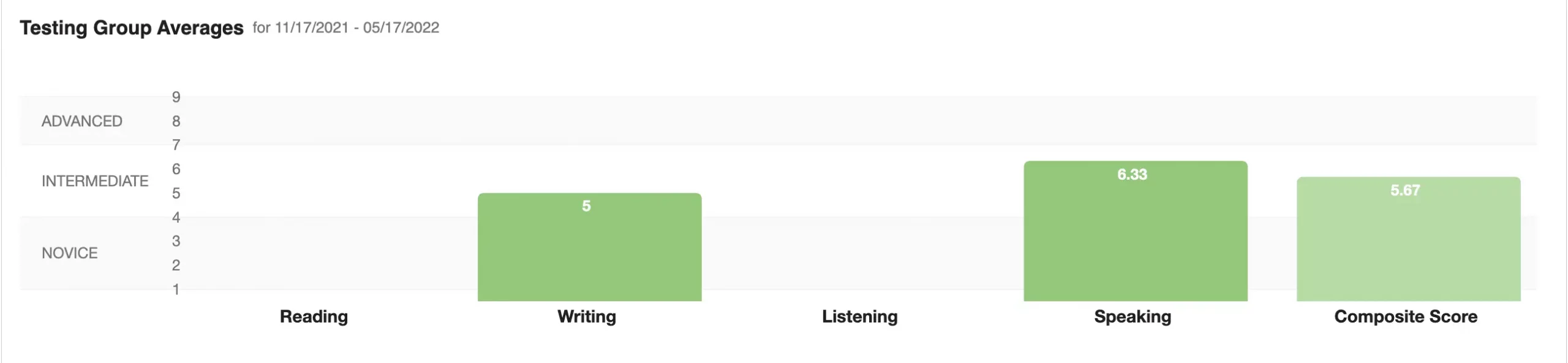
בדיקת ממוצעים של קבוצה A
המספר בגרף לכל מיומנות מסוימת מייצג את כלל הציונים של מבחנים מחולקים לפי מספר המבחנים שקיבלו ציון למיומנות המסוימת. המספר בגרף של הציון הכולל (Composite Score) מייצג את כלל הציונים הכוללים של מבחנים שנוספו יחד ומחולקים לפי מספר המבחנים הכולל.
התפלגות משתתפי המבחן בין הרמות ...
הגרפים הבריים מראים איזה אחוז מהמבחנים מקבלים ציון בכל רמה מסוימת עבור כל מיומנות במבחן: קריאה, כתיבה, האזנה, ודיבור.
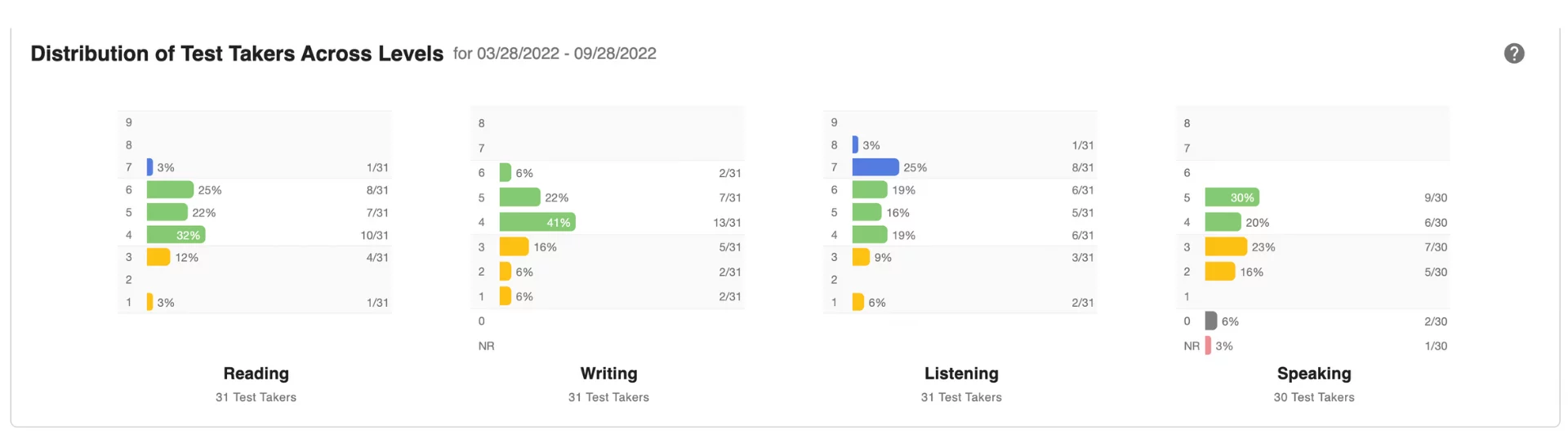
הגרפים המקוריים מראים איזה אחוז מבוחנים מקבלים ציון בכל רמה מסוימת עבור כתיבה ודיבור. לגרפים של קריאה והאזנה לא יהיו נתונים. ...
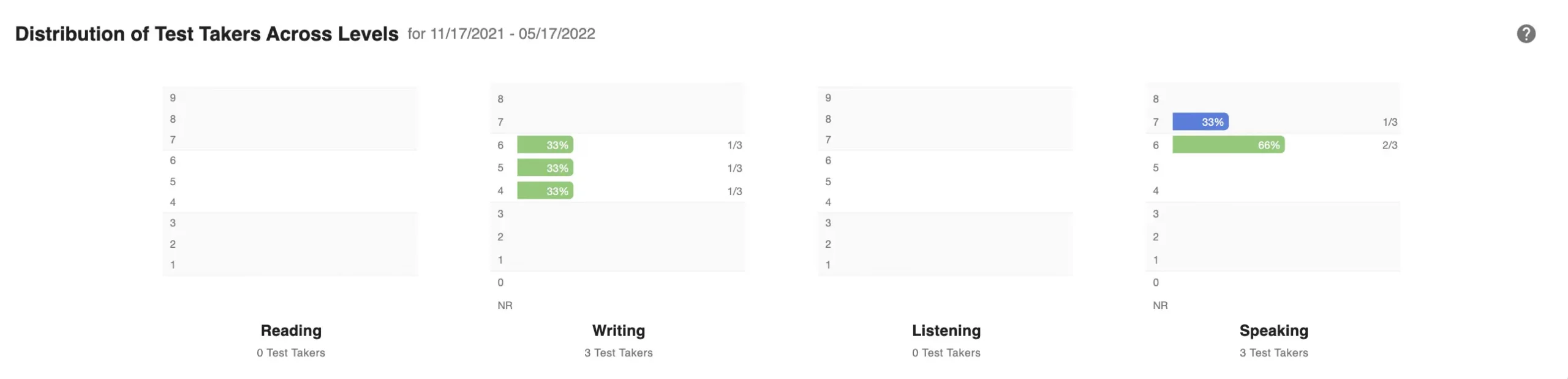
גרפים של קריאה והאזנה לא יהיו עם תוצאות, אך עדיין יהיה להם ... מקום ריק.

דוחות אישיים
גישה והורדה של דוחות אישיים למשתתפים במבחנים. לתוצאות הטובות ביותר, המתינו עד שכל הבדיקות והדירוגים הושלמו.
איך לגשת לדוחות אישיים עבור one or all מבחנים
צור דוח אישי למבחן מסוים למבחן אישי:
- לחץ על אייקון הדוח
 כדי לגשת לדוח האישי של מבחן.
 - לחץ על אייקון המדפסת
 כדי להדפיס את הדוח האישי. תראה תיבת דו-שיח של מדפסת בתוך הדפדפן שלך.
- אתה יכול ליצור גרסת PDF של הדוח אם בחירת המדפסת שלך כוללת כותב PDF.
- אתה יכול להדפיס דוח אישי על דף אחד על ידי לחיצה על "הגדרות נוספות" והתאמת הקנה.
צור דוחות אישיים עבור מספר או כל המבחנים ברשימה:
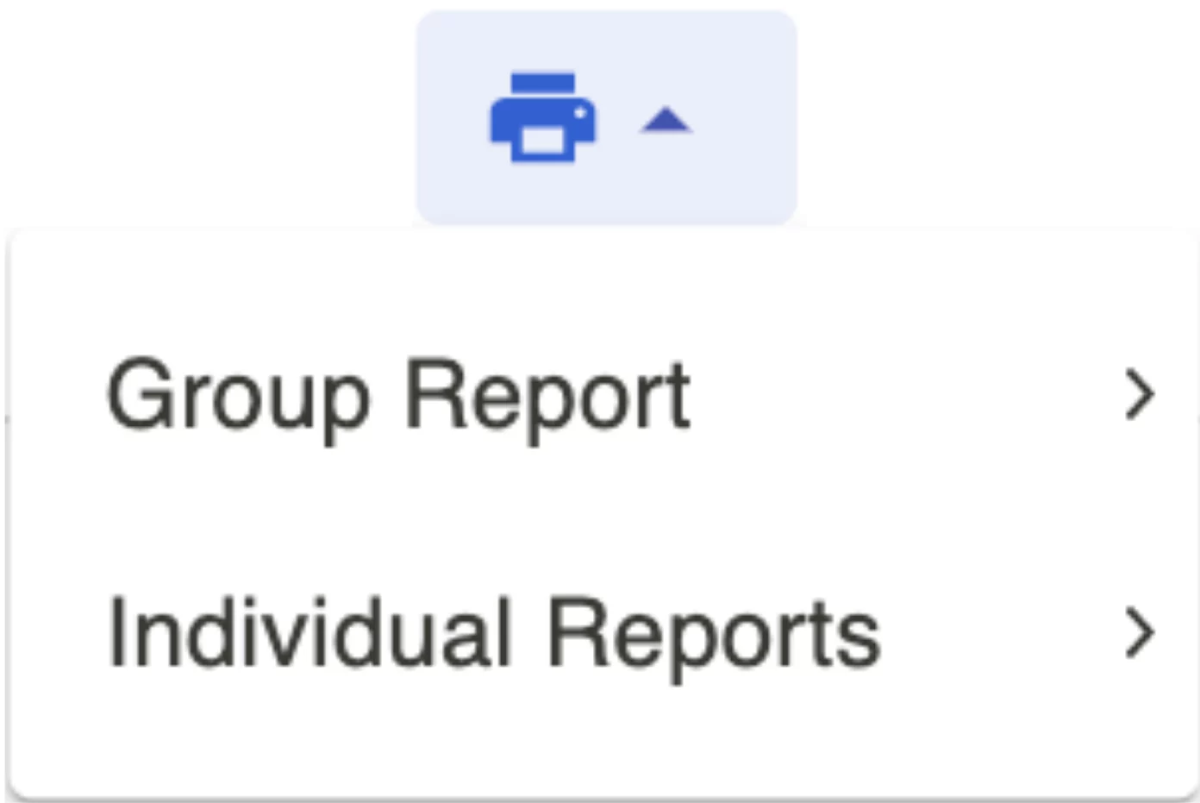
- לחץ על התיבה שמשמאל למבחנים שעבורם אתה מעוניין ליצור דוחות. שמור ... בדיוק.
- לחץ על האייקון Printer icon, לאחר מכן לחץ על דוחות פרטניים ואז לחץ על כל או נבחרים.
- לחץ על סמל המדפסת בדוח. ...
כלי פיצול PDF
כאשר מורידים דוחות של מספר מבחנים, זה יוצר PDF יחיד עם כל הדוחות האישיים.
חלק מהבתי ספר מעדיפים להפיץ באופן דיגיטלי קובצי PDF אישיים ישירות לתלמידיהם. כדי להקל על כך, השתמשו בכלי חלוקת ה-PDF שלנו כדי לחלק את ה-PDF למספר קבצים אוטומטית, על פי שם מי שערך את המבחן (לדוגמה, "Joe-Brown.pdf", "Jane-Smith.pdf", וכו').
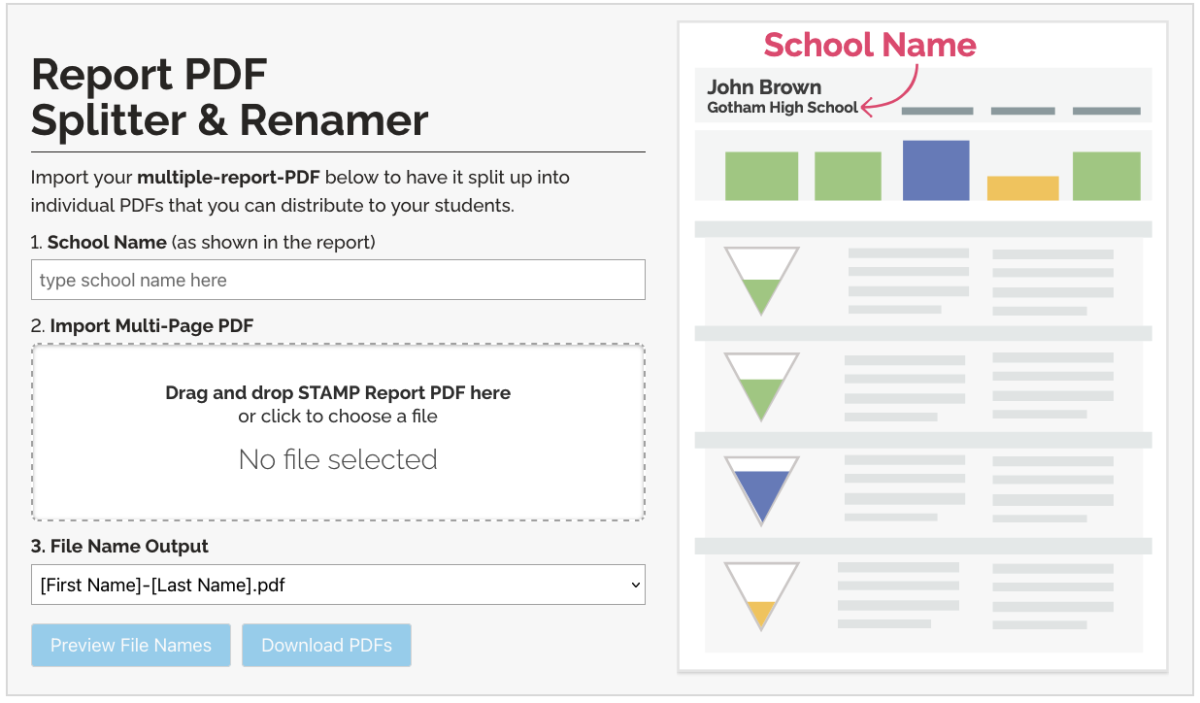
דוגמאות לדוחות אישיים


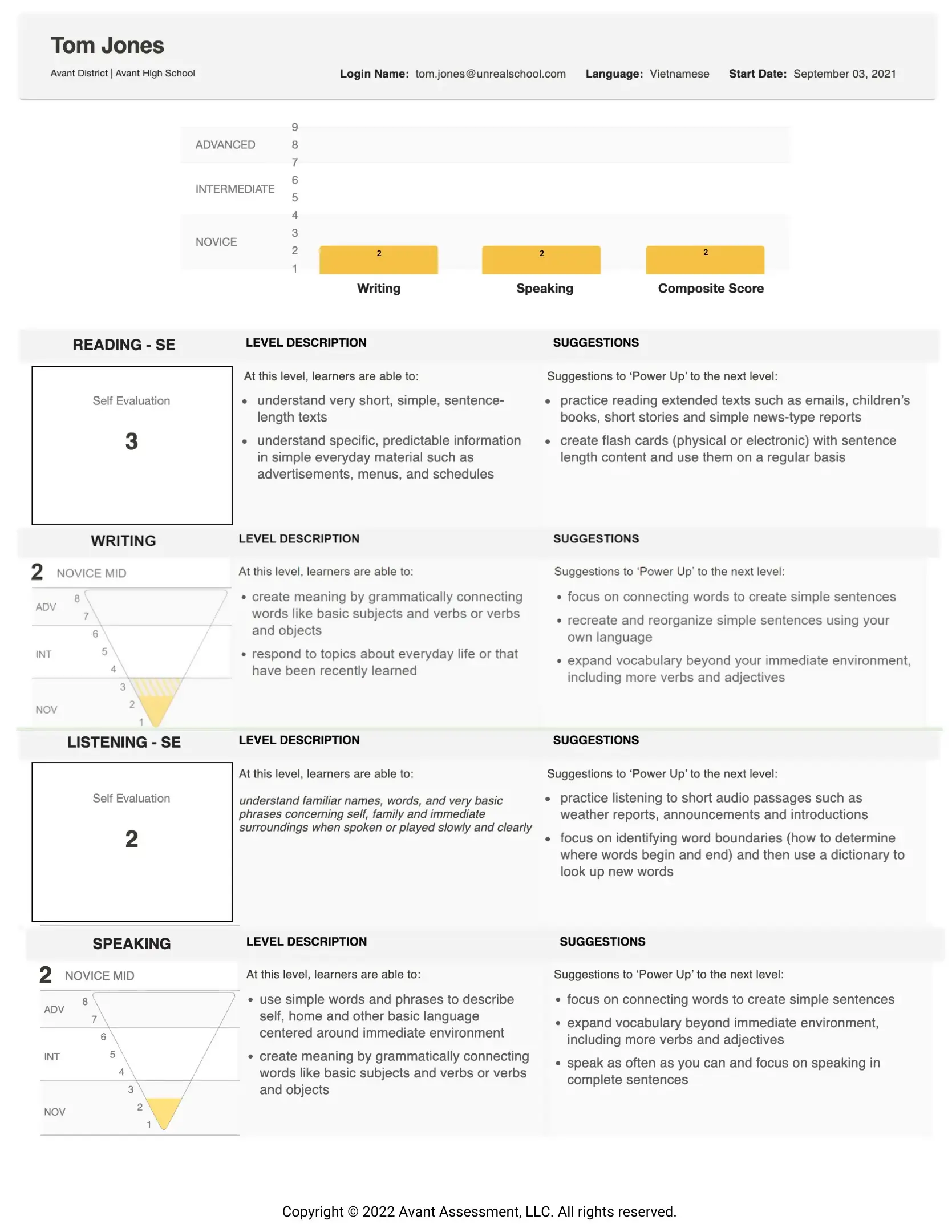

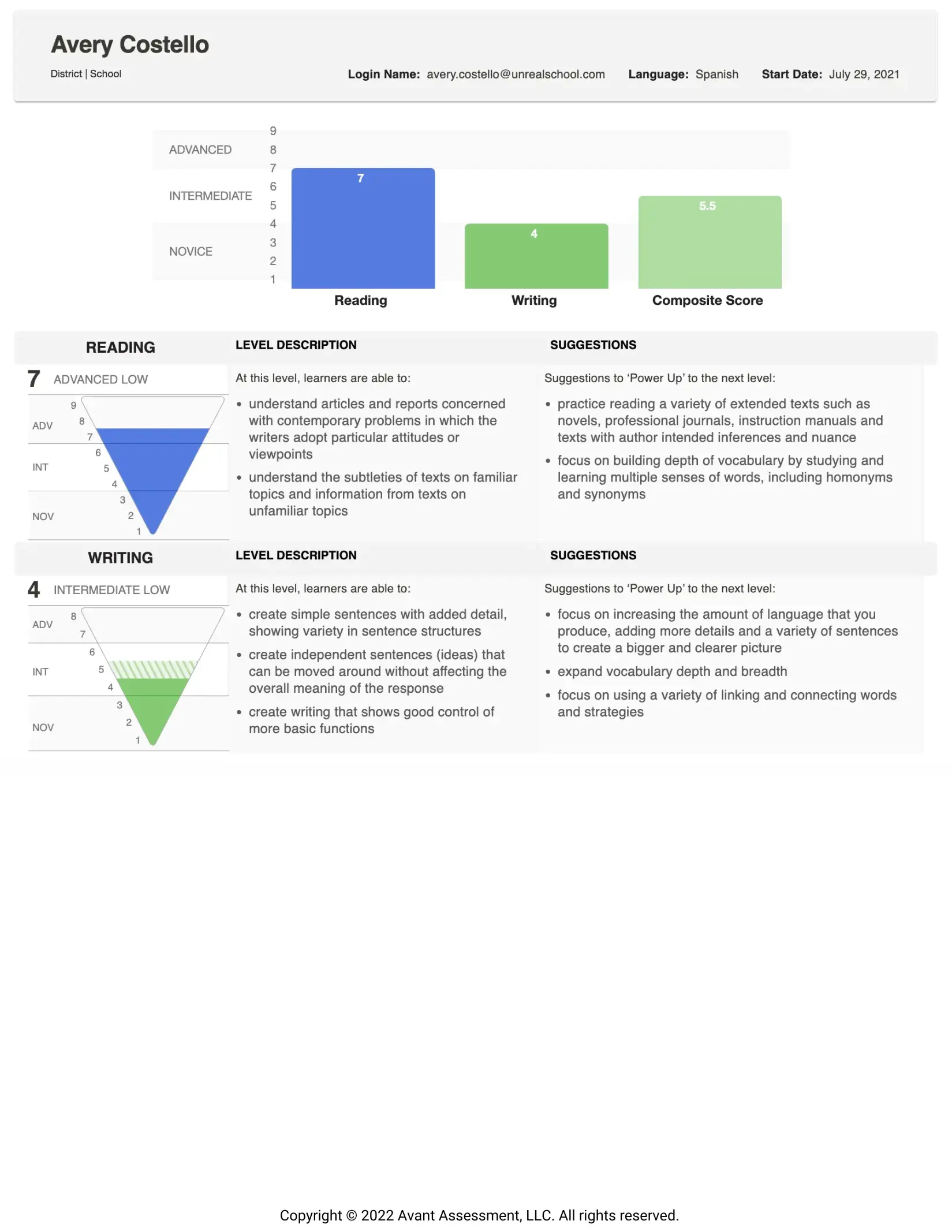


דוחות אישיים כוללים את הפרקים והמידע הבאים (בהתאם לשילוב שנבחר):
- ציון הסעיף של הקריאה (שנוצר על ידי Avant)
- ציון סעיף הכתיבה (מדורג על ידי Avant)
- ניקוד במדור ההאזנה (שנוצר על ידי Avant)
- ציון הסעיף של הדיבור (מדורג על ידי Avant)
- ציון מרכב Composite Score
- תיאורי רמות
- הצעות ל'העלאה בדרגה' לשלב הבא
דוחו של כל מבחן מכיל גרף ניקוד עבור כל חלק של המבחן. זה יכול להיות פירמידה הפוכה שיש בה אזור מלא המייצג את הרמה שהושגה, או פשוט ציון שנוצר על ידי Avant למדדים שהוערכו על ידי המשתמש בחלקי הקריאה וההאזנה. ...
קריאה והאזנה יופיע גרף ניקוד לאחר שמבחן יסיים כל מדובר.
כתיבה ודיבור הקטעים יראו גרף ציון לאחר שהדירוג הושלם על ידי Avant.
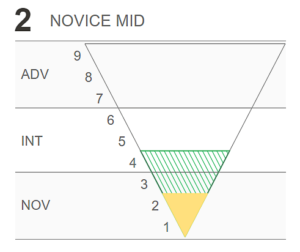
לגבי החלקים של הכתיבה והדיבור במבחן, אזור מוצלל נוסף יופיע אם לנבחן יש תגובה אחת שמדורגת ברמה גבוהה יותר. זה משמש כהתראה שהנבחן פועל במגוון רמות של כישור עם יכולת זו. מצב זה נפוץ למדי בין מבחנים בטווחים של מתחילים ובינוניים, בעיקר בשל חשיפה מוגבלת לנושא ושליטה.
תיאור הרמה (הטקסט מימין לניקוד) מספק הסבר לגבי מה בדרך כלל מסוגלים לעשות מבחנים בכל רמה.
שדה ההצעות מספק הצעות לשדרוג העוצמה כדי לעזור לנבחנים להשיג רמות גבוהות יותר (ראה מדריך Avant Power Up למידע נוסף).
אם רצוי, ניתן להפיץ את דוח האישי למבחנים או להורים, יחד עם מדריך הבנק והרובריק של Avant STAMP
הורד סיכום תוצאות
גישה והורדת תוצאות מבחן. לתוצאות הטובות ביותר, המתינו עד שכל הבדיקות והדירוגים הושלמו. ...
איך להוריד קובץ אקסל (.CSV)

- לחץ על כפתור ההורדה ואפשר מספר רגעים להורדה להיטען ולחץ על Test Taker Data כאשר הקישור מופיע.
- עקוב אחרי ההוראות שמופיעות על המסך שלך, שעשויות להשתנות בהתאם להגדרות המחשב שלך. שמור על ... בדיוק כפי שהן.
דוגמה לקובץ Excel (.CSV)
תכונת הורדת נתוני מבחן המבחן יוצרת קובץ Excel (.csv) המכיל את תוצאות מבחן המבחן יחד עם מידע הפרופיל ונתונים אחרים של מבחן המבחן. מהגיליון ניתן ליצור דוח מותאם אישית עם רק השדות שאתה רוצה, ולמיין אותו כפי שנדרש.
המידע בקובץ ה-Excel (.csv) מתחלק לשלושה קבוצות:
כניסת מבחן ומידע פרופיל
- קוד בדיקה, שם התחברות, שם פרטי, שם משפחה, ציון (אופציונלי), מזהה מבחן, דוא"ל של מבחן (אופציונלי). למד עוד על פרופיל המבחן
מידע על קבוצת הבדיקה
- קוד בדיקה, מדינה, מחוז, בית ספר, שם קבוצת הבחינה & שפה.
תוצאות הבדיקה/מצב הבדיקה
- ניקוד קריאה, ניקוד מדוד לקריאה, משך זמן קריאה, ניקוד כתיבה, משך זמן כתיבה, ניקוד האזנה, ניקוד מדוד להאזנה, משך זמן האזנה, ניקוד דיבור, משך זמן דיבור, מצב המבחן, ניקוד משולב, זמן התחלה, אורך המבחן & זמן סיום, מצב מתוזמן (למבחנים של AvantProctor), קישור לגישה למבחן (למבחנים של AvantProctor), זכאות לתג (לתג דיגיטלי של Avant)
חזרות ואיפוסים
במסגרת מסוימות, ייתכן ותתאפשר חזרה על הבדיקה ואיפוס חלקים מהבדיקה. אנא פנו ל- דף בקשה לחזרה על הבדיקה שלנו למידע נוסף על המדיניות שלנו ואיך להגיש את הבקשה.