
מומלץ להשתמש באוזניות USB עם מיקרופונים לרוב ההערכות של Avant בנושא שפות. אפשרויות אחרות עשויות לדרוש הכנה נוספת מייצגי ה-IT.
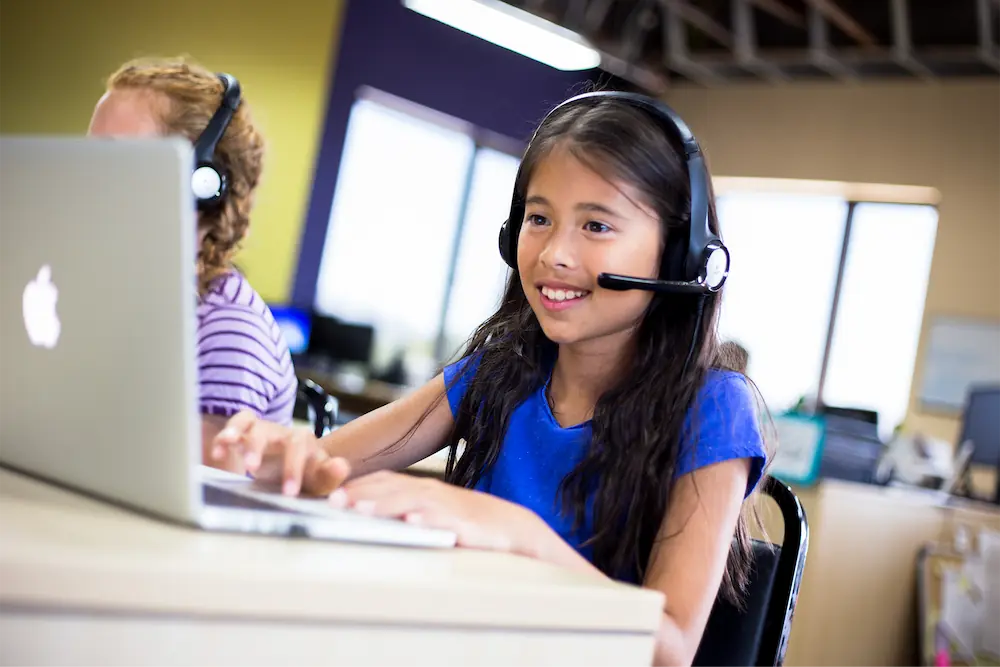
הכנת אוזניות ...
לפני הבדיקה, יש לנציג ה-IT להגדיר את האוזניות עבור כל מחשב, מה שיכול להיות פשוט כמו לחבר את אוזניות ה-USB. ...
השתמש ב-Avant Technology Check כדי לוודא שהאוזנייה שלך עובדת כראוי.
אחראי הבדיקות צריך לוודא שהאוזניות מחוברות לפני המבחן, וכי מבחנים יודעים איך להשתמש בשלט המובנה של האוזניות (אם קיים). שמרו ... בדיוק כפי שהם.

התאמת רמות המיקרופון ל-MacOS ול-Windows
אם אתה מקבל הודעת שגיאה של מיקרופון נמוך או נפח נמוך בעת ההקלטה בחלק הדיבור, ייתכן ותצטרך להתאים את הגדרות הצליל בהעדפות שלך.
הגדרת מיקרופון Mac
- פתח את "הגדרות המערכת" שלך. (לחץ על האייקון של התפוח ובחר "הגדרות המערכת...")
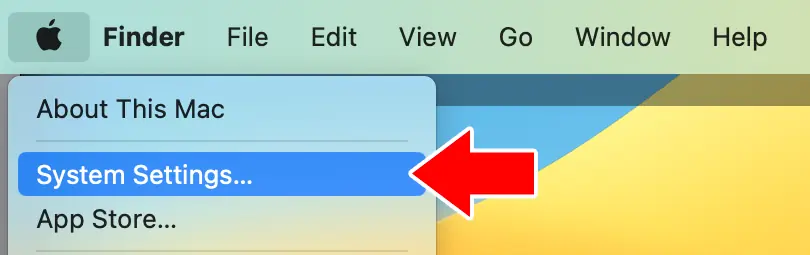
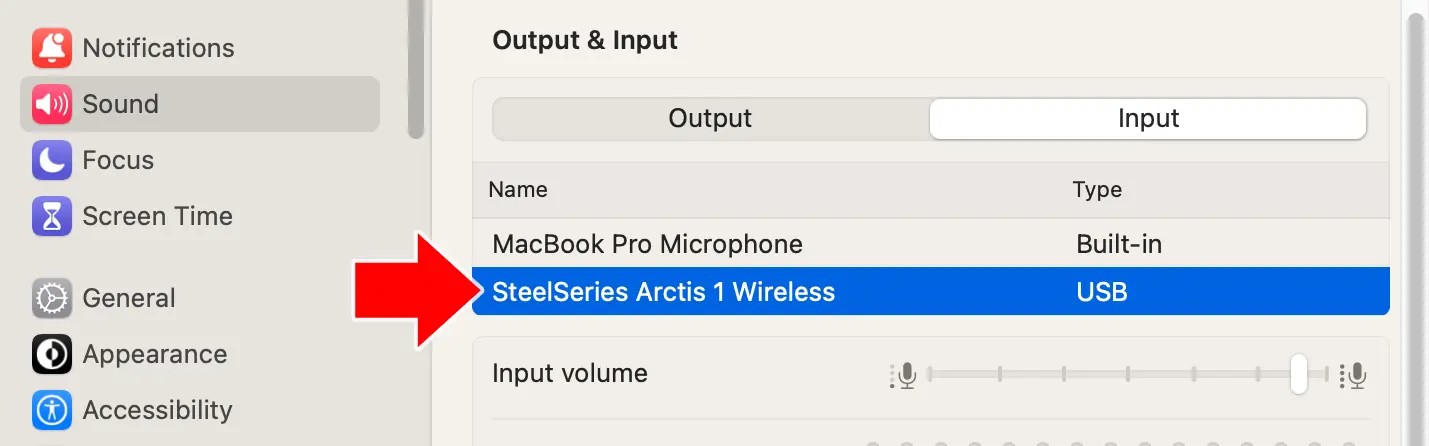
- לחץ על "סאונד" בתפריט השמאלי
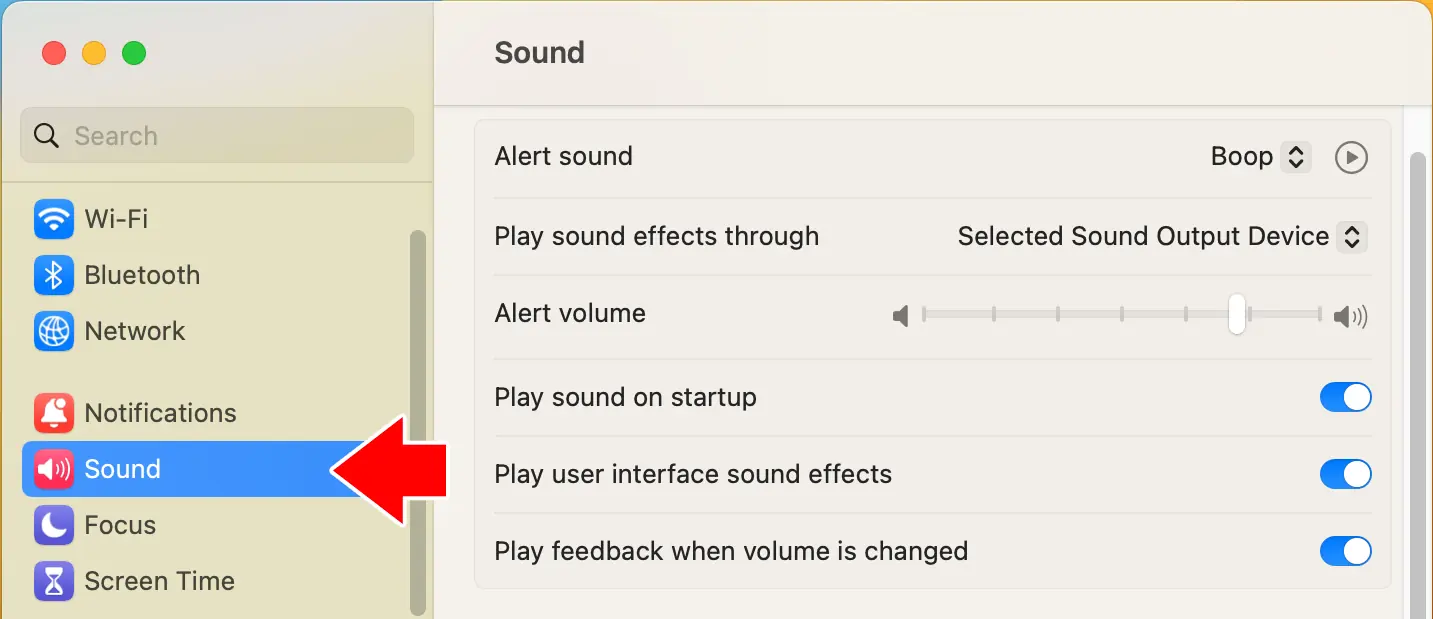
- לחץ על "קלט" תחת "פלט & קלט"
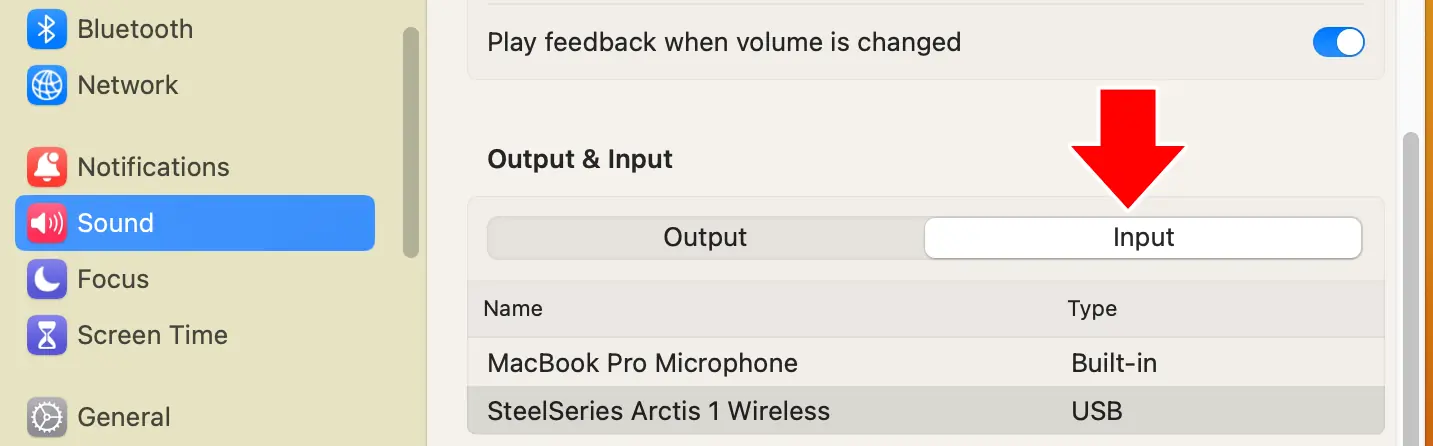
- לחצו על האוזנייה המחוברת כדי לוודא שהיא המכשיר הקלט הפעיל (אינו מומלץ להשתמש במיקרופון הפנימי במהלך עבודה במעבדה).
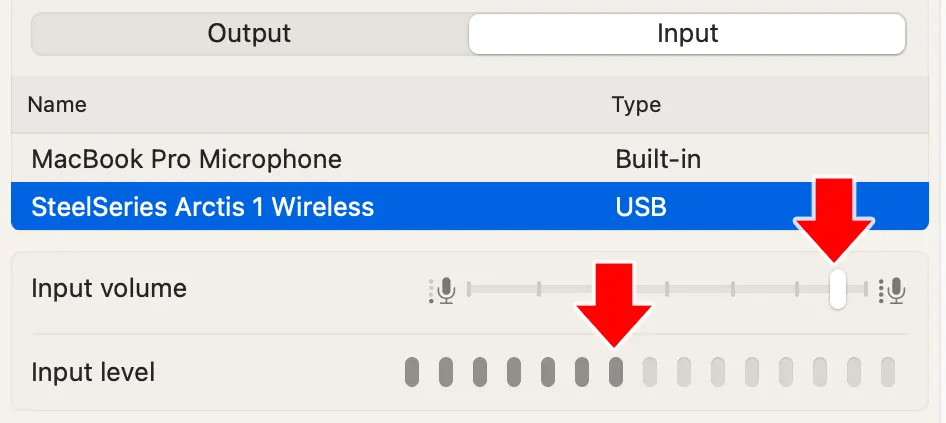
- התאים את מחוון "עוצמת הקלטה" עד שרמת הקלטה מראה תנודה במהלך דיבור רגיל עם המיקרופון במרחק מתאים מהדובר.
הגדרת מיקרופון Windows
1. לחצו עם הכפתור הימני על סמל השמע (בפינה הימנית התחתונה של המסך שלכם) ובחרו "פתח הגדרות שמע" מתוך התפריט ההקשרי.

2. לחץ על "בחר את מכשיר הקלט שלך" מתוך התפריט הנפתח, תחת "קלט". בחר את האוזנייה שאתה מעוניין בה.

3. לחץ על "מאפייני המכשיר" מתחת לתפריט הנפתח של מכשיר הקלט.

4. לחץ על "התחל בדיקה" כדי לבדוק את רמות המיקרופון שלך. התאם את המחוון כפי הצורך.

התאמת רמות המיקרופון ב-Chrome OS
למרבה הצער, אין אפשרות להתאים את רגישות המיקרופון ב-ChromeOS. לבעיות עם הקלטה ב-ChromeOS, אנו ממליצים לנסות אוזניות חלופיות, לבקש מהמבחן לדבר בעוצמה נוספת, או להתקרב למיקרופון. אם בעיות ההקלטה ממשיכות, ייתכן ויהיה צורך להעביר את הבוחן לאזור ללא רעשי רקע.
פתרון בעיות
- וודא שהאוזנייה מחוברת. שמור על ... בדיוק.
- בדוק שהמיקרופון אינו מושתק - לרבות האוזניות יש כפתור השתקה על הערכה עצמה, או על החוט שמחובר אליה. ...
- בדוק שהווליום של המיקרופון לא מופנה למטה לגמרי. ...
- וודא שמבחן המבחן משתמש בדפדפן נתמך (Microsoft Edge, Chrome, Safari).
- נסה לרענן את העמוד.
- עצור את הבדיקה וסגור את חלון הדפדפן, לאחר מכן הפעל מחדש את הדפדפן והתחבר שוב.
- נסה דפדפן אחר.
- נסה לנתק את האוזנייה ולחבר אותה שוב במהלך הבדיקה (עבור אוזניות USB). ...
- וודא ש"אפשר" מסומן בהגדרות האתר של הדפדפן שמאפשרות שימוש במיקרופון במהלך הבדיקה.
- בדוק אם אתה יכול להקליט קול באפליקציה אחרת על המחשב.
- אם רק בוחן אחד או שניים מושפעים, נסה אוזניות אחרות או מחשב שונה.
- אם הסטודנטים מתחברים לחשבונות הסטודנטים שלהם במחשבים, ודא שלחשבון הסטודנט להתחברות למחשב אין הגבלות שיכולות להשפיע על ההקלטה.
אם אתה לא יכול לשמוע אודיו
אם אתה לא יכול לשמוע את האודיו של הבדיקה בכלל, התחל עם הבדיקות שלהלן. שמור על ... בדיוק.
1. שחק בדיקת צליל ...
נגן בקובץ השמע הקצר הזה כדי לבדוק את השמע. אם אתה לא שומע כלום, המשך לקרוא. ...
2. בדוק חיבור פיזי וכפתורי השתקה ...
- וודא שהאוזנייה מחוברת בבטחה. ...
- נתק וחבר מחדש את האוזניות פעם אחת. ...
- בדוק אם יש מתגים או כפתורים להשתקה על האוזנייה או הכבל.
- הגבירו את עוצמת השמע באמצעות שלטי האוזניות, אם קיימים. ...
3. ודא שהמחשב עם האוזנייה הנכונה נבחרה ...
אפילו כאשר מחובר אוזנייה, ייתכן שהמחשב שלך עדיין מנסה להשתמש במכשיר שמע אחר. ...
Mac OS
1. פתח הגדרות מערכת → סאונד
2. בחרו באוזנייה תחת Output

3. אשר שנפח הפלט לא מושתק ...
חלונות
1. פתח הגדרות סאונד
2. תחת Output, בחר את האוזנייה שלך.
3. הפעל צליל ואשר שהשמע מגיע דרך האוזניות
Chromebook
- פתח את ה-system tray
- בחר Audio settings
- בחר באוזנייה כמכשיר הפלט ...
אם המיקרופון לא מקליט
אם אתה יכול לשמוע אודיו אך התגובות המדוברות לא מתוקלטות, בדוק שהדפדפן לא חוסם את הגישה למיקרופון.
וודא שהדפדפן לא חוסם את המיקרופון ...
דפדפנים צריכים לבקש הרשאה כדי שאתר אינטרנט יוכל להשתמש במיקרופון שלך (כפי שמוצג בתמונת המסך למטה). משתמשים צריכים ללחוץ על "אשר".

איך אני יכול לדעת אם הדפדפן שלי חוסם את המיקרופון שלי?
Chrome
ב-Chrome: לחץ על הסמל שמשמאל לשורת הכתובת. אם סמל המיקרופון מכובה (כפי שמוצג למטה) הדלק אותו.

Safari
ב-Safari (iPad או Mac): לחץ על הסמל שממוקם משמאל לשורת הכתובת. לחץ על "הגדרות אתר".

הגדר את המיקרופון ל "אפשר" (כפי שמוצג למטה).

אם הדפדפן אינו חוסם את המיקרופון, אך אתה עדיין לא יכול להקליט, בדוק שהמערכת ההפעלה שלך מוגדרת כראוי עם האוזניות ובדוק את החיבור הפיזי או את כפתורי ההשתקה.
אם השמע עדיין לא עובד
אם ניסית את כל השלבים שלמעלה: ...
- נסה להשתמש באוזנייה אחרת.
- נסה לעבור למחשב אחר. שמור על ... בדיוק.
- צור קשר עם צוות התמיכה הטכנית שלך.
- צור קשר עם תמיכת Avant.