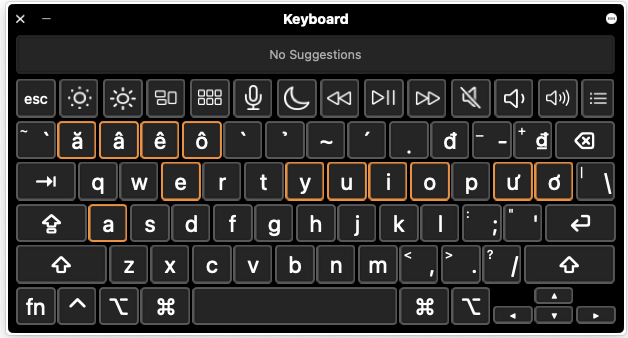
מחשבי Mac - הוראות למקלדת וירטואלית ...
כדי להקליד בשפות מסוימות, ייתכן שתצטרך להוסיף מקלדת וירטואלית חדשה. מדריך זה יסביר איך להוסיף מקלדות וירטואליות ב- Mac OS ולבחור את ההגדרות הנכונות לכל שפה. ...
הוראות למקלדת שפה ...
1. פתח "הגדרות מערכת" (תחת האייקון של התפוח).

2. לחץ על Keyboard (בצד שמאל). לאחר מכן לחץ על "כפתור עריכה" (תחת "Text Input").

3. הפעל "הצג קלט בשורת התפריט". זה יוסיף כפתור להחלפת שפה ( ) בפינה הימנית העליונה של המסך שלך.

4. לחץ על הסמל + icon שבפינה השמאלית התחתונה.

5. בחר באפשרות של שפה ופריסת מקלדת. לאחר מכן לחץ על "הוסף" כפתור.
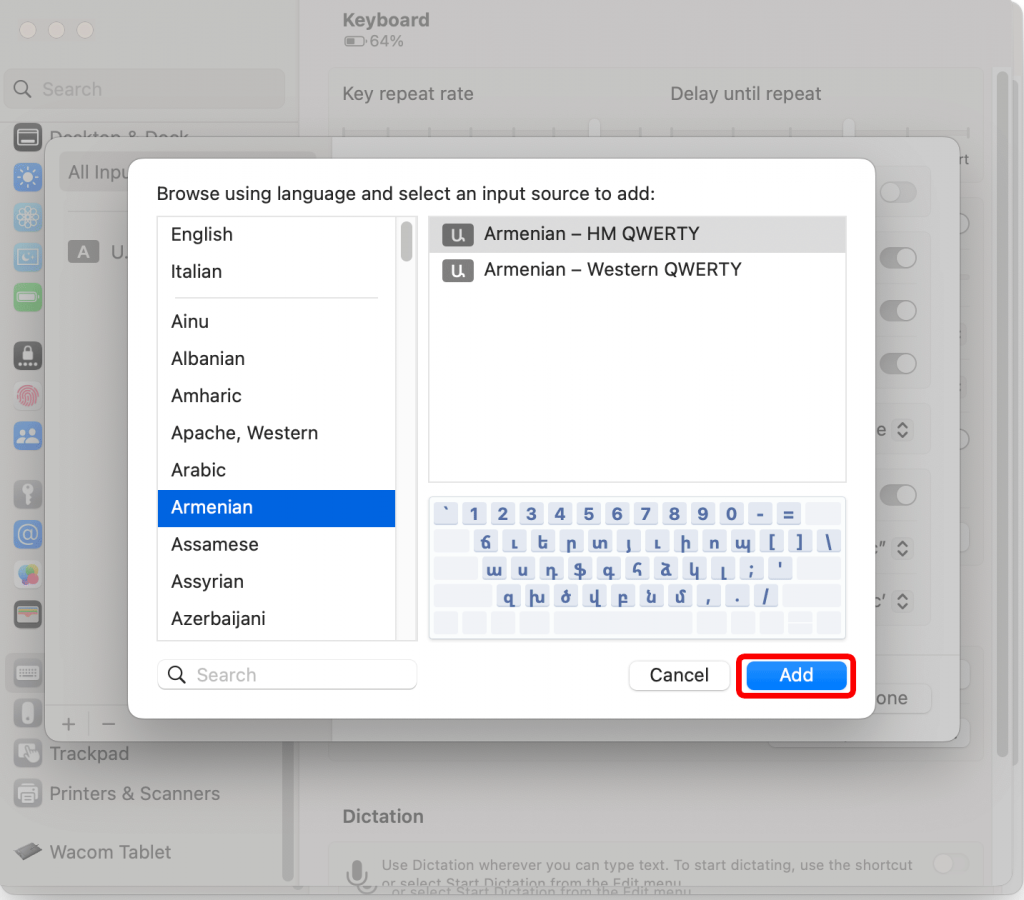
6. לחץ על סמל הקלט (בפינה הימנית העליונה) כדי לשנות את המקלדת שלך.
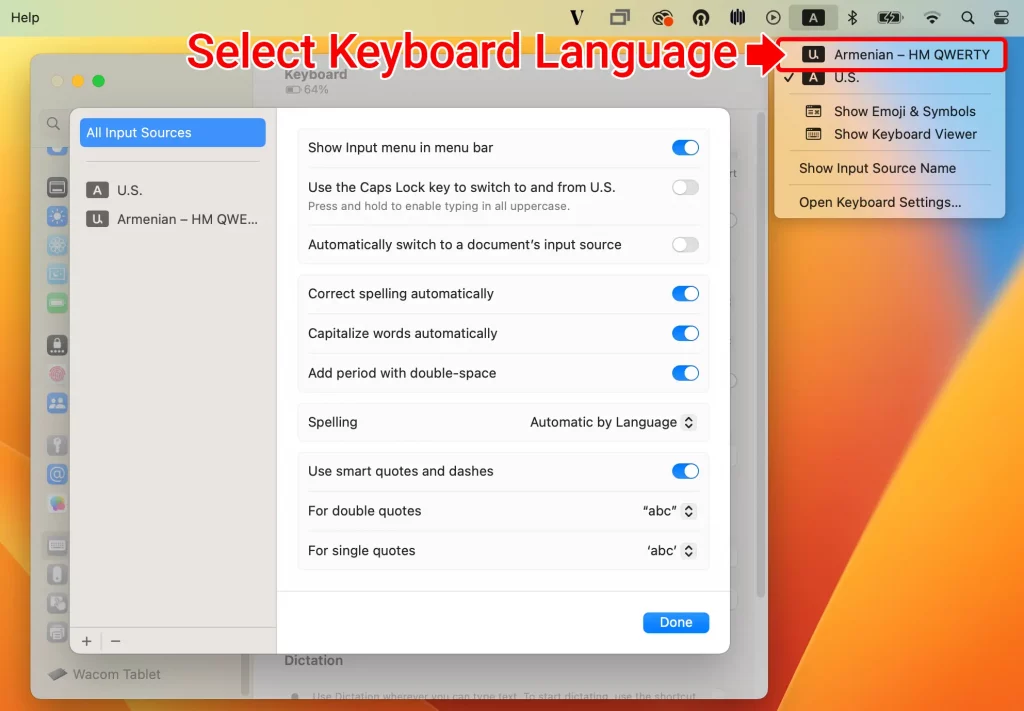
נסה להקליד. אתה אמור למצוא שאתה כעת כותב בשפה שבחרת. שמור ... בדיוק.
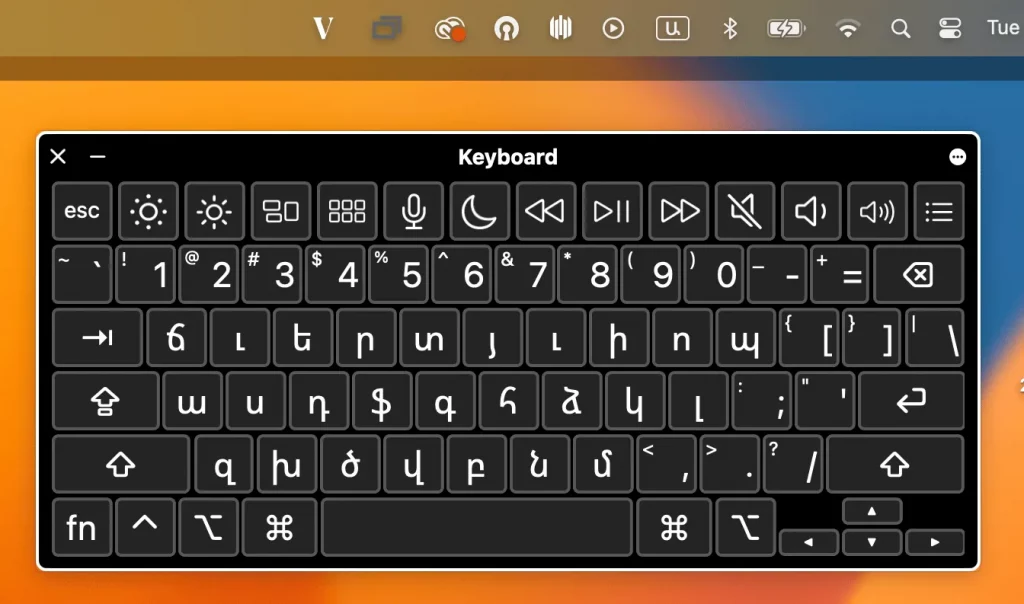
צפה בתצוגה וירטואלית של פריסת המקלדת
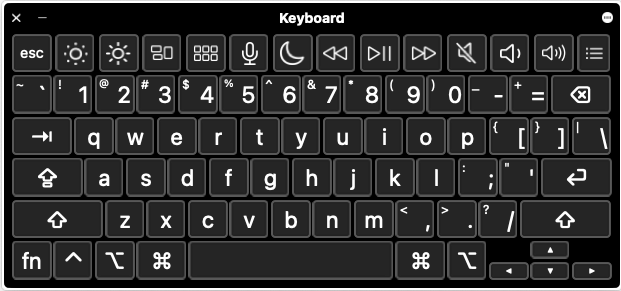
לחץ על סמל הקלט ובחר "הצג צופה מקלדת".
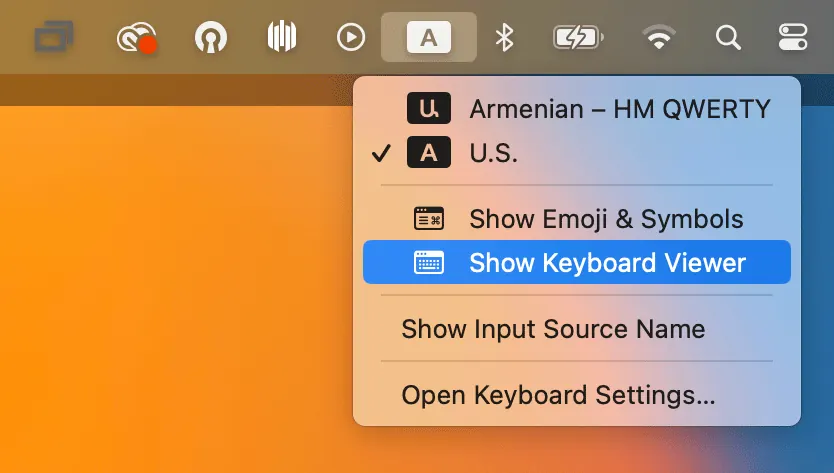
מקלדת וירטואלית תציג את הפריסה של השפה שבחרת. ...
דרכים קלות להקלדת תווים מודגשים
מערכת ההפעלה Mac OS מאפשרת גם להקליד בקלות אותיות מודגשות וסימנים דיאקריטיים באמצעות לחיצה ממושכת על מקש בודד. לדוגמה, אם אתה לוחץ ומחזיק על "a", חלון קופץ יופיע לאחר שהחזקת את המקש למשך כמה רגעים, שמציג איזה הדגשים זמינים לאות או לתו המסוים הזה.
- לחץ והחזק את האות שאתה רוצה להדגיש, המשך להחזיק את האות עד שתופיע תפריט עם ....
- בחר את המבטא של הדמות בעזרת העכבר, או לחץ על המספר המתאים שמתחת למבטא בתפריט. שמור על ... בדיוק כפי שהם.
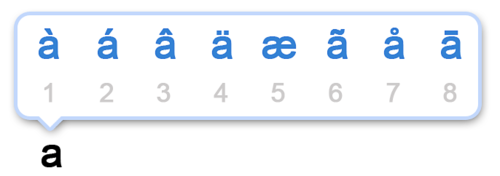
אם תכונת תת-התפריט של המבטא אינה זמינה לך, זה כנראה משום שיש לך גרסה ישנה יחסית של תוכנת המערכת, או שאולי ביטלת את תפריט המבטא למען ... במקום.
הוראות מסוימות לשפה ...
לאחר ההוראות הקודמות, שלב 5 ישתנה עבור כל שפה. ...
הקטע הבא מראה איזה פריסת מקלדת צריך להשתמש עבור כל שפה.
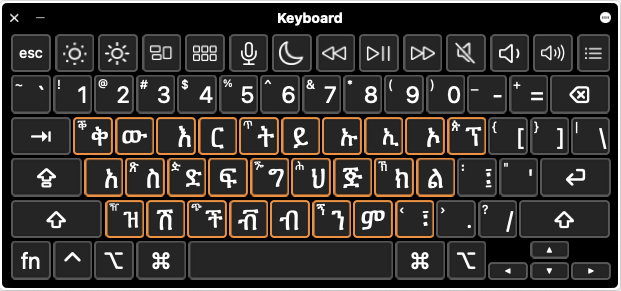
אמהרית
בחר אמהרית > גא'ז
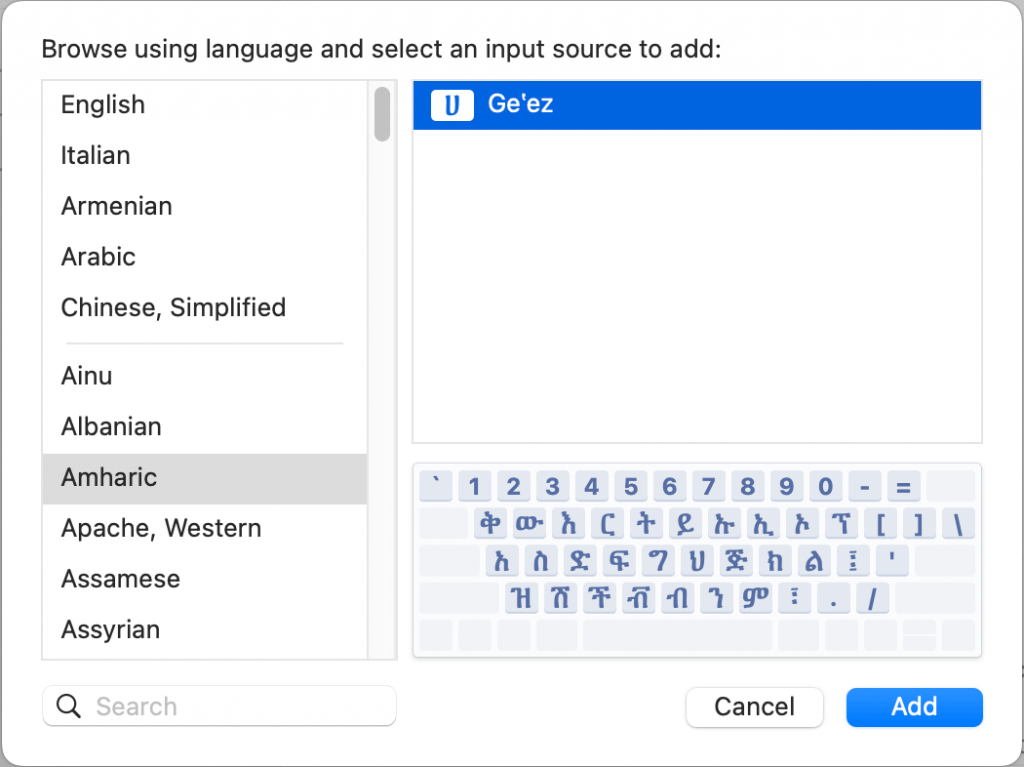
המקלדת אמהרית תיראה כך: ...
ערבית
בחר ערבית > ערבית
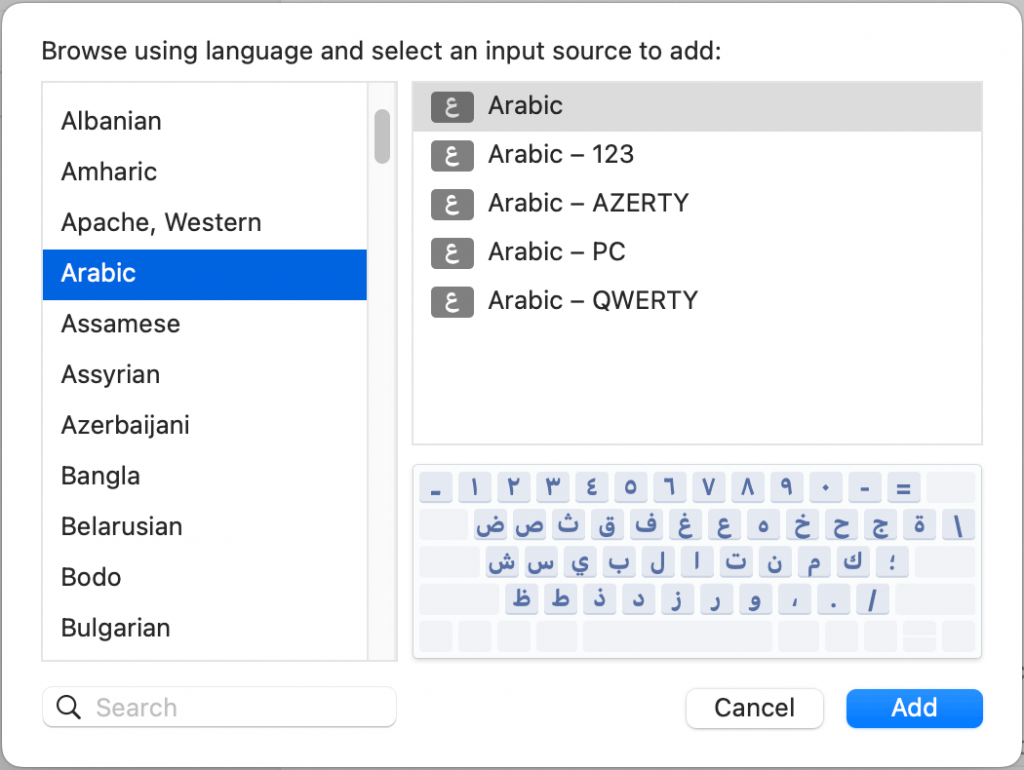
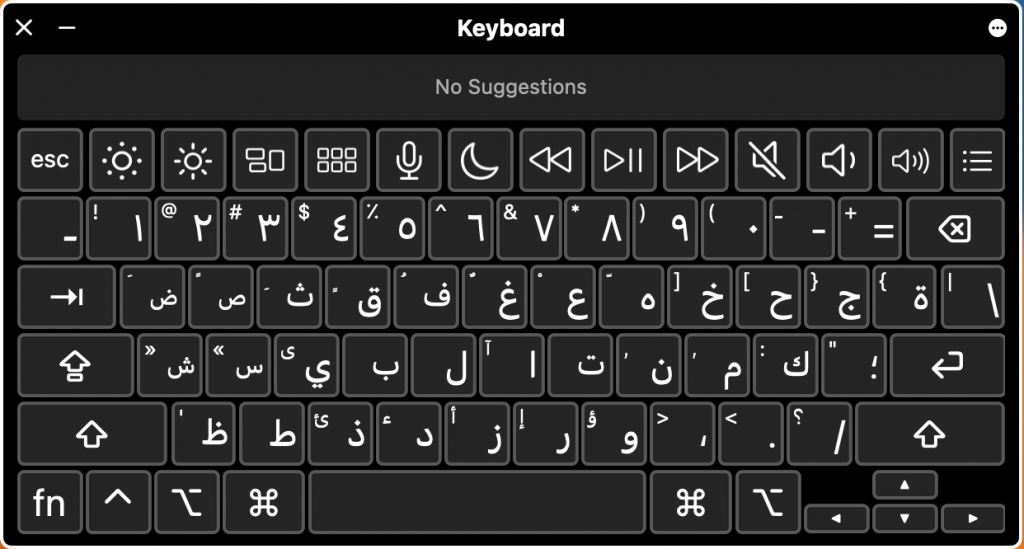
המקלדת הערבית תיראה כך:
אַרְמֶנִי
בחר ארמנית > ארמנית – HM QWERTY
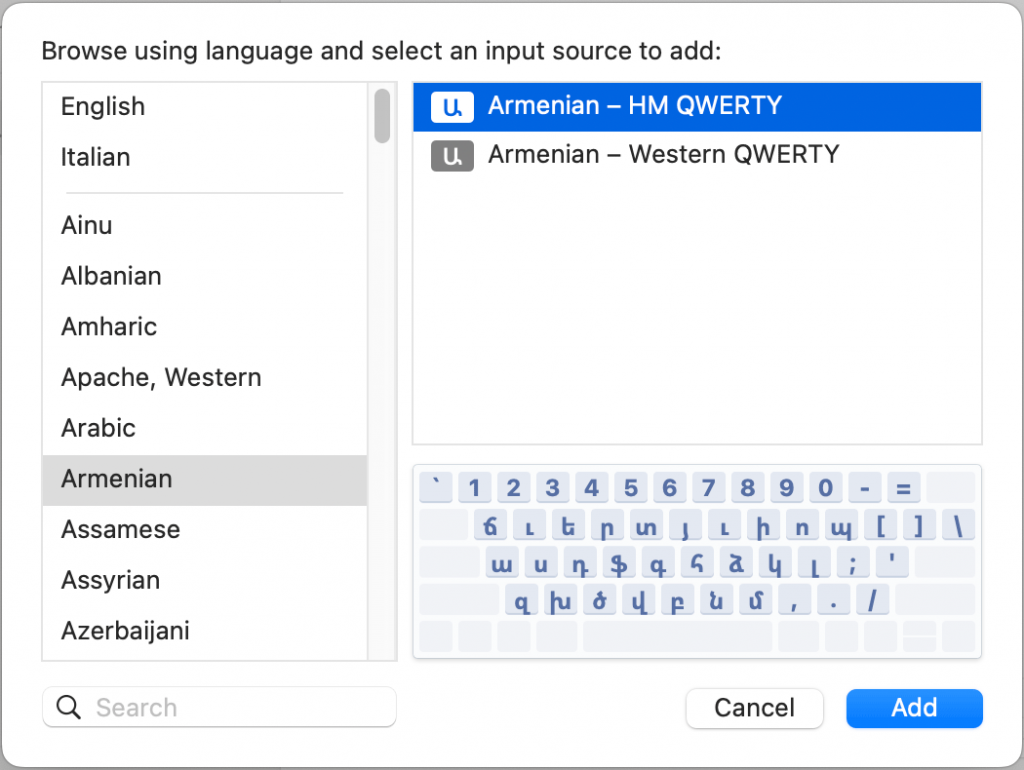
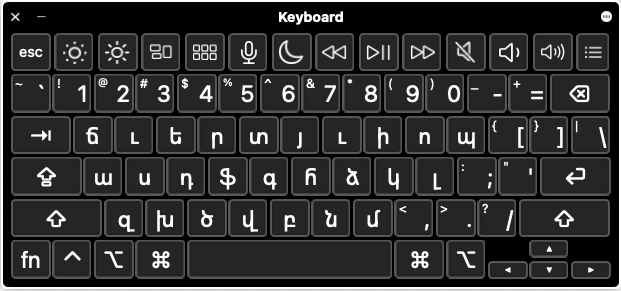
המקלדת הארמנית תיראה כך:
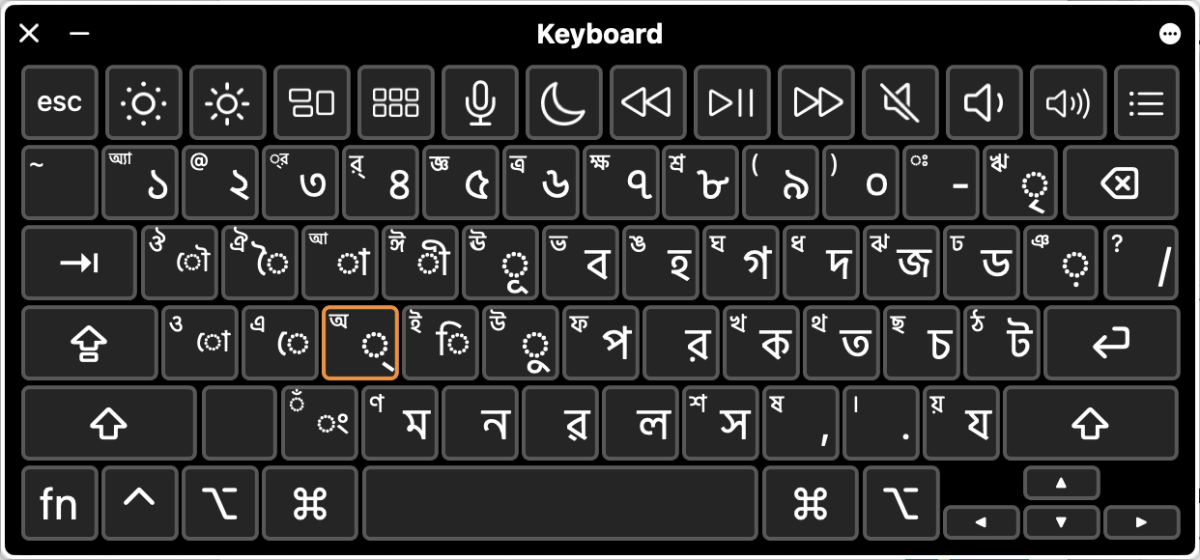
בנגאלי
בחר מאניפורי (בנגלה) > מאניפורי (בנגלי) – סטנדרטי
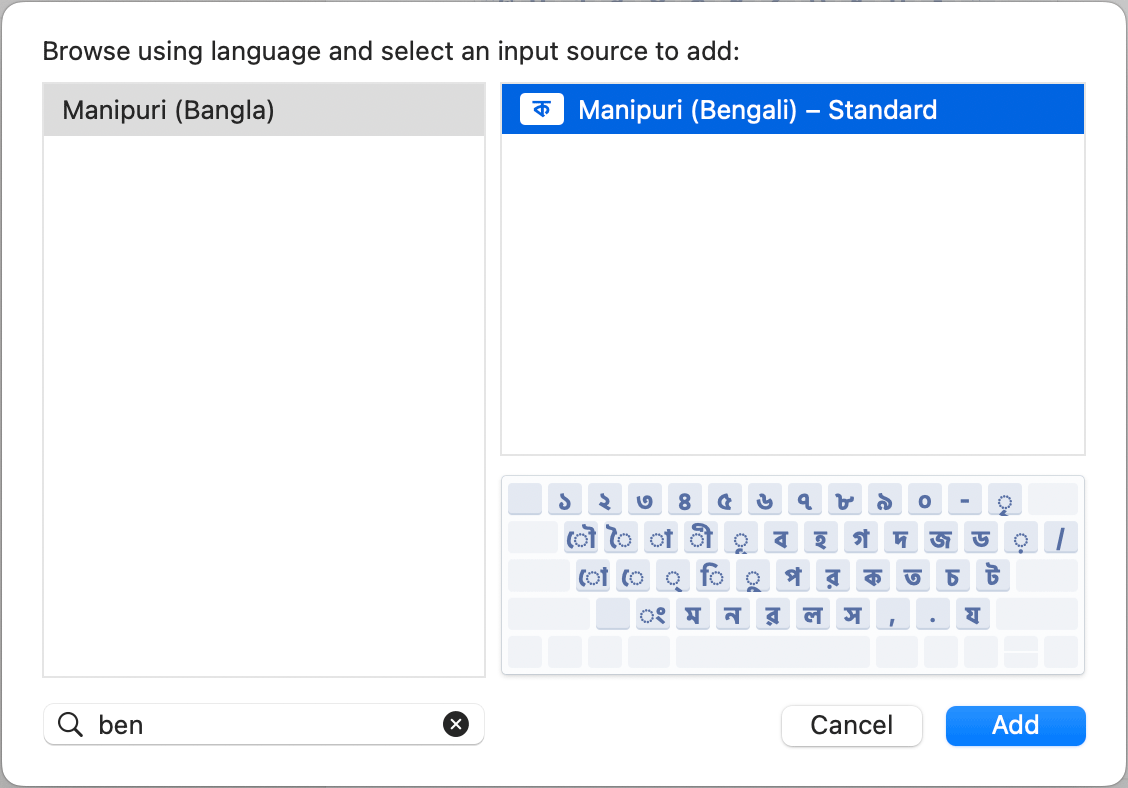
המקלדת בנגלית תיראה כך:
סינית מפושטת
בחר סינית, מופשטת > Pinyin מופשט
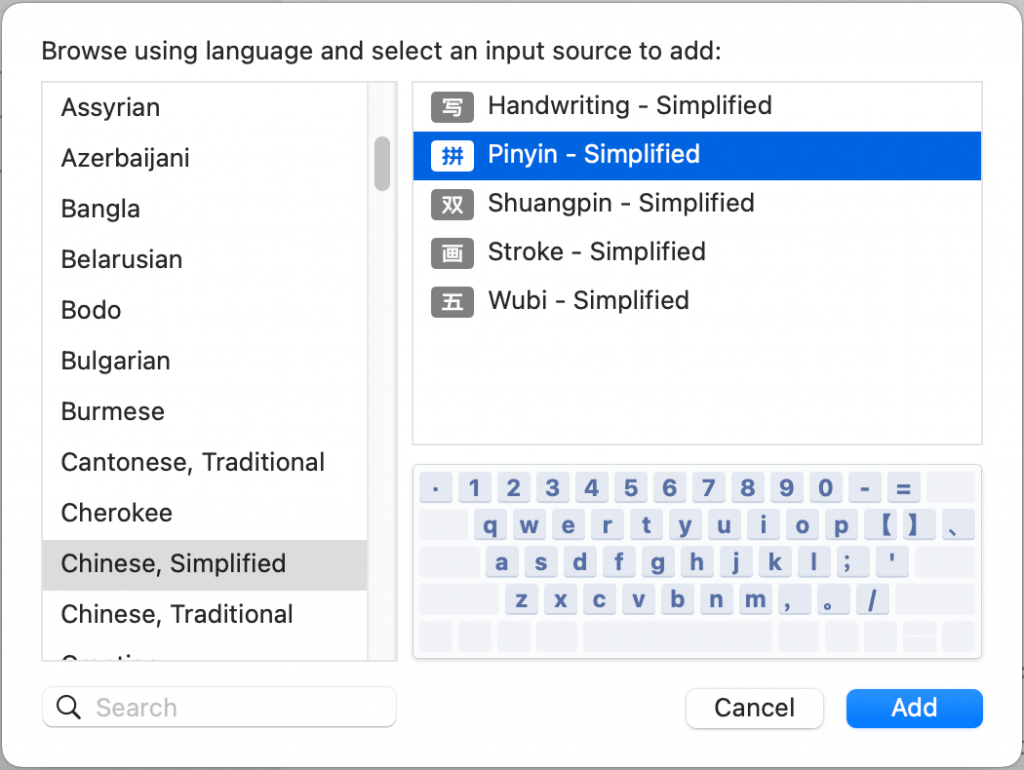
הערה: אין פריסת מקלדת עבור Chinese, Simplified – Pinyin Simplified מאחר והביטויים מתוארים באותיות מהאלפבית האנגלי.
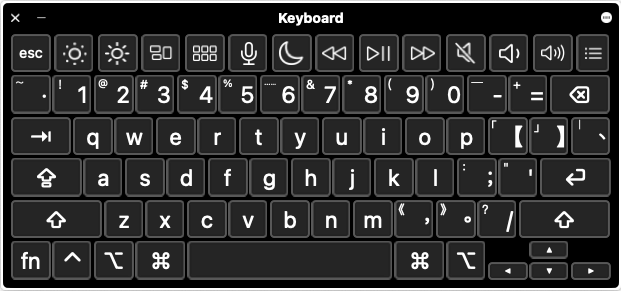
איך להקליד בסינית מפושטת:
- הקלדה בסינית מפושטת מתחילה עם הקלדת ההגייה של המילה (פיניין) ואז לחיצה על מקש הרווח כדי להציג רשימה של תווים בסינית מפושטת לבחירה.
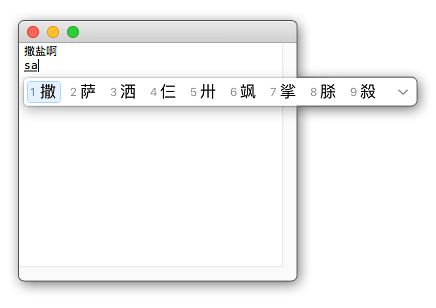
חשוב: אם מבחנים משתמשים בPinyin* בתגובה (לא תווים סיניים), הם יגיעו לגבול הרמה המתחילה-הגבוהה. כדי לקבל ציון ברמה הביניים או גבוהה יותר, חייבים המבחנים להראות יכולת להשתמש בתווים.
*Pinyin היא הרומניזציה של התווים הסיניים בהתאם להגייתם. בסינית מנדרינית, הביטוי "Pin Yin" מתורגם במילים ל"הכתבת צליל". במילים אחרות, כתיבת ביטויים סיניים באותיות מהאלפבית האנגלי.
סינית מסורתית
בחר סינית מסורתית > Pinyin – Traditional
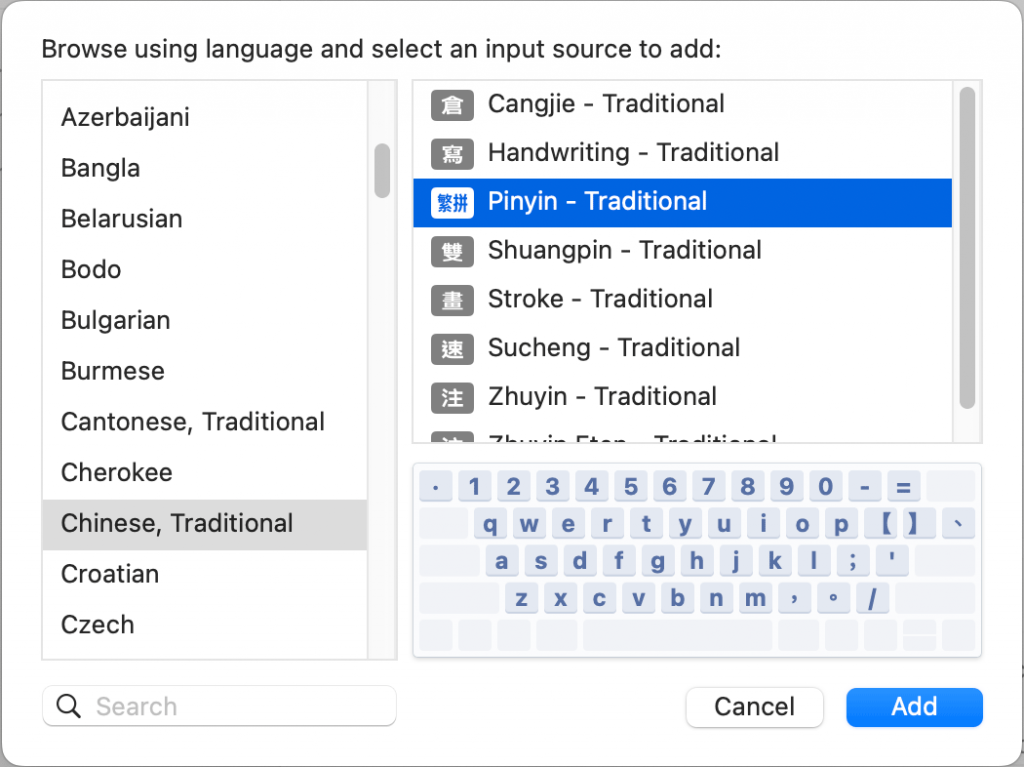
הערה: אין פריסת מקשים עבור הסינית, מסורתית - פיניין מסורתי מאחר שהביטויים מאותייתים באותיות מהאלפבית האנגלי.
חשוב: אם מבחנים משתמשים ב-Romaji* (לא משנים זאת ל-Hiragana, Katakana, או Kanji), הם יגיעו לרמה המתחילים-גבוהה בלבד. כדי לקבל ציון ברמה ביניים או גבוהה יותר, מבחנים חייבים להראות יכולת להשתמש בתווים.
* Romaji הוא התרגום של התווים היפניים לאותיות רומיות על פי ההגייה שלהם. ביפנית, הביטוי "Romaji" מתרגם למילים "אותיות רומיות". במילים אחרות, כתיבת ביטויים יפניים באותיות מהאלפבית האנגלי.
יווני
בחר יוונית > יוונית
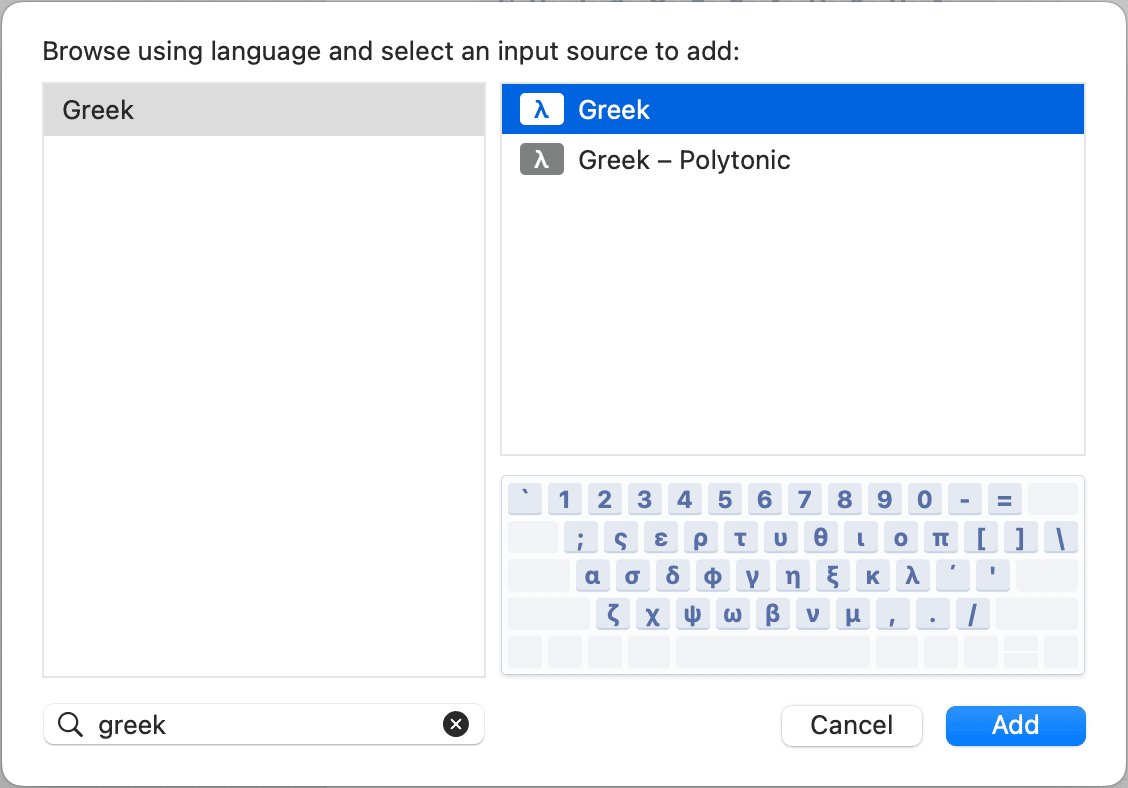
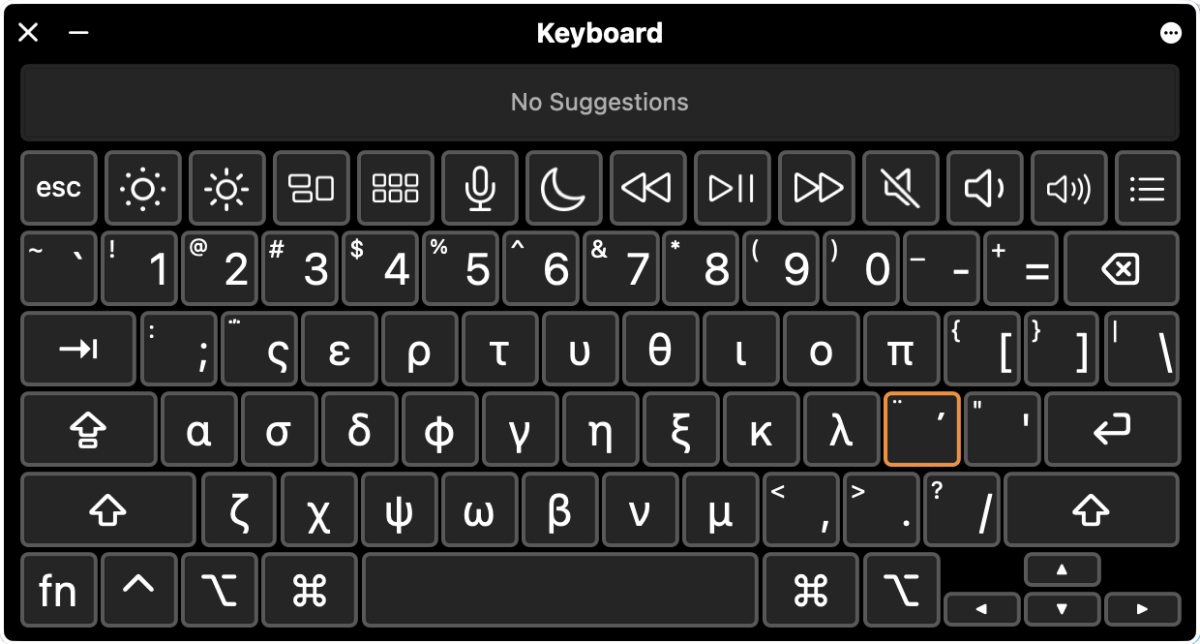
המקלדת היוונית תיראה כך:
עברית
בחר עברית > עברית
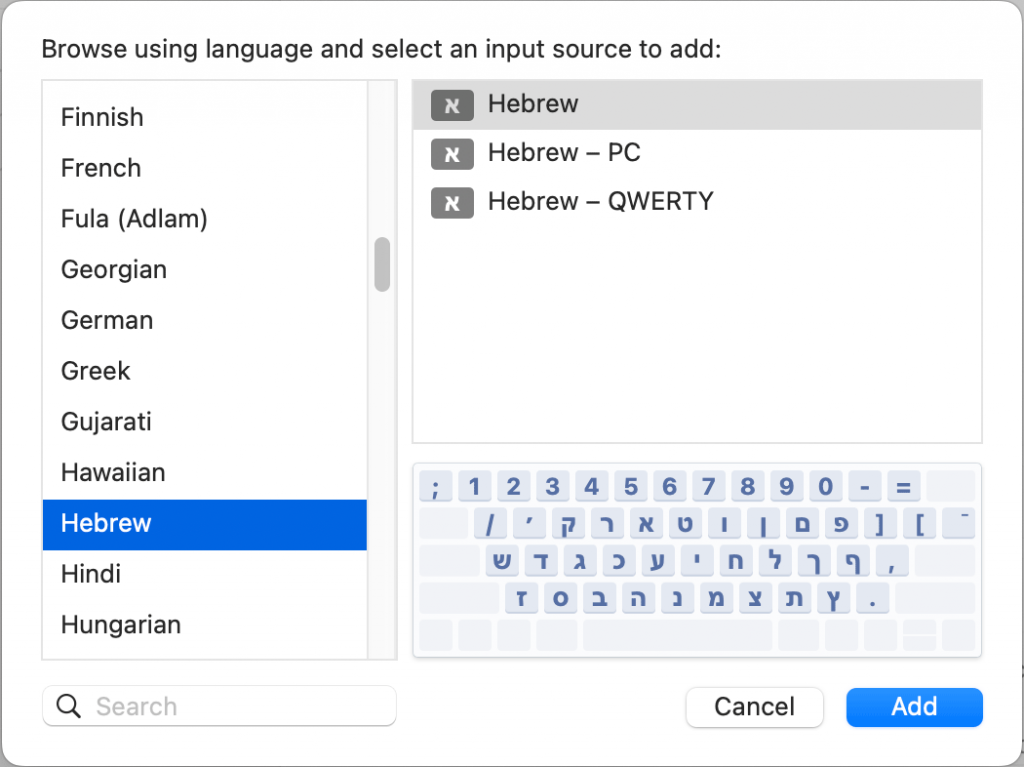
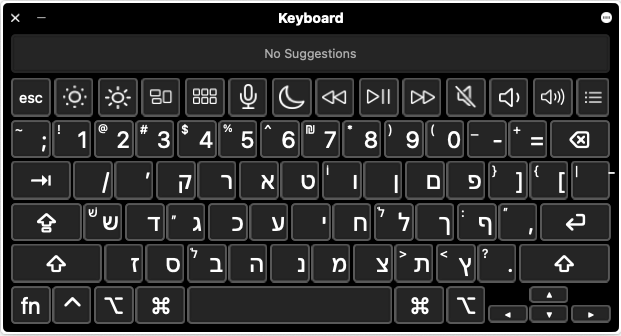
המקלדת בעברית תיראה כך: ...
הינדי
Choose הינדי > Devanagari – QWERTY
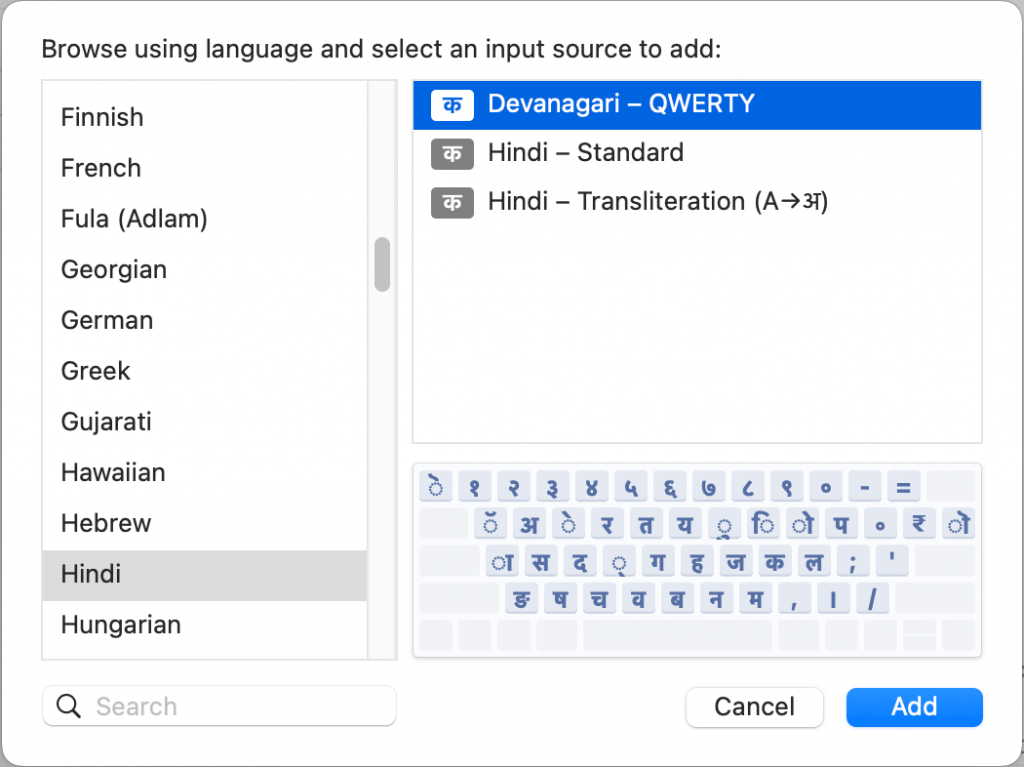
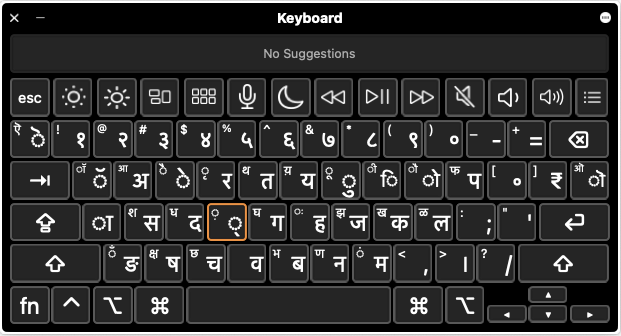
המקלדת הינדי > Devanagari – QWERTY תיראה כך:
יפני
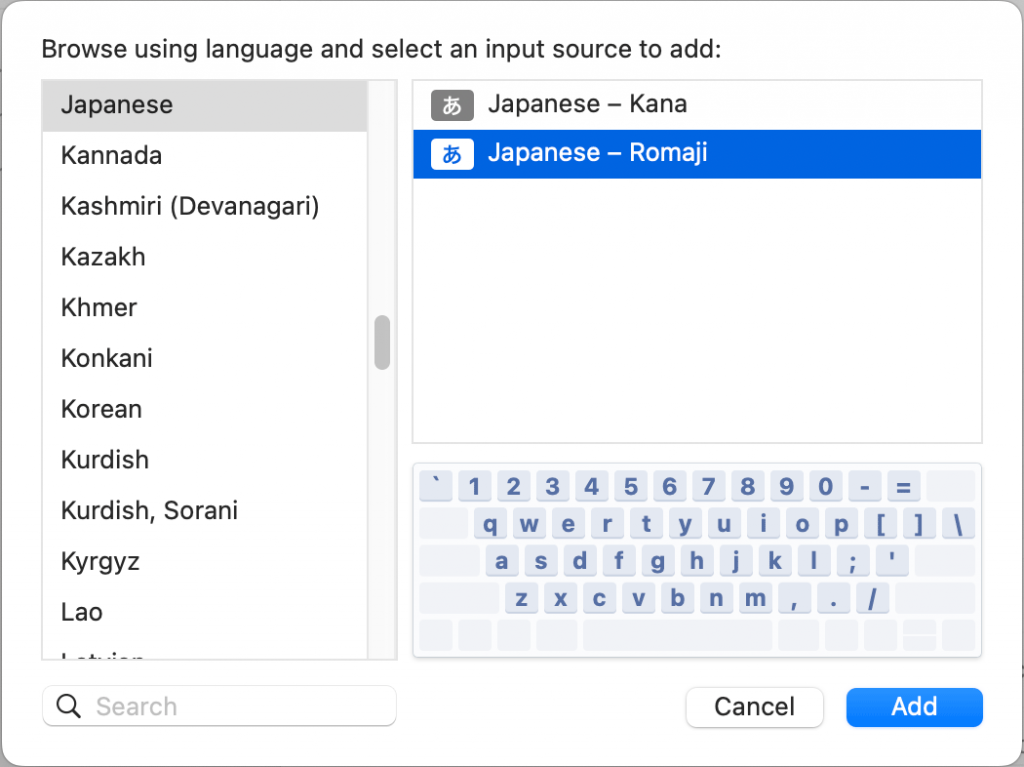
בחר יפנית > יפנית - רומאז'י
הערה: אין פריסת מקשים למקלדת יפנית מאחר שהביטויים מאותייתים באותיות מהאלפבית האנגלי.
חשוב: אם מבחנים משתמשים ב-Romaji* (לא משנים זאת ל-Hiragana, Katakana, או Kanji), הם יגיעו לרמה המתחילים-גבוהה בלבד. כדי לקבל ציון ברמה ביניים או גבוהה יותר, מבחנים חייבים להראות יכולת להשתמש בתווים.
* Romaji הוא התרגום של התווים היפניים לאותיות רומיות על פי ההגייה שלהם. ביפנית, הביטוי "Romaji" מתרגם למילים "אותיות רומיות". במילים אחרות, כתיבת ביטויים יפניים באותיות מהאלפבית האנגלי.
הקלד ביפנית: ...
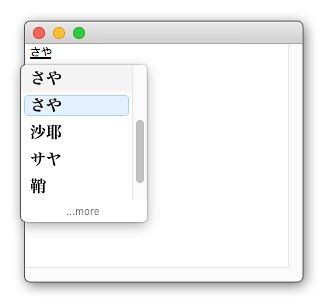
- הקלדה ביפנית מתחילה עם הקלדת ההגייה של המילה באותיות מהאלפבית האנגלי, ולאחר מכן לחיצה על מקש הרווח כדי להציג רשימה של תווים יפניים לבחירה.
- הערה: ייתכן שתצטרך ללחוץ על כפתור ה-SHIFT.
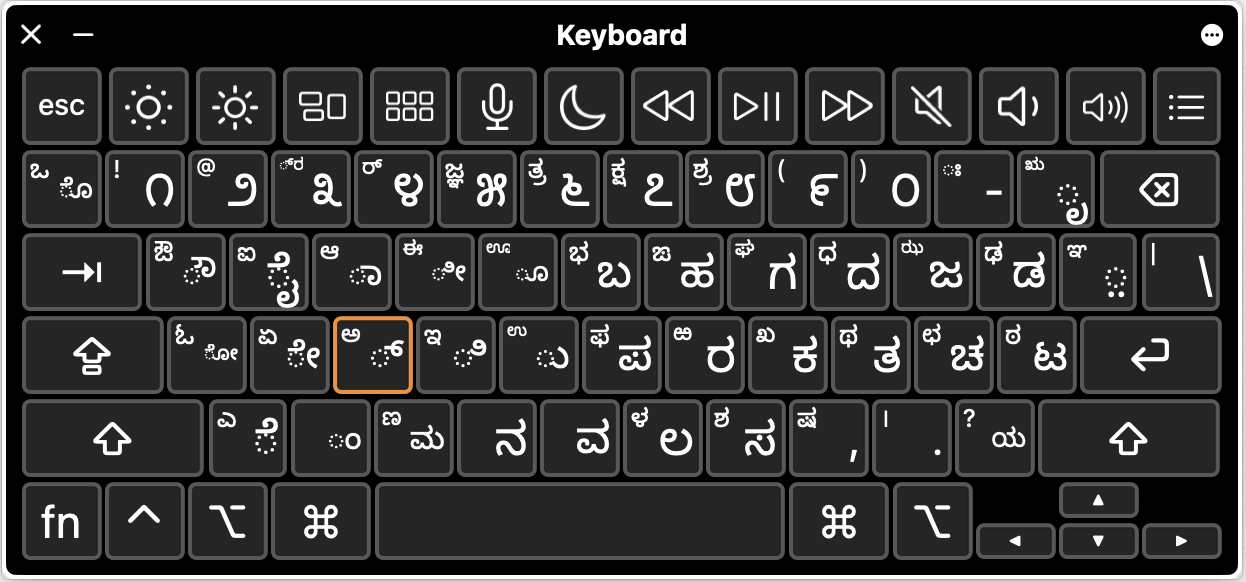
קאנאדה
בחר קאנאדה > Kannada – Standard
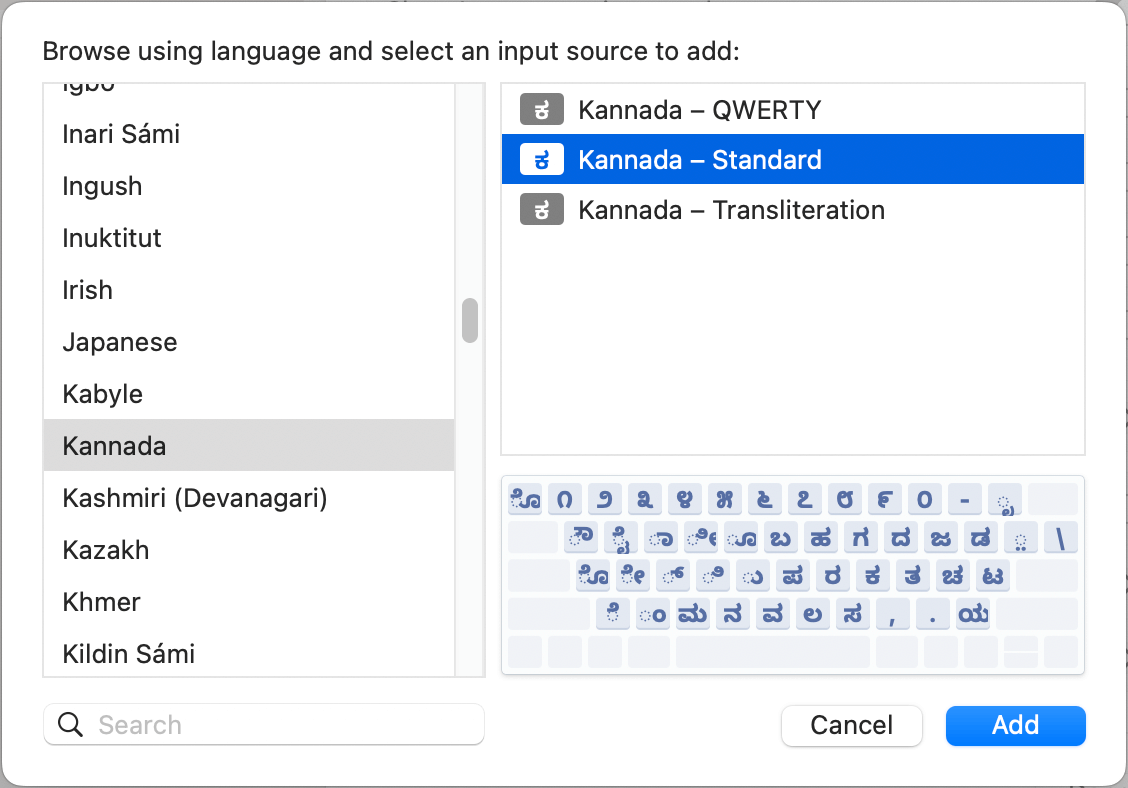
המקלדת קאנאדה תיראה כך:
חמר
בחר חמר > חמר

המקלדת חמר תיראה כך:

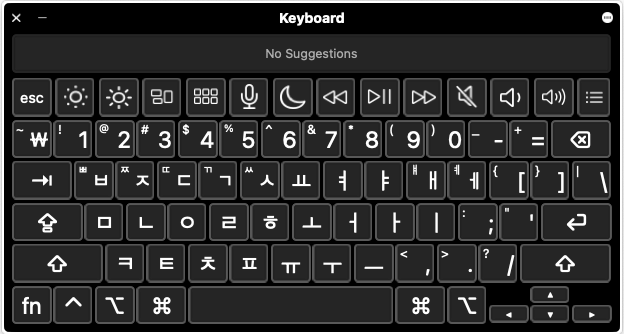
קוריאני
בחר קוריאנית > 2-Set קוריאנית
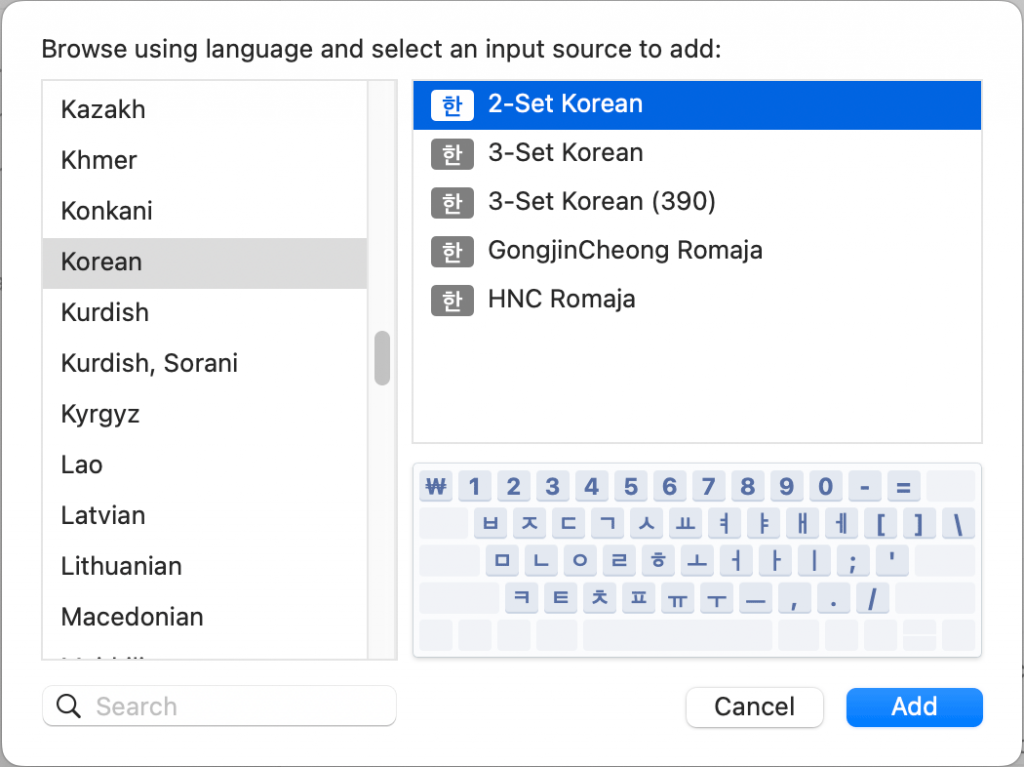
המקלדת הקוריאנית תיראה כך:
מראת'י
בחר מראת'י > Marathi – Standard
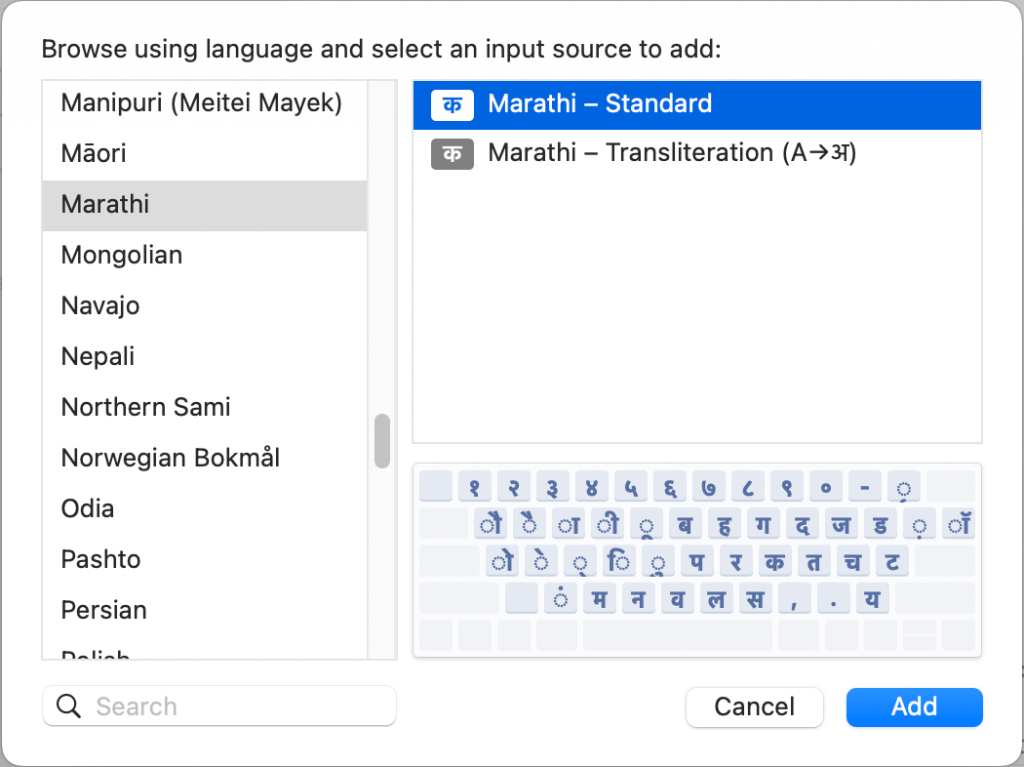
המקלדת מראת'י תיראה כך:
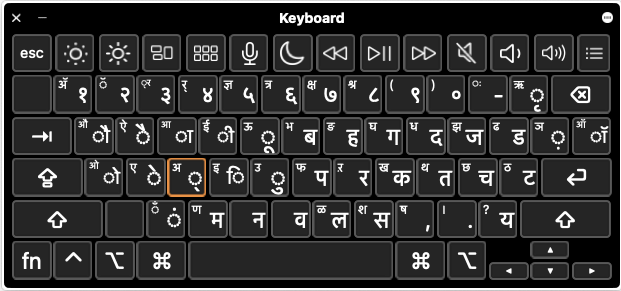
נפאלי
בחר נפאלית > נפאלית – סטנדרטית (הודו)

המקלדת הנפאלית תיראה כך:

פשטו
בחר פשטו > Afghan Pashto

המקלדת פשטו תיראה כך:

פרסית-פארסי
בחר Persian > Persian – Standard

המקלדת הפרסית תיראה כך:

פנג'אבי
בחר פנג'אבי > Gurmukhi – Standard

המקלדת פנג'אבי תיראה כך:

רוסי
בחר רוסי > רוסי
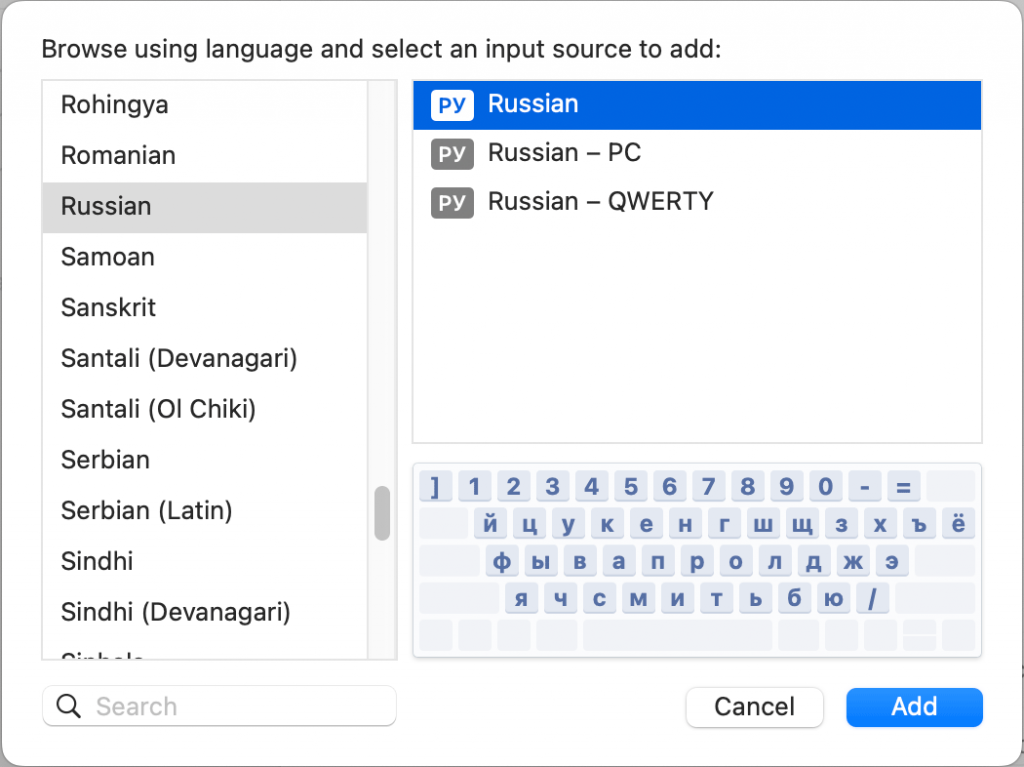
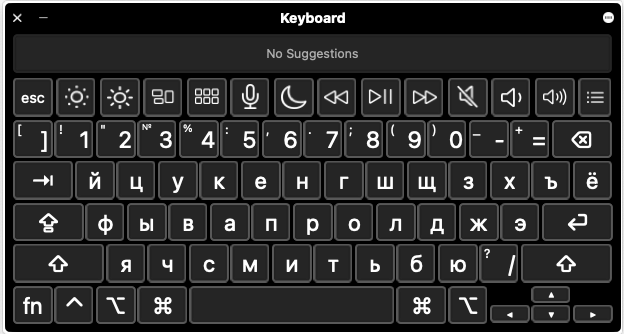
המקלדת הרוסית תיראה כך: ...
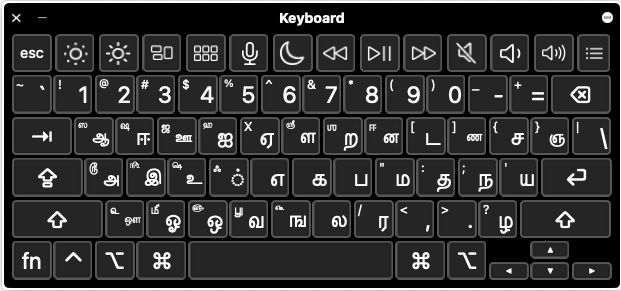
טמיל
בחר טמיל > Tamil 99
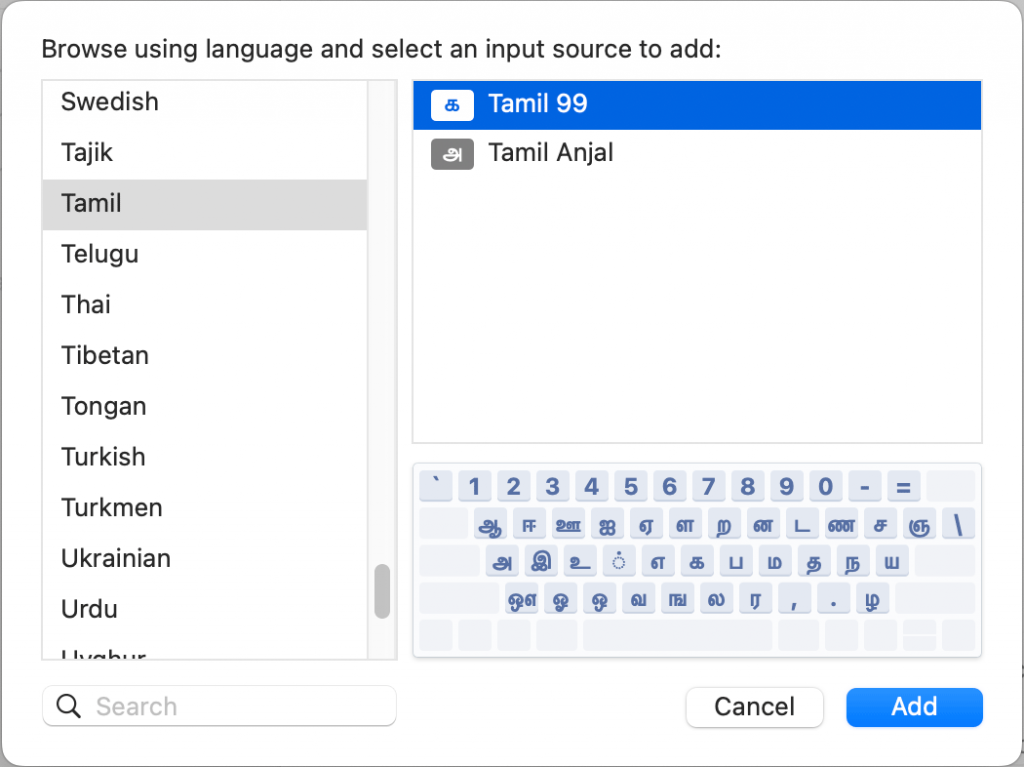
המקלדת טמיל תיראה כך: ...
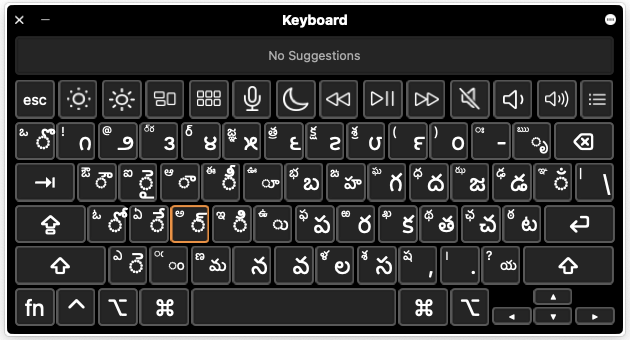
טלוגו
בחר טלוגו > Telugu – Standard
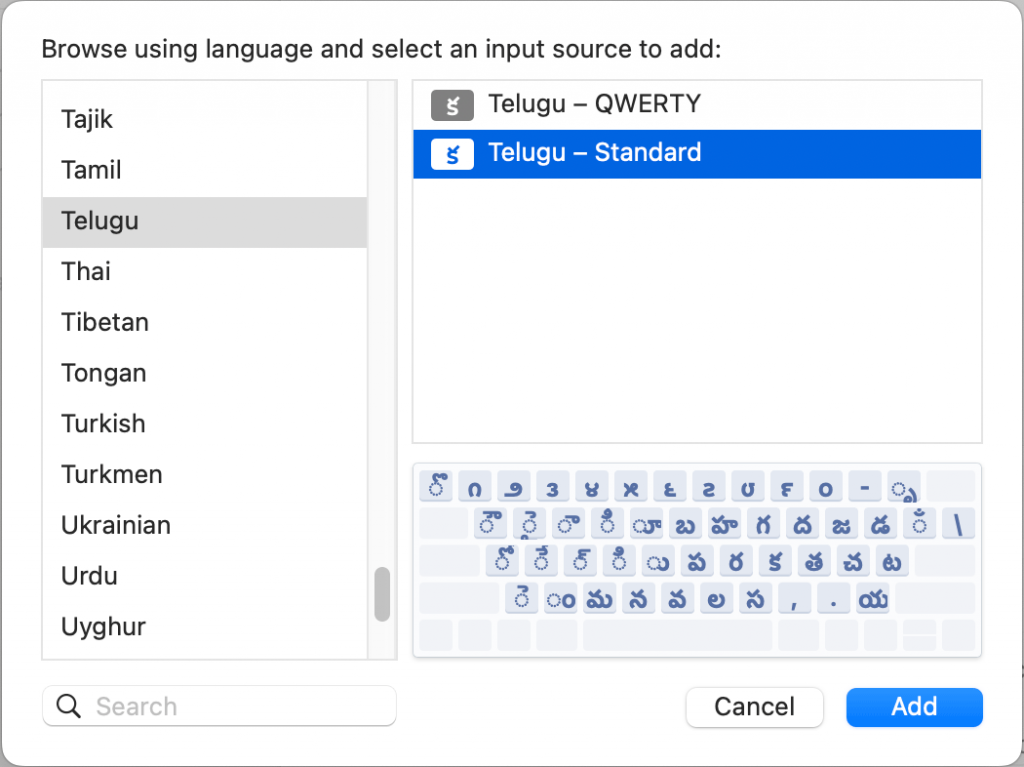
המקלדת טלוגו תיראה כך:
Thai
בחר Thai > Thai

המקלדת התאית תיראה כך:

אוקראיני
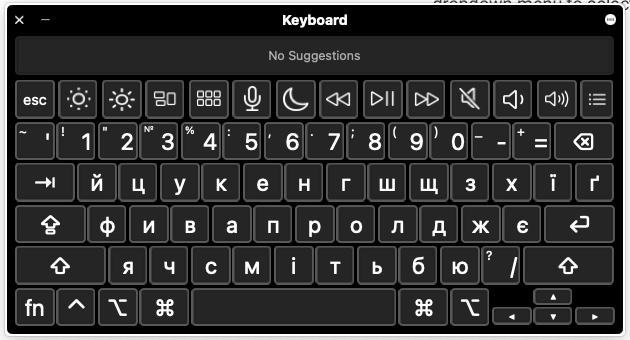
בחר אוקראינית > אוקראינית - מורשת
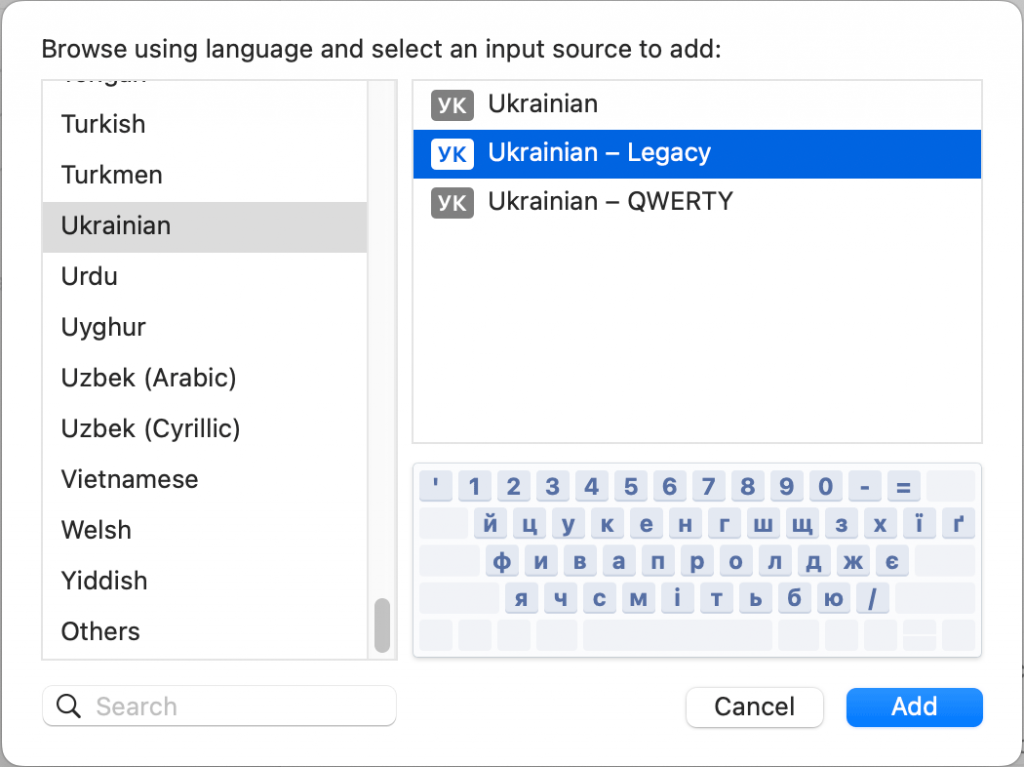
המקלדת האוקראינית תיראה כך: ...
אורדו
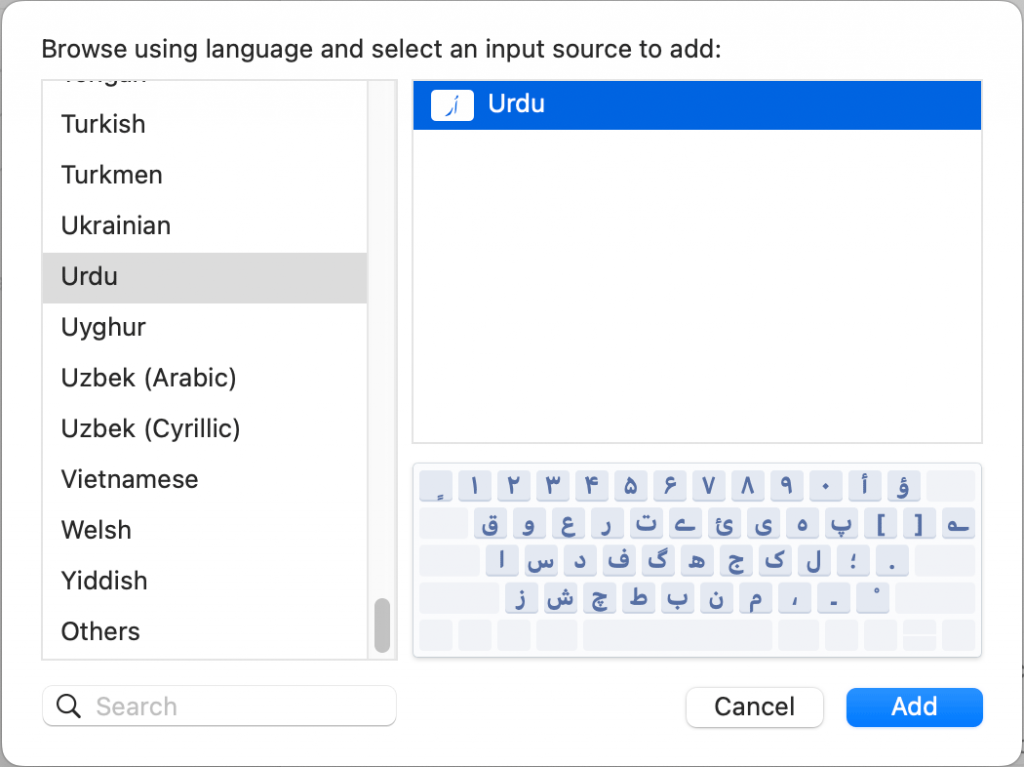
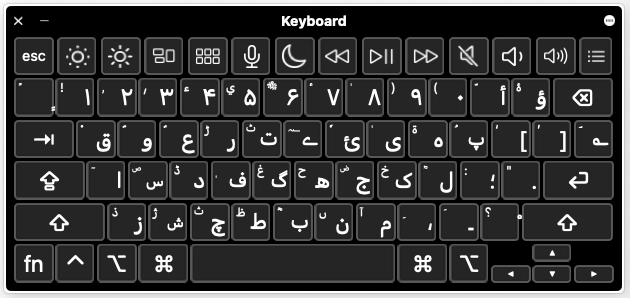
בחר אורדו > אורדו
המקלדת אורדו תיראה כך: ...
וייטנאמי
בחר וייטנאמי > וייטנאמי
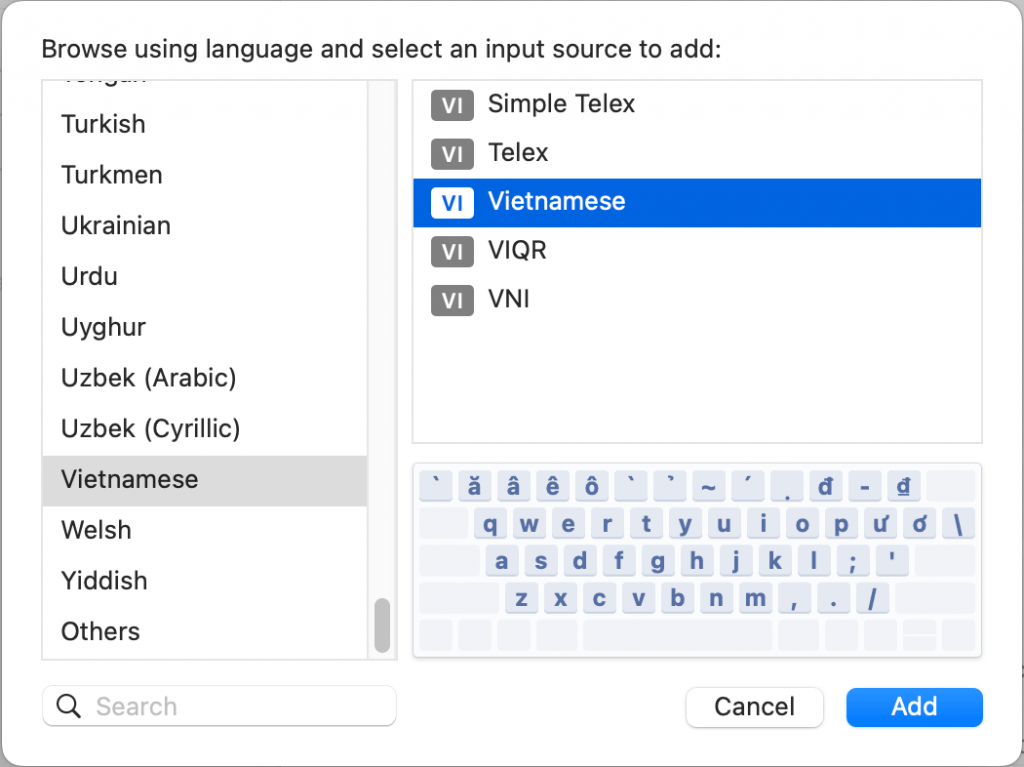
המקלדת ויאטנמית תיראה כך: