
Google Input Tools - Chrome-Erweiterung
Google Input Tools ist eine schnelle und einfache Option, um webbasierte virtuelle Sprachtastaturen im Chrome-Browser zu aktivieren. Google Input Tools bietet virtuelle Sprachtastaturen, die Testteilnehmers im Vergleich zu dem, was das Chrome OS bietet, einfacher zu bedienen finden könnten.
Google Input Tools does not currently work with remotely proctored tests.
Chrome OS – Anleitung für die virtuelle Tastatur
Es sind 3 Schritte erforderlich, um virtuelle Tastaturen zu laden und in der gewünschten Sprache zu tippen.
Schritt 1. Aktivieren Sie die Sprache und Tastatur im System. Dies wird weiter unten für jede Sprache erklärt
Schritt 2. Wechseln Sie zur gewünschten Sprache
Schritt 3. Geben Sie in der gewünschten Sprache ein
Schritt 1. Aktivieren Sie die Sprache und Tastatur im System
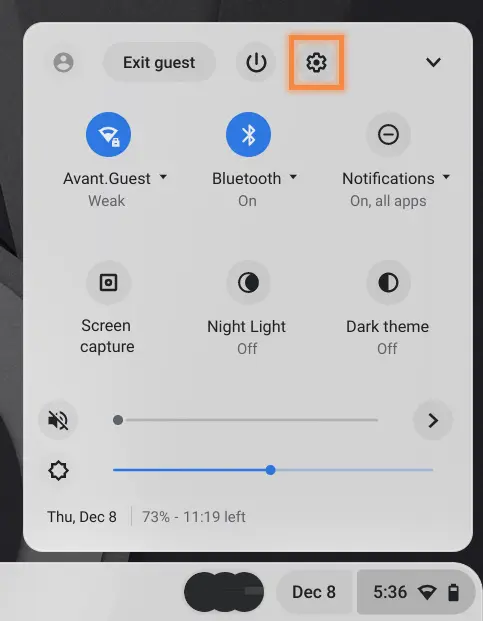
- Klicken Sie in der Ablage in der unteren rechten Ecke auf Ihr Konto und wählen Sie Einstellungen.
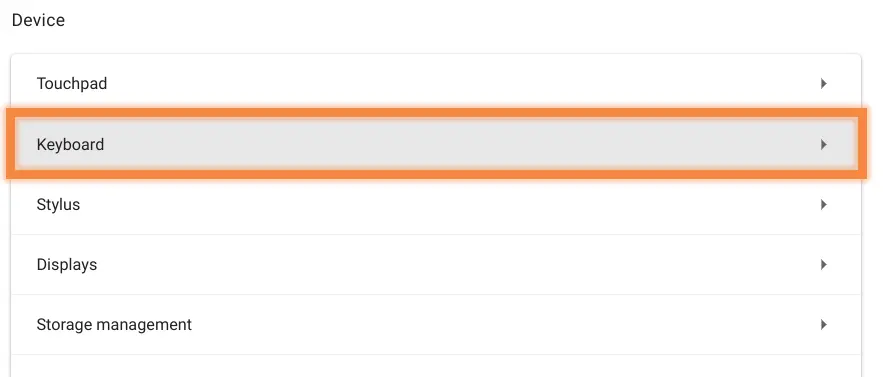
- Unter Gerät klicken Sie auf Tastatur.
- Scrollen Sie nach unten und klicken Sie auf Eingabeeinstellungen ändern.

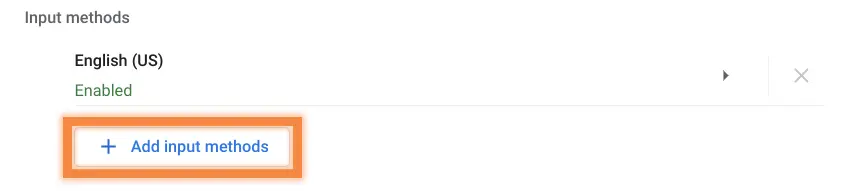
- Unter Eingabemethoden klicken Sie auf Eingabemethoden hinzufügen.
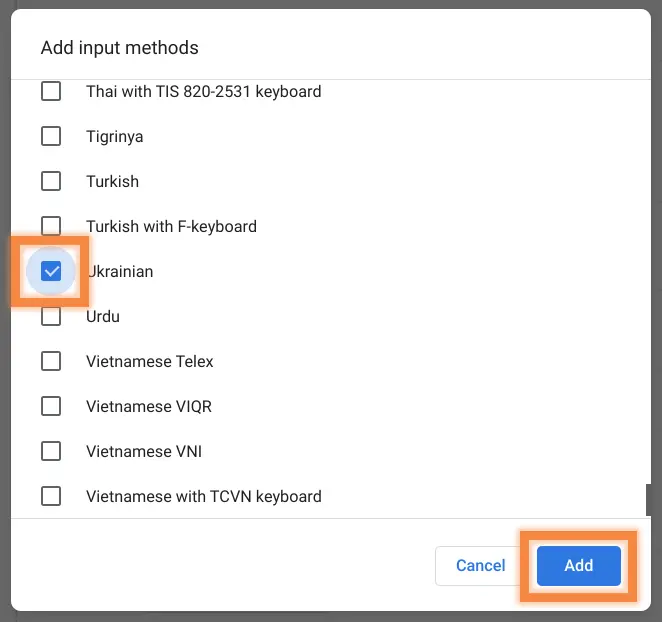
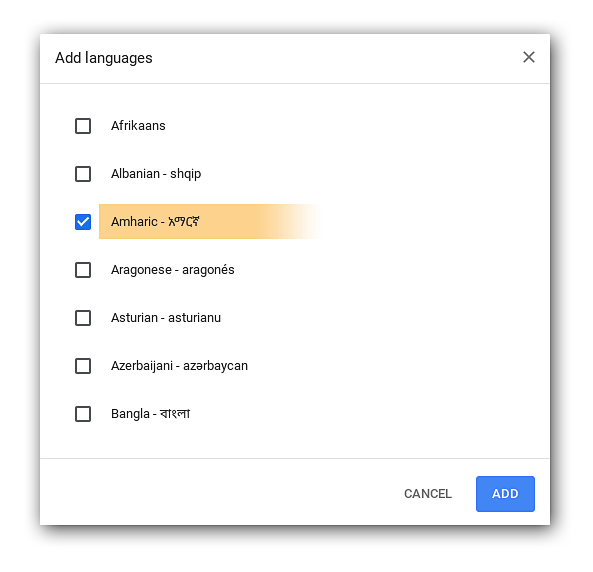
- Wählen Sie das Kontrollkästchen neben der/den Sprache(n), die Sie hinzufügen möchten, und klicken Sie auf Hinzufügen.
- Einstellungen schließen.
Schritt 2. Wechseln Sie zur gewünschten Tastatur
- Nach der Aktivierung einer zusätzlichen Sprachtastatur sollten Sie US direkt links von Ihrem Kontobild in der Taskleiste sehen. Klicken Sie darauf, dann klicken Sie auf US-Tastatur und wählen Sie die gewünschte Tastatur zur Verwendung aus.
- Hinweis: Wechseln Sie schnell zwischen aktivierten Sprachtastaturen, indem Sie Strg + Umschalt + Leertaste drücken.
Schritt 3. Geben Sie die gewünschte Sprache ein
- Nach dem Wechsel zur gewünschten Tastatur beginnen Sie in der Zielsprache zu tippen.
- On-Screen-Tastatur: Die Verwendung der On-Screen-Tastatur ist nicht erforderlich, kann aber für Testteilnehmers hilfreich sein, die in einer zeichenbasierten Sprache tippen. Testteilnehmers können die Tasten auf der On-Screen-Tastatur anklicken oder sie als Referenz für das Tastaturlayout verwenden, wenn sie auf der physischen Tastatur tippen.
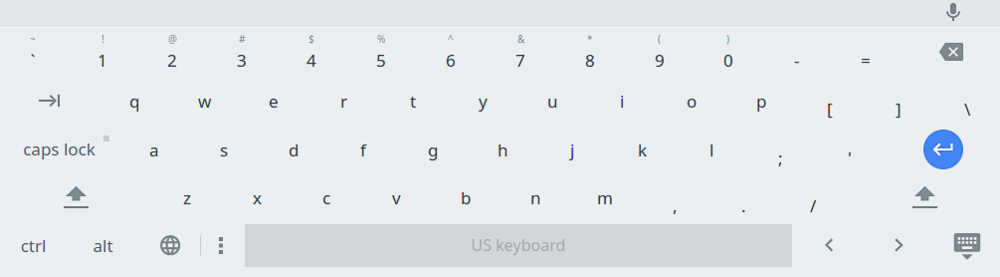
- Um die Bildschirmtastatur einzuschalten, klicken Sie auf Ihr Konto in der Ablage in der unteren rechten Ecke und wählen Sie Einstellungen. aus.
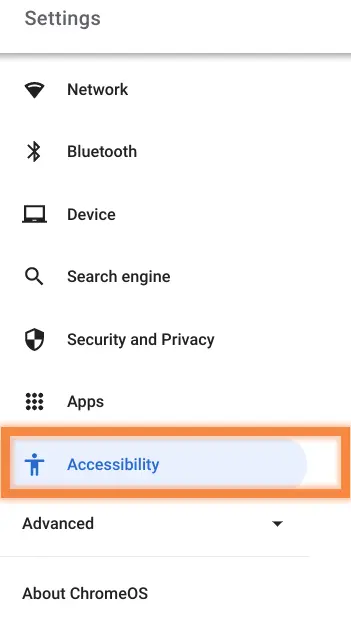
- Wählen Sie Barrierefreiheit aus der linken Seitenleiste aus.
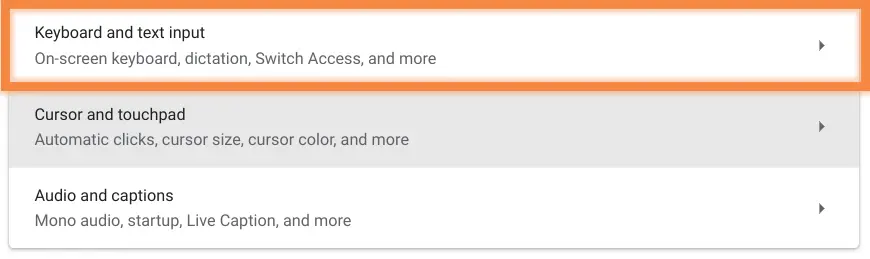
- Unter Zugänglichkeit klicken Sie auf Tastatur und Texteingabe.
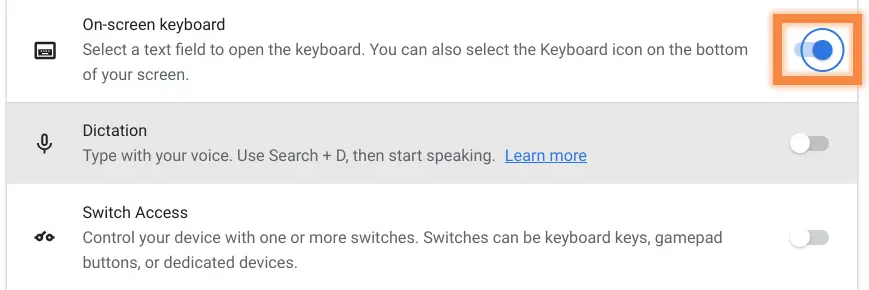
- Betätigen Sie den Schalter rechts von On-screen keyboard.
- Klicken Sie auf das Tastatursymbol in der Ablage, um die Bildschirmtastatur einzuschalten.
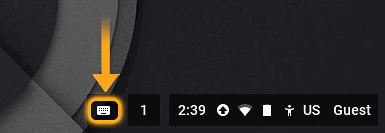
- Sobald die Bildschirmtastatur eingeschaltet ist, wird die ausgewählte Sprache auf der Bildschirmtastatur angezeigt.
Sprachspezifische Anweisungen
Amharisch
- Schritt 1. Markieren Sie das Kontrollkästchen für Amharisch und für die Eingabemethode markieren Sie Äthiopische Tastatur.
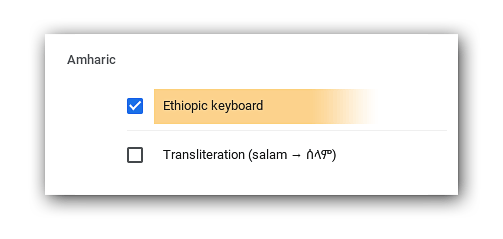
- Schritt 2. Wechseln Sie die Tastatur zu Äthiopisch.
- Schritt 3. Geben Sie auf Amharisch ein.
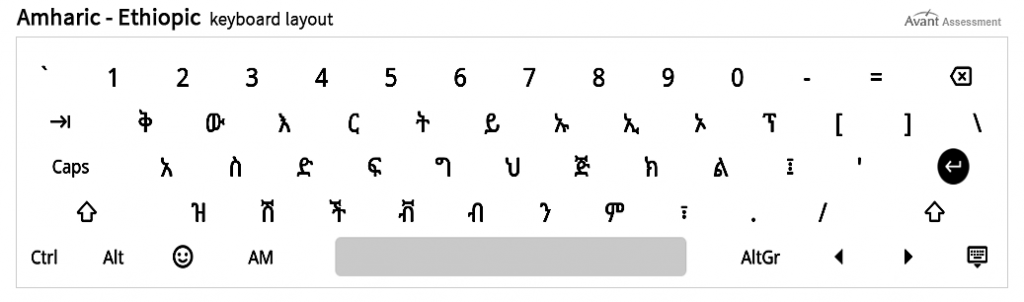
- Drücken Sie Umschalt für zusätzliche Amharische Buchstaben auf der Tastatur.
Arabisch
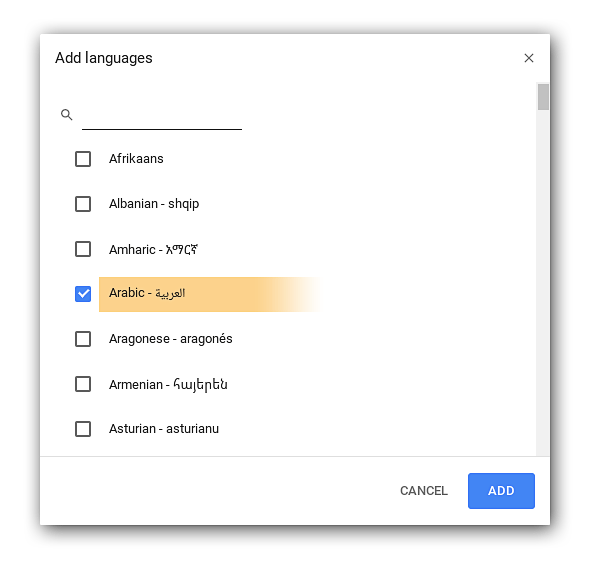
- Schritt 1. Markieren Sie das Kontrollkästchen für Arabisch. Für die Eingabemethode, markieren Sie Arabische Tastatur.
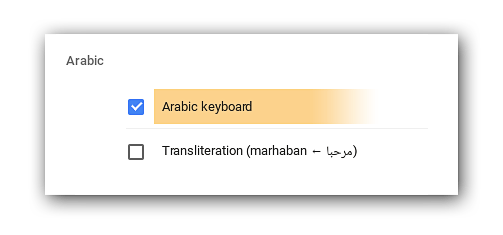
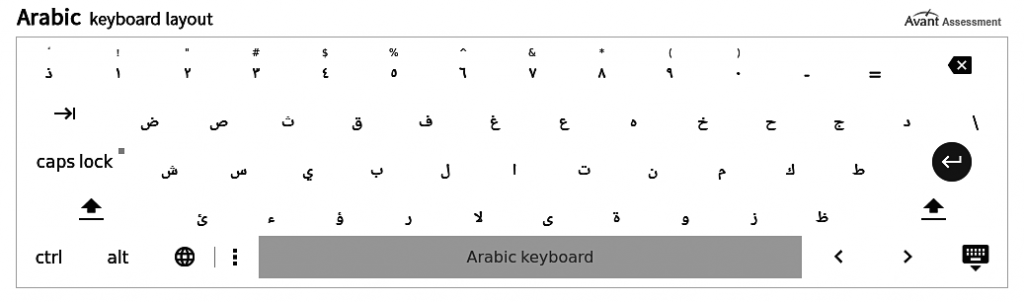
- Schritt 2. Wechseln Sie die Tastatur auf die arabische Tastatur.
- Schritt 3. Geben Sie auf Arabisch ein.
- Antworten müssen in Modernem Hocharabisch (MSA) und nicht im Dialekt getippt werden.
Armenisch
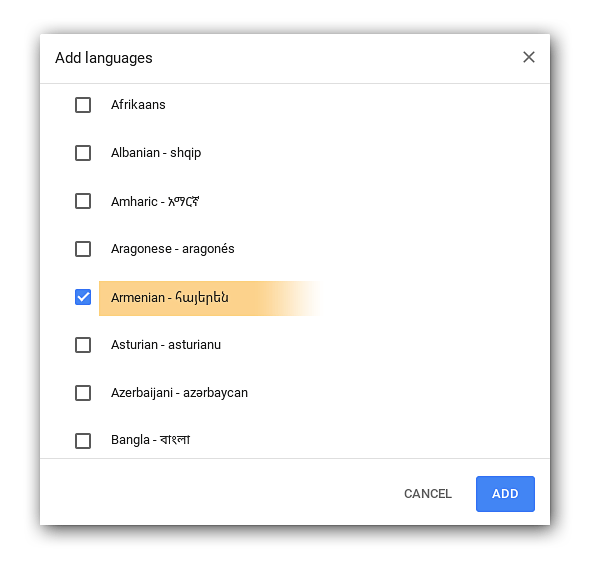
- Schritt 1. Markieren Sie das Kontrollkästchen für Armenisch. Für die Eingabemethode, markieren Sie Armenische phonetische Tastatur.
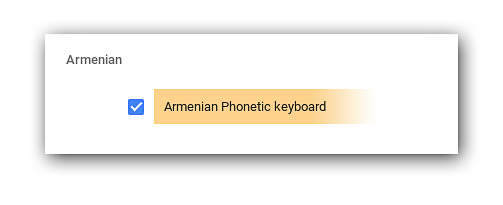
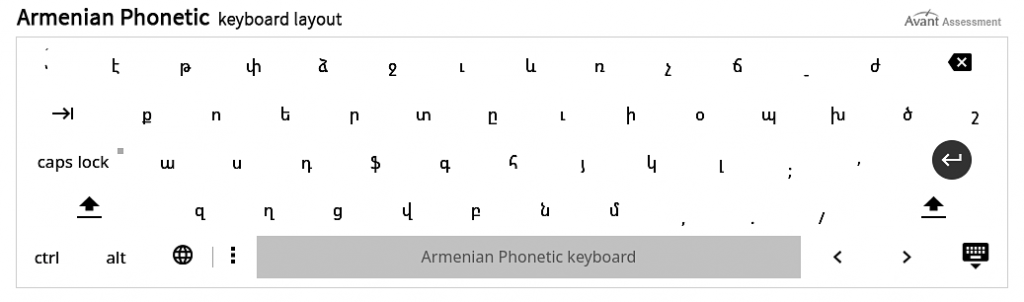
- Schritt 2. Wechseln Sie die Tastatur auf die Armenische Phonetische Tastatur.
- Schritt 3. Tippen Sie auf Armenisch.
- Drücken Sie Shift für zusätzliche armenische Buchstaben auf der Tastatur.
Bengalisch
Chrome OS bietet nur phonetische und Transliterationstastaturen für Bangla. Zum Tippen mit einer Tastaturvorschau empfehlen wir die Verwendung von Google Input Tools zum Tippen von "Bangla" auf Chrome-Computern. Mehr über die Verwendung von Google Input Tools lesen.
- Schritt 1: Markieren Sie das Kontrollkästchen für die Bangla Sprache und für die Eingabemethode markieren Sie Bangla Tastatur (Phonetisch).
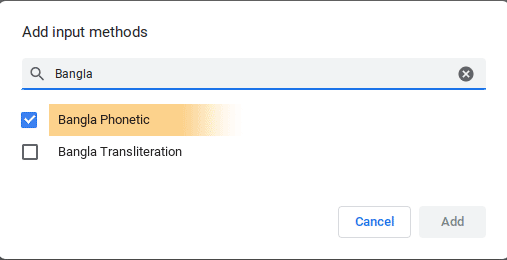
- Schritt 2: Wechseln Sie die Tastatur zu Bangla Tastatur (Phonetisch).
- Schritt 3: Geben Sie auf Bengalisch ein.
Hinweis: Es gibt kein Tastaturlayout für die Bangla-Tastatur (Phonetisch) , da Phrasen phonetisch in lateinischen Buchstaben geschrieben und automatisch ins Bengalische umgewandelt werden.
Chinesisch Vereinfacht
- Schritt 1. Markieren Sie das Kontrollkästchen für Chinesisch (Vereinfacht). Für die Eingabemethode, markieren Sie Pinyin-Eingabemethode.
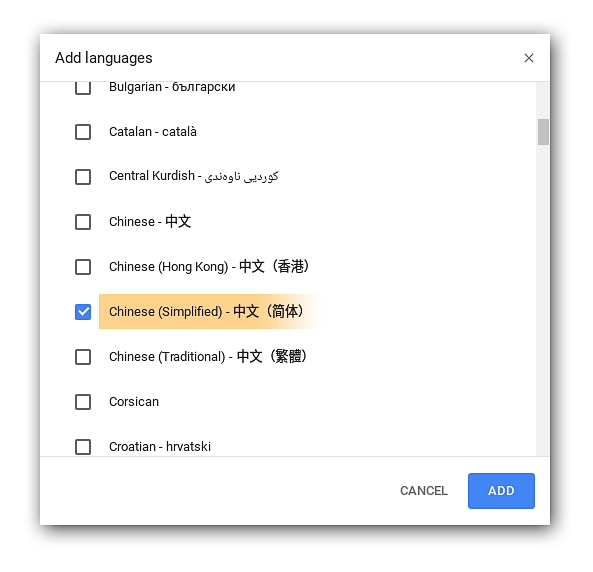
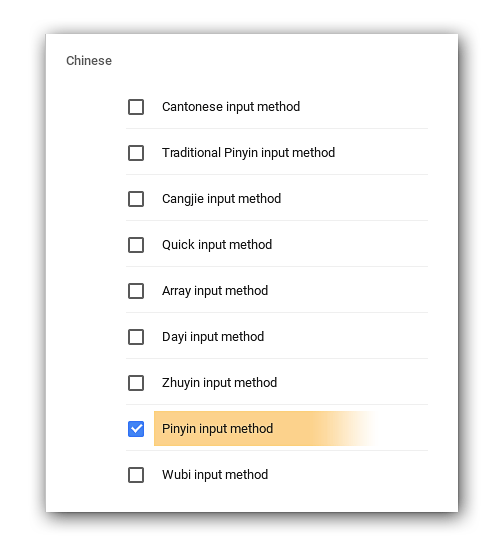
- Schritt 2. Wechseln Sie die Tastatur zur Pinyin-Eingabemethode.
- Schritt 3. Geben Sie in Vereinfachtem Chinesisch ein.
- Das Tippen in Vereinfachtem Chinesisch beginnt mit dem phonetischen Tippen der Aussprache des Wortes in lateinischen Buchstaben, was automatisch eine Liste von Kandidaten in Vereinfachtem Chinesisch zur Auswahl bringt. Wenn Sie die Bildschirmtastatur verwenden, wählen Sie dort Ihre Kandidaten aus.
- Hinweis: Es gibt keine Tastaturvorschau für die Chinesisch (Vereinfacht) - Pinyin Eingabemethode, da Phrasen phonetisch in lateinischen Buchstaben buchstabiert werden und eine Liste von Wortkandidaten in Vereinfachtem Chinesisch zur Auswahl angezeigt wird.
Wichtig: Wenn Testteilnehmer Pinyin* in der Antwort verwenden (nicht chinesische Zeichen), werden sie höchstens auf dem Anfänger-Hoch Niveau landen. Um auf dem Mittleren Niveau oder höher zu punkten, MÜSSEN Testteilnehmer die Fähigkeit zeigen, Zeichen zu verwenden.
*Pinyin ist die Romanisierung der chinesischen Schriftzeichen basierend auf ihrer Aussprache. Im Mandarin Chinesisch bedeutet der Ausdruck "Pin Yin" wörtlich übersetzt "Laut buchstabieren". Mit anderen Worten, das Ausschreiben chinesischer Phrasen mit Buchstaben aus dem englischen Alphabet.
Chinesisch Traditionell
- Schritt 1. Markieren Sie das Kontrollkästchen für Chinesisch (Traditionell). Für die Eingabemethode, markieren Sie Traditionelle Pinyin-Eingabemethode.
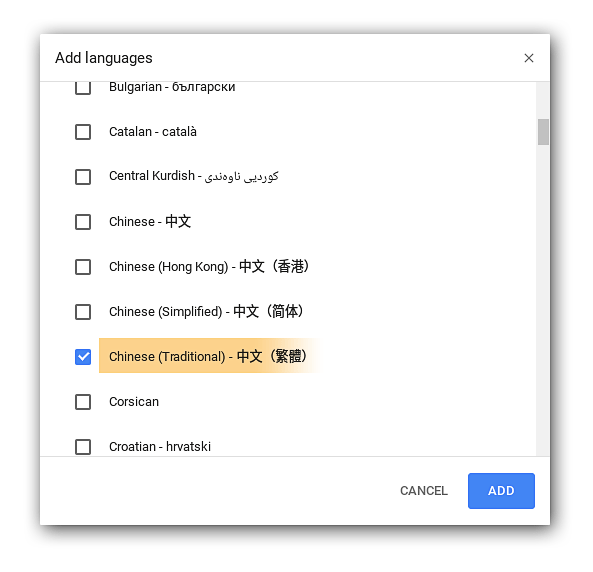
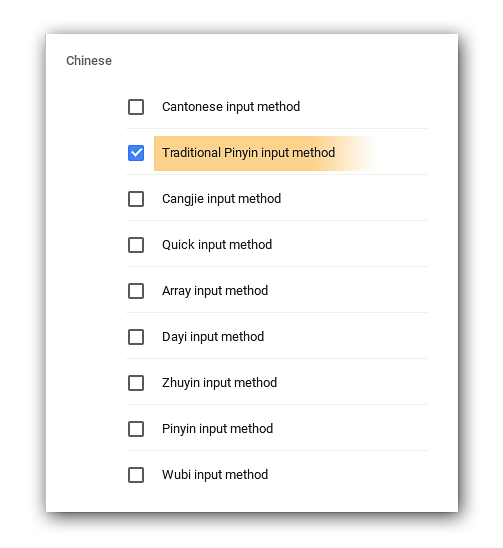
- Schritt 2. Wechseln Sie die Tastatur zur traditionellen Pinyin-Eingabemethode.
- Schritt 3. Geben Sie in traditionellem Chinesisch ein.
- Das Tippen in traditionellem Chinesisch beginnt mit der Eingabe der Aussprache des Wortes mit Buchstaben aus dem englischen Alphabet und dann drücken Sie die Leertaste, um eine Dropdown-Liste mit traditionellen chinesischen Zeichen zur Auswahl zu bringen. Wenn Sie die Bildschirmtastatur verwenden, wählen Sie dort Ihre Zeichen aus.
- Hinweis: Es gibt keine Tastaturvorschau für die Chinesisch (Traditionell) - Traditionelle Pinyin-Eingabemethode, weil Phrasen phonetisch in lateinischen Buchstaben buchstabiert werden und eine Liste von traditionellen chinesischen Wortkandidaten zur Auswahl angezeigt wird.
Wichtig: Wenn Testteilnehmer Pinyin* in der Antwort verwenden (nicht chinesische Zeichen), werden sie höchstens auf dem Anfänger-Hoch Niveau landen. Um auf dem Mittleren Niveau oder höher zu punkten, MÜSSEN Testteilnehmer die Fähigkeit zeigen, Zeichen zu verwenden.
*Pinyin ist die Romanisierung der chinesischen Schriftzeichen basierend auf ihrer Aussprache. Im Mandarin Chinesisch bedeutet der Ausdruck "Pin Yin" wörtlich übersetzt "Laut buchstabieren". Mit anderen Worten, das Ausschreiben chinesischer Phrasen mit Buchstaben aus dem englischen Alphabet.
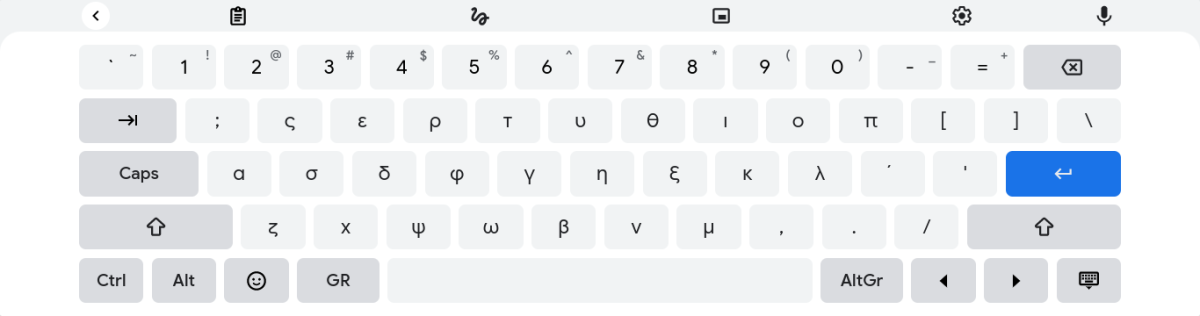
Griechisch
Schritt 1: Markieren Sie das Kontrollkästchen für die griechische Sprache und für die Eingabemethode überprüfen Sie Griechisch.
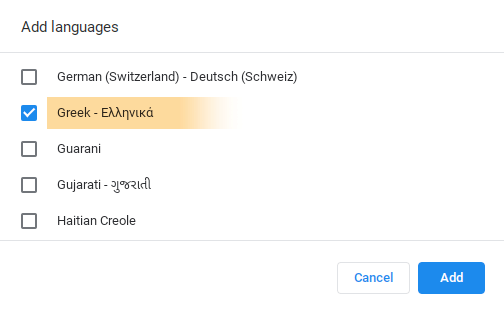

- Schritt 2. Wechseln Sie die Tastatur auf die griechische Tastatur.
- Schritt 3. Geben Sie auf Griechisch ein.
Hebräisch
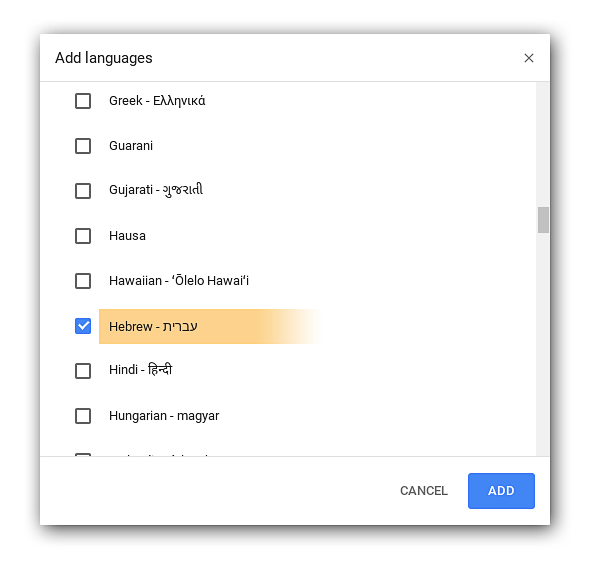
- Schritt 1. Markieren Sie das Kontrollkästchen für die Hebräische Sprache. Für die Eingabemethode, markieren Sie Hebräische Tastatur.
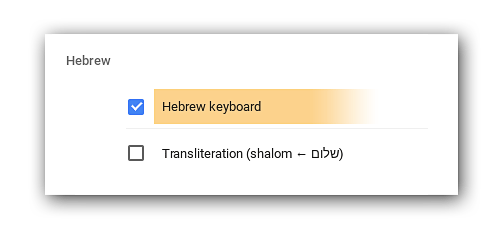
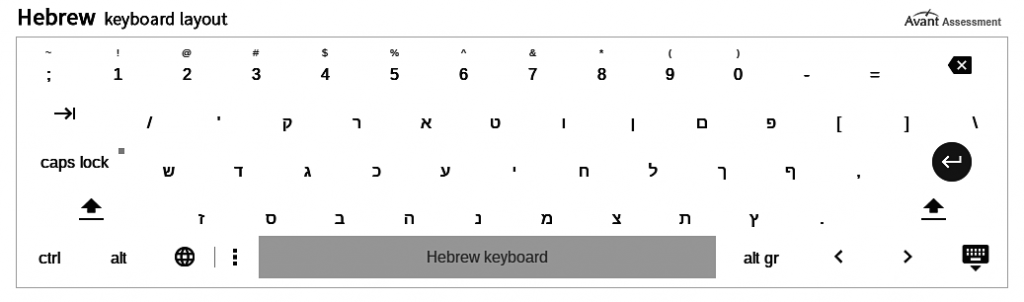
- Schritt 2. Wechseln Sie die Tastatur auf die hebräische Tastatur.
- Schritt 3. Geben Sie auf Hebräisch ein.
Hindi
- Schritt 1: Markieren Sie das Kontrollkästchen Hindi (Indien) als Sprache und für die Eingabemethode markieren Sie Devanagari-Tastatur (Phonetisch).
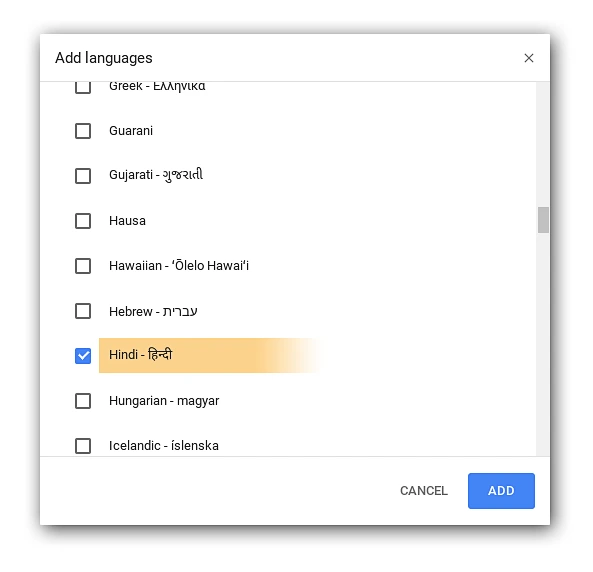
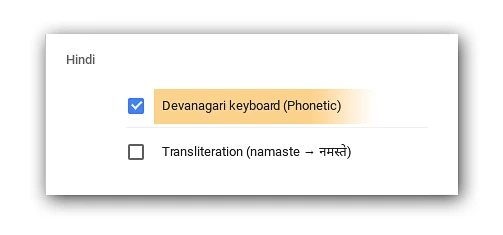
- Schritt 2: Wechseln Sie die Tastatur zur Devanagari-Tastatur (Phonetisch).
- Schritt 3: Tippen Sie auf Hindi
- Das Tippen auf Hindi beginnt mit dem phonetischen Tippen der Aussprache des Wortes in lateinischen Buchstaben, die automatisch in Hindi-Zeichen umgewandelt werden.
Hinweis: Es gibt keine Tastaturvorschau für Hindi - Devanagari Tastatur (Phonetisch), da Phrasen phonetisch in lateinischen Buchstaben buchstabiert werden.
Japanisch
- Schritt 1: Markieren Sie das Kontrollkästchen für die japanische Sprache und für die Eingabemethode markieren Sie die japanische Tastatur.
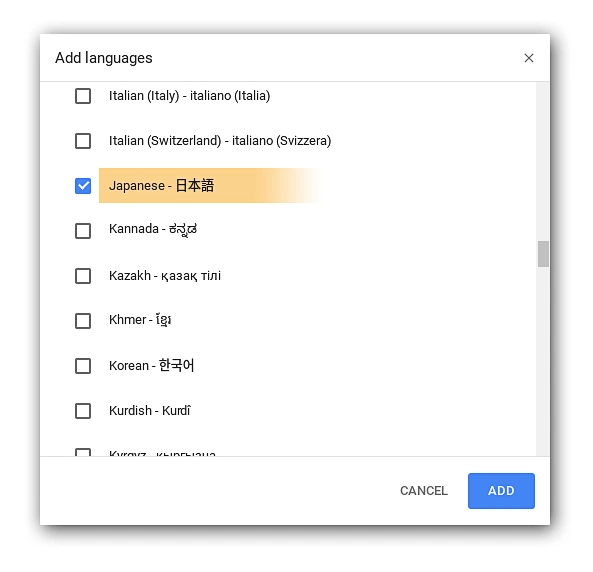
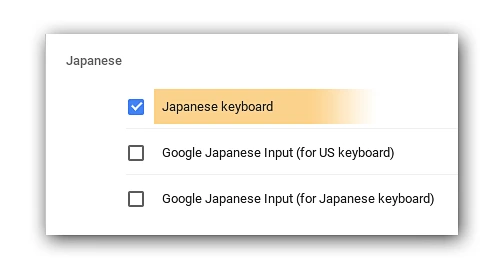
- Schritt 2: Wechseln Sie die Tastatur auf die japanische Tastatur.
- Schritt 3: Geben Sie auf Japanisch ein.
- Das Tippen auf Japanisch beginnt mit dem Eintippen der Aussprache des Wortes mit Buchstaben aus dem englischen Alphabet und dann drücken Sie die Leertaste, um eine Dropdown-Liste mit japanischen Zeichen zur Auswahl zu öffnen.
Wichtig: Wenn Testteilnehmers Romaji* verwenden (nicht in Hiragana, Katakana oder Kanji ändern), erreichen sie maximal das Anfänger-Hoch Niveau. Um auf dem Mittleren Niveau oder höher zu punkten, MÜSSEN Testteilnehmers die Fähigkeit zeigen, Zeichen zu verwenden.
* Romaji ist die Romanisierung der japanischen Zeichen basierend auf ihrer Aussprache. Im Japanischen bedeutet der Ausdruck "Romaji" wörtlich übersetzt "römische Buchstaben". Mit anderen Worten, das Ausschreiben von japanischen Phrasen mit Buchstaben aus dem englischen Alphabet.
Kannada
Chrome OS bietet nur phonetische und Transliterationstastaturen für Kannada an. Zum Tippen mit einer Tastaturvorschau empfehlen wir die Verwendung von Google Input Tools zum Tippen von Kannada auf Chrome-Computern. Lesen Sie mehr über die Verwendung von Google Input Tools.
- Schritt 1: Markieren Sie das Kontrollkästchen für die Kannada Sprache und für die Eingabemethode markieren Sie Kannada-Tastatur (Phonetisch).

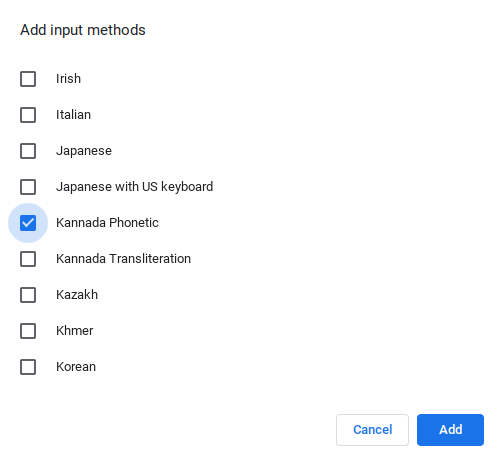
- Schritt 2: Wechseln Sie die Tastatur zu Kannada Tastatur (Phonetisch).
- Schritt 3: Geben Sie auf Kannada ein.
Hinweis: Es gibt kein Tastaturlayout für die Kannada-Tastatur (Phonetisch) , da Phrasen phonetisch in lateinischen Buchstaben buchstabiert und automatisch in Kannada umgewandelt werden.
Khmer
- Schritt 1: Markieren Sie das Kontrollkästchen für die Khmer Sprache und für die Eingabemethode überprüfen Sie Khmer.


- Schritt 2: Wechseln Sie die Tastatur zu Khmer.
- Schritt 3: Geben Sie Khmer ein.

Koreanisch
- Schritt 1: Markieren Sie das Kontrollkästchen für die koreanische Sprache und für die Eingabemethode überprüfen Sie die koreanische Eingabemethode.
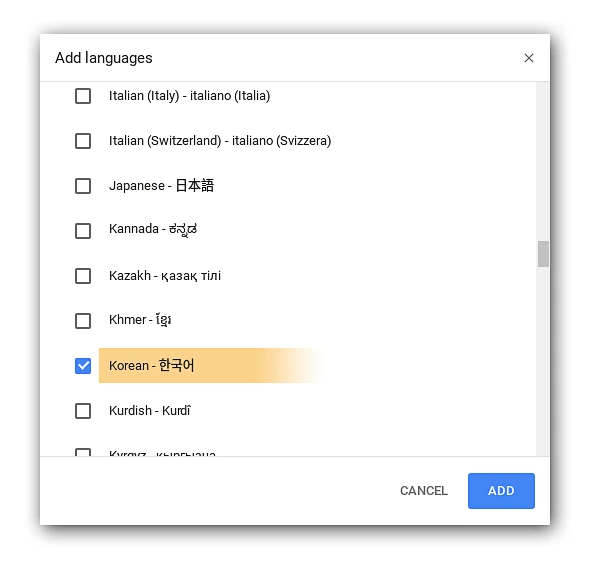
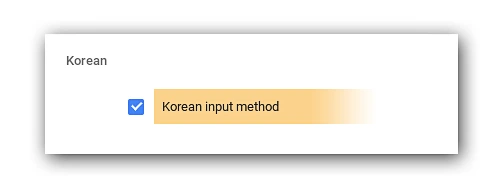
- Schritt 2: Wechseln Sie die Tastatur zur koreanischen Eingabemethode.
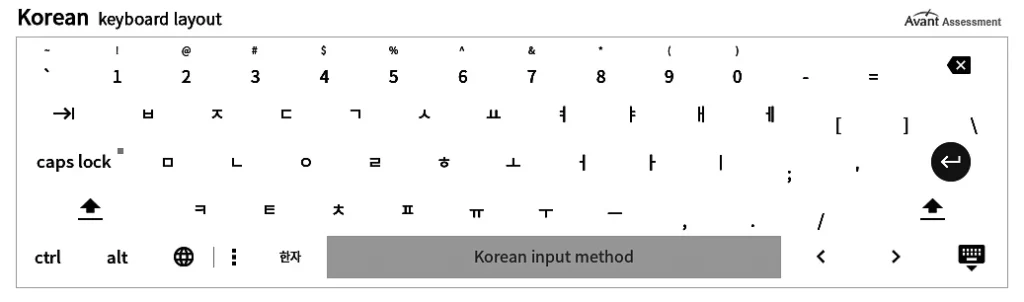
- Schritt 3: Geben Sie auf Koreanisch ein.
- Drücken Sie Shift für zusätzliche koreanische Buchstaben auf der Tastatur.
Marathi
- Schritt 1: Markieren Sie das Kontrollkästchen für die Marathi Sprache und für die Eingabemethode markieren Sie Devanagari-Tastatur (Phonetisch).
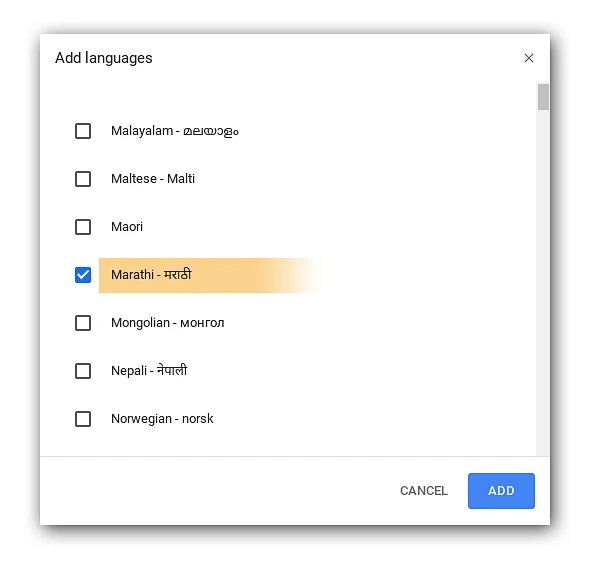
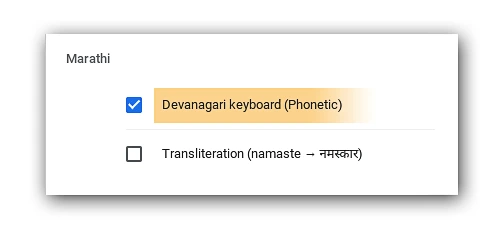
- Step 2: Switch the keyboard to Devanagari keyboard (Phonetic).
- Schritt 3: Geben Sie auf Marathi ein.
Hinweis: Es gibt kein Tastaturlayout für die Devanagari-Tastatur (Phonetisch) da Phrasen phonetisch in lateinischen Buchstaben buchstabiert werden und in Marathi umgewandelt werden.
Nepali
- Schritt 1: Markieren Sie das Kontrollkästchen für die Nepali Sprache und für die Eingabemethode markieren Sie Nepali mit InScript-Tastatur.


- Schritt 2: Wechseln Sie die Tastatur auf Nepali.
- Schritt 3: Geben Sie auf Nepali ein.

Persisch-Farsi
- Schritt 1: Markieren Sie das Kontrollkästchen für die persische Sprache und für die Eingabemethode markieren Sie die persische Tastatur.


- Schritt 2: Wechseln Sie die Tastatur zur persischen Tastatur.
- Schritt 3: Geben Sie auf Persisch ein.

Punjabi
- Schritt 1: Markieren Sie das Kontrollkästchen für die Punjabi Sprache und für die Eingabemethode prüfen Sie Punjabi.


- Schritt 2: Wechseln Sie die Tastatur zur Punjabi-Tastatur.
- Schritt 3: Geben Sie in Punjabi ein.
- Das Tippen in Punjabi beginnt mit dem phonetischen Tippen des Wortes in lateinischen Buchstaben, die automatisch in Punjabi-Zeichen umgewandelt werden.
Hinweis: Es gibt kein Tastaturlayout für das Punjabi , da Phrasen phonetisch in lateinischen Buchstaben buchstabiert werden und automatisch in Punjabi umgewandelt werden.
Russisch
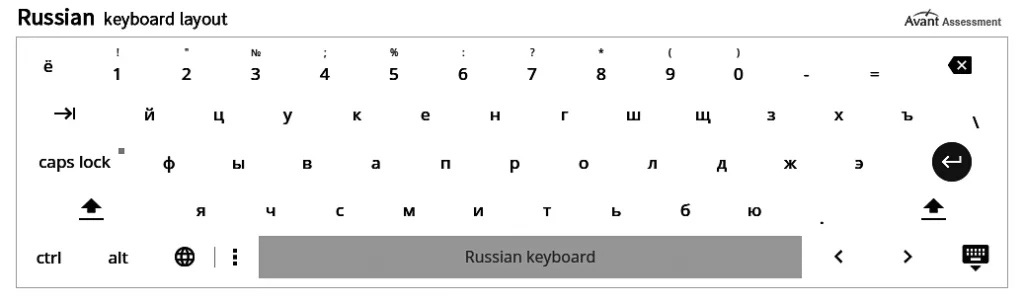
- Schritt 1: Markieren Sie das Kontrollkästchen für die russische Sprache und für die Eingabemethode überprüfen Sie die russische Tastatur.
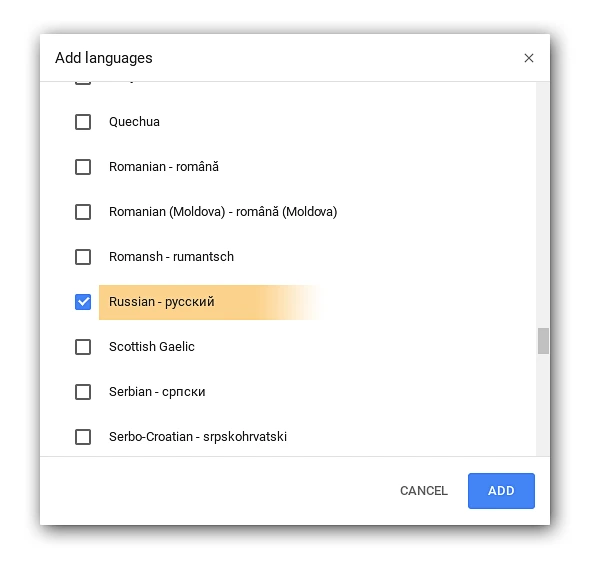
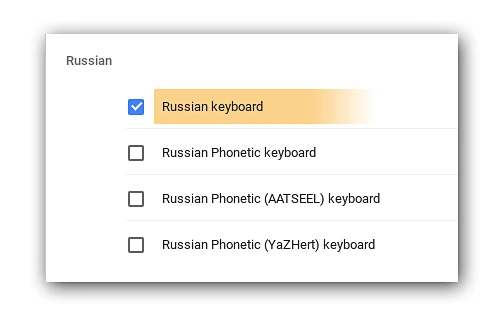
- Schritt 2: Wechseln Sie die Tastatur auf die russische Tastatur.
- Schritt 3: Geben Sie auf Russisch ein.
Tamil
- Schritt 1: Markieren Sie das Kontrollkästchen für die Tamil Sprache und für die Eingabemethode markieren Sie Tamil Tastatur (Tamil99).
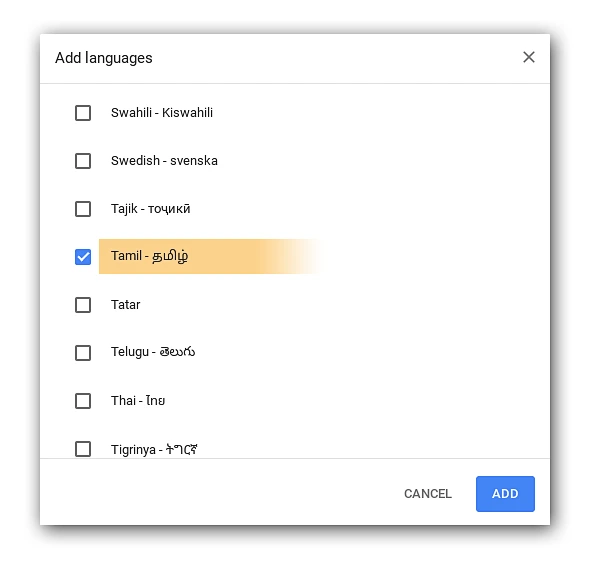
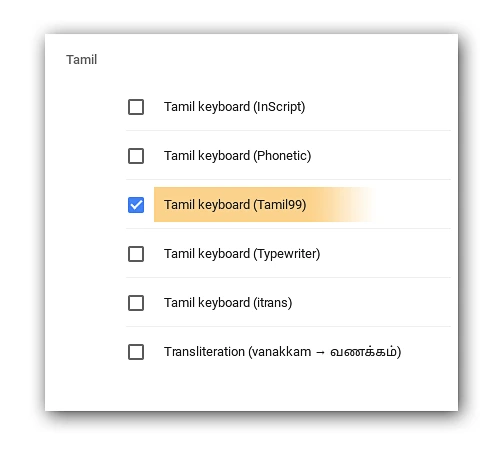
- Schritt 2: Wechseln Sie die Tastatur auf die Tamil-Tastatur (Tamil99).
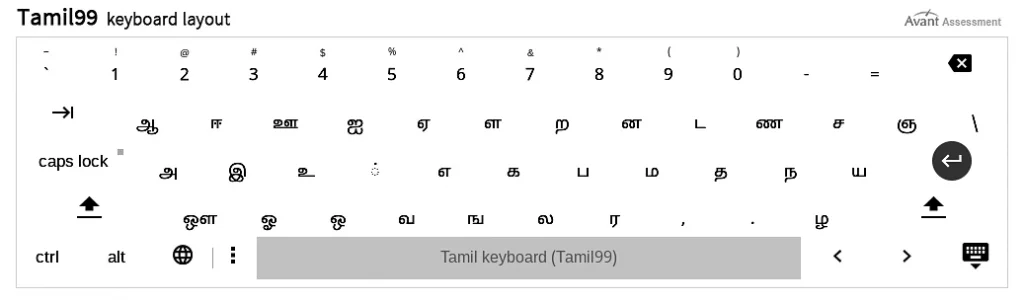
- Schritt 3: Geben Sie auf Tamil ein.
- Drücken Sie die Umschalttaste für zusätzliche tamilische Buchstaben auf der Tastatur.
Telugu
Chrome OS bietet nur phonetische und Transliterations-Tastaturen für Telugu an. Zum Tippen mit einer Tastaturvorschau empfehlen wir die Verwendung von Google Input Tools zum Tippen von Telugu auf Chrome-Computern. Mehr über die Verwendung von Google Input Tools lesen.
- Schritt 1: Markieren Sie das Kontrollkästchen für die Telugu Sprache und für die Eingabemethode markieren Sie Telugu-Tastatur (Phonetisch).
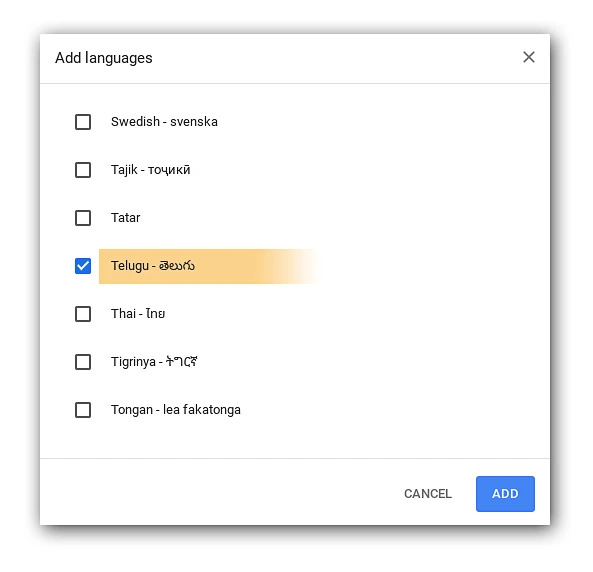
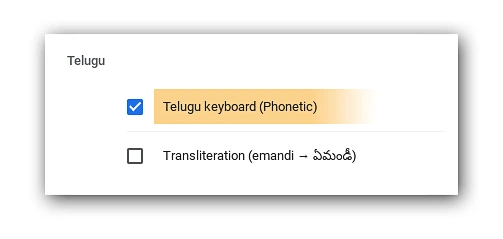
- Schritt 2: Wechseln Sie die Tastatur zu Telugu Tastatur (Phonetisch).
- Schritt 3: Geben Sie auf Telugu ein.
Hinweis: Es gibt kein Tastaturlayout für die Telugu-Tastatur (Phonetisch) , da Phrasen phonetisch in lateinischen Buchstaben buchstabiert werden und automatisch in Telugu umgewandelt werden.
Thai
- Schritt 1. Markieren Sie das Kontrollkästchen für Thai.

- Für die Eingabemethode, überprüfen Sie Thai Kedmanee.

- Schritt 2. Wechseln Sie die Tastatur zur Thai Kedmanee Eingabemethode.
- Schritt 3. Geben Sie auf Thai ein.

Ukrainisch
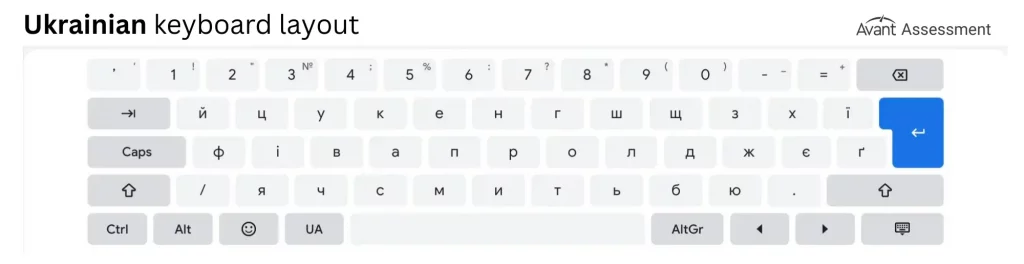
- Schritt 1: Markieren Sie das Kontrollkästchen für die ukrainische Sprache.
- Schritt 2: Wechseln Sie die Tastatur auf die ukrainische Tastatur.
- Schritt 3: Geben Sie in Ukrainisch ein.
Urdu
Chrome OS bietet nur eine Transliterationstastatur für Urdu. Zum Tippen mit einer Tastaturvorschau empfehlen wir die Verwendung von Google Input Tools zum Tippen von Urdu auf Chrome-Computern. Lesen Sie mehr über die Verwendung von Google Input Tools hier.
- Schritt 1: Markieren Sie das Kontrollkästchen für die Urdu Sprache und für die Eingabemethode markieren Sie Transliteration (salam).
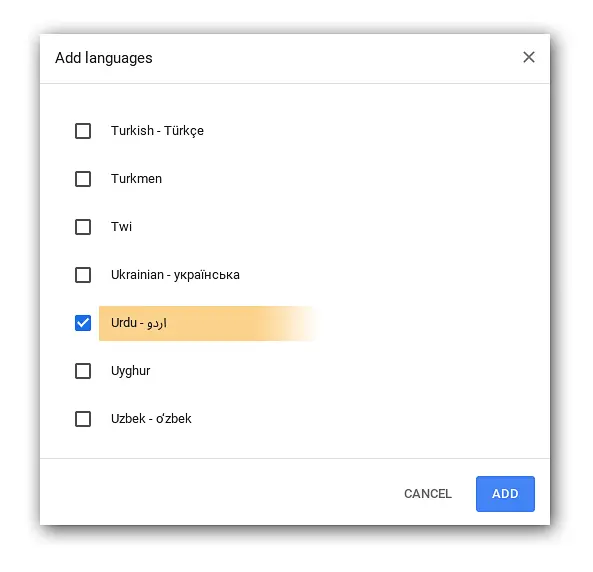
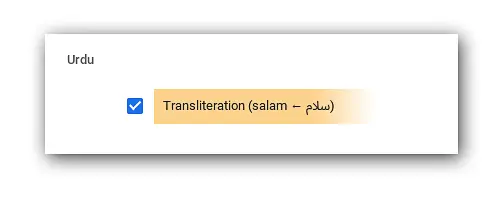
- Schritt 2: Wechseln Sie die Tastatur auf Transliteration (salam).
- Schritt 3: Geben Sie auf Urdu ein.
Hinweis: Es gibt keine Tastaturvorschau für Urdu Transliteration (salam), da Phrasen phonetisch in lateinischen Buchstaben buchstabiert werden und eine Liste von Urdu-Wortkandidaten angezeigt wird, die ausgewählt werden können.
Vietnamesisch
- Schritt 1: Markieren Sie das Kontrollkästchen für die vietnamesische Sprache und für die Eingabemethode markieren Sie Vietnamesische Tastatur (TCVN).
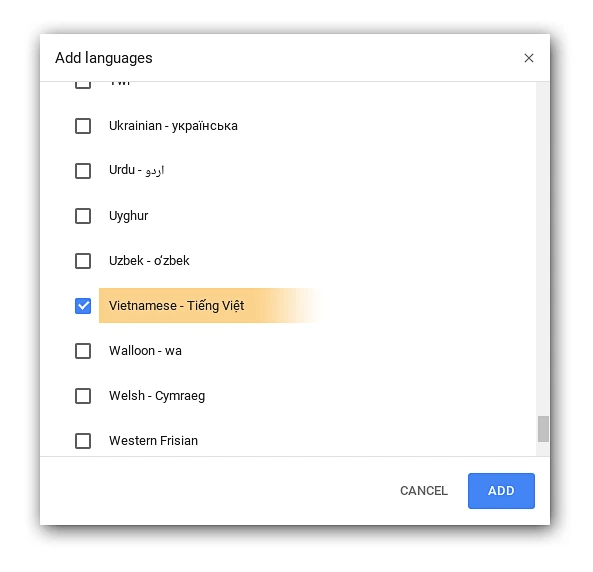
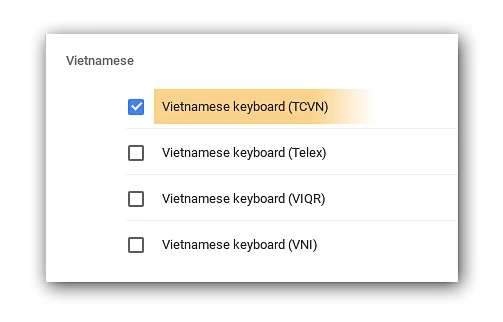
- Schritt 2: Wechseln Sie die Tastatur zur Vietnamesischen Tastatur (TCVN).
- Schritt 3: Geben Sie auf Vietnamesisch ein.
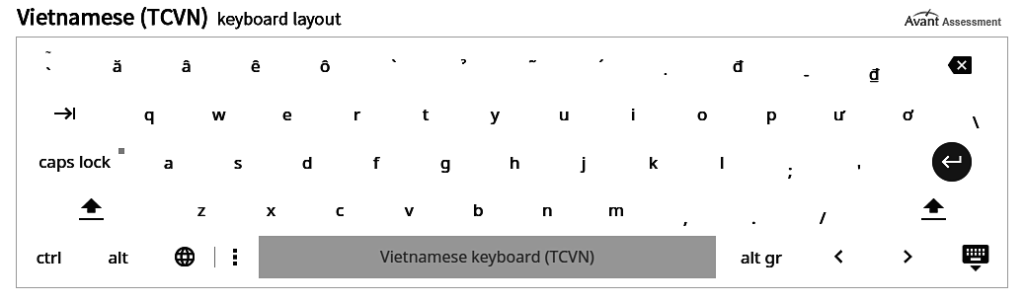
Wenn diese Akzent-Untermenü-Funktion nicht für Sie verfügbar ist, liegt das wahrscheinlich daran, dass Sie entweder eine recht alte Version der Systemsoftware haben, oder vielleicht haben Sie das Akzentmenü zugunsten der Tastenwiederholung deaktiviert.
*Avant Assessment hat die Informationen in diesem Leitfaden zusammengestellt, um Ihnen bei der Aktivierung verschiedener virtueller Tastaturen für Sprachen auf Chrome-Betriebssystemen zu helfen. Da Software- und Hardware-Updates und -Änderungen recht häufig vorkommen, handelt es sich hierbei nur um vorgeschlagene Prozesse, die wir identifiziert, getestet und in diesen einfachen Leitfäden dargestellt haben. Wenn einer der beschriebenen Prozesse für Ihre Konfiguration nicht zu funktionieren scheint, wenden Sie sich bitte an den Entwickler Ihrer Hardware und Ihres Betriebssystems für spezifischere Unterstützung. Es kann sein, dass über diese Ressourcen aktuellere Informationen verfügbar sind. Wie immer ist auch Google eine großartige Ressource, wenn Sie Hilfe bei diesem Prozess suchen.