
Ferramentas de Entrada do Google – Extensão do Chrome
Google Input Tools é uma opção rápida e fácil para ativar teclados virtuais de idiomas baseados na web dentro do navegador Chrome. Google Input Tools fornece teclados virtuais de idiomas que os candidatos podem achar mais fáceis de usar em comparação com o que o Chrome OS oferece.
Google Input Tools does not currently work with remotely proctored tests.
Chrome OS – Instruções para o Teclado Virtual
São necessários 3 passos para carregar teclados virtuais e digitar no idioma desejado.
Passo 1. Ative o Idioma e o Teclado no Sistema. Isso é explicado mais adiante para cada idioma
Passo 2. Mude para o Idioma Desejado
Passo 3. Digite no Idioma Desejado
Passo 1. Ative o Idioma e o Teclado no Sistema
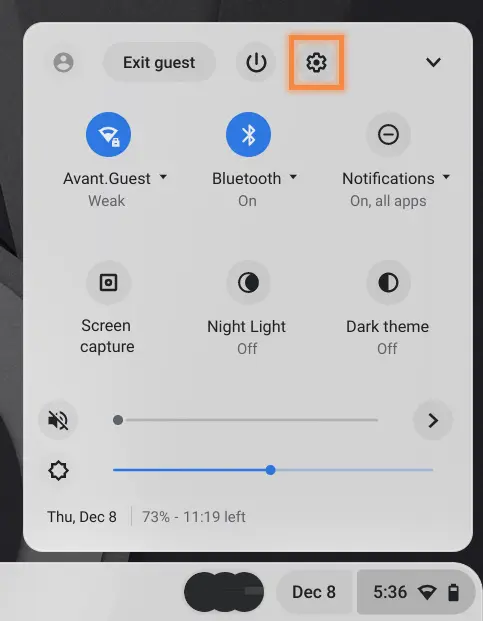
- Clique na sua conta na bandeja no canto inferior direito e selecione Configurações.
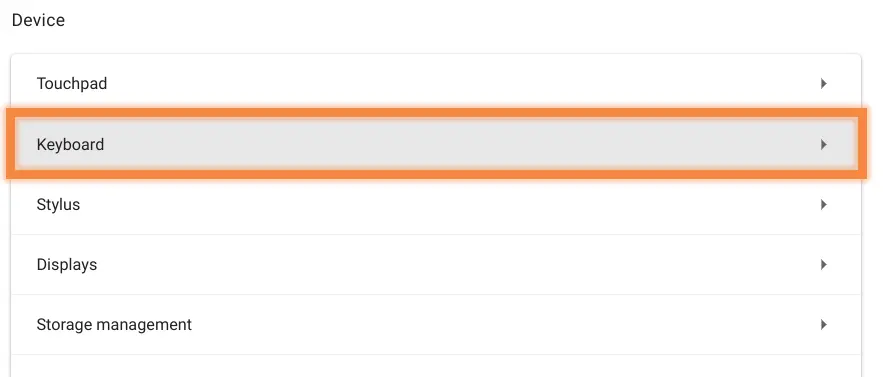
- Em Dispositivo clique em Teclado.
- Role para baixo e clique em Alterar configurações de entrada.

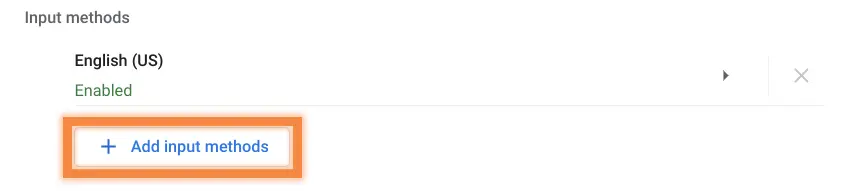
- Em Métodos de entrada, clique em Adicionar métodos de entrada.
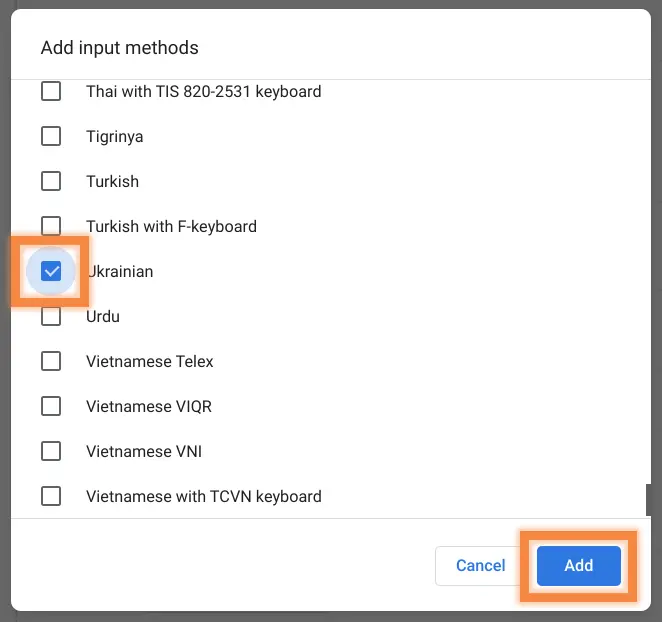
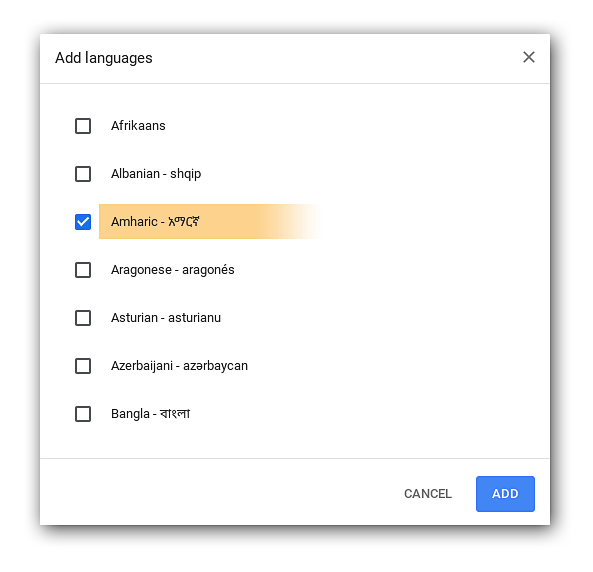
- Selecione a caixa de seleção ao lado do(s) idioma(s) que você deseja adicionar e clique em Adicionar.
- Fechar Configurações.
Passo 2. Altere para o Teclado Desejado
- Após ativar um teclado de idioma adicional, você deve ver US na bandeja diretamente à esquerda da foto da sua conta. Clique nisso, depois clique em teclado US e selecione o teclado desejado para usar.
- Nota: Mude rapidamente entre os teclados de idiomas ativados pressionando Ctrl + Shift + Espaço.
Passo 3. Digite no Idioma Desejado
- Após mudar para o teclado desejado, comece a digitar no idioma alvo.
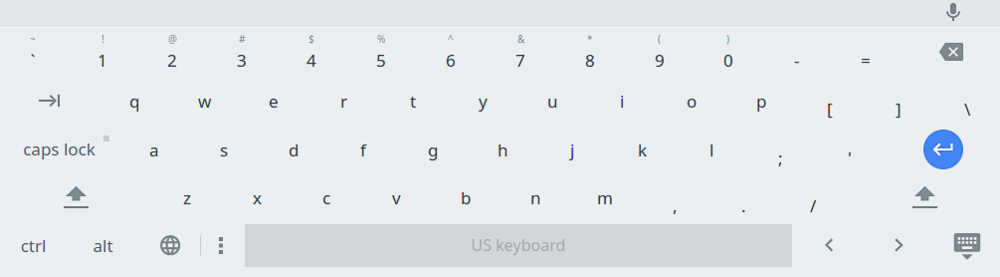
- Teclado na Tela: O uso do Teclado na Tela não é obrigatório, mas pode ser útil para os candidatos que digitam em um idioma baseado em caracteres. Os candidatos podem clicar nas teclas do Teclado na Tela, ou usá-lo como referência de layout do teclado ao digitar no teclado físico.
- Para ativar o Teclado na Tela, clique na sua conta na bandeja no canto inferior direito e selecione Configurações.
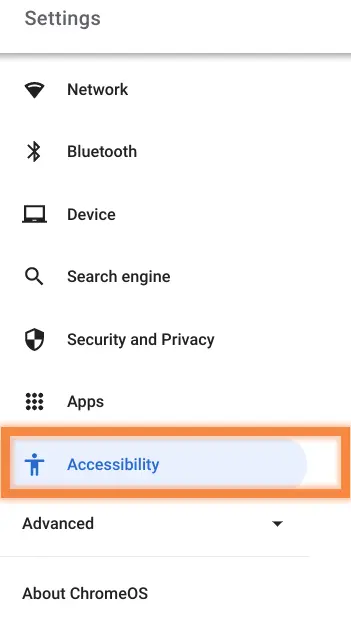
- Selecione Acessibilidade na barra lateral esquerda.
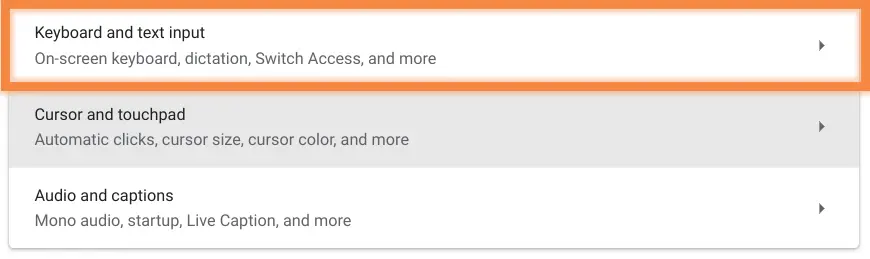
- Em Acessibilidade clique em Teclado e entrada de texto.
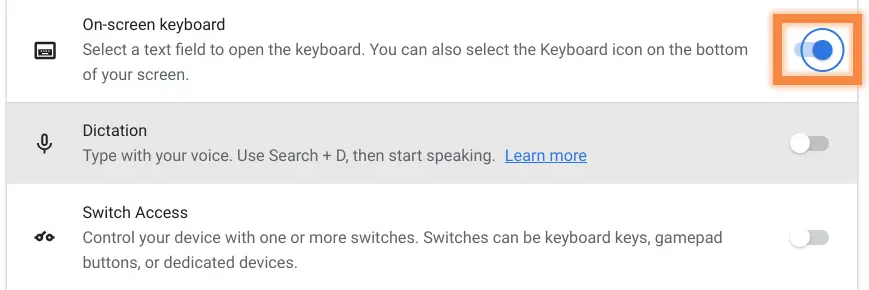
- Vire o interruptor à direita de Teclado na tela.
- Clique no ícone do teclado na bandeja para ligar o teclado na tela.
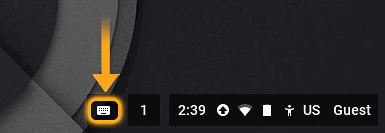
- Uma vez que o Teclado na Tela está ativado, o idioma selecionado será exibido no Teclado na Tela.
Instruções Específicas de Idioma
Amárico
- Passo 1. Marque a caixa de seleção para Amárico e para o método de entrada marque Teclado etíope.
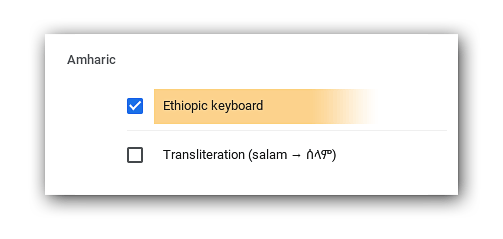
- Passo 2. Mude o teclado para Etíope.
- Passo 3. Digite em Amárico.
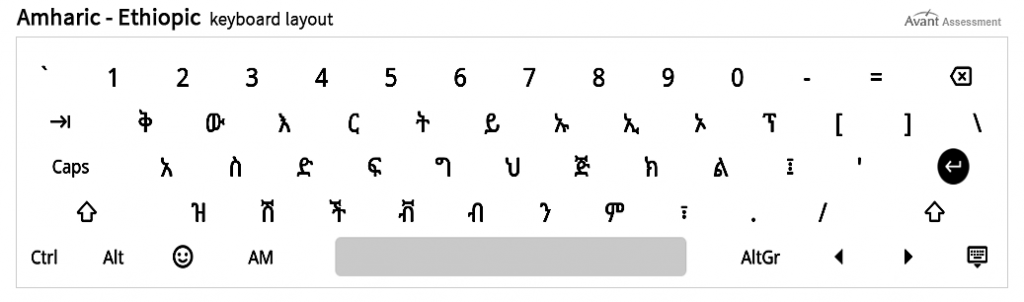
- Pressione Shift para letras adicionais em Amárico no teclado.
Árabe
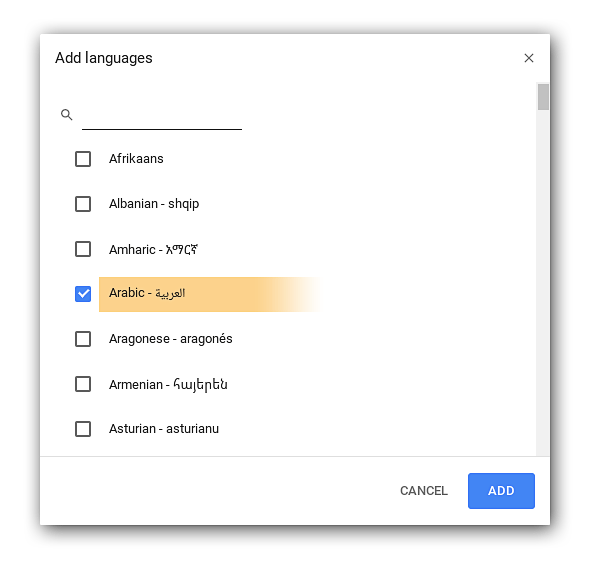
- Passo 1. Marque a caixa de seleção para Árabe. Para o método de entrada, marque Teclado árabe.
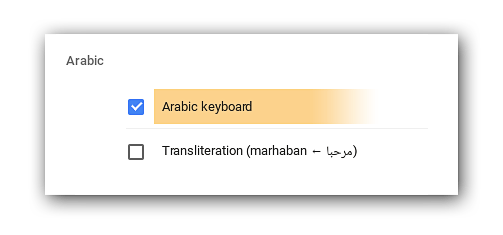
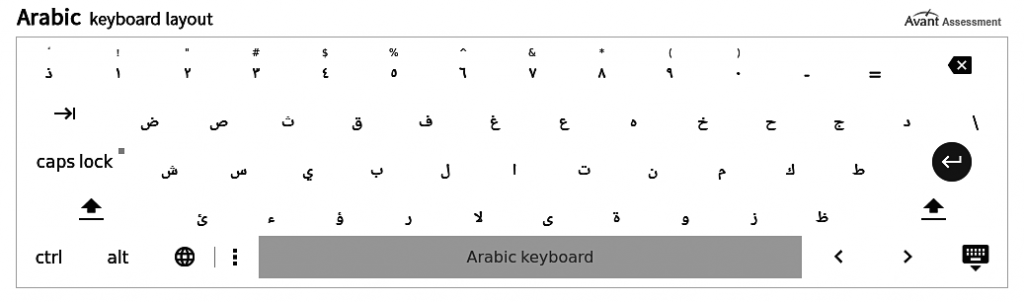
- Passo 2. Mude o teclado para o teclado em árabe.
- Passo 3. Digite em árabe.
- As respostas devem ser digitadas usando o Árabe Moderno Padrão (MSA) e não o dialeto.
Armênio
- Passo 1. Marque a caixa de seleção para Armênio. Para o método de entrada, marque Teclado Fonético Armênio.
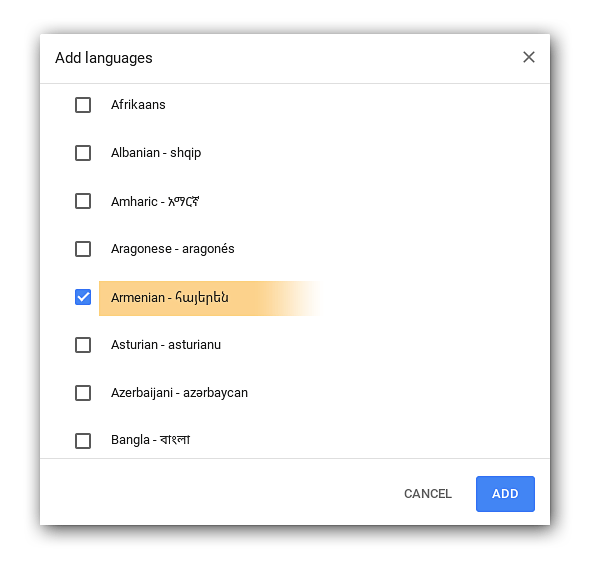
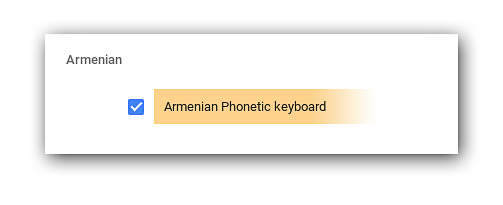
- Passo 2. Mude o teclado para o teclado fonético armênio.
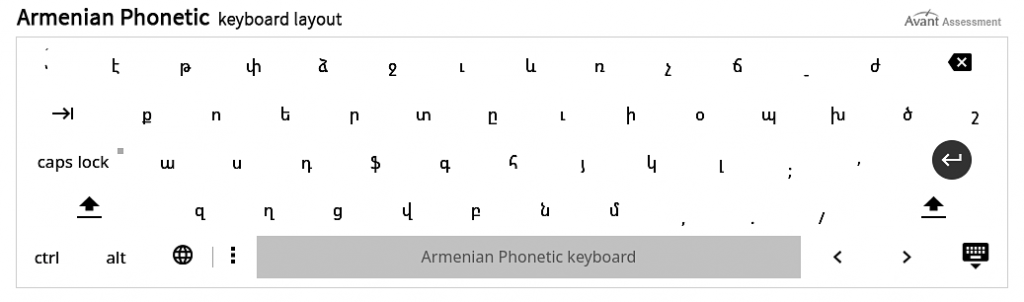
- Passo 3. Digite em Armênio.
- Pressione Shift para letras armênias adicionais no teclado.
Bengali
O Chrome OS fornece apenas teclados fonéticos e de transliteração para o Bangla. Para digitar com uma pré-visualização do teclado, recomendamos o uso do Google Input Tools para digitar "Bangla" em computadores Chrome. Leia mais sobre o uso do Google Input Tools.
- Passo 1: Marque a caixa de seleção para o idioma Bangla e para o método de entrada marque Teclado Bangla (Fonético).
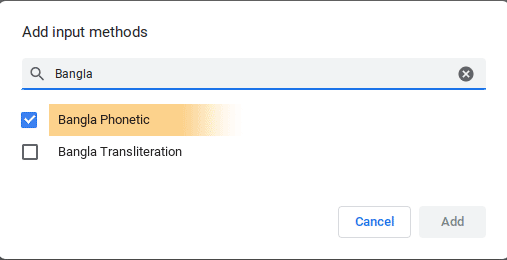
- Passo 2: Mude o teclado para o teclado Bangla (Fonético).
- Passo 3: Digite em Bangla.
Nota: Não existe um layout de teclado para o Teclado Bangla (Fonético) porque as frases são soletradas foneticamente em caracteres latinos e serão convertidas automaticamente para o bengali.
Chinês Simplificado
- Passo 1. Marque a caixa de seleção para Chinês (Simplificado). Para o método de entrada, marque Método de entrada Pinyin.
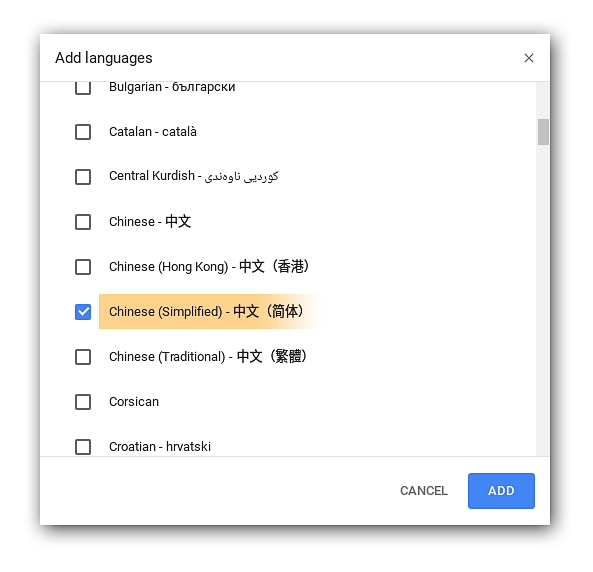
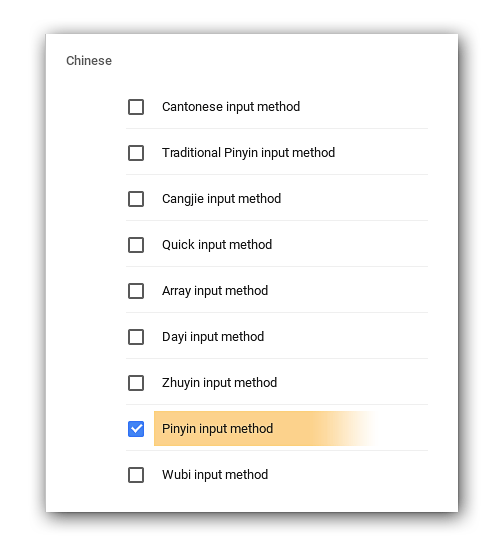
- Passo 2. Altere o teclado para o método de entrada Pinyin.
- Passo 3. Digite em Chinês Simplificado.
- Digitar em Chinês Simplificado começa com a digitação da pronúncia da palavra foneticamente em caracteres latinos, o que automaticamente trará uma lista de candidatos em Chinês Simplificado para selecionar. Se você estiver usando o Teclado na Tela, selecionará seus candidatos lá.
- Nota: Não há uma pré-visualização do teclado para o Método de Entrada Pinyin - Chinês (Simplificado) porque as frases são soletradas foneticamente em caracteres latinos e uma lista de candidatos de palavras em Chinês Simplificado será exibida para ser selecionada.
Importante: Se os candidatos usarem Pinyin* na resposta (não caracteres chineses), eles atingirão no máximo o nível Iniciante-Alto. Para pontuar no nível Intermediário ou superior, os candidatos DEVEM demonstrar a habilidade de usar caracteres.
*Pinyin é a romanização dos caracteres chineses baseada em sua pronúncia. Em chinês mandarim, a frase "Pin Yin" traduz-se literalmente em "soletrar som". Em outras palavras, soletrar frases chinesas com letras do alfabeto inglês.
Chinês Tradicional
- Passo 1. Marque a caixa de seleção para Chinês (Tradicional). Para o método de entrada, marque Método de entrada Pinyin Tradicional.
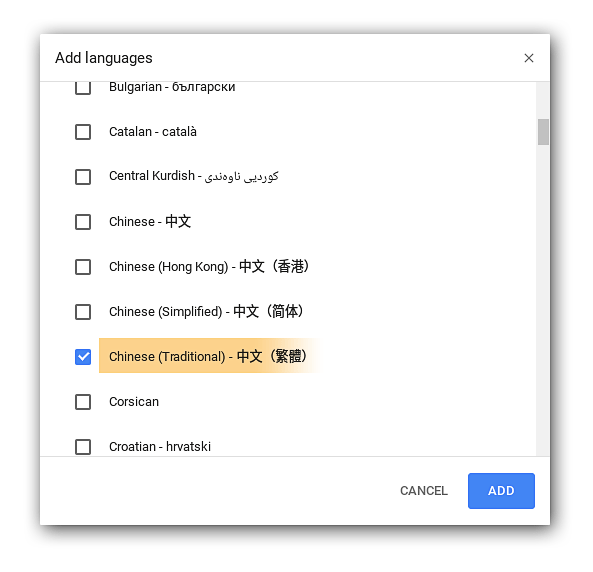
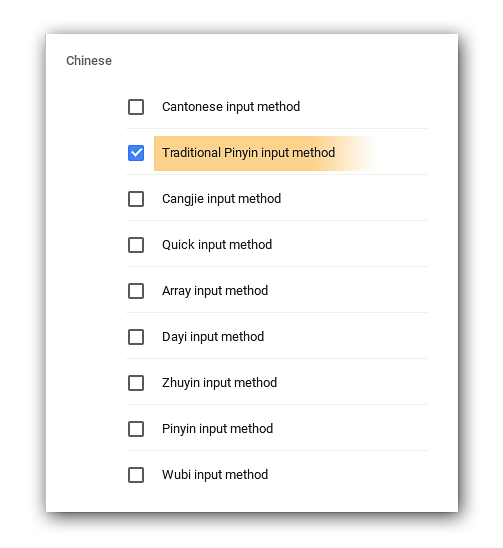
- Passo 2. Mude o teclado para o método de entrada Pinyin Tradicional.
- Passo 3. Digite em Chinês Tradicional.
- Digitar em Chinês Tradicional começa com a digitação da pronúncia da palavra com letras do alfabeto inglês, e então pressionando a barra de espaço para trazer uma lista suspensa de caracteres Chineses Tradicionais para selecionar. Se você estiver usando o Teclado na Tela, selecionará seus caracteres lá.
- Nota: Não há visualização de teclado para o Método de Entrada Pinyin Chinês (Tradicional) - Tradicional porque as frases são soletradas foneticamente em caracteres latinos e uma lista de candidatos a palavras Chinesas Tradicionais será exibida para ser selecionada.
Importante: Se os candidatos usarem Pinyin* na resposta (não caracteres chineses), eles atingirão no máximo o nível Iniciante-Alto. Para pontuar no nível Intermediário ou superior, os candidatos DEVEM demonstrar a habilidade de usar caracteres.
*Pinyin é a romanização dos caracteres chineses baseada em sua pronúncia. Em chinês mandarim, a frase "Pin Yin" traduz-se literalmente em "soletrar som". Em outras palavras, soletrar frases chinesas com letras do alfabeto inglês.
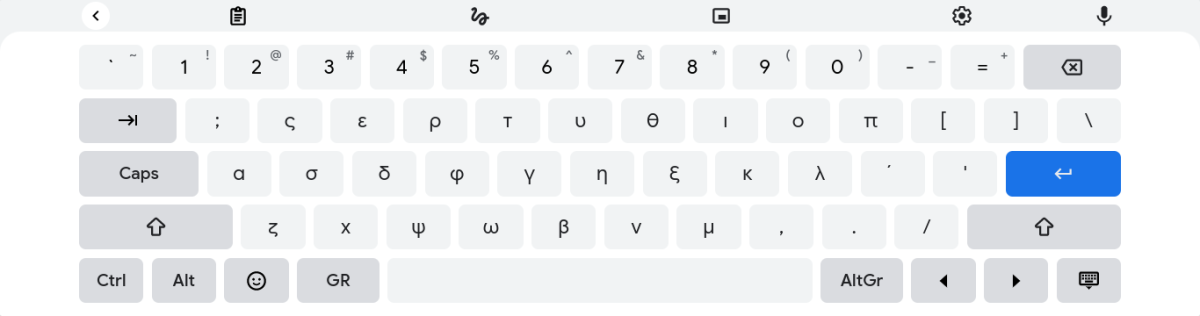
Grego
Passo 1: Marque a caixa de seleção para o idioma Grego e para o método de entrada marque Grego.
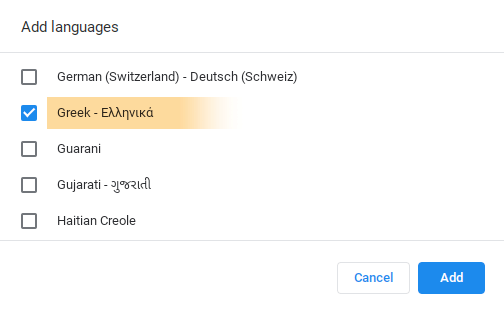

- Passo 2. Mude o teclado para o teclado grego.
- Passo 3. Digite em grego.
Hebraico
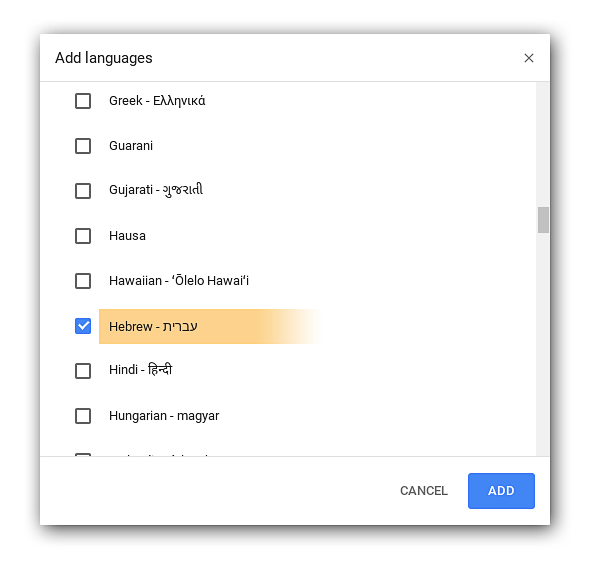
- Passo 1. Marque a caixa de seleção para o idioma Hebraico. Para o método de entrada, marque Teclado Hebraico.
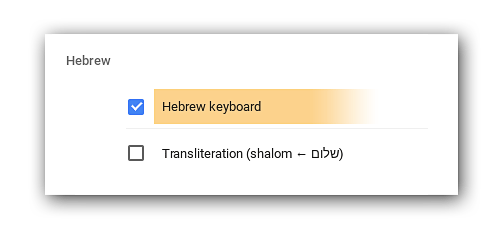
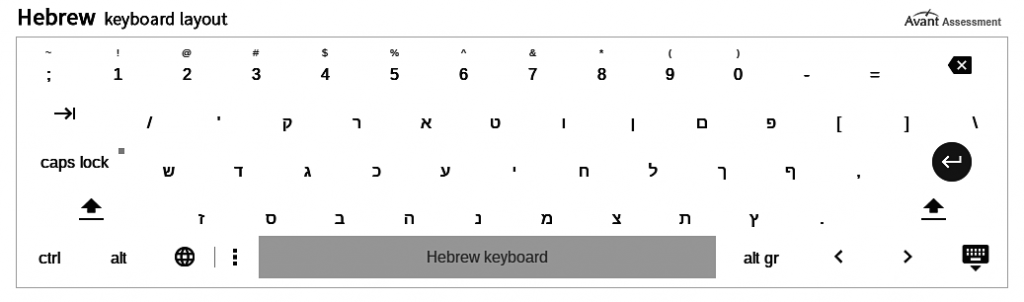
- Passo 2. Mude o teclado para o teclado Hebraico.
- Passo 3. Digite em Hebraico.
Hindi
- Passo 1: Marque a caixa de seleção Hindi (Índia) para o idioma e para o método de entrada marque Teclado Devanagari (Fonético).
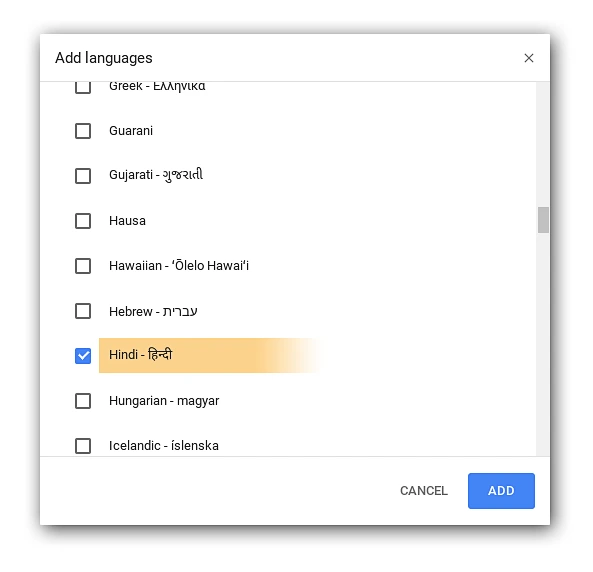
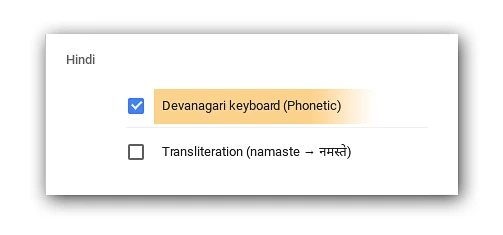
- Passo 2: Mude o teclado para o teclado Devanagari (Fonético).
- Passo 3: Digite em Hindi
- Digitar em Hindi começa com a digitação da pronúncia da palavra foneticamente em caracteres latinos, que serão automaticamente convertidos em caracteres Hindi.
Nota: Não há visualização de teclado para Hindi - Teclado Devanagari (Fonético) porque as frases são soletradas foneticamente em caracteres latinos.
Japonês
- Passo 1: Marque a caixa de seleção para o idioma japonês e para o método de entrada marque teclado japonês.
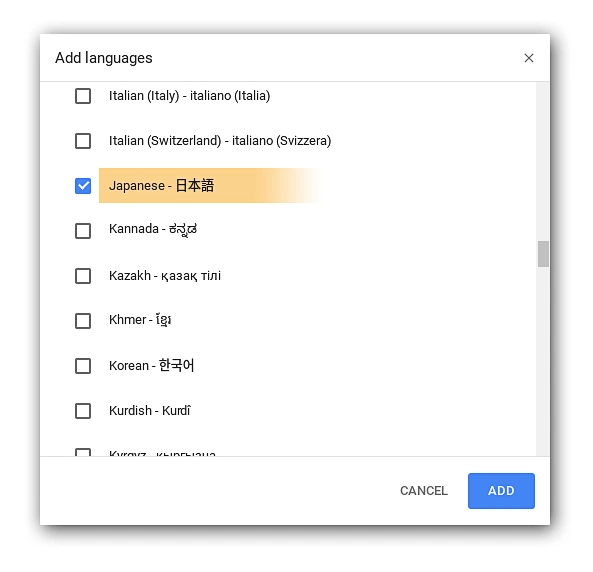
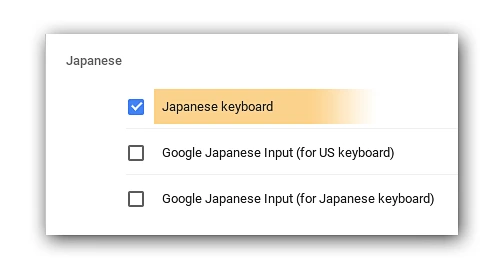
- Passo 2: Mude o teclado para o teclado japonês.
- Passo 3: Digite em japonês.
- Digitar em japonês começa com a digitação da pronúncia da palavra com letras do alfabeto inglês, e então pressionar a barra de espaço para abrir uma lista suspensa de caracteres japoneses para escolher.
Importante: Se os candidatos usarem Romaji* (sem mudar para Hiragana, Katakana ou Kanji), eles atingirão no máximo o nível Novato-Alto. Para pontuar no nível Intermediário ou superior, os candidatos DEVEM demonstrar a capacidade de usar caracteres.
* Romaji é a romanização dos caracteres japoneses baseada em sua pronúncia. Em japonês, a frase "Romaji" traduz literalmente para "letras romanas". Em outras palavras, soletrar frases japonesas com letras do alfabeto inglês.
Kannada
O Chrome OS fornece apenas teclados fonéticos e de transliteração para o Kannada. Para digitar com uma pré-visualização do teclado, recomendamos o uso do Google Input Tools para digitar Kannada em computadores Chrome. Leia mais sobre o uso do Google Input Tools.
- Passo 1: Marque a caixa de seleção para o idioma Kannada e para o método de entrada marque Teclado Kannada (Fonético).

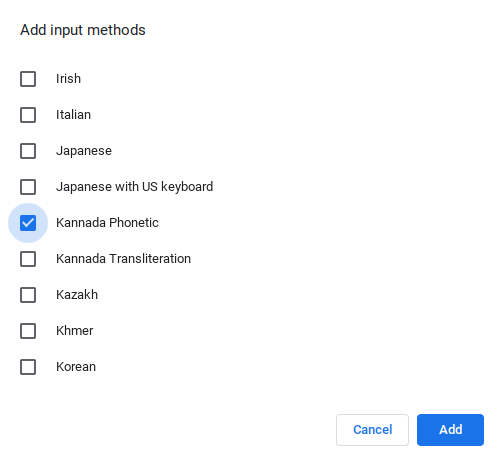
- Passo 2: Altere o teclado para o teclado Kannada (Fonético).
- Passo 3: Digite em Kannada.
Nota: Não existe um layout de teclado para o teclado Kannada (Fonético) porque as frases são soletradas foneticamente em caracteres latinos e serão convertidas automaticamente para Kannada.
Khmer
- Passo 1: Marque a caixa de seleção para o idioma Khmer e para o método de entrada marque Khmer.


- Passo 2: Mude o teclado para Khmer.
- Passo 3: Digite em Khmer.

Coreano
- Passo 1: Marque a caixa de seleção para o idioma coreano e para o método de entrada marque método de entrada coreano.
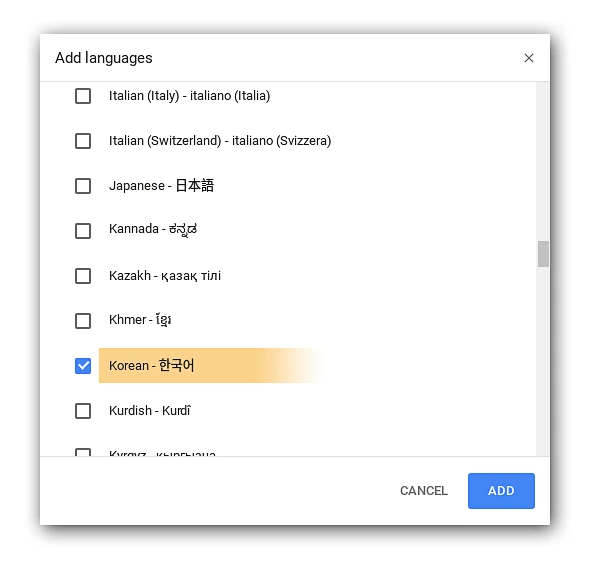
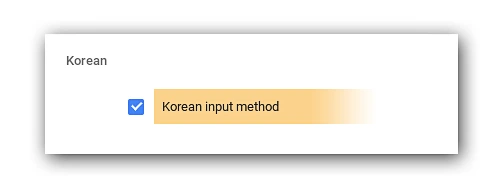
- Passo 2: Mude o teclado para o método de entrada em coreano.
- Passo 3: Digite em coreano.
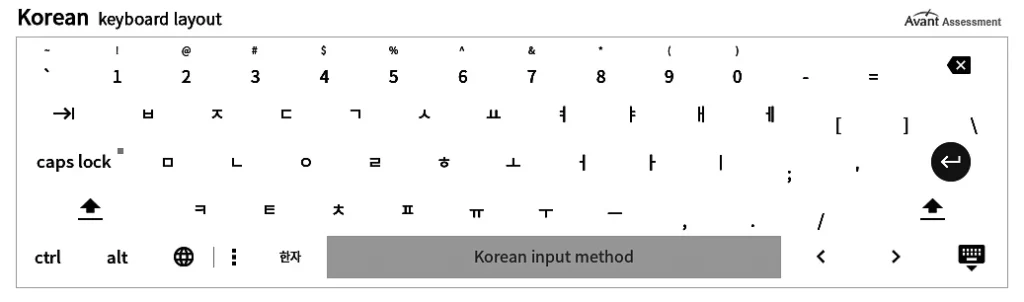
- Pressione Shift para letras coreanas adicionais no teclado.
Marathi
- Passo 1: Marque a caixa de seleção para o idioma Marathi e para o método de entrada marque Teclado Devanagari (Fonético).
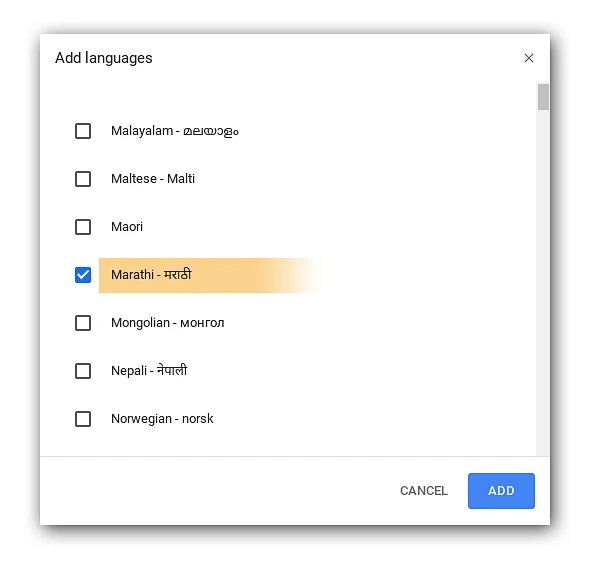
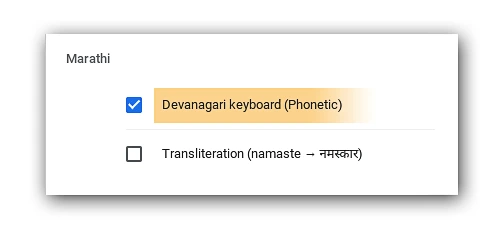
- Step 2: Switch the keyboard to Devanagari keyboard (Phonetic).
- Passo 3: Digite em Marathi.
Nota: Não existe um layout de teclado para o teclado Devanagari (Fonético) porque as frases são soletradas foneticamente em caracteres latinos e serão convertidas para o Marathi.
Nepalês
- Passo 1: Marque a caixa de seleção para o idioma Nepalês e para o método de entrada marque Nepali com teclado InScript.


- Passo 2: Mude o teclado para Nepalês.
- Passo 3: Digite em Nepalês.

Persa-Farsi
- Passo 1: Marque a caixa de seleção para o idioma Persa e para o método de entrada marque Teclado Persa.


- Passo 2: Mude o teclado para o teclado persa.
- Passo 3: Digite em persa.

Punjabi
- Passo 1: Marque a caixa de seleção para o idioma Punjabi e para o método de entrada marque Punjabi.


- Passo 2: Mude o teclado para o teclado Punjabi.
- Passo 3: Digite em Punjabi.
- Digitar em Punjabi começa com a digitação da pronúncia da palavra foneticamente em caracteres latinos, que serão automaticamente convertidos para caracteres Punjabi.
Nota: Não há um layout de teclado para o Punjabi porque as frases são soletradas foneticamente em caracteres latinos e serão convertidas automaticamente para Punjabi.
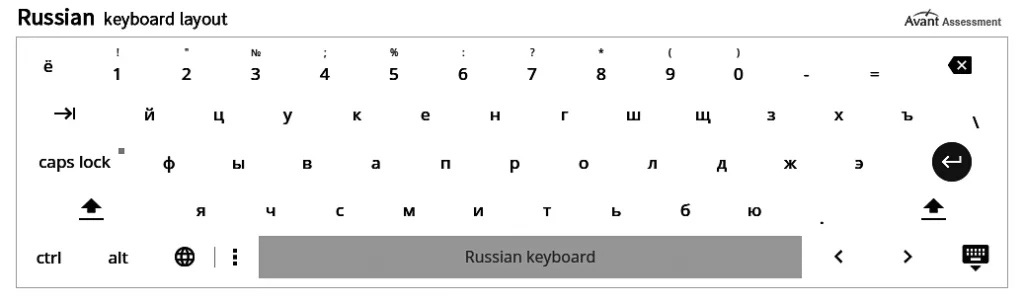
Russo
- Passo 1: Marque a caixa de seleção para o idioma russo e para o método de entrada, marque teclado russo.
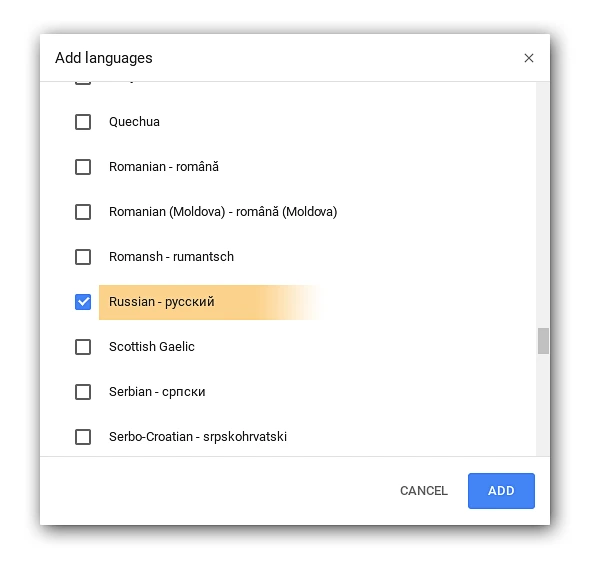
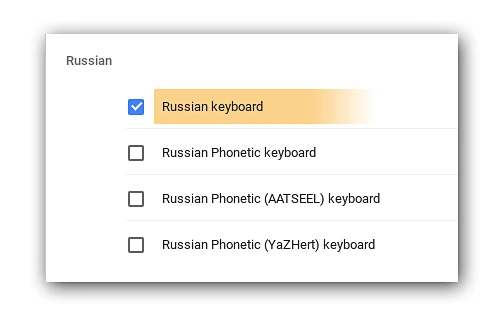
- Passo 2: Mude o teclado para o teclado russo.
- Passo 3: Digite em russo.
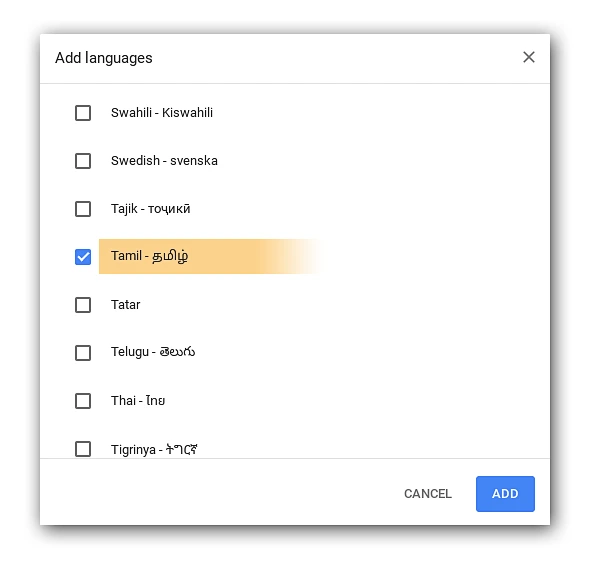
Tâmil
- Passo 1: Marque a caixa de seleção para o idioma Tâmil e para o método de entrada marque Teclado Tamil (Tamil99).
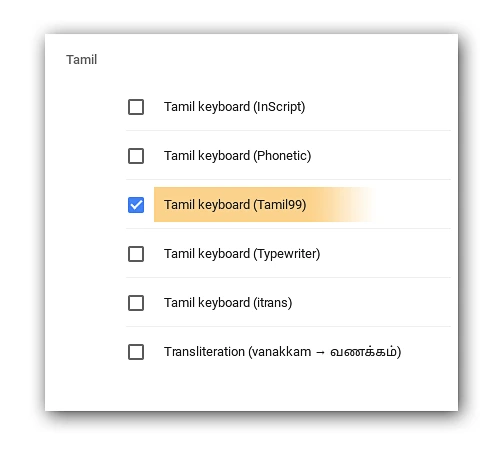
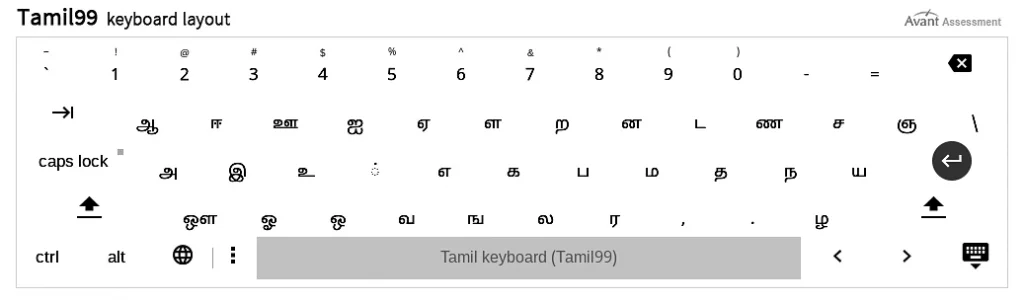
- Passo 2: Mude o teclado para o teclado Tamil (Tamil99).
- Passo 3: Digite em Tâmil.
- Pressione Shift para letras adicionais em Tâmil no teclado.
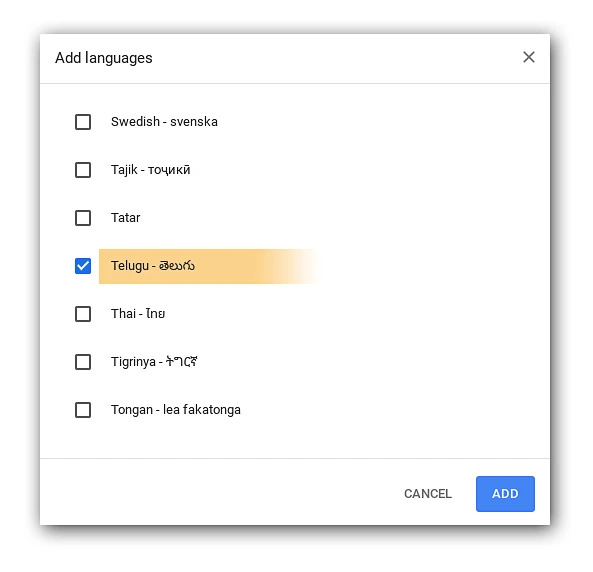
Telugu
O Chrome OS apenas fornece teclados fonéticos e de transliteração para Telugu. Para digitar com uma pré-visualização de teclado, recomendamos o uso do Google Input Tools para digitar em Telugu em computadores Chrome. Leia mais sobre o uso do Google Input Tools.
- Passo 1: Marque a caixa de seleção para o idioma Telugu e para o método de entrada marque Teclado Telugu (Fonético).
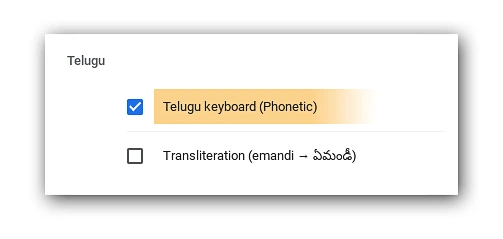
- Passo 2: Mude o teclado para o teclado Telugu (Fonético).
- Passo 3: Digite em Telugu.
Nota: Não existe um layout de teclado para o Teclado Telugu (Fonético) porque as frases são soletradas foneticamente em caracteres latinos e serão convertidas automaticamente para Telugu.
Tailandês
- Passo 1. Marque a caixa de seleção para Tailandês.

- Para o método de entrada, verifique Thai Kedmanee.

- Passo 2. Mude o teclado para o método de entrada Thai Kedmanee.
- Passo 3. Digite em tailandês.

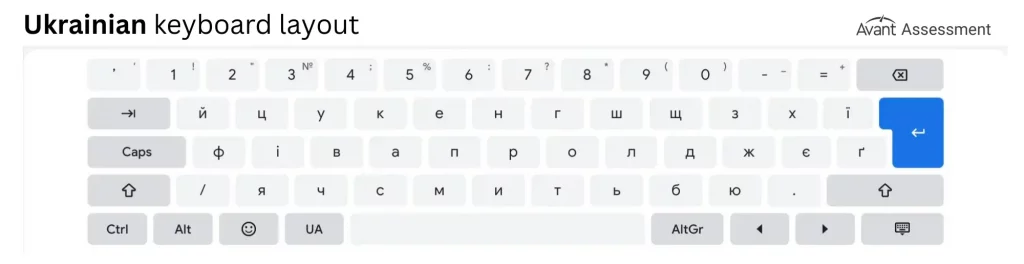
Ucraniano
- Passo 1: Marque a caixa de seleção para o ucraniano idioma.
- Passo 2: Altere o teclado para o teclado ucraniano.
- Passo 3: Digite em Ucraniano.
Urdu
O Chrome OS fornece apenas um teclado de transliteração para o urdu. Para digitar com uma pré-visualização do teclado, recomendamos o uso do Google Input Tools para digitar em urdu em computadores Chrome. Leia mais sobre o uso do Google Input Tools aqui.
- Passo 1: Marque a caixa de seleção para o idioma Urdu e para o método de entrada marque Transliteração (salam).
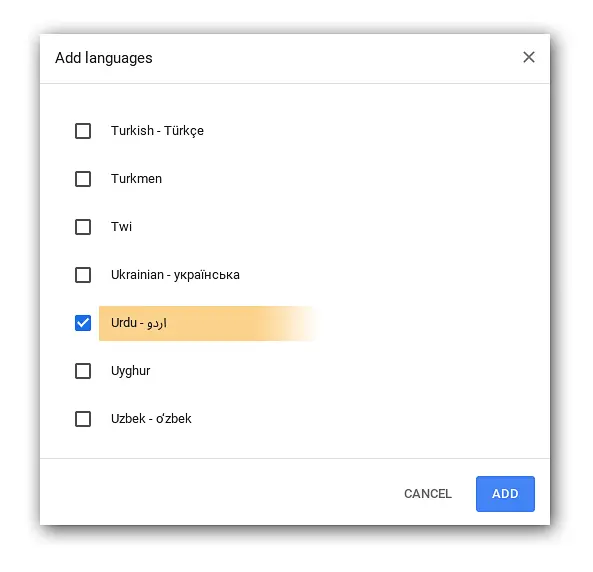
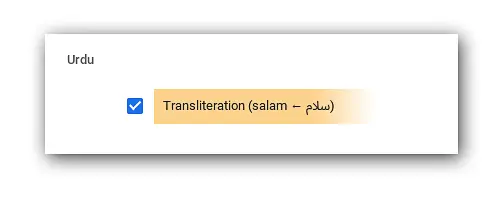
- Passo 2: Mude o teclado para Transliteração (salam).
- Passo 3: Digite em Urdu.
Nota: Não há pré-visualização de teclado para Transliteração Urdu (salam) porque as frases são soletradas foneticamente em caracteres latinos e uma lista de candidatos a palavras em urdu será exibida para ser selecionada.
Vietnamita
- Passo 1: Marque a caixa de seleção para o idioma Vietnamita e para o método de entrada marque Teclado Vietnamita (TCVN).
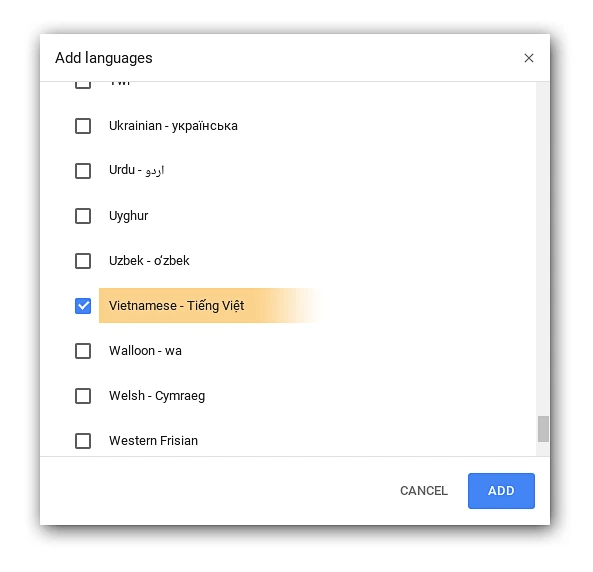
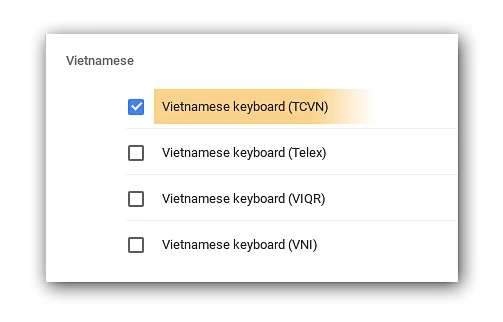
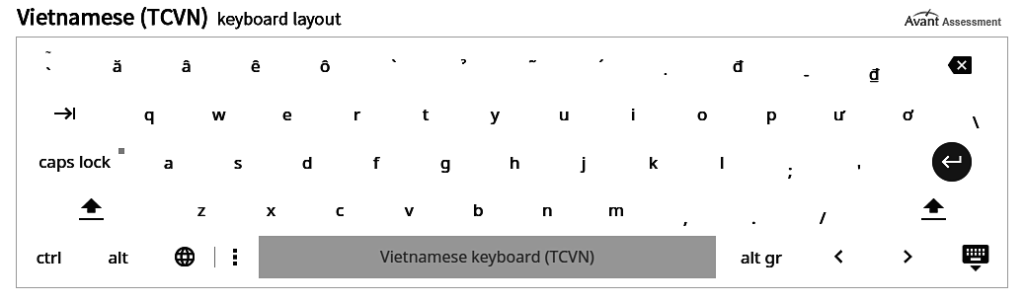
- Passo 2: Mude o teclado para o teclado vietnamita (TCVN).
- Passo 3: Digite em vietnamita.
Se esse recurso de sub-menu de acentos não está disponível para você, é provável que seja porque você tem uma versão bastante antiga do software do sistema, ou talvez você tenha desativado o menu de acentos para favorecer a repetição de teclas.
*A Avant Assessment compilou as informações neste guia para ajudá-lo a ativar vários teclados virtuais de idiomas em Sistemas Operacionais Chrome. Como as atualizações e mudanças de software e hardware ocorrem com bastante frequência, estes são apenas processos sugeridos que identificamos, testamos e produzimos nestes guias simples. Se um dos processos descritos não parece funcionar para a sua configuração, por favor, consulte o desenvolvedor do seu hardware e sistema operacional para obter suporte mais específico. Pode haver informações mais atualizadas disponíveis através desses recursos. Como sempre, o Google também é um ótimo recurso para usar se você estiver procurando assistência com este processo também.