
أدوات إدخال Google – امتداد Chrome
Google Input Tools هو خيار سريع وسهل لتفعيل لوحات المفاتيح الافتراضية للغة على الويب داخل متصفح Chrome. يوفر Google Input Tools لوحات مفاتيح لغة افتراضية قد يجدها الذين يختبرون أسهل في الاستخدام مقارنةً بما يوفره نظام Chrome OS.
أدوات إدخال Google لا تعمل حالياً مع الاختبارات التي يتم الإشراف عليها عن بُعد. ...
Chrome OS - تعليمات لوحة المفاتيح الافتراضية
هناك 3 خطوات مطلوبة لتحميل لوحات المفاتيح الافتراضية والكتابة باللغة المطلوبة.
الخطوة 1. تفعيل اللغة والكيبورد في النظام. يتم شرح هذا بشكل أكثر تفصيلًا أدناه لكل لغة
الخطوة 2. التبديل إلى اللغة المرغوبة
الخطوة 3. الكتابة باللغة المرغوبة
الخطوة 1. تفعيل اللغة ولوحة المفاتيح في النظام
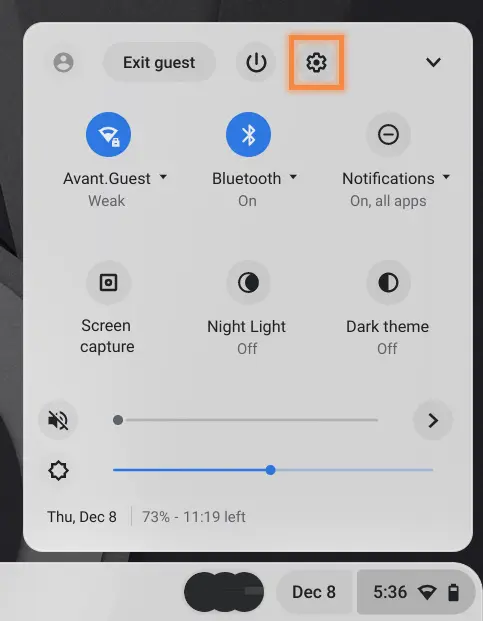
- انقر على حسابك في الصينية في الزاوية السفلية اليمنى واختر الإعدادات.
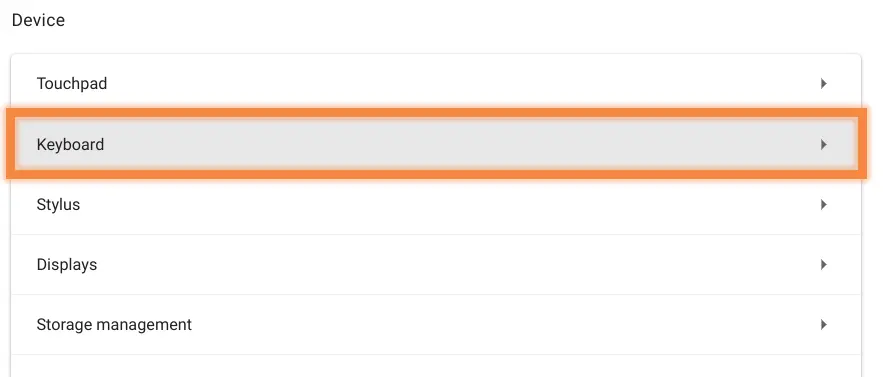
- تحت الجهاز انقر على لوحة المفاتيح.
- قم بالتمرير للأسفل وانقر على تغيير إعدادات الإدخال.

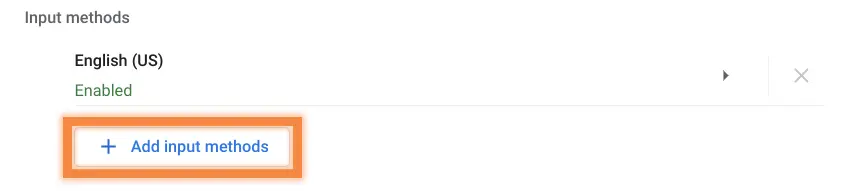
- تحت طرق الإدخال انقر على إضافة طرق الإدخال.
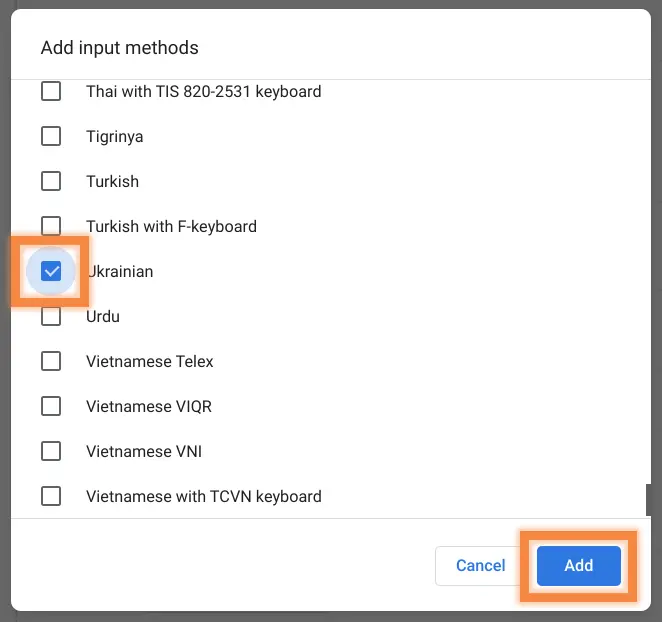
- حدد المربع المجاور للغة (اللغات) التي ترغب في إضافتها وانقر على إضافة.
- إغلاق الإعدادات.
الخطوة 2. انتقل إلى لوحة المفاتيح المرغوبة
- بعد تفعيل لوحة مفاتيح بلغة إضافية، يجب أن ترى US في الصينية مباشرة إلى اليسار من صورة حسابك. انقر على ذلك، ثم انقر على لوحة المفاتيح الأمريكية واختر اللوحة المفاتيح المرغوبة للاستخدام.
- ملاحظة: يمكنك التبديل بسرعة بين لوحات المفاتيح للغات المفعلة بالضغط على Ctrl + Shift + Space.
الخطوة 3. اكتب باللغة المطلوبة
- بعد التبديل إلى لوحة المفاتيح المرغوبة، ابدأ في الكتابة باللغة المستهدفة.
- لوحة المفاتيح على الشاشة: لا يُشترط استخدام لوحة المفاتيح على الشاشة، ولكنها قد تكون مفيدة للمتقدمين للامتحان الذين يكتبون بلغة تعتمد على الأحرف. يمكن للمتقدمين للامتحان النقر على المفاتيح على لوحة المفاتيح على الشاشة، أو استخدامها كمرجع لتخطيط لوحة المفاتيح عند الكتابة على لوحة المفاتيح الفعلية.
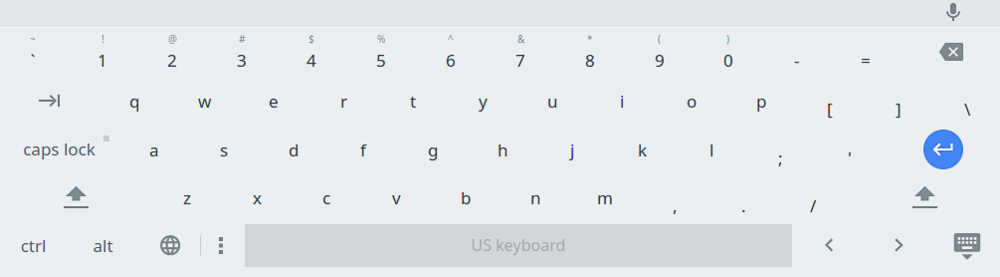
- لتشغيل لوحة المفاتيح على الشاشة، انقر على حسابك في الصينية في الزاوية السفلية اليمنى واختر الإعدادات.
- حدد الوصول من الشريط الجانبي الأيسر.
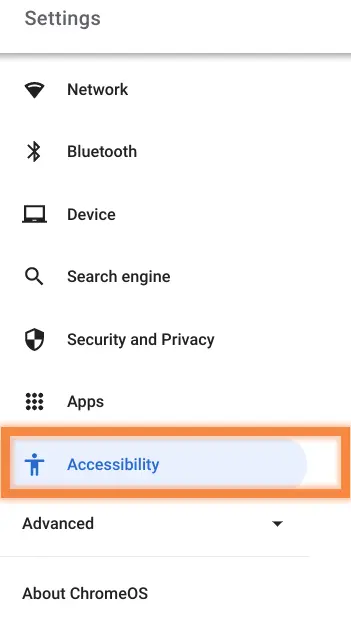
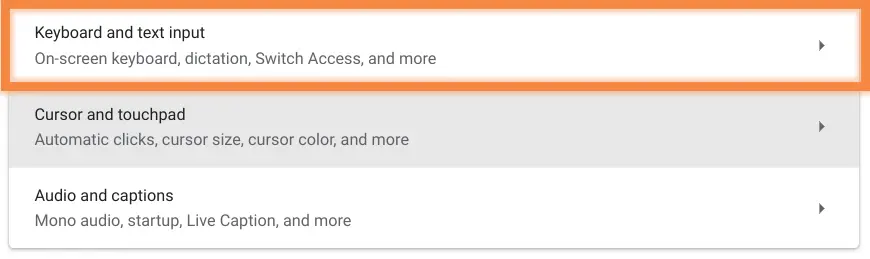
- تحت الوصول، انقر على لوحة المفاتيح وإدخال النص.
- قم بتحويل المفتاح إلى اليمين من لوحة المفاتيح على الشاشة.
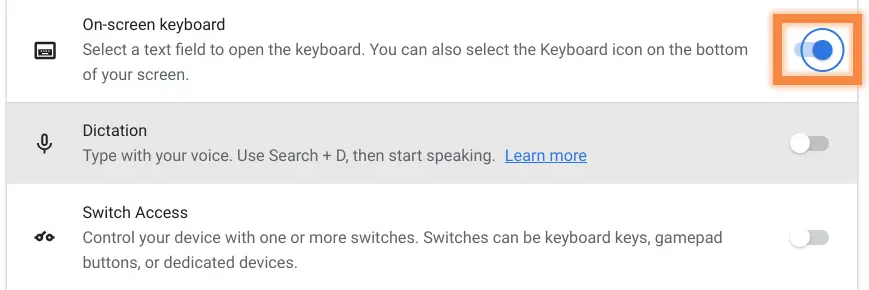
- انقر على أيقونة لوحة المفاتيح في الصينية لتشغيل لوحة المفاتيح على الشاشة.
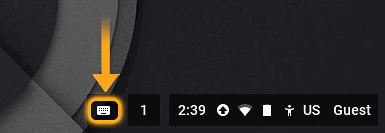
- بمجرد تشغيل لوحة المفاتيح على الشاشة، سيظهر اللغة المحددة على لوحة المفاتيح على الشاشة.
تعليمات خاصة باللغة
أمهري
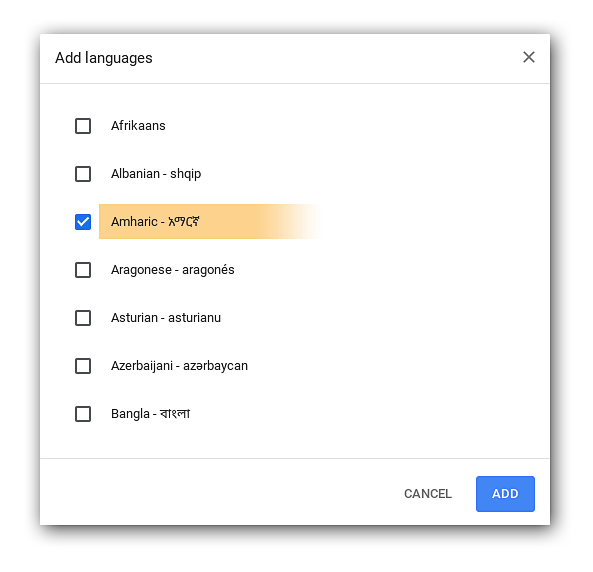
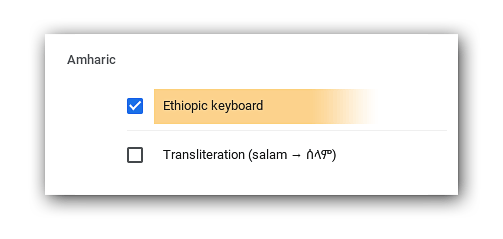
- الخطوة 1. قم بتحديد المربع المخصص لـ الأمهرية ولطريقة الإدخال قم بتحديد لوحة المفاتيح الإثيوبية.
- الخطوة 2. قم بتغيير اللوحة المفاتيح إلى الأثيوبية.
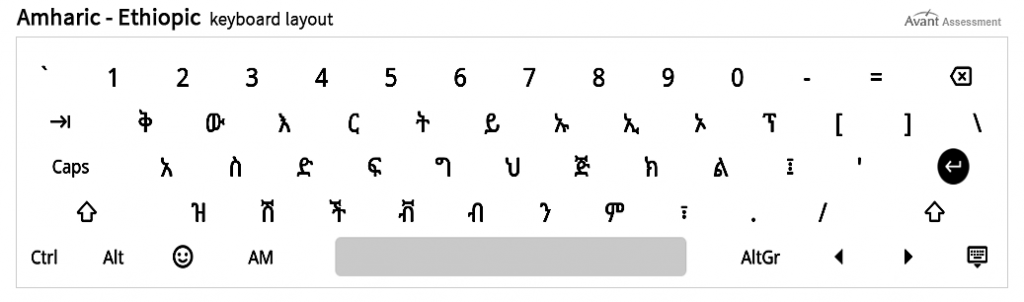
- الخطوة 3. اكتب بالأمهرية.
- اضغط على Shift للحصول على حروف أمهرية إضافية على لوحة المفاتيح.
أنت مترجم مواقع احترافي. لا تترجم أي محتوى محصور في أقواس مربعة مزدوجة (مثل هذا). اترك تلك الأجزاء بالضبط كما هي.
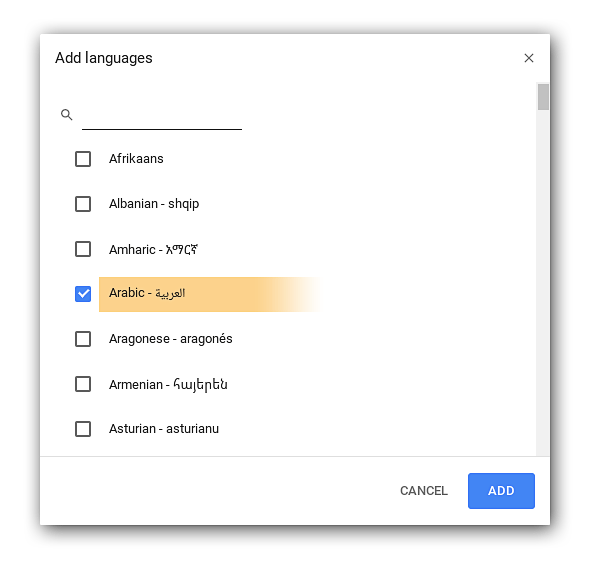
- الخطوة 1. قم بتحديد المربع المخصص لـ العربية. بالنسبة لطريقة الإدخال، قم بتحديد لوحة المفاتيح العربية.
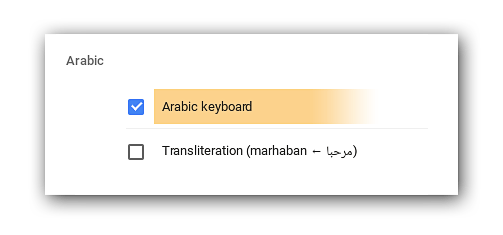
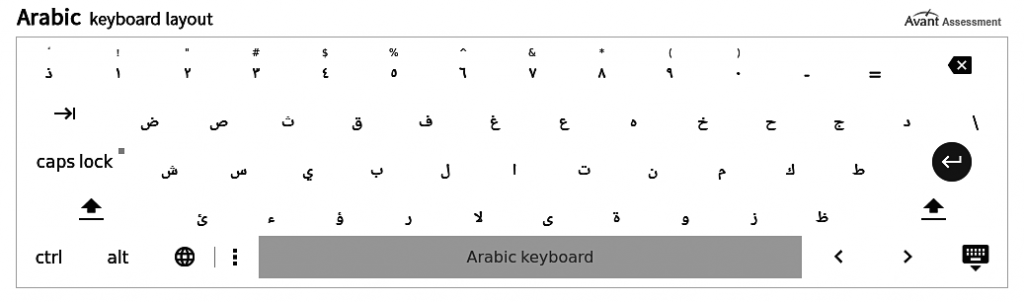
- الخطوة 2. قم بتغيير الكيبورد إلى كيبورد عربي.
- الخطوة 3. اكتب باللغة العربية.
- يجب أن تكون الردود مكتوبة باللغة العربية الفصحى وليس اللهجة.
أرميني
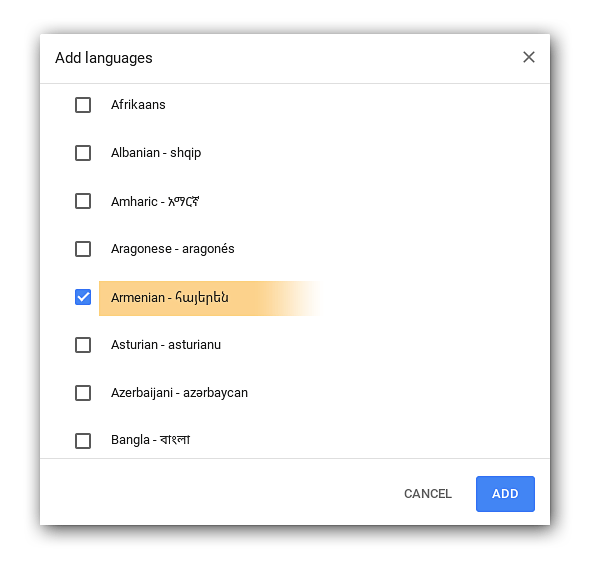
- الخطوة 1. قم بتحديد المربع المخصص لـ الأرمينية. بالنسبة لطريقة الإدخال، قم بتحديد لوحة المفاتيح الفونيتية الأرمينية.
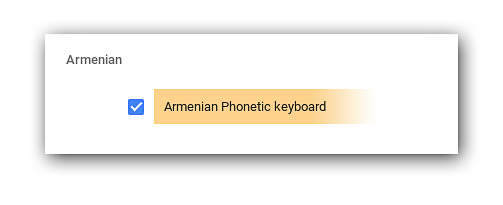
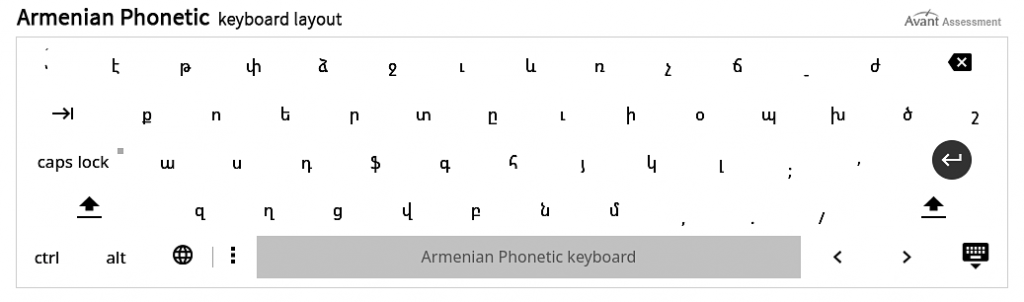
- الخطوة 2. قم بتبديل الكيبورد إلى كيبورد أرميني فونيتيك.
- الخطوة 3. اكتب بالأرمينية.
- اضغط على Shift للحصول على حروف أرمينية إضافية على لوحة المفاتيح.
بنغالي
يوفر نظام Chrome OS لوحات مفاتيح فقط للنطق والنقل الحرفي للغة البنغالية. للكتابة باستخدام معاينة لوحة المفاتيح ، نوصي باستخدام أدوات إدخال Google للكتابة "بنغالي" على أجهزة الكمبيوتر Chrome. اقرأ المزيد حول استخدام أدوات إدخال Google.
- الخطوة 1: قم بالتحقق من مربع الاختيار للغة البنغالية ولطريقة الإدخال قم بالتحقق من لوحة مفاتيح البنغالية (الصوتية).
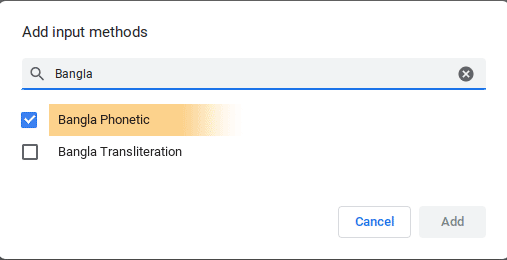
- الخطوة 2: قم بتغيير الكيبورد إلى كيبورد البنغالية (الصوتي).
- الخطوة 3: اكتب بالبنغالية.
ملاحظة: لا يوجد تخطيط لوحة مفاتيح لـ لوحة المفاتيح البنغالية (الصوتية) لأن العبارات تتم تهجئتها بشكل صوتي بالأحرف اللاتينية وستتحول تلقائيًا إلى البنغالية.
الصينية المبسطة
- الخطوة 1. قم بتحديد المربع المخصص لـ الصينية (المبسطة). بالنسبة لطريقة الإدخال، قم بتحديد طريقة الإدخال بالبينيين.
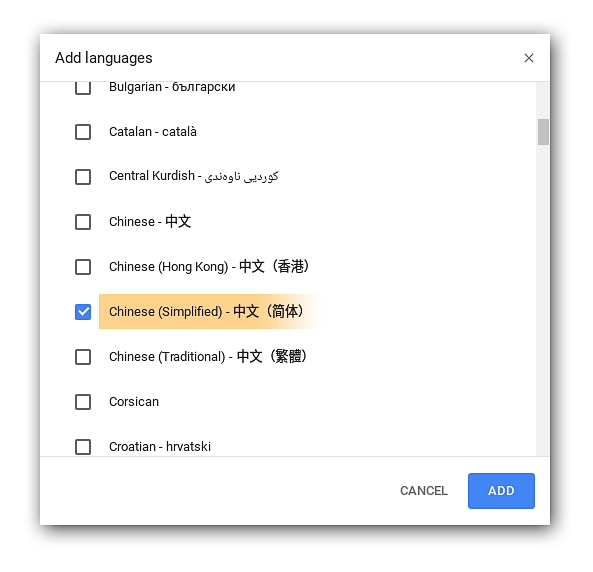
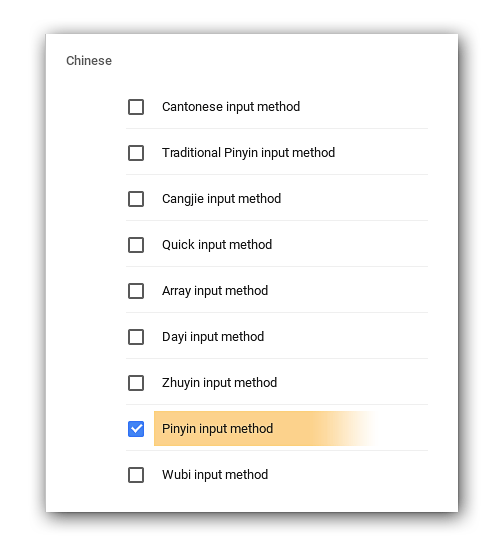
- الخطوة 2. قم بتبديل لوحة المفاتيح إلى طريقة الإدخال Pinyin.
- الخطوة 3. اكتب بالصينية المبسطة.
- الكتابة بالصينية المبسطة تبدأ بكتابة النطق الصوتي للكلمة بالأحرف اللاتينية، والتي ستجلب تلقائيًا قائمة من المرشحين بالصينية المبسطة للاختيار. إذا كنت تستخدم لوحة المفاتيح على الشاشة، فسوف تختار المرشحين الخاصين بك هناك.
- ملاحظة: لا يوجد معاينة للوحة المفاتيح لـ الصينية (المبسطة) - طريقة الإدخال بالبينين لأن العبارات تتم بالأحرف اللاتينية وسيتم عرض قائمة من كلمات الصينية المبسطة لتكون مختارة.
مهم: إذا استخدم الذين يخضعون للاختبار Pinyin* في الرد (وليس الأحرف الصينية)، سيصلون إلى الحد الأقصى في مستوى المبتدئ-العالي. للحصول على درجة على مستوى المتوسط أو أعلى، يجب على الذين يخضعون للاختبار أن يظهروا القدرة على استخدام الأحرف.
*البينين هو ترومنة الأحرف الصينية بناءً على نطقها. في اللغة الصينية الماندرين، تترجم العبارة "بين ين" حرفياً إلى "تهجئة الصوت". بمعنى آخر، تهجئة العبارات الصينية بالحروف من الأبجدية الإنجليزية.
الصينية التقليدية
- الخطوة 1. قم بتحديد المربع المخصص لـ الصينية (التقليدية). بالنسبة لطريقة الإدخال، قم بتحديد طريقة الإدخال بالبينين التقليدية.
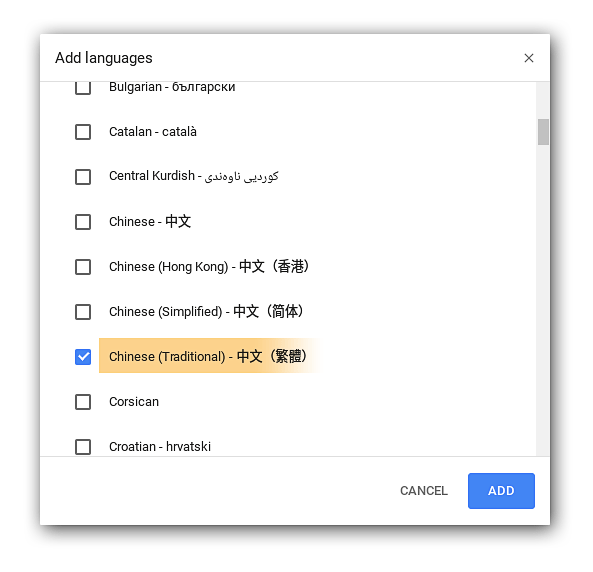
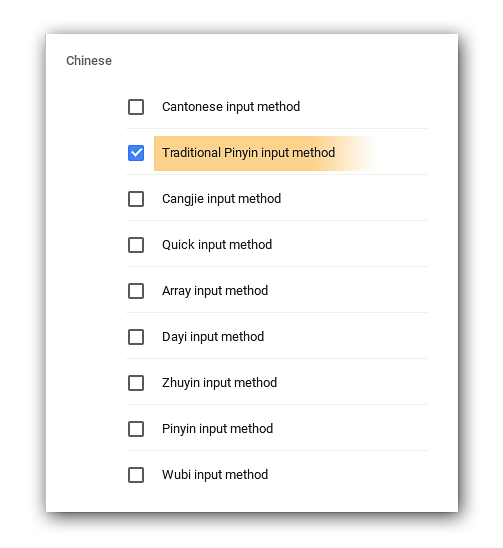
- الخطوة 2. قم بتبديل لوحة المفاتيح إلى طريقة الإدخال التقليدية بينين.
- الخطوة 3. اكتب بالصينية التقليدية.
- تبدأ الكتابة بالصينية التقليدية بكتابة نطق الكلمة بالحروف الأبجدية الإنجليزية، ثم الضغط على مفتاح المسافة لإظهار قائمة منسدلة تحتوي على أحرف صينية تقليدية للاختيار منها. إذا كنت تستخدم لوحة المفاتيح على الشاشة، ستقوم بتحديد الأحرف الخاصة بك هناك.
- ملاحظة: لا يوجد معاينة للوحة المفاتيح لـ الصينية (التقليدية) - طريقة الإدخال التقليدية بالبينين لأن العبارات تتم تهجئتها بالأحرف اللاتينية وسيتم عرض قائمة من كلمات صينية تقليدية للاختيار منها.
مهم: إذا استخدم الذين يخضعون للاختبار Pinyin* في الرد (وليس الأحرف الصينية)، سيصلون إلى الحد الأقصى في مستوى المبتدئ-العالي. للحصول على درجة على مستوى المتوسط أو أعلى، يجب على الذين يخضعون للاختبار أن يظهروا القدرة على استخدام الأحرف.
*البينين هو ترومنة الأحرف الصينية بناءً على نطقها. في اللغة الصينية الماندرين، تترجم العبارة "بين ين" حرفياً إلى "تهجئة الصوت". بمعنى آخر، تهجئة العبارات الصينية بالحروف من الأبجدية الإنجليزية.
يوناني
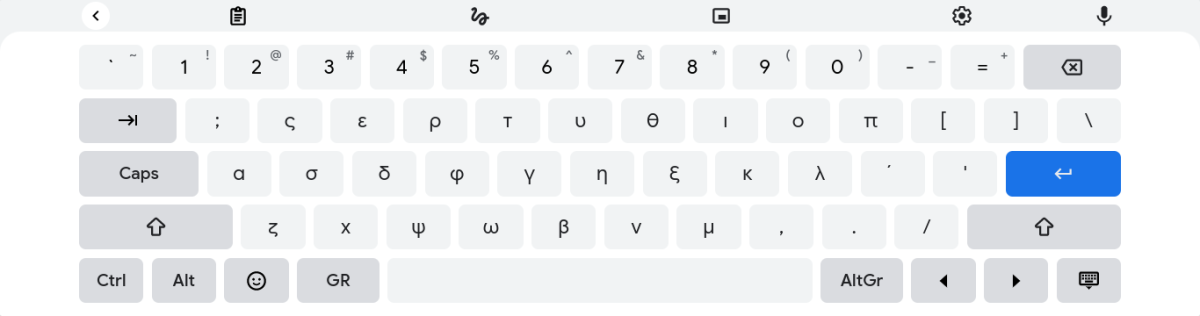
الخطوة 1: قم بتحقق من مربع الاختيار للغة اليونانية ولطريقة الإدخال تحقق من اليونانية.
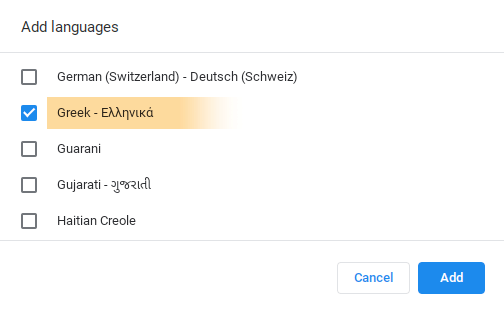

- الخطوة 2. قم بتغيير الكيبورد إلى كيبورد يوناني.
- الخطوة 3. اكتب باللغة اليونانية.
عبري
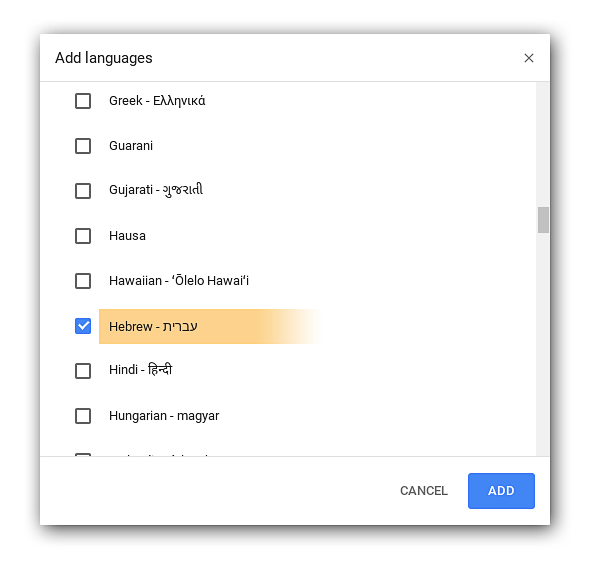
- الخطوة 1. قم بتحديد المربع المخصص للغة العبرية. بالنسبة لطريقة الإدخال، قم بتحديد لوحة مفاتيح العبرية.
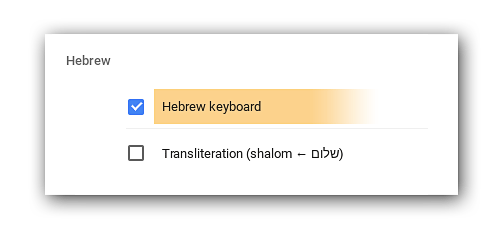
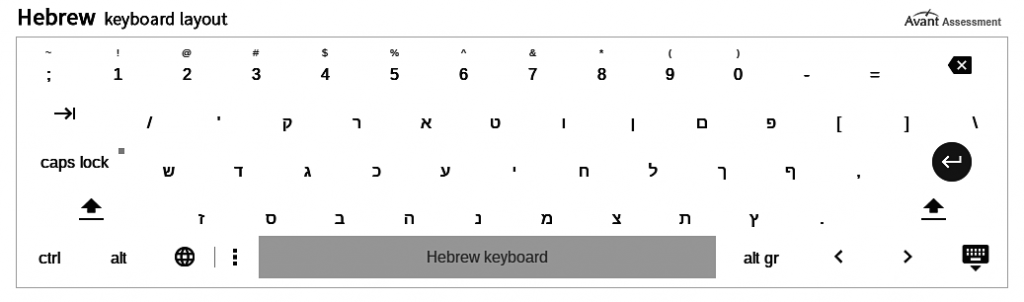
- الخطوة 2. قم بتغيير الكيبورد إلى كيبورد العبرية.
- الخطوة 3. اكتب بالعبرية.
هندي
- الخطوة 1: قم بتحقق من المربع الهندية (الهند) للغة ولطريقة الإدخال قم بالتحقق من لوحة المفاتيح الديفاناغارية (الصوتية).
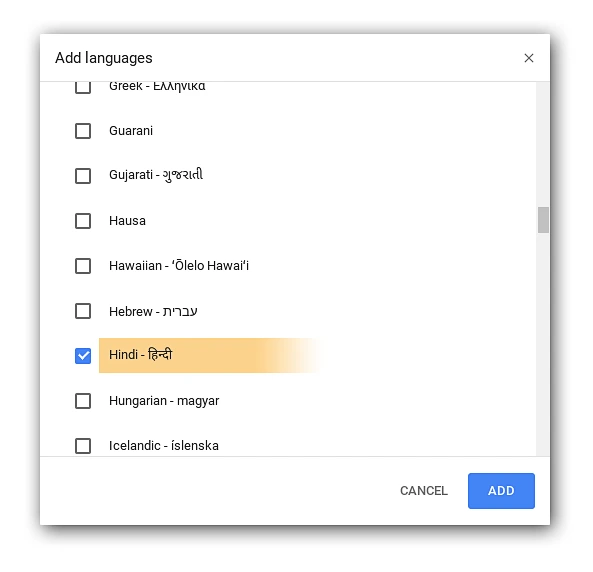
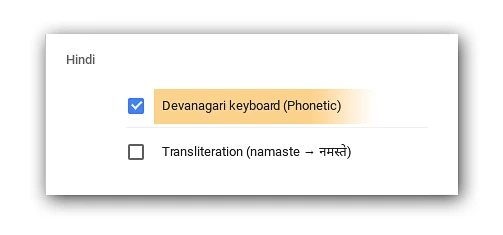
- الخطوة 2: قم بتغيير الكيبورد إلى كيبورد الديفاناغاري (الصوتي).
- الخطوة 3: اكتب باللغة الهندية
- تبدأ الكتابة باللغة الهندية بكتابة نطق الكلمة بشكل فونيتيكي بالأحرف اللاتينية التي ستتحول تلقائيًا إلى أحرف هندية.
ملاحظة: لا يوجد معاينة للوحة المفاتيح لـ الهندية - لوحة مفاتيح ديفاناغاري (الصوتية) لأن العبارات تتم تهجئتها بشكل صوتي بالأحرف اللاتينية.
اليابانية
- الخطوة 1: قم بالتحقق من المربع المخصص للغة اليابانية ولطريقة الإدخال قم بالتحقق من لوحة المفاتيح اليابانية.
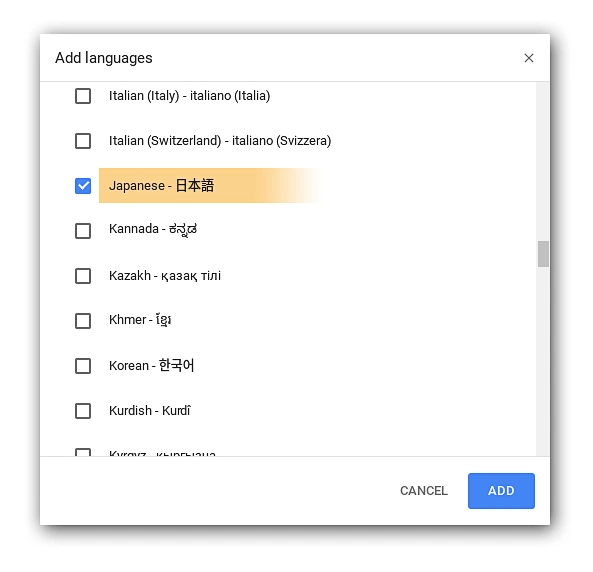
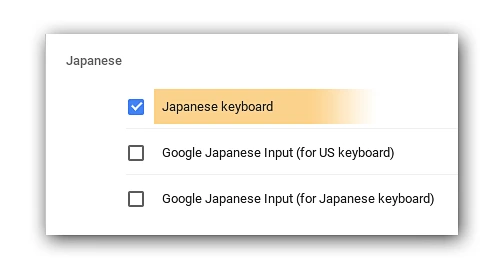
- الخطوة 2: قم بتغيير الكيبورد إلى كيبورد اللغة اليابانية.
- الخطوة 3: اكتب باللغة اليابانية.
- تبدأ الكتابة باللغة اليابانية بكتابة نطق الكلمة بالحروف من الأبجدية الإنجليزية، ثم الضغط على شريط المسافة لإظهار قائمة منسدلة من الأحرف اليابانية للاختيار منها.
مهم: إذا استخدم الذين يخضعون للاختبار Romaji* (دون تغيير ذلك إلى الهيراغانا أو الكاتاكانا أو الكانجي)، فسوف يصلون إلى مستوى المبتدئ-العالي. للحصول على درجة على مستوى المتوسط أو أعلى، يجب على الذين يخضعون للاختبار أن يظهروا القدرة على استخدام الأحرف.
* Romaji هو تحويل الأحرف اليابانية إلى الرومانية بناءً على نطقها. في اللغة اليابانية، تترجم العبارة "Romaji" حرفياً إلى "الحروف الرومانية". بمعنى آخر، تهجئة العبارات اليابانية بالحروف من الأبجدية الإنجليزية.
كانادا
يوفر Chrome OS لوحات مفاتيح فونيتية وترجمة حرفية فقط للغة الكانادا. للكتابة باستخدام معاينة لوحة المفاتيح، نوصي باستخدام أدوات إدخال Google للكتابة بالكانادا على أجهزة الكمبيوتر Chrome. اقرأ المزيد حول استخدام أدوات إدخال Google.
- الخطوة 1: قم بتحقق من مربع الاختيار للغة الكانادا ولطريقة الإدخال قم بالتحقق من لوحة مفاتيح الكانادا (الصوتية).

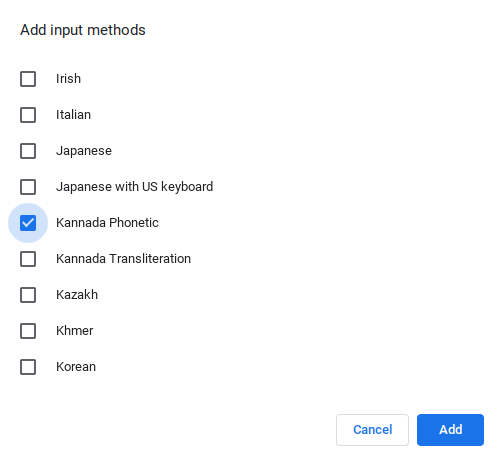
- الخطوة 2: قم بتبديل الكيبورد إلى كيبورد الكانادا (الصوتي).
- الخطوة 3: اكتب بالكانادا.
ملاحظة: لا يوجد تخطيط لوحة مفاتيح لـ لوحة المفاتيح الكانادية (الصوتية) لأن العبارات تتم تهجئتها بشكل صوتي بالأحرف اللاتينية وستتحول تلقائيًا إلى الكانادا.
خمير
- الخطوة 1: قم بتحقق من المربع المخصص للغة الخميرية ولطريقة الإدخال تحقق من الخميرية.


- الخطوة 2: قم بتغيير الكيبورد إلى خمير.
- الخطوة 3: اكتب في الخمير.

كوري
- الخطوة 1: قم بتحقق من مربع الاختيار للغة الكورية ولطريقة الإدخال تحقق من طريقة الإدخال الكورية.
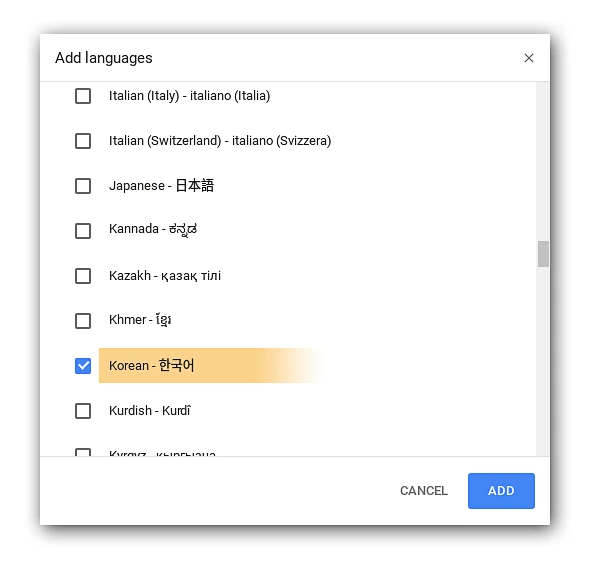
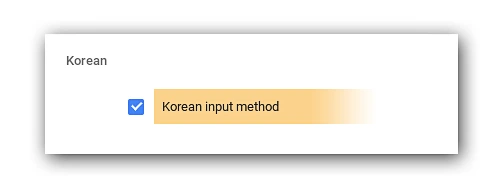
- الخطوة 2: قم بتغيير لوحة المفاتيح إلى طريقة الإدخال الكورية.
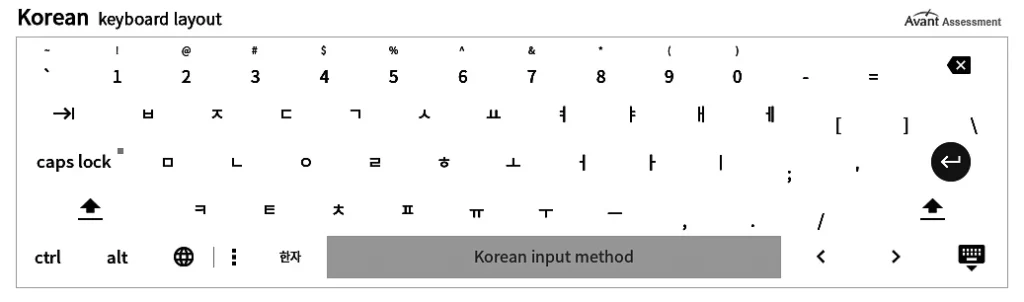
- الخطوة 3: اكتب بالكورية.
- اضغط على Shift للحصول على حروف كورية إضافية على لوحة المفاتيح.
ماراثي
- الخطوة 1: قم بتحقق من الخانة المخصصة للغة الماراثي ولطريقة الإدخال تحقق من لوحة المفاتيح الديفاناغارية (الصوتية).
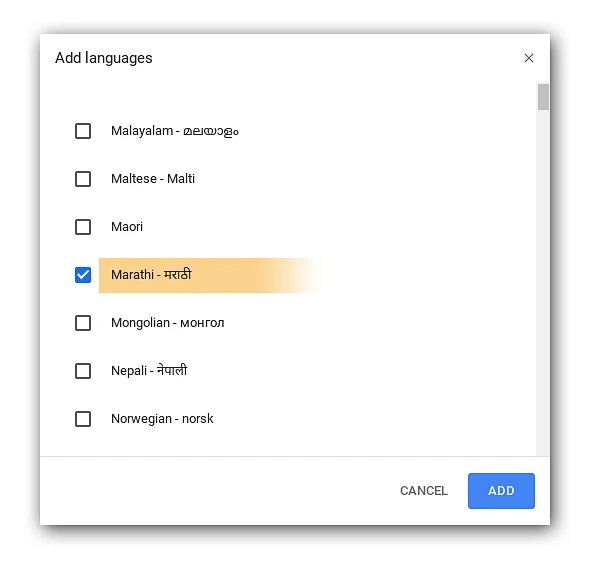
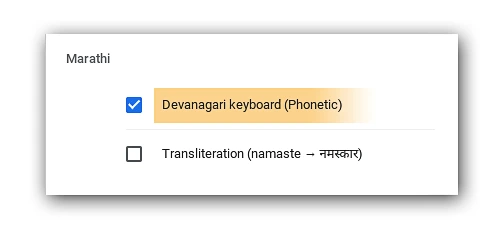
- Step 2: Switch the keyboard to Devanagari keyboard (Phonetic).
- الخطوة 3: اكتب بالماراثي.
ملاحظة: لا يوجد تخطيط لوحة مفاتيح لـ لوحة مفاتيح الديفاناجاري (الصوتية) لأن العبارات تتم تهجئتها بشكل صوتي بالأحرف اللاتينية وسوف تتحول إلى الماراثي.
نيبالي
- الخطوة 1: قم بالتحقق من المربع المخصص للغة النيبالية ولطريقة الإدخال قم بالتحقق من النيبالية مع لوحة مفاتيح InScript.


- الخطوة 2: قم بتغيير الكيبورد إلى النيبالية.
- الخطوة 3: اكتب باللغة النيبالية.

الفارسية الفارسية
- الخطوة 1: قم بتحقق من مربع الاختيار للغة الفارسية ولطريقة الإدخال قم بالتحقق من لوحة المفاتيح الفارسية.


- الخطوة 2: قم بتغيير الكيبورد إلى كيبورد الفارسية.
- الخطوة 3: اكتب بالفارسية.

بنجابي
- الخطوة 1: قم بتحقق من مربع الاختيار للغة البنجابية ولطريقة الإدخال تحقق من البنجابية.


- الخطوة 2: قم بتبديل الكيبورد إلى كيبورد البنجابية.
- الخطوة 3: اكتب بالبنجابية.
- تبدأ الكتابة بالبنجابية بكتابة النطق الصوتي للكلمة بالأحرف اللاتينية، والتي ستتحول تلقائيًا إلى أحرف بنجابية.
ملاحظة: لا يوجد تخطيط لوحة المفاتيح لـ البنجابية لأن العبارات تتم تهجئتها بشكل صوتي بالأحرف اللاتينية وسيتم تحويلها تلقائيًا إلى البنجابية.
روسي
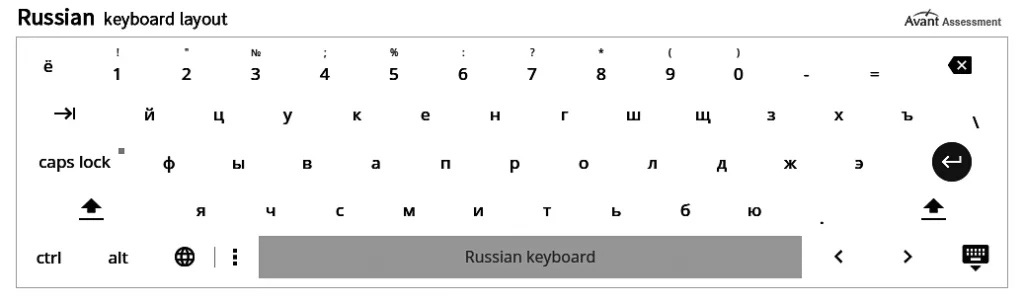
- الخطوة 1: قم بتحديد المربع المخصص للغة الروسية ولطريقة الإدخال قم بتحديد لوحة المفاتيح الروسية.
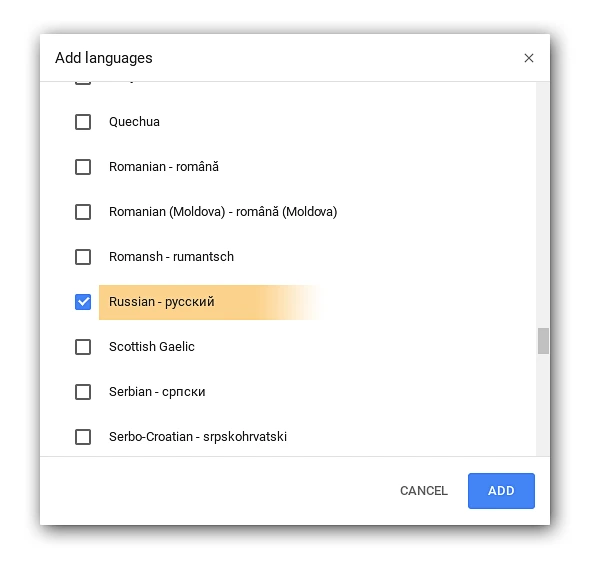
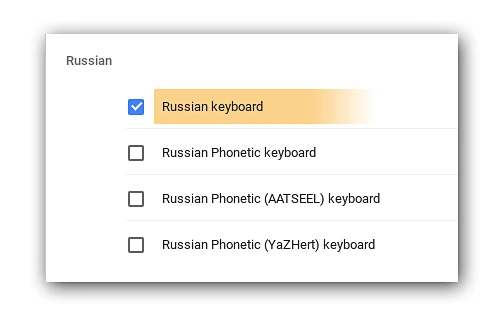
- الخطوة 2: قم بتغيير الكيبورد إلى الكيبورد الروسي.
- الخطوة 3: اكتب بالروسية.
تاميل
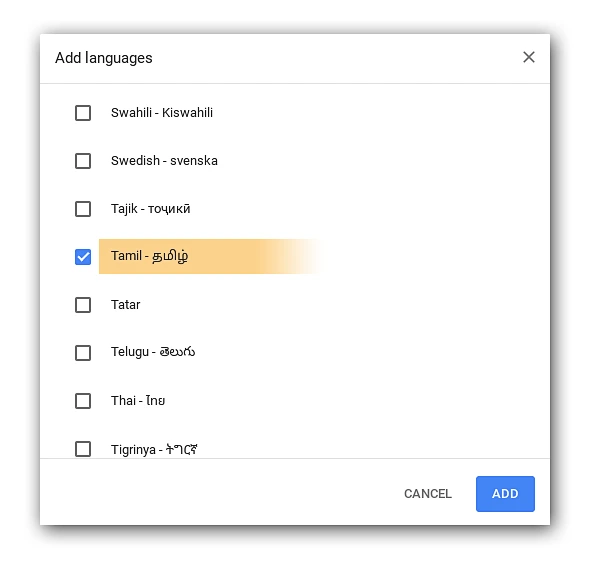
- الخطوة 1: قم بتحقق من المربع المخصص للغة التاميلية ولطريقة الإدخال قم بالتحقق من لوحة مفاتيح التاميل (Tamil99).
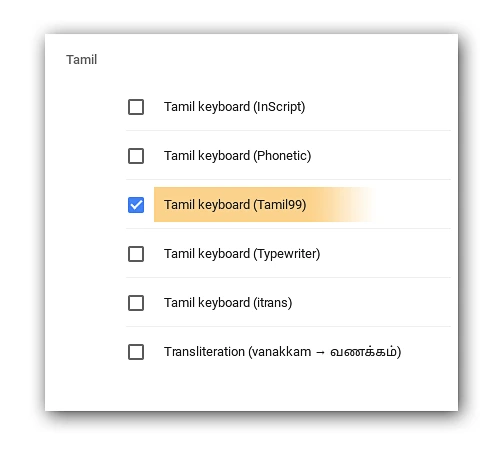
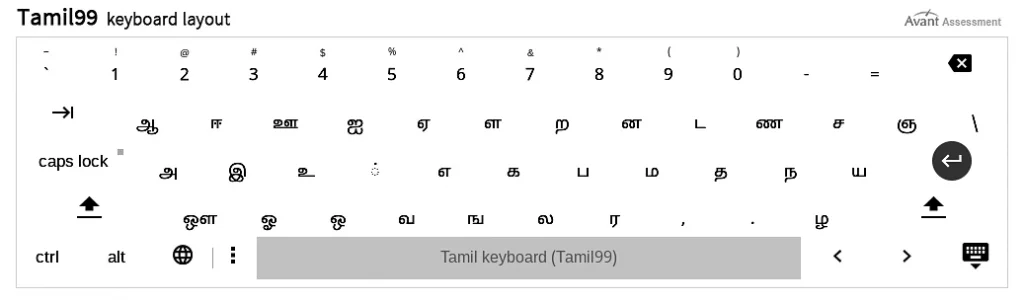
- الخطوة 2: قم بتغيير الكيبورد إلى كيبورد التاميل (Tamil99).
- الخطوة 3: اكتب بالتاميل.
- اضغط على Shift للحصول على حروف تاميل إضافية على لوحة المفاتيح.
تيلوغو
يوفر Chrome OS لوحات مفاتيح فونيتية وترجمة للغة التيلجو فقط. للكتابة باستخدام معاينة لوحة المفاتيح، نوصي باستخدام أدوات إدخال Google للكتابة بالتيلجو على أجهزة الكمبيوتر Chrome. اقرأ المزيد حول استخدام أدوات إدخال Google.
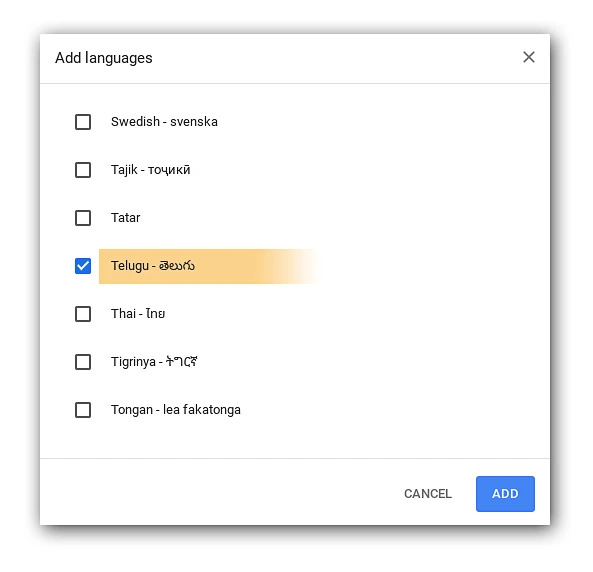
- الخطوة 1: قم بتحديد المربع المخصص للغة التيلوجو ولطريقة الإدخال قم بتحديد لوحة مفاتيح التيلوجو (الصوتية).
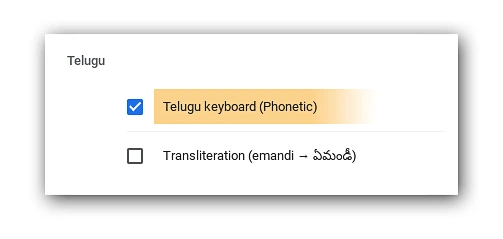
- الخطوة 2: قم بتغيير الكيبورد إلى كيبورد تيلوجو (الصوتي).
- الخطوة 3: اكتب بالتيلوغو.
ملاحظة: لا يوجد تخطيط لوحة مفاتيح لـ لوحة المفاتيح التيلوجو (الصوتية) لأن العبارات تتم تهجئتها بشكل صوتي بالأحرف اللاتينية وسيتم تحويلها تلقائيًا إلى التيلوجو.
تايلاندي
- الخطوة 1. قم بتحديد المربع المخصص لـ التايلاندية.

- لطريقة الإدخال، تحقق من Thai Kedmanee.

- الخطوة 2. قم بتغيير لوحة المفاتيح إلى طريقة الإدخال Thai Kedmanee.
- الخطوة 3. اكتب باللغة التايلاندية.

أوكراني
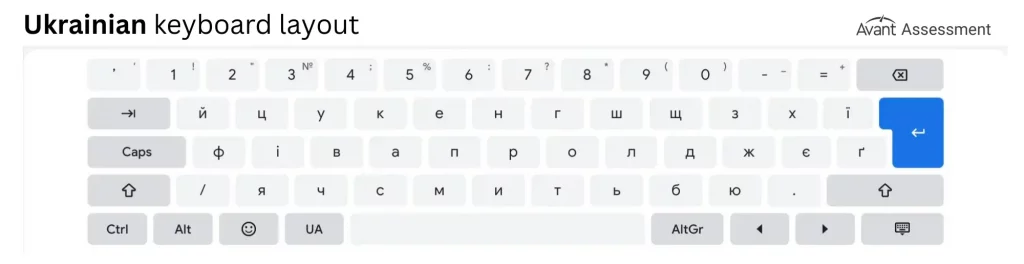
- الخطوة 1: قم بتحقق من مربع الاختيار للغة الأوكرانية.
- الخطوة الثانية: قم بتغيير الكيبورد إلى كيبورد الأوكرانية.
- الخطوة 3: اكتب باللغة الأوكرانية.
أردو
يوفر نظام Chrome OS لوحة مفاتيح للترجمة الحرفية فقط للأردية. للكتابة باستخدام معاينة لوحة المفاتيح، نوصي باستخدام أدوات إدخال Google للكتابة بالأردية على أجهزة الكمبيوتر Chrome. اقرأ المزيد عن استخدام أدوات إدخال Google هنا.
- الخطوة 1: قم بتحقق من المربع المخصص للغة الأردية ولطريقة الإدخال قم بالتحقق من النقل الحرفي (salam).
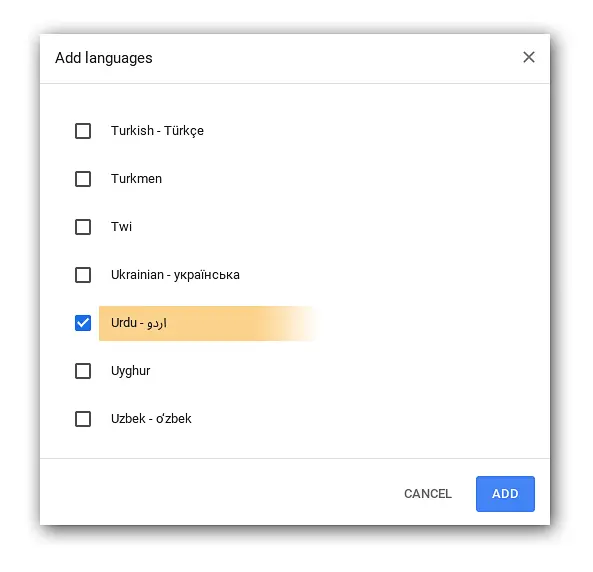
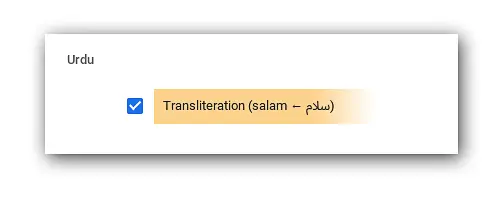
- الخطوة 2: قم بتغيير الكيبورد إلى الترجمة الحرفية (salam).
- الخطوة 3: اكتب بالأردية.
ملاحظة: لا يوجد معاينة للوحة المفاتيح لـ النقل الحرفي للأردية (salam) لأن العبارات تتم تهجئتها بشكل صوتي بالأحرف اللاتينية وسيتم عرض قائمة بمرشحات الكلمات الأردية لتحديدها.
فيتنامي
- الخطوة 1: قم بالتحقق من المربع المخصص للغة الفيتنامية ولطريقة الإدخال تحقق من لوحة المفاتيح الفيتنامية (TCVN).
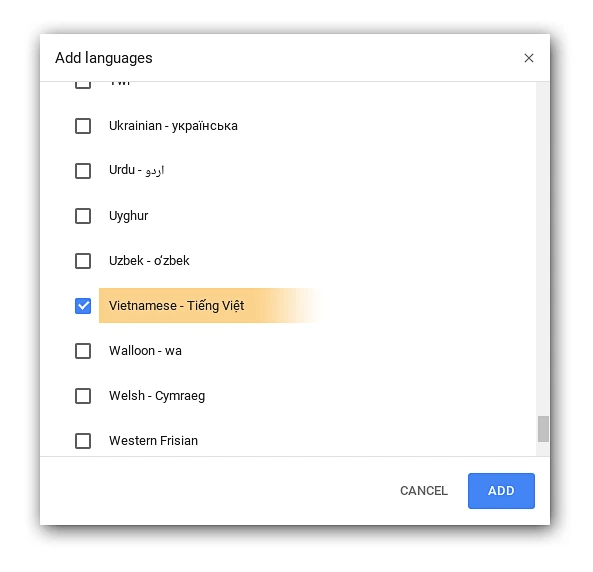
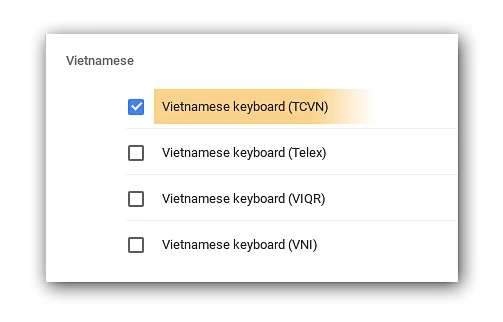
- الخطوة 2: قم بتغيير الكيبورد إلى كيبورد الفيتنامية (TCVN).
- الخطوة 3: اكتب باللغة الفيتنامية.
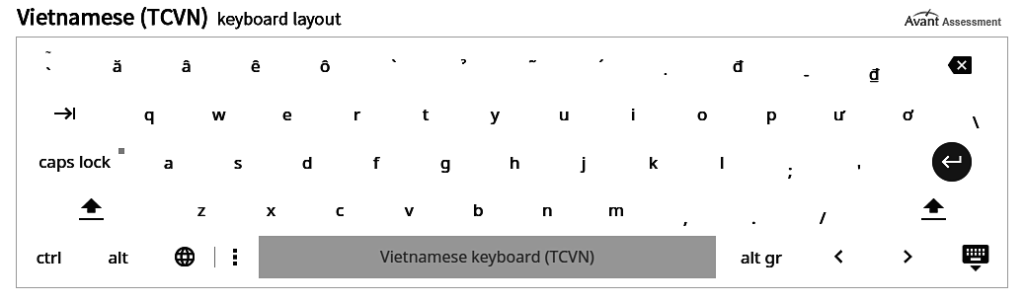
إذا لم تكن ميزة القائمة الفرعية للتشديد متاحة لك، فمن المحتمل أن يكون السبب في ذلك أن لديك نسخة قديمة نسبيًا من برنامج النظام، أو ربما قمت بتعطيل قائمة التشديد لصالح تكرار المفتاح بدلاً من ذلك.
*لقد قامت Avant Assessment بتجميع المعلومات في هذا الدليل لمساعدتك في تنشيط لوحات المفاتيح الافتراضية بلغات مختلفة على أنظمة تشغيل Chrome. نظرًا لأن التحديثات والتغييرات في البرمجيات والأجهزة تحدث بشكل متكرر جدًا، فإن هذه عمليات مقترحة فقط قمنا بتحديدها واختبارها وإنتاجها في هذه الأدلة البسيطة. إذا كان أحد العمليات المحددة لا يبدو أنها تعمل لتكوينك، يرجى التحقق من المطور الخاص بك للأجهزة ونظام التشغيل للحصول على دعم أكثر تحديدًا. قد يكون هناك معلومات محدثة أكثر متاحة من خلال تلك الموارد. كما هو الحال دائمًا، فإن Google أيضًا مورد رائع للاستخدام إذا كنت تبحث عن المساعدة في هذه العملية أيضًا.