
Google Input Tools - Extensión de Chrome
Google Input Tools es una opción rápida y fácil para activar teclados virtuales de idiomas basados en la web dentro del navegador Chrome. Google Input Tools proporciona teclados virtuales de idiomas que los examinados pueden encontrar más fáciles de usar en comparación con lo que proporciona el sistema operativo Chrome.
Google Input Tools actualmente no funciona con exámenes supervisados a distancia. Preserve ... exactamente.
Chrome OS - Instrucciones del Teclado Virtual
Se necesitan 3 pasos para cargar teclados virtuales y escribir en el idioma deseado.
Paso 1. Activa el Idioma y el Teclado en el Sistema. Esto se explica más adelante para cada idioma
Paso 2. Cambia al Idioma Deseado
Paso 3. Escribe en el Idioma Deseado
Paso 1. Activa el Idioma y el Teclado en el Sistema
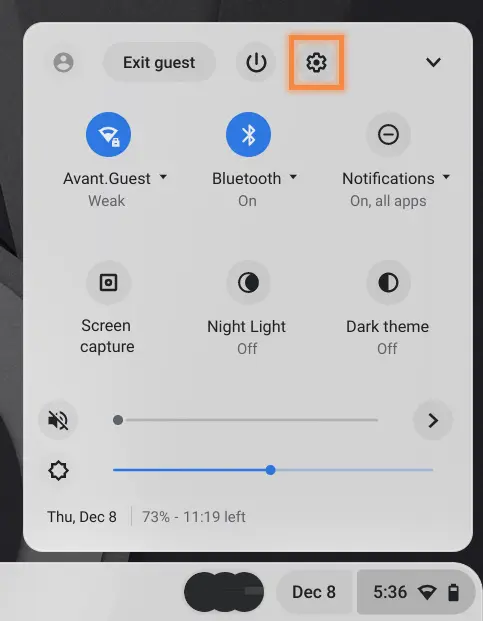
- Haga clic en su cuenta en la bandeja en la esquina inferior derecha y seleccione Configuración.
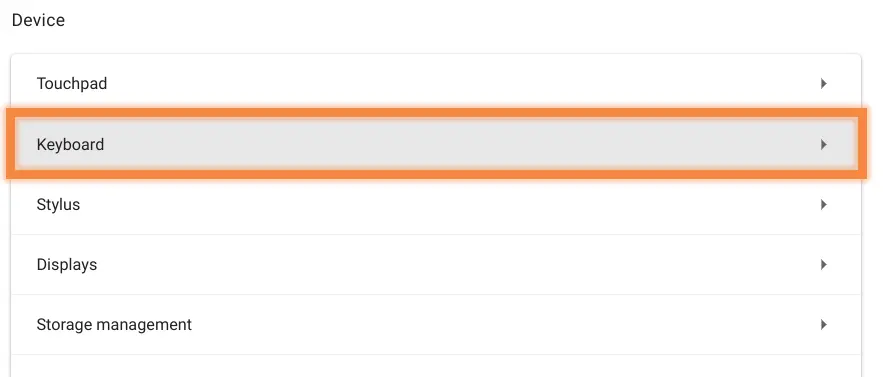
- Bajo Dispositivo haz clic en Teclado.
- Desplázate hacia abajo y haz clic en Cambiar configuración de entrada.

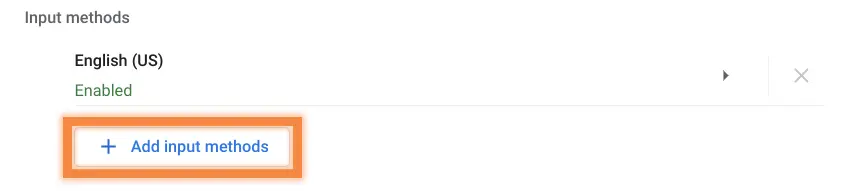
- Bajo Métodos de entrada haga clic en Agregar métodos de entrada.
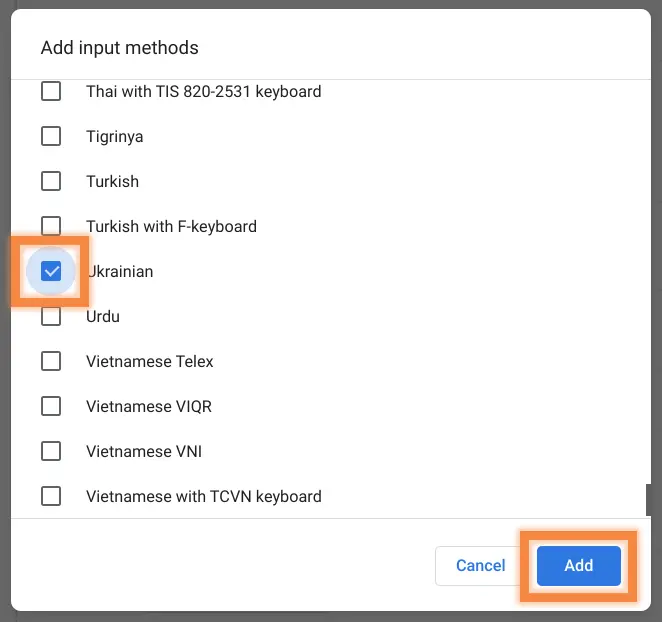
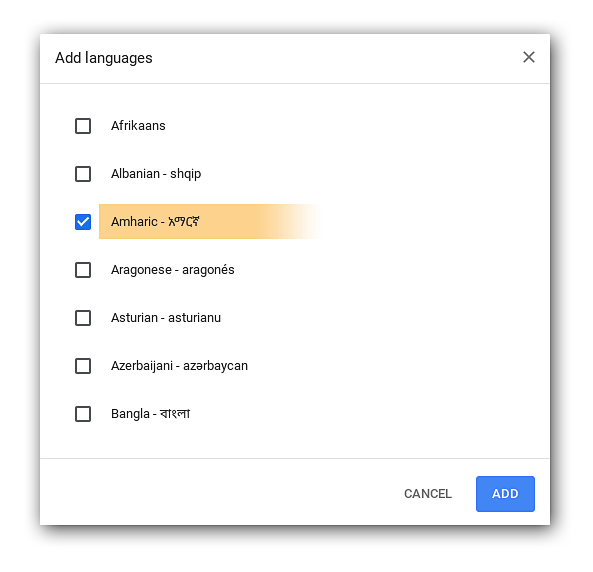
- Seleccione la casilla junto al/los idioma(s) que desea agregar y haga clic en Agregar.
- Cerrar Configuraciones.
Paso 2. Cambia al teclado deseado
- Después de activar un teclado de idioma adicional, deberías ver US en la bandeja directamente a la izquierda de tu foto de cuenta. Haz clic en eso, luego haz clic en teclado US y selecciona el teclado deseado para usar.
- Nota: Cambia rápidamente entre los teclados de idiomas activados presionando Ctrl + Shift + Espacio.
Paso 3. Escribe en el Idioma Deseado
- Después de cambiar al teclado deseado, comienza a escribir en el idioma objetivo.
- Teclado en pantalla: El uso del teclado en pantalla no es obligatorio, pero puede ser útil para los examinados que escriben en un idioma basado en caracteres. Los examinados pueden hacer clic en las teclas del teclado en pantalla, o usarlo como referencia de disposición del teclado al escribir en el teclado físico.
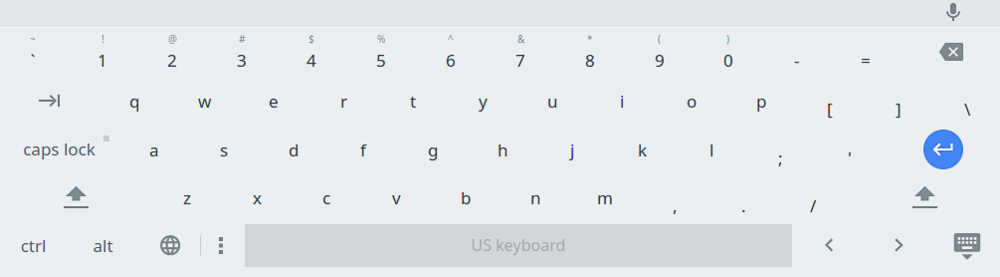
- Para activar el Teclado en Pantalla, haz clic en tu cuenta en la bandeja en la esquina inferior derecha y selecciona Configuración.
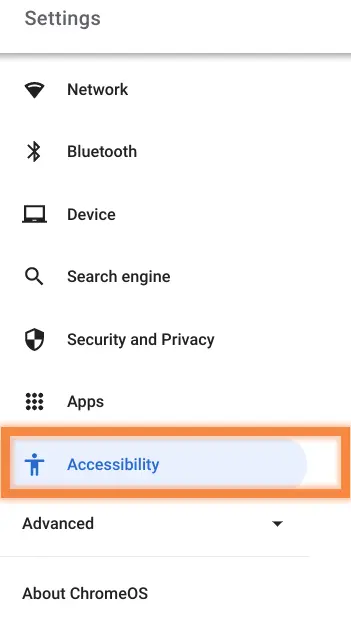
- Seleccione Accesibilidad del menú lateral izquierdo.
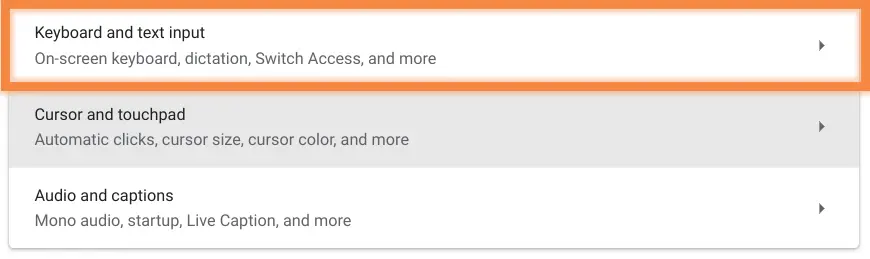
- Bajo Accesibilidad haga clic en Teclado y entrada de texto.
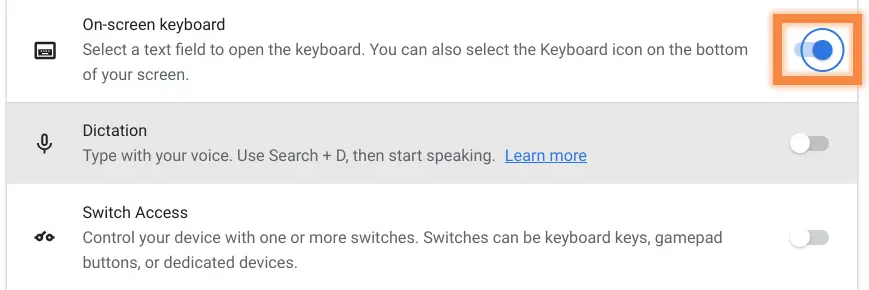
- Gira el interruptor a la derecha de Teclado en pantalla.
- Haz clic en el icono del teclado en la bandeja para activar el teclado en pantalla.
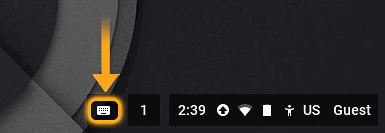
- Una vez que el Teclado en Pantalla está activado, el idioma seleccionado se mostrará en el Teclado en Pantalla.
Instrucciones Específicas del Idioma
Amárico
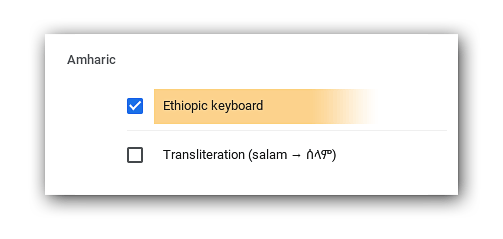
- Paso 1. Marca la casilla para Amárico y para el método de entrada marca Teclado etíope.
- Paso 2. Cambia el teclado a etíope.
- Paso 3. Escribe en Amárico.
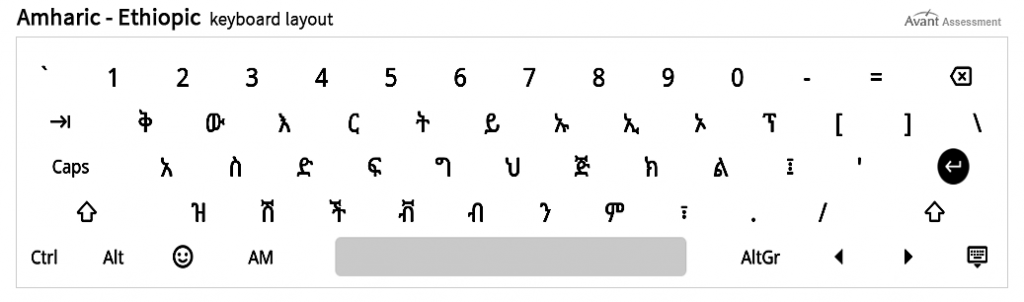
- Presiona Shift para letras adicionales en Amárico en el teclado.
Árabe
- Paso 1. Marca la casilla para Árabe. Para el método de entrada, marca Teclado árabe.
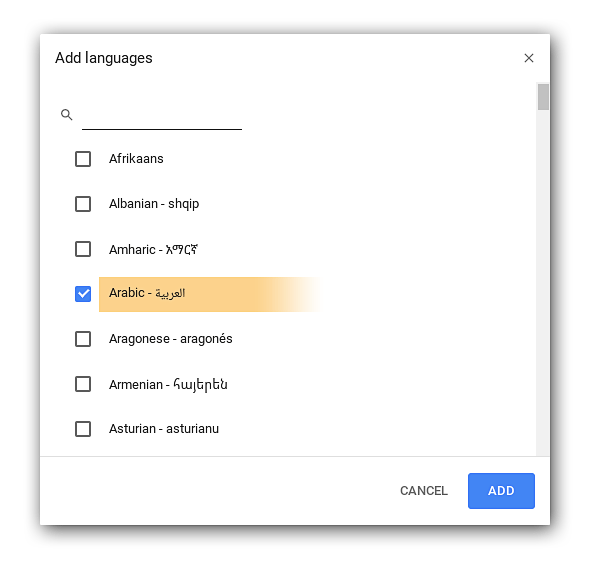
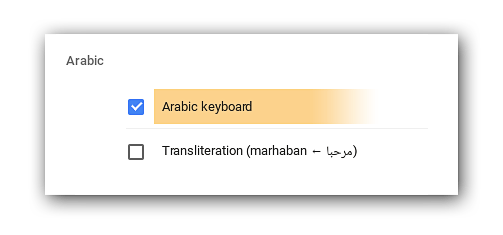
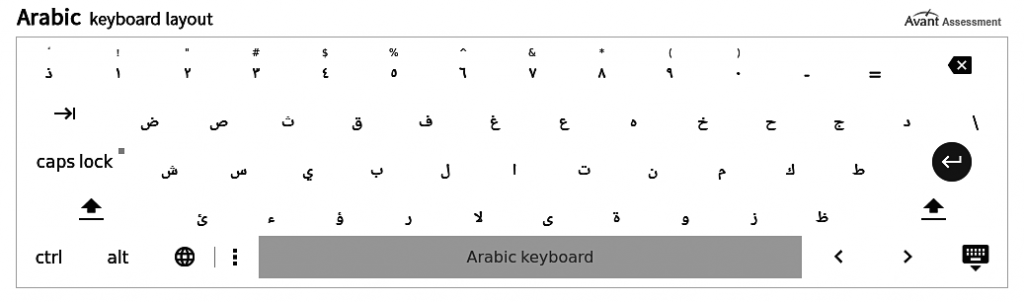
- Paso 2. Cambia el teclado a teclado árabe.
- Paso 3. Escribe en árabe.
- Las respuestas deben ser escritas usando el Árabe Estándar Moderno (AEM) y no dialecto.
Armenio
- Paso 1. Marca la casilla para Armenio. Para el método de entrada, marca Teclado Fonético Armenio.
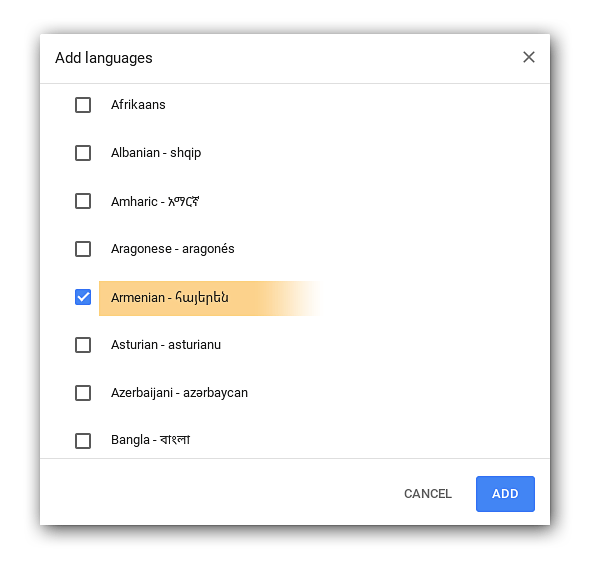
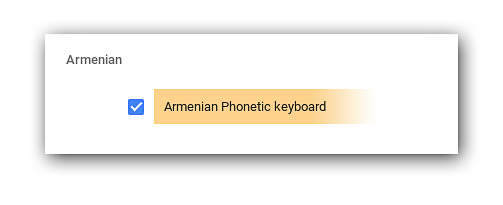
- Paso 2. Cambia el teclado a teclado fonético armenio.
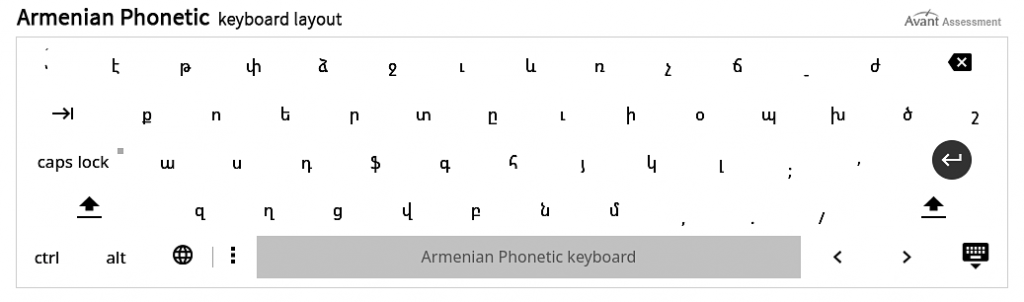
- Paso 3. Escribe en armenio.
- Presiona Shift para letras armenias adicionales en el teclado.
Bengalí
Chrome OS solo proporciona teclados fonéticos y de transliteración para Bangla. Para escribir con una vista previa del teclado, recomendamos usar Google Input Tools para escribir "Bangla" en computadoras Chrome. Lea más sobre el uso de Google Input Tools.
- Paso 1: Marca la casilla para el idioma Bangla y para el método de entrada marca Teclado Bangla (Fonético).
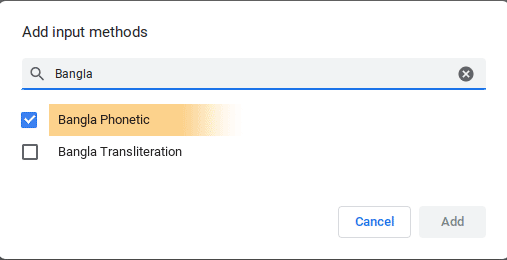
- Paso 2: Cambia el teclado a teclado Bangla (Fonético).
- Paso 3: Escribe en bengalí.
Nota: No existe un diseño de teclado para el teclado Bangla (Fonético) porque las frases se deletrean fonéticamente en caracteres latinos y se convertirán automáticamente a bengalí.
Chino Simplificado
- Paso 1. Marca la casilla para Chino (Simplificado). Para el método de entrada, marca Método de entrada Pinyin.
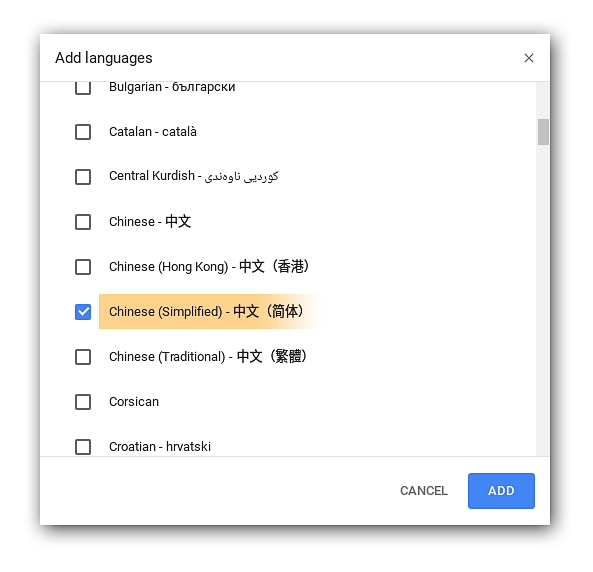
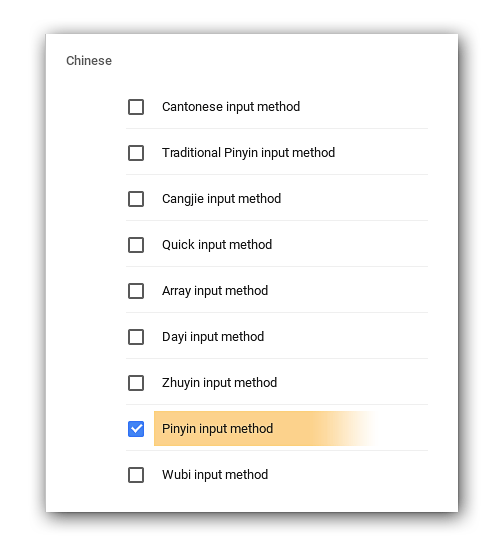
- Paso 2. Cambia el teclado al método de entrada Pinyin.
- Paso 3. Escriba en chino simplificado.
- Escribir en chino simplificado comienza con la escritura fonética de la palabra en caracteres latinos, lo que automáticamente generará una lista de candidatos en chino simplificado para seleccionar. Si estás utilizando el teclado en pantalla, seleccionarás tus candidatos allí.
- Nota: No hay una vista previa del teclado para el Método de entrada Pinyin - Chino (Simplificado) porque las frases se deletrean fonéticamente en caracteres latinos y se mostrará una lista de candidatos de palabras en chino simplificado para ser seleccionados.
Importante: Si los examinados usan Pinyin* en la respuesta (no caracteres chinos), alcanzarán como máximo el nivel Principiante-High. Para obtener una puntuación en el nivel Intermedio o superior, los examinados DEBEN demostrar la capacidad de usar caracteres.
*Pinyin es la romanización de los caracteres chinos basada en su pronunciación. En chino mandarín, la frase "Pin Yin" se traduce literalmente como "sonido de deletreo". En otras palabras, deletrear frases chinas con letras del alfabeto inglés.
Chino Tradicional
- Paso 1. Marca la casilla para Chino (Tradicional). Para el método de entrada, marca Método de entrada Pinyin Tradicional.
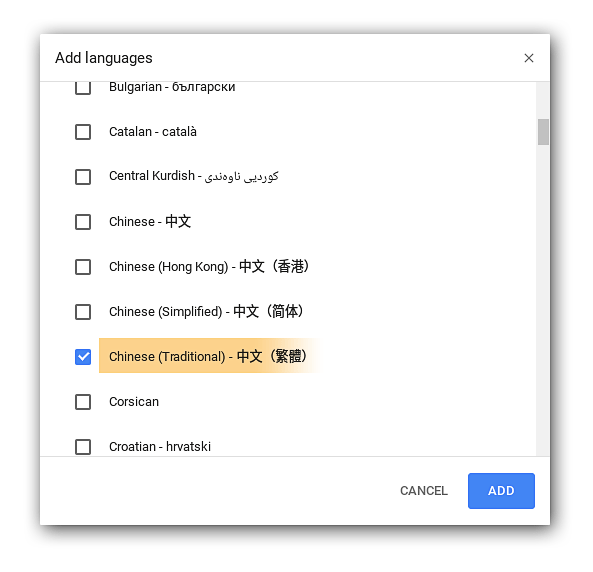
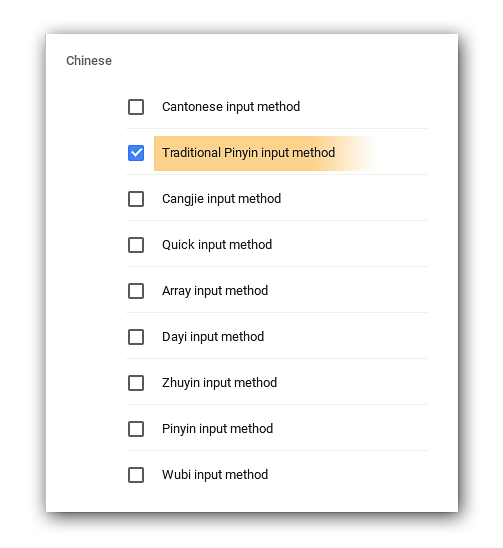
- Paso 2. Cambie el teclado al método de entrada Pinyin tradicional.
- Paso 3. Escribe en Chino Tradicional.
- Escribir en Chino Tradicional comienza con la escritura de la pronunciación de la palabra con letras del alfabeto inglés, y luego presionar la barra espaciadora para desplegar una lista de caracteres Chinos Tradicionales para seleccionar. Si estás utilizando el Teclado en Pantalla seleccionarás tus caracteres allí.
- Nota: No hay una vista previa del teclado para el Chino (Tradicional) - Método de Entrada Pinyin Tradicional porque las frases se deletrean fonéticamente en caracteres latinos y se mostrará una lista de candidatos de palabras en Chino Tradicional para ser seleccionados.
Importante: Si los examinados usan Pinyin* en la respuesta (no caracteres chinos), alcanzarán como máximo el nivel Principiante-High. Para obtener una puntuación en el nivel Intermedio o superior, los examinados DEBEN demostrar la capacidad de usar caracteres.
*Pinyin es la romanización de los caracteres chinos basada en su pronunciación. En chino mandarín, la frase "Pin Yin" se traduce literalmente como "sonido de deletreo". En otras palabras, deletrear frases chinas con letras del alfabeto inglés.
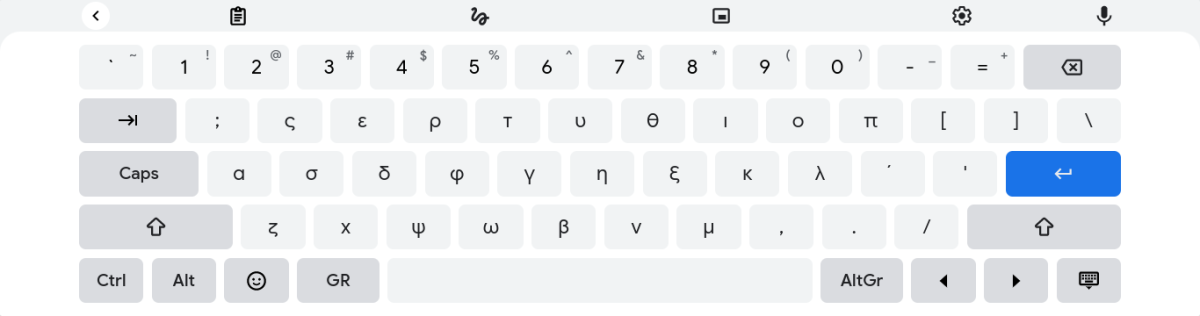
Griego
Paso 1: Marca la casilla para el idioma Griego y para el método de entrada marca Griego.
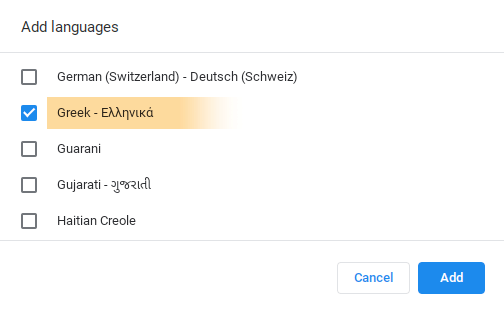

- Paso 2. Cambia el teclado a teclado griego.
- Paso 3. Escribe en griego.
Hebreo
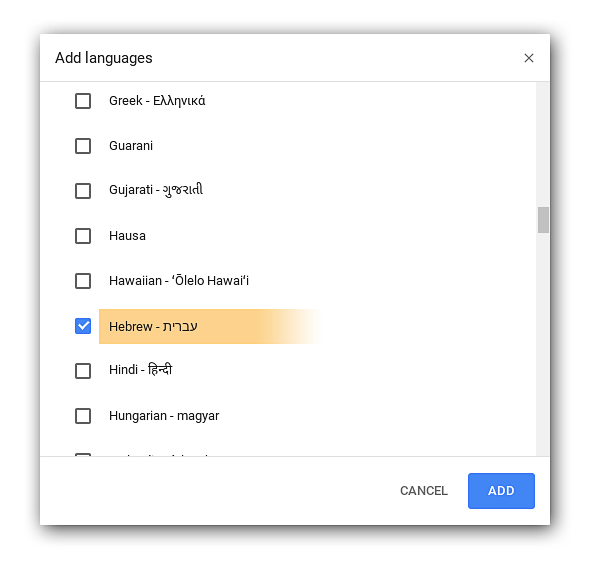
- Paso 1. Marca la casilla para el idioma hebreo. Para el método de entrada, marca teclado hebreo.
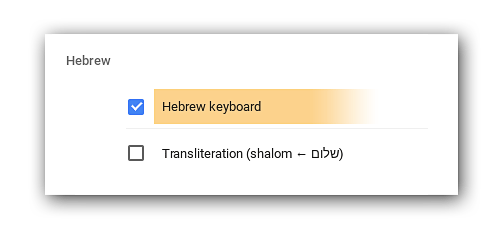
- Paso 2. Cambia el teclado a teclado hebreo.
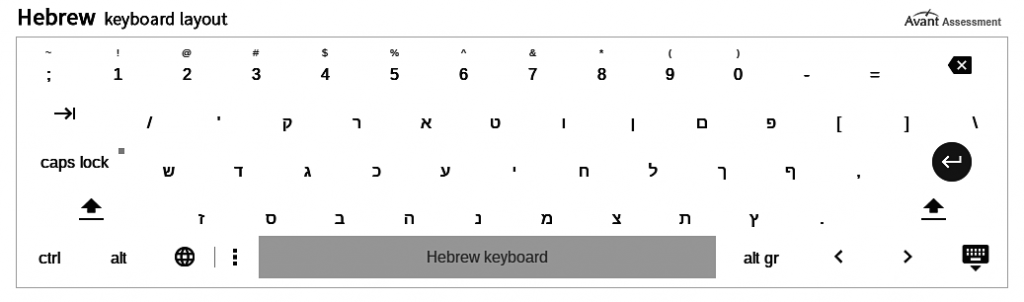
- Paso 3. Escribe en hebreo.
Hindi
- Paso 1: Marca la casilla Hindi (India) en idioma y para el método de entrada marca Teclado Devanagari (Fonético).
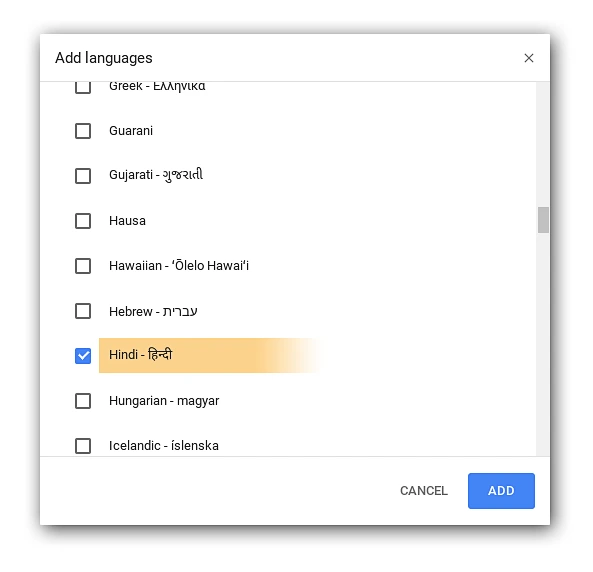
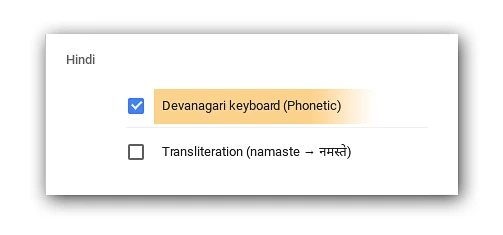
- Paso 2: Cambia el teclado a teclado Devanagari (Fonético).
- Paso 3: Escribe en Hindi
- Escribir en hindi comienza con escribir la pronunciación de la palabra fonéticamente en caracteres latinos, lo cual se convertirá automáticamente a caracteres hindi.
Nota: No hay vista previa del teclado para Hindi - Teclado Devanagari (Fonético) porque las frases se deletrean fonéticamente en caracteres latinos.
Japonés
- Paso 1: Marca la casilla para el idioma japonés y para el método de entrada marca teclado japonés.
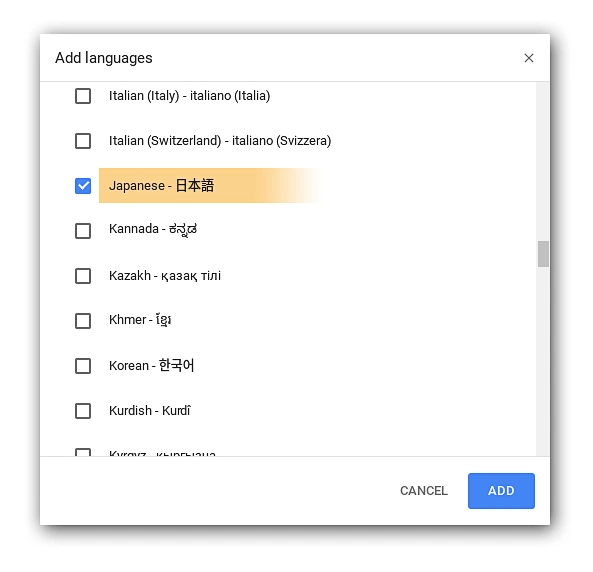
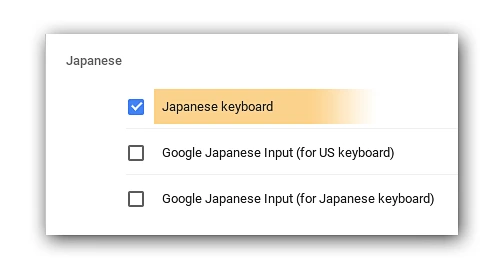
- Paso 2: Cambia el teclado al teclado japonés.
- Paso 3: Escribe en japonés.
- Escribir en japonés comienza con escribir la pronunciación de la palabra con letras del alfabeto inglés, y luego presionar la barra espaciadora para desplegar una lista de caracteres japoneses para elegir.
Importante: Si los examinados usan Romaji* (sin cambiar eso a Hiragana, Katakana, o Kanji), alcanzarán como máximo el nivel Principiante-High. Para obtener una puntuación en el nivel Intermedio o superior, los examinados DEBEN demostrar la capacidad de usar caracteres.
* Romaji es la romanización de los caracteres japoneses basada en su pronunciación. En japonés, la frase "Romaji" se traduce literalmente como "letras romanas". En otras palabras, se trata de deletrear frases japonesas con letras del alfabeto inglés.
Kannada
Chrome OS solo proporciona teclados fonéticos y de transliteración para Kannada. Para escribir con una vista previa del teclado, recomendamos usar Google Input Tools para escribir Kannada en computadoras Chrome. Lea más sobre el uso de Google Input Tools.
- Paso 1: Marca la casilla para el idioma Kannada y para el método de entrada marca Teclado Kannada (Fonético).

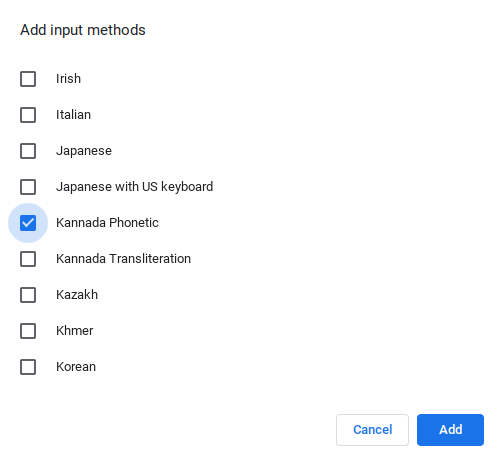
- Paso 2: Cambia el teclado a teclado Kannada (Fonético).
- Paso 3: Escribe en Kannada.
Nota: No hay un diseño de teclado para el teclado Kannada (Fonético) porque las frases se deletrean fonéticamente en caracteres latinos y se convertirán automáticamente a Kannada.
Jemer
- Paso 1: Marca la casilla para el idioma Jemer y para el método de entrada marca Jemer.


- Paso 2: Cambia el teclado a Jemer.
- Paso 3: Escribe en Jemer.

Coreano
- Paso 1: Marca la casilla para el idioma coreano y para el método de entrada marca método de entrada coreano.
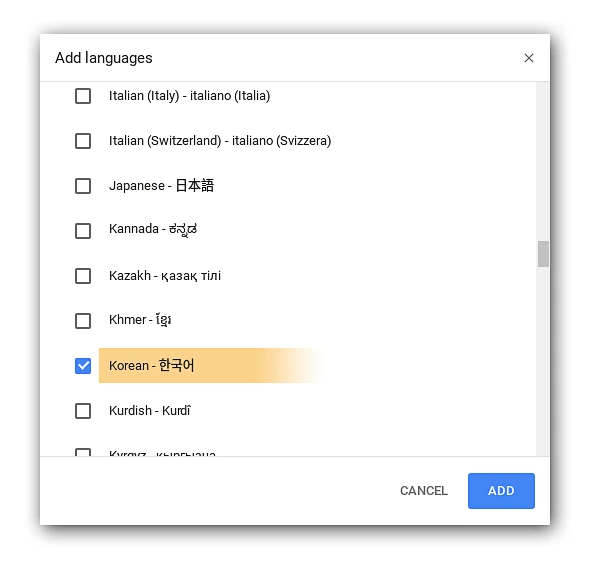
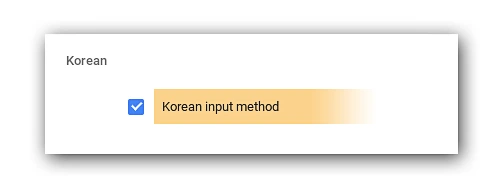
- Paso 2: Cambia el teclado al método de entrada coreano.
- Paso 3: Escribe en coreano.
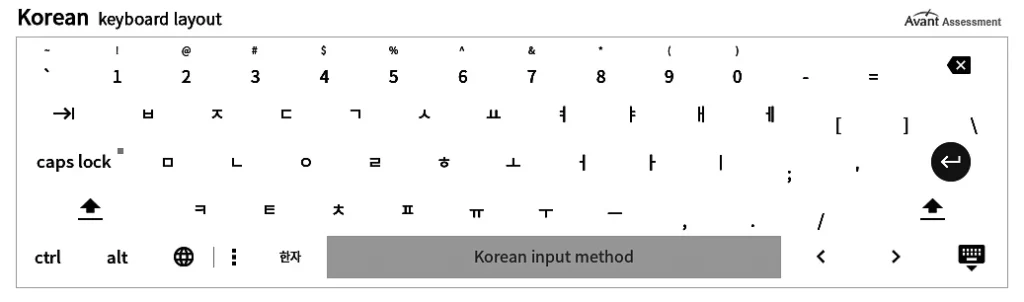
- Presiona Shift para letras coreanas adicionales en el teclado.
Marathi
- Paso 1: Marca la casilla para el idioma Marathi y para el método de entrada marca Teclado Devanagari (Fonético).
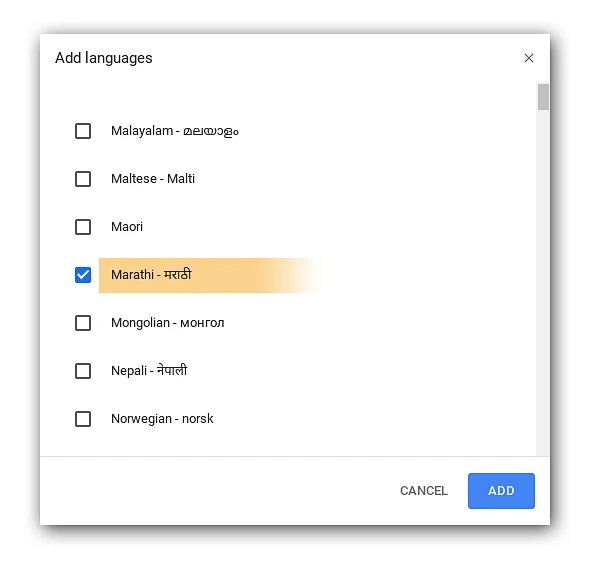
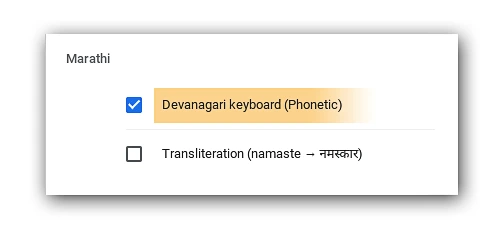
- Step 2: Switch the keyboard to Devanagari keyboard (Phonetic).
- Paso 3: Escribe en Marathi.
Nota: No hay un diseño de teclado para el teclado Devanagari (Fonético) porque las frases se deletrean fonéticamente en caracteres latinos y se convertirán a Marathi.
Nepalí
- Paso 1: Marca la casilla para el idioma Nepalí y para el método de entrada marca Nepalí con teclado InScript.


- Paso 2: Cambia el teclado a Nepalí.
- Paso 3: Escribe en Nepalí.

Persa-Farsi
- Paso 1: Marca la casilla para el idioma persa y para el método de entrada marca teclado persa.


- Paso 2: Cambie el teclado a teclado persa.
- Paso 3: Escribe en persa.

Punjabi
- Paso 1: Marca la casilla para el idioma Punjabi y para el método de entrada marca Punjabi.


- Paso 2: Cambia el teclado a teclado Punjabi.
- Paso 3: Escribe en Punjabi.
- Escribir en Punjabi comienza con escribir la pronunciación de la palabra fonéticamente en caracteres latinos, lo que se convertirá automáticamente en caracteres Punjabi.
Nota: No existe un diseño de teclado para el Punjabi porque las frases se deletrean fonéticamente en caracteres latinos y se convertirán automáticamente a Punjabi.
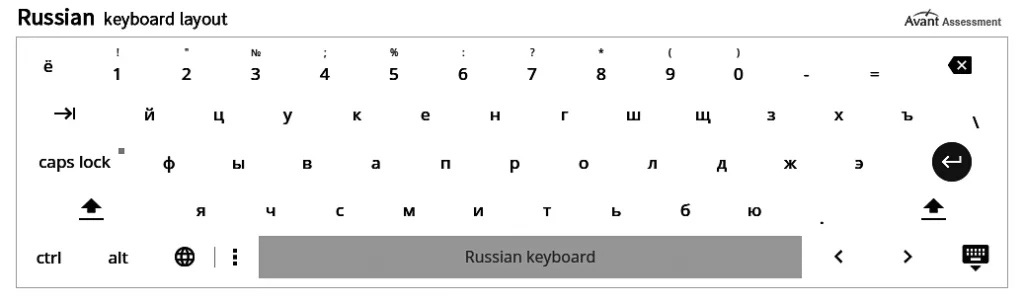
Ruso
- Paso 1: Marca la casilla para el idioma ruso y para el método de entrada marca teclado ruso.
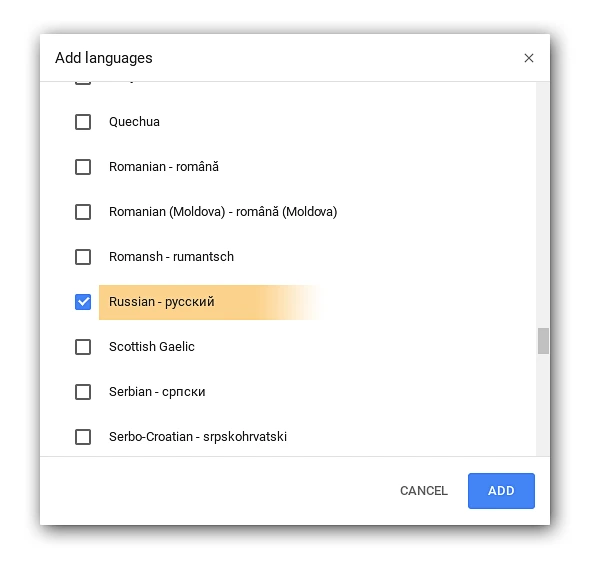
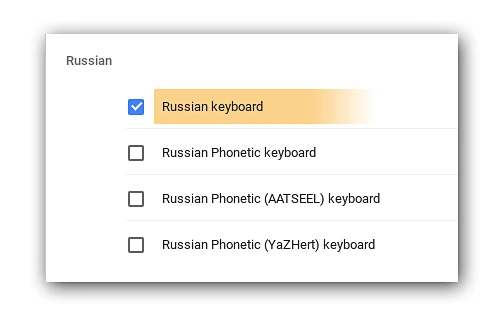
- Paso 2: Cambia el teclado al teclado ruso.
- Paso 3: Escribe en ruso.
Tamil
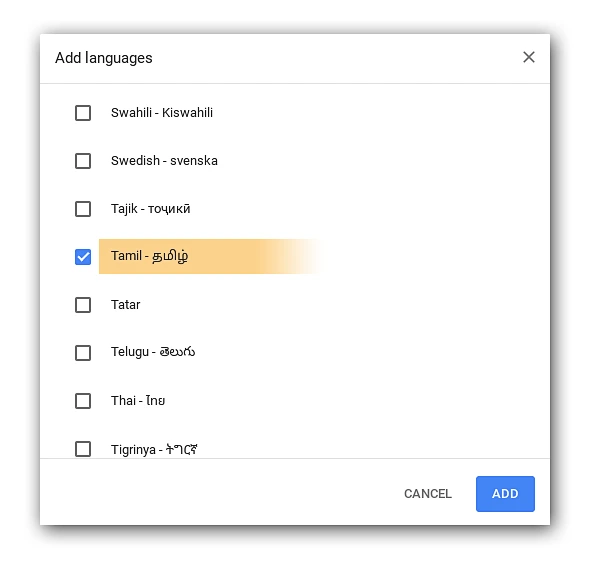
- Paso 1: Marca la casilla para el idioma Tamil y para el método de entrada marca Teclado Tamil (Tamil99).
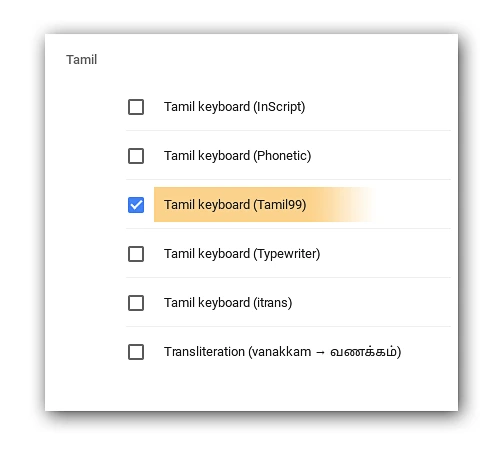
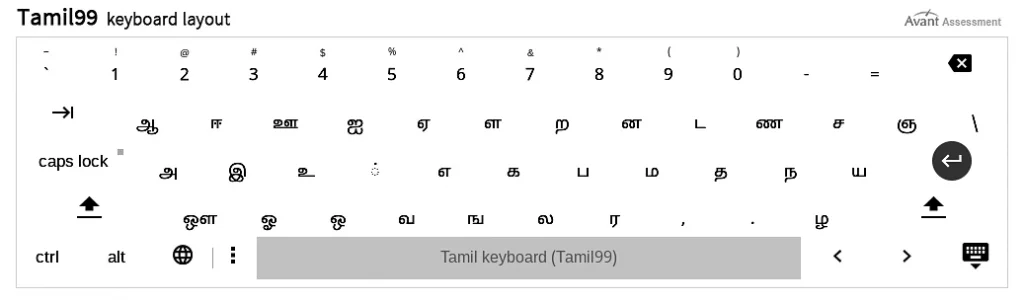
- Paso 2: Cambia el teclado a teclado Tamil (Tamil99).
- Paso 3: Escribe en Tamil.
- Presiona Shift para obtener letras adicionales en Tamil en el teclado.
Telugu
Chrome OS solo proporciona teclados fonéticos y de transliteración para Telugu. Para escribir con una vista previa del teclado, recomendamos usar Google Input Tools para escribir en Telugu en computadoras Chrome. Lea más sobre el uso de Google Input Tools.
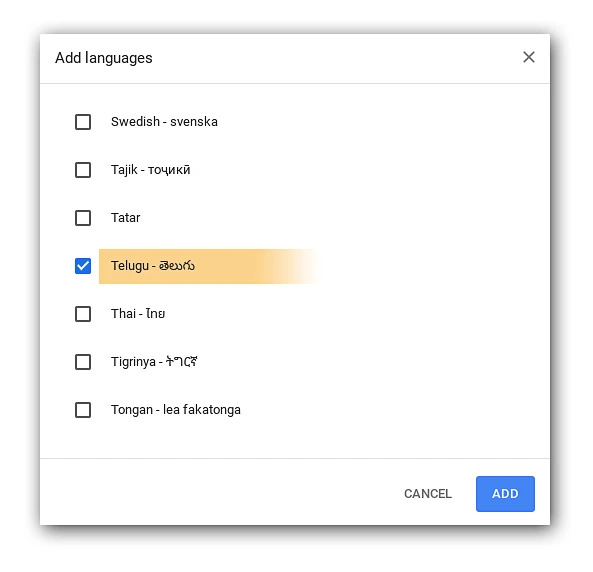
- Paso 1: Marca la casilla para el idioma Telugu y para el método de entrada marca Teclado Telugu (Fonético).
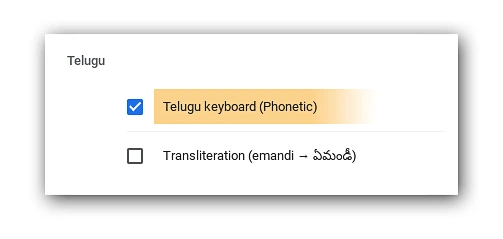
- Paso 2: Cambia el teclado a Telugu keyboard (Phonetic).
- Paso 3: Escribe en Telugu.
Nota: No existe un diseño de teclado para el teclado Telugu (Fonético) porque las frases se deletrean fonéticamente en caracteres latinos y se convertirán automáticamente a Telugu.
Tailandés
- Paso 1. Marca la casilla para Tailandés.

- Para el método de entrada, verifica Thai Kedmanee.

- Paso 2. Cambie el teclado al método de entrada Thai Kedmanee.
- Paso 3. Escribe en tailandés.

Ucraniano
- Paso 1: Marca la casilla para el idioma ucraniano.
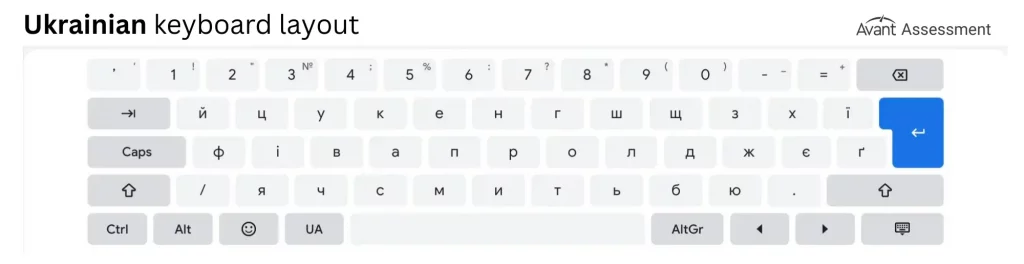
- Paso 2: Cambia el teclado al teclado ucraniano.
- Paso 3: Escribe en ucraniano.
Urdu
Chrome OS solo proporciona un teclado de transliteración para urdu. Para escribir con una vista previa del teclado, recomendamos usar Google Input Tools para escribir en urdu en computadoras Chrome. Lea más sobre el uso de Google Input Tools aquí.
- Paso 1: Marca la casilla para el idioma Urdu y para el método de entrada marca Transliteración (salam).
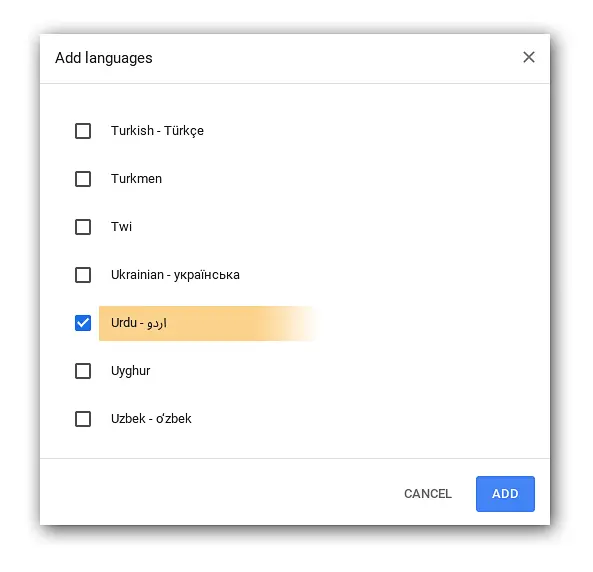
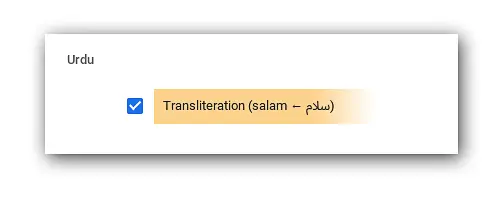
- Paso 2: Cambia el teclado a Transliteración (salam).
- Paso 3: Escribe en urdu.
Nota: No hay vista previa de teclado para Transliteración Urdu (salam) porque las frases se deletrean fonéticamente en caracteres latinos y se mostrará una lista de posibles palabras en urdu para seleccionar.
Vietnamita
- Paso 1: Marca la casilla para el idioma vietnamita y para el método de entrada marca Teclado vietnamita (TCVN).
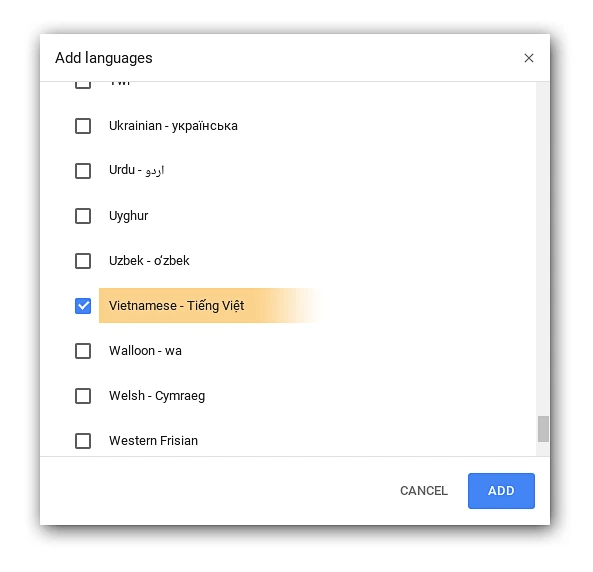
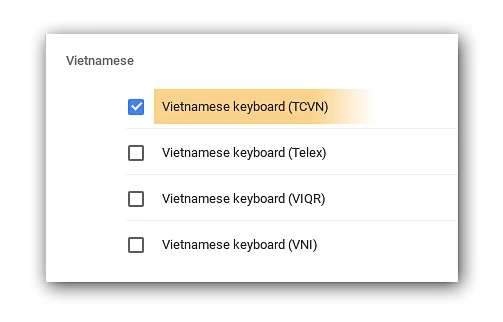
- Paso 2: Cambia el teclado a teclado vietnamita (TCVN).
- Paso 3: Escribe en vietnamita.
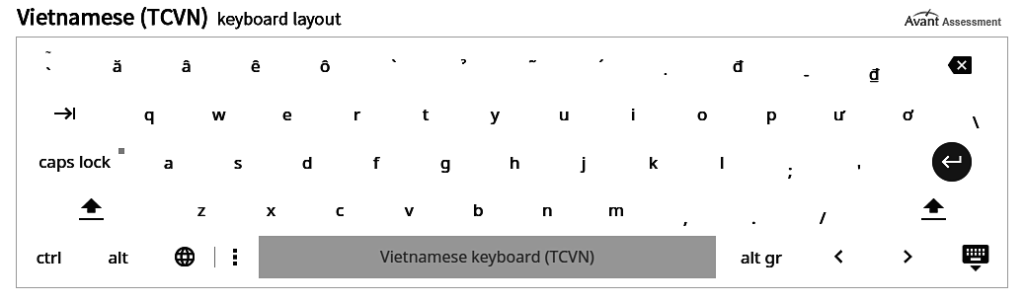
Si esta función de submenú de acentos no está disponible para ti, probablemente sea porque tienes una versión bastante antigua del software del sistema, o tal vez desactivaste el menú de acentos para favorecer la repetición de teclas.
*Avant Assessment ha recopilado la información en esta guía para ayudarte a activar varios teclados virtuales de idiomas en los Sistemas Operativos de Chrome. Dado que las actualizaciones y cambios de software y hardware ocurren con bastante frecuencia, estos son solo procesos sugeridos que hemos identificado, probado y producido en estas guías simples. Si uno de los procesos descritos no parece funcionar para tu configuración, por favor consulta con el desarrollador de tu hardware y sistema operativo para obtener un soporte más específico. Puede haber información más actualizada disponible a través de esos recursos. Como siempre, Google también es un gran recurso para usar si estás buscando asistencia con este proceso también.