
Доступ к результатам тестирования
Войдите в отчет о результатах

Чтобы войти в свой отчет, выполните следующие действия:
- Перейдите на https://app.avantassessment.com/login.
- Введите Тестовый код и пароль, предоставленные Avant Assessment.
- Нажмите кнопку ВОЙТИ.
Чтобы узнать, как получить доступ к отчету о результатах через Умный или ClassLink, перейдите на страницу Интеграции .
Экран обзора
Если вы используете код просмотра округа/организации или школы/подорганизации, используйте список Школа/Местоположение для перехода к нужному классу/группе тестирования. Чтобы запросить логин школы/округа, свяжитесь с Avant Support.
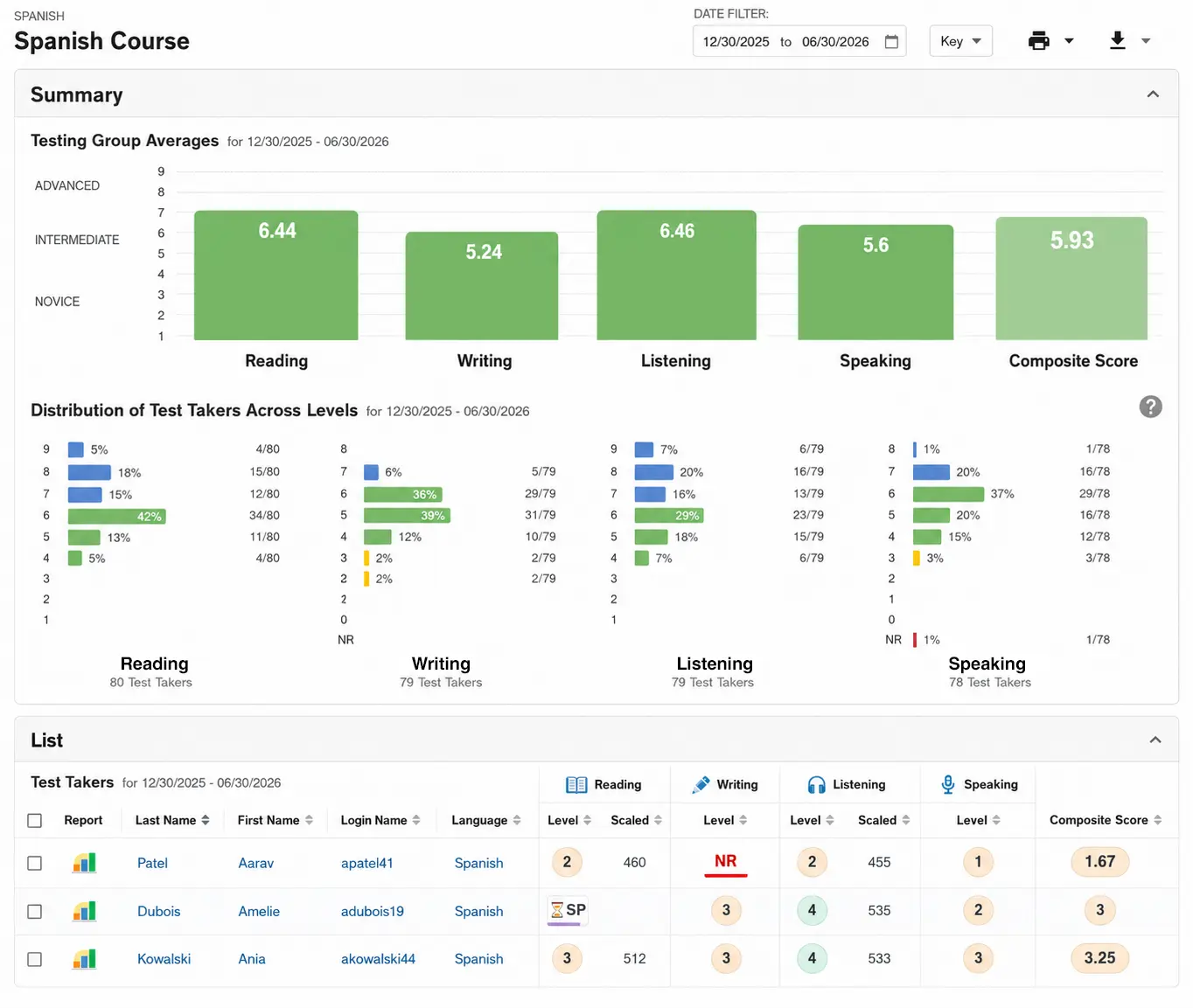
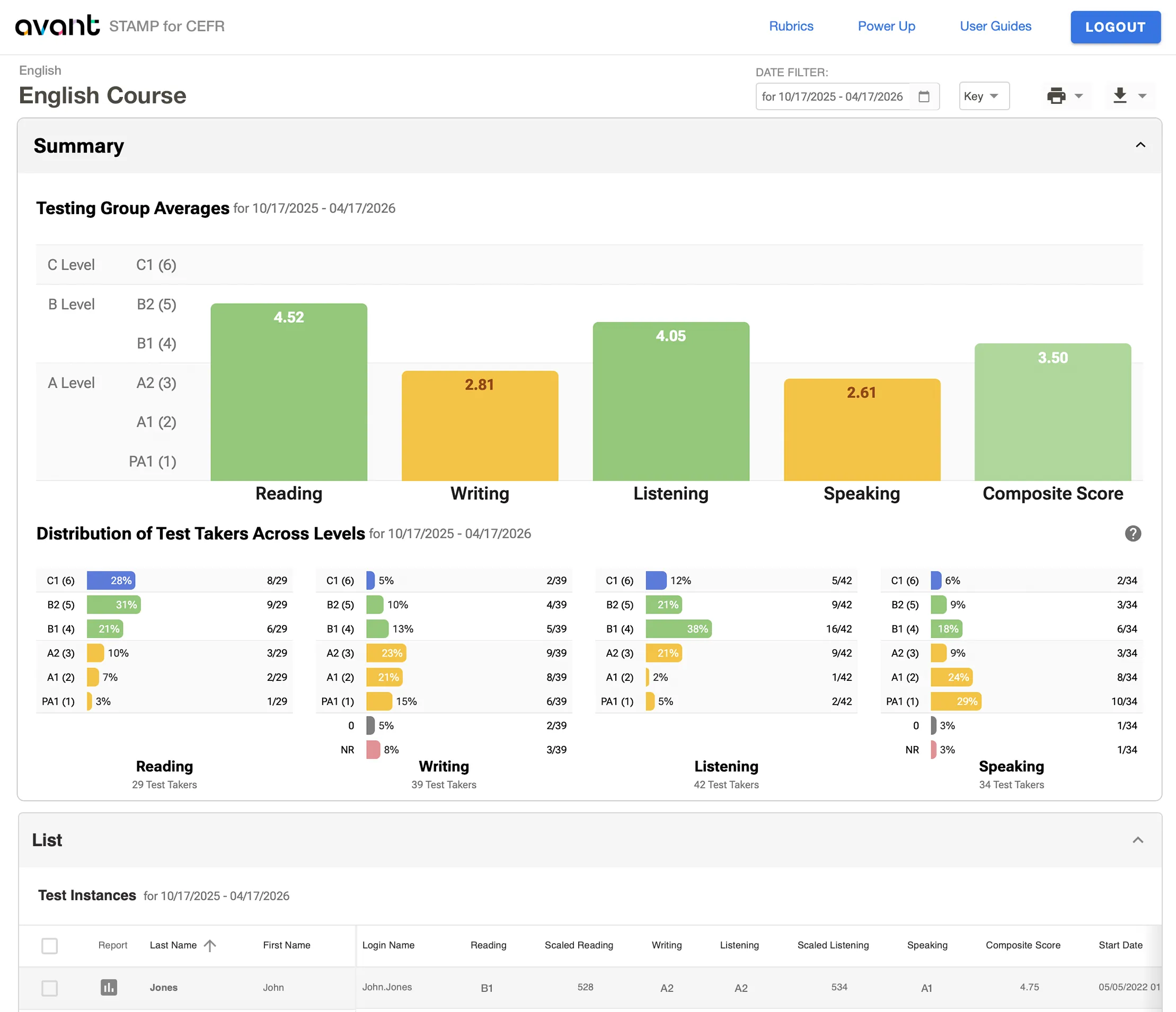
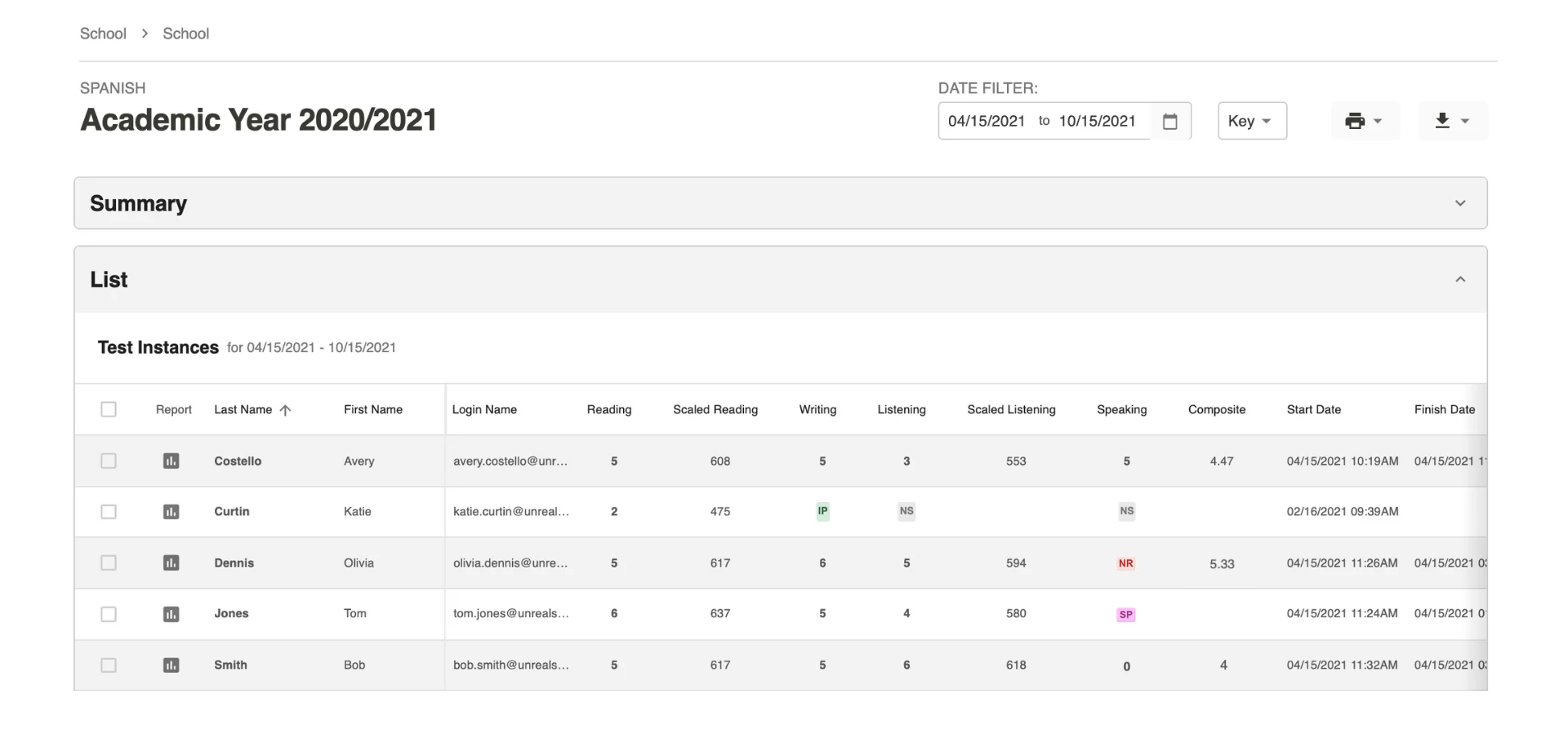
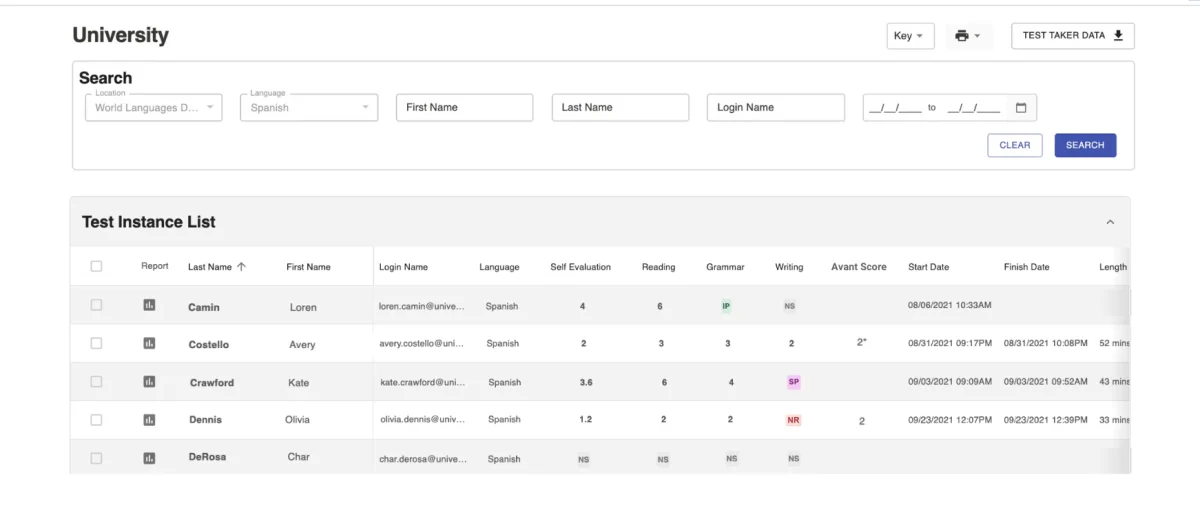
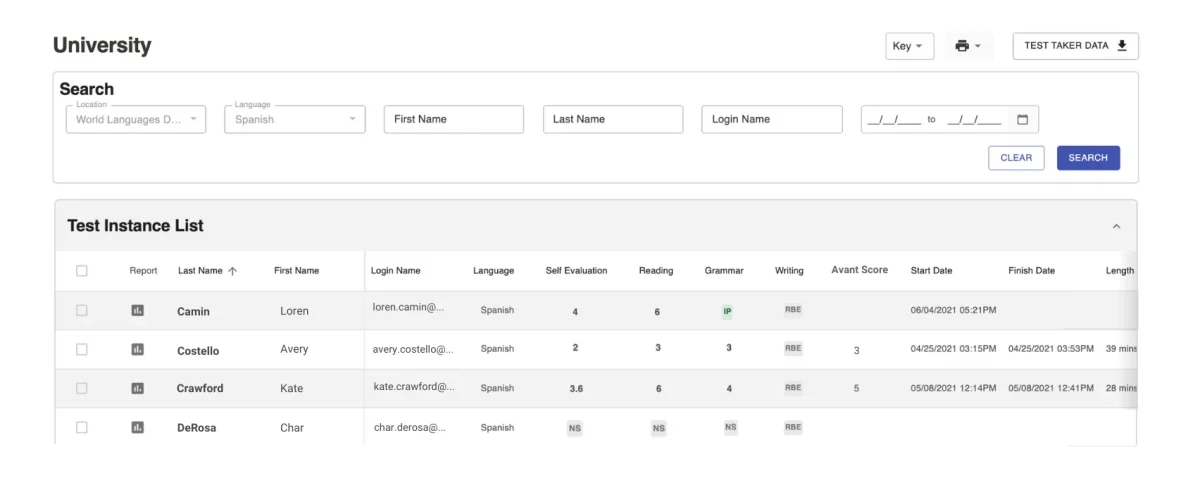
Экран обзора класса покажет вам сводную диаграмму в верхней части, за которой следует список студентов. Нажмите на значки "Report", чтобы просмотреть индивидуальные отчеты. Нажмите на имя, чтобы увидеть подробности об ответах.



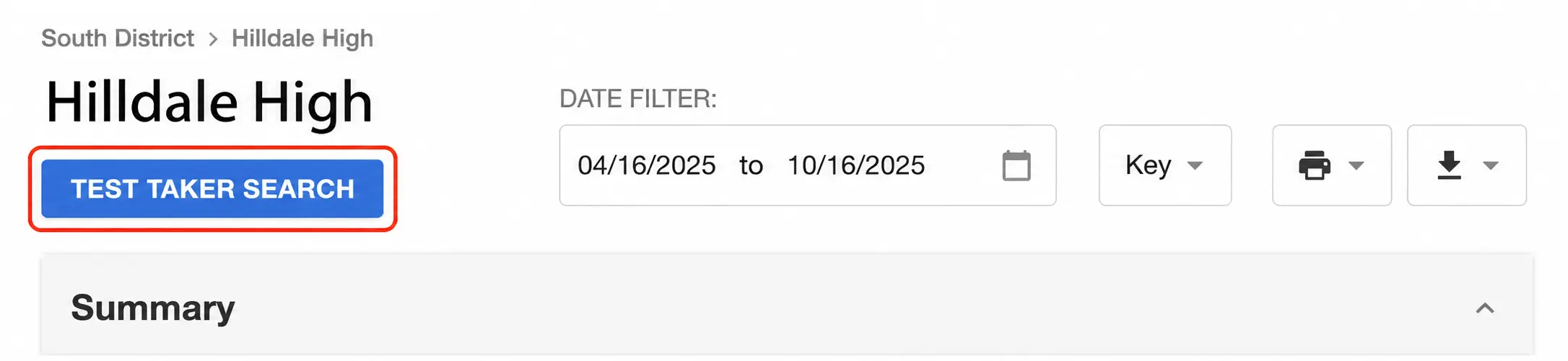
Поиск Сдающего Тест
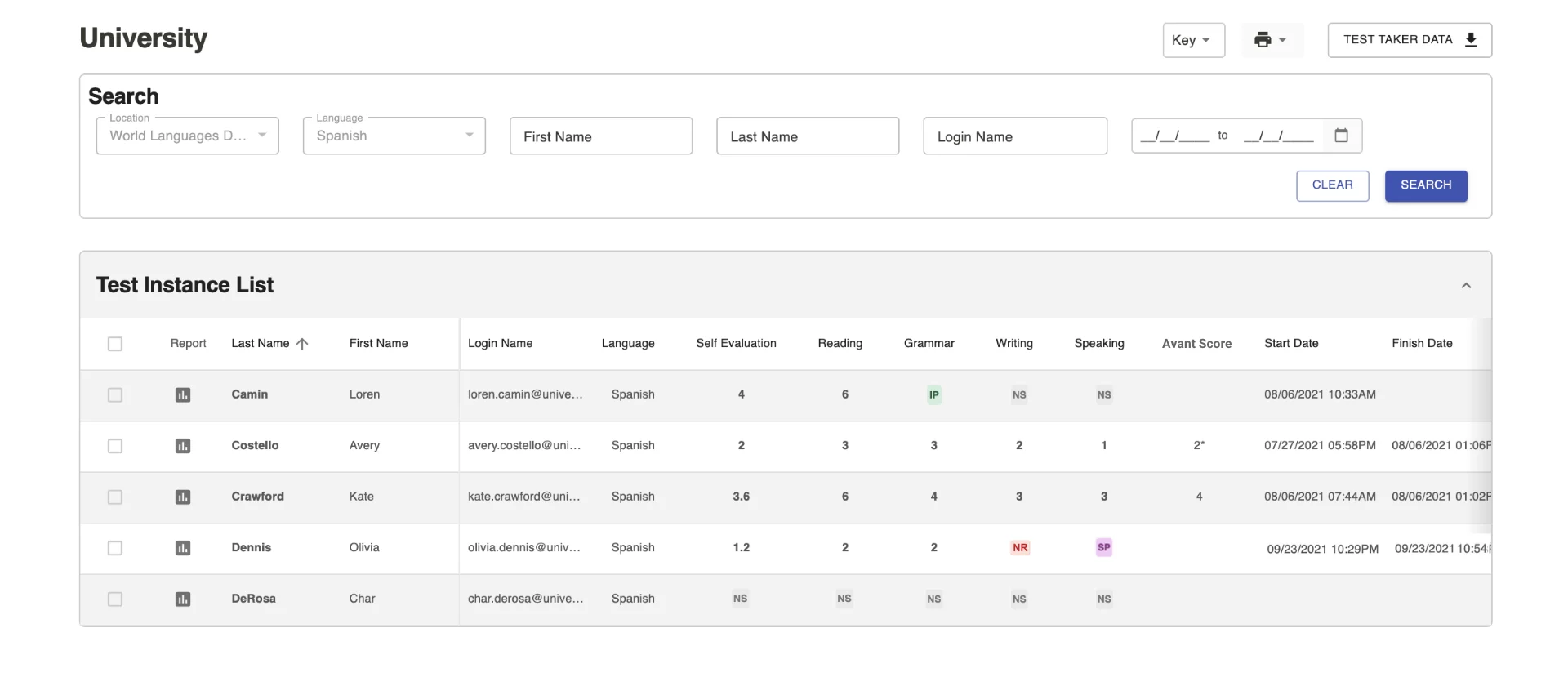
Администраторы района и школы могут искать учеников, нажав кнопку «Поиск Сдающего Тест» на экранах отчетов района или школы.
Функция поиска участников тестирования включает набор фильтров, таких как "Язык", "Имя", "Фамилия" и "Диапазон дат". Нажмите "Поиск", чтобы увидеть всех участников тестирования, которые соответствуют вашим фильтрам.
Для печати отчетов отметьте галочкой каждого участника тестирования, для которого вы хотите распечатать отчет, а затем нажмите "Печать".
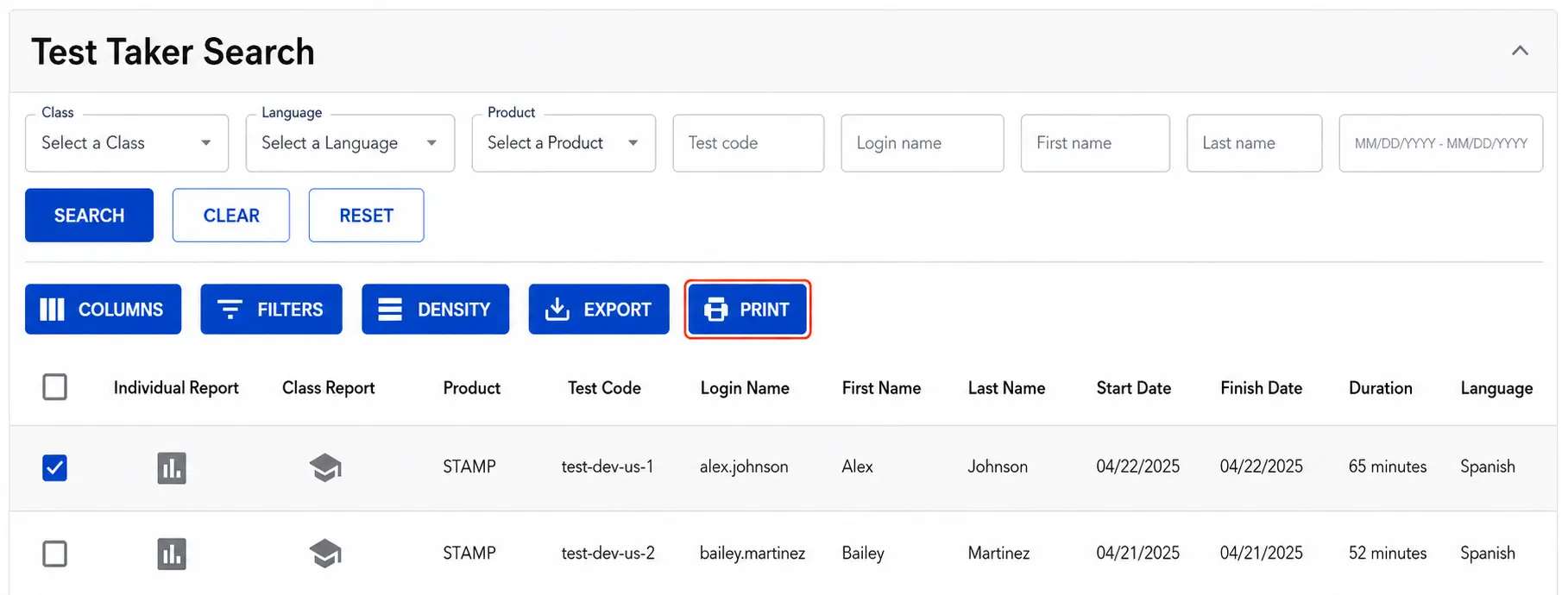
Примечание: По умолчанию "Диапазон дат" установлен на последний год тестирования, начиная с 1 августа. Диапазон дат применяется к "Дата начала" для каждого участника тестирования. Если вы не можете найти ожидаемого участника тестирования, попробуйте расширить диапазон дат или удалите его, нажав кнопку "Очистить".

Фильтр Даты
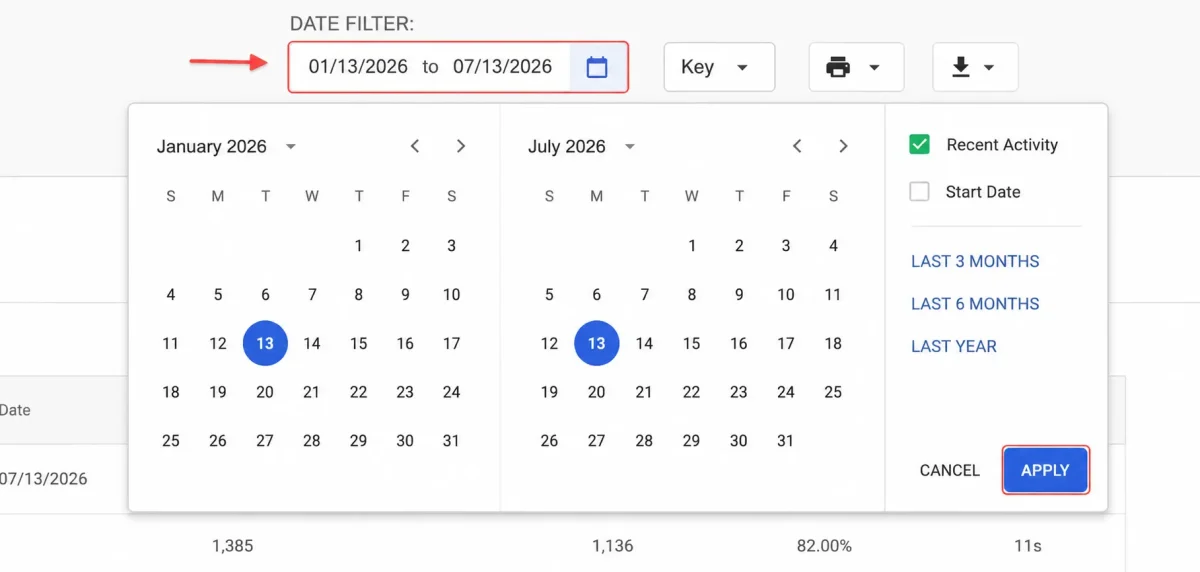
По умолчанию Фильтр по дате показывает результаты тестов за последние 6 месяцев.
Чтобы выбрать другой временной интервал, введите дату или нажмите на календарь. Затем нажмите ПРИМЕНИТЬ. Также есть предустановленные значения, которые можно выбрать для отображения Последних 3 месяцев, Последних 6 месяцев, и Последнего года тестирования. Фильтр по дате также можно изменить, чтобы искать по дате начала или последней активности.
Отслеживание Прогресса Тестирования
Координаторы тестирования могут использовать отчеты для:
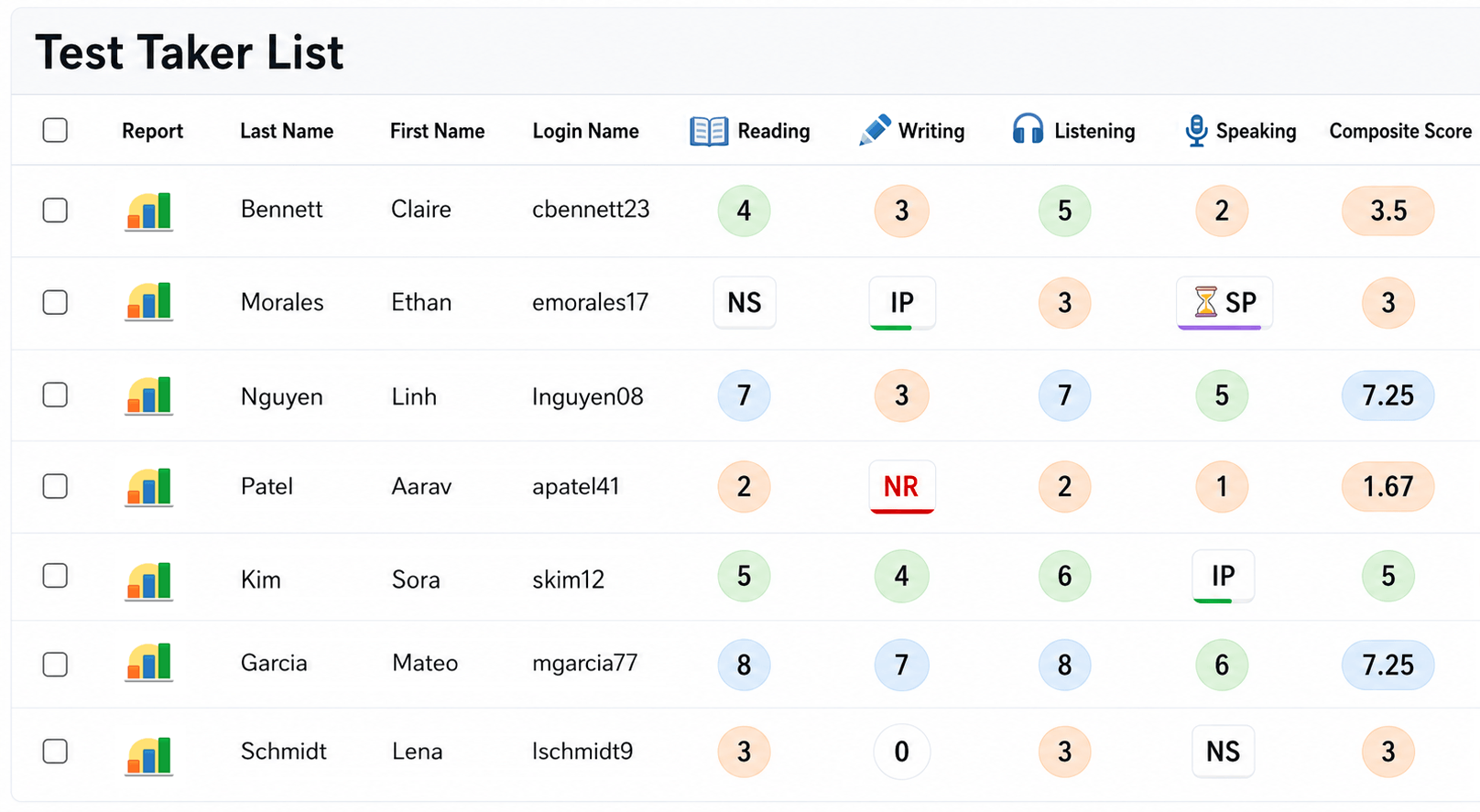
1. Узнайте, как было введено имя пользователя при регистрации на тест.
2. Отслеживайте прогресс участников теста.
3. Просмотрите результаты теста.
Avant PLACE Опции
Тест на язык Avant PLACE доступен в 3 разных форматах (Вариант А, Вариант В, Вариант С), в зависимости от того, на какой язык и языковые навыки вы хотели бы сосредоточиться.
- Вариант A предлагает полную оценку всех навыков. Он оценивает чтение, контекстуальную грамматику, письмо и говорение, все оценки и рейтинги предоставляются Avant.
- Вариант B не имеет раздела Устная речь, что исключает необходимость в наушниках и технологии записи. Он оценивает Чтение, Контекстуальную грамматику и Письмо, оцененные и рейтинговые Avant.
- Вариант C предлагает немедленные результаты. Он оценивает чтение и контекстуальную грамматику, оценку проводит Avant (раздел письма оценивается образователем).
Вариант A

Доступно для арабского*, французского, немецкого, итальянского, японского, мандаринского (упрощенный & традиционный)**, испанского
* Без разделов чтения и грамматики
** Без раздела грамматики
Вариант B

Доступно для арабского*, французского, немецкого, итальянского, японского, мандаринского (упрощенный & традиционный)**, испанского
* Без разделов чтения и грамматики
** Без раздела грамматики
Вариант C

Доступно для французского, немецкого, итальянского, японского, мандаринского (упрощенный & традиционный)**, испанского
* Оценка письма образователем
** Без раздела грамматики
Тестовый Счет и Статус
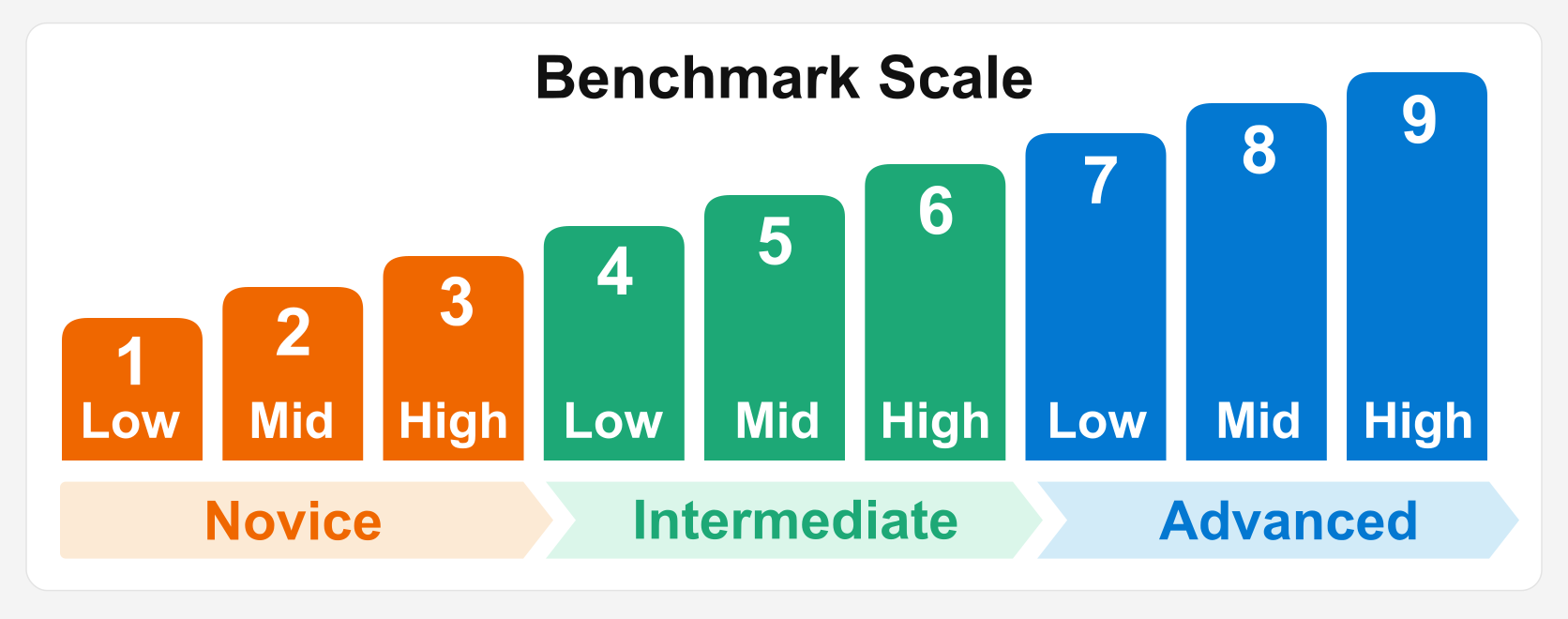
Уровни Бенчмарка группируются по основным уровням (Начальный, Средний и Продвинутый). В каждом основном уровне есть три подуровня (низкий, средний, высокий), которые соответствуют национальным стандартам квалификации, как показано ниже.
Статусы

Тот, кто проходит тест, еще не начал этот раздел теста. Если все разделы отмечены как NS, значит, тестируемый выполнил только Профиль.

Тот, кто проходит тест, начал, но не завершил этот раздел теста. Для разделов Письмо и Говорение нажмите на IP, чтобы увидеть, сколько ответов было отправлено.

Этот раздел теста завершен, но оценка не завершена для одного или нескольких ответов. Нажмите на SP, чтобы увидеть, сколько ответов было оценено.

Разделы Письмо, Говорение или Экспрессия будут иметь статус NR (Не оценивается), если оценщик не может оценить ни одного из ответов в разделе. Смотрите возможные причины статуса NR (Не оценивается).

По мере того, как тест STAMP все чаще используется для целей с более высокими ставками (например, для присуждения кредитов или Печати двуязычия), Avant увеличивает строгость нашего процесса оценки. Оценка НОЛЬ присваивается, когда ответ не может быть оценен по уровню владения, потому что он не содержит оцениваемого языка.
Это может произойти по следующим причинам: Нет Попытки, Нецелевой Язык, Бессмыслица, Не по Теме, Насилие/Ненормативная Лексика, или Нарушение Правил Тестирования (например, использование внешних ресурсов).
Смотрите возможные причины нулевого балла (0)
Просмотр Результатов Теста
Оценки за разделы Чтение и Аудирование
Оценки за чтение и прослушивание доступны сразу после того, как участники теста завершат эти разделы (обновите страницу для обновлений).
Оценка себя по результатам разделов чтения и аудирования
Avant STAMP WS и СуперЯзыкявляются полуадаптивными тестами.
Тестируемые будут попрошены ответить на 7 вопросов самооценки, которые наилучшим образом отражают их уровень навыков/способностей в обоих разделах: Чтение и Аудирование.
Самостоятельно оцененный уровень чтения используется для определения уровня подсказки, предоставляемой для раздела письма. То же самое относится к самооценке слушания, связанной с подсказками для раздела устной речи. Это позволяет более адекватно уровнять продуктивные разделы языка для того, кто проходит тест.
Обратитесь к STAMP WS Руководству по самооценке или Руководству по самооценке SuperLanguage для получения дополнительной информации о типах вопросов в этом разделе.
Масштабированные баллы
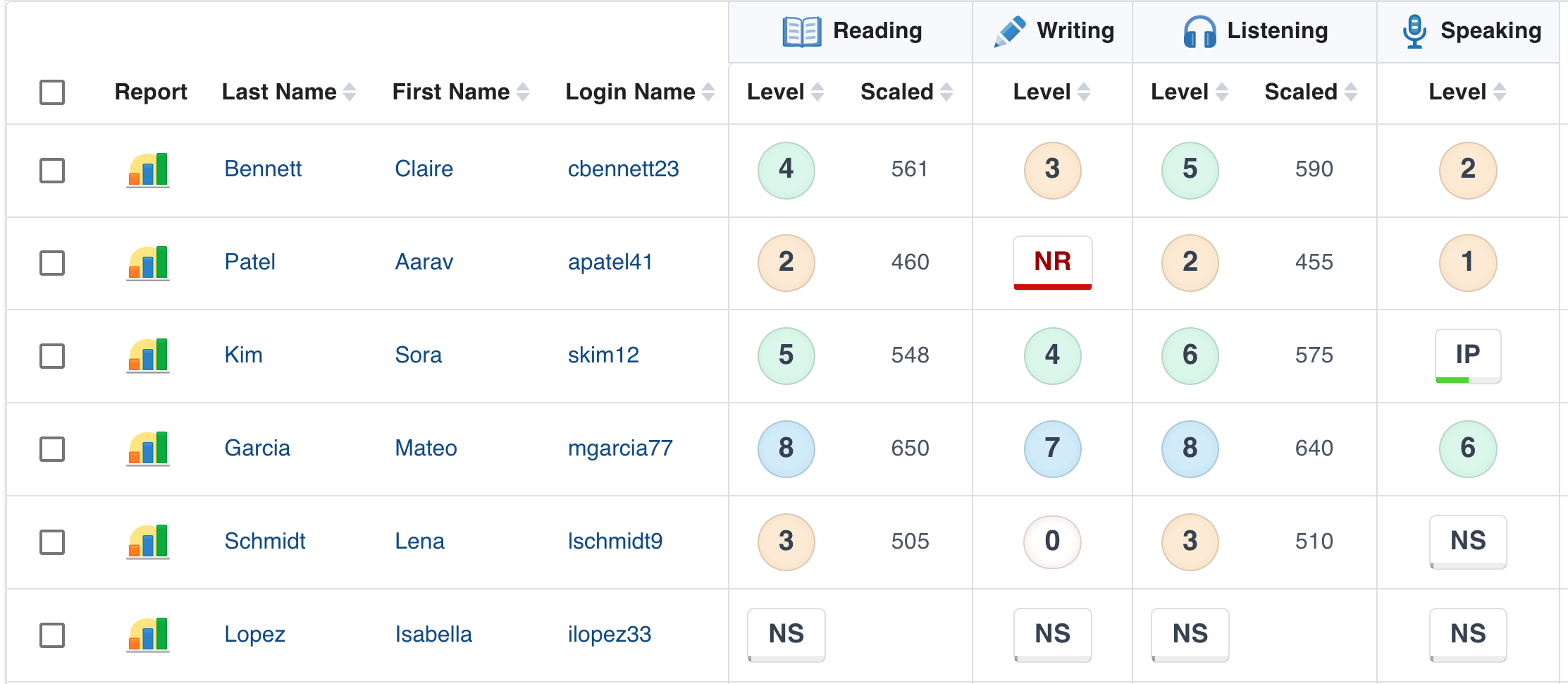
Для разделов чтения и прослушивания теста вы также можете увидеть масштабированный балл справа от уровня. Они могут быть использованы для отслеживания прогресса тестируемого внутри уровней. Для получения дополнительной информации о масштабированных баллах смотрите наше Руководство по масштабированным баллам.
Оценки за разделы Письмо и Устная речь
Оценки за письменные и устные задания обычно становятся доступны в течение 25 рабочих дней после завершения полного теста. Оценки могут быть доступны раньше, поэтому периодически проверяйте экран результатов теста, чтобы отслеживать прогресс оценки. Нажмите на любую оценку, чтобы увидеть дополнительные детали или получить доступ к ответам на письменные и устные задания.
Доступ к ответам на письменные и устные задания
Вы можете просматривать письменные ответы и слушать записанные аудиоответы, которые предоставляют участники теста. Для разделов Письмо и Говорение нажмите на оценку раздела, чтобы открыть подробности раздела.
Нажмите на Ответ 1, Ответ 2 и т.д., чтобы получить доступ к реальному ответу тестируемого по каждому конкретному заданию. Это также может быть полезно для понимания, почему ответы были оценены как Ноль или Не подлежащие оценке.
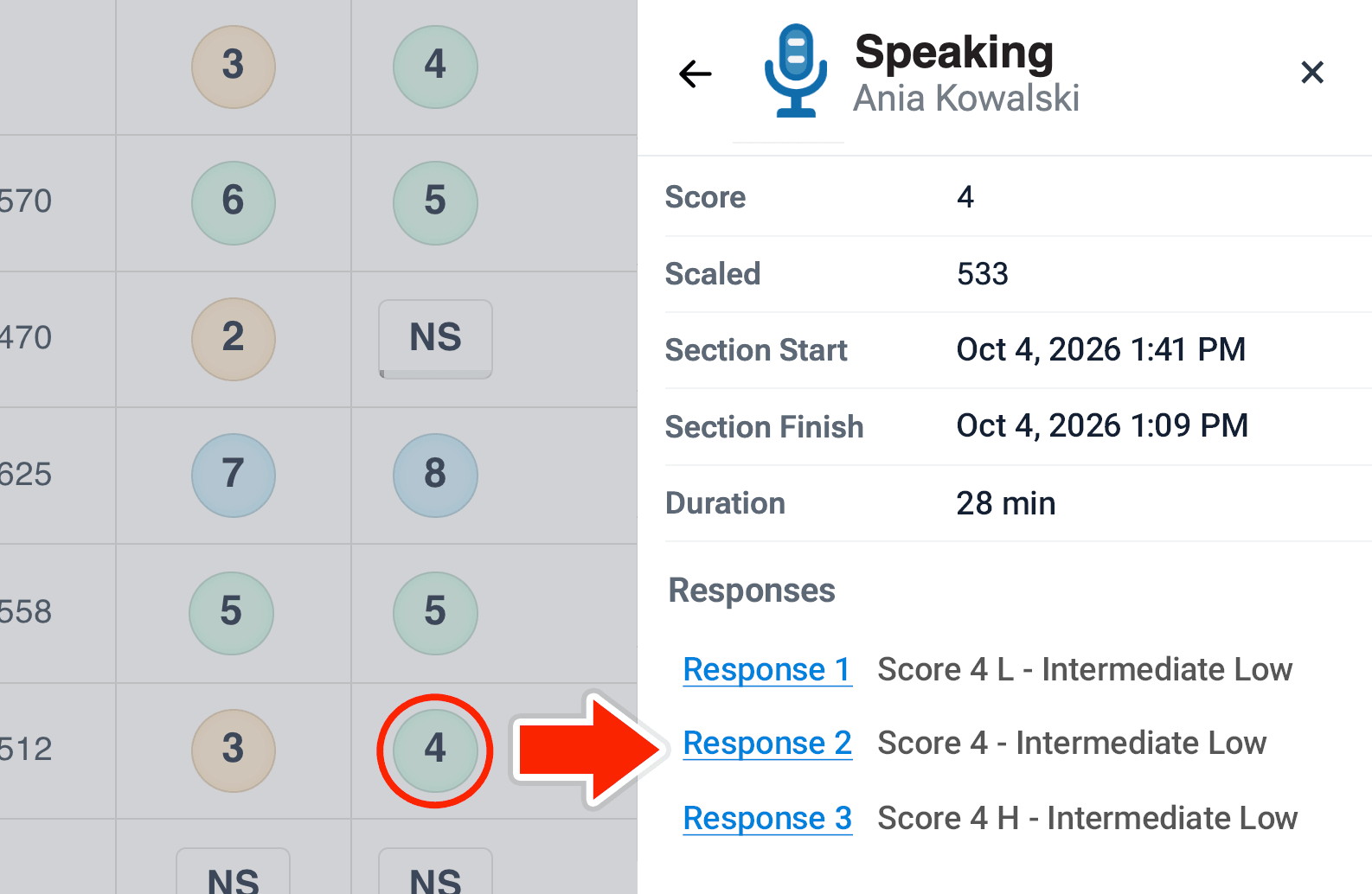
Высокие (H) и Низкие (L) Индикаторы для Индивидуальных Ответов
Высокий (H) и Низкий (L) индикаторы для индивидуальных ответов включены в боковую панель отчета. Это помогает координаторам тестирования и учителям лучше понимать диапазон ответов, которые могут возникнуть на каждом подуровне для отдельного участника теста. Эти индикаторы выполняют функцию, аналогичную шкале оценок для чтения и прослушивания, и могут использоваться для исследовательских и обзорных целей.
Композитный балл
Композитные баллы доступны, когда все разделы были завершены, оценены и рейтингованы. Композитный балл представляет собой сумму баллов, полученных участником теста, деленную на общее количество оцененных разделов.
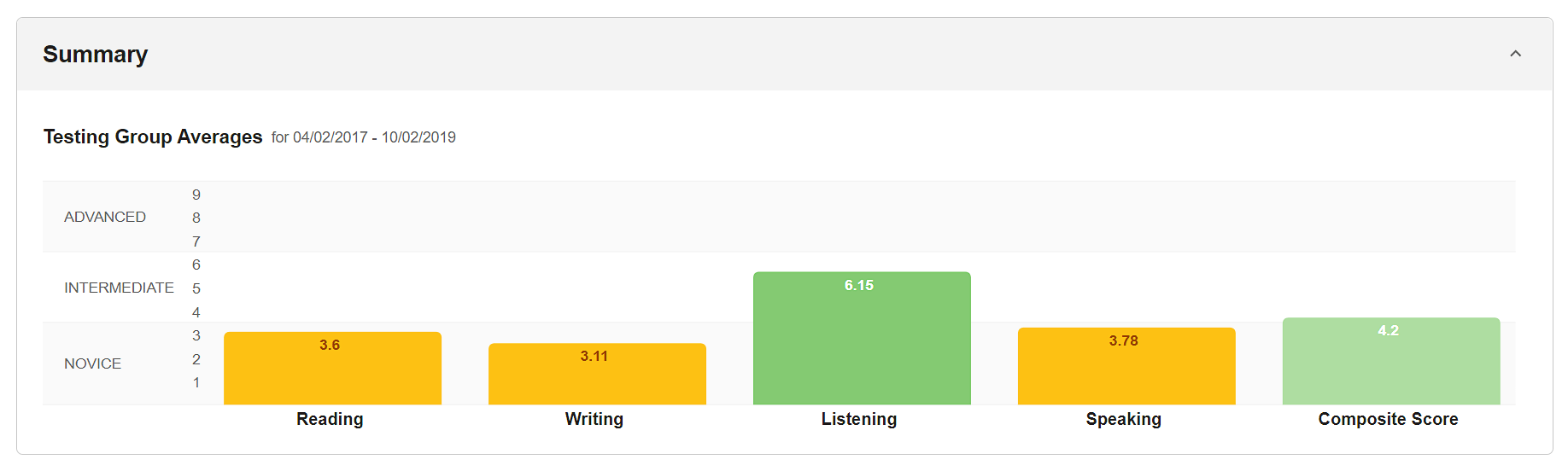
Тестирование Средних Значений Группы A
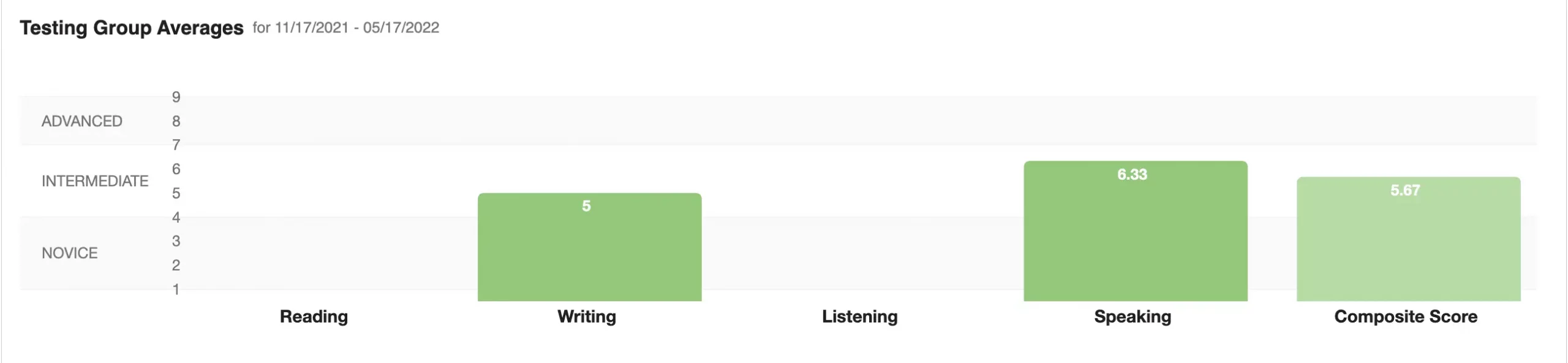
Число на графике для определенного навыка представляет собой все оценки участников теста, поделенные на количество участников теста с оценкой за конкретный навык. Число на графике для Композитного балла представляет собой все Композитные баллы участников теста, сложенные вместе и поделенные на общее количество участников теста.
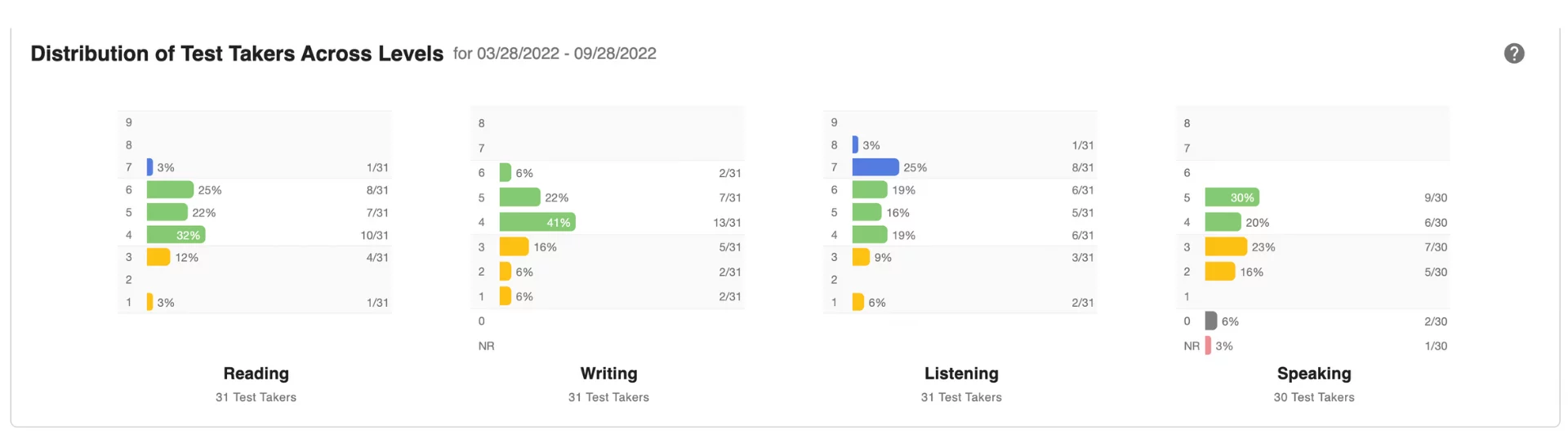
Распределение участников тестирования по уровням
Столбчатые диаграммы показывают, какой процент участников теста получает оценки на каждом конкретном уровне для каждого навыка теста: Чтение, Письмо, Аудирование и Говорение.
Столбчатые диаграммы показывают, какой процент участников тестирования набирает очки на каждом конкретном уровне по Письму и Говорению. Графики Чтения и Аудирования не будут содержать данных.
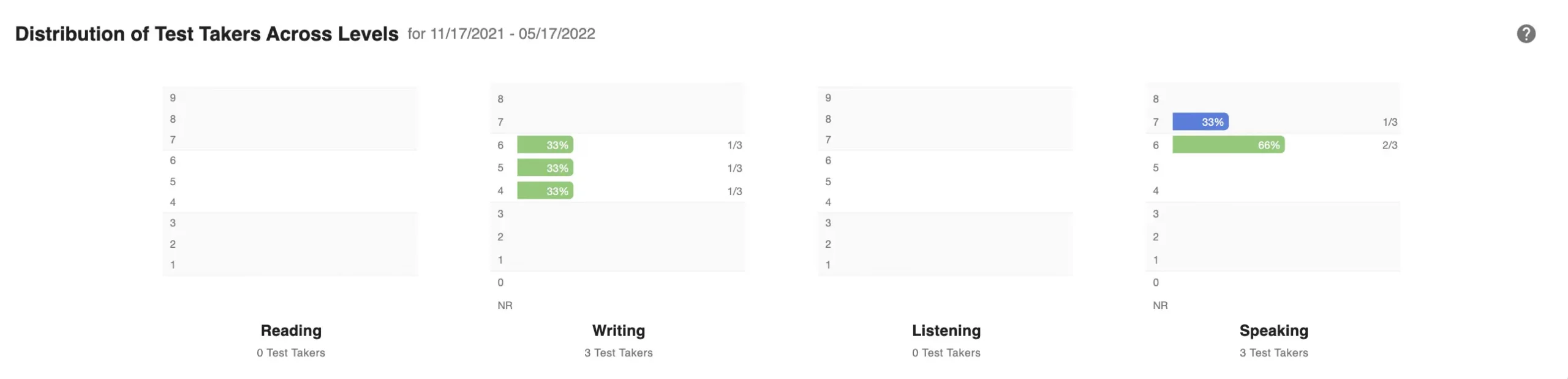
Графики чтения и прослушивания не будут иметь результатов, но все равно будет заполнитель.

Индивидуальные отчеты
Получите доступ и скачайте индивидуальные отчеты для участников тестирования. Для наилучших результатов, подождите, пока все тестирование и оценка будут завершены.
Как получить доступ к индивидуальным отчетам для одного или всех сдающих тест
Создать индивидуальный отчет для конкретного участника тестирования:
- Нажмите на иконку Отчета
 чтобы получить доступ к индивидуальному отчету для сдающего тест.
 - Нажмите на иконку принтера
 чтобы распечатать индивидуальный отчет. Вы увидите диалоговое окно принтера в вашем браузере.
- Вы можете создать PDF-версию отчета, если ваш выбор принтера включает в себя PDF-писатель.
- Вы можете распечатать индивидуальный отчет на одной странице, нажав «Дополнительные настройки» и отрегулировав масштаб.
Создайте индивидуальные отчеты для нескольких или всех сдающих тесты из списка:
- Нажмите на поле слева от участников теста, для которых вы хотите создать отчеты.
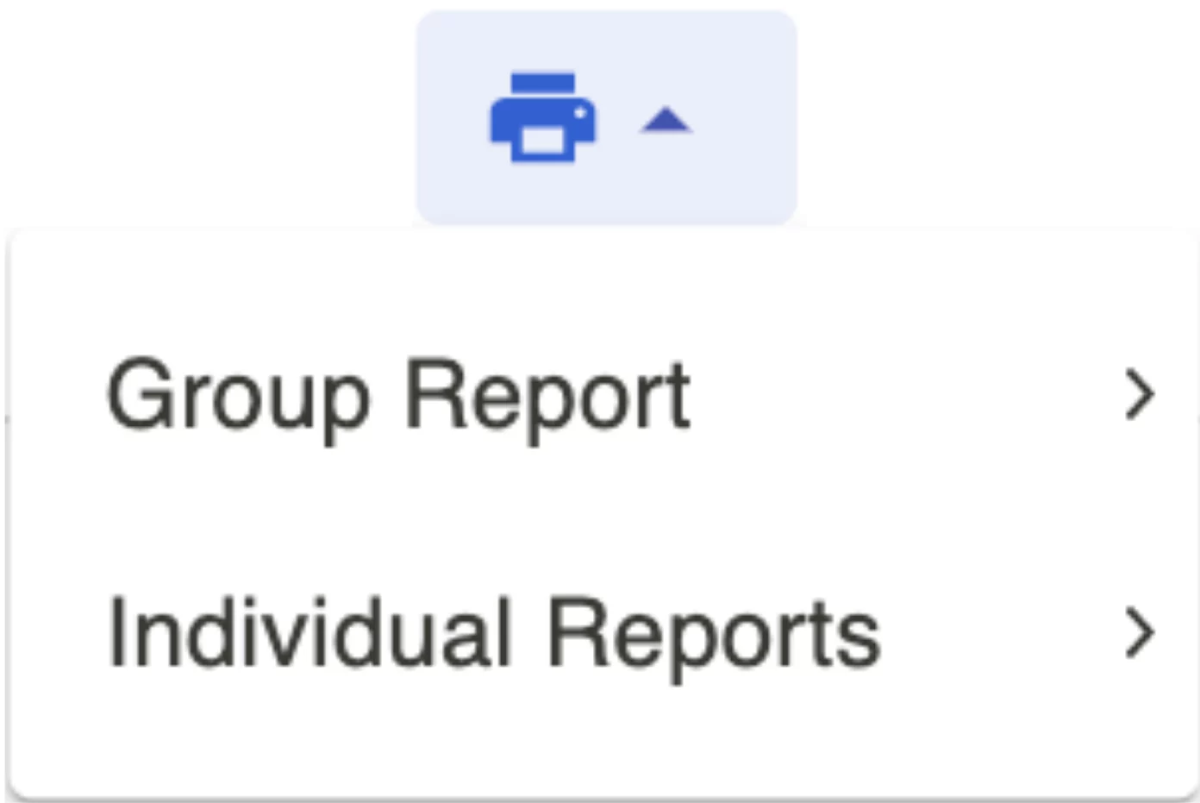
- Нажмите на иконку Принтер, затем нажмите на Отдельные отчеты и затем нажмите либо на Все, либо на Выбранные.
- Нажмите на значок Принтера в отчете.
PDF Splitter Tool
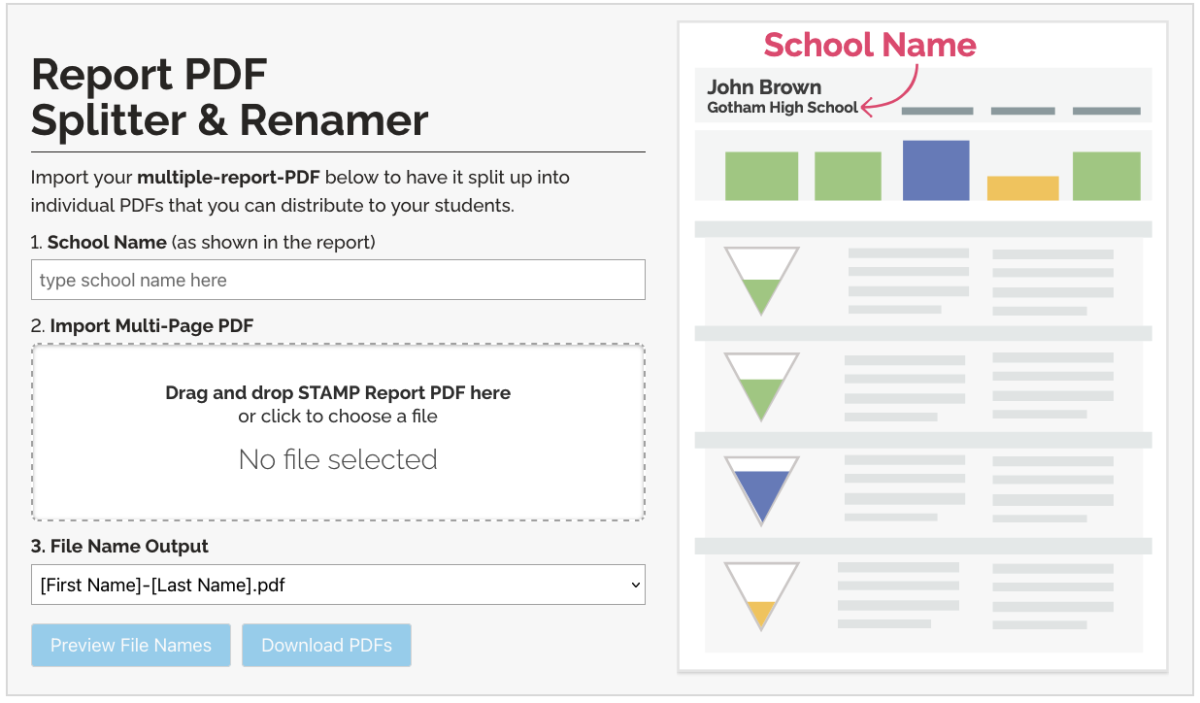
При загрузке нескольких отчетов испытуемых, создается один PDF-файл со всеми Individual Reports.
Некоторые школы предпочитают цифровую дистрибуцию индивидуальных PDF-файлов напрямую своим ученикам. Чтобы облегчить этот процесс, используйте наш инструмент для разделения PDF для автоматического разделения PDF на несколько файлов на основе имени того, кто проходит тест (т.е. “Joe-Brown.pdf“, “Jane-Smith.pdf“, и т.д.)
Примеры Индивидуальных Отчетов


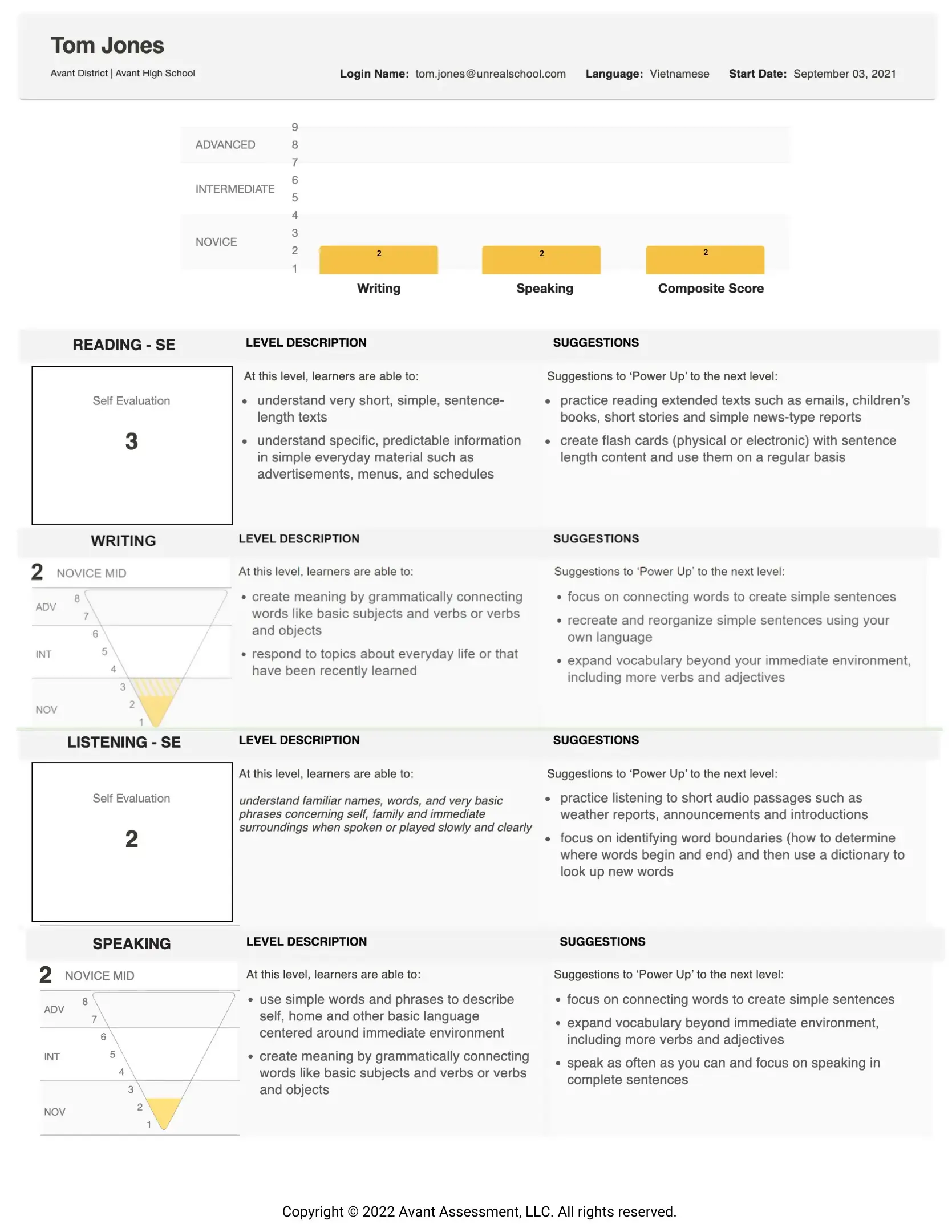

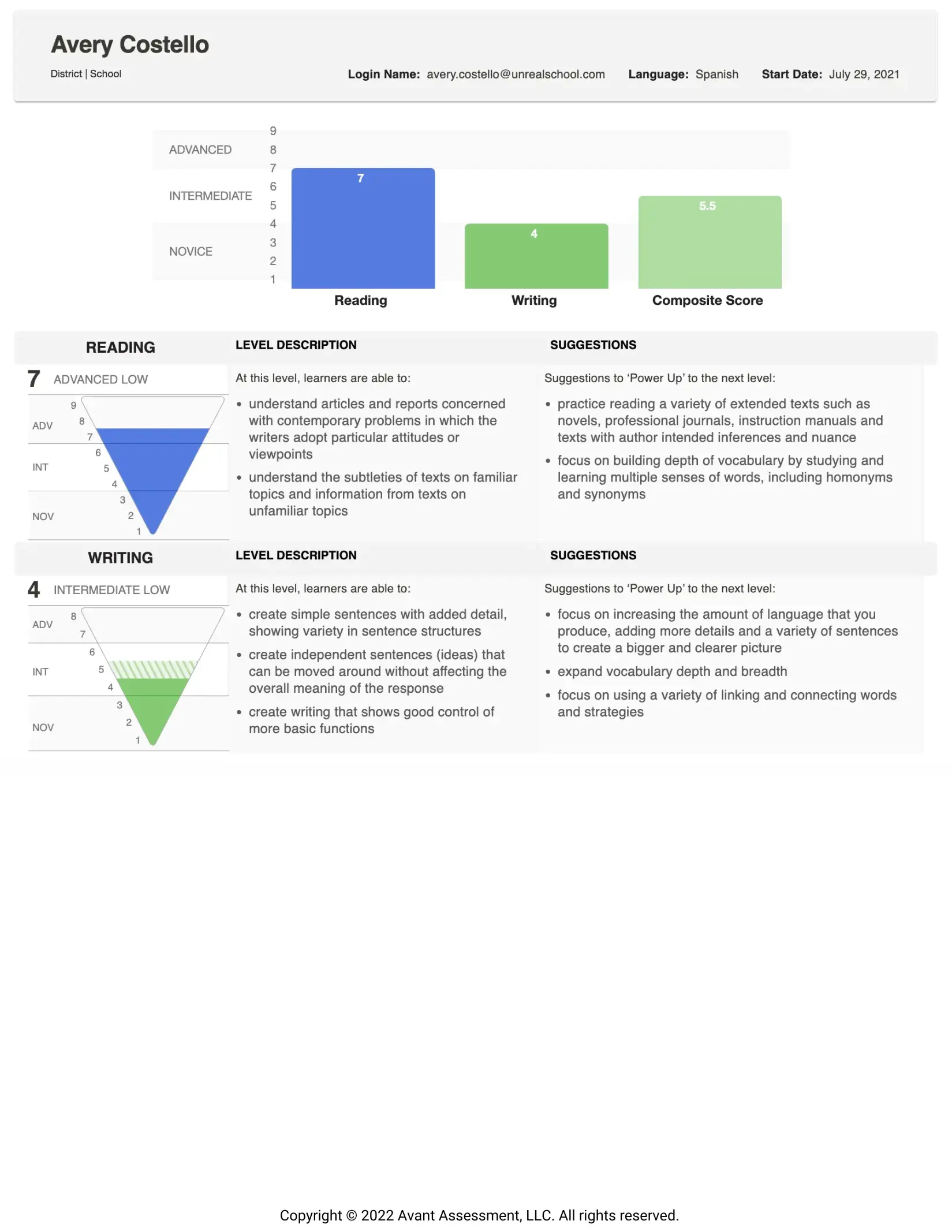


Индивидуальные отчеты включают в себя следующие разделы и информацию (в зависимости от выбранной комбинации):
- Оценка раздела чтения (сгенерирована Avant)
- Оценка за раздел письма (оценено Avant)
- Оценка за раздел аудирования (сгенерирована Avant)
- Оценка раздела устной речи (оценено Avant)
- Композитный балл
- Описания Уровней
- Предложения по 'Повышению' до следующего уровня
В отчете каждого участника теста есть график оценок для каждого раздела теста. Это может быть перевернутая пирамида, заполненная область которой отображает достигнутый уровень, или просто оценка, сгенерированная Avant для самостоятельно оцененных разделов чтения и аудирования.
Чтение и Аудирование в разделах будет отображаться график оценок после того, как участник теста завершит каждый раздел.
Разделы "Письмо и Говорение" покажут график оценки, как только оценка будет завершена Avant.
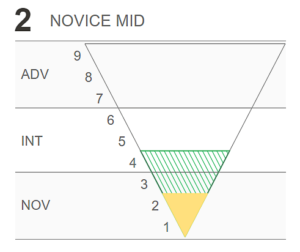
Для разделов Письма и Говорения теста, дополнительная затененная область появится, если у испытуемого есть один ответ, который оценивается на более высоком уровне. Это служит предупреждением о том, что испытуемый работает в диапазоне уровней владения этим навыком. Такая ситуация довольно распространена среди испытуемых на начальном и среднем уровнях, в основном из-за ограниченного знакомства с темой и контроля над ней.
Описание уровня в поле (текст справа от оценок) предоставляет объяснение того, что обычно могут делать участники теста на каждом уровне.
Предложения в поле предоставляют предложения для повышения уровня, чтобы помочь тем, кто сдаёт тесты, достигнуть более высоких результатов (см. Руководство по Avant Power Up для получения дополнительной информации).
Если это необходимо, Индивидуальный отчет может быть распространен среди тех, кто проходит тестирование, или родителей, вместе с Руководством по оценке и рубрике Avant STAMP
Скачать Сводку Результатов
Доступ и загрузка результатов тестирования. Для наилучших результатов, подождите, пока все тестирование и оценка будут завершены.
Как скачать файл Excel (.CSV)

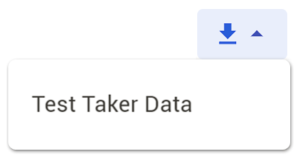
- Нажмите кнопку загрузки и подождите несколько моментов, пока загрузка не будет выполнена, затем нажмите на Данные испытуемого, когда появится ссылка.
- Следуйте инструкциям на вашем экране, которые могут варьироваться в зависимости от настроек вашего компьютера.
Пример файла Excel (.CSV)
Функция загрузки данных испытуемых создает файл Excel (.csv), который включает в себя результаты испытуемых, информацию профиля и другие данные о прохождении теста. Из этой таблицы вы можете создать настроенный отчет только с теми полями, которые вам нужны, и отсортировать его по мере необходимости.
Информация в файле Excel (.csv) разделяется на три группы:
Вход и информация о профиле экзаменуемого
- Тестовый код, Имя пользователя, Имя, Фамилия, Класс (необязательно), ID участника тестирования, Электронная почта участника тестирования (необязательно). Узнайте больше о профиле участника тестирования
Информация о тестовой группе
- Тестовый код, Штат, Район, Школа, Название группы тестирования & Язык.
Результаты теста/Статус теста
- Баллы за чтение, Масштабный балл за чтение, Продолжительность чтения, Баллы за письмо, Продолжительность письма, Баллы за аудирование, Масштабный балл за аудирование, Продолжительность аудирования, Баллы за устную часть, Продолжительность устной части, Статус теста, Композитный балл, Время начала, Продолжительность теста и время окончания, Запланированный статус (для тестирования AvantProctor), Ссылка для доступа к тесту (для тестирования AvantProctor), Право на получение значка (для Цифрового значка Avant)
Пересдачи и Сбросы
В определенных обстоятельствах может быть разрешено повторное тестирование и сброс частей теста. Пожалуйста, обратитесь к нашей странице Запрос на повторное прохождение для получения дополнительной информации о нашей политике и о том, как подать запрос.