
Acesse os Resultados dos Testes
Faça login no Relatório de Resultados

Para fazer login no seu relatório, faça o seguinte:
- Vá para https://app.avantassessment.com/login.
- Digite o Código de Teste e a senha fornecidos pela Avant Assessment.
- Clique no botão FAZER LOGIN.
Para ver como acessar o Relatório de Resultados via Esperto ou ClassLink, vá para a página de Integrações.
Tela de Visão Geral
Se você estiver usando um código de visualização de distrito/organização ou escola/sub-organização, use a Lista de Escolas/Localizações para acessar a turma/grupo de teste desejado. Para solicitar um login de escola/distrito, entre em contato com o Suporte Avant.
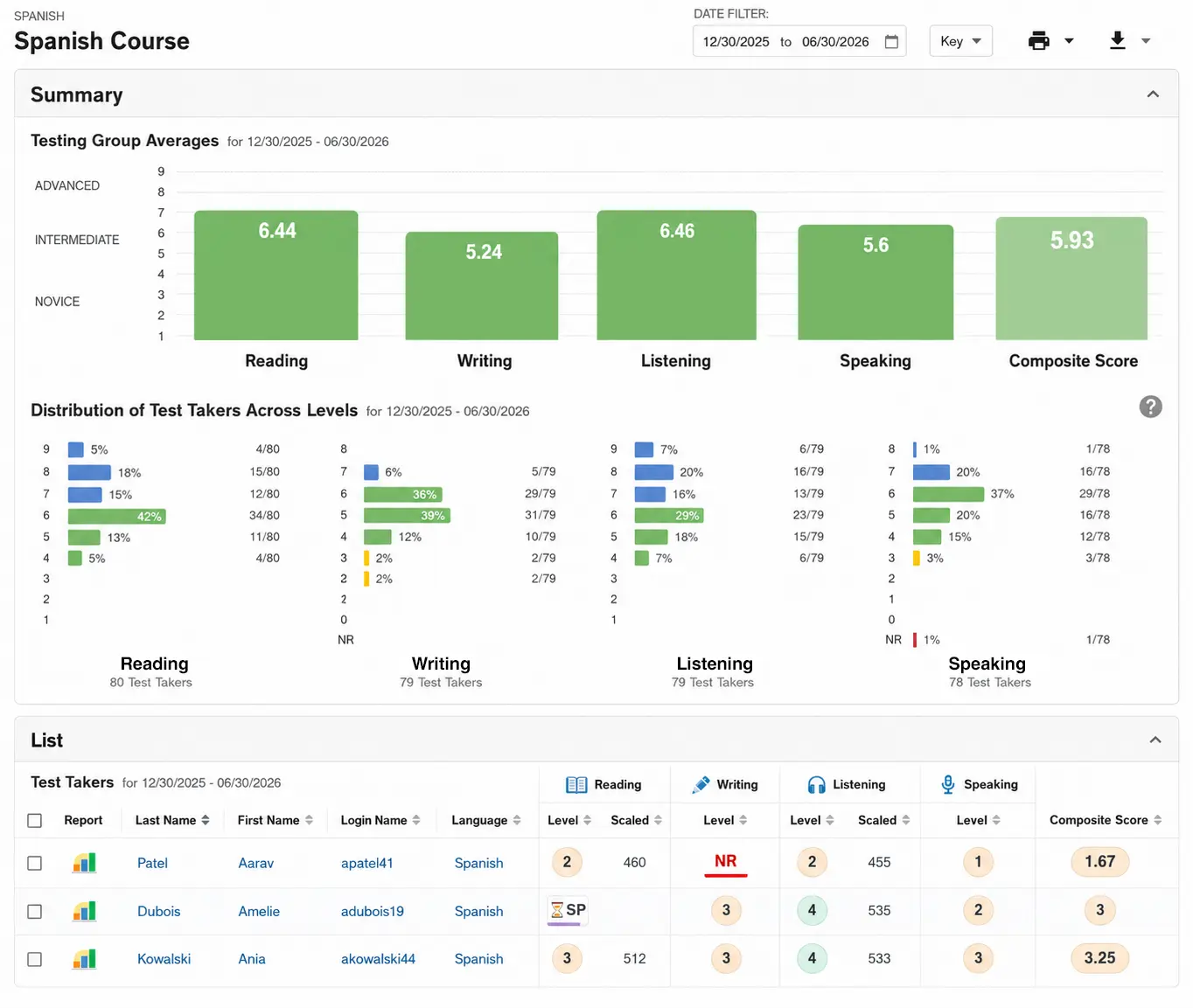
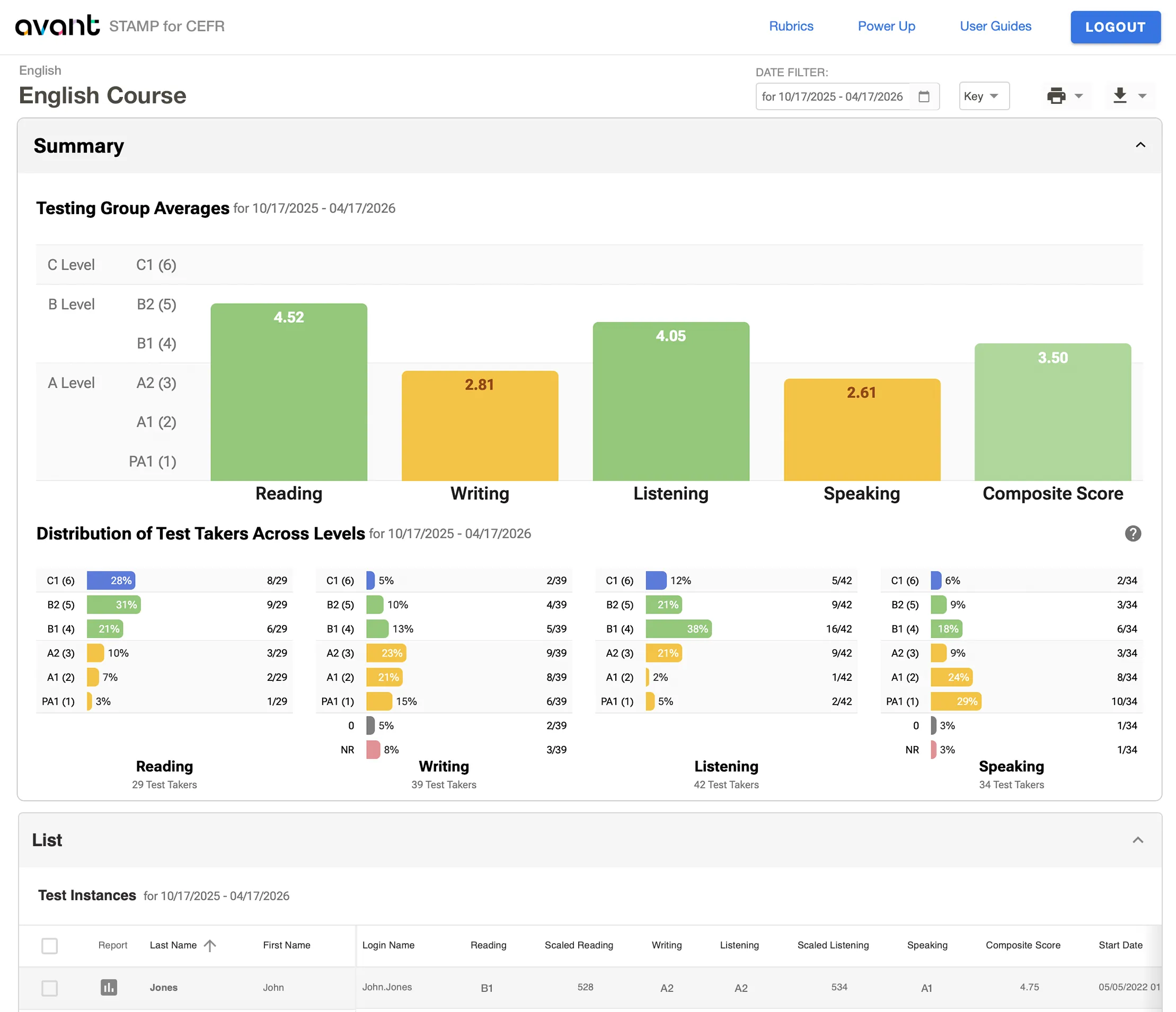
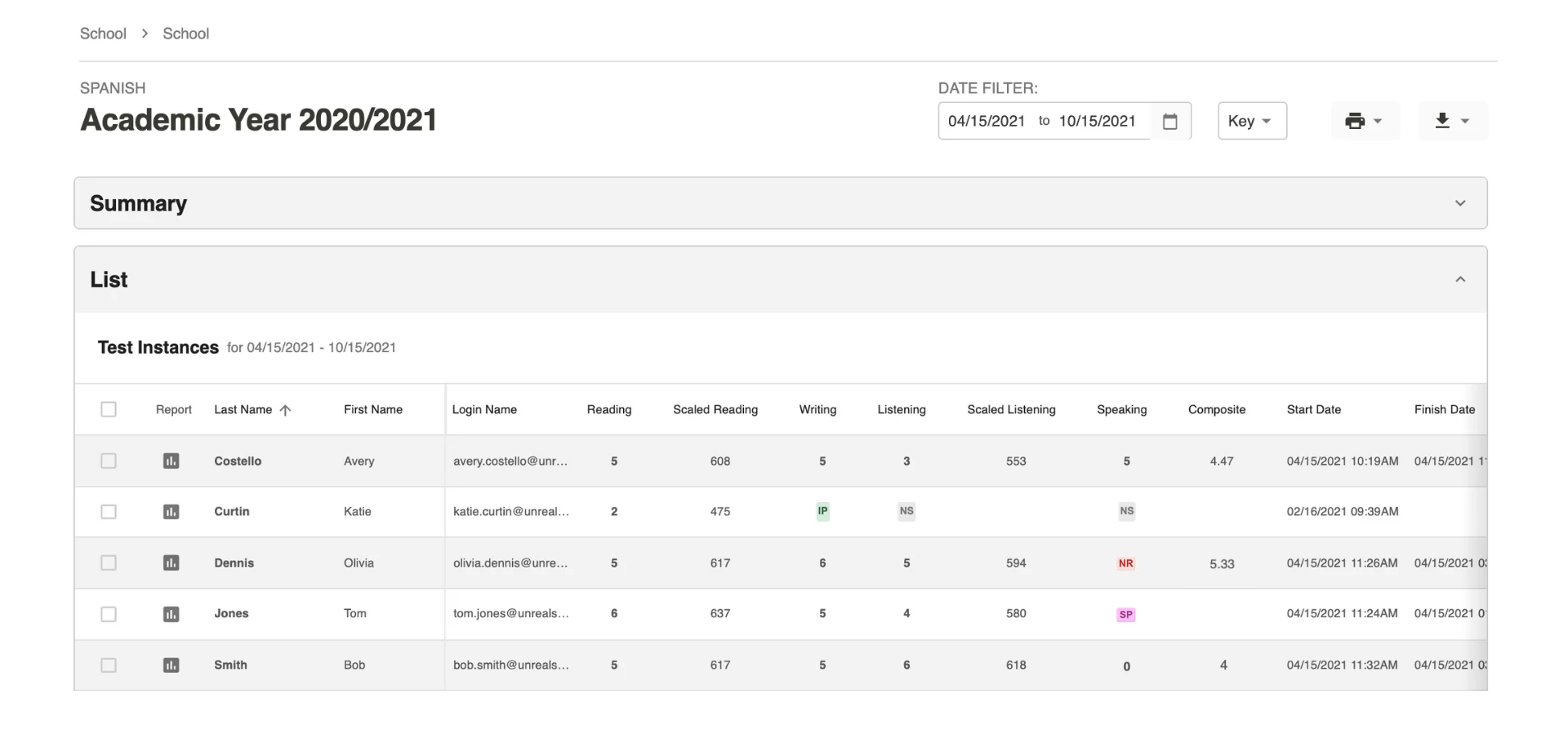
A tela de visão geral da turma mostrará um gráfico resumo no topo, seguido por uma lista de alunos. Clique nos ícones "Relatório" para visualizar relatórios individuais. Clique em um nome para ver detalhes sobre as respostas.



Pesquisa de Candidato ao Teste
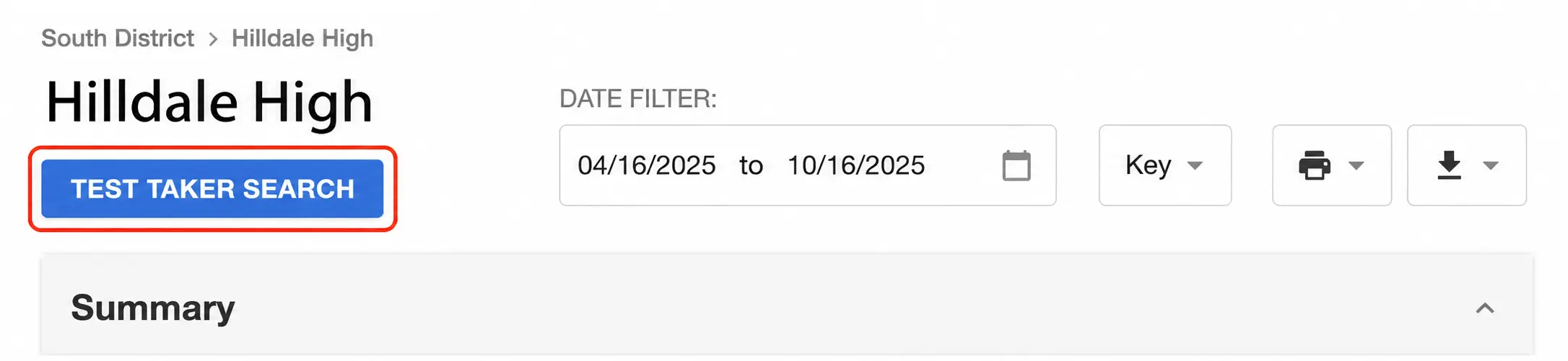
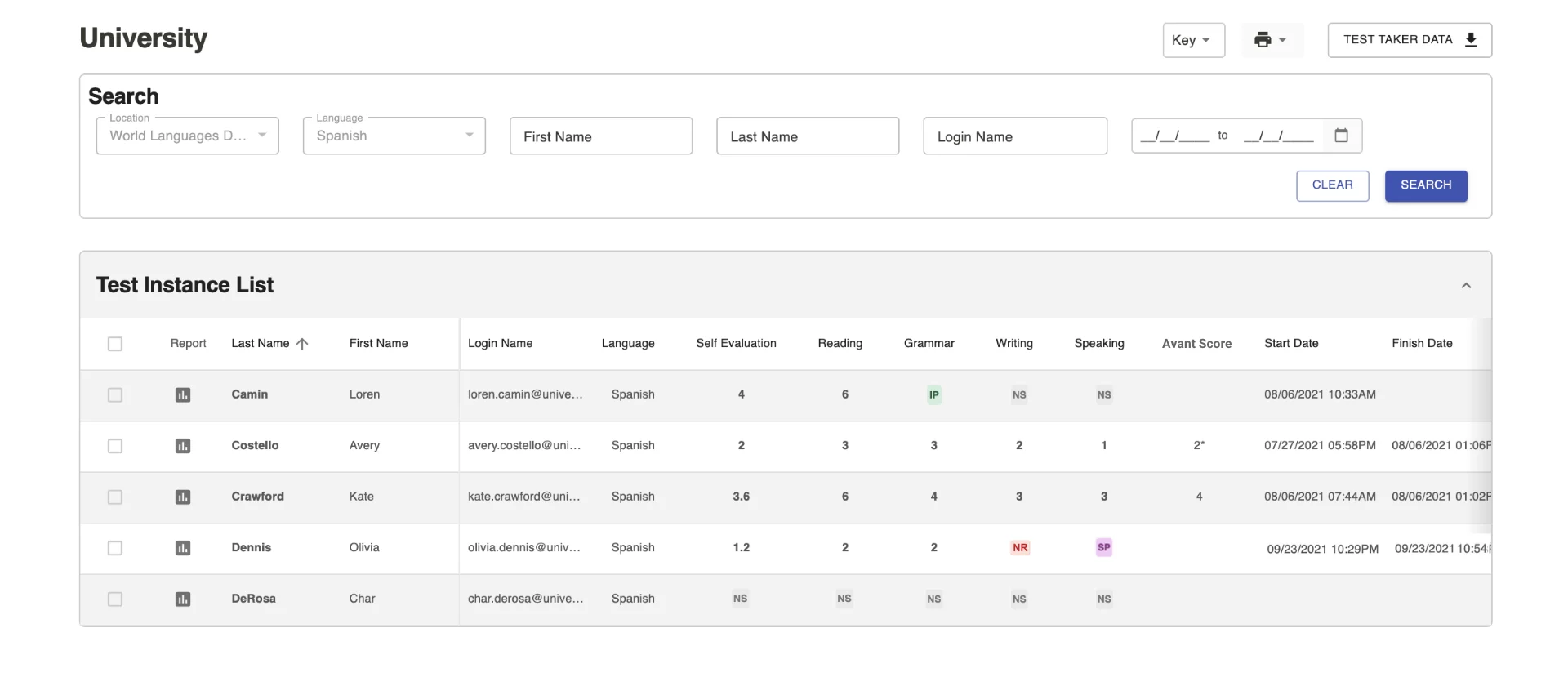
Administradores de distrito e escola podem procurar por alunos clicando no botão "Pesquisa de Candidato ao Teste" nas telas de relatórios do distrito ou da escola.
O recurso de Busca de Candidatos inclui um conjunto de filtros como "Idioma", "Primeiro nome", "Sobrenome" e "Intervalo de datas". Clique em "Buscar" para ver todos os candidatos que correspondem aos seus filtros.
Para imprimir relatórios, marque a caixa para cada participante do teste que você deseja imprimir e então clique em “Imprimir”.
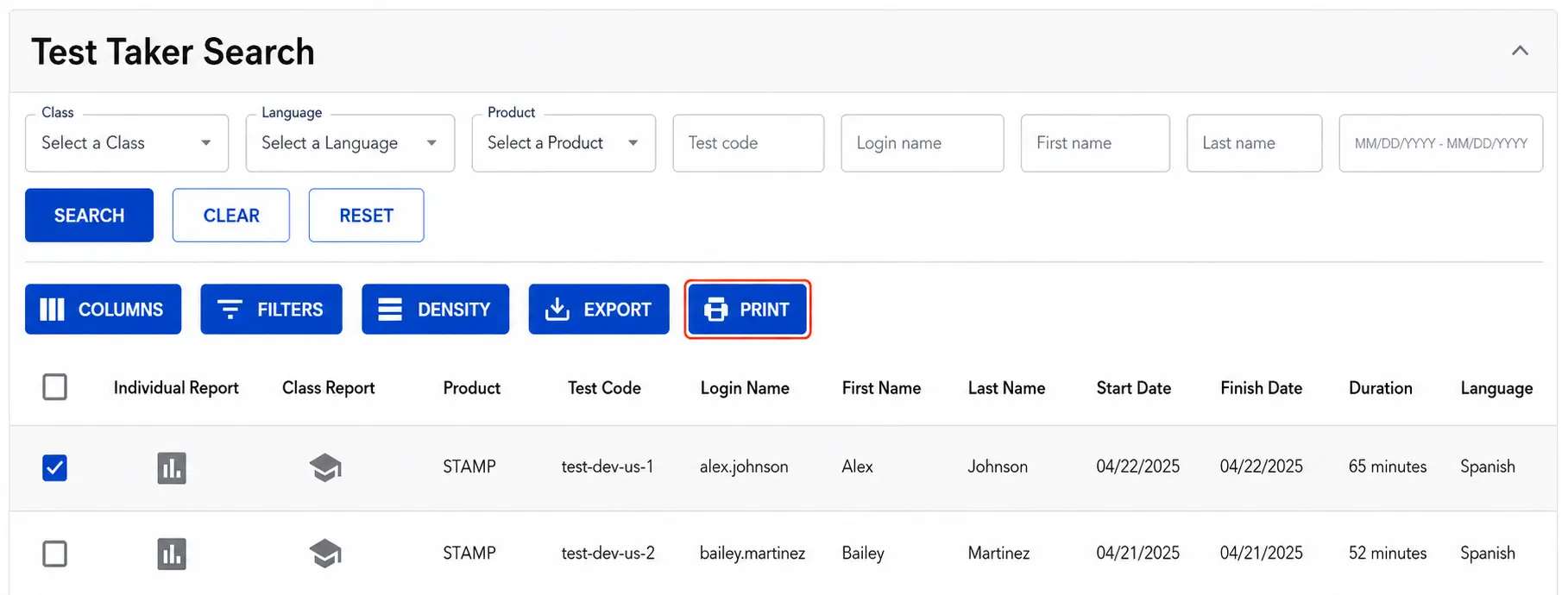
Nota: Por padrão, o "Intervalo de Datas" é definido para o último ano de teste, começando em 1º de agosto. O Intervalo de Datas se aplica à "Data de Início" para cada participante do teste. Se você não conseguir encontrar um participante do teste esperado, tente expandir o intervalo de datas ou remova pressionando o botão "Limpar".

Filtro de Data
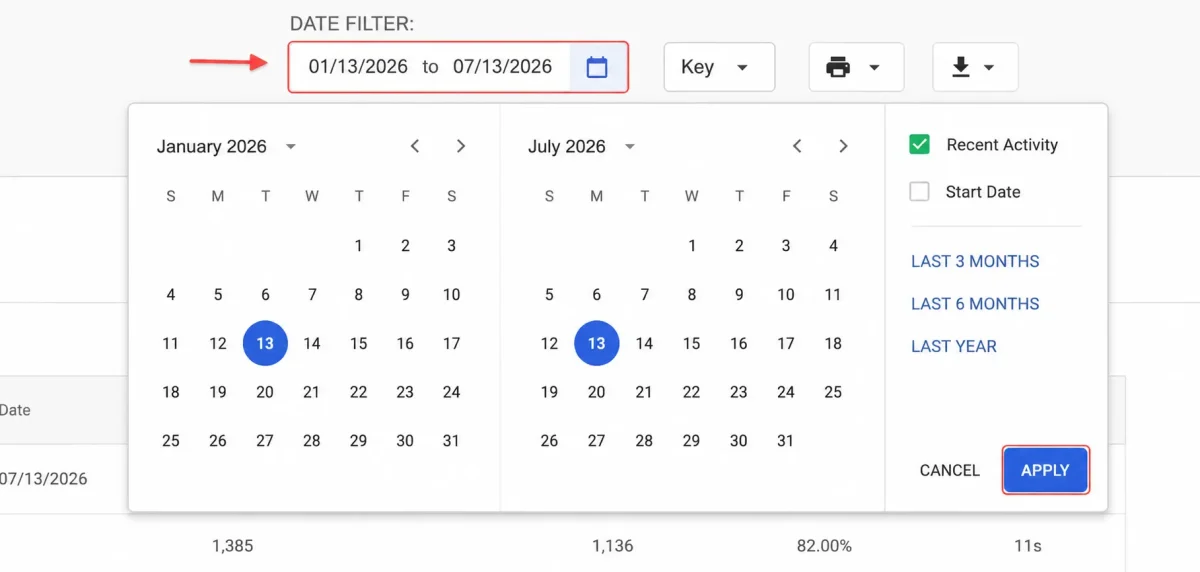
Por padrão, o Filtro de Data mostra os resultados de teste dos últimos 6 meses.
Para selecionar um período de tempo diferente, digite a data ou clique no calendário. Em seguida, clique em APLICAR. Também existem predefinições que podem ser selecionadas para mostrar os Últimos 3 Meses, Últimos 6 Meses, e Último Ano de testes. O Filtro de Data também pode ser modificado para pesquisar por Data de Início ou Atividade Recente.
Acompanhe o Progresso do Teste
Os Coordenadores de Testes podem usar os relatórios para:
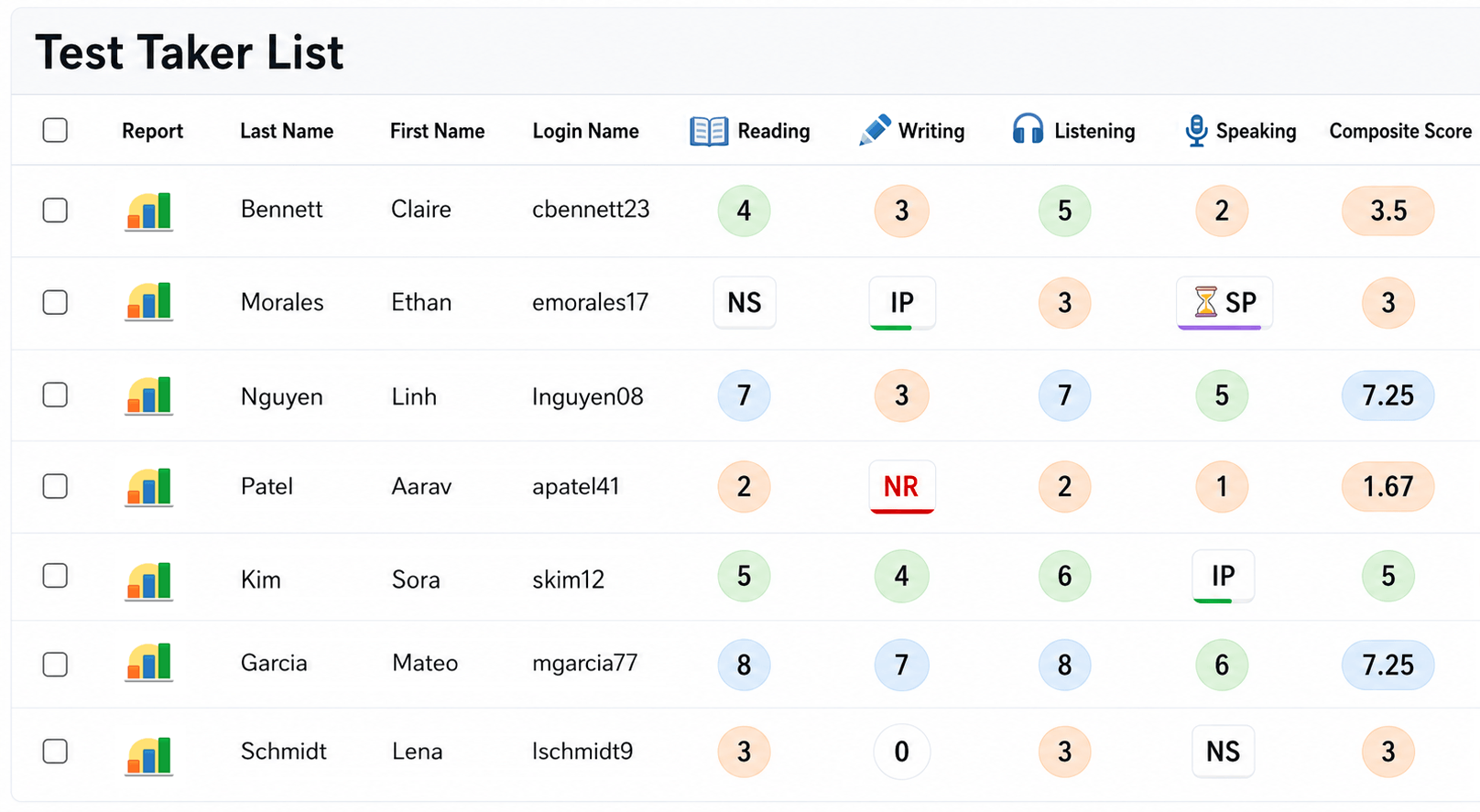
1. Verifique como o Nome de Login do candidato foi inserido.
2. Acompanhe o progresso dos candidatos.
3. Reveja os resultados dos testes.
Opções Avant PLACE
O teste de idioma Avant PLACE está disponível em 3 formatos diferentes (Opção A, Opção B, Opção C) dependendo de qual idioma e habilidades linguísticas você gostaria de focar.
- A Opção A oferece uma avaliação completa de todas as habilidades. Ela avalia Leitura, Gramática Contextualizada, Escrita e Fala, todas pontuadas e classificadas pela Avant.
- Opção B não possui uma seção de Conversação, eliminando a necessidade de tecnologia de fone de ouvido e gravação. Ela avalia Leitura, Gramática Contextualizada e Escrita pontuadas e classificadas pela Avant.
- A Opção C oferece resultados imediatos. Ela avalia a Leitura e a Gramática Contextualizada, pontuada pela Avant (a seção de Escrita é avaliada por um educador).
Opção A

Disponível para Árabe*, Francês, Alemão, Italiano, Japonês, Mandarim (Simplificado & Tradicional)**, Espanhol
* Sem seções de Leitura e Gramática
** Sem seção de Gramática
Opção B

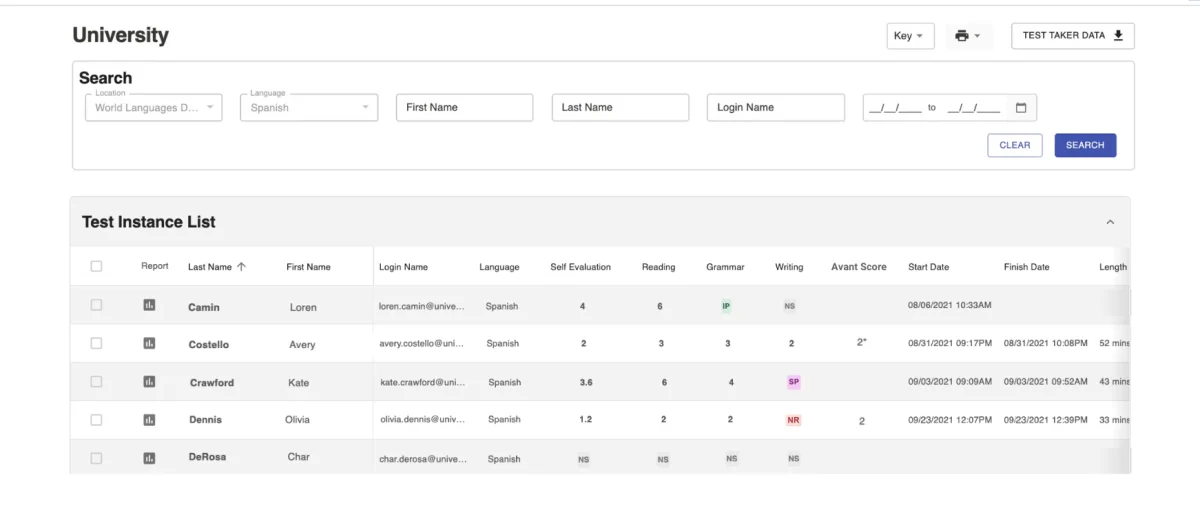
Disponível para Árabe*, Francês, Alemão, Italiano, Japonês, Mandarim (Simplificado & Tradicional)**, Espanhol
* Sem seções de Leitura e Gramática
** Sem seção de Gramática
Opção C

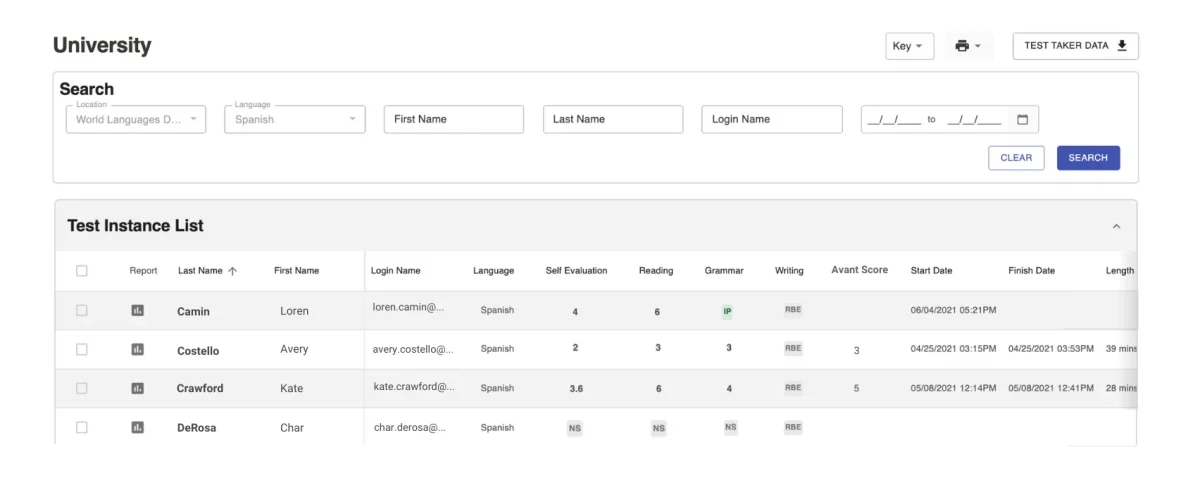
Disponível para Francês, Alemão, Italiano, Japonês, Mandarim (Simplificado & Tradicional)**, Espanhol
* Escrita Avaliada por Educadores
** Sem Seção de Gramática
Pontuação do Teste e Status
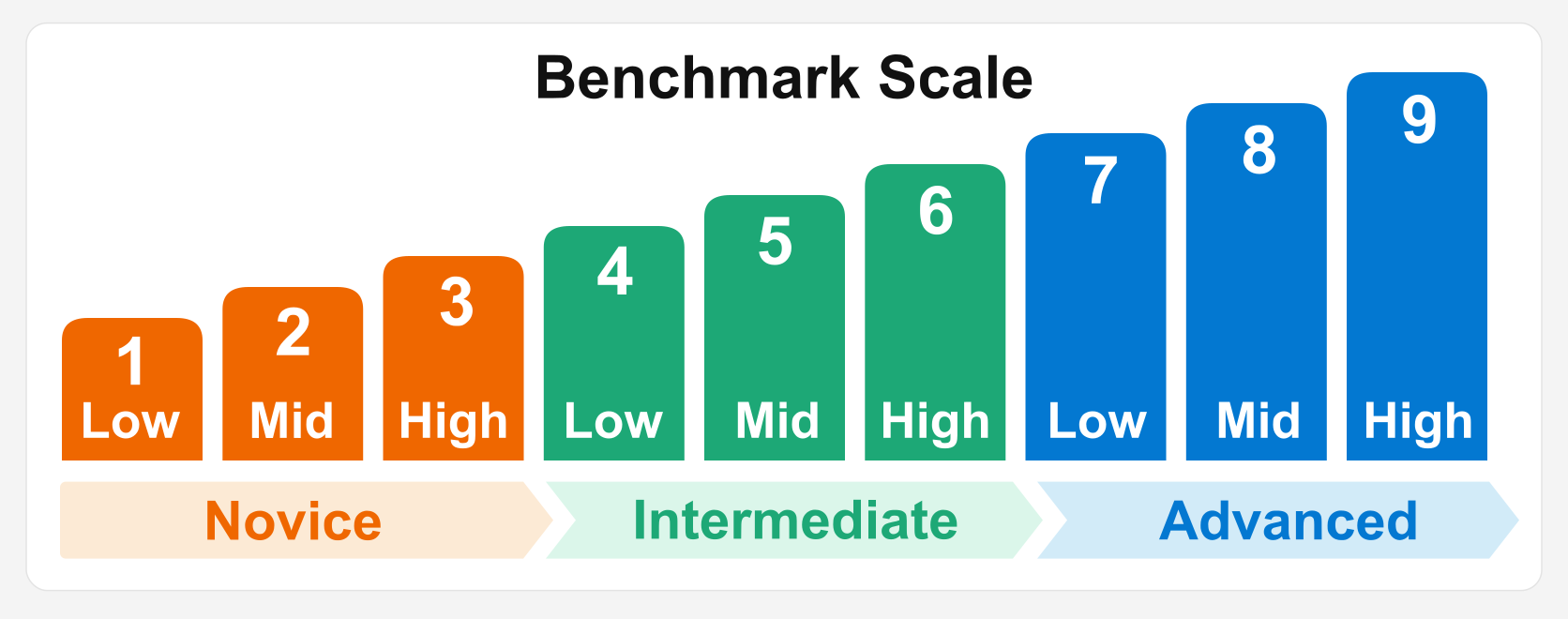
Níveis de Referência são agrupados por níveis principais (Novato, Intermediário e Avançado). Dentro de cada nível principal existem três subníveis (baixo, médio, alto) que estão alinhados aos padrões nacionais de proficiência, conforme mostrado abaixo.
Status

O candidato ainda não iniciou esta seção do teste. Se todas as seções estiverem marcadas como NS, o candidato completou apenas o Perfil.

O candidato iniciou, mas não completou, esta seção do teste. Para as seções de Escrita e Fala, clique em IP para ver quantas respostas foram enviadas.

Esta seção do teste está completa, mas a avaliação não está completa para uma ou mais respostas. Clique em SP para ver quantas respostas foram avaliadas.

As seções de Escrita, Fala ou Expressão terão o status NR (Não Avaliável) se um avaliador não conseguir avaliar nenhuma das respostas na seção. Veja possíveis razões para o status NR (Não Avaliável).

À medida que o teste STAMP é cada vez mais usado para fins de maior importância (como concessão de crédito ou o Selo de Biliteracia), a Avant aumentou o rigor do nosso processo de avaliação. Uma pontuação ZERO é atribuída quando uma resposta não pode ser avaliada por proficiência porque não contém linguagem avaliável.
Isso pode ocorrer pelas seguintes razões: Sem Tentativa, Idioma Não-Alvo, Palavras Sem Sentido, Conteúdo Fora do Tópico, Violência/Profanidade, ou uma Violação das Regras de Teste (como o uso de recursos externos).
Revisar Resultados de Testes
Pontuações das Seções de Leitura e Audição
As pontuações de Leitura e Audição estão disponíveis assim que os candidatos completam essas seções (atualize a página para obter atualizações).
Pontuações das Seções de Autoavaliação de Leitura e Audição
O Avant STAMP WS e o SuperLinguagemsão testes semi-adaptativos.
Os candidatos serão solicitados a responder 7 perguntas de autoavaliação que melhor representam seu nível de habilidade/técnica tanto nas seções de Leitura e Audição.
A pontuação de leitura autoavaliada é usada para determinar o nível de prompt entregue para a seção de escrita. O mesmo se aplica para a autoavaliação de escuta relacionada aos prompts de fala. Isso permite que as seções produtivas de linguagem sejam mais adequadamente niveladas para o candidato do teste.
Consulte o Guia de Autoavaliação STAMP WS ou o Guia de Autoavaliação SuperLanguage para mais informações sobre o tipo de perguntas nesta seção.
Pontuações Padronizadas
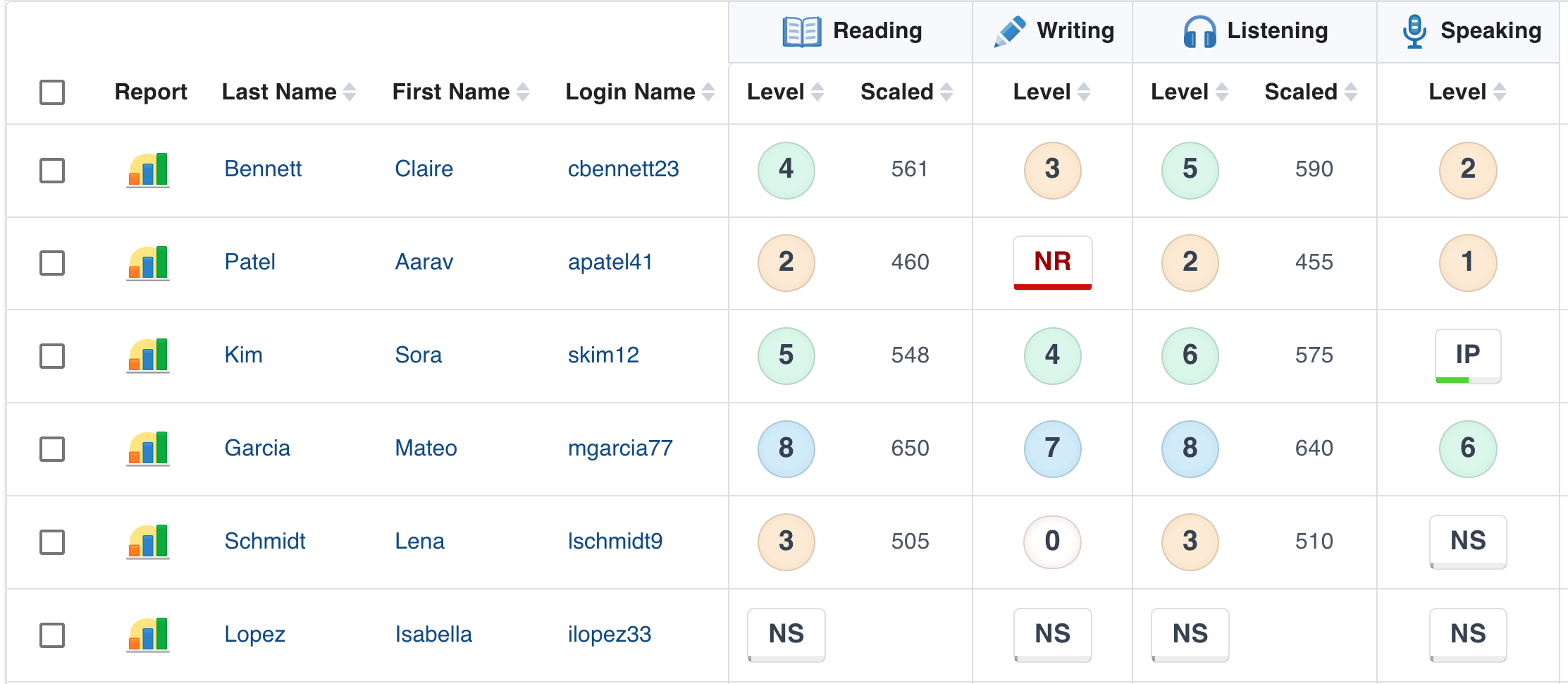
Para as seções de Leitura e Audição do teste, você também pode ver uma Pontuação Escalada à direita do nível. Essas podem ser usadas para acompanhar o progresso do participante do teste dentro dos níveis. Para mais informações sobre Pontuações Escaladas, veja nosso Guia de Pontuações Escaladas.
Pontuações das Seções de Escrita e Fala
Writing and Speaking responses are sent for rating only after the test taker completes and submits the full assessment. Scores are typically available within 25 business days after the completed test is submitted.
Acessando Respostas de Escrita e Fala
Você pode ver as respostas escritas e ouvir as respostas em áudio gravadas que os candidatos enviam. Para as seções de Escrita e Fala, clique na pontuação da seção para exibir os detalhes da seção.
Clique em Resposta 1, Resposta 2, etc para acessar a resposta real do candidato para cada tarefa específica. Isso também pode ser útil para entender por que as respostas foram pontuadas como Zero ou Não Avaliáveis.
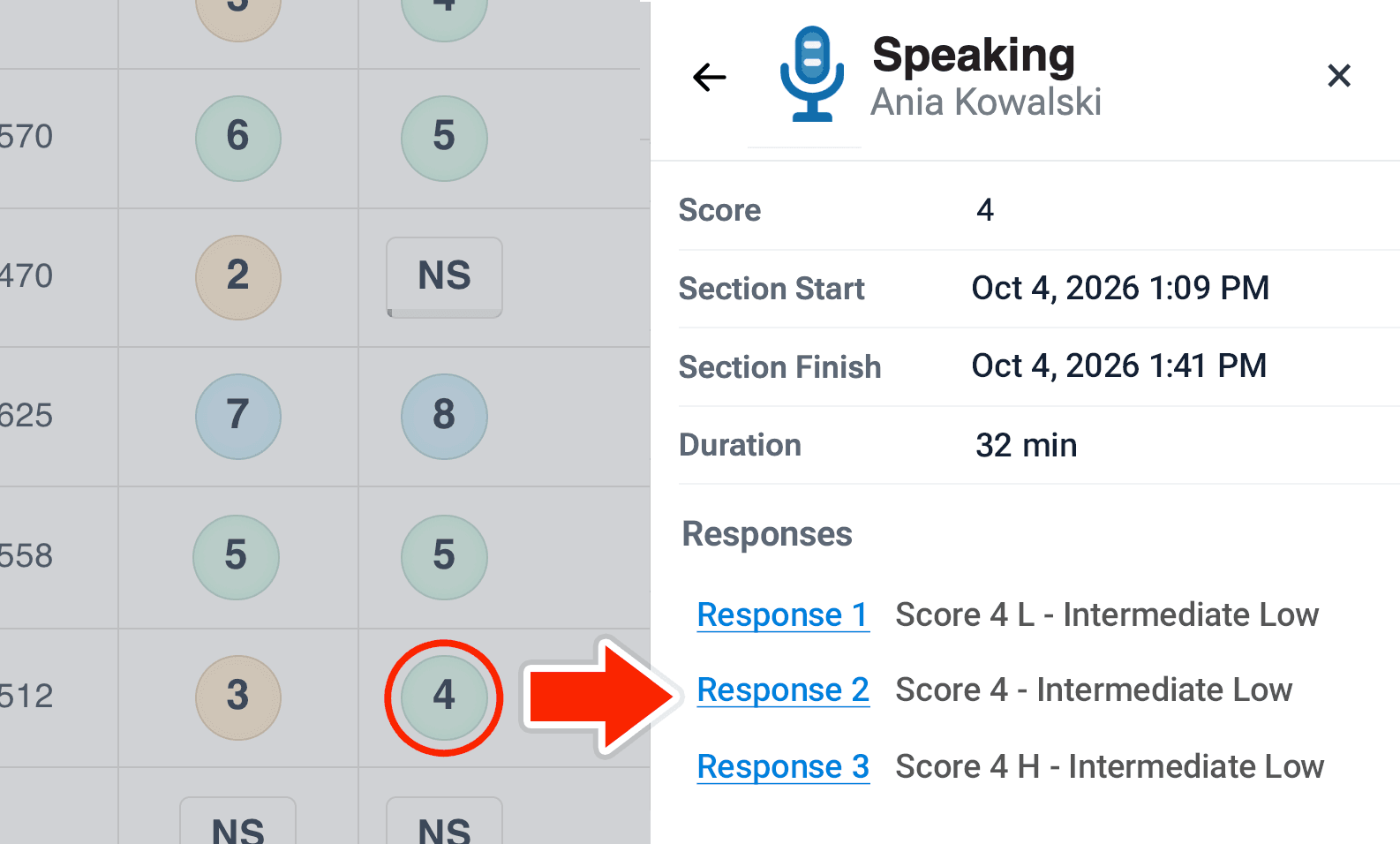
Indicadores de Alto (H) e Baixo (L) para Respostas Individuais
Alto (H) e Baixo (L) indicadores para respostas individuais estão incluídos na barra lateral do relatório. Isso auxilia os coordenadores de testes e professores a entenderem melhor a gama de respostas que podem ocorrer em cada subnível para um candidato individual. Esses indicadores servem a um propósito semelhante ao das Pontuações Escaladas para Leitura e Audição e podem ser usados para fins de pesquisa e revisão.
Pontuação Composta
As Pontuações Compostas estão disponíveis quando todas as seções foram concluídas, pontuadas e avaliadas. A Pontuação Composta representa as pontuações de um candidato somadas e divididas pelo número total de seções avaliadas.
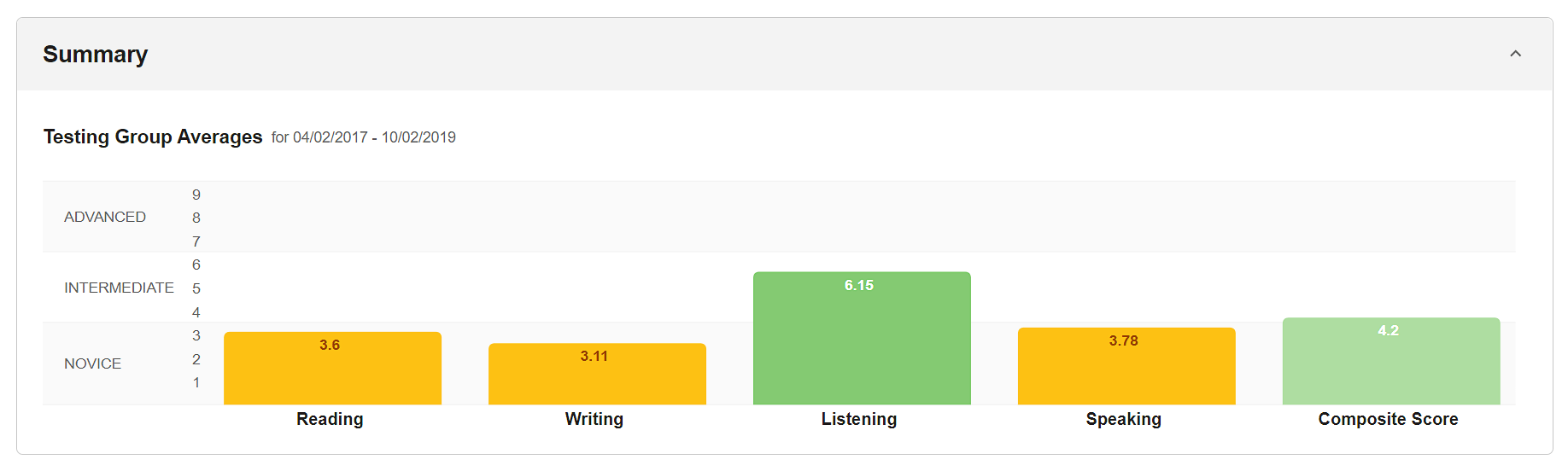
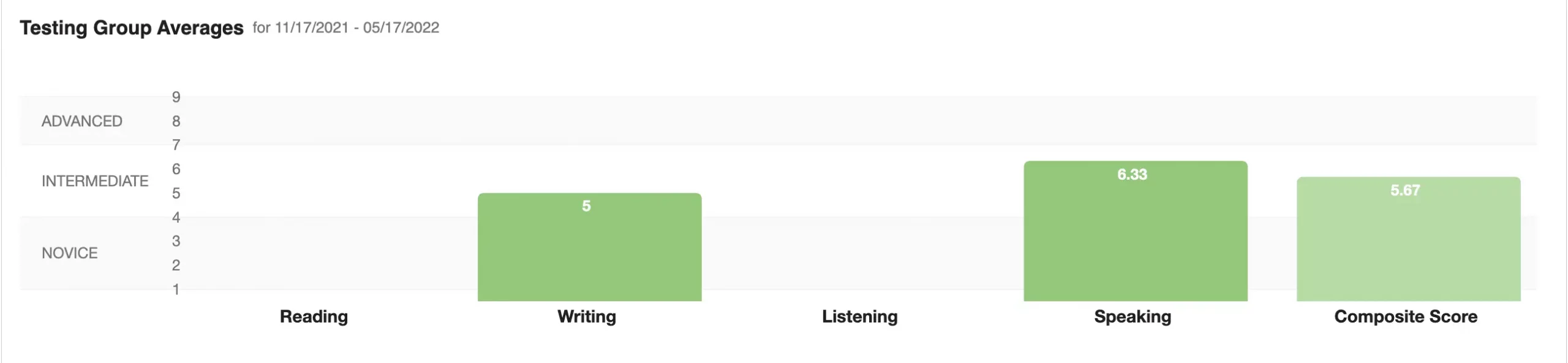
Testando Médias do Grupo A
O número no gráfico para uma habilidade específica representa todas as pontuações dos participantes do teste divididas pelo número de participantes com uma pontuação para a habilidade específica. O número no gráfico para a Pontuação Composta representa todas as Pontuações Compostas dos participantes do teste somadas e divididas pelo número total de participantes do teste.
Distribuição dos Candidatos por Níveis
Os gráficos de barras mostram qual porcentagem de candidatos está pontuando em cada nível específico para cada habilidade do teste: Leitura, Escrita, Audição e Fala.
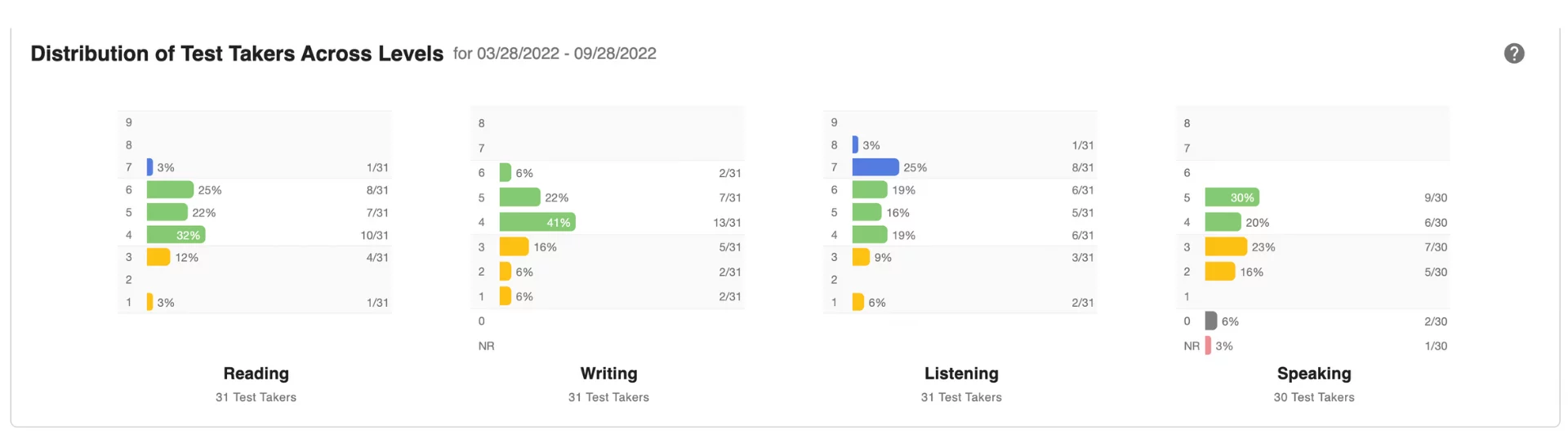
Os gráficos de barras mostram qual porcentagem dos participantes do teste estão pontuando em cada nível específico para Escrita e Fala. Os gráficos de Leitura e Audição não terão dados.
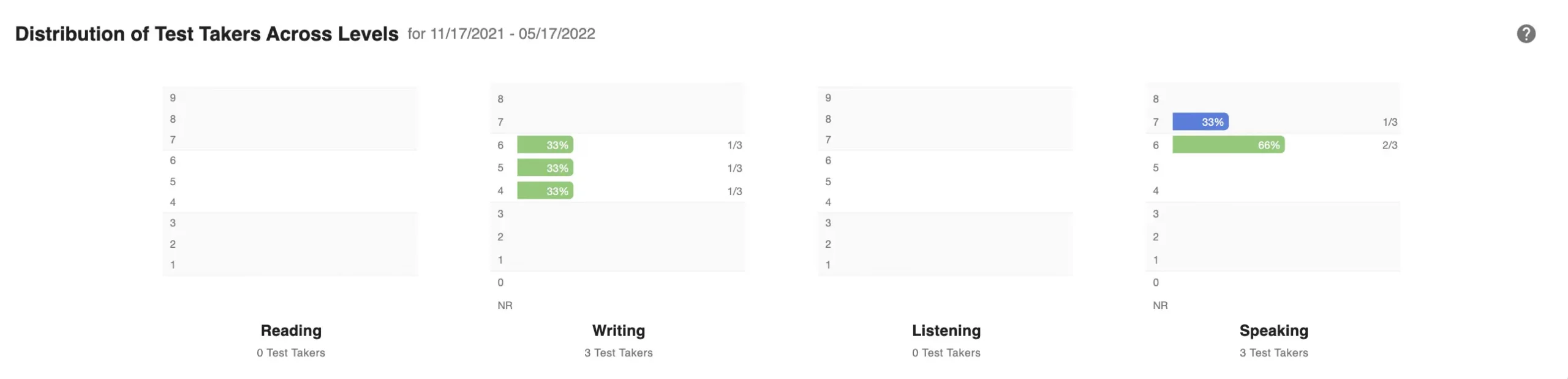
Os gráficos de Leitura e Audição não terão resultados, mas ainda terão um espaço reservado.

Relatórios Individuais
Acesse e baixe Relatórios Individuais para os candidatos do teste. Para melhores resultados, aguarde até que todos os testes e avaliações estejam completos.
Como acessar Relatórios Individuais para um ou todos os participantes do teste
Crie um Relatório Individual para um candidato específico:
- Clique no ícone de Relatório
 para acessar o Relatório Individual de um participante do teste.
 - Clique no ícone de Impressora
 para imprimir o Relatório Individual. Você verá uma caixa de diálogo de impressora dentro do seu navegador.
- Você pode criar uma versão em PDF do relatório se a sua seleção de impressora incluir um escritor de PDF.
- Você pode imprimir um Relatório Individual em uma única página clicando em “Mais Configurações” e ajustando a Escala.
Crie Relatórios Individuais para vários ou todos os candidatos na lista:
- Clique na caixa à esquerda dos candidatos do teste para os quais você deseja gerar relatórios.
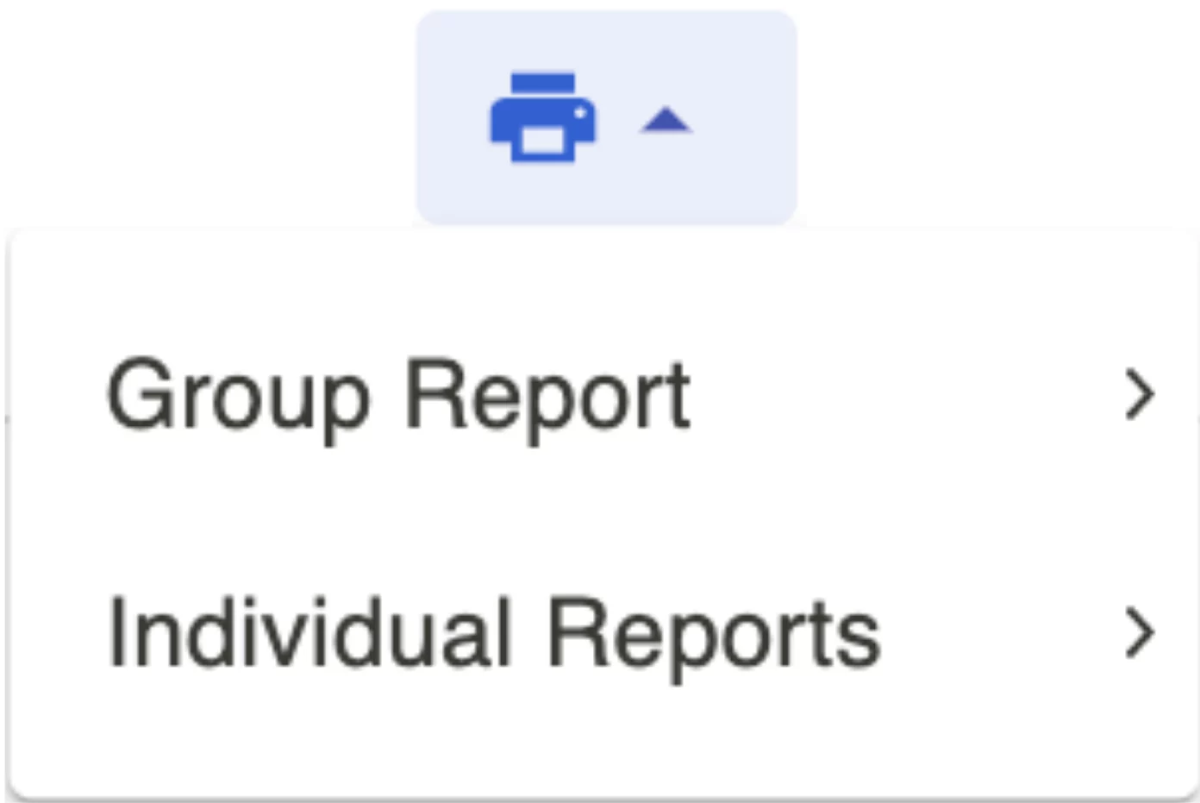
- Clique no ícone de Impressora, depois clique em Relatórios Individuais e então clique em Todos ou Selecionados.
- Clique no ícone da Impressora no relatório.
Ferramenta Divisora de PDF
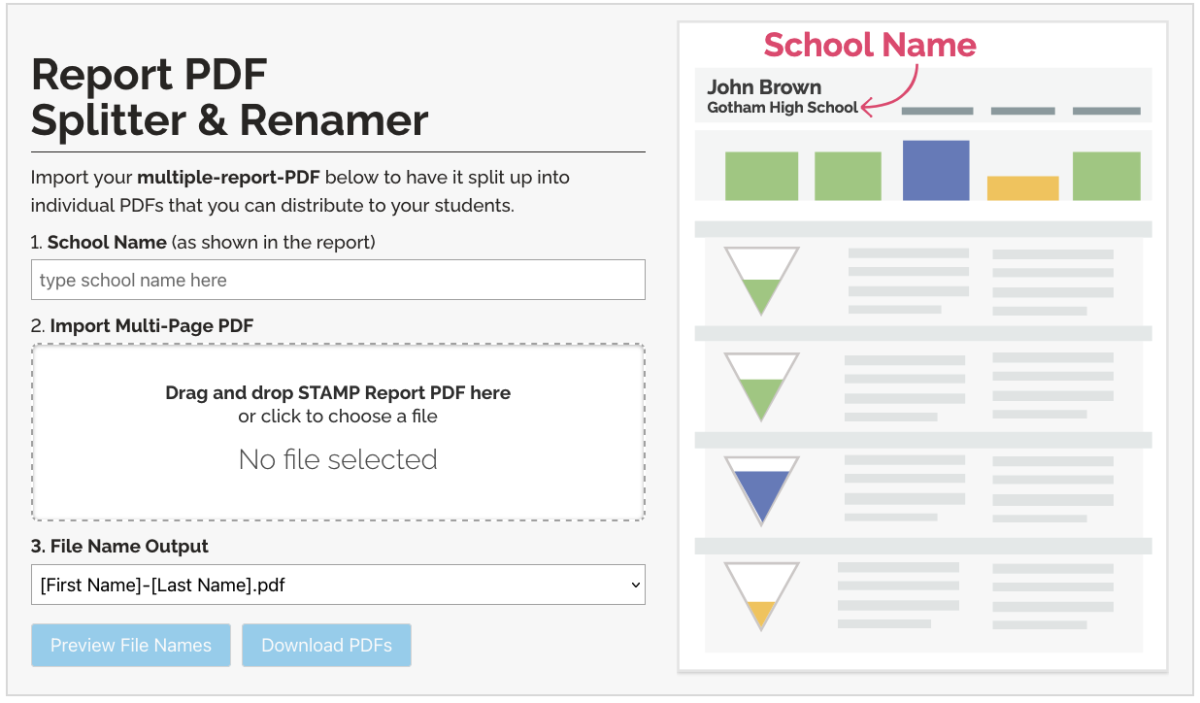
Ao baixar vários relatórios de candidatos ao teste, ele cria um único PDF com todos os Relatórios Individuais.
Algumas escolas preferem distribuir digitalmente PDFs individuais diretamente para seus alunos. Para facilitar isso, use nossa Ferramenta de Divisão de PDF para dividir automaticamente o PDF em vários arquivos com base no nome do candidato (ou seja, “Joe-Brown.pdf“, “Jane-Smith.pdf“, etc.)
Exemplos de Relatórios Individuais


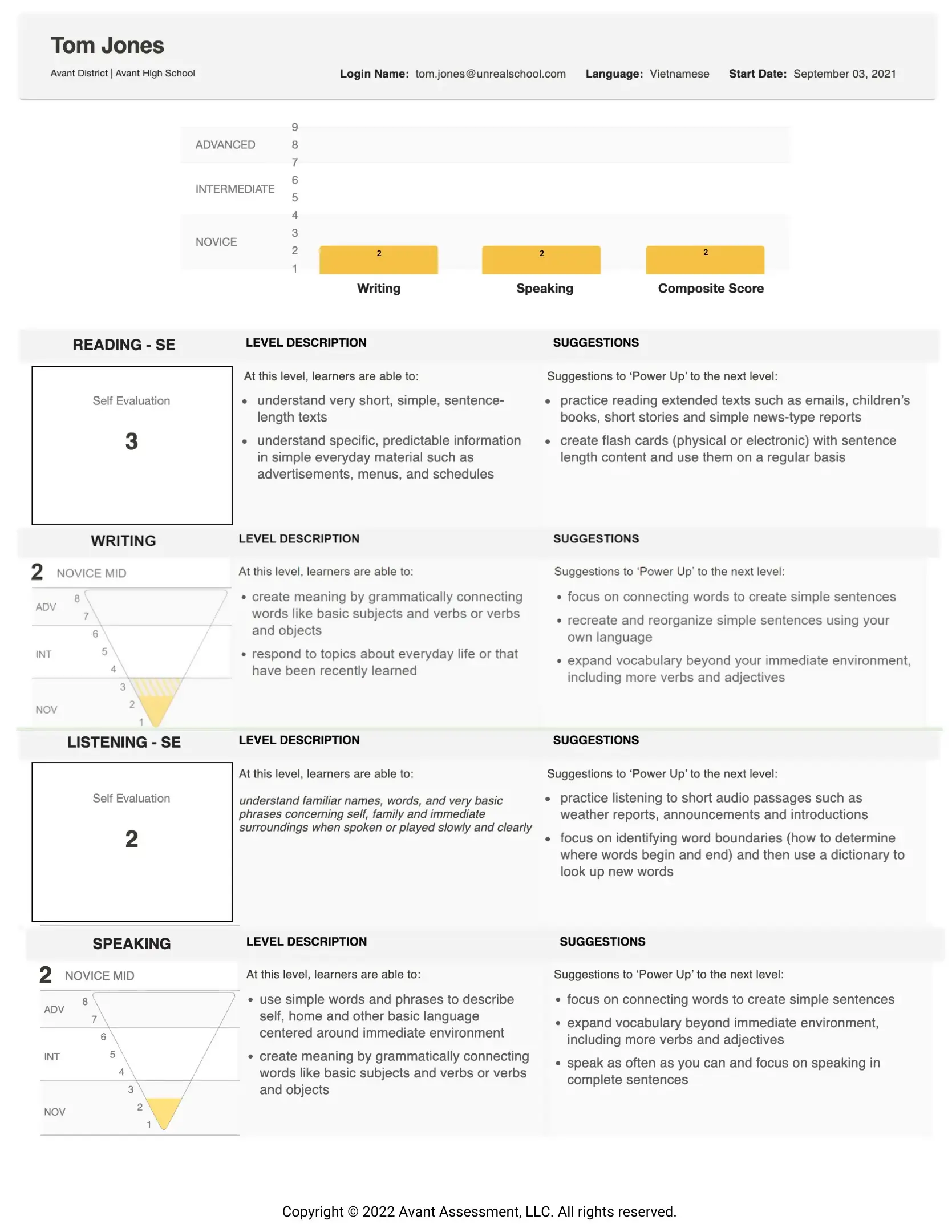

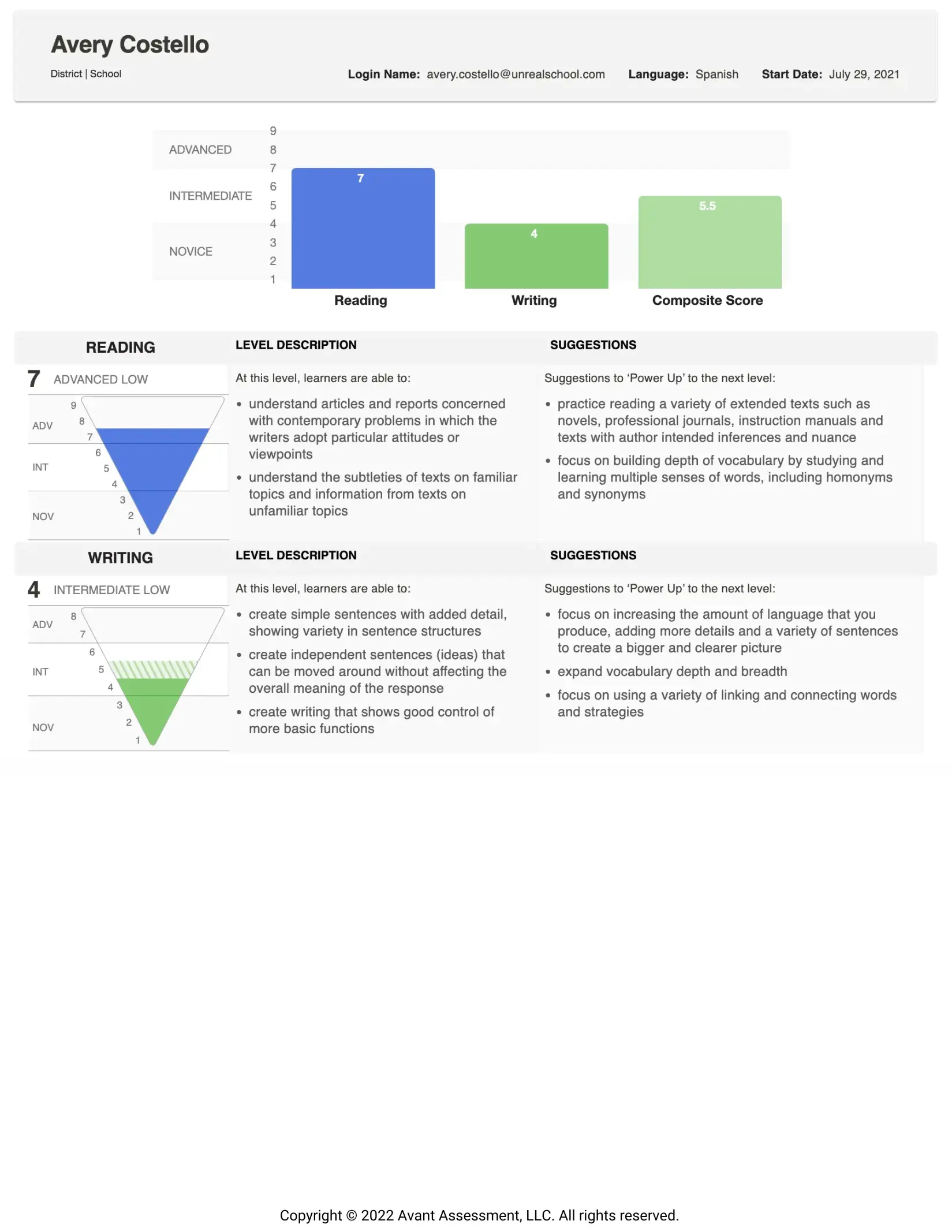


Os Relatórios Individuais incluem as seguintes seções e informações (baseado na combinação escolhida):
- Pontuação da Seção de Leitura (gerada pela Avant)
- Pontuação da Seção de Redação (avaliada por Avant)
- Pontuação da Seção de Audição (gerada pela Avant)
- Pontuação na seção de conversação (avaliada pela Avant)
- Pontuação Composta
- Descrições de Nível
- Sugestões para 'Aumentar o Poder' para o próximo nível
O relatório de cada candidato tem um gráfico de pontuação para cada seção do teste. Pode ser uma pirâmide invertida que tem uma área preenchida representando o nível atingido, ou apenas uma pontuação gerada pela Avant para as Seções de Leitura e Audição autoavaliadas.
Leitura e Audição as seções mostrarão um gráfico de pontuação assim que um candidato completar cada seção.
Escrita e Fala as seções mostrarão um gráfico de pontuação assim que a avaliação for concluída pela Avant.
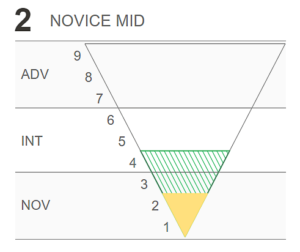
Para as seções de Escrita e Fala do teste, uma área sombreada adicional aparecerá se o candidato tiver uma resposta classificada em um nível superior. Isso serve como um alerta de que o candidato está operando em uma variedade de níveis de proficiência com essa habilidade. Essa situação é bastante comum para candidatos nos níveis Novato e Intermediário, principalmente devido à exposição limitada ao tópico e controle.
Descrição do Nível campo (o texto à direita das pontuações) fornece uma explicação do que os candidatos em cada nível geralmente conseguem fazer.
O campo Sugestões fornece sugestões de Power Up para ajudar os candidatos a alcançar níveis mais altos (veja o Guia Avant Power Up para mais informações).
Se desejado, o Relatório Individual pode ser distribuído aos candidatos ou pais, juntamente com o Guia de Referência & Rubrica Avant STAMP
Baixar Resumo dos Resultados
Acesse e baixe os resultados dos testes. Para melhores resultados, aguarde até que todos os testes e avaliações estejam completos.
Como Baixar Arquivo Excel (.CSV)

- Clique no botão de download e aguarde alguns instantes para que o download seja carregado e clique em Test Taker Data quando o link aparecer.
- Siga as instruções na sua tela, que podem variar dependendo da configuração do seu computador.
Exemplo de Arquivo Excel (.CSV)
O recurso de download de Dados do Candidato cria um arquivo Excel (.csv) que inclui os resultados do candidato junto com as informações do perfil e outros dados de realização do teste. A partir da planilha, você pode criar um relatório personalizado com apenas os campos que deseja e classificá-lo conforme necessário.
As informações no arquivo Excel (.csv) se dividem em três grupos:
Login e Informações do Perfil do Candidato
- Código de Teste, Nome de Login, Primeiro Nome, Último Nome, Nota (opcional), ID do Candidato, Email do Candidato (opcional). Saiba mais sobre o Perfil do Candidato
Informações do Grupo de Teste
- Código de Teste, Estado, Distrito, Escola, Nome do Grupo de Teste & Idioma.
Resultados do Teste/Status do Teste
- Pontuação de Leitura, Pontuação Escalonada de Leitura, Duração da Leitura, Pontuação de Escrita, Duração da Escrita, Pontuação de Audição, Pontuação Escalonada de Audição, Duração da Audição, Pontuação de Fala, Duração da Fala, Status do Teste, Pontuação Composta, Hora de Início, Duração do Teste & Hora de Término, Status Agendado (para testes AvantProctor), Link de Acesso ao Teste (para testes AvantProctor), Elegibilidade para Crachá (para Crachá Digital Avant)
Repetições e Reinicializações
Em certas circunstâncias, pode ser permitido refazer e redefinir partes do teste. Por favor, consulte nossa página Solicitar uma Revisão para mais informações sobre nossa política e como fazer o pedido.