
Zugriff auf Testergebnisse
Melden Sie sich beim Ergebnisbericht an

Um sich in Ihren Bericht einzuloggen, gehen Sie wie folgt vor:
- Gehen Sie zu https://app.avantassessment.com/login.
- Geben Sie den Test Code und das Passwort ein, die von Avant Assessment bereitgestellt wurden.
- Klicken Sie auf die Schaltfläche ANMELDEN.
Um zu sehen, wie Sie den Ergebnisbericht über Clever oder ClassLink aufrufen können, gehen Sie zur Integrationen-Seite.
Übersichtsbildschirm
Wenn Sie einen Bezirks-/Organisations- oder Schul-/Unterorganisations-Ansichtscode verwenden, nutzen Sie die Schule/Standort-Liste, um zur gewünschten Klasse/Testgruppe zu gelangen. Um einen Schul-/Bezirks-Login anzufordern, kontaktieren Sie Avant Support.
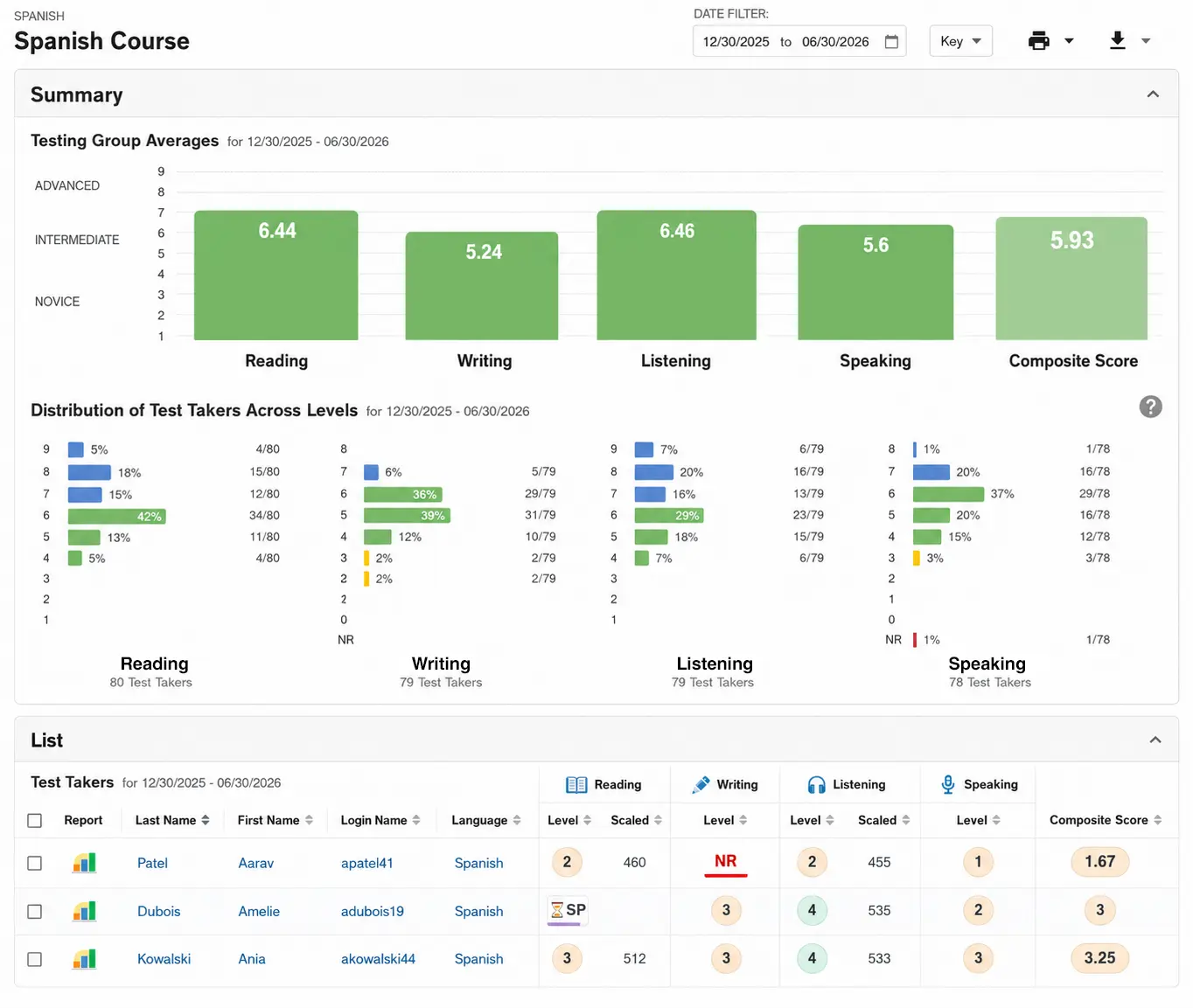
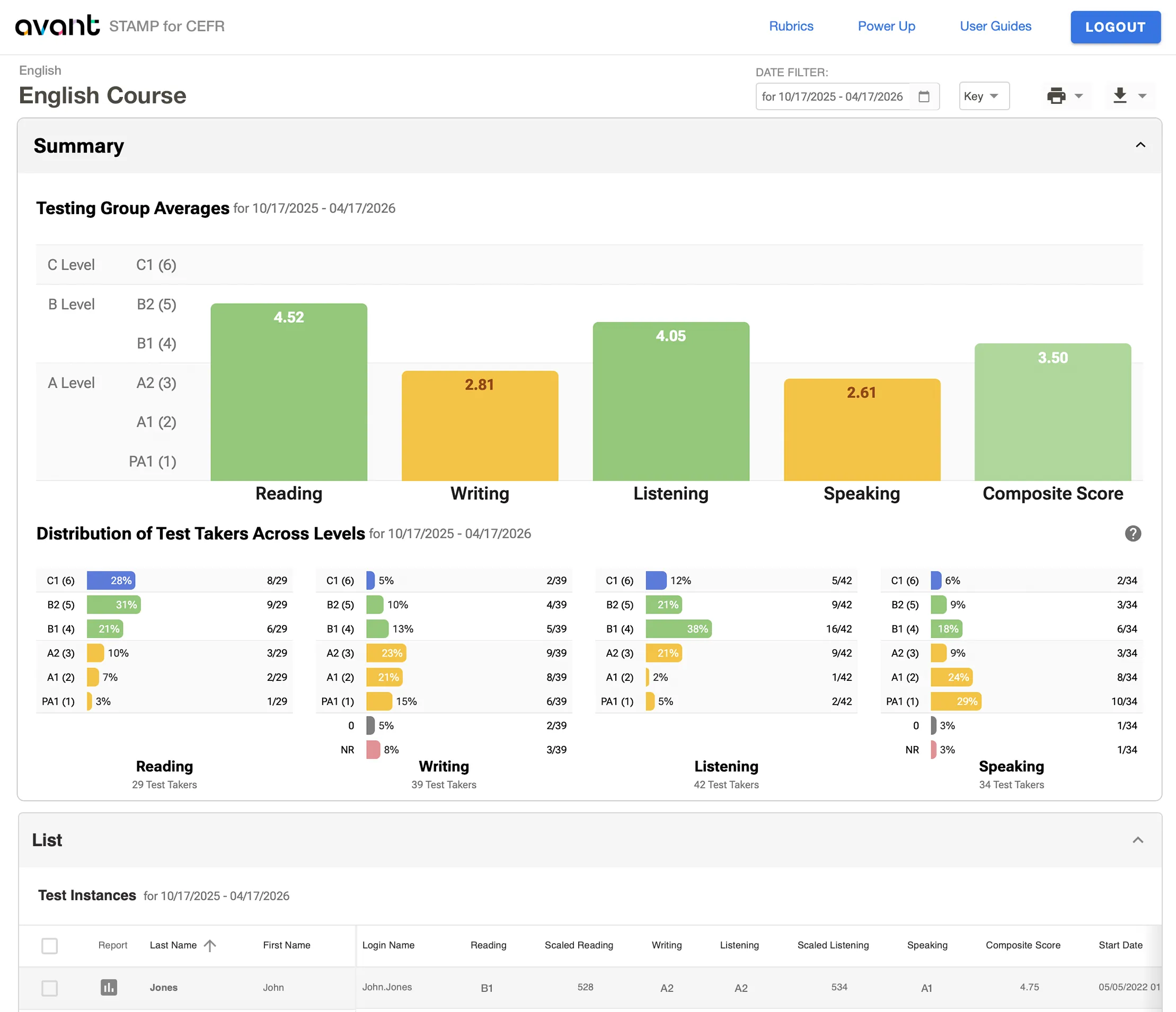
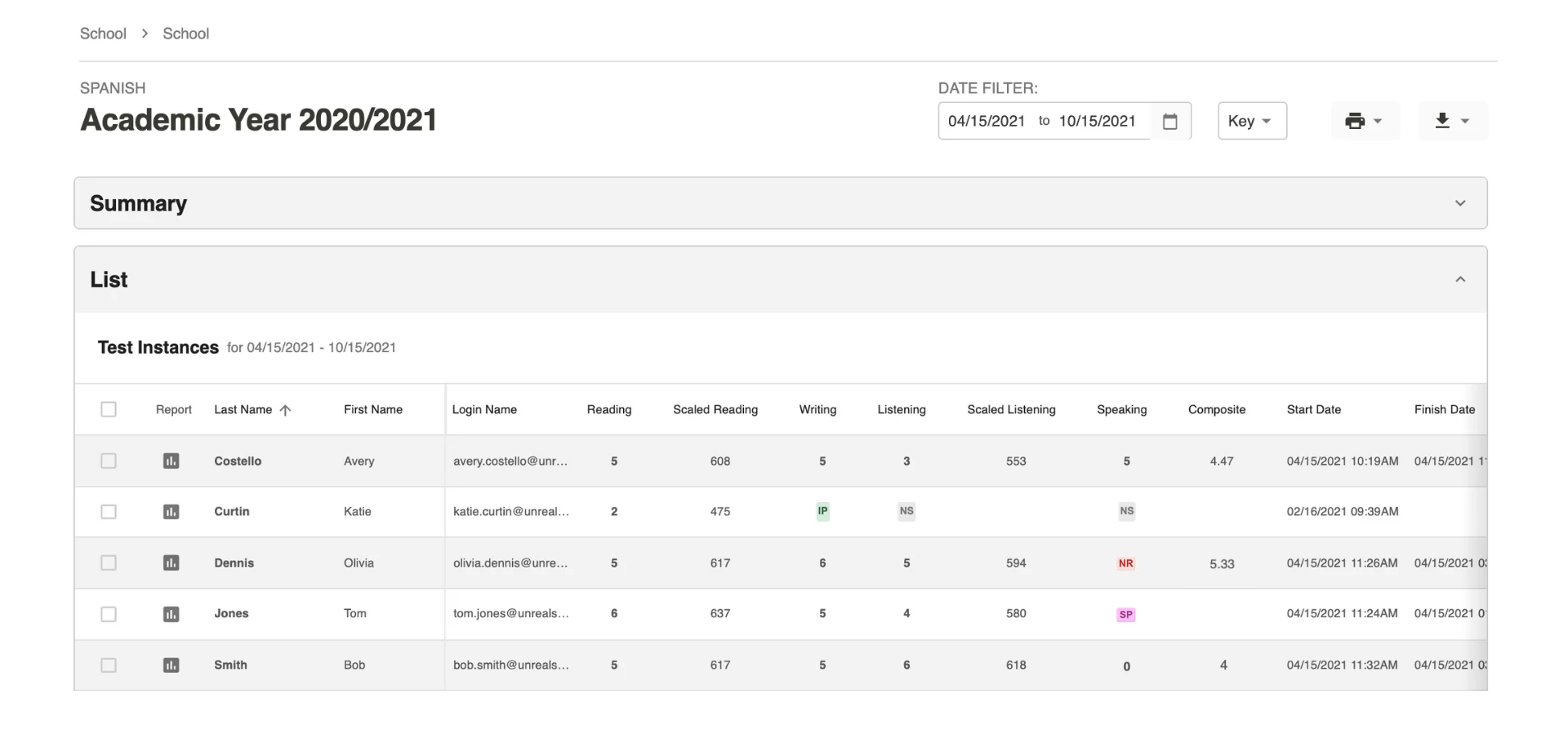
Der Klassenübersichtsbildschirm zeigt Ihnen oben eine Zusammenfassungsgrafik, gefolgt von einer Liste der Schüler. Klicken Sie auf die Symbole "Report", um individuelle Berichte anzusehen. Klicken Sie auf einen Namen, um Details zu den Antworten zu sehen.



Testteilnehmer Suche
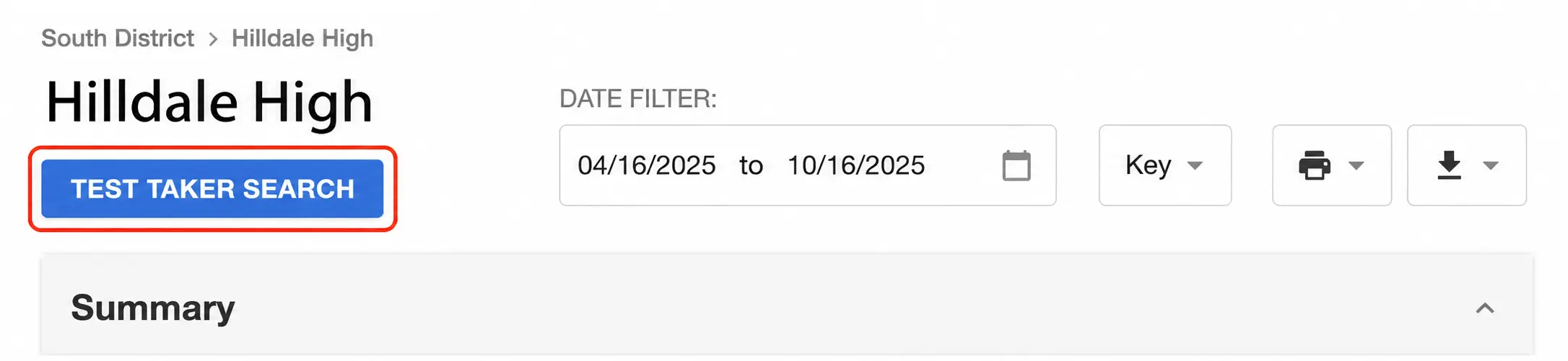
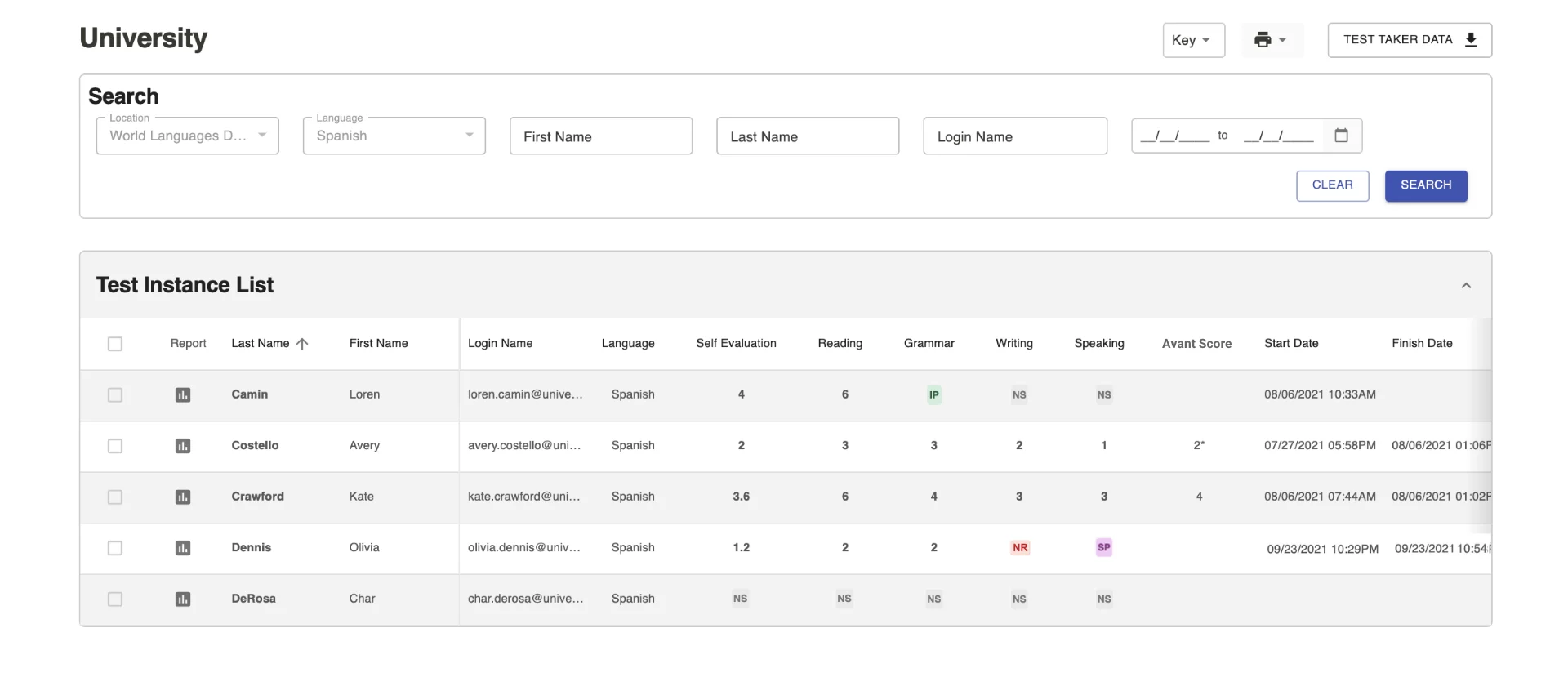
Bezirks- und Schulleiter können nach Schülern suchen, indem sie auf die Schaltfläche "Testteilnehmer Suche" auf den Berichtsbildschirmen des Bezirks oder der Schule klicken.
Die Testteilnehmer Suchfunktion beinhaltet eine Reihe von Filtern wie "Sprache", "Vorname", "Nachname" und "Datumsbereich". Klicken Sie auf "Suchen", um alle Testteilnehmers zu sehen, die Ihren Filtern entsprechen.
Um Berichte zu drucken, markieren Sie das Kästchen für jeden Testteilnehmer, den Sie drucken möchten, und klicken Sie dann auf "Drucken".
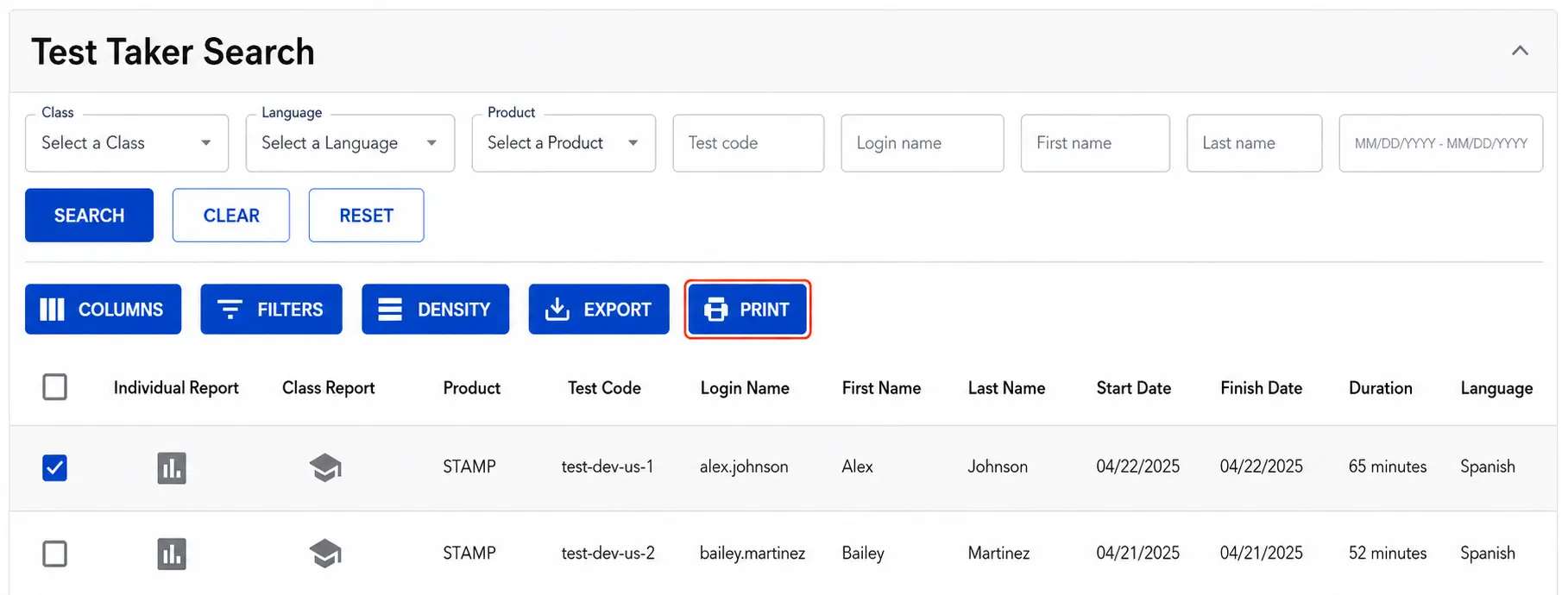
Hinweis: Standardmäßig ist der "Datumsbereich" auf das letzte Testjahr ab dem 1. August eingestellt. Der Datumsbereich bezieht sich auf das "Startdatum" für jeden Testteilnehmer. Wenn Sie einen erwarteten Testteilnehmer nicht finden können, versuchen Sie, den Datumsbereich zu erweitern oder entfernen Sie ihn, indem Sie die Schaltfläche "Löschen" drücken.

Datumsfilter
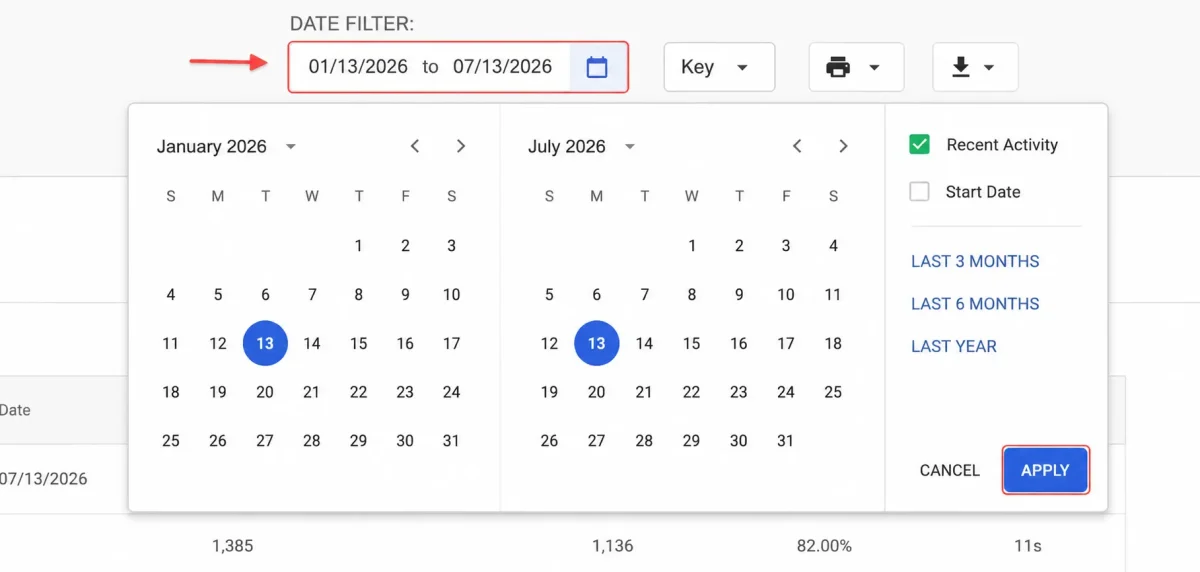
Standardmäßig zeigt der Datumsfilter Testergebnisse der letzten 6 Monate an.
Um einen anderen Zeitrahmen auszuwählen, geben Sie das Datum ein oder klicken Sie auf den Kalender. Klicken Sie dann auf ANWENDEN. Es gibt auch Voreinstellungen, die ausgewählt werden können, um die letzten 3 Monate, letzten 6 Monate, und das letzte Jahr der Tests anzuzeigen. Der Datumsfilter kann auch geändert werden, um nach Startdatum oder kürzlicher Aktivität zu suchen.
Überwachen Sie den Testfortschritt
Testkoordinatoren können die Berichte verwenden, um:
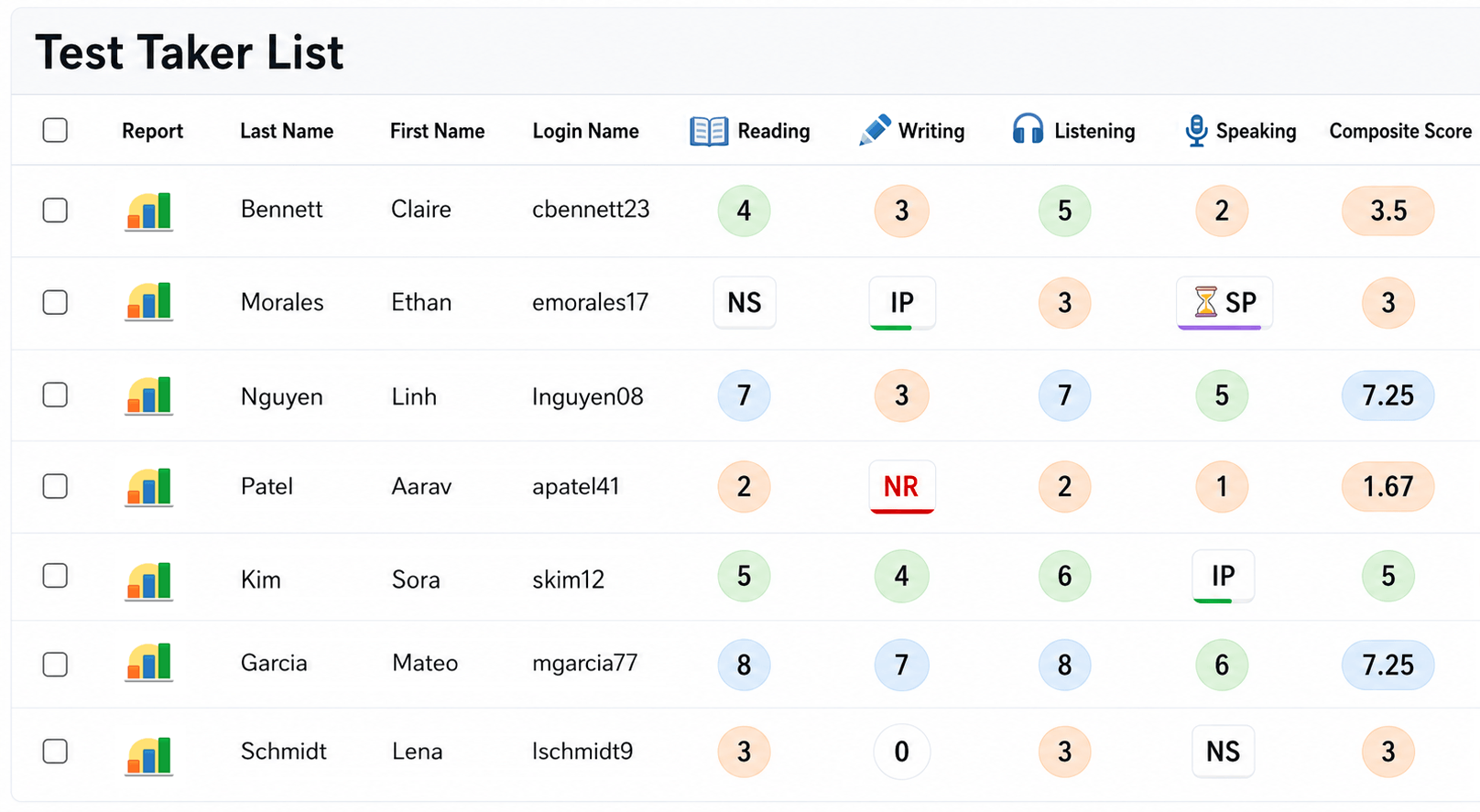
1. Suchen Sie nach, wie der Anmeldename des Testteilnehmer eingegeben wurde.
2. Verfolgen Sie den Fortschritt der Testteilnehmers.
3. Überprüfen Sie die Testergebnisse.
Avant PLACE Optionen
Der Avant PLACE Sprachtest ist in 3 verschiedenen Formaten verfügbar (Option A, Option B, Option C), abhängig davon, auf welche Sprache und Sprachfähigkeiten Sie sich konzentrieren möchten.
- Option A bietet eine vollständige Bewertung aller Fähigkeiten. Es bewertet Lesen, kontextualisierte Grammatik, Schreiben und Sprechen, alle bewertet und eingestuft von Avant.
- Option B hat keinen Sprechabschnitt, wodurch die Notwendigkeit von Headset und Aufnahmetechnologie entfällt. Es bewertet Lesen, kontextualisierte Grammatik und Schreiben, die von Avant bewertet und benotet werden.
- Option C bietet sofortige Ergebnisse. Es bewertet Lesen und kontextualisierte Grammatik, bewertet von Avant (... der Schreibabschnitt wird von einem Erzieher bewertet).
Option A

Verfügbar für Arabisch*, Französisch, Deutsch, Italienisch, Japanisch, Mandarin (Vereinfacht & Traditionell)**, Spanisch
* Keine Lese- und Grammatikabschnitte
** Kein Grammatikabschnitt
Option B

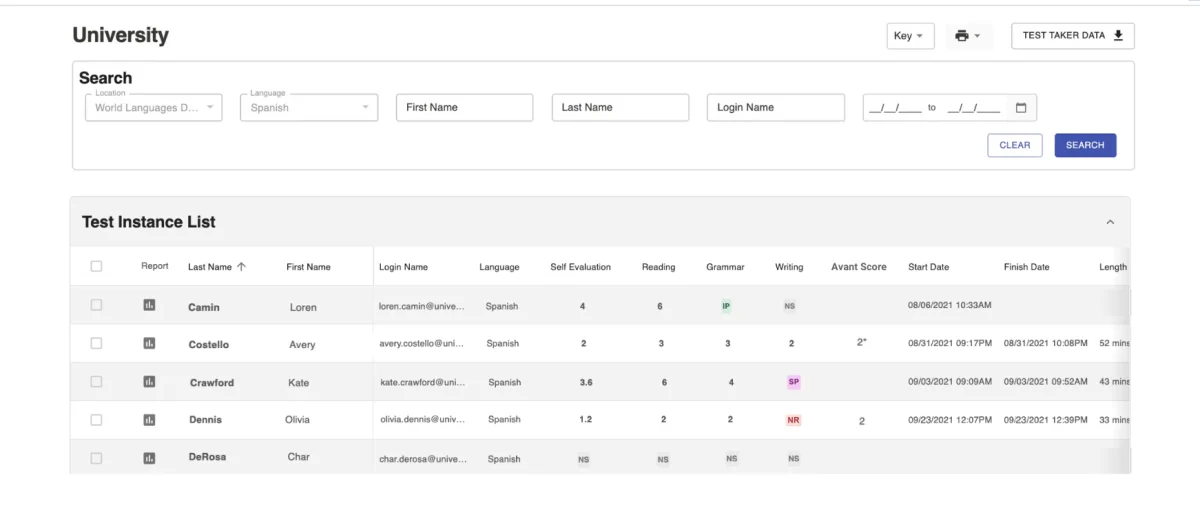
Verfügbar für Arabisch*, Französisch, Deutsch, Italienisch, Japanisch, Mandarin (Vereinfacht & Traditionell)**, Spanisch
* Keine Lese- und Grammatikabschnitte
** Kein Grammatikabschnitt
Option C

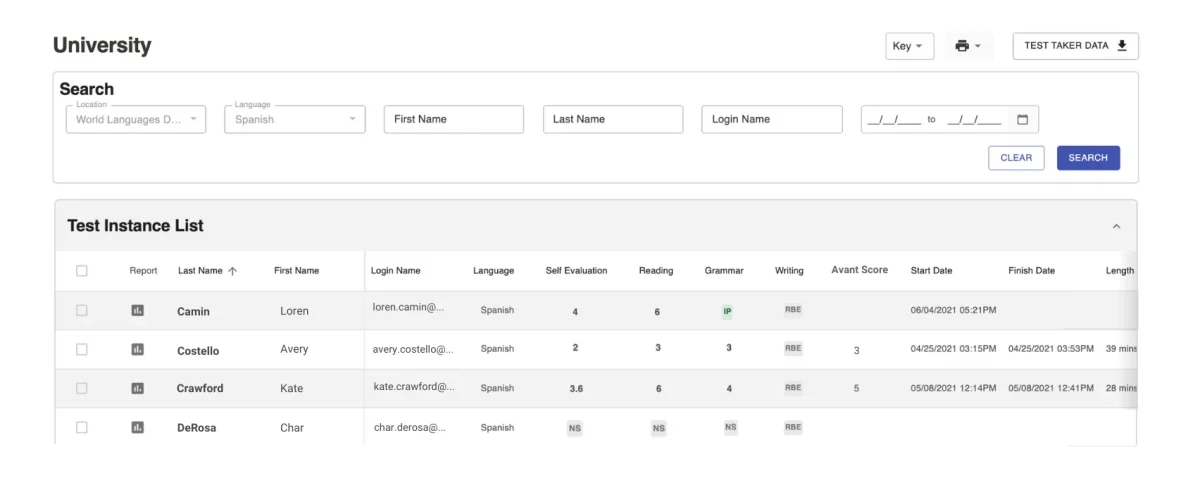
Verfügbar für Französisch, Deutsch, Italienisch, Japanisch, Mandarin (Vereinfacht & Traditionell)**, Spanisch
* Von Pädagogen bewertetes Schreiben
** Kein Grammatikabschnitt
Testergebnis und Status
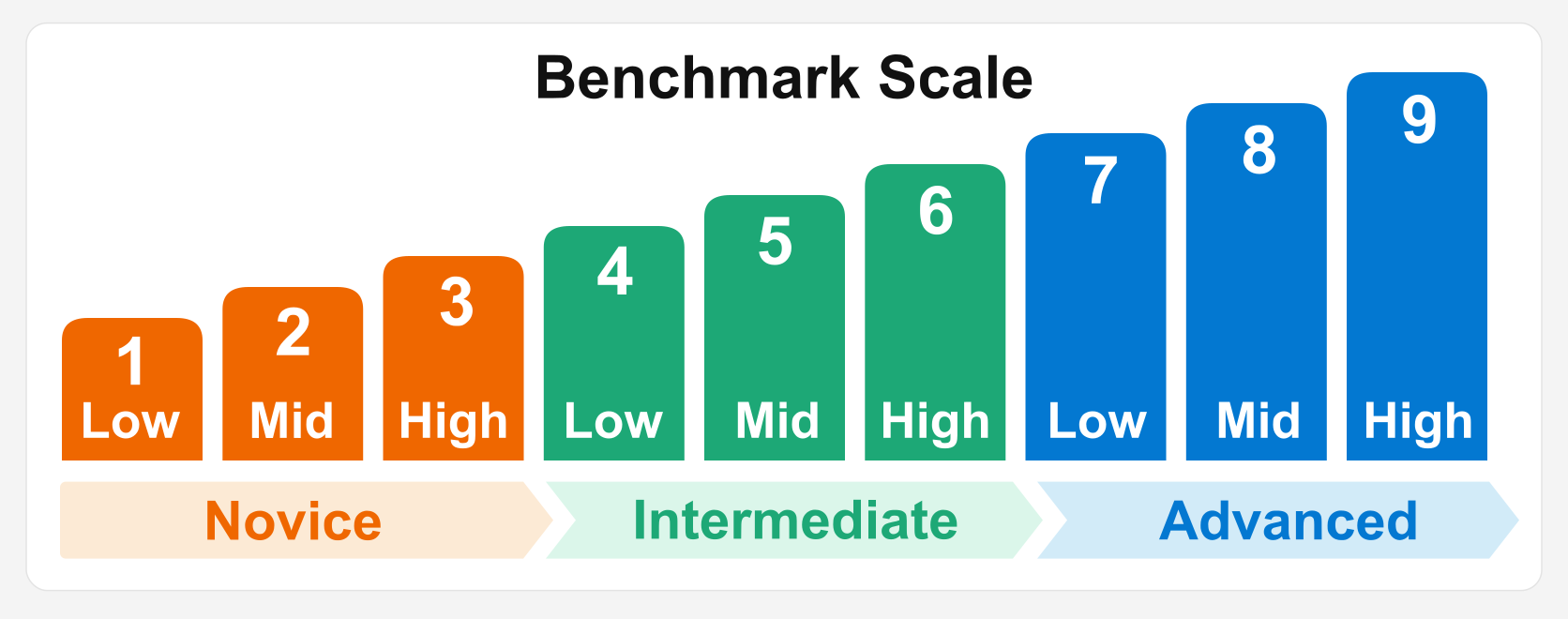
Benchmark Levels sind in Hauptstufen (Anfänger, Mittelstufe und Fortgeschrittene) gruppiert. Innerhalb jeder Hauptstufe gibt es drei Unterstufen (niedrig, mittel, hoch), die an nationale Kompetenzstandards angepasst sind, wie unten gezeigt.
Statusmeldungen

Der Prüfling hat diesen Abschnitt der Prüfung noch nicht begonnen. Wenn alle Abschnitte als NS markiert sind, hat der Prüfling nur das Profil abgeschlossen.

Der Prüfungsteilnehmer hat diesen Abschnitt der Prüfung begonnen, aber nicht abgeschlossen. Für die Schreib- und Sprechabschnitte klicken Sie auf das IP, um zu sehen, wie viele Antworten eingereicht wurden.

Dieser Abschnitt des Tests ist abgeschlossen, aber die Bewertung ist für eine oder mehrere Antworten noch nicht abgeschlossen. Klicken Sie auf den SP, um zu sehen, wie viele Antworten bewertet wurden.

Die Abschnitte Schreiben, Sprechen oder Ausdruck erhalten den Status NR (Nicht bewertbar), wenn ein Bewerter keine der Antworten in dem Abschnitt bewerten kann. Siehe mögliche Gründe für den NR (Nicht bewertbar) Status.

Da der STAMP Test zunehmend für höherwertige Zwecke verwendet wird (wie zum Beispiel die Vergabe von Kreditpunkten oder dem Siegel der Zweisprachigkeit), hat Avant die Strenge unseres Bewertungsprozesses erhöht. Eine NULL-Punkte-Bewertung wird vergeben, wenn eine Antwort nicht auf ihre Sprachkompetenz bewertet werden kann, weil sie keine bewertbare Sprache enthält.
Dies kann aus folgenden Gründen auftreten: Kein Versuch, Nicht-Zielsprache, Unsinn, Themaverfehlung, Gewalt/Unflätigkeit oder eine Verletzung der Testregeln (wie die Nutzung externer Ressourcen).
Überprüfen Sie die Testergebnisse
Punktzahlen für den Lese- und Hörverständnisbereich
Die Ergebnisse für Lesen und Hören sind verfügbar, sobald die Prüflinge diese Abschnitte abgeschlossen haben (aktualisieren Sie die Seite für Updates).
Selbstbewertung Lesen und Hören Abschnittsergebnisse
Der Avant STAMP WS und SuperSprachesind halbadaptive Tests.
Testteilnehmers werden gebeten, 7 Selbsteinschätzungsfragen zu beantworten, die ihr Fähigkeitsniveau in den Lesen- und Hörverstehen-Bereichen am besten repräsentieren.
Der selbstbewertete Lesescore wird verwendet, um das Niveau der Aufforderung für den Schreibabschnitt zu bestimmen. Das Gleiche gilt für die Hör-Selbsteinschätzung in Bezug auf die Sprechaufforderungen. Dies ermöglicht es, dass die produktiven Sprachabschnitte angemessener für den Testteilnehmer eingestuft werden.
Beziehen Sie sich auf den STAMP WS Selbstbewertungsleitfaden oder den SuperLanguage Selbstbewertungsleitfaden für weitere Informationen zu den Fragen in diesem Abschnitt.
Skalierte Punktzahlen
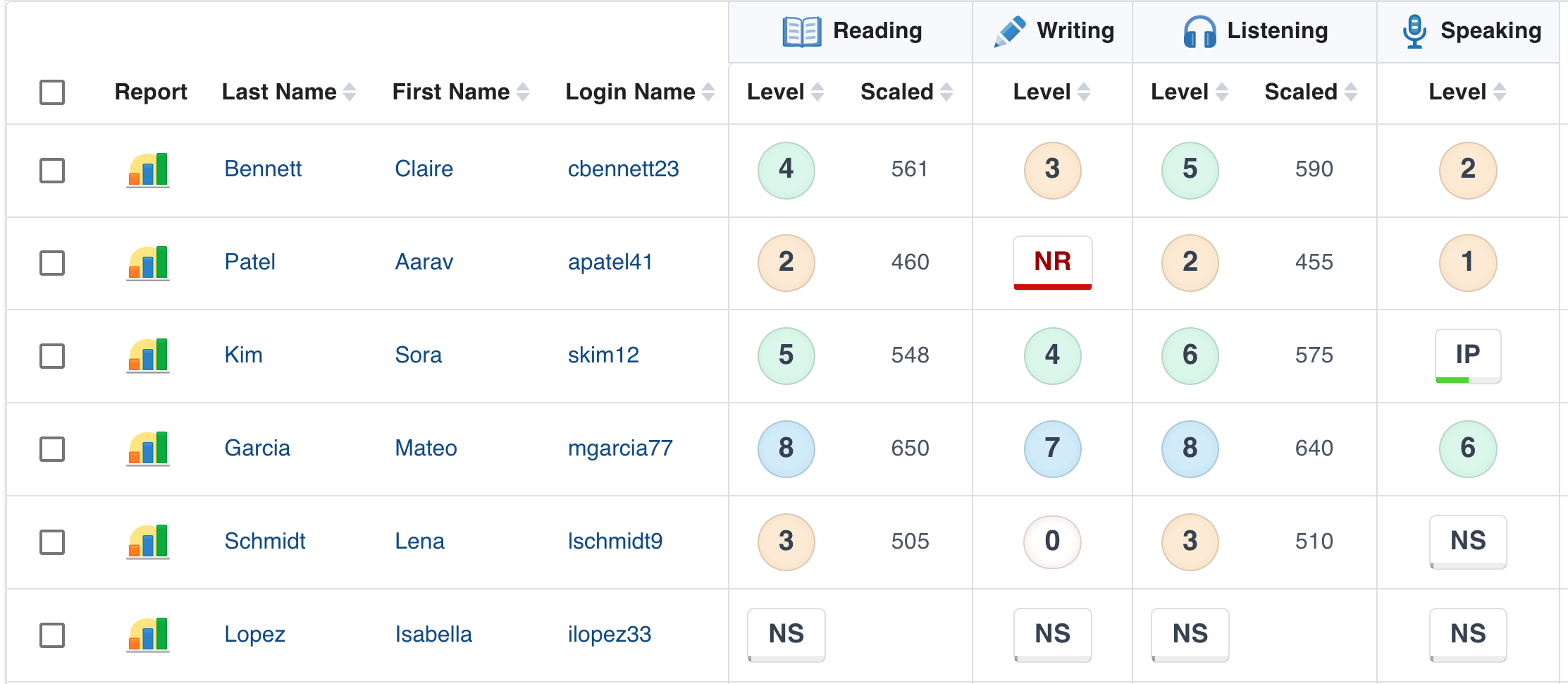
Für die Abschnitte Lesen und Hören des Tests sehen Sie möglicherweise auch eine skalierte Punktzahl rechts von der Stufe. Diese können verwendet werden, um den Fortschritt des Testteilnehmers innerhalb der Stufen zu verfolgen. Für weitere Informationen zu skalierten Punktzahlen sehen Sie sich unseren Leitfaden zu skalierten Punktzahlen an.
Schreib- und Sprechabschnittsbewertungen
Writing and Speaking responses are sent for rating only after the test taker completes and submits the full assessment. Scores are typically available within 25 business days after the completed test is submitted.
Zugriff auf Schreib- und Sprechantworten
Sie können die schriftlichen Antworten sehen und den aufgezeichneten Audioantworten zuhören, die Testteilnehmers einreichen. Für die Schreib- und Sprechabschnitte klicken Sie auf die Abschnittsbewertung, um die Abschnittsdetails aufzurufen.
Klicken Sie auf Antwort 1, Antwort 2 usw., um die tatsächliche Antwort des Testteilnehmer für jede spezifische Aufgabe abzurufen. Dies kann auch hilfreich sein, um zu verstehen, warum Antworten mit Null oder Nicht bewertbar bewertet wurden.
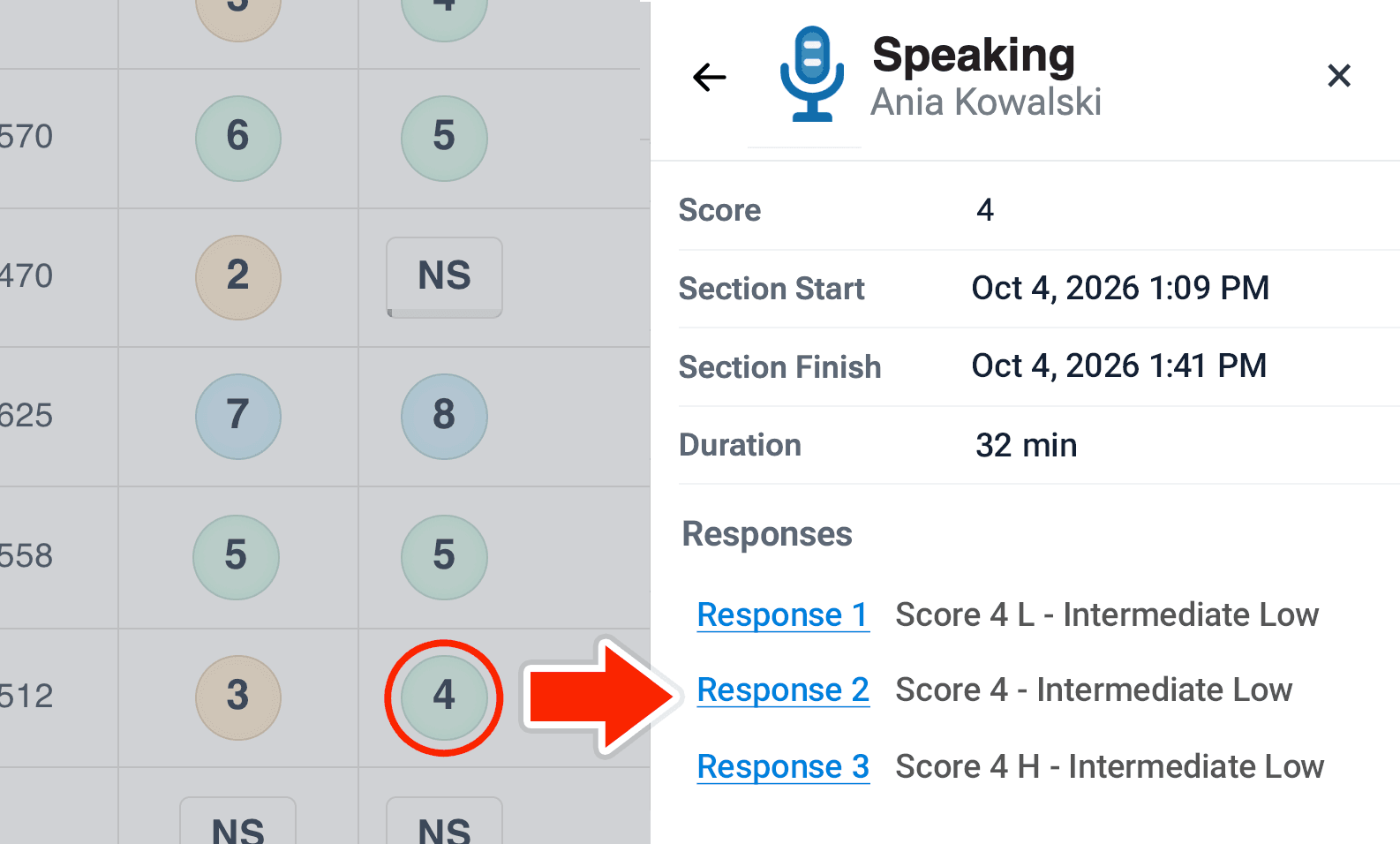
Hohe (H) und niedrige (L) Indikatoren für individuelle Antworten
Hoch (H) und Niedrig (L) Indikatoren für individuelle Antworten sind in der Seitenleiste des Berichts enthalten. Dies hilft Testkoordinatoren und Lehrern, das Spektrum der Antworten zu verstehen, die bei jedem Unterlevel für einen einzelnen Testteilnehmer auftreten können. Diese Indikatoren erfüllen einen ähnlichen Zweck wie die Skalierten Punkte für Lesen und Hören und können für Forschungs- und Überprüfungszwecke verwendet werden.
Zusammengesetzte Punktzahl
Zusammengesetzte Punktzahlen sind verfügbar, wenn alle Abschnitte abgeschlossen, bewertet und bewertet wurden. Die zusammengesetzte Punktzahl repräsentiert die zusammengezählten Punkte eines Prüfungsteilnehmers, geteilt durch die Gesamtzahl der bewerteten Abschnitte.
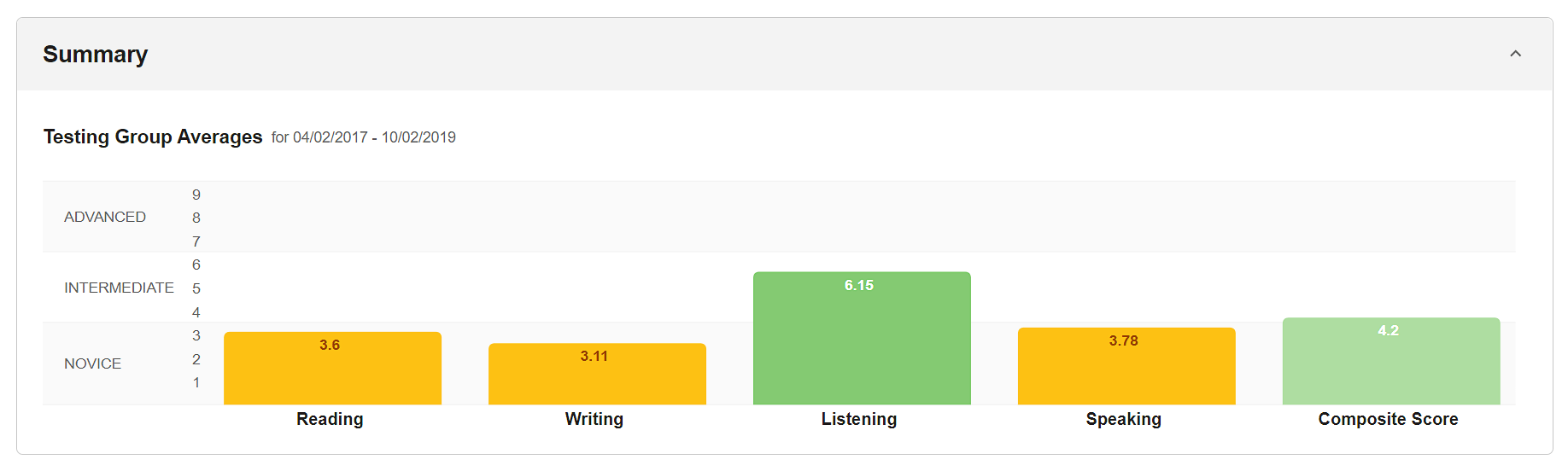
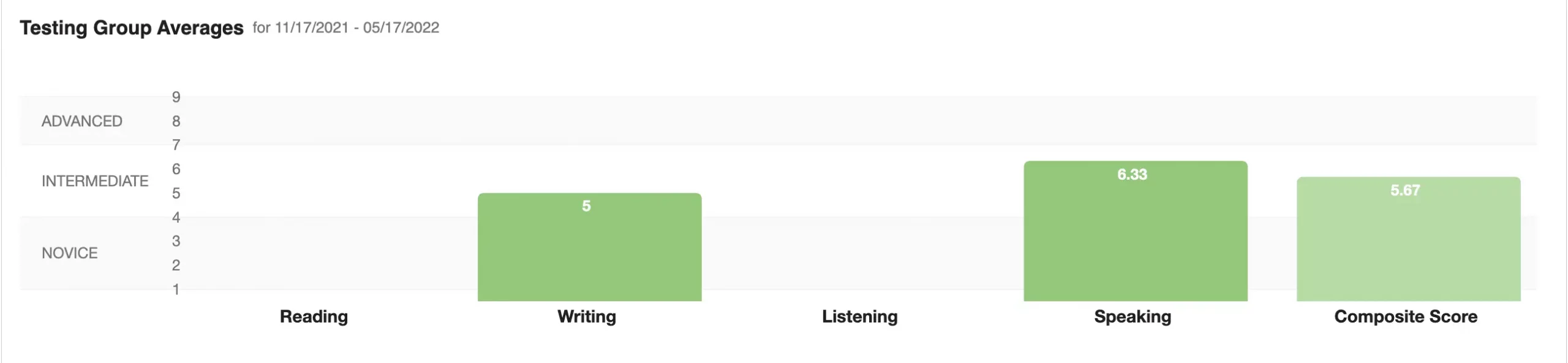
Testen von Gruppendurchschnitten
Die Zahl im Diagramm für eine bestimmte Fähigkeit repräsentiert alle Testteilnehmer-Ergebnisse geteilt durch die Anzahl der Testteilnehmer mit einem Ergebnis für die spezifische Fähigkeit. Die Zahl im Diagramm für die Gesamtpunktzahl repräsentiert alle zusammengerechneten Gesamtpunktzahlen der Testteilnehmer, geteilt durch die Gesamtzahl der Testteilnehmer.
Verteilung der Prüfungsteilnehmer über die verschiedenen Stufen
Die Balkendiagramme zeigen, welcher Prozentsatz der Prüfungsteilnehmer in jedem spezifischen Level für jede Fähigkeit des Tests punktet: Lesen, Schreiben, Hören und Sprechen.
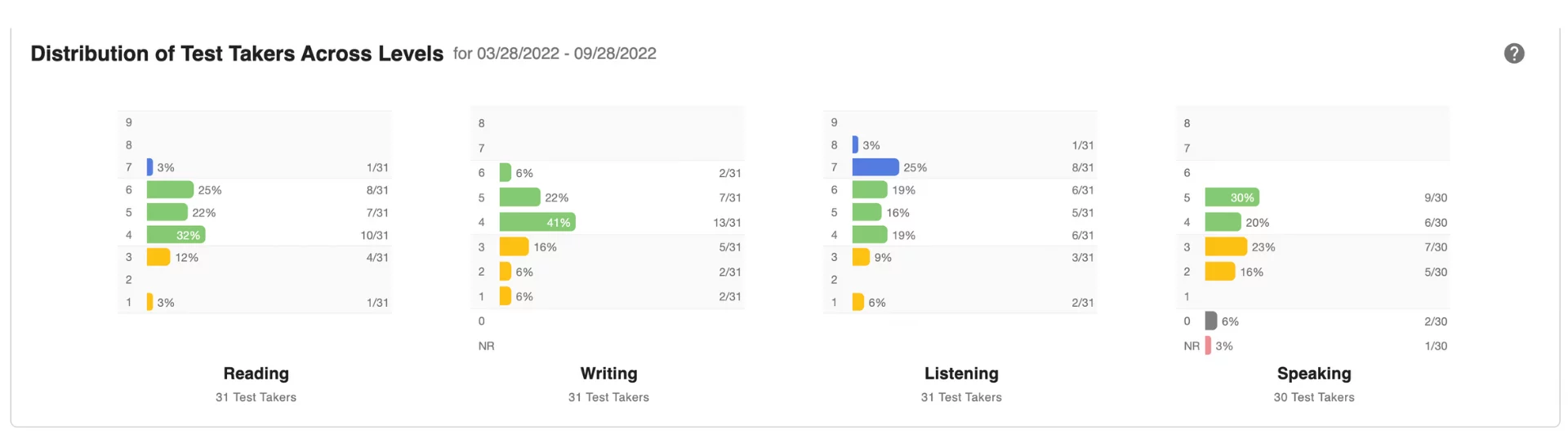
Die Balkendiagramme zeigen, welchen Prozentsatz der Testteilnehmer auf jeder spezifischen Stufe für Schreiben und Sprechen erreichen. Diagramme für Lesen und Hören werden keine Daten haben.
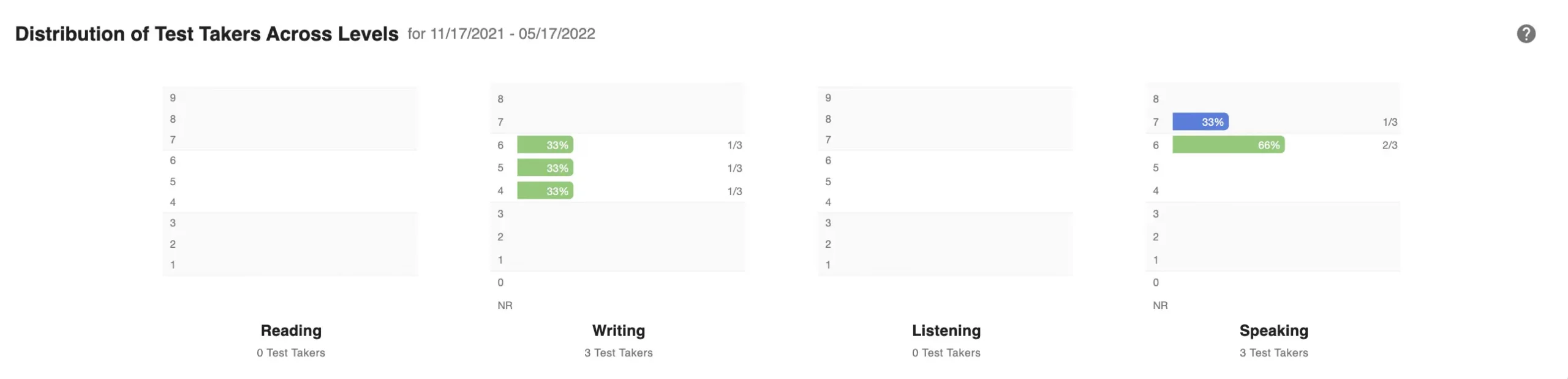
Lesen- und Hören-Diagramme werden keine Ergebnisse haben, aber immer noch einen Platzhalter haben.

Einzelberichte
Greifen Sie auf individuelle Berichte für Testteilnehmer zu und laden Sie diese herunter. Für beste Ergebnisse warten Sie, bis alle Tests und Bewertungen abgeschlossen sind.
Wie man auf Einzelberichte für einen oder alle Prüfungsteilnehmer zugreift
Erstellen Sie einen individuellen Bericht für einen bestimmten Prüfungsteilnehmer:
- Klicken Sie auf das Berichtssymbol
 um den Einzelbericht für einen Testteilnehmer aufzurufen.
 - Klicken Sie auf das Druckersymbol
 , um den Einzelbericht auszudrucken. Sie sehen ein Druckdialogfeld in Ihrem Browser.
- Sie können eine PDF-Version des Berichts erstellen, wenn Ihre Druckerauswahl einen PDF-Schreiber enthält.
- Sie können einen Einzelbericht auf einer Seite ausdrucken, indem Sie auf „Weitere Einstellungen“ klicken und die Skala anpassen.
Erstellen Sie individuelle Berichte für mehrere oder alle Prüfungsteilnehmer auf der Liste:
- Klicken Sie auf das Kästchen links von den Testteilnehmern, für die Sie Berichte erstellen möchten.
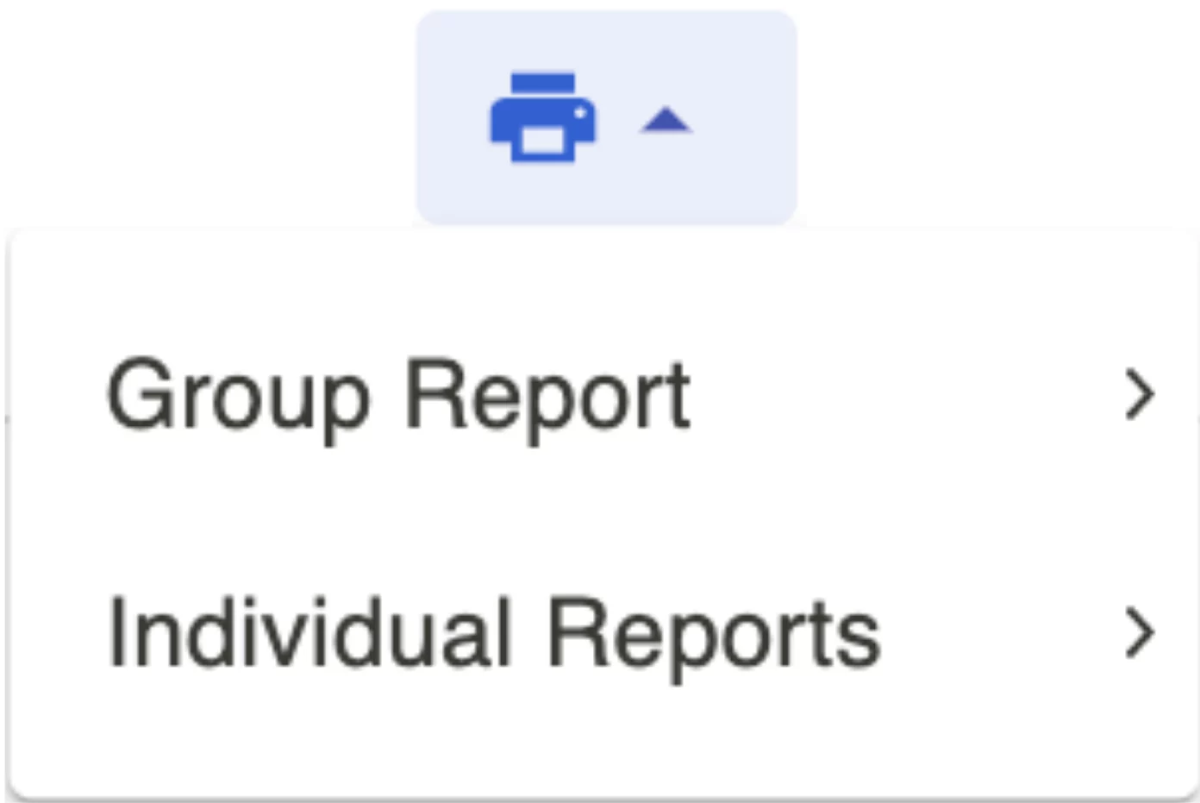
- Klicken Sie auf das Druckersymbol, dann klicken Sie auf Einzelberichte und dann klicken Sie entweder auf Alle oder Ausgewählte.
- Klicken Sie auf das Druckersymbol im Bericht.
PDF Splitter Werkzeug
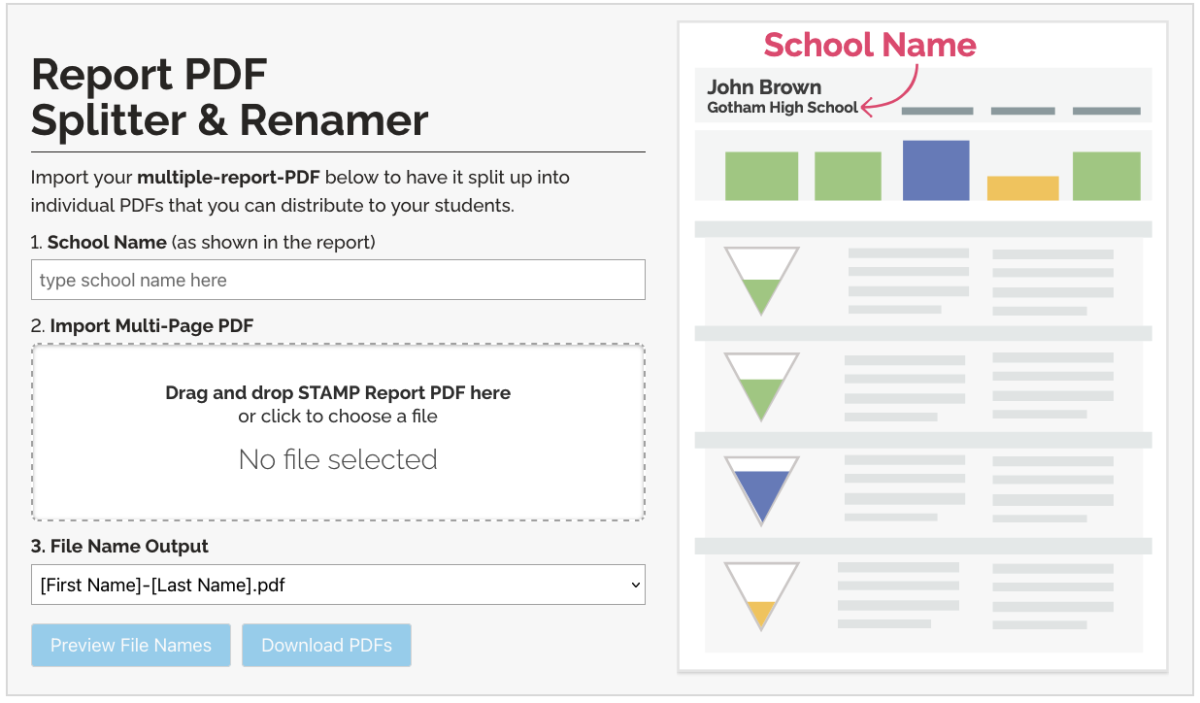
Beim Herunterladen mehrerer Testteilnehmer Berichte wird ein einzelnes PDF mit allen Einzelberichten erstellt.
Einige Schulen bevorzugen es, individuelle PDFs direkt an ihre Schüler digital zu verteilen. Um dies zu erleichtern, verwenden Sie unser PDF Splitter Werkzeug, um das PDF automatisch basierend auf dem Namen des Testteilnehmer in mehrere Dateien aufzuteilen (d.h. "Joe-Brown.pdf", "Jane-Smith.pdf", usw.)
Beispiele für Einzelberichte


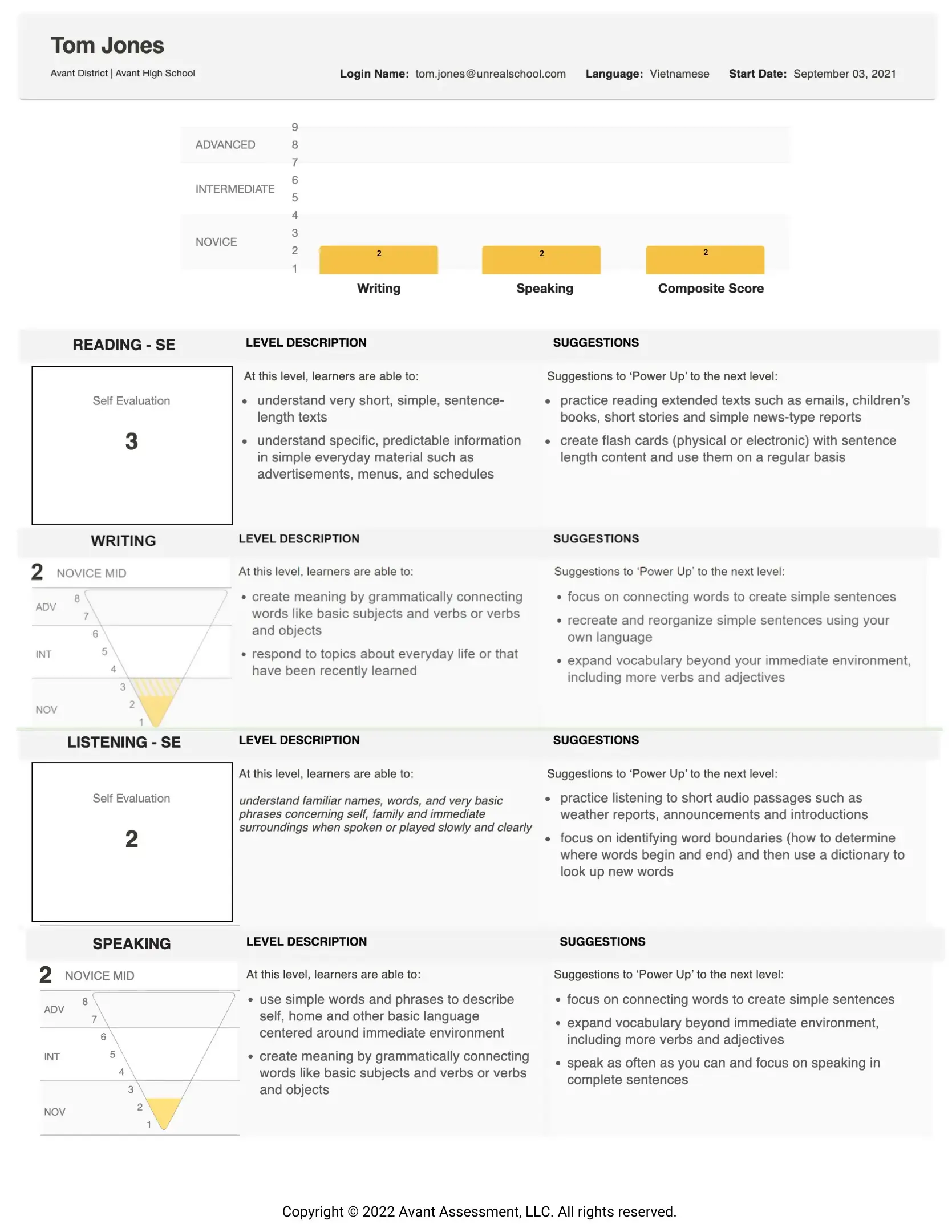

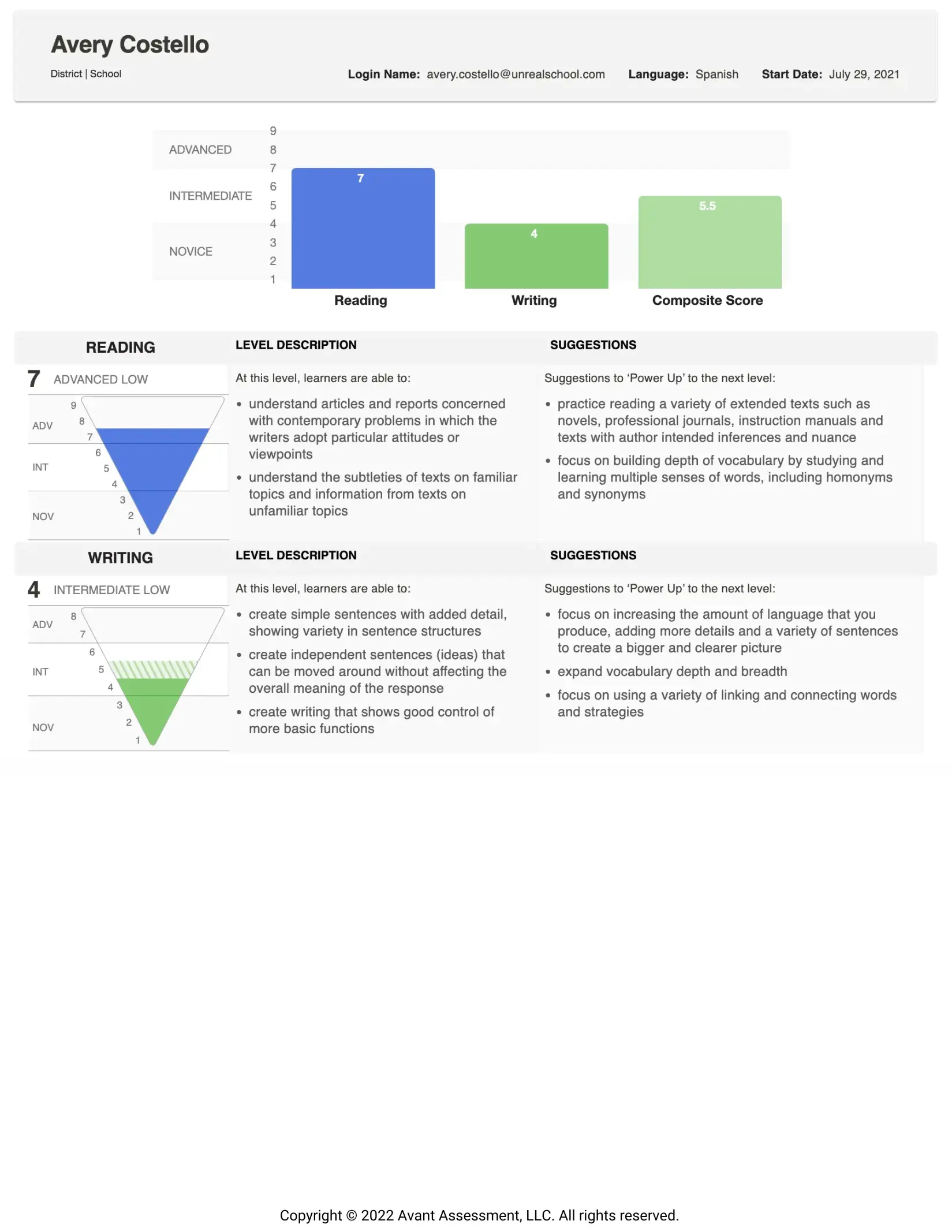


Individuelle Berichte enthalten die folgenden Abschnitte und Informationen (basierend auf der gewählten Kombination):
- Punktzahl des Leseteils (erzeugt von Avant)
- Bewertung des Schreibabschnitts (bewertet von Avant)
- Hörverständnis Abschnitt Punktzahl (erzeugt von Avant)
- Bewertung des Sprechabschnitts (bewertet von Avant)
- Zusammengesetzte Punktzahl
- Beschreibungen der Level
- Vorschläge zum 'Aufladen' auf die nächste Stufe
Jeder Prüfungsteilnehmer erhält einen Bewertungsgrafik für jeden Abschnitt der Prüfung. Es kann eine umgekehrte Pyramide sein, die einen gefüllten Bereich zeigt, der das erreichte Niveau darstellt, oder einfach eine von Avant generierte Punktzahl für selbst bewertete Lese- und Hörabschnitte.
Lesen und Hören Abschnitte zeigen eine Bewertungsgrafik an, sobald ein Prüfling jeden Abschnitt abgeschlossen hat.
Schreiben und Sprechen Abschnitte zeigen eine Bewertungsgrafik an, sobald die Bewertung von Avant abgeschlossen ist.
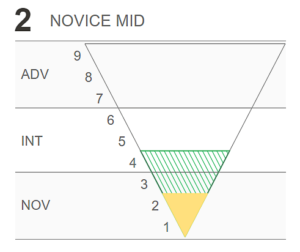
Für die Schreib- und Sprechabschnitte des Tests erscheint ein zusätzlicher schattierter Bereich, wenn der Prüfling eine Antwort hat, die auf einem höheren Niveau bewertet wird. Dies dient als Hinweis darauf, dass der Prüfling mit dieser Fähigkeit über einen Bereich von Kompetenzstufen hinweg arbeitet. Diese Situation ist bei Prüflingen in den Anfänger- und Mittelstufen recht häufig, hauptsächlich aufgrund einer begrenzten Themenexposition und Kontrolle.
Level Beschreibung Feld (der Text rechts von den Punktzahlen) liefert eine Erklärung darüber, was Prüfungsteilnehmer auf jeder Stufe im Allgemeinen tun können.
Vorschläge Feld bietet Power Up Vorschläge, um Testteilnehmern zu helfen, höhere Stufen zu erreichen (siehe Avant Power Up Anleitung für weitere Informationen).
Wenn gewünscht, kann der Einzelbericht an Testteilnehmer oder Eltern verteilt werden, zusammen mit dem Avant STAMP Benchmark & Rubric Guide
Ergebniszusammenfassung herunterladen
Zugriff auf und Download von Testergebnissen. Für beste Ergebnisse warten Sie, bis alle Tests und Bewertungen abgeschlossen sind.
Wie man eine Excel (.CSV) Datei herunterlädt

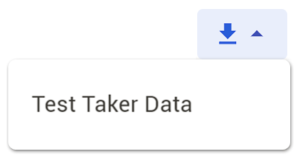
- Klicken Sie auf die Schaltfläche zum Herunterladen und lassen Sie sich einige Augenblicke Zeit, bis der Download geladen ist, und klicken Sie auf Test Taker Data, wenn der Link erscheint.
- Befolgen Sie die Anweisungen auf Ihrem Bildschirm, die je nach Ihrer Computereinrichtung variieren können.
Excel (.CSV) Datei Beispiel
Die Funktion zum Herunterladen von Testteilnehmerdaten erstellt eine Excel (.csv) Datei, die die Ergebnisse der Testteilnehmer zusammen mit den Profilinformationen und anderen Testdaten enthält. Aus der Tabelle können Sie einen individuellen Bericht mit nur den Feldern erstellen, die Sie möchten, und ihn nach Bedarf sortieren.
Informationen in der Excel (.csv) Datei fallen in drei Gruppen:
Testteilnehmer Anmeldung und Profilinformationen
- Test Code, Login Name, Vorname, Nachname, Klasse (optional), Test Taker ID, Test Taker Email (optional). Erfahren Sie mehr über das Test Taker Profil
Informationen zur Testgruppe
- Test Code, Bundesland, Bezirk, Schule, Name der Testgruppe & Sprache.
Testergebnisse/Teststatus
- Lesescore, Skalierter Lesescore, Lesezeit, Schreibscore, Schreibzeit, Hörscore, Skalierter Hörscore, Hörzeit, Sprechscore, Sprechzeit, Teststatus, Gesamtscore, Startzeit, Testlänge & Endzeit, Geplanter Status (für AvantProctor Tests), Testzugangslink (für AvantProctor Tests), Abzeichenberechtigung (für Avant Digitalabzeichen)
Wiederholungen und Zurücksetzungen
Unter bestimmten Umständen kann das erneute Testen und Zurücksetzen von Teilen des Tests erlaubt sein. Bitte beziehen Sie sich auf unsere Seite zur erneuten Testanforderung für weitere Informationen zu unserer Richtlinie und wie Sie die Anforderung stellen können.