
الوصول إلى نتائج الاختبار
قم بتسجيل الدخول إلى تقرير النتائج

لتسجيل الدخول إلى تقريرك، اتبع الخطوات التالية:
- اذهب إلى https://app.avantassessment.com/login.
- أدخل رمز الاختبار وكلمة المرور المقدمة من Avant Assessment.
- انقر على زر تسجيل الدخول
لرؤية كيفية الوصول إلى تقرير النتائج عبر ذكي أو ClassLink، اذهب إلى صفحة التكامل.
شاشة النظرة العامة
إذا كنت تستخدم رمز عرض للمنطقة/المنظمة أو المدرسة/المنظمة الفرعية، استخدم قائمة المدرسة/الموقع للوصول إلى الفصل/مجموعة الاختبار المطلوبة. لطلب تسجيل الدخول للمدرسة/المنطقة، اتصل بدعم Avant.
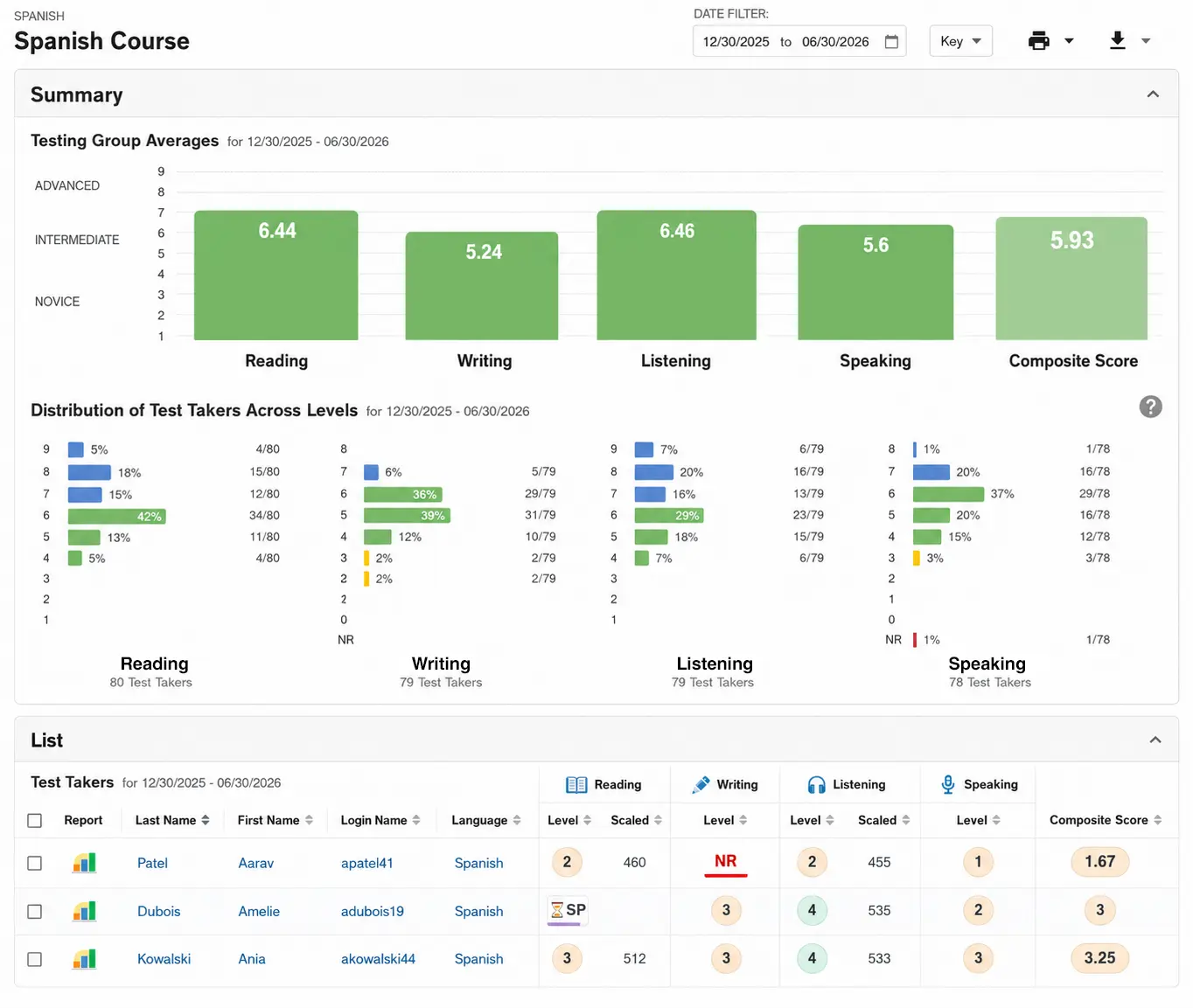
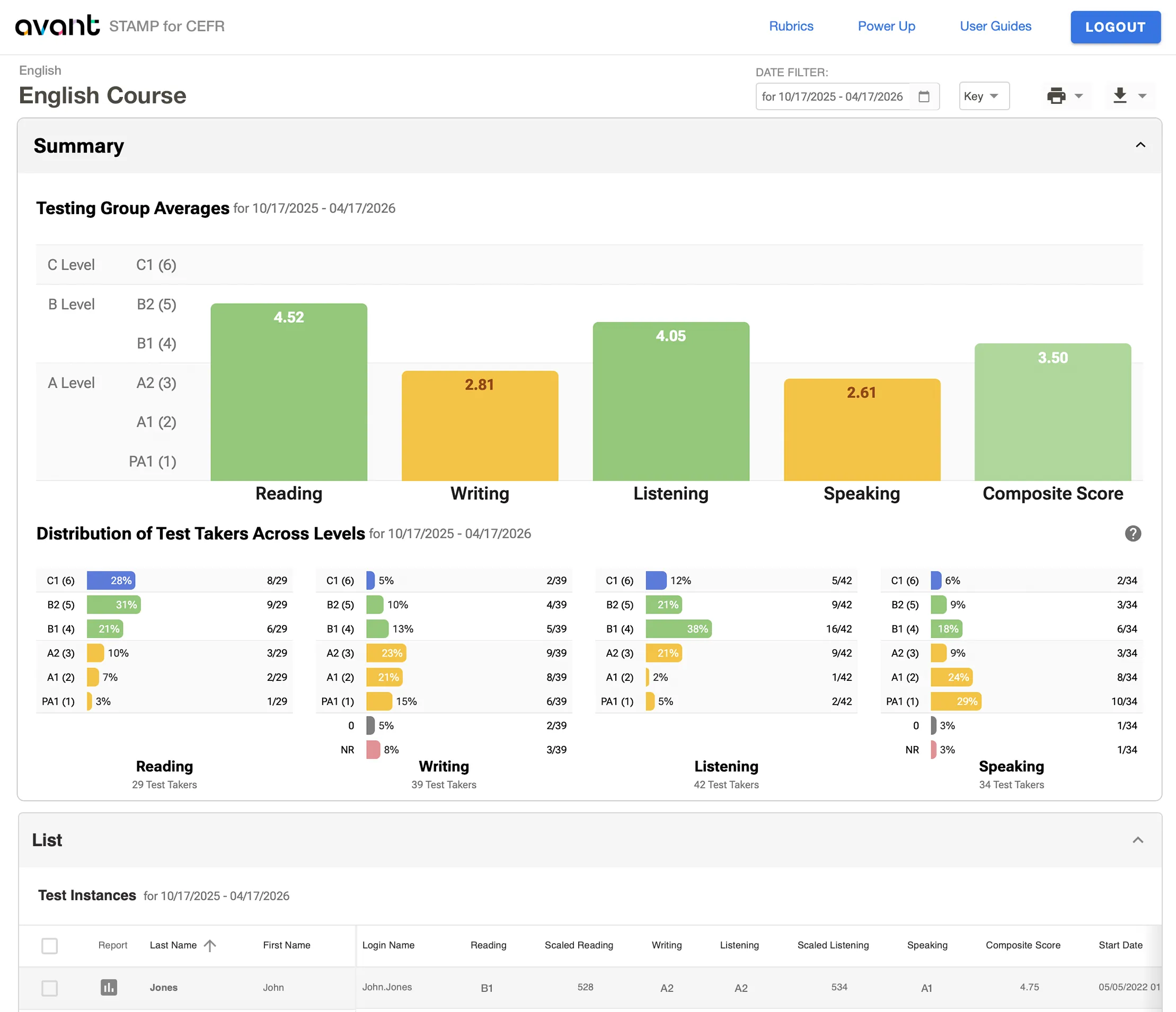
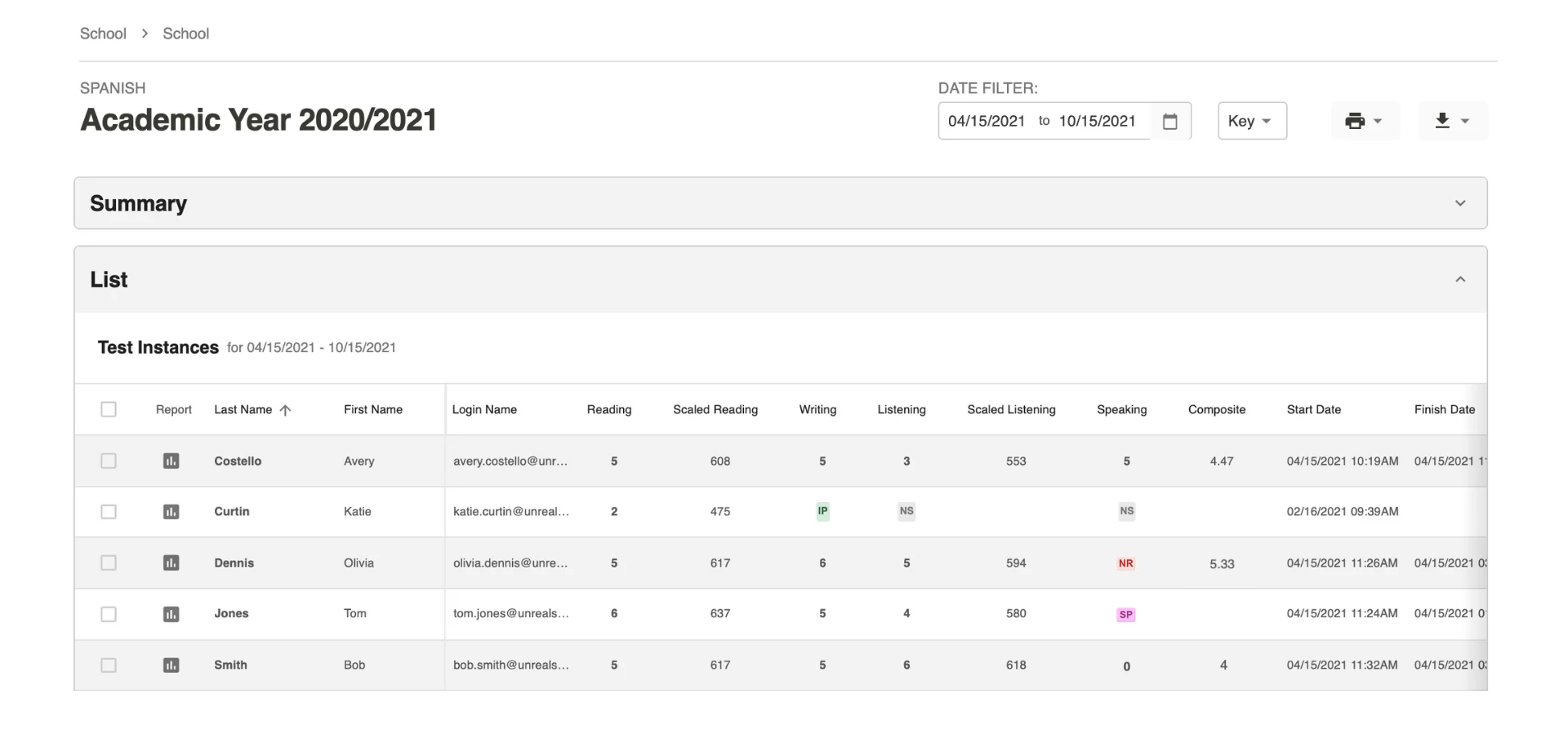
ستعرض لك شاشة نظرة عامة على الفصل مخطط ملخص في الأعلى، يتبعه قائمة بأسماء الطلاب. انقر على أيقونات "Report" لعرض التقارير الفردية. انقر على اسم لرؤية تفاصيل حول الردود.



بحث عن الذين يؤدون الاختبار
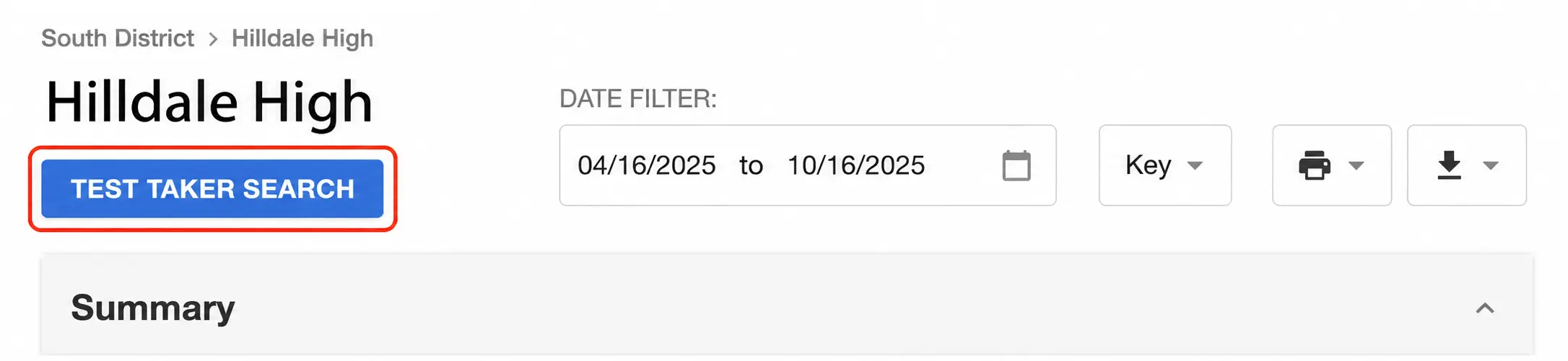
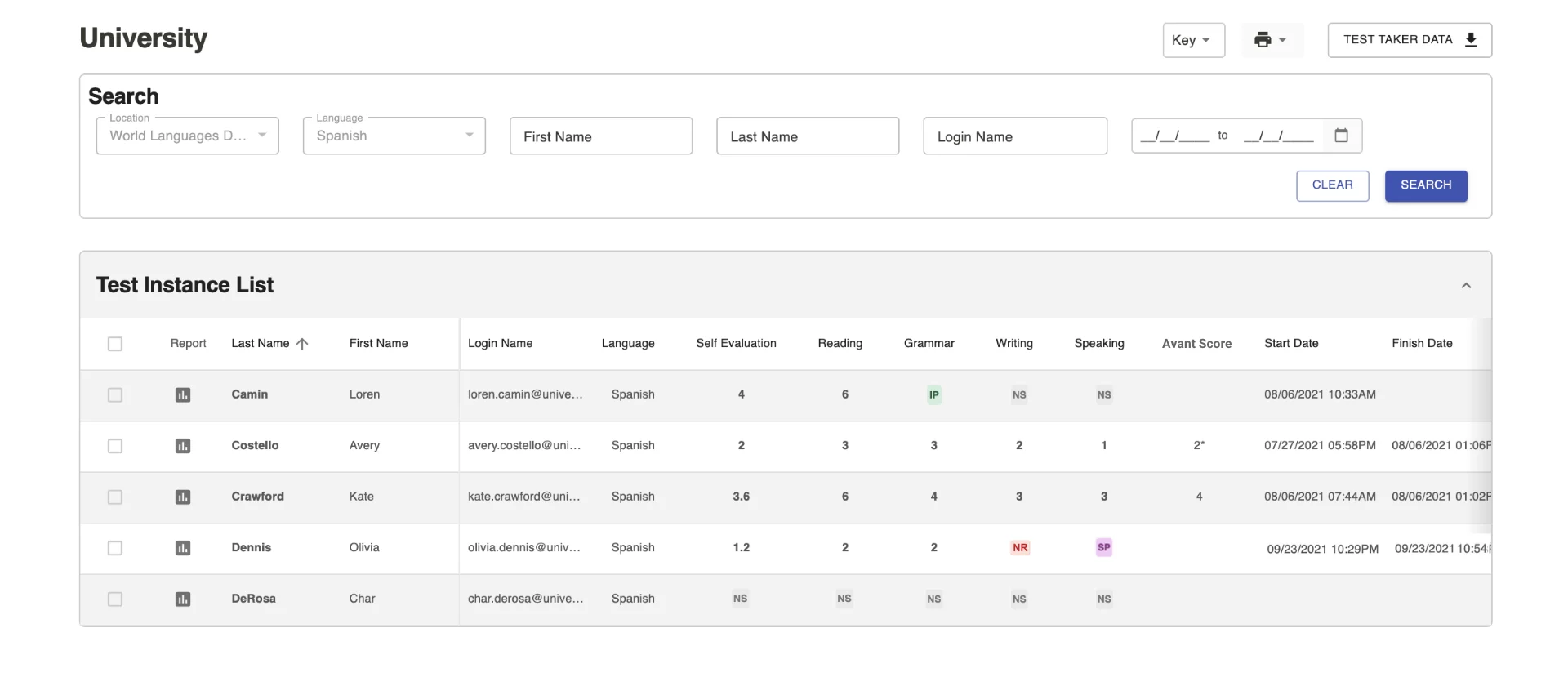
يمكن لمسؤولي المنطقة والمدرسة البحث عن الطلاب من خلال النقر على زر "بحث عن الذين يؤدون الاختبار" في شاشات تقارير المنطقة أو المدرسة.
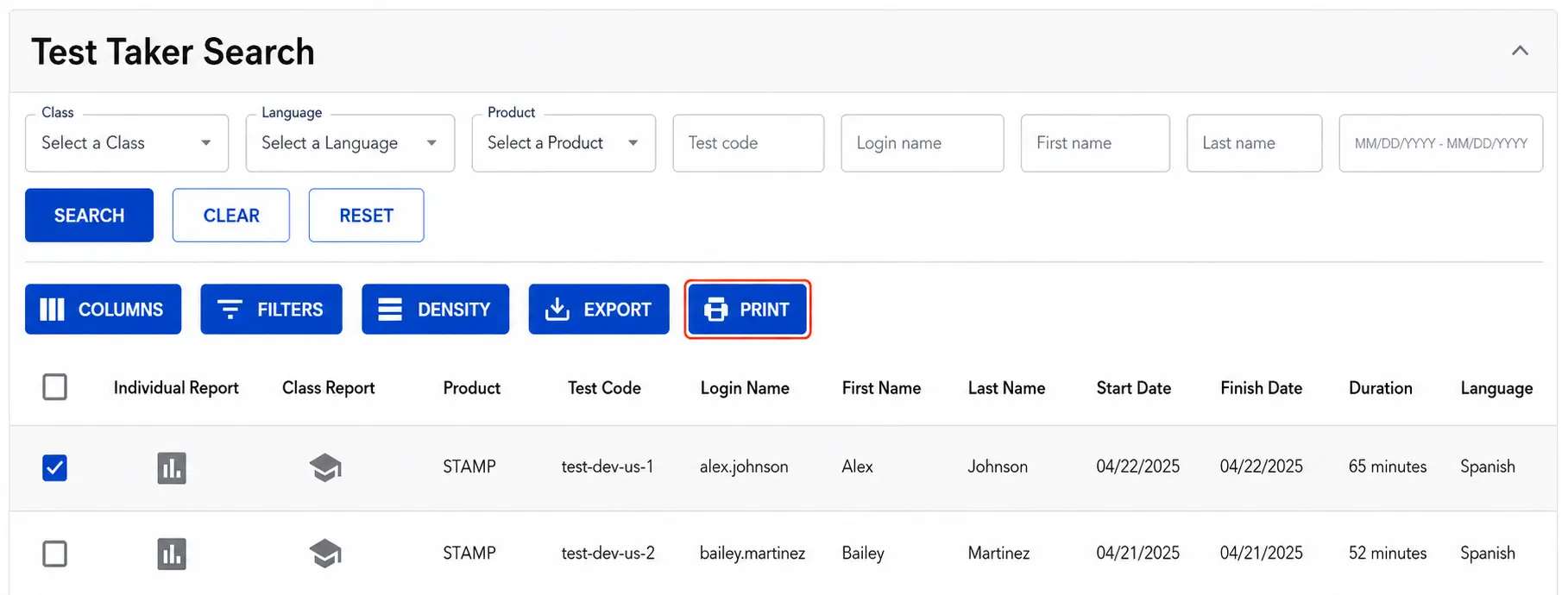
تتضمن ميزة البحث عن الذين يؤدون الاختبار مجموعة من الفلاتر مثل " اللغة "، " الاسم الأول "، " اسم العائلة " و " نطاق التاريخ ". انقر على " بحث " لرؤية جميع الذين يؤدون الاختبار الذين يطابقون الفلاتر الخاصة بك.
لطباعة التقارير قم بتحديد المربع لكل من الذين أجروا الاختبار الذي تريد طباعته ثم انقر على "طباعة".
ملاحظة: بشكل افتراضي، يتم تعيين "نطاق التاريخ" على السنة الاختبارية الأخيرة بدءًا من 1 أغسطس. ينطبق نطاق التاريخ على "تاريخ البدء" لكل من أدى الاختبار. إذا لم تتمكن من العثور على الشخص المتوقع أداء الاختبار، حاول توسيع نطاق التاريخ أو قم بإزالته بالضغط على زر "مسح".

تصفية حسب التاريخ
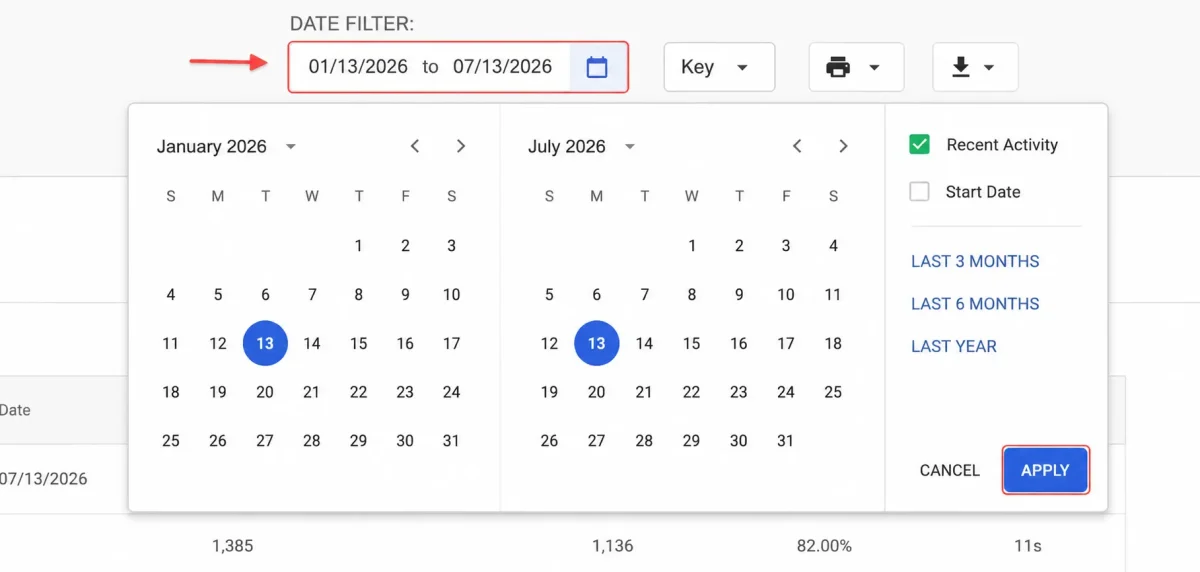
بشكل افتراضي، يعرض فلتر التاريخ نتائج الاختبار من الستة أشهر الأخيرة.
لتحديد إطار زمني مختلف، اكتب التاريخ أو انقر على التقويم. بعد ذلك، انقر على تطبيق. هناك أيضًا إعدادات مسبقة يمكن اختيارها لعرض الأشهر الثلاثة الأخيرة، الأشهر الستة الأخيرة، و العام الأخير من الاختبارات. يمكن أيضًا تعديل فلتر التاريخ للبحث بحسب تاريخ البدء أو النشاط الأخير.
تتبع تقدم الاختبار
يمكن لمنسقي الاختبارات استخدام التقارير لـ:
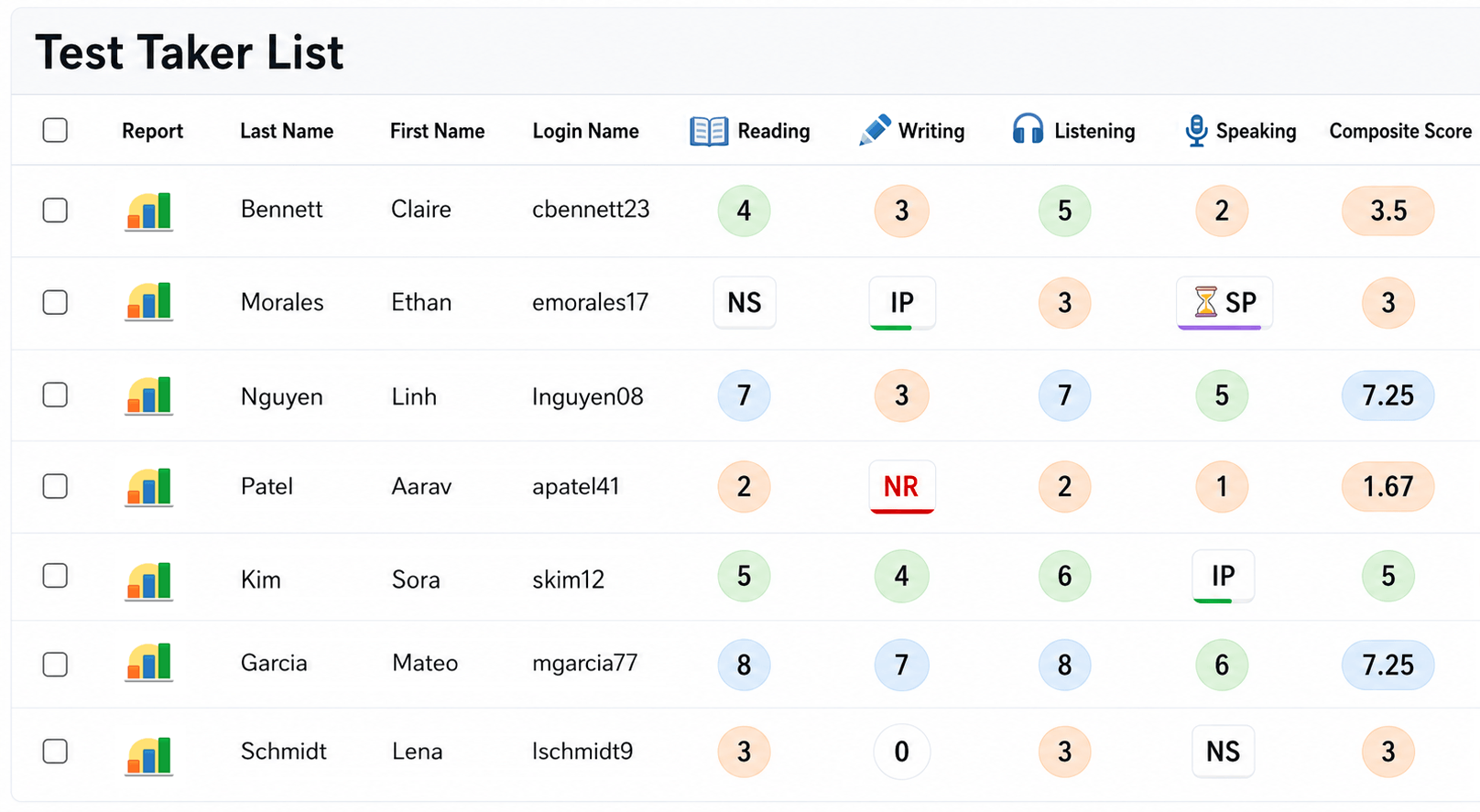
1. ابحث عن كيفية إدخال اسم الدخول للشخص الذي يؤدي الاختبار.
2. تتبع تقدم الأشخاص الذين يؤدون الاختبار.
3. مراجعة نتائج الاختبار.
خيارات أفانت PLACE
تتوفر اختبارات اللغة Avant PLACE في 3 تنسيقات مختلفة (الخيار A، الخيار B، الخيار C) بحسب اللغة والمهارات اللغوية التي تود التركيز عليها.
- الخيار A يقدم تقييمًا شاملاً لجميع المهارات. يقوم بتقييم القراءة، والقواعد النحوية في السياق، والكتابة، والتحدث، كلها مقيمة ومصنفة بواسطة Avant.
- الخيار B لا يتضمن قسم المحادثة، مما يلغي الحاجة إلى تكنولوجيا السماعات والتسجيل. يقوم بتقييم القراءة، قواعد اللغة المتناسقة، والكتابة التي يتم تقييمها وتصنيفها بواسطة Avant.
- الخيار C يقدم نتائج فورية. يقيم القراءة والقواعد النحوية المتناسقة، يتم تقييمها بواسطة Avant (يتم تقييم قسم الكتابة بواسطة معلم). الرجاء الحفاظ على ... بالضبط.
الخيار A

متاح باللغات التالية: العربية*، الفرنسية، الألمانية، الإيطالية، اليابانية، الصينية (المبسطة والتقليدية)**، الإسبانية
* بدون أقسام القراءة والقواعد
** بدون قسم القواعد
الخيار B

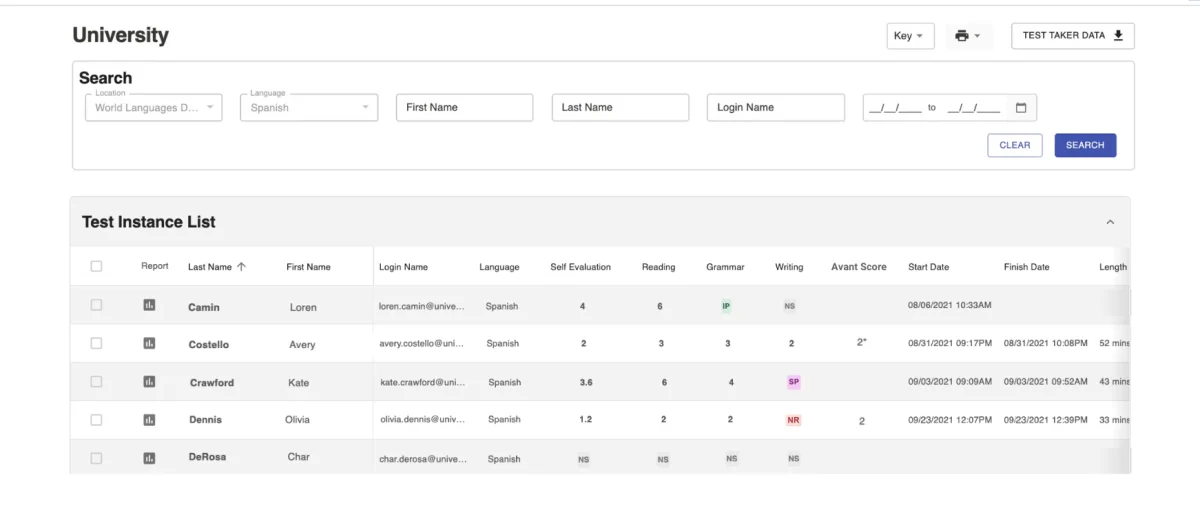
متاح باللغات التالية: العربية*، الفرنسية، الألمانية، الإيطالية، اليابانية، الصينية (المبسطة والتقليدية)**، الإسبانية
* بدون أقسام القراءة والقواعد
** بدون قسم القواعد
الخيار C

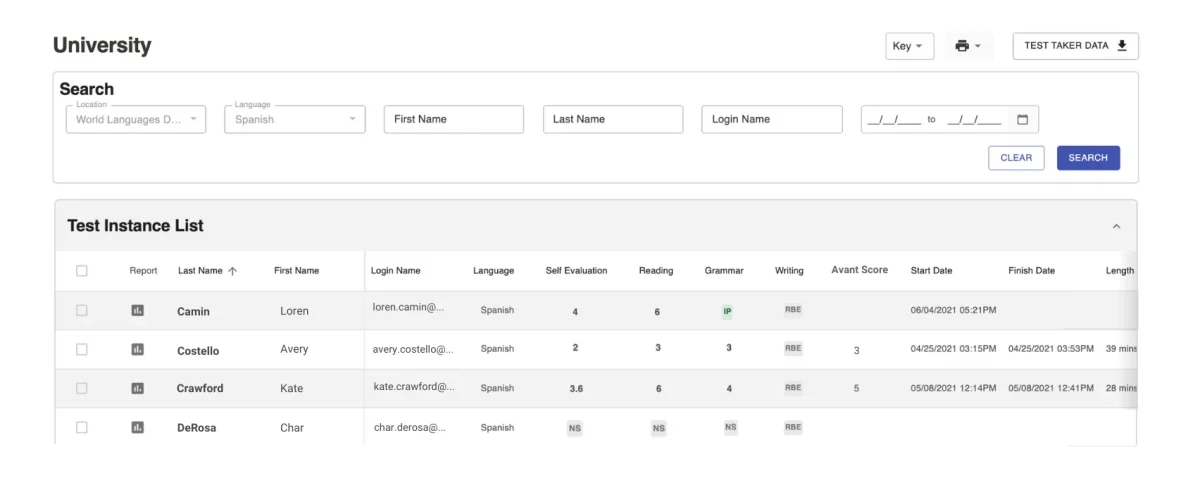
متاح للفرنسية، الألمانية، الإيطالية، اليابانية، الصينية (المبسطة والتقليدية)**، الإسبانية
* كتابة مقيمة من قبل المعلم
** بدون قسم القواعد
نتيجة الاختبار والحالة ...
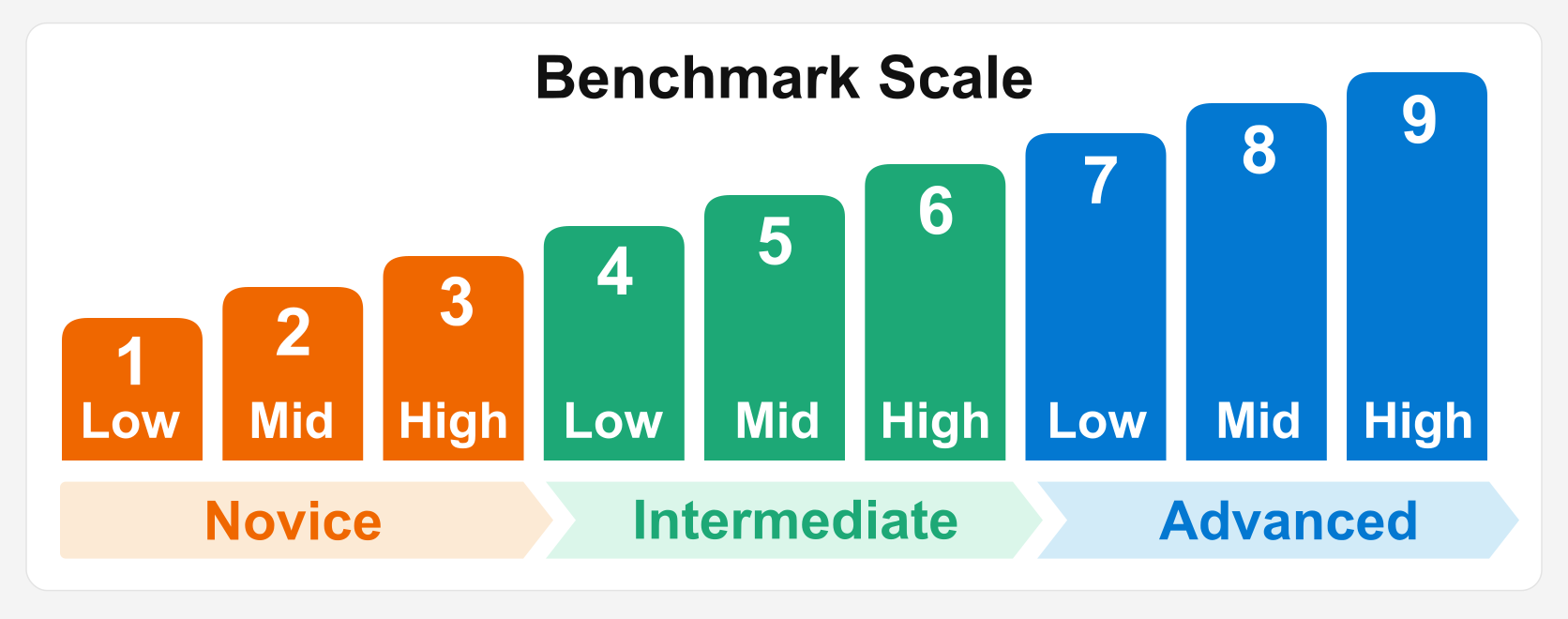
مستويات المرجعية مجمعة حسب المستويات الرئيسية (مبتدئ، متوسط ومتقدم). ضمن كل مستوى رئيسي هناك ثلاثة مستويات فرعية (منخفض، متوسط، عالي) متوافقة مع المعايير الوطنية للكفاءة كما هو موضح أدناه.
الحالات

لم يبدأ الشخص الذي يؤدي الاختبار هذا القسم من الاختبار. إذا تم وضع علامة NS على جميع الأقسام، فإن الشخص الذي يؤدي الاختبار قد أكمل البروفايل فقط.

بدأ الشخص الذي يؤدي الاختبار، ولكنه لم يكمل، هذا الجزء من الاختبار. بالنسبة لأقسام الكتابة والتحدث، انقر على IP لمعرفة عدد الردود التي تم تقديمها.

تم الانتهاء من هذا القسم من الاختبار، ولكن التقييم لم يكتمل بعد لإحدى الردود أو أكثر. انقر على SP لمعرفة عدد الردود التي تم تقييمها.

ستكون الأقسام المتعلقة بالكتابة، أو الكلام، أو التعبير بحالة NR (غير قابل للتقييم) إذا لم يتمكن المقيم من تقييم أي من الردود في القسم. انظر الأسباب الممكنة لحالة NR (غير قابل للتقييم).

مع استخدام اختبار STAMP بشكل متزايد لأغراض أكثر أهمية (مثل منح الائتمان أو ختم الثنائية اللغة)، زادت Avant من صرامة عملية التقييم لدينا. يتم تعيين درجة صفر عندما لا يمكن تقييم الرد من حيث الكفاءة لأنه لا يحتوي على لغة قابلة للتقييم.
قد يحدث هذا بسبب الأسباب التالية: عدم المحاولة، لغة غير الهدف، هراء، محتوى خارج الموضوع، العنف / الألفاظ البذيئة، أو انتهاك قواعد الاختبار (مثل استخدام الموارد الخارجية).
مراجعة نتائج الاختبار
درجات قسم القراءة والاستماع
تتوفر درجات القراءة والاستماع بمجرد أن يكمل الذين يؤدون الاختبار هذه الأقسام (قم بتحديث الصفحة للحصول على التحديثات).
نتائج القسمين القراءة والاستماع في التقييم الذاتي ...
تعتبر اختبارات STAMP WS و سوبرلانغويج اختبارات نصف متكيفة.
سيُطلب من الذين يختبرون الإجابة على 7 أسئلة تقييم ذاتي تمثل بأفضل شكل مستواهم في المهارة / القدرة في كل من قسمي القراءة والاستماع.
يتم استخدام الدرجة المقدرة ذاتياً في القراءة لتحديد مستوى التلميح المقدم لقسم الكتابة. الأمر نفسه ينطبق على التقييم الذاتي للإستماع المتعلق بتلميحات المحادثة. يسمح هذا بأن تكون أقسام اللغة الإنتاجية أكثر ملاءمة بشكل مناسب للشخص الذي يختبر. ...
راجع دليل التقييم الذاتي STAMP WS أو دليل التقييم الذاتي للغة السوبر لمزيد من المعلومات حول نوع الأسئلة في هذا القسم.
الدرجات المقياسية
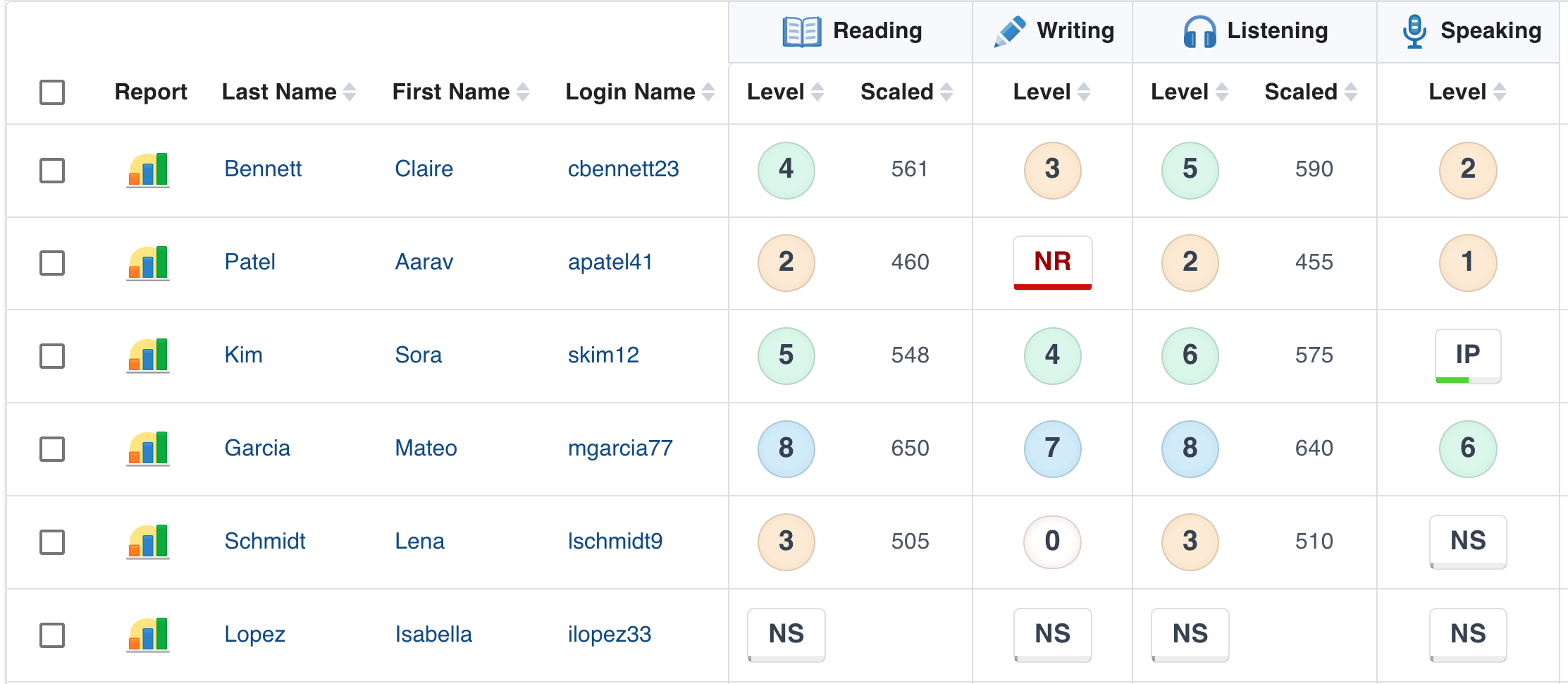
لأقسام القراءة والاستماع في الاختبار، قد ترى أيضًا درجة مقياسية على اليمين من المستوى. يمكن استخدام هذه لتتبع تقدم الذين يؤدون الاختبار ضمن المستويات. لمزيد من المعلومات حول الدرجات المقياسية، راجع دليلنا دليل الدرجات المقياسية.
درجات قسم الكتابة والتحدث
Writing and Speaking responses are sent for rating only after the test taker completes and submits the full assessment. Scores are typically available within 25 business days after the completed test is submitted.
الوصول إلى الردود المكتوبة والمنطوقة
يمكنك رؤية الردود المكتوبة والاستماع إلى الردود الصوتية المسجلة التي يقدمها الذين يؤدون الاختبار. بالنسبة لأقسام الكتابة والتحدث، انقر على درجة القسم لعرض تفاصيل القسم.
انقر على الرد 1، الرد 2، إلخ للوصول إلى الرد الفعلي للمتقدم لكل مهمة محددة. يمكن أن يكون هذا مفيدًا أيضًا لفهم لماذا تم تسجيل الردود بصفر أو غير قابلة للتقييم.
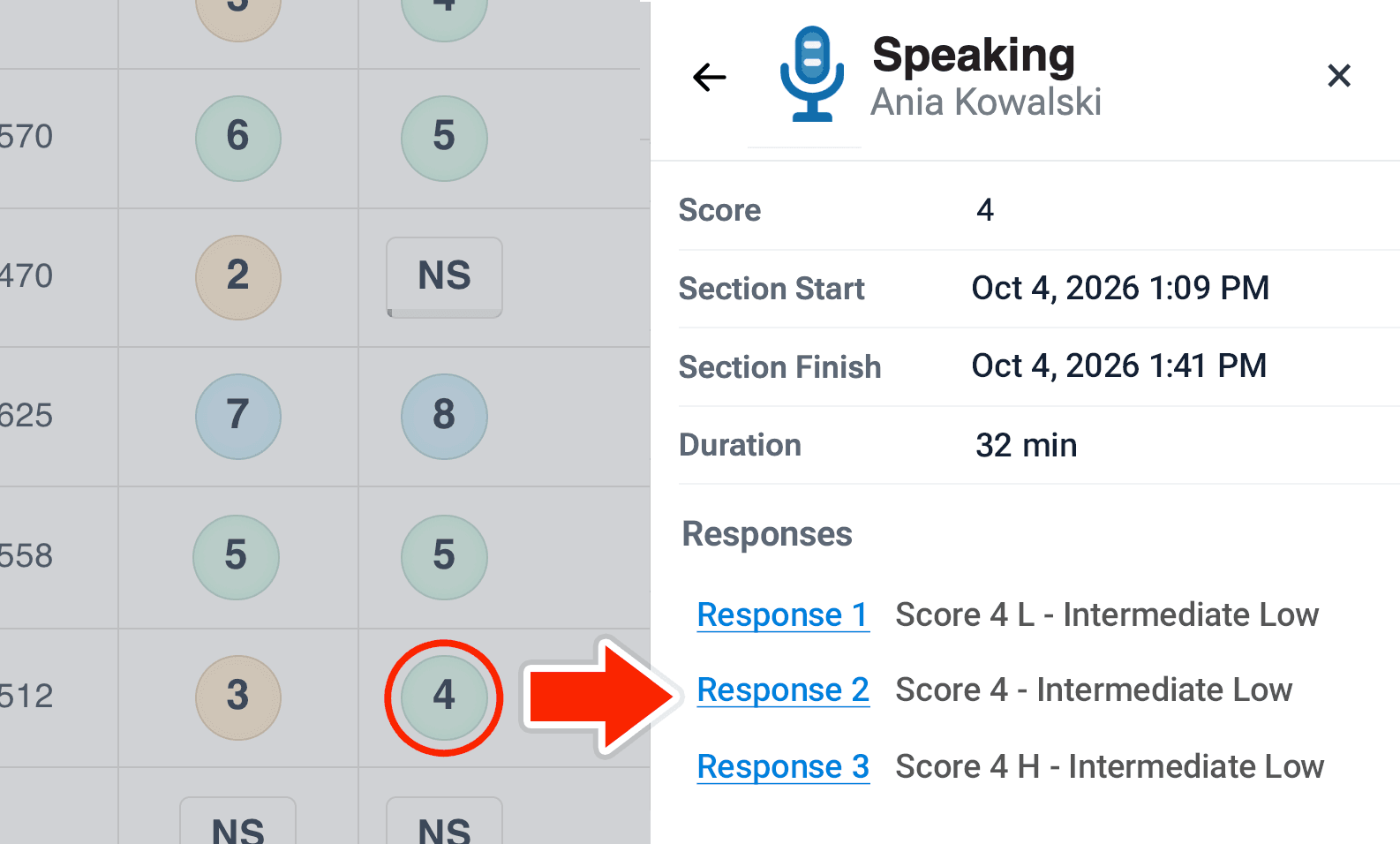
مؤشرات العالي (H) والمنخفض (L) للردود الفردية
العالي (H) والمنخفض (L) مؤشرات للردود الفردية مدرجة في الشريط الجانبي للتقرير. يساعد هذا منسقي الاختبارات والمعلمين في فهم أفضل لنطاق الردود التي يمكن أن تحدث في كل مستوى فرعي للمتقدم للاختبار. هذه المؤشرات تقدم نفس الغرض كما تقديم النتائج المقياسية للقراءة والاستماع ويمكن استخدامها لأغراض البحث والمراجعة.
الدرجة المركبة
تتوفر النتائج المركبة عندما يتم إكمال جميع الأقسام وتقييمها وتسجيلها. تمثل النتيجة المركبة مجموع نتائج الشخص الذي يؤدي الاختبار مضافة معًا ومقسومة على العدد الإجمالي للأقسام التي تم تقييمها.
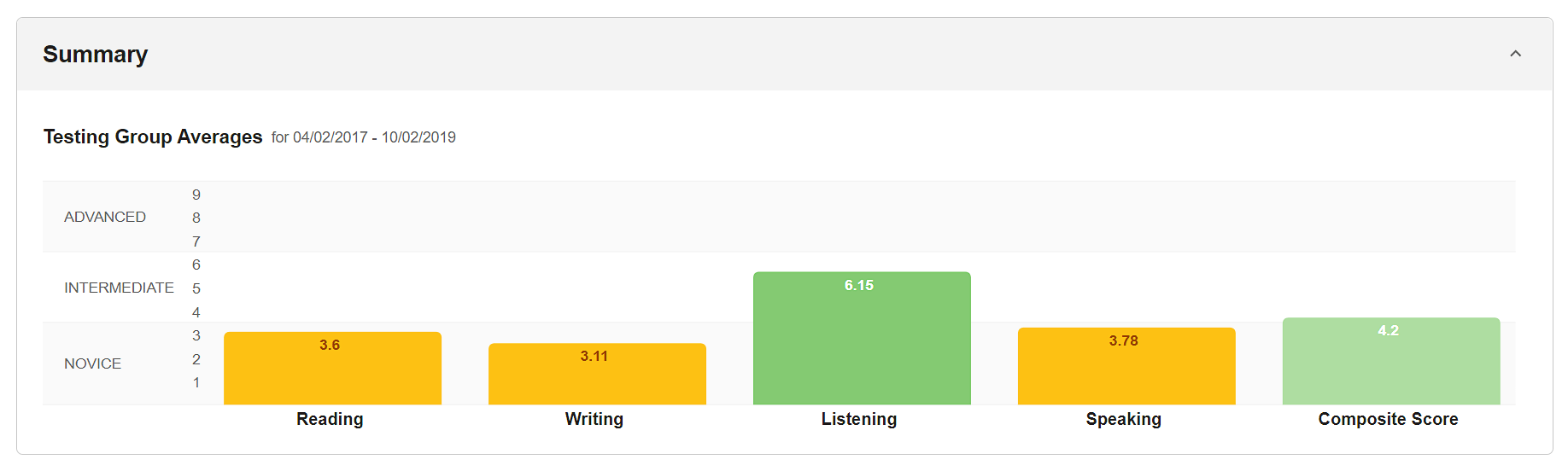
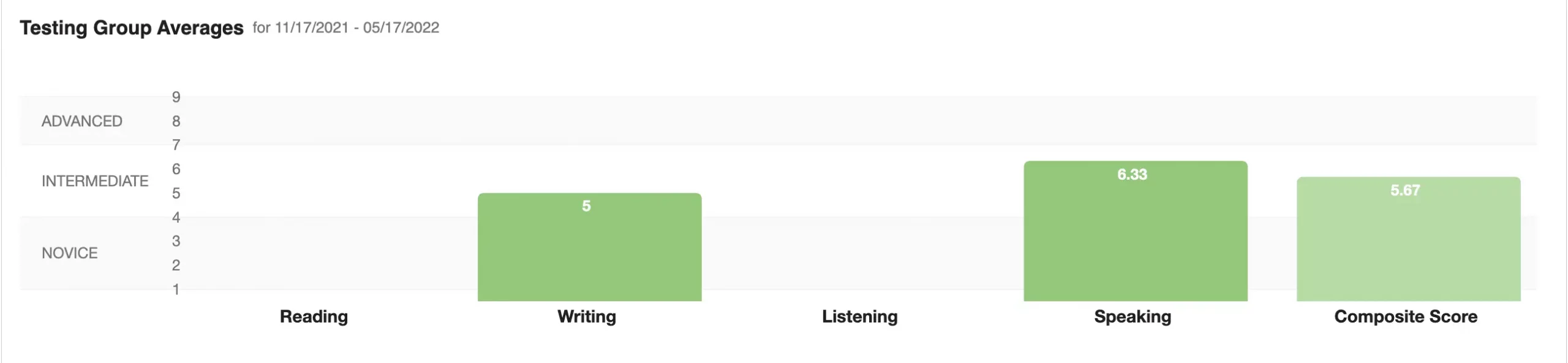
اختبار متوسطات المجموعة A
الرقم في الرسم البياني لمهارة معينة يمثل جميع درجات المتقدمين للاختبار مقسومة على عدد المتقدمين للاختبار الذين حصلوا على درجة للمهارة المعينة. الرقم في الرسم البياني للدرجة الشاملة يمثل جميع درجات المتقدمين للاختبار الشاملة المضافة معًا ومقسومة على العدد الإجمالي للمتقدمين للاختبار.
توزيع المتقدمين للاختبار عبر المستويات
تظهر الرسوم البيانية للأعمدة النسبة المئوية للمتقدمين للاختبار الذين يحصلون على كل مستوى محدد لكل مهارة في الاختبار: القراءة، الكتابة، الاستماع، والتحدث.
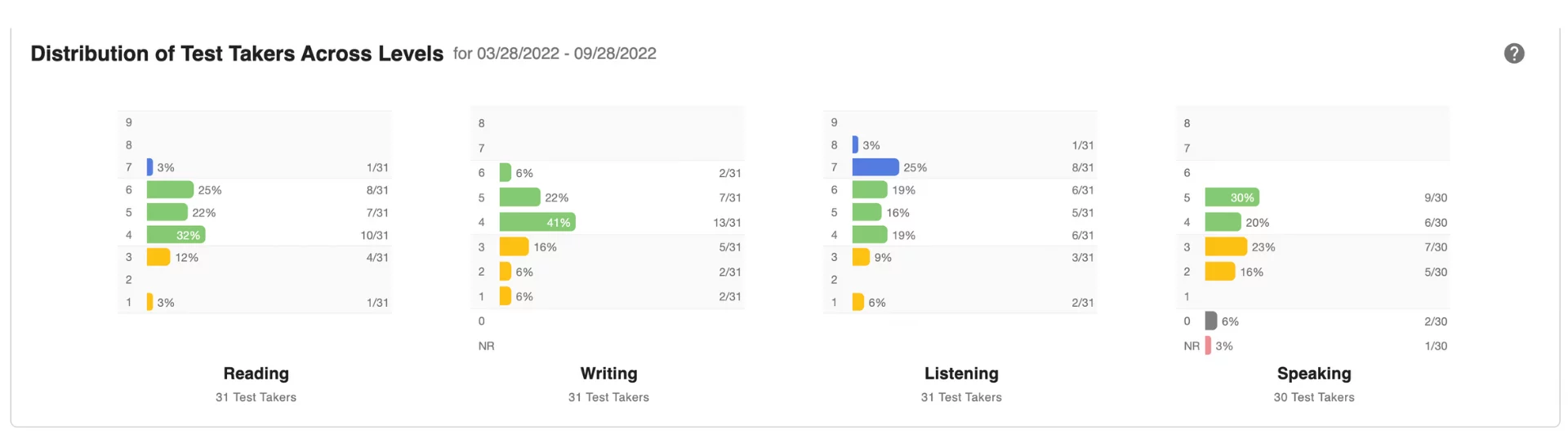
تظهر الرسوم البيانية للأعمدة النسبة المئوية للمتقدمين للاختبار الذين يحصلون على كل مستوى محدد للكتابة والتحدث. لن تحتوي الرسوم البيانية للقراءة والاستماع على أي بيانات.
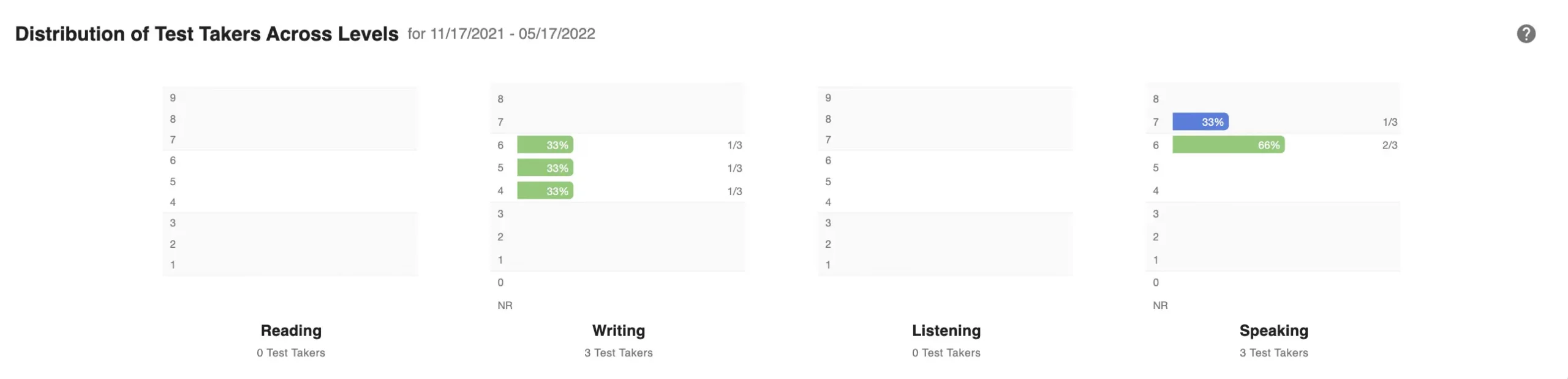
سيكون لا يوجد نتائج في الرسوم البيانية للقراءة والاستماع، ولكن، ستظل هناك مكان محجوز.

تقارير فردية
الوصول وتنزيل التقارير الفردية للمتقدمين للامتحان. للحصول على أفضل النتائج، انتظر حتى يكتمل كل الاختبار والتقييم.
كيفية الوصول إلى تقارير الأفراد لمتقدم واحد أو جميع المتقدمين للاختبار
إنشاء تقرير فردي لمتقدم اختبار محدد:
- انقر على رمز التقرير
 للوصول إلى التقرير الفردي للشخص الذي يؤدي الاختبار.
 - انقر على أيقونة الطابعة
 لطباعة التقرير الفردي. سترى مربع حوار الطابعة داخل المتصفح الخاص بك.
- يمكنك إنشاء نسخة PDF من التقرير إذا كان اختيار الطابعة الخاص بك يتضمن كاتب PDF.
- يمكنك طباعة تقرير فردي على صفحة واحدة بالنقر على "المزيد من الإعدادات" وضبط النطاق.
إنشاء تقارير فردية لعدة أو جميع الذين يؤدون الاختبارات في القائمة:
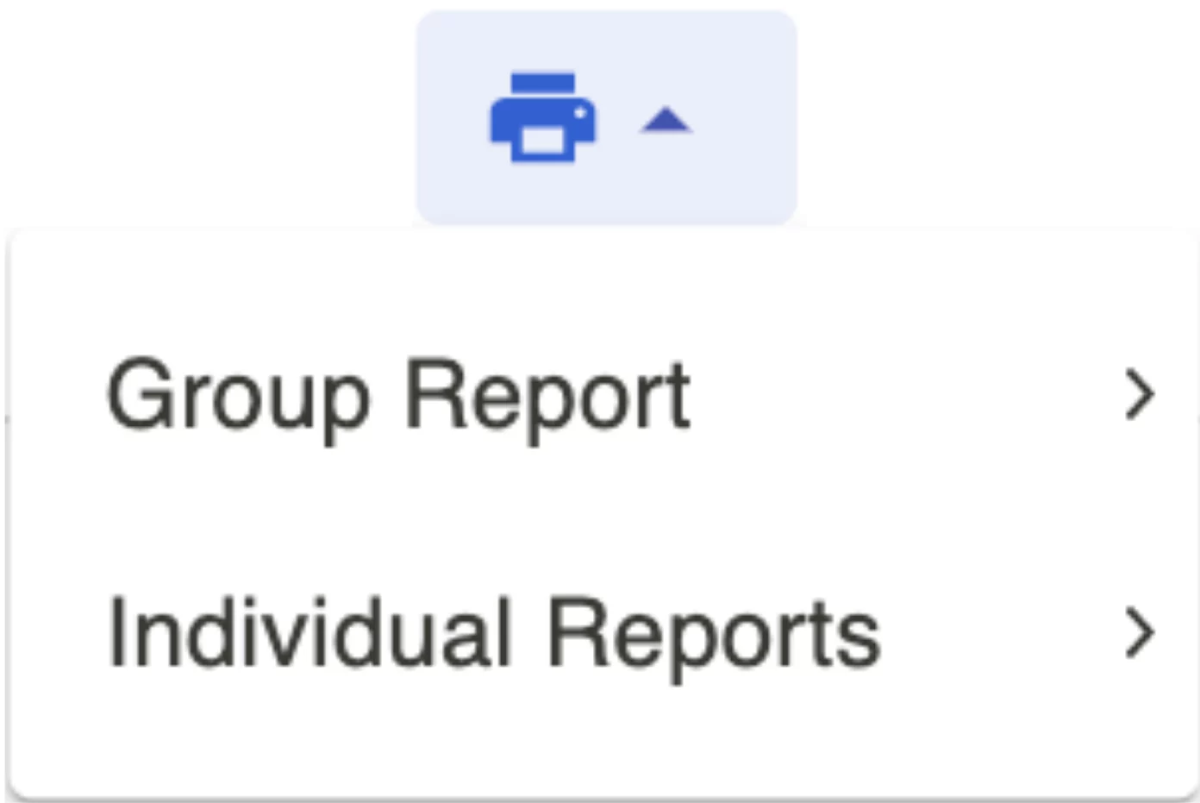
- انقر على المربع الموجود على اليسار من الذين يؤدون الاختبار الذي ترغب في إنشاء تقارير لهم.
- انقر على رمز الطابعة، ثم انقر على التقارير الفردية ثم انقر على إما الكل أو المحدد.
- انقر على رمز الطابعة في التقرير.
أداة تقسيم PDF
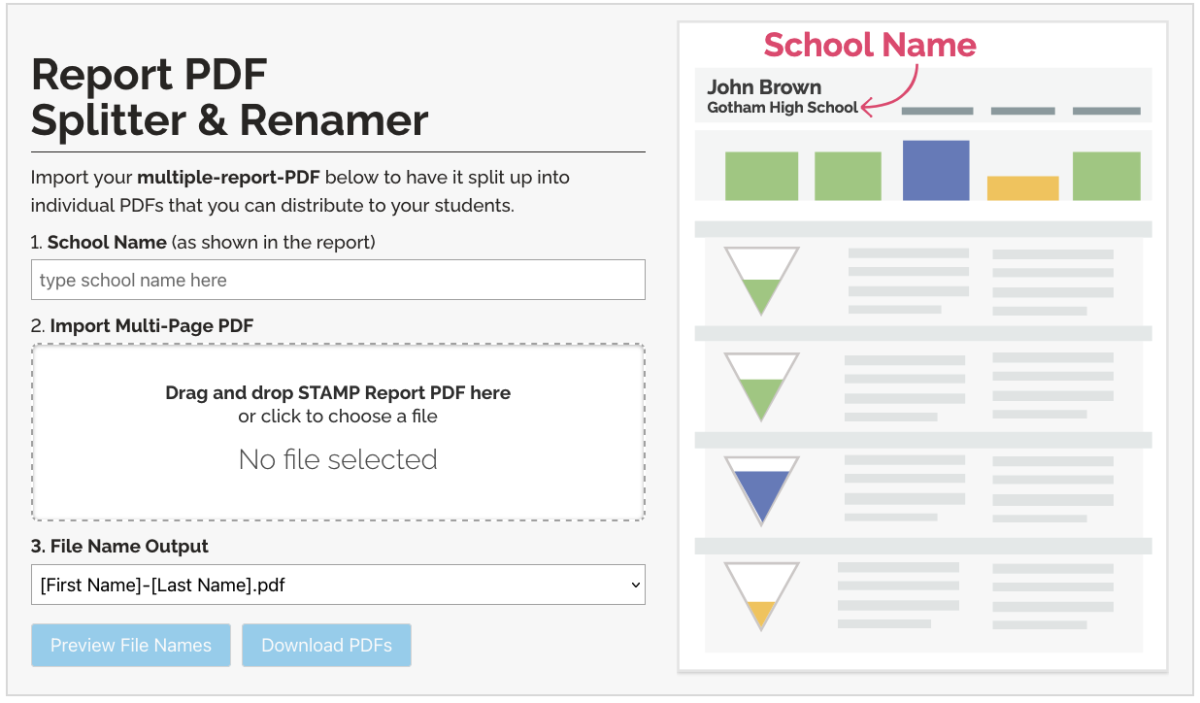
عند تنزيل تقارير متعددة للمتقدمين للاختبار، يتم إنشاء ملف PDF واحد يحتوي على جميع التقارير الفردية.
تفضل بعض المدارس بتوزيع ملفات PDF الفردية مباشرة إلى طلابها بشكل رقمي. لجعل هذا أسهل، استخدم أداة تقسيم PDF الخاصة بنا لتقسيم ملف PDF تلقائيًا إلى عدة ملفات بناءً على اسم الشخص الذي أجرى الاختبار (أي "Joe-Brown.pdf"، "Jane-Smith.pdf"، الخ.)
أمثلة على التقارير الفردية


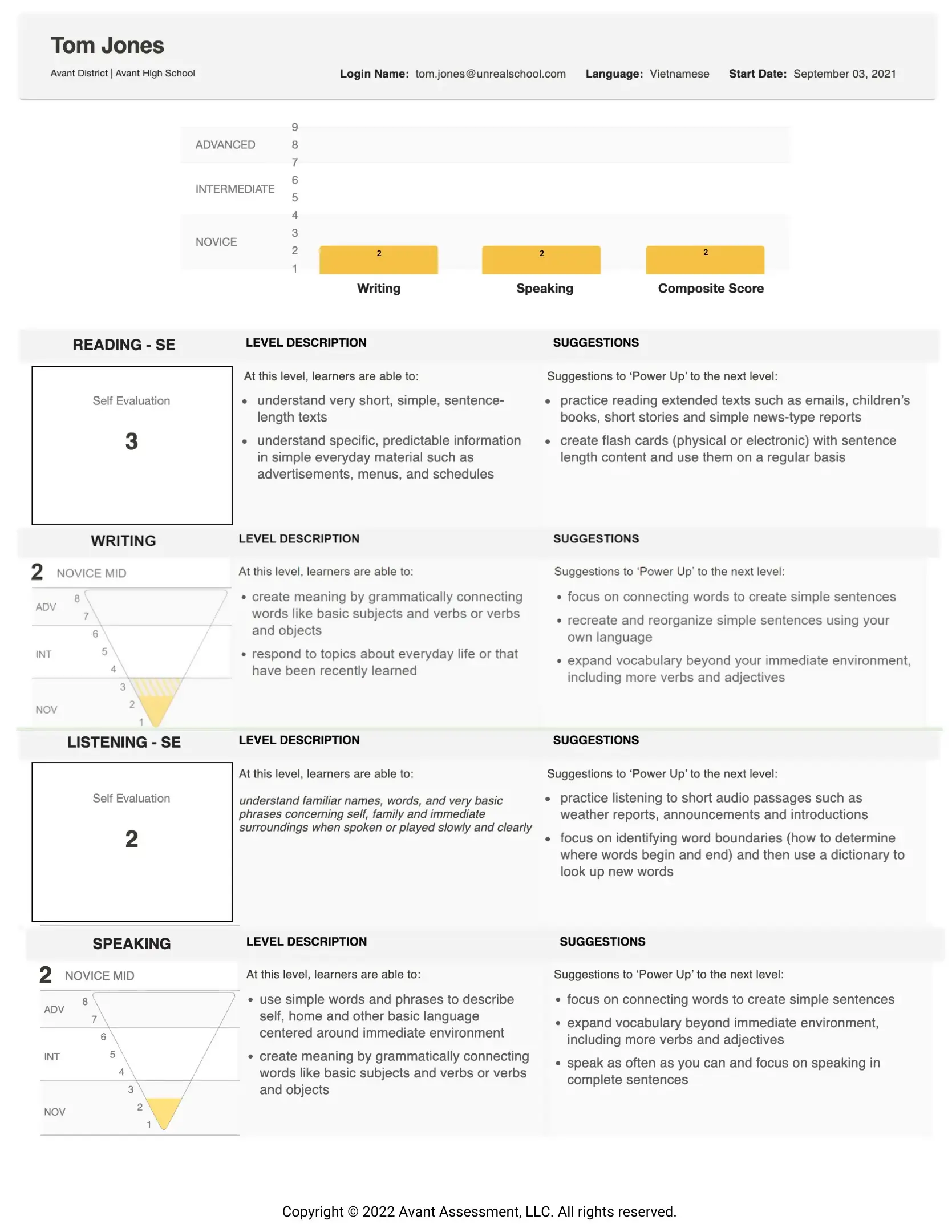

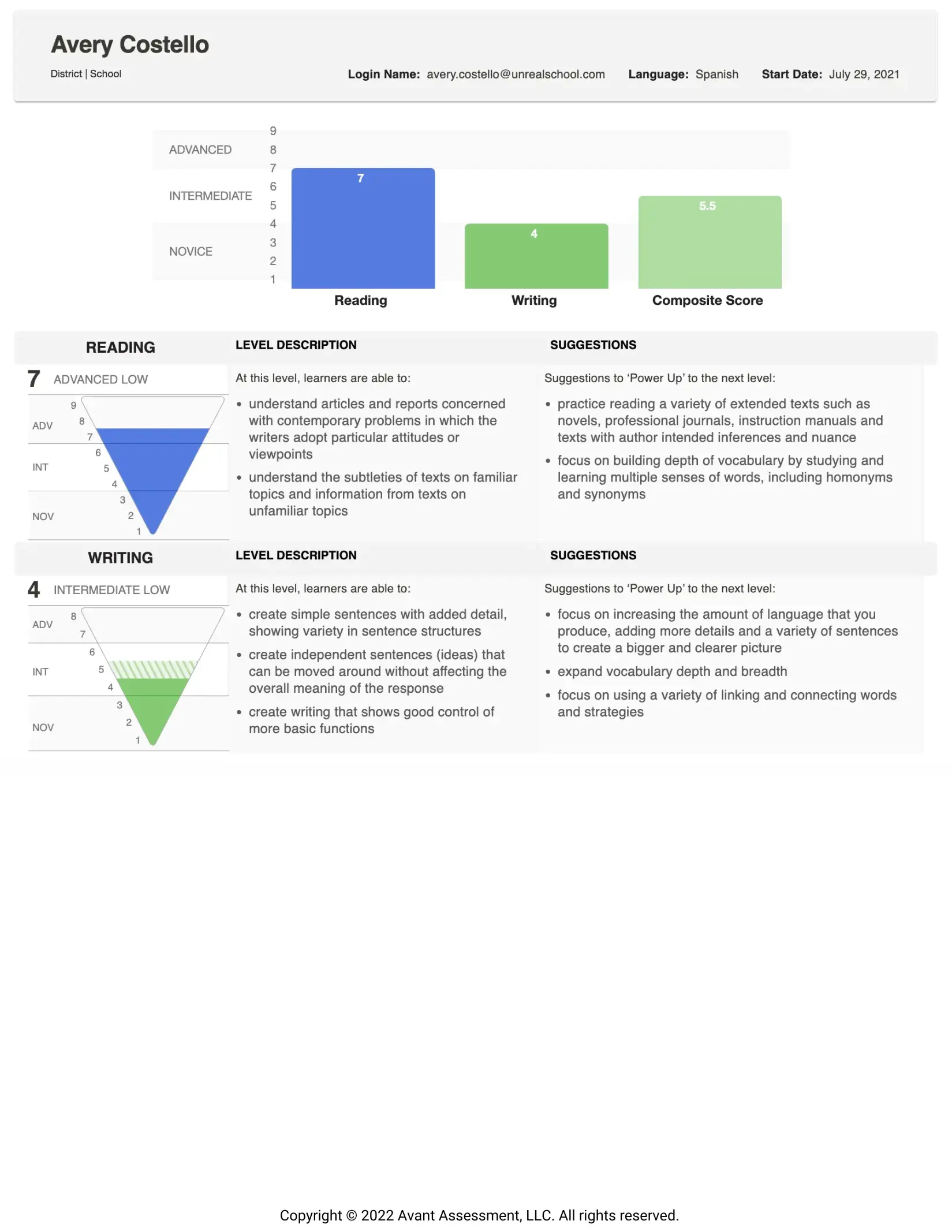


تتضمن التقارير الفردية الأقسام والمعلومات التالية (بناءً على المجموعة المختارة):
- درجة قسم القراءة (التي تم إنشاؤها بواسطة Avant)
- درجة القسم الكتابي (تم تقييمها بواسطة Avant)
- نتيجة قسم الاستماع (تم توليدها بواسطة Avant)
- درجة القسم الخاص بالتحدث (تم تقييمها بواسطة Avant)
- الدرجة المركبة
- وصف المستويات
- اقتراحات لـ "تعزيز القوة" إلى المستوى التالي
تحتوي تقارير كل من يؤدي الاختبار على رسم بياني للتسجيل لكل قسم من أقسام الاختبار. يمكن أن يكون هرمًا مقلوبًا يحتوي على منطقة مملوءة تصور المستوى المحقق، أو مجرد درجة تم إنشاؤها بواسطة Avant لأقسام القراءة والاستماع التي تم تقييمها ذاتيًا.
أقسام القراءة والاستماع ستظهر رسمًا بيانيًا للتقييم بمجرد أن يكمل المتقدم للاختبار كل قسم.
أقسام الكتابة والتحدث ستظهر رسمًا بيانيًا للتقييم بمجرد إكمال التقييم بواسطة Avant.
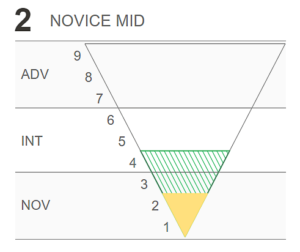
بالنسبة لـأقسام الكتابة والتحدث في الاختبار، ستظهر منطقة مظللة إضافية إذا كان لدى الشخص الذي يؤدي الاختبار رد فعل تم تقييمه على مستوى أعلى. هذا يعمل كتنبيه بأن الشخص الذي يؤدي الاختبار يعمل عبر مجموعة من مستويات الكفاءة مع هذه المهارة. هذه الحالة شائعة جداً لدى الأشخاص الذين يؤدون الاختبار في النطاقات المبتدئة والمتوسطة، وذلك في الغالب بسبب التعرض المحدود للموضوع والسيطرة.
وصف المستوى الحقل (النص الموجود على اليمين من الدرجات) يوفر توضيحًا لما يستطيع المتقدمون للاختبار عمومًا القيام به في كل مستوى.
حقل الاقتراحات يقدم اقتراحات Power Up لمساعدة الذين يختبرون على تحقيق مستويات أعلى (انظر دليل Avant Power Up لمزيد من المعلومات).
إذا رغبت، يمكن توزيع التقرير الفردي على الذين يؤدون الاختبار أو الأهل، بالإضافة إلى دليل Avant STAMP Benchmark & Rubric
تحميل ملخص النتائج
الوصول وتنزيل نتائج الاختبار. للحصول على أفضل النتائج، انتظر حتى يكتمل جميع الاختبارات والتقييم.
كيفية تنزيل ملف Excel (.CSV)

- انقر على زر التنزيل وانتظر لحظات قليلة لتحميل التنزيل وانقر على بيانات الذي يؤدي الاختبار عندما يظهر الرابط.
- اتبع التعليمات الموجودة على شاشتك، التي قد تختلف اعتمادًا على إعدادات جهاز الكمبيوتر الخاص بك.
مثال على ملف Excel (.CSV)
تقوم ميزة تنزيل بيانات الذي يؤدي الاختبار بإنشاء ملف Excel (.csv) يتضمن نتائج الذي يؤدي الاختبار بالإضافة إلى معلومات الملف الشخصي وبيانات أخرى لأداء الاختبار. من جدول البيانات، يمكنك إنشاء تقرير مخصص يحتوي فقط على الحقول التي تريدها، وترتيبها حسب الحاجة.
تقع المعلومات في ملف Excel (.csv) في ثلاث مجموعات:
تسجيل دخول المتقدم للاختبار ومعلومات الملف الشخصي
- رمز الاختبار، اسم الدخول، الاسم الأول، الاسم الأخير، الدرجة (اختياري)، رقم هوية المتقدم للاختبار، البريد الإلكتروني للمتقدم للاختبار (اختياري). تعرف أكثر على ملف المتقدم للاختبار
معلومات مجموعة الاختبار
- رمز الاختبار، الولاية، المنطقة، المدرسة، اسم مجموعة الاختبار واللغة.
نتائج الاختبار/حالة الاختبار
- نقاط القراءة، النقاط المقياسة للقراءة، مدة القراءة، نقاط الكتابة، مدة الكتابة، نقاط الاستماع، النقاط المقياسة للاستماع، مدة الاستماع، نقاط التحدث، مدة التحدث، حالة الاختبار، النقاط الإجمالية، وقت البدء، مدة الاختبار ووقت الانتهاء، الحالة المقررة (للاختبارات باستخدام أفانتبروكتور), رابط الوصول للاختبار (للاختبارات باستخدام أفانتبروكتور), الأهلية للحصول على الشارة (لـ Avant Digital Badge)
Retakes and Resets
في ظروف معينة، قد يُسمح بإعادة اختبار وإعادة تعيين أجزاء من الاختبار. يرجى الرجوع إلى صفحة طلب إعادة الاختبار لمزيد من المعلومات حول سياساتنا وكيفية تقديم الطلب.