
Zaleca się korzystanie z zestawów słuchawkowych USB z mikrofonami do większości ocen językowych Avant. Inne opcje mogą wymagać większego przygotowania przez przedstawicieli IT.

Przygotowanie Słuchawek
Przed przystąpieniem do testów, przedstawiciel IT powinien skonfigurować zestawy słuchawkowe dla każdego komputera, co może być tak proste jak podłączenie słuchawek USB.
Użyj Sprawdzenia Technologii Avant aby zweryfikować poprawne działanie Twojego zestawu słuchawkowego.
Koordynator Testów powinien upewnić się, że słuchawki są podłączone przed testem, a także że osoby przystępujące do testu wiedzą, jak korzystać z wbudowanych sterowników słuchawek (jeśli są dostępne).

Dostosowywanie Poziomów Mikrofonu dla MacOS i Windows
Jeśli podczas nagrywania w sekcji Mówienie otrzymujesz komunikat o niskim poziomie mikrofonu lub głośności, być może musisz dostosować ustawienia dźwięku w swoich preferencjach.
Konfiguracja Mikrofonu Mac
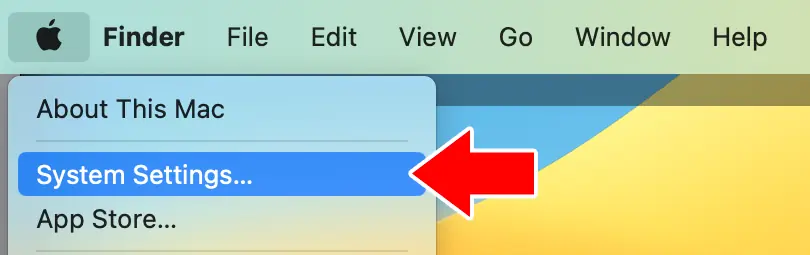
- Otwórz swoje „Ustawienia systemowe“. (Kliknij ikonę Apple i wybierz „Ustawienia systemowe…”)
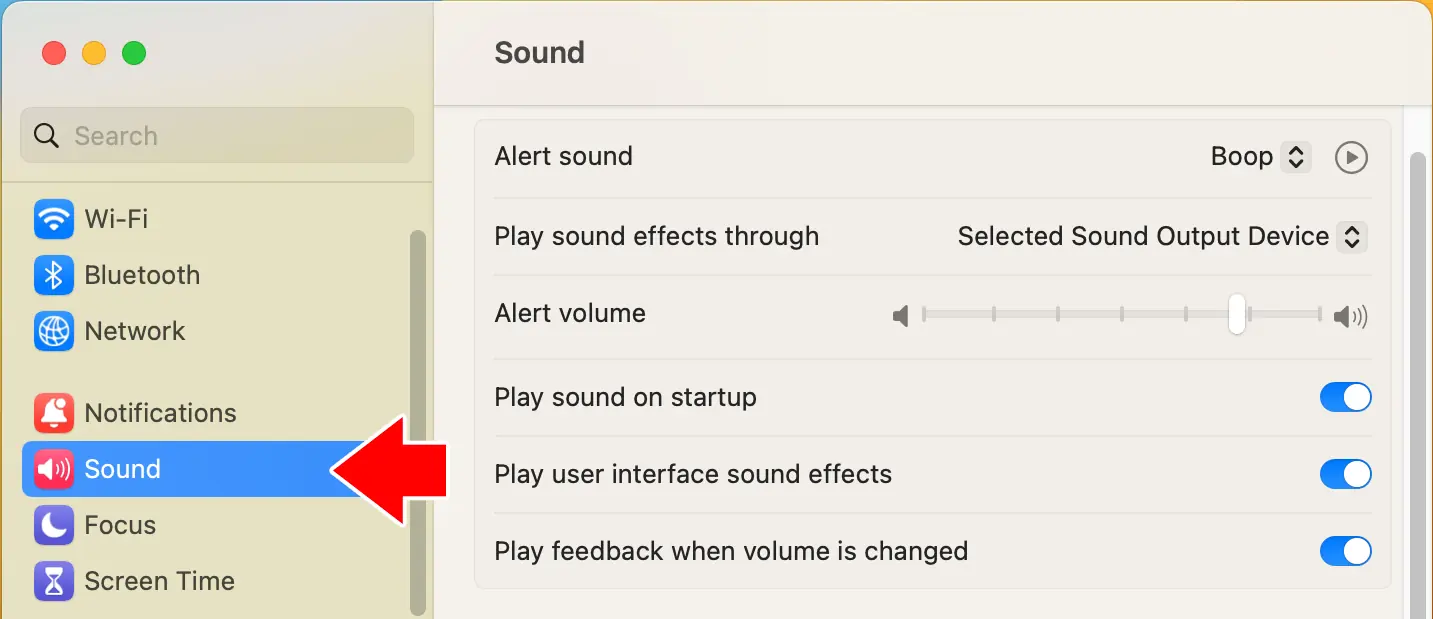
- Kliknij „Dźwięk” w menu po lewej stronie
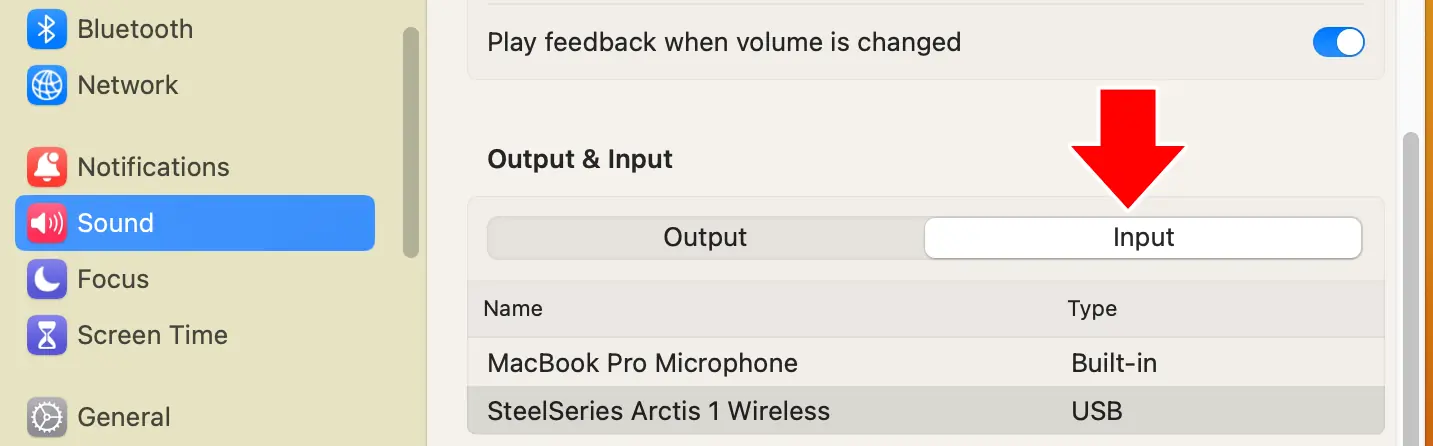
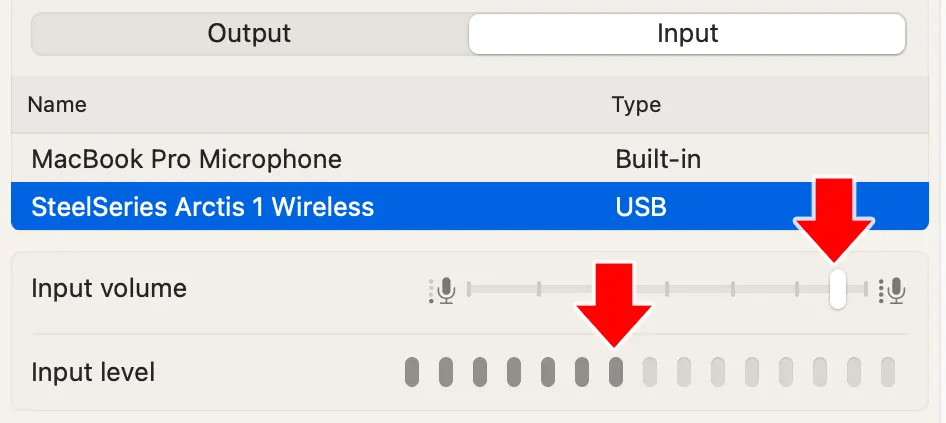
- Kliknij „Wejście” w sekcji „Wyjście & Wejście”
- Kliknij załączony zestaw słuchawkowy, aby upewnić się, że jest aktywnym urządzeniem wejściowym (używanie wbudowanego mikrofonu nie jest zalecane w środowisku laboratoryjnym).
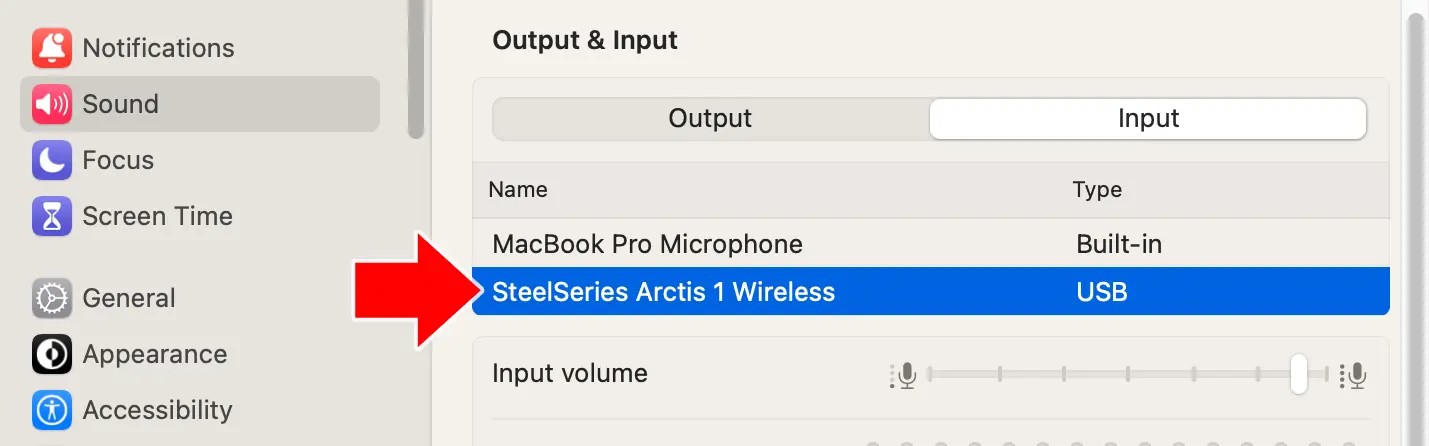
- Dostosuj suwak "Głośność wejściowa" tak, aby poziom wejściowy pokazywał ruch podczas normalnego mówienia z mikrofonem w odpowiedniej odległości od głośnika.
Konfiguracja Mikrofonu Windows ...
1. Kliknij prawym przyciskiem myszy na ikonę Audio (w prawym dolnym rogu ekranu) i wybierz „Otwórz ustawienia dźwięku” z menu kontekstowego.

2. Kliknij na rozwijane menu „Wybierz swoje urządzenie wejściowe”, znajdujące się pod „Wejście”. Wybierz preferowany zestaw słuchawkowy.

3. Kliknij “Właściwości urządzenia” poniżej rozwijanego menu urządzenia wejściowego.

4. Kliknij „Rozpocznij test”, aby sprawdzić poziom głośności mikrofonu. Dostosuj suwak według potrzeb.

Dostosowywanie Poziomów Mikrofonu w Chrome OS
Niestety, nie jest możliwe dostosowanie czułości mikrofonu w ChromeOS. W przypadku problemów z nagrywaniem w ChromeOS, zalecamy wypróbowanie alternatywnego zestawu słuchawkowego, poproszenie osoby przeprowadzającej test o mówienie głośniej lub o zbliżenie się do mikrofonu. Jeśli problemy z nagrywaniem nadal występują, może być konieczne przeniesienie osoby testowanej do obszaru bez hałasu w tle.
Rozwiązywanie problemów
- Upewnij się, że zestaw słuchawkowy jest podłączony.
- Sprawdź, czy mikrofon nie jest wyciszony - wiele zestawów słuchawkowych ma przycisk wyciszenia na samym zestawie lub na kablu, który do niego jest podłączony.
- Sprawdź, czy głośność mikrofonu nie jest całkowicie ścisza. Zachowaj dokładnie ....
- Upewnij się, że osoba przystępująca do testu korzysta z obsługiwanego przeglądarki (Microsoft Edge, Chrome, Safari).
- Spróbuj odświeżyć stronę.
- Zatrzymaj test i zamknij okno przeglądarki, następnie uruchom ponownie przeglądarkę i zaloguj się ponownie.
- Spróbuj inną przeglądarkę.
- Spróbuj odłączyć zestaw słuchawkowy i podłączyć go ponownie podczas testu (dla zestawów słuchawkowych USB).
- Upewnij się, że w ustawieniach strony przeglądarki zaznaczono „Zezwalaj”, co pozwala na korzystanie z mikrofonu podczas testu.
- Sprawdź, czy możesz nagrywać dźwięk w innym programie na komputerze. Zachowaj dokładnie ....
- Jeśli problem dotyczy tylko jednej lub dwóch osób przystępujących do testu, spróbuj użyć innego zestawu słuchawkowego lub innego komputera.
- Jeśli studenci logują się na komputery za pomocą kont studenckich, upewnij się, że konto studenckie do logowania na komputer nie ma ograniczeń, które wpłynęłyby na nagrywanie.
Jeśli Nie Słyszysz Dźwięku
Jeśli w ogóle nie słyszysz dźwięku testowego, zacznij od sprawdzenia poniższych punktów.
1. Odtwórz Dźwięk Testowy
Odtwórz ten krótki plik dźwiękowy, aby przetestować dźwięk. Jeśli nic nie słyszysz, kontynuuj czytanie.
2. Sprawdź fizyczne połączenie i przyciski Mute
- Upewnij się, że zestaw słuchawkowy jest bezpiecznie podłączony.
- Odłącz i ponownie podłącz słuchawki raz.
- Sprawdź, czy na zestawie słuchawkowym lub kablu znajdują się przełączniki lub przyciski wyciszające.
- Podgłoś dźwięk za pomocą sterowania w zestawie słuchawkowym, jeśli jest dostępne.
3. Upewnij się, że Komputer ma wybrane właściwe Słuchawki ...
Nawet gdy zestaw słuchawkowy jest podłączony, twój komputer może nadal próbować korzystać z innego urządzenia audio.
Mac OS
1. Otwórz Ustawienia systemu → Dźwięk
2. Wybierz zestaw słuchawkowy w zakładce Output

3. Potwierdź, że głośność wyjściowa nie jest wyciszona
Windows
1. Otwórz Ustawienia dźwięku
2. W sekcji Output, wybierz swoje słuchawki.
3. Odtwórz dźwięk i potwierdź, że audio jest odtwarzane przez zestaw słuchawkowy
Chromebook
- Otwórz system tray
- Wybierz Ustawienia dźwięku
- Wybierz zestaw słuchawkowy jako urządzenie wyjściowe
Jeśli Mikrofon Nie Nagrywa
Jeśli słyszysz dźwięk, ale nagrane odpowiedzi nie są rejestrowane, sprawdź, czy przeglądarka nie blokuje dostępu do mikrofonu.
Upewnij się, że przeglądarka nie blokuje mikrofonu
Przeglądarki muszą prosić o zgodę na korzystanie z twojego mikrofonu przez stronę internetową (jak pokazano na poniższym zrzucie ekranu). Użytkownicy powinni kliknąć „Zezwól”.

Jak mogę sprawdzić, czy moja przeglądarka blokuje mój mikrofon?
Chrome
W Chrome: Kliknij ikonę po lewej stronie paska adresu. Jeśli ikona mikrofonu jest wyłączona (jak pokazano poniżej), włącz ją.

Safari
W Safari (iPad lub Mac): Kliknij ikonę po lewej stronie paska adresu. Kliknij "Ustawienia strony".

Ustaw mikrofon na "Zezwól" (jak pokazano poniżej).

Jeśli przeglądarka nie blokuje mikrofonu, ale nadal nie możesz nagrywać, sprawdź, czy twój system operacyjny ma poprawnie skonfigurowany zestaw słuchawkowy oraz sprawdź fizyczne połączenie lub przyciski wyciszenia.
Jeśli Audio Nadal Nie Działa
Jeśli wypróbowałeś wszystkie powyższe kroki:
- Spróbuj użyć innego zestawu słuchawkowego.
- Spróbuj przejść na inny komputer. Zachowaj dokładnie ....
- Skontaktuj się ze swoim zespołem wsparcia technicznego.
- Skontaktuj się z Wsparciem Avant.