
Se recomiendan auriculares USB con micrófonos para la mayoría de las evaluaciones de idiomas de Avant. Otras opciones pueden requerir más preparación por parte de los representantes de IT.

Preparación de Auriculares
Antes de realizar las pruebas, un representante de IT debería configurar los auriculares para cada computadora, lo cual puede ser tan simple como conectar el auricular USB.
Utilice el Avant Technology Check para verificar que su auricular funcione correctamente.
El Coordinador de Pruebas debe asegurarse de que los auriculares estén conectados antes de la prueba, y que los examinados sepan cómo usar los controles en línea del auricular (si están disponibles).

Ajustando los Niveles del Micrófono para MacOS y Windows
Si está recibiendo un mensaje de error de micrófono bajo o volumen bajo mientras graba en la sección de Habla, es posible que necesite ajustar la configuración de sonido en sus preferencias.
Configuración del Micrófono de Mac
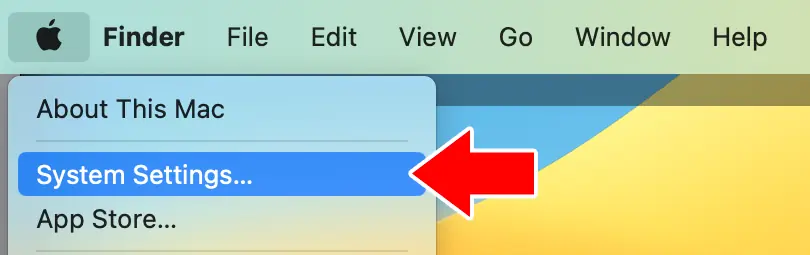
- Abre tus "Configuración del Sistema". (Haz clic en el icono de Apple y elige "Configuración del Sistema...")
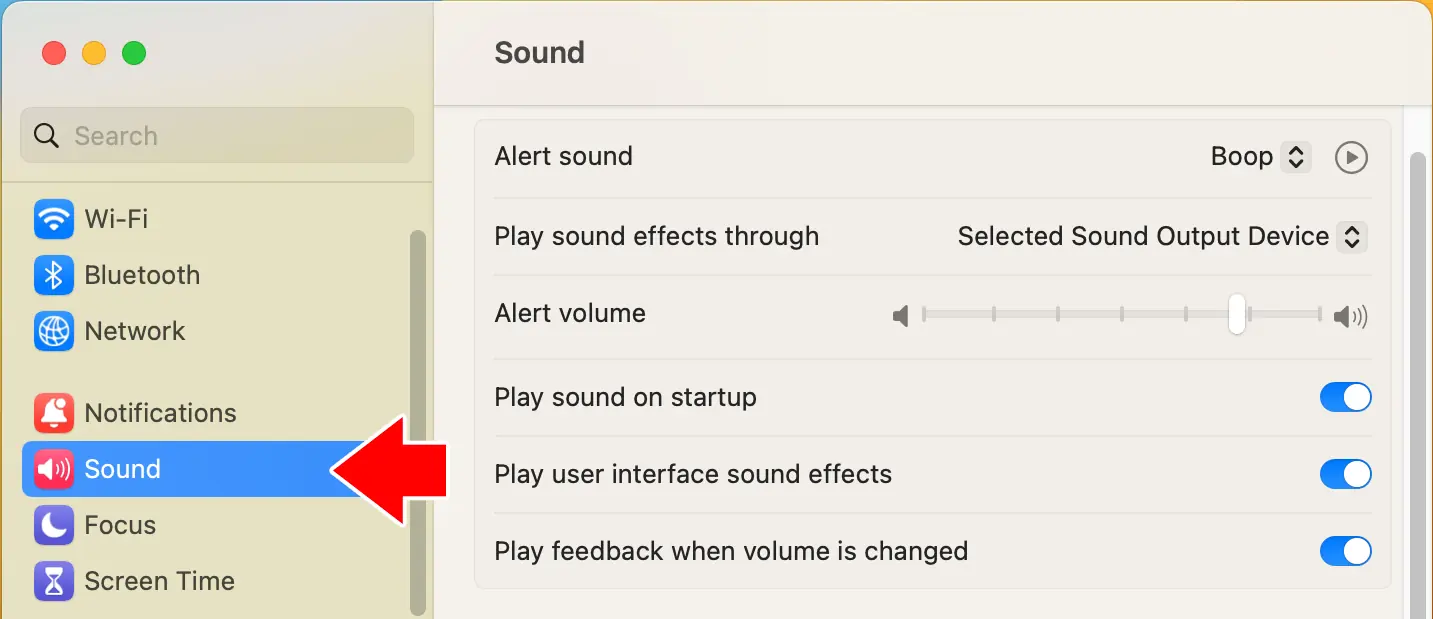
- Haz clic en "Sonido" en el menú de la izquierda
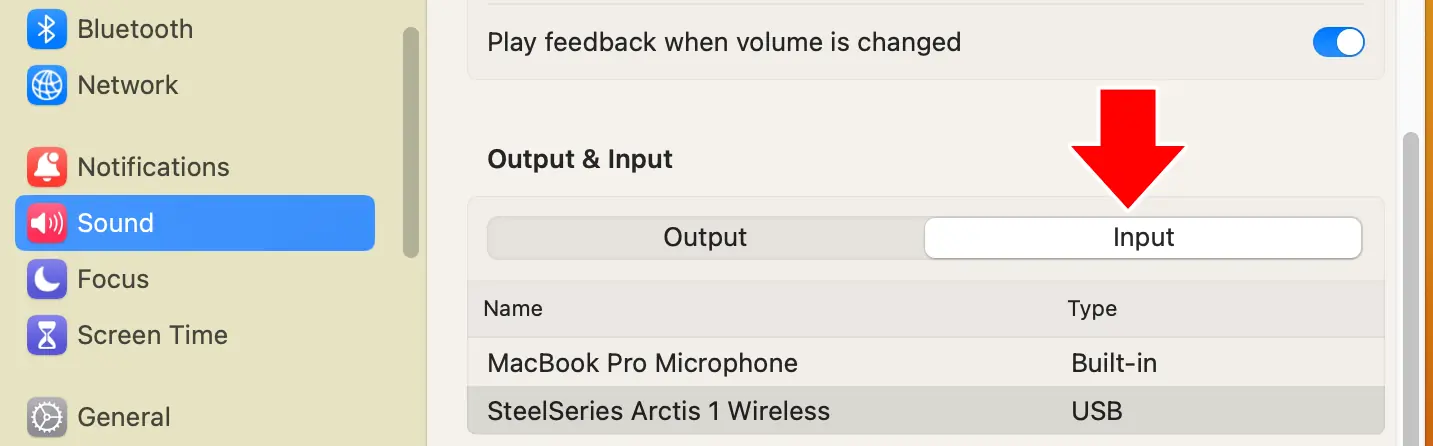
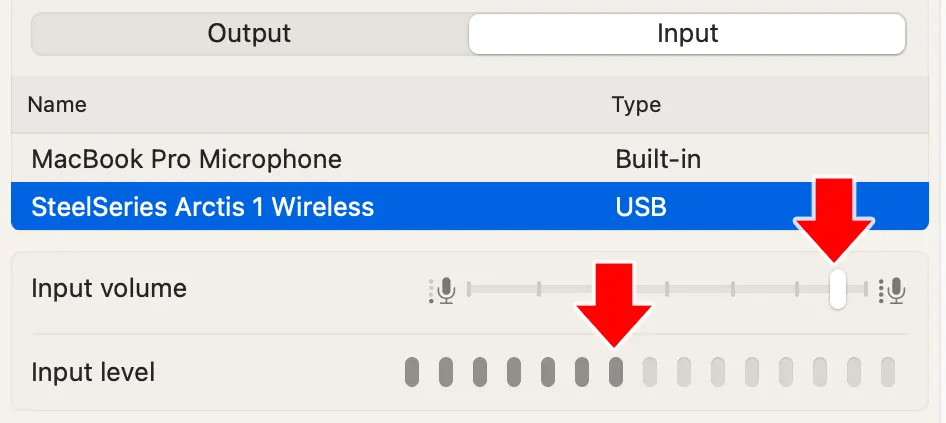
- Haz clic en “Input” bajo “Output & Input”
- Haz clic en el auricular adjunto para asegurarte de que es el dispositivo de entrada activo (no se recomienda usar el Micrófono Interno en un entorno de laboratorio).
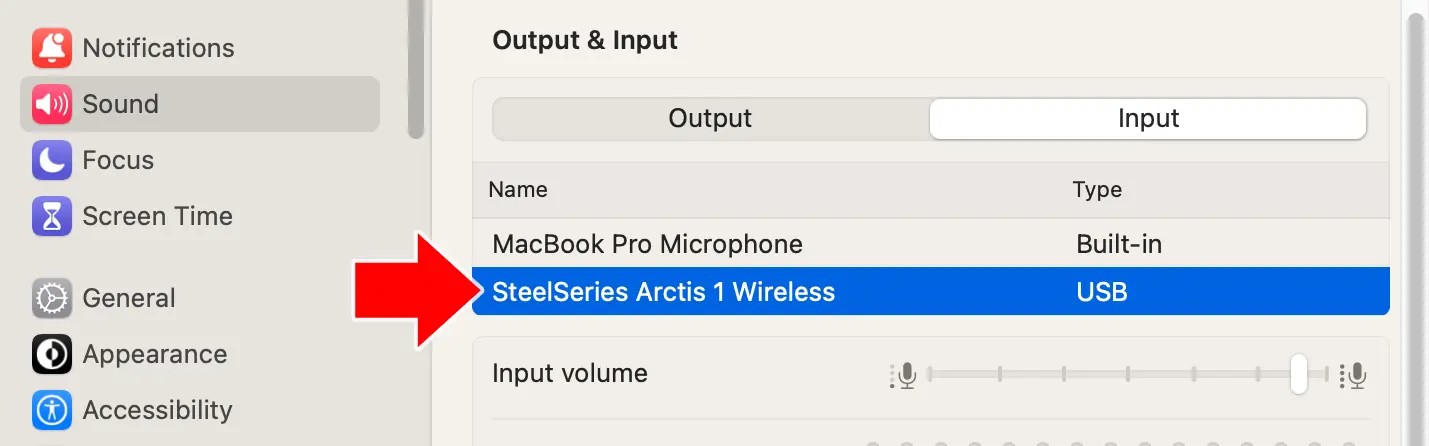
- Ajusta el deslizador de "Volumen de entrada" hasta que el nivel de entrada muestre movimiento durante el habla normal con el micrófono a una distancia apropiada del altavoz.
Configuración del Micrófono de Windows
1. Haz clic derecho en el icono de Audio (en la parte inferior derecha de tu pantalla) y elige "Abrir Configuración de Sonido" del menú contextual.

2. Haz clic en el desplegable "Elige tu dispositivo de entrada", bajo "Entrada". Elige los auriculares que desees.

3. Haz clic en "Propiedades del dispositivo" debajo del menú desplegable del dispositivo de entrada.

4. Haz clic en “Start Test” para probar los niveles de tu micrófono. Ajusta el deslizador según sea necesario.

Ajustando los Niveles del Micrófono en Chrome OS
Lamentablemente, no es posible ajustar la sensibilidad del micrófono en ChromeOS. Para problemas con la grabación en ChromeOS, recomendamos probar con un auricular alternativo, pedirle al examinado que hable con un volumen adicional, o que se acerque al micrófono. Si los problemas de grabación persisten, puede ser necesario trasladar al examinado a un área sin ruido de fondo.
Solución de problemas
- Asegúrate de que el auricular esté enchufado.
- Verifique que el micrófono no esté silenciado: muchos auriculares tienen un botón de silencio en el propio conjunto, o en el cable que está conectado a él.
- Verifique que el volumen del micrófono no esté completamente reducido.
- Asegúrate de que la persona que realiza la prueba esté utilizando un navegador compatible (Microsoft Edge, Chrome, Safari).
- Intenta actualizar la página.
- Detén la prueba y cierra la ventana del navegador, luego reinicia el navegador e inicia sesión de nuevo.
- Prueba un navegador diferente.
- Intenta desenchufar el auricular y volver a enchufarlo durante la prueba (para auriculares USB).
- Asegúrese de que "Permitir" esté seleccionado en la configuración del sitio del navegador que permite el uso del micrófono en la prueba.
- Verifica si puedes grabar sonido en una aplicación diferente en la computadora.
- Si solo uno o dos examinados se ven afectados, intenta con un auricular diferente o una computadora diferente.
- Si los estudiantes inician sesión en las cuentas de estudiantes en las computadoras, asegúrese de que la cuenta de estudiante para iniciar sesión en la computadora no tenga restricciones que afectarían la grabación.
Si No Puedes Escuchar el Audio
Si no puedes escuchar el audio de prueba en absoluto, comienza con las verificaciones a continuación. Preserve ... exactamente.
1. Reproducir Sonido de Prueba
Reproduce este breve archivo de sonido para probar el audio. Si no escuchas nada, continúa leyendo.
2. Verifique la Conexión Física y los Botones de Silencio
- Asegúrate de que el auricular esté conectado de manera segura.
- Desconecta y vuelve a conectar los auriculares una vez. Preserve ... exactamente.
- Verifica si hay interruptores o botones de silencio en el auricular o cable.
- Aumenta el volumen utilizando los controles del auricular, si están disponibles.
3. Asegúrese de que la Computadora tenga Seleccionado el Auricular Correcto ...
Incluso cuando se conecta un auricular, su computadora puede seguir intentando usar un dispositivo de audio diferente.
Mac OS
1. Abra Configuración del Sistema → Sonido
2. Seleccione el auricular en Output

3. Confirme que el volumen de salida no está silenciado
Windows
1. Abre Configuración de Sonido
2. Bajo Salida, selecciona tu auricular.
3. Reproduce un sonido y confirma que el audio se escucha a través de los auriculares
Chromebook
- Abre la bandeja del sistema
- Seleccione Configuración de audio
- Elija el auricular como el dispositivo de salida
Si el Micrófono No Está Grabando
Si puedes escuchar audio pero las respuestas habladas no se están grabando, verifica que el navegador no esté bloqueando el acceso al micrófono.
Asegúrate de que el Navegador no esté Bloqueando el Micrófono
Los navegadores necesitan pedir permiso para que un sitio web utilice tu micrófono (como se muestra en la captura de pantalla a continuación). Los usuarios deben hacer clic en "Permitir".

¿Cómo puedo saber si mi navegador está bloqueando mi micrófono?
Chrome
En Chrome: Haz clic en el icono a la izquierda de la barra de direcciones. Si el icono del micrófono está apagado (como se muestra a continuación) enciéndelo.

Safari
En Safari (iPad o Mac): Haz clic en el ícono a la izquierda de la barra de direcciones. Haz clic en “Configuración del sitio web“.

Establezca el micrófono en "Permitir" (como se muestra a continuación).

Si el navegador no está bloqueando el micrófono, pero aún no puedes grabar, verifica que tu sistema operativo tenga configurado correctamente el auricular y revisa la conexión física o los botones de silencio.
Si el Audio Aún No Funciona
Si has intentado todos los pasos anteriores:
- Intenta usar otro auricular.
- Intenta cambiar a una computadora diferente.
- Póngase en contacto con su equipo de soporte técnico.
- Contacta con Soporte Avant.