
Рекомендуется использовать гарнитуры USB с микрофонами для большинства языковых оценок Avant. Другие варианты могут потребовать дополнительной подготовки от представителей IT.

Подготовка гарнитур
Перед тестированием представитель IT должен настроить гарнитуры для каждого компьютера, что может быть таким же простым, как подключение гарнитуры через USB.
Используйте Проверка технологии Avant для проверки корректной работы вашей гарнитуры.
Координатор тестирования должен убедиться, что наушники подключены перед тестом, и что участники теста знают, как использовать встроенные в наушники элементы управления (если они доступны).

Настройка уровней микрофона для MacOS и Windows
Если при записи в разделе "Говорение" вы получаете сообщение об ошибке с низким уровнем микрофона или громкости, вам, возможно, потребуется настроить звуковые настройки в ваших предпочтениях.
Настройка микрофона на Mac
- Откройте ваши «Системные настройки». (Нажмите на иконку Apple и выберите «Системные настройки…»)
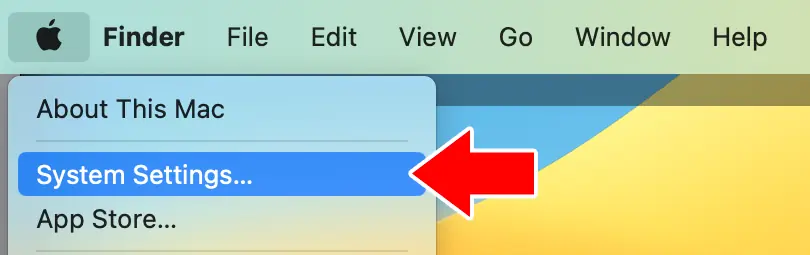
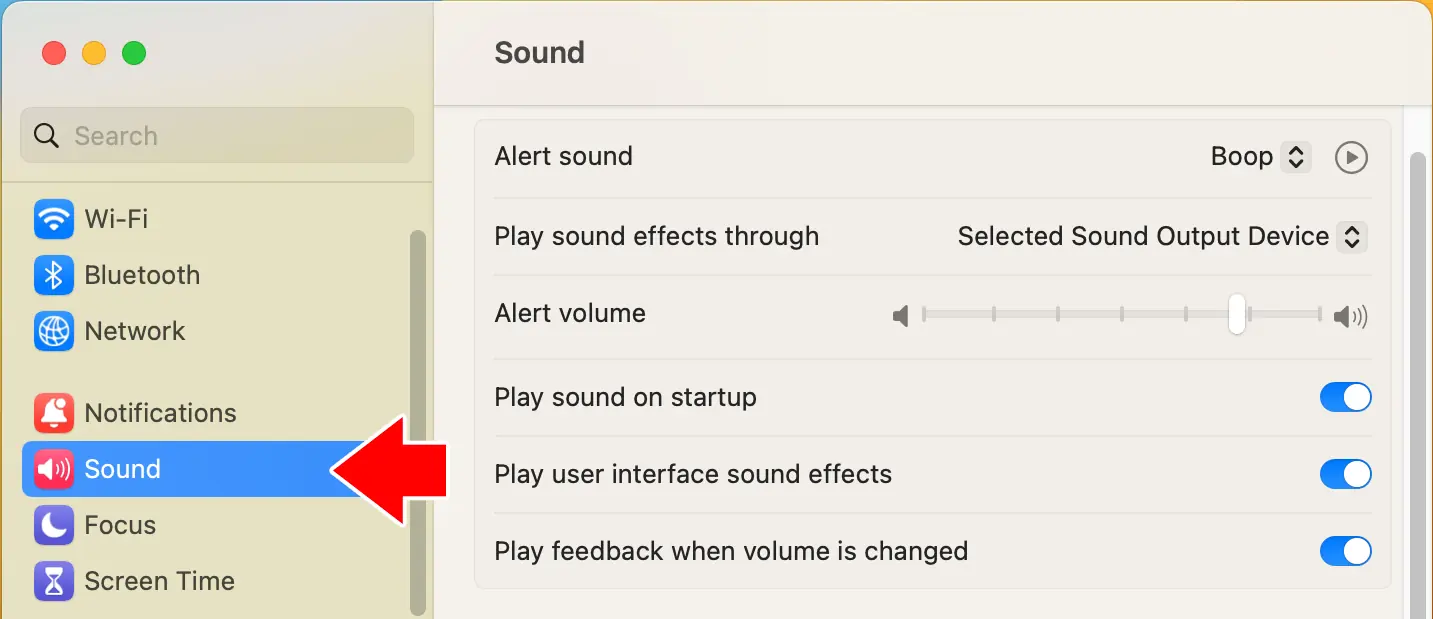
- Нажмите «Звук» в левом меню
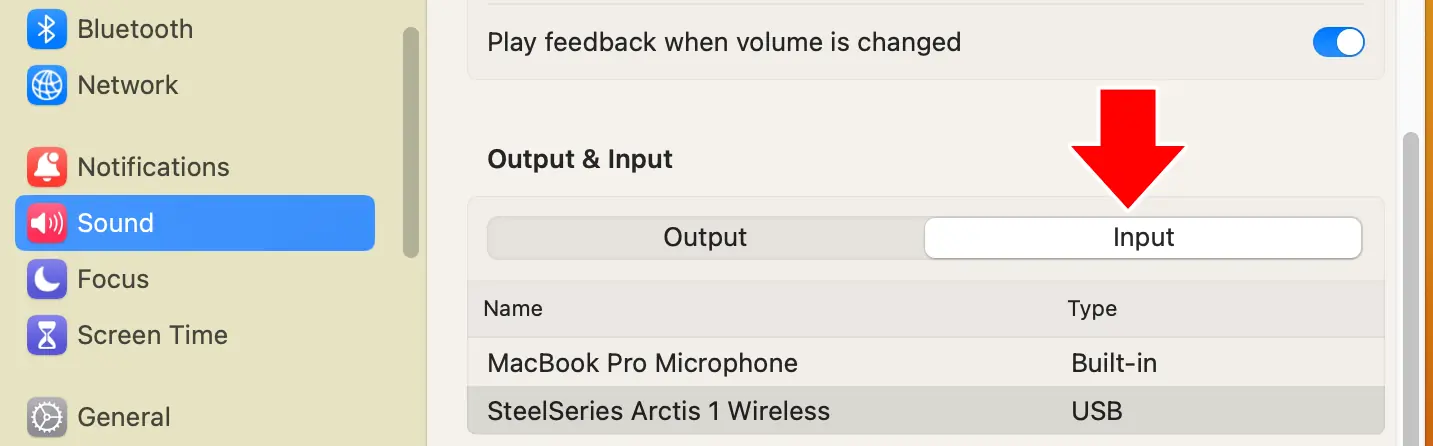
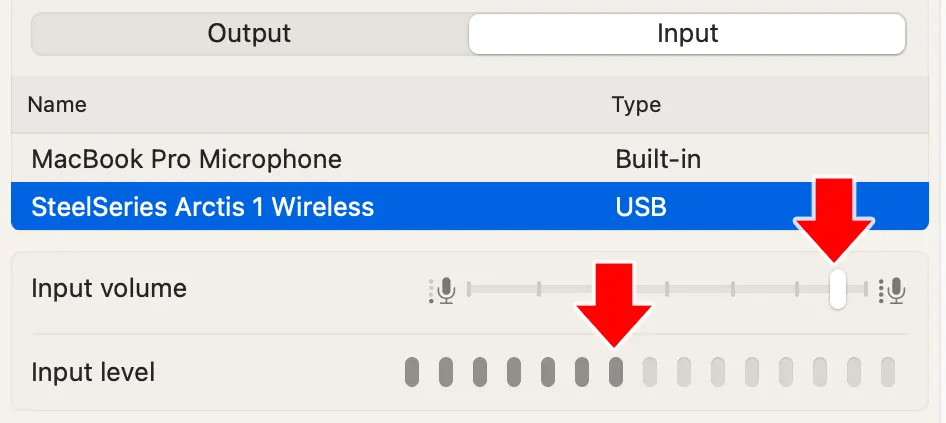
- Нажмите «Input» в разделе «Output & Input»
- Нажмите на подключенную гарнитуру, чтобы убедиться, что это активное устройство ввода (использование встроенного микрофона в лабораторных условиях не рекомендуется).
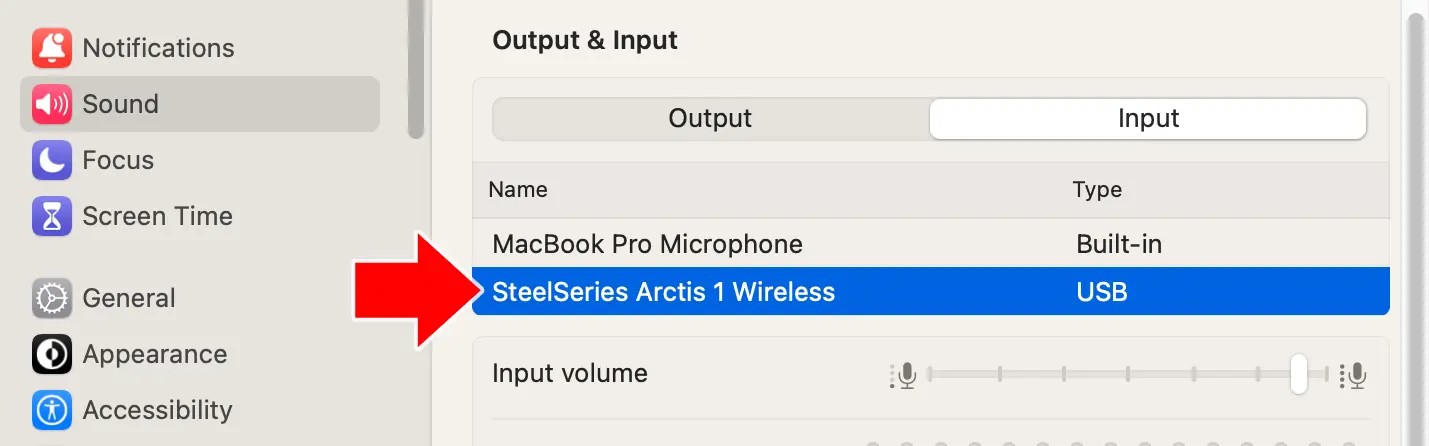
- Отрегулируйте ползунок «Уровень входного сигнала», пока уровень входного сигнала не покажет движение при нормальной речи с микрофоном на подходящем расстоянии от динамика.
Настройка микрофона Windows
1. Щелкните правой кнопкой мыши на иконку Аудио (в нижнем правом углу вашего экрана) и выберите «Открыть настройки звука» из контекстного меню.

2. Нажмите на выпадающий список "Выберите ваше устройство ввода", который находится в разделе "Ввод". Выберите нужные вам наушники.

3. Нажмите «Свойства устройства» под выпадающим списком ввода устройства.

4. Нажмите «Начать тест» для проверки уровня вашего микрофона. При необходимости отрегулируйте ползунок.

Настройка уровней микрофона в Chrome OS
К сожалению, в ChromeOS невозможно настроить чувствительность микрофона. При проблемах с записью в ChromeOS мы рекомендуем попробовать другую гарнитуру, попросить того, кто проходит тест, говорить громче или приблизиться к микрофону. Если проблемы с записью продолжаются, возможно, потребуется переместить тестировщика в зону без фонового шума.
Устранение неполадок
- Убедитесь, что гарнитура подключена.
- Убедитесь, что микрофон не отключен - у многих гарнитур есть кнопка отключения звука на самом устройстве или на проводе, который к нему подключен.
- Убедитесь, что громкость на микрофоне не снижена до минимума.
- Убедитесь, что тестируемый использует поддерживаемый браузер (Microsoft Edge, Chrome, Safari).
- Попробуйте обновить страницу.
- Остановите тест и закройте окно браузера, затем перезапустите браузер и войдите снова.
- Попробуйте другой браузер.
- Попробуйте отключить гарнитуру и снова подключить ее во время теста (для USB-гарнитур).
- Убедитесь, что в настройках сайта браузера выбран пункт «Разрешить», позволяющий использовать микрофон в тесте.
- Проверьте, можно ли записать звук в другом приложении на компьютере.
- Если проблема касается только одного или двух участников тестирования, попробуйте использовать другие наушники или другой компьютер.
- Если студенты входят в студенческие аккаунты на компьютерах, убедитесь, что студенческий аккаунт для входа в компьютер не имеет ограничений, которые могли бы повлиять на запись.
Если Вы Не Слышите Звук
Если вы совсем не слышите тестового аудио, начните с проверок ниже. Сохраните ... точно так же.
1. Play Test Sound
Воспроизведите этот короткий аудиофайл для проверки звука. Если вы ничего не слышите, продолжайте чтение.
2. Проверьте физическое соединение и кнопки отключения звука ...
- Убедитесь, что гарнитура надежно подключена.
- Отключите и снова подключите гарнитуру один раз.
- Проверьте наличие переключателей или кнопок отключения звука на гарнитуре или кабеле.
- Увеличьте громкость с помощью управления на наушниках, если оно доступно.
3. Убедитесь, что компьютер выбрал правильную гарнитуру ...
Даже когда гарнитура подключена, ваш компьютер все еще может пытаться использовать другое аудиоустройство.
Mac OS
1. Откройте Системные настройки → Звук
2. Выберите гарнитуру в разделе Output

3. Подтвердите, что уровень громкости вывода не отключен ...
Windows
1. Откройте Настройки звука
2. В разделе Output, выберите вашу гарнитуру.
3. Воспроизведите звук и подтвердите, что аудио идет через гарнитуру
Chromebook
- Откройте системный трей
- Выберите Настройки аудио
- Выберите гарнитуру как устройство вывода
Если Микрофон Не Записывает
Если вы слышите звук, но запись голосовых ответов не происходит, проверьте, не блокирует ли браузер доступ к микрофону.
Убедитесь, что браузер не блокирует микрофон
Браузерам необходимо запросить разрешение на использование вашего микрофона сайтом (как показано на скриншоте ниже). Пользователям следует нажать «Разрешить».

Как мне узнать, блокирует ли мой браузер мой микрофон?
Хром
В Chrome: Нажмите на иконку слева от адресной строки. Если иконка микрофона выключена (как показано ниже), включите ее.

Safari
В Safari (iPad или Mac): Нажмите на иконку слева от адресной строки. Нажмите "Настройки сайта".

Установите микрофон на "Разрешить" (как показано ниже).

Если браузер не блокирует микрофон, но вы все равно не можете записывать, убедитесь, что ваша операционная система правильно настроена на работу с гарнитурой и проверьте физическое подключение или кнопки отключения звука.
Если Аудио Все Еще Не Работает
Если вы уже пробовали все перечисленные выше шаги:
- Попробуйте использовать другую гарнитуру.
- Попробуйте перейти на другой компьютер.
- Свяжитесь со своей технической поддержкой.
- Свяжитесь с поддержкой Avant.