
Fones de ouvido USB com microfones são recomendados para a maioria das avaliações de idiomas da Avant. Outras opções podem exigir mais preparação por representantes de TI.

Preparação de Headsets
Antes de testar, um representante de TI deve configurar os fones de ouvido para cada computador, o que pode ser tão simples quanto conectar o fone de ouvido USB.
Use o Verificação de Tecnologia Avant para verificar se o seu fone de ouvido está funcionando corretamente.
O Coordenador de Testes deve garantir que os fones de ouvido estejam conectados antes do teste e que os participantes saibam como usar os controles no cabo do fone de ouvido (se disponível).

Ajustando os Níveis do Microfone para MacOS e Windows
Se você está recebendo uma mensagem de erro de microfone baixo ou volume baixo ao gravar na seção de Fala, pode ser necessário ajustar as configurações de som nas suas preferências.
Configuração do Microfone do Mac
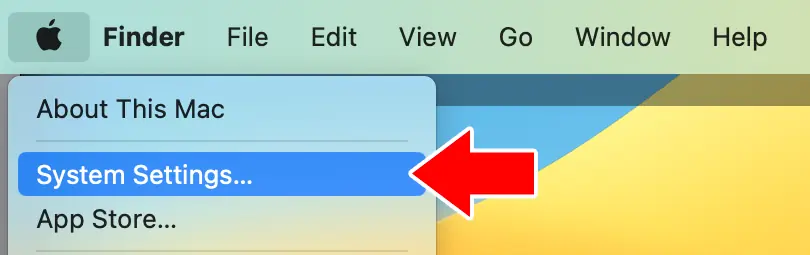
- Abra suas "Configurações do Sistema". (Clique no ícone da Apple e escolha "Configurações do Sistema...")
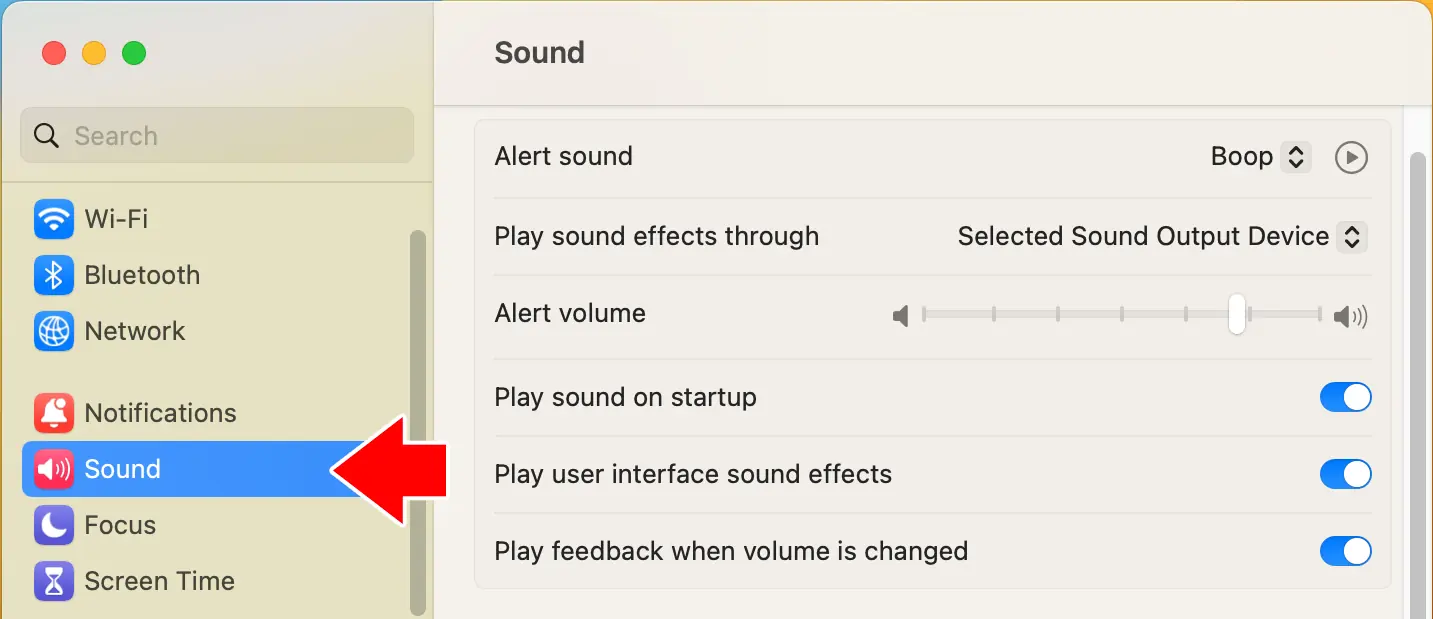
- Clique em "Som" no menu à esquerda
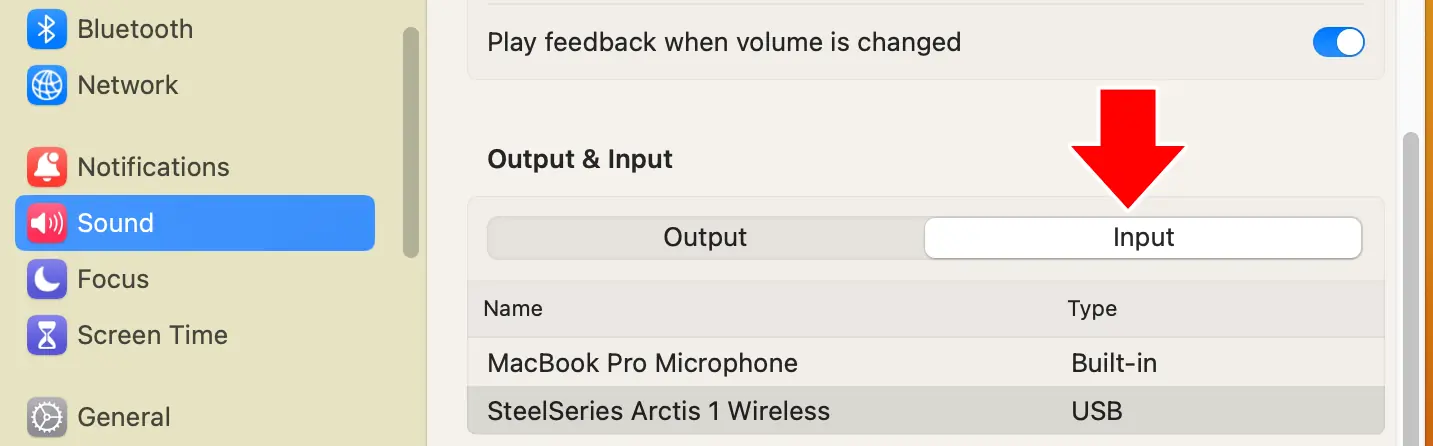
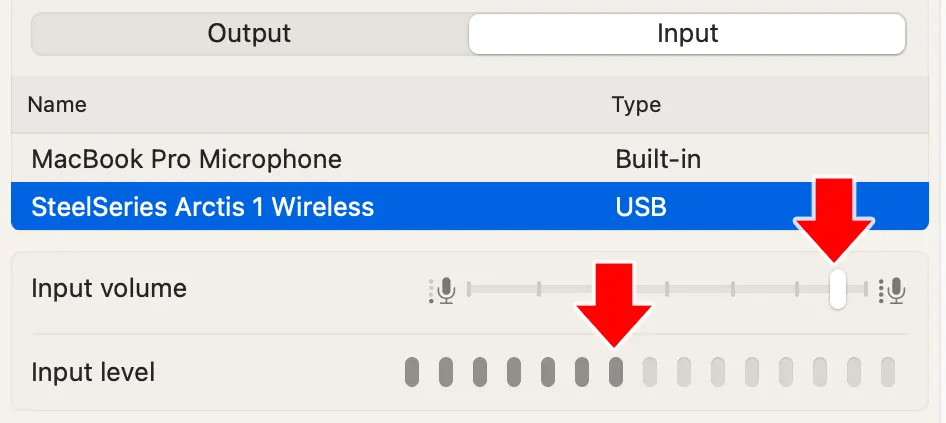
- Clique em “Input” em “Output & Input”
- Clique no fone de ouvido anexado para garantir que ele seja o dispositivo de entrada ativo (não é recomendado o uso do Microfone Interno em um ambiente de laboratório).
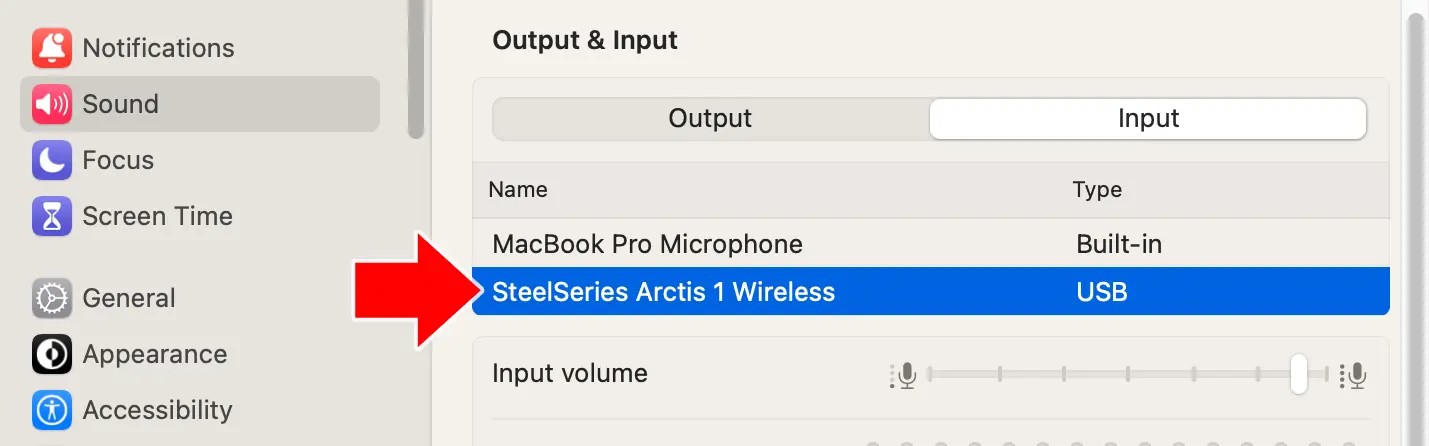
- Ajuste o controle deslizante "Volume de Entrada" até que o nível de entrada mostre movimento durante a fala normal com o microfone a uma distância apropriada do alto-falante.
Configuração do Microfone do Windows
1. Clique com o botão direito no ícone de Áudio (no canto inferior direito da sua tela) e escolha "Abrir Configurações de Som" no menu de contexto.

2. Clique no menu suspenso "Escolha seu dispositivo de entrada", em "Entrada". Escolha o headset desejado.

3. Clique em "Propriedades do Dispositivo" abaixo do menu suspenso do dispositivo de entrada.

4. Clique em “Iniciar Teste” para testar os níveis do seu microfone. Ajuste o controle deslizante conforme necessário.

Ajustando os Níveis do Microfone no Chrome OS
Infelizmente, não é possível ajustar a sensibilidade do microfone no ChromeOS. Para problemas com gravação no ChromeOS, recomendamos tentar um fone de ouvido alternativo, pedir ao examinando para falar com volume adicional, ou se mover mais perto do microfone. Se os problemas de gravação persistirem, pode ser necessário mover o examinando para uma área sem ruído de fundo.
Solução de problemas
- Certifique-se de que o fone de ouvido está conectado.
- Verifique se o microfone não está no mudo - muitos fones de ouvido têm um botão de mudo no próprio conjunto, ou no fio que está conectado a ele.
- Verifique se o volume do microfone não está totalmente reduzido.
- Certifique-se de que o candidato esteja usando um navegador compatível (Microsoft Edge, Chrome, Safari).
- Tente atualizar a página.
- Pare o teste e feche a janela do navegador, depois reinicie o navegador e faça o login novamente.
- Tente um navegador diferente.
- Tente desconectar o fone de ouvido e conectá-lo novamente durante o teste (para fones de ouvido USB).
- Certifique-se de que "Permitir" está selecionado nas configurações do site do navegador, permitindo o uso do microfone no teste.
- Verifique se você consegue gravar som em um aplicativo diferente no computador.
- Se apenas um ou dois candidatos forem afetados, tente um fone de ouvido diferente ou um computador diferente.
- Se os alunos fizerem login em contas de estudante nos computadores, certifique-se de que a conta de estudante para fazer login no computador não tenha restrições que possam afetar a gravação.
Se Você Não Consegue Ouvir Áudio
Se você não consegue ouvir o áudio de teste de jeito nenhum, comece com as verificações abaixo. Preserve ... exatamente:
1. Reproduzir Som de Teste
Reproduza este pequeno arquivo de som para testar o áudio. Se você não ouvir nada, continue lendo.
2. Verifique a Conexão Física e os Botões de Silêncio
- Certifique-se de que o fone de ouvido esteja conectado com segurança.
- Desconecte e reconecte o fone de ouvido uma vez.
- Verifique se há interruptores ou botões de silenciar no fone de ouvido ou no cabo.
- Aumente o volume usando os controles do fone de ouvido, se disponível. Preserve ... exatamente.
3. Certifique-se de que o Computador tem o Fone de Ouvido Correto Selecionado
Mesmo quando um fone de ouvido está conectado, seu computador pode ainda estar tentando usar um dispositivo de áudio diferente. Preserve ... exatamente.
Mac OS
1. Abra Configurações do Sistema → Som
2. Selecione o fone de ouvido em Saída

3. Confirme que o volume de saída não está mudo
Windows
1. Abra as Configurações de Som
2. Em Output, selecione seu fone de ouvido.
3. Reproduza um som e confirme se o áudio sai pelo fone de ouvido
Chromebook
- Abra a bandeja do sistema
- Selecione Configurações de áudio
- Escolha o fone de ouvido como o dispositivo de saída
Se o Microfone Não Está Gravando
Se você consegue ouvir o áudio, mas as respostas faladas não estão sendo gravadas, verifique se o navegador não está bloqueando o acesso ao microfone.
Certifique-se de que o Navegador Não Está Bloqueando o Microfone
Os navegadores precisam pedir permissão para que um site use seu microfone (conforme mostrado na captura de tela abaixo). Os usuários devem clicar em "Permitir".

Como posso saber se meu navegador está bloqueando meu microfone?
Chrome
No Chrome: Clique no ícone à esquerda da barra de endereços. Se o ícone do microfone estiver desligado (como mostrado abaixo), ligue-o.

Safari
No Safari (iPad ou Mac): Clique no ícone à esquerda da barra de endereços. Clique em "Configurações do site".

Defina o microfone para "Permitir" (conforme mostrado abaixo).

Se o navegador não estiver bloqueando o microfone, mas você ainda não consegue gravar, verifique se o seu sistema operacional tem a configuração do headset correta e verifique a conexão física ou botões de mudo.
Se o Áudio Ainda Não Funciona
Se você já tentou todas as etapas acima:
- Tente usar outro fone de ouvido.
- Tente mudar para um computador diferente. Preserve ... exatamente.
- Entre em contato com sua equipe de suporte técnico.
- Entre em contato com o Suporte Avant.