
USB 헤드셋과 마이크는 대부분의 Avant 언어 평가에 권장됩니다. 다른 옵션들은 IT 대표자들이 더 많은 준비를 요구할 수 있습니다.

헤드셋 준비
테스트를 시작하기 전에, IT 담당자는 각 컴퓨터에 대한 헤드셋을 설정해야 합니다. 이는 USB 헤드셋을 꽂는 것만큼 간단할 수 있습니다.
Avant Technology Check를 사용하여 헤드셋이 올바르게 작동하는지 확인하세요.
테스트 코디네이터는 테스트 전에 헤드셋이 연결되어 있는지 확인하고, 테스트 응시자가 헤드셋의 인라인 컨트롤(가능한 경우)을 사용하는 방법을 알고 있는지 확인해야 합니다.

MacOS와 Windows를 위한 마이크 레벨 조정
말하기 섹션에서 녹음하는 동안 저음 또는 소리가 작다는 오류 메시지를 받는 경우, 환경 설정에서 사운드 설정을 조정해야 할 수 있습니다.
Mac 마이크 설정
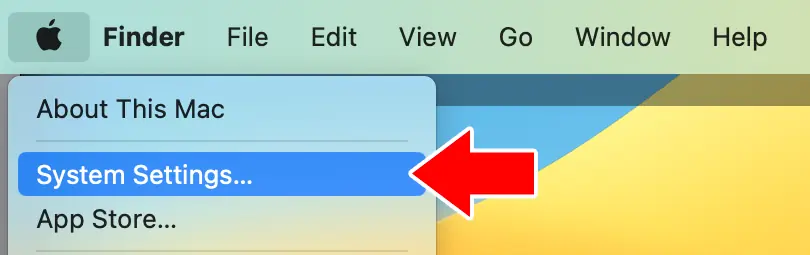
- “시스템 설정”을 엽니다. (Apple 아이콘을 클릭하고 “시스템 설정...”을 선택합니다.)
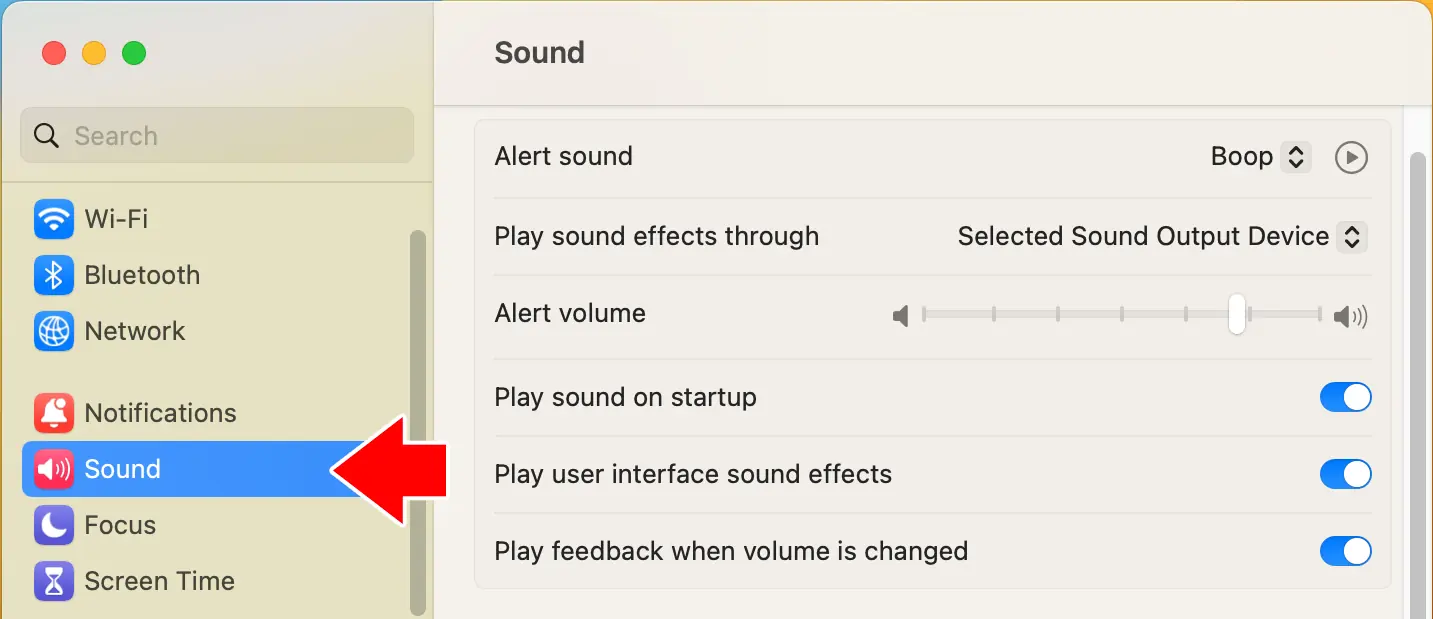
- 왼쪽 메두에서 "사운드"를 클릭하세요
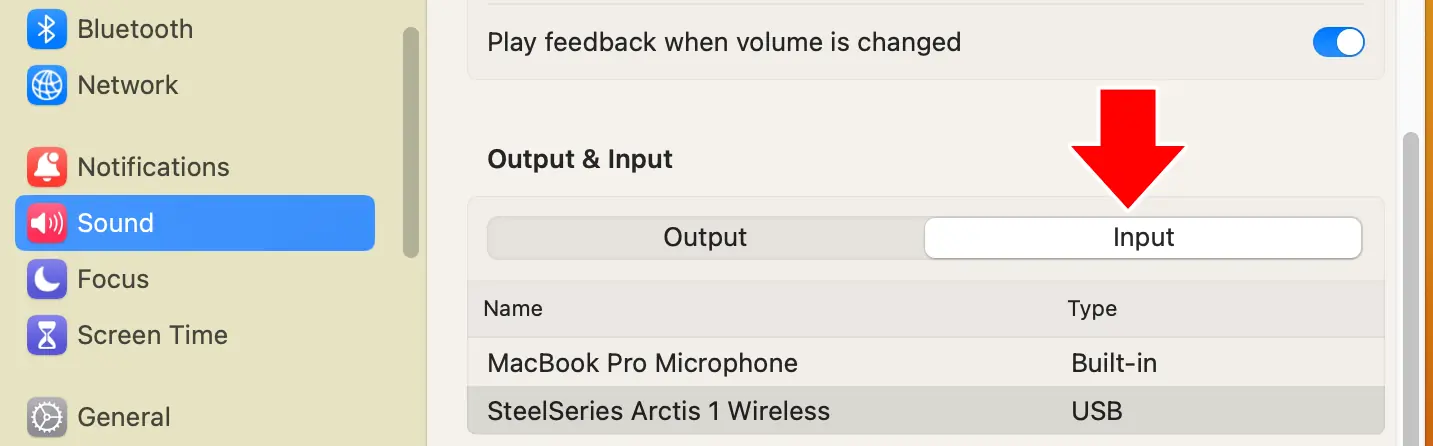
- "입력"을 클릭하세요 "출력 & 입력" 아래에
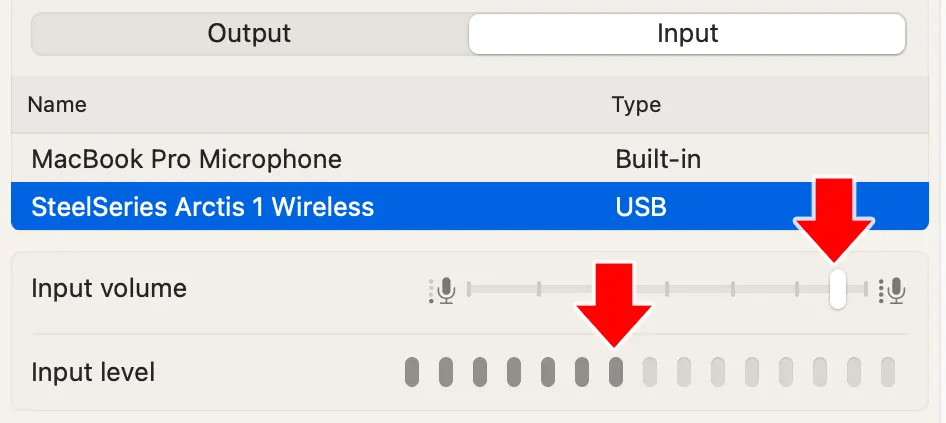
- 첨부된 헤드셋을 클릭하여 활성 입력 장치인지 확인하세요 (실험실 환경에서는 내장 마이크 사용을 권장하지 않습니다).
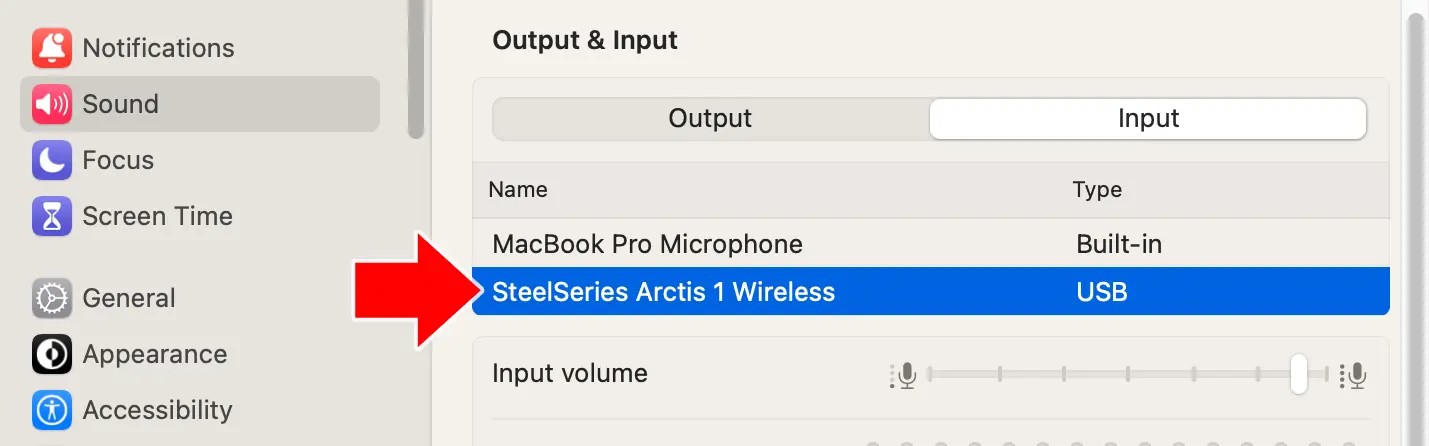
- “입력 볼륨” 슬라이더를 조정하여 스피커로부터 적절한 거리에 마이크를 두고 정상적으로 말할 때 입력 레벨에 움직임이 나타나도록 합니다.
Windows 마이크 설정
1. 오디오 아이콘을 마우스 오른쪽 버튼으로 클릭하십시오 (화면의 오른쪽 하단에 위치) 그리고 컨텍스트 메뉴에서 “사운드 설정 열기”를 선택하십시오.

2. "입력 장치 선택" 드롭다운을 클릭하세요. "입력" 아래에 있습니다. 원하는 헤드셋을 선택하세요.

3. “장치 속성”을 클릭하십시오 입력 장치 드롭다운 아래에.

4. “테스트 시작”을 클릭하십시오 마이크 레벨을 테스트합니다. 필요에 따라 슬라이더를 조정하십시오.

Chrome OS에서 마이크 레벨 조정하기
불행히도, ChromeOS에서 마이크 감도를 조정하는 것은 불가능합니다. ChromeOS에서 녹음에 문제가 있는 경우, 다른 헤드셋을 시도해 보거나, 시험 응시자에게 추가적인 볼륨으로 말하도록 요청하거나, 마이크에 가깝게 이동하도록 요청하는 것을 추천합니다. 녹음 문제가 계속되면, 시험 응시자를 배경 소음이 없는 곳으로 이동시키는 것이 필요할 수 있습니다.
문제 해결
- 헤드셋이 꽂혀 있는지 확인하십시오.
- 마이크가 음소거되어 있지 않은지 확인하세요 - 많은 헤드셋에는 세트 자체 또는 그에 연결된 와이어에 음소거 버튼이 있습니다.
- 마이크의 볼륨이 완전히 줄어들지 않았는지 확인하십시오.
- 테스트 응시자가 지원되는 브라우저 (Microsoft Edge, Chrome, Safari)를 사용하고 있는지 확인하세요.
- 페이지를 새로고침해보세요.
- 테스트를 중지하고 브라우저 창을 닫은 다음, 브라우저를 다시 시작하고 로그인하세요.
- 다른 브라우저를 시도해보세요.
- 테스트 중에 헤드셋을 분리하고 다시 연결해 보세요 (USB 헤드셋용).
- 테스트에서 마이크 사용을 허용하는 브라우저 사이트 설정에서 "허용"이 선택되어 있는지 확인하십시오.
- 컴퓨터에서 다른 애플리케이션에서 소리를 녹음할 수 있는지 확인해 보세요.
- 만약 한 두 명의 시험 응시자만 영향을 받는다면, 다른 헤드셋이나 다른 컴퓨터를 시도해 보세요.
- 학생들이 컴퓨터에 학생 계정으로 로그인할 경우, 녹음에 영향을 미칠 수 있는 제한이 컴퓨터 로그인을 위한 학생 계정에 없는지 확인하세요.
당신이 오디오를 들을 수 없다면
만약 테스트 오디오를 전혀 들을 수 없다면, 아래의 확인 사항부터 시작하세요.
1. 테스트 사운드 재생
이 짧은 사운드 파일을 재생하여 오디오를 테스트해 보세요. 아무 소리도 들리지 않으면 계속 읽어나가세요. ...
2. 물리적 연결 및 음소거 버튼 확인하기
- 헤드셋이 안전하게 연결되어 있는지 확인하세요. ...
- 헤드셋을 한 번 뽑았다가 다시 꽂으세요. ...
- 헤드셋이나 케이블에 음소거 스위치나 버튼이 있는지 확인하세요. ...
- 헤드셋 컨트롤을 사용하여 볼륨을 높이세요, 가능하다면.
3. 컴퓨터가 올바른 헤드셋을 선택하도록 확인하세요
헤드셋이 연결되어 있음에도 불구하고, 컴퓨터가 다른 오디오 장치를 사용하려고 시도할 수 있습니다. ...
Mac OS
1. 시스템 설정 → 사운드를 열어주세요.
2. Output 아래에서 헤드셋을 선택하세요.

3. 출력 볼륨이 음소거되지 않았는지 확인하세요 ...
윈도우즈
1. 사운드 설정 열기
2. Output 아래에서 헤드셋을 선택하세요.
3. 소리를 재생하고 헤드셋을 통해 오디오가 전달되는지 확인하십시오.
Chromebook
- 시스템 트레이를 엽니다
- 오디오 설정을 선택하세요
- 출력 장치로 헤드셋을 선택하세요
마이크가 녹음하지 않는다면
오디오를 들을 수 있지만 음성 응답이 녹음되지 않는다면, 브라우저가 마이크에 대한 접근을 차단하고 있지 않은지 확인해보세요.
브라우저가 마이크를 차단하지 않도록 확인하세요
브라우저는 웹사이트가 사용자의 마이크를 사용하려면 허용을 요청해야 합니다(아래 스크린샷에서 보여지는 것처럼). 사용자는 "허용"을 클릭해야 합니다.

내 브라우저가 마이크를 차단하고 있는지 어떻게 알 수 있나요?
Chrome
Chrome에서: 주소 표시줄 왼쪽의 아이콘을 클릭하세요. 마이크 아이콘이 꺼져 있다면 (아래와 같이 표시됨) 켜세요.

Safari
Safari (iPad 또는 Mac)에서: 주소 표시줄 왼쪽의 아이콘을 클릭합니다. “웹사이트 설정”을 클릭합니다.

마이크를 "Allow"(아래에 표시된 대로)로 설정하세요.

브라우저가 마이크를 차단하지 않는데도 불구하고 녹음할 수 없다면, 운영 체제에 헤드셋이 올바르게 설정되어 있는지 확인하고 물리적 연결이나 음소거 버튼을 확인해보세요.
오디오가 여전히 작동하지 않는다면
위의 모든 단계를 시도해 보셨다면:
- 다른 헤드셋을 사용해 보세요.
- 다른 컴퓨터로 이동해 보세요.
- 기술 지원 팀에 연락하십시오. ...
- Avant 지원팀에 연락하십시오.