
USB-Headsets mit Mikrofonen werden für die meisten Avant-Sprachbewertungen empfohlen. Andere Optionen könnten eine intensivere Vorbereitung durch IT-Vertreter erfordern.

Vorbereitung von Headsets
Bevor mit dem Testen begonnen wird, sollte ein IT-Vertreter die Headsets für jeden Computer konfigurieren, was so einfach sein kann wie das Einstecken des USB-Headsets.
Verwenden Sie die Avant Technologie Check, um zu überprüfen, ob Ihr Headset korrekt funktioniert.
Der Testkoordinator sollte sicherstellen, dass die Headsets vor dem Test eingesteckt sind und dass die Testteilnehmer wissen, wie sie die In-Line-Steuerung des Headsets verwenden (falls vorhanden).

Anpassen der Mikrofonpegel für MacOS und Windows
Wenn Sie eine Fehlermeldung über ein niedriges Mikrofon oder eine niedrige Lautstärke erhalten, während Sie im Sprechabschnitt aufnehmen, müssen Sie möglicherweise die Toneinstellungen in Ihren Einstellungen anpassen.
Mac Mikrofon Einrichtung
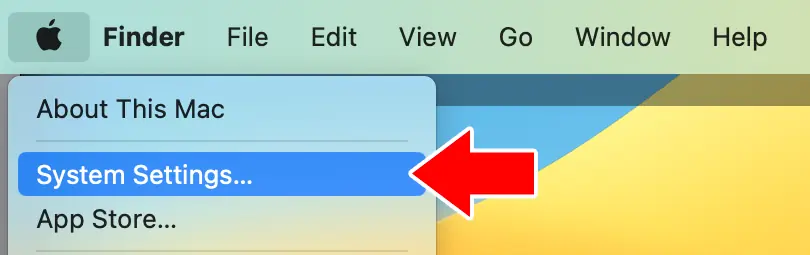
- Öffnen Sie Ihre „Systemeinstellungen“. (Klicken Sie auf das Apple-Symbol und wählen Sie „Systemeinstellungen…“)
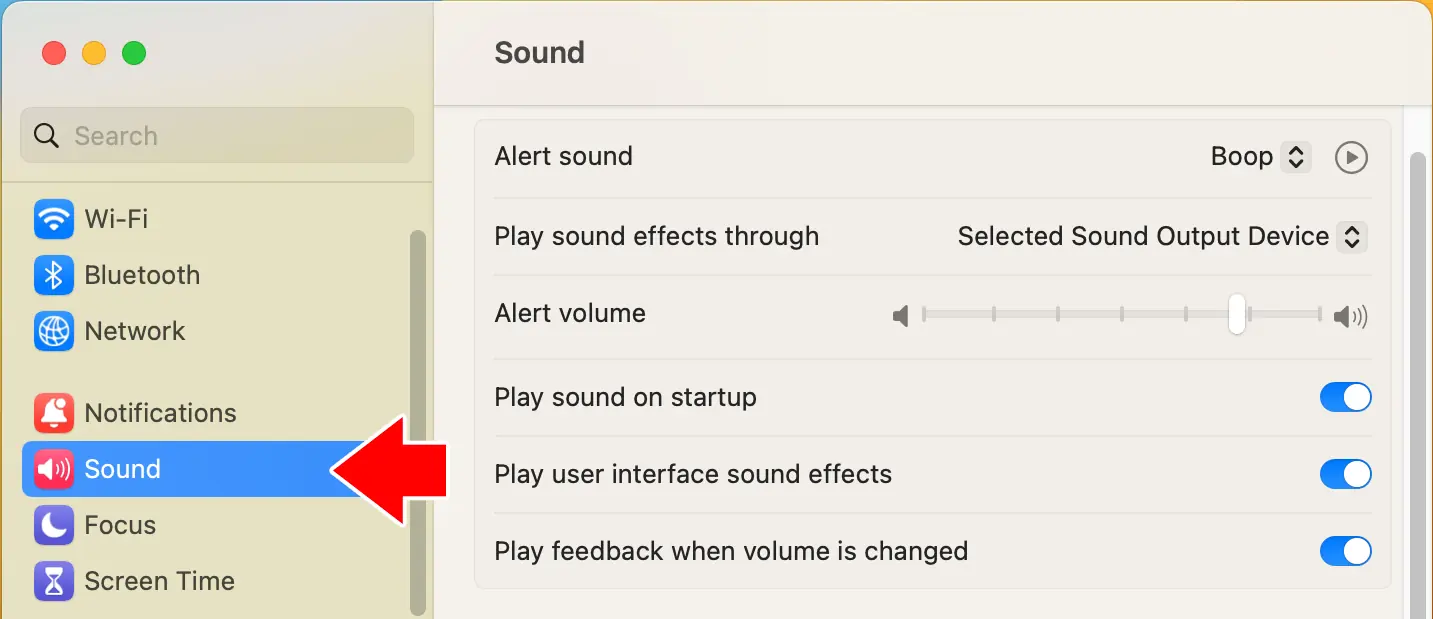
- Klicken Sie auf „Sound“ im linken Menü
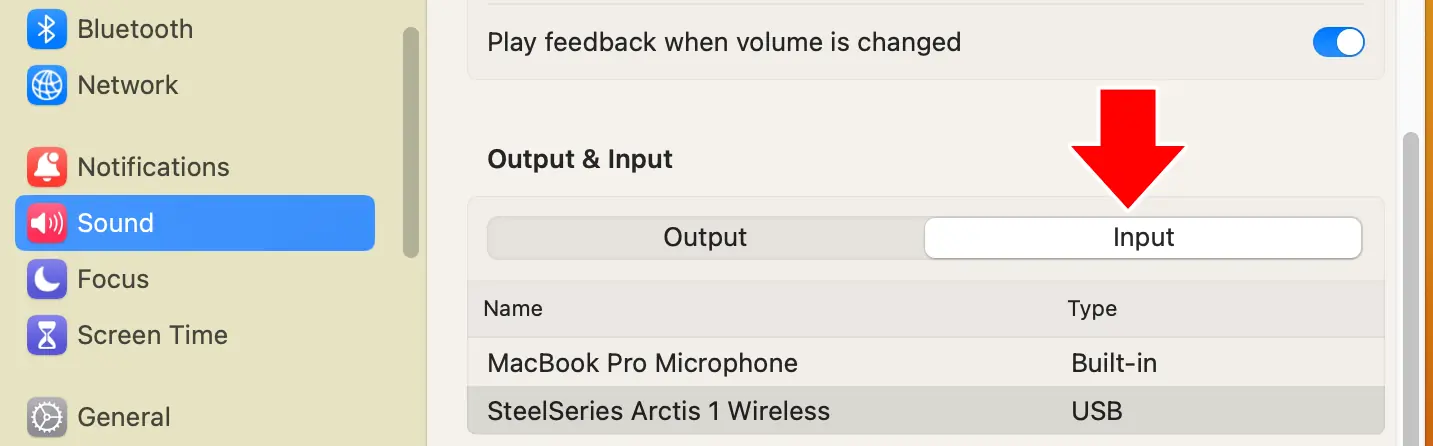
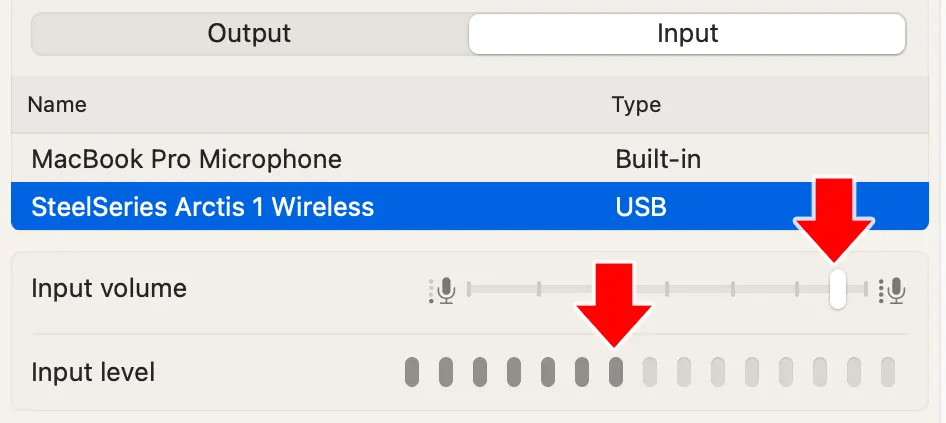
- Klicken Sie auf „Input“ unter „Output & Input“
- Klicken Sie auf das angeschlossene Headset, um sicherzustellen, dass es das aktive Eingabegerät ist (die Verwendung des internen Mikrofons wird in einem Laborumfeld nicht empfohlen).
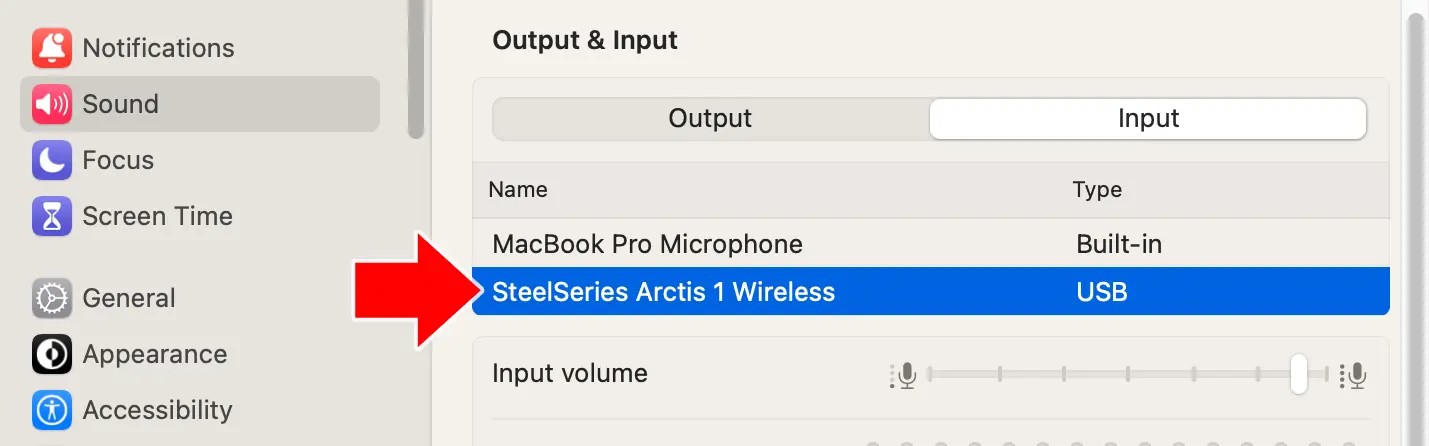
- Passen Sie den "Eingangspegel" Schieberegler an, bis der Eingangspegel Bewegung zeigt, wenn normal mit dem Mikrofon in angemessenem Abstand vom Sprecher gesprochen wird.
Windows Mikrofon Einrichtung
1. Rechtsklicken Sie auf das Audio-Symbol (unten rechts auf Ihrem Bildschirm) und wählen Sie „Sound-Einstellungen öffnen“ aus dem Kontextmenü.

2. Klicken Sie auf das Dropdown-Menü „Wählen Sie Ihr Eingabegerät“, unter „Eingabe“. Wählen Sie Ihr gewünschtes Headset.

3. Klicken Sie auf „Geräteeigenschaften“ unter dem Dropdown-Menü für Eingabegeräte.

4. Klicken Sie auf „Start Test“, um Ihre Mikrofonpegel zu testen. Passen Sie den Schieberegler bei Bedarf an.

Anpassen der Mikrofonpegel in Chrome OS
Leider ist es nicht möglich, die Mikrofonempfindlichkeit in ChromeOS anzupassen. Bei Problemen mit der Aufnahme in ChromeOS empfehlen wir, ein alternatives Headset auszuprobieren, den Prüfling zu bitten, mit zusätzlicher Lautstärke zu sprechen, oder sich näher an das Mikrofon zu bewegen. Wenn die Aufnahmeprobleme weiterhin bestehen, kann es erforderlich sein, den Tester in einen Bereich ohne Hintergrundgeräusche zu verlegen.
Fehlerbehebung
- Stellen Sie sicher, dass das Headset eingesteckt ist.
- Überprüfen Sie, ob das Mikrofon nicht stummgeschaltet ist - viele Headsets haben eine Stummschalttaste am Gerät selbst oder am Kabel, das daran angeschlossen ist.
- Stellen Sie sicher, dass die Lautstärke am Mikrofon nicht ganz heruntergedreht ist.
- Stellen Sie sicher, dass der Prüfling einen unterstützten Browser verwendet (Microsoft Edge, Chrome, Safari).
- Versuchen Sie, die Seite neu zu laden.
- Beenden Sie den Test und schließen Sie das Browserfenster, starten Sie dann den Browser neu und melden Sie sich erneut an.
- Probieren Sie einen anderen Browser aus.
- Versuchen Sie, das Headset während des Tests auszustecken und wieder einzustecken (für USB-Headsets).
- Stellen Sie sicher, dass "Erlauben" in den Browsereinstellungen der Website ausgewählt ist, um die Verwendung des Mikrofons im Test zu ermöglichen.
- Überprüfen Sie, ob Sie den Ton in einer anderen Anwendung auf dem Computer aufnehmen können.
- Wenn nur ein oder zwei Prüfungsteilnehmer betroffen sind, versuchen Sie ein anderes Headset oder einen anderen Computer.
- Wenn sich Studenten auf den Computern in ihre Studentenkonten einloggen, stellen Sie sicher, dass das Studentenkonto für die Anmeldung am Computer keine Einschränkungen hat, die die Aufzeichnung beeinträchtigen würden.
Wenn Sie Keinen Ton Hören Können
Wenn Sie den Testton überhaupt nicht hören können, beginnen Sie mit den untenstehenden Überprüfungen. Bewahren Sie ... genau auf.
1. Testton abspielen
Spielen Sie diese kurze Audiodatei ab, um den Ton zu testen. Wenn Sie nichts hören, lesen Sie weiter.
2. Überprüfen Sie die physische Verbindung und die Stummschalttasten
- Stellen Sie sicher, dass das Headset sicher eingesteckt ist.
- Ziehen Sie das Headset einmal aus und stecken Sie es wieder ein.
- Überprüfen Sie auf Stummschalttasten oder -knöpfe am Headset oder Kabel.
- Erhöhen Sie die Lautstärke mit den Kopfhörersteuerungen, falls verfügbar.
3. Stellen Sie sicher, dass der Computer das richtige Headset ausgewählt hat
Auch wenn ein Headset eingesteckt ist, versucht Ihr Computer möglicherweise immer noch, ein anderes Audiogerät zu verwenden.
Mac OS
1. Öffnen Sie Systemeinstellungen → Ton
2. Wählen Sie das Headset unter Output aus

3. Bestätigen Sie, dass die Ausgabelautstärke nicht stummgeschaltet ist
Windows
1. Öffnen Sie die Soundeinstellungen
2. Wählen Sie unter Output Ihr Headset aus.
3. Spielen Sie einen Ton ab und bestätigen Sie, dass der Ton durch das Headset kommt
Chromebook
- Öffnen Sie das System-Tray
- Wählen Sie Audioeinstellungen
- Wählen Sie das Headset als Ausgabegerät
Wenn das Mikrofon nicht aufzeichnet
Wenn Sie Audio hören können, aber gesprochene Antworten nicht aufgezeichnet werden, überprüfen Sie, ob der Browser den Zugriff auf das Mikrofon nicht blockiert.
Stellen Sie sicher, dass der Browser das Mikrofon nicht blockiert
Browser müssen um Erlaubnis bitten, damit eine Website Ihr Mikrofon verwenden kann (wie im untenstehenden Screenshot gezeigt). Benutzer sollten auf "Erlauben" klicken.

Wie kann ich feststellen, ob mein Browser mein Mikrofon blockiert?
Chrome
In Chrome: Klicken Sie auf das Symbol links von der Adressleiste. Wenn das Mikrofonsymbol ausgeschaltet ist (wie unten gezeigt), schalten Sie es ein.

Safari
In Safari (iPad oder Mac): Klicken Sie auf das Symbol links von der Adressleiste. Klicken Sie auf „Website-Einstellungen“.

Stellen Sie das Mikrofon auf "Erlauben" ein (wie unten gezeigt).

Wenn der Browser das Mikrofon nicht blockiert, Sie aber dennoch nicht aufnehmen können, stellen Sie sicher, dass Ihr Betriebssystem das Headset korrekt eingerichtet hat und prüfen Sie die physische Verbindung oder Stummschalttasten.
Wenn das Audio immer noch nicht funktioniert
Wenn Sie alle oben genannten Schritte ausprobiert haben:
- Versuchen Sie, ein anderes Headset zu verwenden.
- Versuchen Sie, zu einem anderen Computer zu wechseln.
- Wenden Sie sich an Ihr technisches Support-Team.
- Kontaktieren Sie Avant Support.