
Il est recommandé d'utiliser des casques USB avec microphones pour la plupart des évaluations linguistiques Avant. D'autres options peuvent nécessiter une préparation supplémentaire par les représentants informatiques.

Préparation des Casques
Avant les tests, un représentant informatique devrait configurer les casques pour chaque ordinateur, ce qui peut être aussi simple que de brancher le casque USB.
Utilisez le Vérification de la Technologie Avant pour vérifier que votre casque fonctionne correctement.
Le Coordinateur de Test doit s'assurer que les casques sont branchés avant le test, et que les candidats savent comment utiliser les commandes intégrées du casque (si disponibles).

Ajustement des niveaux de microphone pour MacOS et Windows
Si vous recevez un message d'erreur indiquant un micro faible ou un volume faible lors de l'enregistrement dans la section Parler, vous devrez peut-être ajuster les paramètres sonores dans vos préférences.
Configuration du Microphone Mac
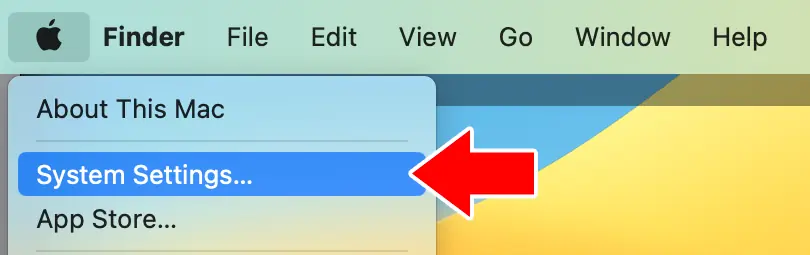
- Ouvrez vos "Paramètres Système". (Cliquez sur l'icône Apple et choisissez "Paramètres Système…")
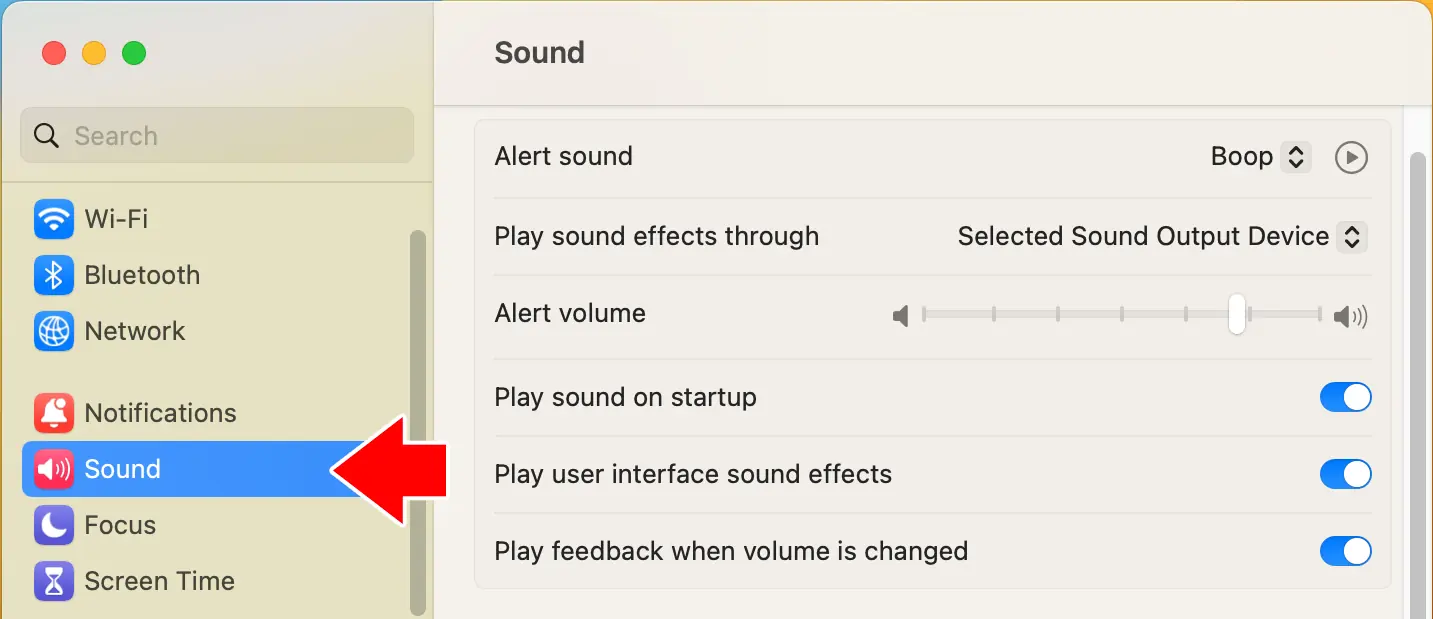
- Cliquez sur «Sound» dans le menu de gauche
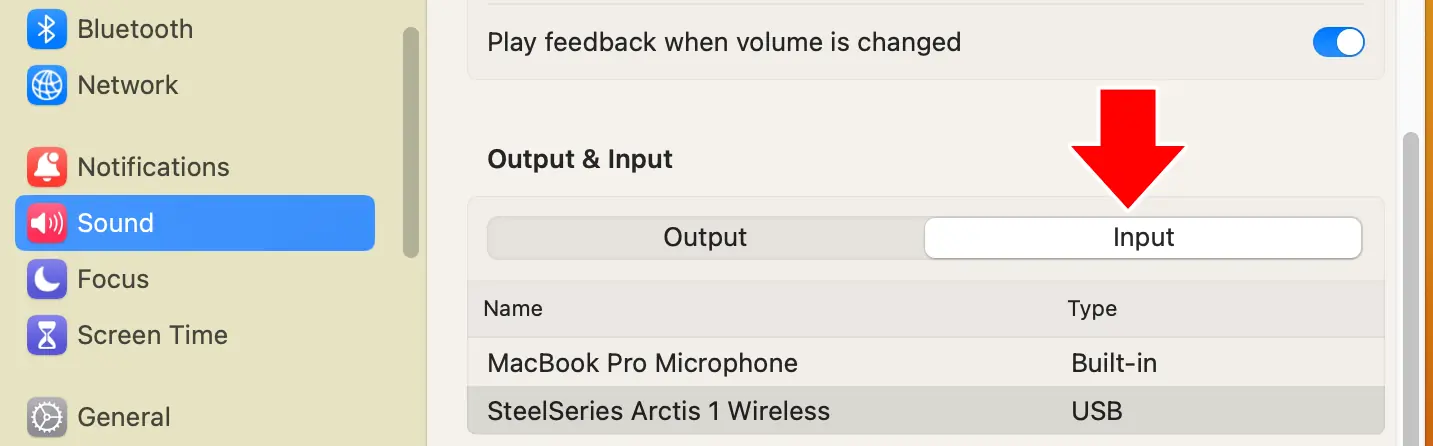
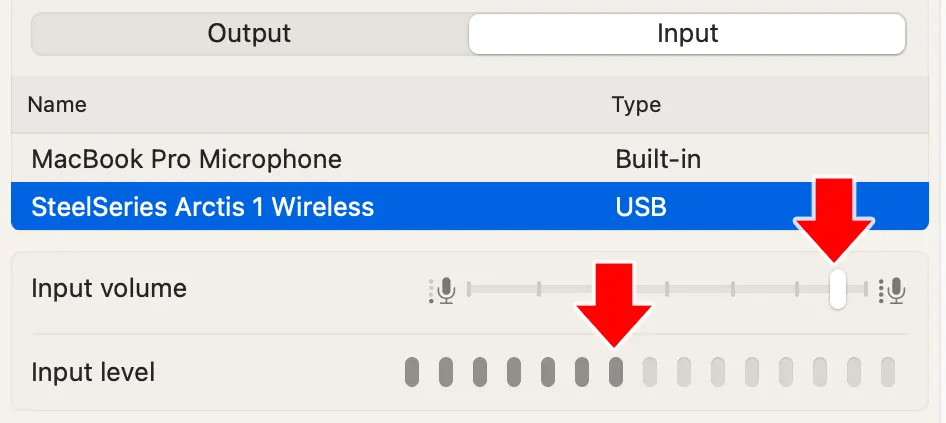
- Cliquez sur "Input" sous "Output & Input"
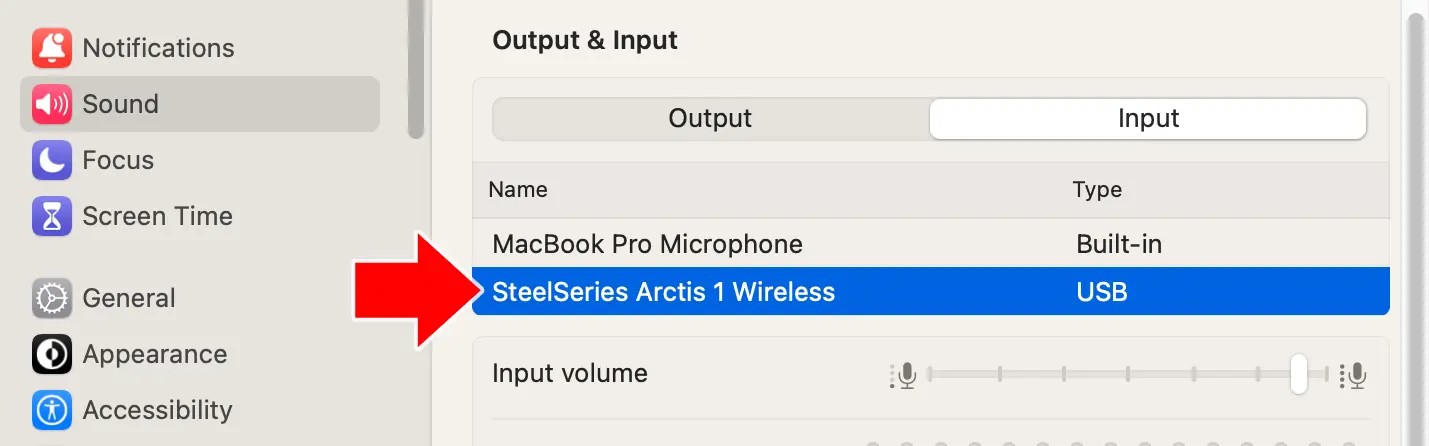
- Cliquez sur le casque attaché pour vous assurer qu'il s'agit du périphérique d'entrée actif (l'utilisation du microphone interne n'est pas recommandée dans un environnement de laboratoire).
- Ajustez le curseur "Volume d'entrée" jusqu'à ce que le niveau d'entrée montre un mouvement pendant une conversation normale avec le microphone à une distance appropriée de l'orateur.
Configuration du Microphone Windows
1. Cliquez avec le bouton droit sur l'icône Audio (dans le coin inférieur droit de votre écran) et choisissez "Ouvrir les paramètres de son" dans le menu contextuel.

2. Cliquez sur le menu déroulant "Choisissez votre périphérique d'entrée", sous "Entrée". Choisissez le casque que vous désirez.

3. Cliquez sur "Propriétés de l'appareil" sous le menu déroulant du périphérique d'entrée.

4. Cliquez sur “Start épreuves” pour tester les niveaux de votre microphone. Ajustez le curseur comme nécessaire.

Ajustement des niveaux de microphone dans Chrome OS
Malheureusement, il n'est pas possible d'ajuster la sensibilité du microphone dans ChromeOS. Pour les problèmes d'enregistrement dans ChromeOS, nous recommandons d'essayer un casque alternatif, de demander au candidat de parler avec un volume supplémentaire, ou de se rapprocher du microphone. Si les problèmes d'enregistrement persistent, il peut être nécessaire de déplacer le testeur dans une zone sans bruit de fond.
Dépannage
- Assurez-vous que le casque est branché.
- Vérifiez que le microphone n'est pas en sourdine - de nombreux casques ont un bouton de sourdine sur l'ensemble lui-même, ou sur le fil qui y est connecté.
- Vérifiez que le volume du microphone n'est pas complètement réduit.
- Assurez-vous que le candidat utilise un navigateur pris en charge (Microsoft Edge, Chrome, Safari).
- Essayez de rafraîchir la page.
- Arrêtez le test et fermez la fenêtre du navigateur, puis redémarrez le navigateur et reconnectez-vous.
- Essayez un navigateur différent.
- Essayez de débrancher le casque et de le rebrancher pendant le test (pour les casques USB).
- Assurez-vous que "Autoriser" est sélectionné dans les paramètres du site du navigateur permettant l'utilisation du microphone dans le test.
- Vérifiez si vous pouvez enregistrer du son dans une autre application sur l'ordinateur.
- Si seulement un ou deux candidats sont affectés, essayez un casque différent ou un ordinateur différent.
- Si les étudiants se connectent à des comptes étudiants sur les ordinateurs, assurez-vous que le compte étudiant pour se connecter à l'ordinateur n'a pas de restrictions qui affecteraient l'enregistrement.
Si Vous Ne Pouvez Pas Entendre l'Audio
Si vous ne pouvez pas du tout entendre l'audio de test, commencez par les vérifications ci-dessous. Préservez ... exactement.
1. Jouer le son épreuves
Jouez ce court fichier audio pour tester le son. Si vous n'entendez rien, continuez à lire.
2. Vérifiez la connexion physique et les boutons de sourdine ...
- Assurez-vous que le casque est branché fermement.
- Débranchez et rebranchez une fois le casque. Préservez ... exactement.
- Vérifiez la présence de commutateurs ou boutons de sourdine sur le casque ou le câble.
- Augmentez le volume à l'aide des commandes du casque, si disponibles.
3. Assurez-vous que l'ordinateur a sélectionné le bon casque ...
Même lorsqu'un casque est branché, votre ordinateur peut toujours essayer d'utiliser un autre périphérique audio.
Mac OS
1. Ouvrez Paramètres du système → Son
2. Sélectionnez le casque sous Output

3. Confirmez que le volume de sortie n'est pas en sourdine
Windows
1. Ouvrez Sound Settings
2. Sous Sortie, sélectionnez votre casque.
3. Jouez un son et confirmez que l'audio passe par le casque
Chromebook
- Ouvrez le system tray
- Sélectionnez Paramètres audio
- Choisissez le casque comme appareil de sortie ...
Si le Microphone n'enregistre pas
Si vous pouvez entendre l'audio mais que les réponses vocales ne sont pas enregistrées, vérifiez que le navigateur n'empêche pas l'accès au microphone.
Assurez-vous que le navigateur n'est pas en train de bloquer le microphone
Les navigateurs doivent demander la permission pour qu'un site web utilise votre microphone (comme montré dans la capture d'écran ci-dessous). Les utilisateurs devraient cliquer sur "Autoriser".

Comment puis-je savoir si mon navigateur bloque mon microphone ?
Chrome
Dans Chrome: Cliquez sur l'icône à gauche de la barre d'adresse. Si l'icône du micro est désactivée (comme montré ci-dessous), activez-la.

Safari
Dans Safari (iPad ou Mac) : Cliquez sur l'icône à gauche de la barre d'adresse. Cliquez sur "Paramètres du site".

Réglez le microphone sur "Allow" (comme indiqué ci-dessous).

Si le navigateur ne bloque pas le microphone, mais que vous ne pouvez toujours pas enregistrer, vérifiez que votre système d'exploitation a correctement configuré le casque et vérifiez la connexion physique ou les boutons de sourdine.
Si l'Audio Ne Fonctionne Toujours Pas
Si vous avez essayé toutes les étapes ci-dessus :
- Essayez d'utiliser un autre casque.
- Essayez de passer à un autre ordinateur. Preserve ... exactement.
- Contactez votre équipe de support technique.
- Contactez Avant Support.