
يوصى باستخدام سماعات الرأس USB مع الميكروفون لمعظم اختبارات اللغة من Avant. قد تتطلب الخيارات الأخرى المزيد من التحضير من قبل ممثلي تكنولوجيا المعلومات.

تحضير سماعات الرأس
قبل الاختبار، يجب أن يقوم ممثل تكنولوجيا المعلومات بتكوين سماعات الرأس لكل كمبيوتر، والذي قد يكون بسيطًا مثل توصيل سماعة الرأس USB.
استخدم فحص تقنية Avant للتحقق من أن سماعة الرأس الخاصة بك تعمل بشكل صحيح.
يجب أن يتأكد منسق الاختبار من توصيل سماعات الرأس قبل الاختبار، وأن يعرف الأشخاص الذين يختبرون كيفية استخدام أزرار التحكم الموجودة على السلك الخاص بسماعة الرأس (إذا كانت متوفرة).

تعديل مستويات الميكروفون لنظامي التشغيل MacOS و Windows
إذا كنت تتلقى رسالة خطأ بخصوص الميكروفون ضعيف أو الصوت منخفض أثناء التسجيل في قسم التحدث، قد تحتاج إلى ضبط إعدادات الصوت في تفضيلاتك.
إعداد الميكروفون على ماك
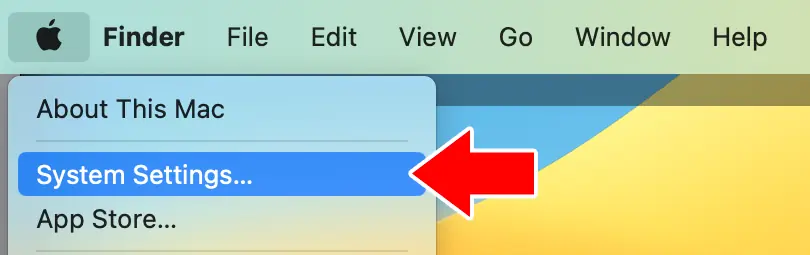
- افتح "إعدادات النظام". (انقر على أيقونة Apple واختر "إعدادات النظام...")
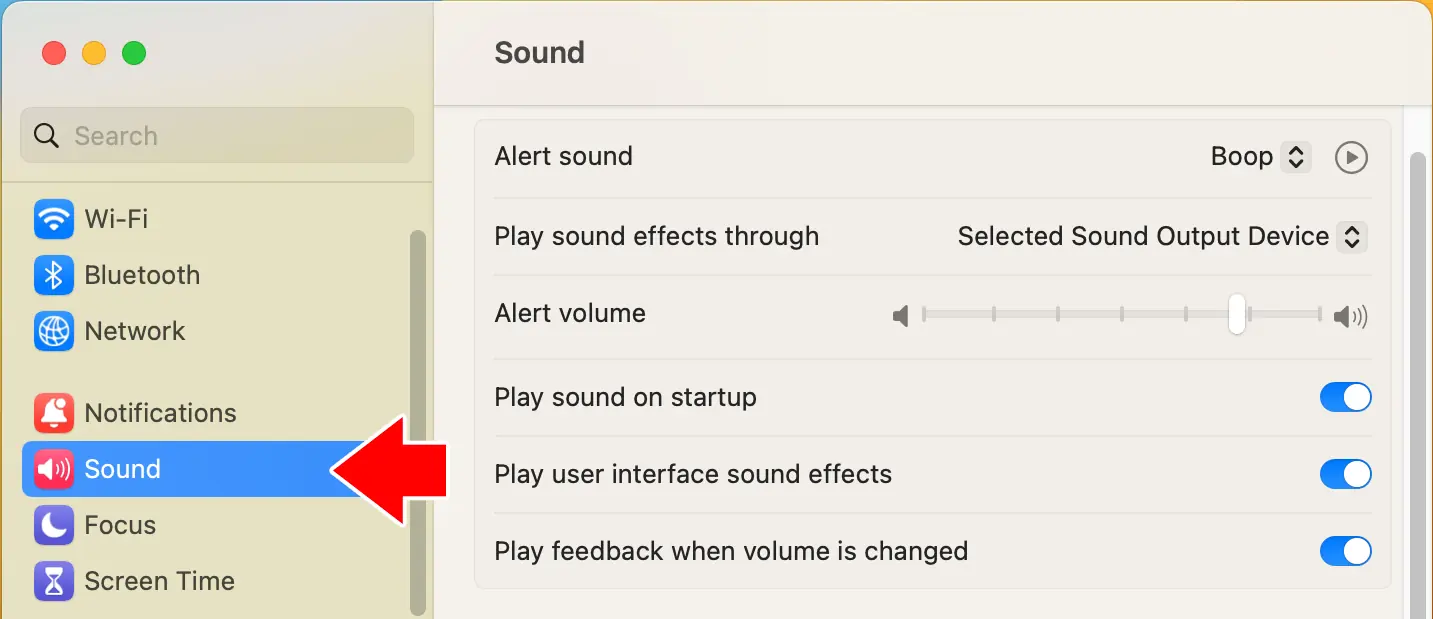
- انقر على "الصوت" في القائمة اليسرى
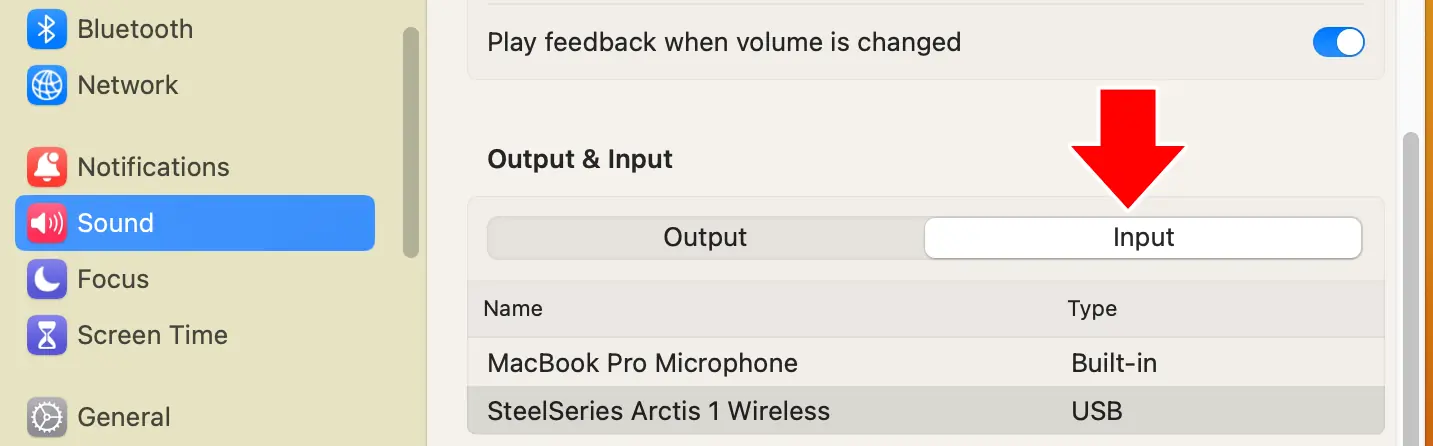
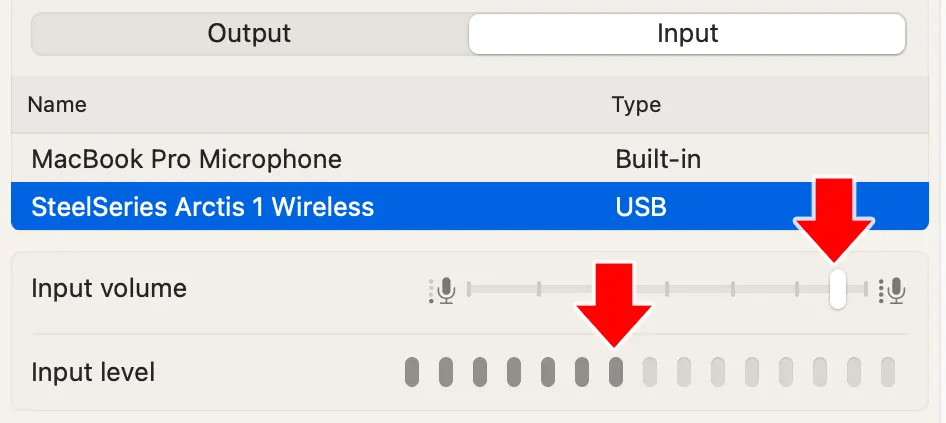
- انقر على "الإدخال" تحت "الإخراج والإدخال"
- انقر على السماعة المرفقة للتأكد من أنها الجهاز الإدخالي النشط (لا يوصى باستخدام الميكروفون الداخلي في إعداد المختبر).
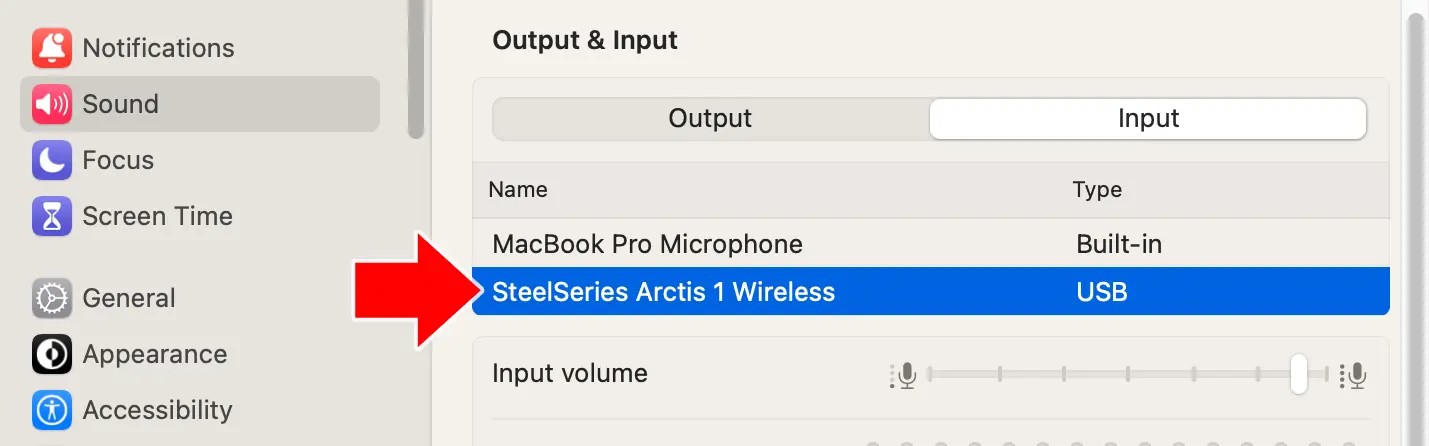
- قم بتعديل شريط "مستوى الصوت الداخل" حتى يظهر حركة المستوى الداخل أثناء الكلام العادي مع وجود الميكروفون على مسافة مناسبة من المتحدث.
إعداد الميكروفون في ويندوز
1. انقر بزر الماوس الأيمن على أيقونة الصوت (في الجزء الأيمن السفلي من الشاشة) واختر "فتح إعدادات الصوت" من القائمة المنسدلة.

2. انقر على القائمة المنسدلة "اختر جهاز الإدخال الخاص بك" تحت "الإدخال". اختر سماعة الرأس التي ترغب فيها.

3. انقر على "خصائص الجهاز" أدناه في قائمة الجهاز المدخل المنسدلة.

4. انقر على "بدء الاختبار" لاختبار مستويات الميكروفون الخاص بك. قم بتعديل الشريط كما هو مطلوب.

تعديل مستويات الميكروفون في نظام Chrome OS
للأسف، ليس من الممكن ضبط حساسية الميكروفون في ChromeOS. بالنسبة للمشكلات المتعلقة بالتسجيل في ChromeOS، نوصي بتجربة سماعة رأس بديلة، أو طلب من الشخص الذي يخضع للاختبار التحدث بصوت أعلى، أو الاقتراب من الميكروفون. إذا استمرت مشكلات التسجيل، قد يكون من الضروري نقل الشخص الذي يخضع للاختبار إلى منطقة بدون ضوضاء خلفية.
استكشاف الأخطاء وإصلاحها
- تأكد من توصيل سماعة الرأس.
- تأكد من أن الميكروفون غير مكتوم - العديد من السماعات لديها زر كتم على الجهاز نفسه ، أو على السلك المتصل به.
- تأكد أن الصوت في الميكروفون ليس مخفضاً تماماً.
- تأكد من أن الشخص الذي يؤدي الاختبار يستخدم متصفحًا مدعومًا (Microsoft Edge ، Chrome ، Safari).
- حاول تحديث الصفحة.
- أوقف الاختبار وأغلق نافذة المتصفح، ثم أعد تشغيل المتصفح وقم بتسجيل الدخول مرة أخرى.
- جرب متصفحًا مختلفًا.
- حاول فصل سماعة الرأس وإعادة توصيلها أثناء الاختبار (بالنسبة لسماعات الرأس USB).
- تأكد من أن "السماح" محدد في إعدادات الموقع على المتصفح للسماح باستخدام الميكروفون في الاختبار.
- تحقق لترى إذا كان بإمكانك تسجيل الصوت في تطبيق مختلف على الكمبيوتر.
- إذا تأثر متقدم واحد أو اثنين فقط للإختبار، جرب سماعة رأس مختلفة أو كمبيوتر مختلف.
- إذا قام الطلاب بتسجيل الدخول إلى حسابات الطلاب على الكمبيوتر، تأكد من أن حساب الطلاب المستخدم لتسجيل الدخول إلى الكمبيوتر لا يحتوي على قيود قد تؤثر على التسجيل.
إذا لم تتمكن من سماع الصوت
إذا لم تتمكن من سماع الصوت التجريبي على الإطلاق، ابدأ بالتحققات أدناه. ...
1. تشغيل اختبار الصوت
قم بتشغيل هذا الملف الصوتي القصير لاختبار الصوت. إذا لم تسمع أي شيء، استمر في القراءة.
2. تحقق من الاتصال الفعلي وأزرار الكتم ...
- تأكد من أن السماعة موصولة بإحكام.
- افصل وأعد توصيل سماعة الرأس مرة واحدة.
- تحقق من وجود مفاتيح أو أزرار الكتم على السماعة أو الكابل.
- قم برفع الصوت باستخدام أزرار التحكم في السماعة، إذا كانت متوفرة.
3. تأكد من أن الكمبيوتر قد اختار السماعة الصحيحة ...
حتى عندما يتم توصيل سماعة الرأس، قد يظل جهاز الكمبيوتر الخاص بك يحاول استخدام جهاز صوت مختلف.
Mac OS
1. افتح إعدادات النظام → الصوت
2. حدد السماعة تحت Output

3. تأكد من أن مستوى الصوت الخارجي ليس مكتومًا
ويندوز
1. افتح Sound Settings
2. تحت Output، حدد سماعة الرأس الخاصة بك.
3. قم بتشغيل صوت وتأكد من أن الصوت يخرج من خلال سماعة الرأس
كروم بوك
- افتح صينية النظام
- اختر Audio settings
- اختر السماعة كجهاز إخراج ...
إذا لم يتم تسجيل الميكروفون ...
إذا كنت تستطيع سماع الصوت ولكن الردود المنطوقة لا تتسجل، تأكد من أن المتصفح ليس يحجب الوصول إلى الميكروفون.
تأكد أن المتصفح لا يقوم بحجب Microphone
تحتاج المتصفحات إلى طلب الإذن لاستخدام موقع الويب للميكروفون الخاص بك (كما هو موضح في اللقطة الشاشة أدناه). يجب على المستخدمين النقر على "السماح" Allow.

كيف يمكنني معرفة إذا كان متصفحي يحجب ميكروفوني؟
كروم
في Chrome: انقر على الرمز الموجود على اليسار من شريط العنوان. إذا كان رمز الميكروفون مغلقًا (كما هو موضح أدناه) قم بتشغيله.

سفاري
في Safari (iPad أو Mac): انقر على الرمز الموجود على اليسار من شريط العنوان. انقر على " إعدادات الموقع ".

قم بتعيين الميكروفون على "Allow" (كما هو موضح أدناه).

إذا لم يكن المتصفح يحظر الميكروفون، ولكنك لا تزال لا تستطيع التسجيل، تحقق للتأكد من أن نظام التشغيل الخاص بك قد قام بإعداد السماعة بشكل صحيح وتحقق من الاتصال الفعلي أو أزرار الكتم.
إذا ما زال الصوت لا يعمل
إذا قمت بتجربة جميع الخطوات المذكورة أعلاه: ...
- حاول استخدام سماعة أخرى.
- حاول الانتقال إلى كمبيوتر آخر.
- اتصل بفريق الدعم الفني الخاص بك.
- اتصل بـ دعم Avant.