
Если вы еще не настроили, пожалуйста, заполните Опросник по внедрению ClassLink.
Как Начать
Пожалуйста, ознакомьтесь с ограничениями перед заполнением формы ввода в эксплуатацию ClassLink.
1. Ознакомьтесь с ограничениями ниже:
- Вы можете назначить только один язык для класса/секции.
- Координаторы тестирования и учителя смогут получать доступ к данным тестирования через ClassLink только за текущий учебный семестр.
- Координаторы тестирования смогут только получить доступ к данным о тестировании, проведенном в предыдущих учебных семестрах, запросив вход в систему от района через службу поддержки клиентов Avant Assessment.
- Учителям необходимо связаться со своим координатором тестирования для доступа к данным о тестировании, проведенном в течение предыдущего учебного семестра.
2. Заполните форму начальной настройки ClassLink:
Заполните Форму для начала работы с ClassLink перед интеграцией.
Как интегрировать с приложением Avant Assessment
Когда все будет готово для интеграции, наша команда отправит вам инструкции по внедрению.
Прежде чем начать тестирование, Администратор ClassLink должен настроить интеграцию ростера между Avant Assessment и ClassLink, а также назначить разрешения пользователям. Здесь можно найти подробные инструкции (Администраторы ClassLink могут получить доступ к этой статье через свой аккаунт в Центре помощи ClassLink).
Панель администратора
Координатор тестирования использует панель администратора для назначения тестов, вариантов написания от руки (если применимо), языков и дат тестирования. Администратор ClassLink должен настроить доступ координатора тестирования к панелям администратора и учителя.
Как Настроить Оценку
1. Войдите в свой Портал ClassLink.
2. Нажмите на иконку Avant Assessment для доступа к панели администратора.

3. Нажмите кнопку "Выполнить синхронизацию данных", чтобы обновить список классов.

Пожалуйста, не выполняйте синхронизацию во время тестирования студентами. Это может привести к неполной синхронизации.
4. Отметьте галочками каждый класс, которому вы хотите назначить тест.

5. Назначьте тест классам:
- Нажмите переключатель "Allow Handwriting", если вы его приобрели.
- Выберите тестовый пакет (например, STAMP 4S, STAMP 4Se)

Выберите тестовый пакет для назначения классам (например, STAMP 4S, STAMP 4Se)
Нажмите переключатель "Разрешить рукописный ввод", если вы его приобрели.
6. Нажмите “Применить к выбранным” для сохранения изменений.

Статус класса изменится с «Требуются бронирования товаров» на «Требуется настройка класса».

Требуется настройка класса: Координатор тестирования должен выбрать дату и язык для каждого класса.
7. Нажмите на поле “Estimated Testing Date” и выберите запланированную дату теста.

8. Выберите Язык для тестирования.

9. Нажмите “Use Handwritten (where allowed)” для классов, использующих опцию рукописного ввода.
10. Нажмите Применить к выбранным.
11. Просмотрите выбранные настройки и нажмите «Да, продолжить».
ВАЖНО: Убедитесь, что язык, дата и метод написания верны, прежде чем нажать продолжить. После подтверждения эти настройки не могут быть изменены.
Статус класса изменится с «Требуется настройка класса» на «Тестирование приостановлено».

Тестирование приостановлено: Студенты не могут получить доступ к тесту.
Тестирование готово: Студенты могут получить доступ к тесту.
Действия:
Кнопка Воспроизведения – нажмите кнопку воспроизведения, чтобы открыть доступ к тесту в день тестирования.
Кнопка Стоп – нажмите кнопку стоп, чтобы закрыть доступ к тесту в день тестирования.
Лупа – доступ к результатам и отчетам. Статус класса должен быть установлен на “Тестирование готово”.
Как получить доступ к результатам из панели администратора
1. Войдите в ClassLink.
2. Нажмите на иконку Avant Assessment, чтобы получить доступ к Панель администратора.
3. Нажмите на значок лупы для конкретного класса. Вы будете перенаправлены к результатам тестирования и отчетам Avant Assessment.
ВАЖНО: Статус класса должен быть установлен на «Готов к тестированию».
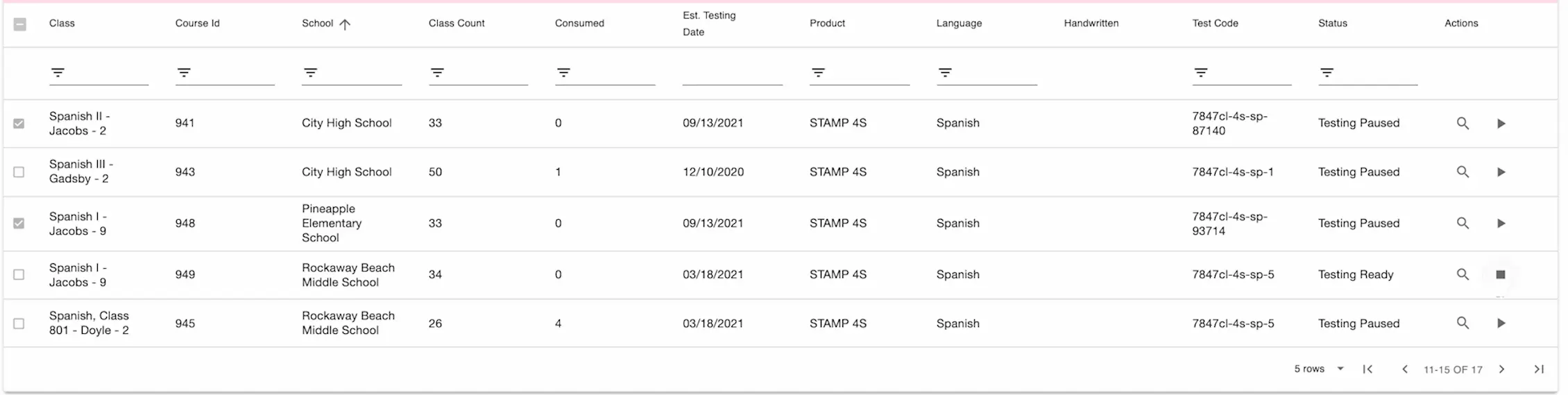
Панель учителя
Как начать оценку
1. Войдите в свой Портал ClassLink.
2. Нажмите на значок Avant Assessment для доступа к панели учителя.
3. Нажмите кнопку воспроизведения в день тестирования. Это позволит студентам получить доступ к тесту.

Действия:
Список – просмотр списка студентов.
Лупа – доступ к результатам и отчетам. Статус класса должен быть установлен на "Готов к тестированию".
Кнопка Воспроизведения – нажмите кнопку воспроизведения, чтобы открыть доступ к тесту в день тестирования.
Кнопка Стоп – нажмите кнопку стоп, чтобы закрыть доступ к тесту в день тестирования.
4. После завершения тестирования нажмите кнопку Stop button.
Это предотвратит доступ студентов к тесту после назначенного времени.
Как получить результаты из панели учителя
1. Войдите в ClassLink.
2. Нажмите на иконку Avant Assessment для доступа к Teacher Dashboard.
3. Нажмите на значок лупы для конкретного класса. Вы будете перенаправлены на результаты тестирования и отчеты Avant Assessment.
Панель студента
НАПОМИНАНИЕ: Оценка Avant STAMP должна быть проведена в контролируемой среде, с проктором, уполномоченным вашей школой.
1. Инструктируйте студентов войти в ClassLink.
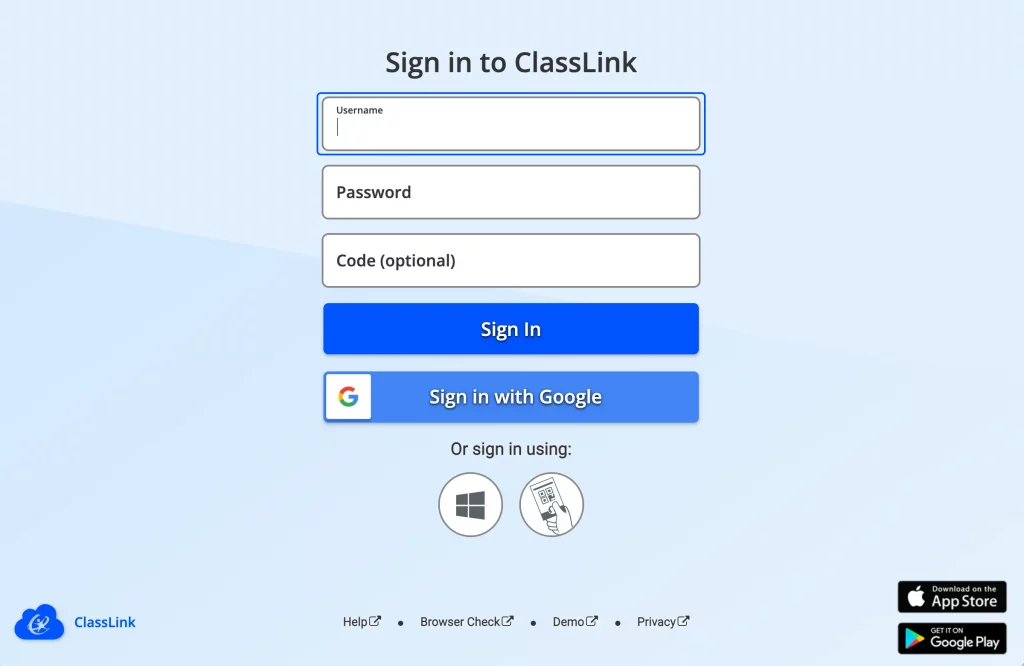
2. Инструктируйте студентов нажать на значок Avant Assessment.
3. Нажмите на иконку под "Действия", чтобы начать тест.
