
Si aún no está configurado, complete la Encuesta de incorporación de ClassLink.
How to Get Started
Por favor revise las limitaciones antes de completar el Formulario de Incorporación de ClassLink.
1. Revise las limitaciones a continuación:
- Solo puedes asignar un idioma a una clase/sección.
- Los Coordinadores de Pruebas y los Profesores podrán acceder a los datos de las pruebas a través de ClassLink solo para el trimestre académico actual.
- Coordinadores de Pruebas podrán solo acceder a los datos de las pruebas realizadas durante los períodos académicos anteriores solicitando un inicio de sesión de distrito a través de Avant Assessment Client Support.
- Profesores deberán contactar a su Coordinador de Pruebas para acceder a los datos de las pruebas realizadas durante el período académico anterior.
2. Complete el Formulario de Incorporación de ClassLink:
Complete el Formulario de Incorporación de ClassLink antes de la integración.
Cómo Integrarse con la Aplicación de Evaluación Avant
Cuando todo esté listo para la integración, nuestro equipo le enviará instrucciones de incorporación.
Antes de que pueda comenzar la prueba, el Administrador de ClassLink debe configurar una Integración de Roster entre Avant Assessment y ClassLink, y asignar permisos de usuario. Aquí se pueden encontrar instrucciones detalladas (Los administradores de ClassLink pueden acceder a este artículo a través de su cuenta del Centro de Ayuda de ClassLink).
Panel de Administración
El coordinador de pruebas utiliza el Panel de Administración para asignar pruebas, opciones escritas a mano (si corresponde), idiomas y fechas de pruebas. El administrador de ClassLink debe configurar al Coordinador de Pruebas para acceder al Panel de Administración y de Profesores.
Cómo Configurar la Evaluación
1. Inicia sesión en tu Portal ClassLink.
2. Haz clic en el icono de Avant Assessment para acceder al Panel de Administración.

3. Haz clic en el botón “Perform Data Synchronization” para actualizar la Lista de Clases.

Por favor, no realice la sincronización mientras los estudiantes están evaluándose. Esto puede causar una sincronización incompleta.
4. Marca las casillas para cada clase a la que quieras asignar el examen.

5. Asignar prueba a clases:
- Haz clic en el interruptor "Permitir Escritura a Mano", si lo compraste.
- Seleccione el paquete de prueba (por ejemplo, STAMP 4S, STAMP 4Se)

Seleccione el paquete de prueba para asignar a las clases (por ejemplo, STAMP 4S, STAMP 4Se)
Haga clic en el interruptor "Permitir escritura a mano", si lo compró.
6. Haz clic en “Aplicar a seleccionados” para guardar los cambios.

El estado de la clase cambiará de "Necesita reservas de producto" a "Necesita configuración de clase".

Necesita configuración de clase: El coordinador de pruebas debe seleccionar la fecha y el idioma para cada clase.
7. Haz clic en el campo “Estimated Testing Date” y selecciona la fecha de prueba planificada.

8. Elija Idioma para probar.

9. Haz clic en “Usar Manuscrito (donde se permita)” para las clases que utilizan la opción de manuscrito.
10. Haz clic en Aplicar a seleccionados.
11. Review your chosen settings and click “Yes, Continue”.
IMPORTANTE: Asegúrate de que el idioma, la fecha y el método de escritura sean correctos antes de presionar continuar. Una vez confirmados, estos ajustes no pueden ser cambiados.
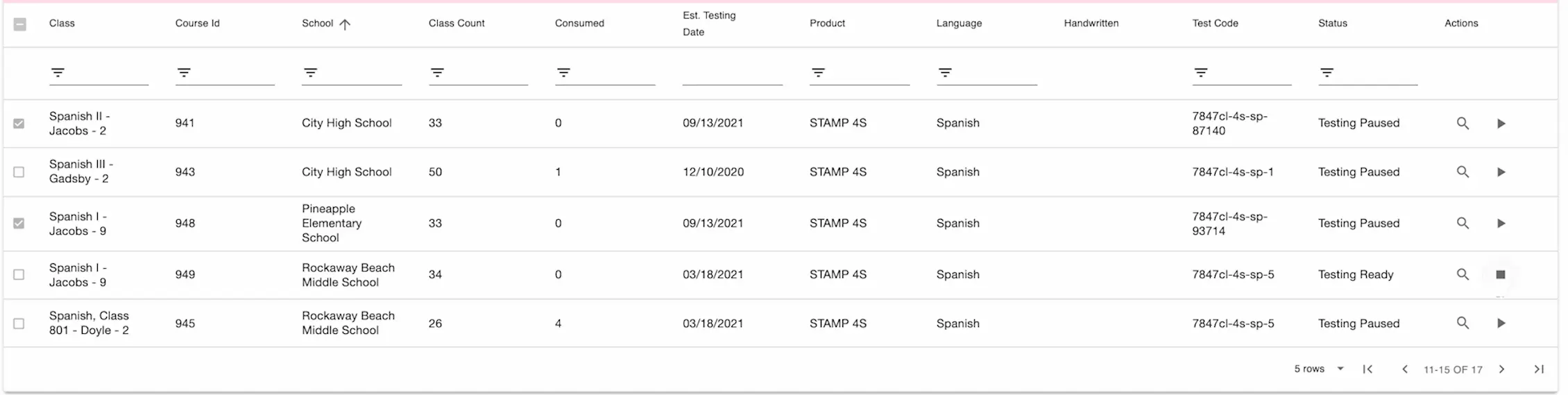
El estado de la clase cambiará de "Necesita configuración de clase" a "Pruebas Pausadas".

Prueba en Pausa: Los estudiantes no pueden acceder a la prueba.
Prueba Lista: Los estudiantes pueden acceder a la prueba.
Acciones:
Botón de Reproducción – haga clic en el botón de reproducción para abrir el acceso a la prueba el día del examen.
Botón de Detener – haga clic en el botón de detener para cerrar el acceso a la prueba el día del examen.
Lupa – acceda a los resultados e informes. El estado de la clase debería estar en “Prueba Lista”.
Cómo Acceder a los Resultados desde el Panel de Administración
1. Inicia sesión en ClassLink.
2. Haz clic en el icono de Avant Assessment para acceder al Panel de Administración.
3. Haz clic en la lupa para una clase específica. Serás redirigido a los resultados y reportes de las pruebas de Avant Assessment.
IMPORTANTE: El estado de la clase debería estar configurado en “Listo para la prueba”.
Panel de Control del Profesor
Cómo Comenzar la Evaluación
1. Inicia sesión en tu Portal ClassLink.
2. Haz clic en el icono de Avant Assessment para acceder al Panel de Control del Profesor.
3. Haz clic en el botón de reproducción el día de la prueba. Esto permite a los estudiantes acceder a la prueba.

Acciones:
Lista – ver la lista de estudiantes.
Lupa – acceder a los resultados e informes. El estado de la clase debe estar configurado en "Listo para la prueba".
Botón de Reproducción – haga clic en el botón de reproducción para abrir el acceso a la prueba el día del examen.
Botón de Stop – haga clic en el botón de stop para cerrar el acceso a la prueba el día del examen.
4. Después de que se complete la prueba, presione el botón de detener.
Esto evitará que los estudiantes accedan a la prueba después de la hora programada.
Cómo Acceder a los Resultados desde el Panel de Control del Profesor
1. Inicia sesión en ClassLink.
2. Haz clic en el icono de Avant Assessment para acceder al Teacher Dashboard.
3. Haz clic en la lupa para una clase específica. Serás redirigido a los resultados de las pruebas y los informes de Avant Assessment.
Panel de Control del Estudiante
RECORDATORIO: La evaluación Avant STAMP debe realizarse en un entorno supervisado, con un supervisor autorizado por tu escuela.
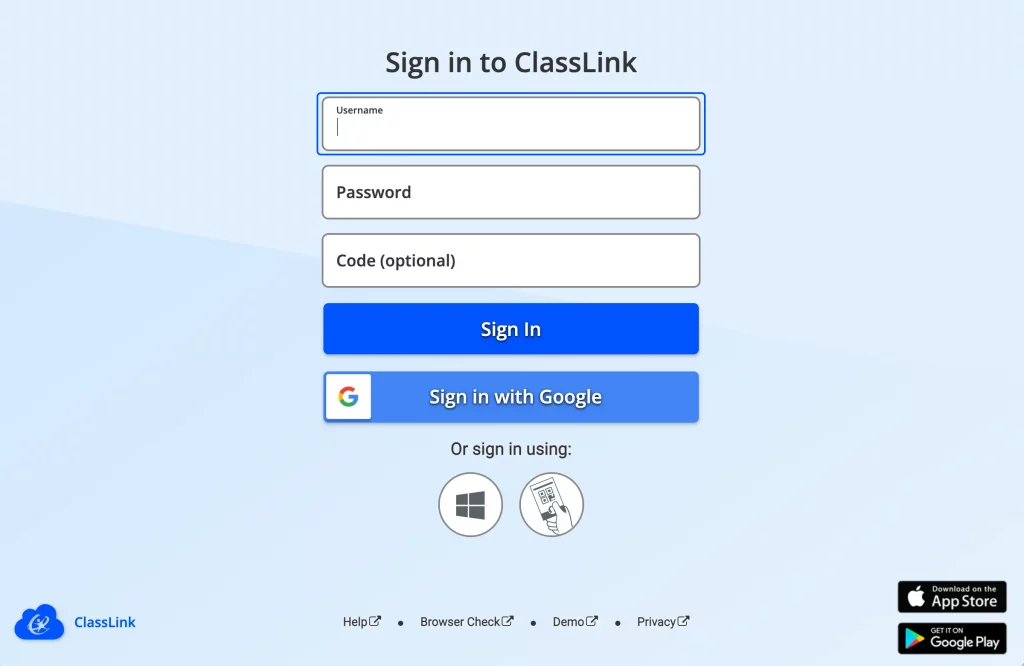
1. Instruya a los estudiantes para que inicien sesión en ClassLink.
2. Instruct students to click the Avant Assessment icon.
3. Haz clic en el icono bajo "Acciones" para comenzar la prueba.
