
إذا لم تقم بالإعداد بعد، يرجى إكمال استبيان التعريف بـ ClassLink.
How to Get Started
يرجى مراجعة القيود قبل إكمال نموذج التشغيل الأولي لـ ClassLink.
1. Review limitations below:
- يمكنك تعيين لغة واحدة فقط للفصل / القسم.
- سيتمكن منسقو الاختبارات والمعلمون من الوصول إلى بيانات الاختبار من خلال ClassLink فقط للفصل الدراسي الحالي.
- سيتمكن منسقو الاختبارات من الوصول إلى البيانات للاختبارات التي تم إكمالها خلال الفصول الدراسية السابقة فقط عن طريق طلب تسجيل دخول للمنطقة من خلال دعم عملاء Avant Assessment.
- المعلمون سيحتاجون إلى الاتصال بمنسق الاختبارات الخاص بهم للوصول إلى البيانات الخاصة بالاختبارات التي تم إكمالها خلال الفصل الدراسي السابق.
2. أكمل نموذج التوجيه لـ ClassLink:
أكمل نموذج التعريف بـ ClassLink قبل التكامل.
كيفية الاندماج مع تطبيق Avant Assessment
عندما يكون كل شيء جاهزًا للتكامل، سيقوم فريقنا بإرسال تعليمات التوجيه إليك.
قبل أن يبدأ الاختبار، يجب على مدير ClassLink إعداد تكامل القائمة بين Avant Assessment و ClassLink، وتعيين أذونات المستخدم. يمكن العثور على التعليمات المفصلة هنا (يمكن لمدراء ClassLink الوصول إلى هذا المقال من خلال حسابهم في مركز مساعدة ClassLink).
لوحة تحكم المشرف
يستخدم منسق الاختبارات لوحة التحكم الإدارية لتعيين الاختبارات، والخيارات المكتوبة بخط اليد (إذا كان ذلك ممكنًا)، واللغات، وتواريخ الاختبار. يجب على الإداري في ClassLink إعداد منسق الاختبارات للوصول إلى لوحات التحكم الإدارية والتعليمية.
كيفية إعداد التقييم
1. قم بتسجيل الدخول إلى بوابة ClassLink.
2. انقر على رمز Avant Assessment للوصول إلى لوحة التحكم الإدارية.

3. انقر على الزر "تنفيذ مزامنة البيانات" لتحديث قائمة الفصول.

يرجى عدم إجراء المزامنة أثناء اختبار الطلاب. قد يتسبب ذلك في عملية مزامنة غير كاملة.
4. قم بتحديد المربعات لكل فصل دراسي ترغب في تعيين الاختبار له.

5. قم بتعيين الاختبار للفصول:
- انقر على تبديل "السماح بالكتابة بخط اليد"، إذا قمت بشرائه.
- Select test package (e.g. STAMP 4S, STAMP 4Se)

حدد حزمة الاختبار لتعيينها للفصول (مثل STAMP 4S، STAMP 4Se)
انقر على "السماح بالكتابة بخط اليد" إذا قمت بشرائها.
6. انقر على "تطبيق على المحدد" لحفظ التغييرات.

ستتغير حالة الفصل من "يحتاج إلى حجز المنتجات" إلى "يحتاج إلى إعداد الفصل".

يحتاج إلى إعداد الفصل: يجب على منسق الاختبار اختيار التاريخ واللغة لكل فصل دراسي.
7. انقر على حقل "تاريخ الاختبار المتوقع" واختر تاريخ الاختبار المخطط.

8. اختر اللغة للاختبار.

9. انقر على "استخدم الكتابة اليدوية (حيث يُسمح)" للفصول التي تستخدم خيار الكتابة اليدوية.
10. انقر على تطبيق على المحدد.
11. راجع الإعدادات التي اخترتها وانقر على "نعم، استمر".
مهم: تأكد من صحة اللغة والتاريخ وطريقة الكتابة قبل الضغط على استمرار. بمجرد التأكيد، لا يمكن تغيير هذه الإعدادات. 
سيتغير حالة الفصل من " يحتاج إلى إعداد الفصل " إلى " تم إيقاف الاختبار ".

تم إيقاف الاختبار: لا يمكن للطلاب الوصول إلى الاختبار.
الاختبار جاهز: يمكن للطلاب الوصول إلى الاختبار.
الإجراءات:
زر التشغيل – انقر على زر التشغيل لفتح الوصول إلى الاختبار في يوم الاختبار.
زر الإيقاف – انقر على زر الإيقاف لإغلاق الوصول إلى الاختبار في يوم الاختبار.
المكبر – الوصول إلى النتائج والتقارير. يجب أن يتم تعيين حالة الفصل على "الاختبار جاهز".
كيفية الوصول إلى النتائج من لوحة تحكم المشرف
1. قم بتسجيل الدخول إلى ClassLink.
2. Click on the Avant Assessment icon to access the لوحة تحكم المشرف.
3. انقر على العدسة المكبرة للحصول على فئة معينة. ستتم إعادة توجيهك إلى نتائج اختبار Avant Assessment والتقارير.
مهم: يجب أن يتم تعيين حالة الفئة على "جاهز للفحص".
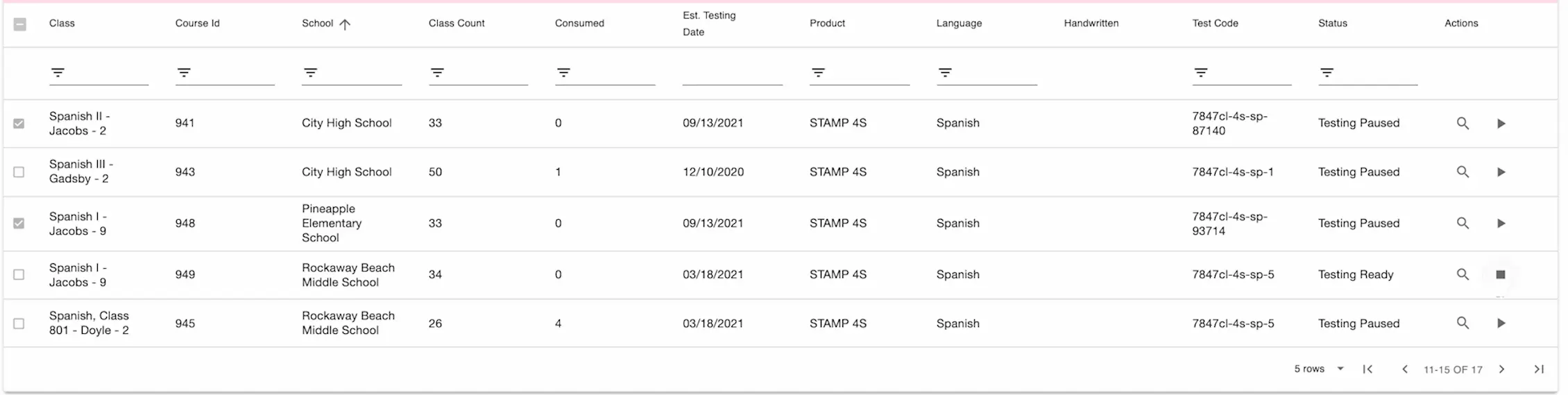
لوحة التحكم للمعلم
كيفية بدء التقييم
1. قم بتسجيل الدخول إلى بوابة ClassLink.
2. انقر على رمز Avant Assessment للوصول إلى لوحة تحكم المعلم.
3. اضغط على زر التشغيل في يوم الاختبار. هذا يسمح للطلاب بالوصول إلى الاختبار.

الإجراءات:
القائمة – عرض قائمة الطلاب.
المكبر – الوصول إلى النتائج والتقارير. يجب أن يكون حالة الفصل مضبوطة على "جاهز للإختبار".
زر التشغيل – انقر على زر التشغيل لفتح الوصول إلى الاختبار في يوم الاختبار.
زر الإيقاف – انقر على زر الإيقاف لإغلاق الوصول إلى الاختبار في يوم الاختبار.
4. بعد الانتهاء من الاختبار، اضغط على زر الإيقاف.
هذا سيمنع الطلاب من الوصول إلى الاختبار بعد الوقت المحدد.
كيفية الوصول إلى النتائج من لوحة تحكم المعلم
1. قم بتسجيل الدخول إلى ClassLink.
2. انقر على رمز Avant Assessment للوصول إلى لوحة تحكم المعلم.
3. Click the magnifying glass for a specific class. You will be redirected to the Avant Assessment testing results and reports.
لوحة تحكم الطالب
تذكير: يجب إجراء تقييم Avant STAMP في بيئة مراقبة، بواسطة مراقب مفوض من قبل مدرستك.
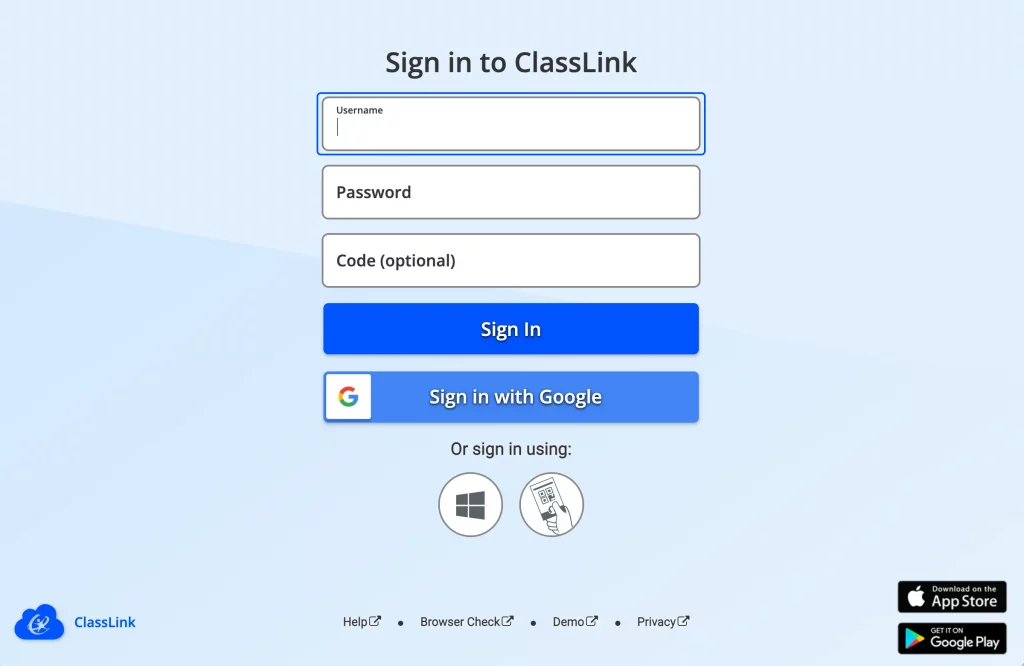
1. أوجه الطلاب لتسجيل الدخول إلى ClassLink.
2. أوجه الطلاب للنقر على رمز Avant Assessment.
3. Click the icon under “Actions” to start the test.
