
아직 설정하지 않으셨다면, ClassLink 온보딩 설문조사를 완료해 주세요.
How to Get Started
ClassLink Onboarding Form을 완료하기 전에 제한 사항을 검토해 주세요.
1. 아래의 제한 사항을 검토하십시오:
- 클래스/섹션에는 하나의 언어만 할당할 수 있습니다.
- 테스팅 코디네이터와 교사들은 ClassLink를 통해 현재 학기에 한해서만 테스팅 데이터에 접근할 수 있습니다.
- 테스팅 코디네이터는 Avant Assessment Client Support를 통해 지역 로그인을 요청함으로써 이전 학기에 완료된 테스팅에 대한 데이터에 만 접근할 수 있습니다.
- 교사들은 이전 학기에 완료된 테스트에 대한 데이터에 접근하려면 테스팅 코디네이터에게 연락해야 합니다.
2. ClassLink 온보딩 양식을 완성하세요:
통합 전에 ClassLink 온보딩 폼을 완료하십시오.
Avant 평가 앱과 통합하는 방법
모든 것이 통합 준비가 완료되면, 우리 팀은 onboarding instructions를 보내드릴 것입니다.
테스팅을 시작하기 전에, ClassLink 관리자는 Avant Assessment와 ClassLink 사이에 명부 통합을 설정하고, 사용자 권한을 할당해야 합니다. 자세한 지침은 여기에서 확인하실 수 있습니다 (ClassLink 관리자는 자신의 ClassLink Help Center 계정을 통해 이 글을 열람할 수 있습니다).
관리자 대시보드
테스트 코디네이터는 Admin 대시보드를 사용하여 테스트, 수기 옵션(해당하는 경우), 언어, 그리고 테스트 날짜를 지정합니다. ClassLink Admin은 테스트 코디네이터가 Admin 및 Teacher 대시보드에 접근할 수 있도록 설정해야 합니다.
평가 설정하는 방법
1. ClassLink 포털에 로그인하세요.
2. 관리 대시보드에 접근하려면 Avant Assessment 아이콘을 클릭하십시오.

3. 클래스 목록을 업데이트하려면 “데이터 동기화 수행” 버튼을 클릭하십시오.

학생들이 시험을 보는 동안 동기화를 수행하지 마십시오. 이로 인해 동기화가 완료되지 않을 수 있습니다.
4. 테스트를 할당하고자 하는 각 클래스에 대한 체크박스를 선택하세요

5. 클래스에 테스트 할당하기:
- 구매하셨다면 "필기 허용" 토글을 클릭하세요.
- 테스트 패키지 선택 (예: STAMP 4S, STAMP 4Se)

Select test package to assign to classes (e.g. STAMP 4S, STAMP 4Se)
구매하셨다면 "필기 허용" 토글을 클릭하세요.
6. 변경 사항을 저장하려면 “선택한 항목에 적용”을 클릭하세요.

클래스 상태가 “제품 예약 필요”에서 “클래스 설정 필요”로 변경됩니다.

클래스 설정이 필요합니다: 테스트 코디네이터는 각 클래스에 대한 날짜와 언어를 선택해야 합니다.
7. “예상 테스트 날짜” 필드를 클릭하고 계획된 테스트 날짜를 선택하세요.

8. 테스트할 언어를 선택하세요.

9. Click “Use Handwritten (where allowed)” for classes using the handwritten option.
10. 선택한 항목에 적용을 클릭하세요.
11. 선택한 설정을 검토하고 “예, 계속”을 클릭하세요.
중요: 계속하기 버튼을 누르기 전에 언어, 날짜, 및 작성 방법이 정확한지 확인하십시오. 한번 확인하면, 이 설정은 변경할 수 없습니다.
수업 상태가 "수업 설정 필요"에서 "테스트 일시 중지"로 변경됩니다.

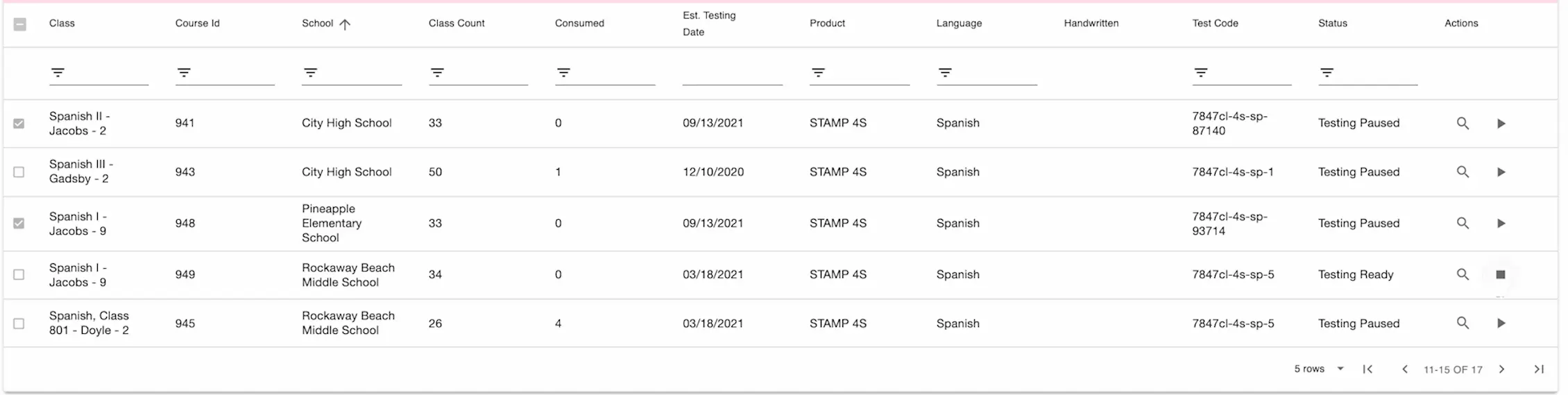
테스트 일시 중지: 학생들은 테스트에 접근할 수 없습니다.
테스트 준비 완료: 학생들은 테스트에 접근할 수 있습니다.
동작:
재생 버튼 – 테스트 당일에 테스트에 접근할 수 있도록 재생 버튼을 클릭하세요.
정지 버튼 – 테스트 당일에 테스트 접근을 중지하려면 정지 버튼을 클릭하세요.
돋보기 – 결과와 보고서에 접근하세요. 클래스 상태는 “테스트 준비 완료”로 설정되어야 합니다.
관리자 대시보드에서 결과에 접근하는 방법
1. ClassLink에 로그인하십시오.
2. Avant Assessment 아이콘을 클릭하여 관리자 대시보드에 접속하세요.
3. 특정 클래스에 대해 돋보기를 클릭하십시오. Avant Assessment 테스트 결과 및 보고서로 리디렉션됩니다.
중요: 클래스 상태는 "테스팅 준비 완료"로 설정되어야 합니다.
선생님 대시보드
평가를 시작하는 방법
1. ClassLink 포털에 로그인하세요.
2. 선생님 대시보드에 접근하려면 Avant Assessment 아이콘을 클릭하세요.
3. 재생 버튼을 클릭하십시오 테스트 당일에. 이를 통해 학생들이 테스트에 접근할 수 있습니다.

동작:
목록 – 학생 명부를 확인합니다.
돋보기 – 결과와 보고서에 접근합니다. 클래스 상태는 “테스트 준비 완료”로 설정되어야 합니다.
재생 버튼 – 테스트 당일에 테스트에 대한 접근을 열기 위해 재생 버튼을 클릭합니다.
정지 버튼 – 테스트 당일에 테스트에 대한 접근을 닫기 위해 정지 버튼을 클릭합니다.
4. 테스트가 완료된 후에는 정지 버튼을 누르십시오.
이렇게 하면 예정된 시간 후에 학생들이 테스트에 접근하는 것을 막을 수 있습니다.
교사 대시보드에서 결과에 어떻게 접근하는지
1. ClassLink에 로그인하십시오.
2. Avant Assessment 아이콘을 클릭하여 선생님 대시보드에 접속하세요.
3. 돋보기 아이콘을 클릭하세요 특정 클래스를 위해. Avant Assessment 테스트 결과 및 보고서로 리디렉션됩니다.
학생 대시보드
알림: Avant STAMP 평가는 감독이 있는 환경에서 진행되어야 하며, 감독관은 귀하의 학교에서 인증한 사람이어야 합니다.
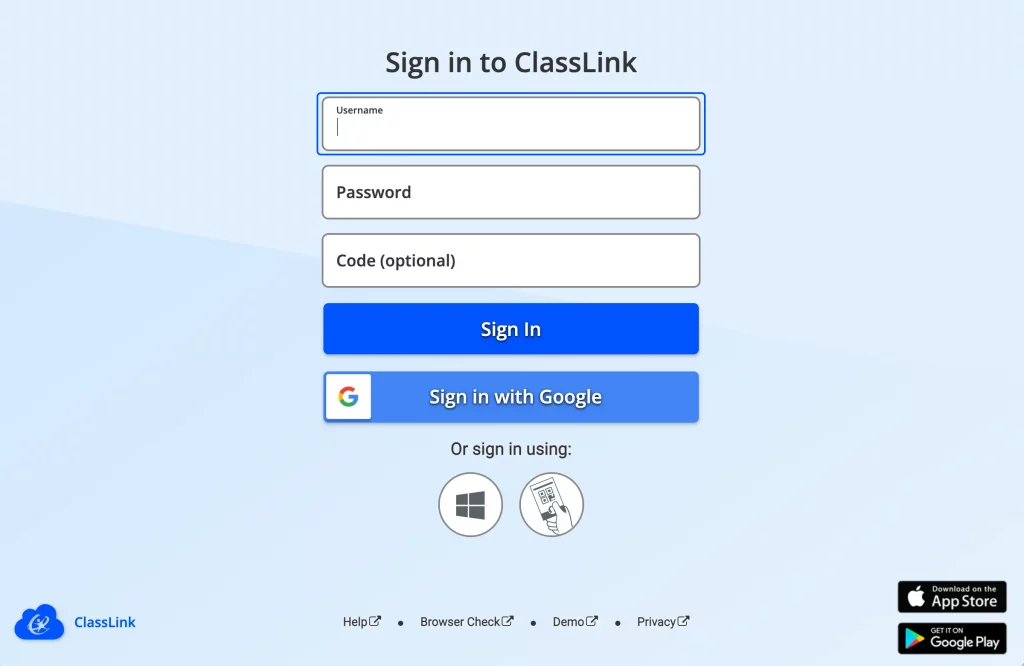
1. 학생들에게 ClassLink에 로그인하도록 지시하십시오.
2. 학생들에게 Avant Assessment 아이콘을 클릭하도록 지시하십시오.
3. "Actions" 아래의 아이콘을 클릭하여 테스트를 시작하세요.
