
نظرة عامة على قسم الكتابة بخط اليد
يوضح هذا الدليل الخطوات الإضافية المطلوبة لإدارة تقييمات Avant STAMP مع الخيار الخاص بالكتابة بخط اليد لقسم الكتابة.
الخيار الخاص بالكتابة اليدوية لقسم الكتابة هو الردود باستخدام القلم والورق بدلاً من قسم الكتابة المعتاد الذي يتم كتابته عبر الكيبورد والذي يتم أخذه عبر الإنترنت. يمكن تعيين هذا الخيار (كتابة يدوية أو إدخال عبر الكمبيوتر) فقط على مستوى الفصل أو المجموعة وليس على مستوى الشخص الذي يأخذ الاختبار. لمزيد من المعلومات حول قسم الكتابة المعتاد الذي يتم كتابته عبر الكيبورد، راجع دليل إدخال الكتابة.

تتطلب الخيار اليدوي من المراقب طباعة موضوعات الكتابة لكل من يأخذ الاختبار، وتوزيعها على الذين يأخذون الاختبار، ثم جمع ومسح الردود لإرسالها إلى Avant. أدناه مخطط تدفق العمل للعملية. استمر في القراءة للحصول على مزيد من التعليمات.

طباعة
يمكن للمراقبين اختيار طباعة مواضيع الكتابة لجميع الذين يتقدمون للامتحان والذين يستوفون الشروط أو لمتقدمين معينين. يوصى باستخدام طابعة ملونة.
بعد أن يكمل الشخص الذي يؤدي الاختبار قسم القراءة، يقوم المشرف بتسجيل الدخول إلى موقع التقارير (app.avantassessment.com/login) لطباعة مواضيع الكتابة. هناك 3 مواضيع للكتابة لكل شخص يؤدي الاختبار، وسيتم طباعة كل موضوع على صفحة واحدة فقط، لمجموع 3 صفحات لكل شخص يؤدي الاختبار.
انقر على طباعة > مواضيع الكتابة > الكل لطباعة مواضيع الكتابة لجميع المتقدمين المؤهلين للامتحان.
انقر على طباعة > موضوعات الكتابة > مختارة لطباعة موضوعات الكتابة للمتقدمين للاختبار المحددين.

سيحتوي كل موضع مطبوع على اسم الشخص الذي يؤدي الاختبار الأول والأخير واسم الدخول، بالإضافة إلى اسم مجموعة الاختبار ورمز QR (مشابه لرمز الباركود). سيعرض كل موضع أيضًا صورة (أو سلسلة من الصور) تليها تعليمات لكتابة الرد.
كتابة
يوزع المراقب المواضيع الكتابية الفارغة على الذين يؤدون الاختبار، ويتأكد من اتباع هذه الإرشادات، ثم يجمعها.
- تقتصر الردود المكتوبة على صفحة واحدة لكل موضوع.
- يجب على الذين يؤدون الاختبار أن يكتبوا فقط على الجانب الأمامي من كل موضوع ولا يجب أن يكون هناك أي جزء من الرد على الجانب الخلفي من أي صفحة.
- لا تستخدم أوراق إضافية، لأن نظامنا لن يتعرف عليها ولن يتم تقييمها.
- يجب على الذين يؤدون الاختبار عدم الكتابة أو التخريب في منطقة الرمز الشريطي QR أو التلف في تلك المنطقة بأي شكل من الأشكال.
- الأقلام الرصاص غير مسموح بها لأن الردود تصبح صعبة القراءة بعد المسح.
- بمجرد أن يتلقى الشخص الذي يؤدي الاختبار أوراق المواضيع المطلوب كتابتها، يجب ألا يترك الأوراق دون رقابة أو أن يغادر الغرفة في أي وقت.
- عند الانتهاء، سيقوم الشخص الذي يؤدي الاختبار بـتسليم جميع الصفحات إلى المعلم / المشرف، حتى تسليم الأوراق التي لم يكتب عليها.
- لمزيد من المعلومات حول ما يبحث عنه مقيمونا في الرد، يرجى الرجوع إلى دليل معايير ومعيار Avant STAMP.
فحص
بعد أن يجمع المراقب الإجابات المكتملة من الذين يؤدون الاختبار، يمكن مسحها ضوئياً وحفظها على الكمبيوتر بتنسيق PDF. سيحتاج المراقبون أيضاً إلى تقديم مواضيع كتابة فارغة من الذين يؤدون الاختبار، وليس فقط تلك التي تمكنوا من إكمالها. سترسل Avant رابط صندوق التسليم للكتابات بالإضافة إلى نموذج إعداد الاختبار الخاص بك. لتقديم إجاباتك المكتوبة بتنسيق PDF، اذهب إلى الرابط وقم بتحميل ملفات PDF هناك.
- يجب أن تتم مسح الصفحات بحيث تكون مستقيمة وموجهة عموديًا.
- يجب أن تتم المسحات الضوئية بالألوان أو بالألوان الرمادية.
- لا تقم بمسح كصورة نقطية.
- يجب فحص وتحميل جميع صفحات المتقدم للامتحان للحصول على درجة، حتى الصفحات الفارغة التي لم يكتب عليها المتقدم للامتحان.
- قم بمسح جميع الردود من نفس الشخص الذي يؤدي الاختبار مجتمعة معًا، قبل مسح الردود من الشخص التالي الذي يؤدي الاختبار.
- تجنب تقديم رد مكرر لنفس الشخص الذي يؤدي الاختبار.
- يمكن أن تكون ملفات PDF ذات أحجام كبيرة (تصل إلى 2GB لكل منها)، وتحتوي على ردود من عدة متقدمين للاختبار.
- يجب أن تتضمن أسماء ملفات PDF اسم المدرسة ومجموعة الاختبار، أو أسماء الذين يؤدون الاختبار.
- قبل تقديم ملفات PDF إلى Avant، تأكد من أن الردود قابلة للقراءة وليست خفيفة جدًا للقراءة في ملفات PDF، حتى يمكن تقييمها بدقة.
- قم بتحميل ردود الكتابة إلى رابط Dropbox لتقديمات الكتابة.
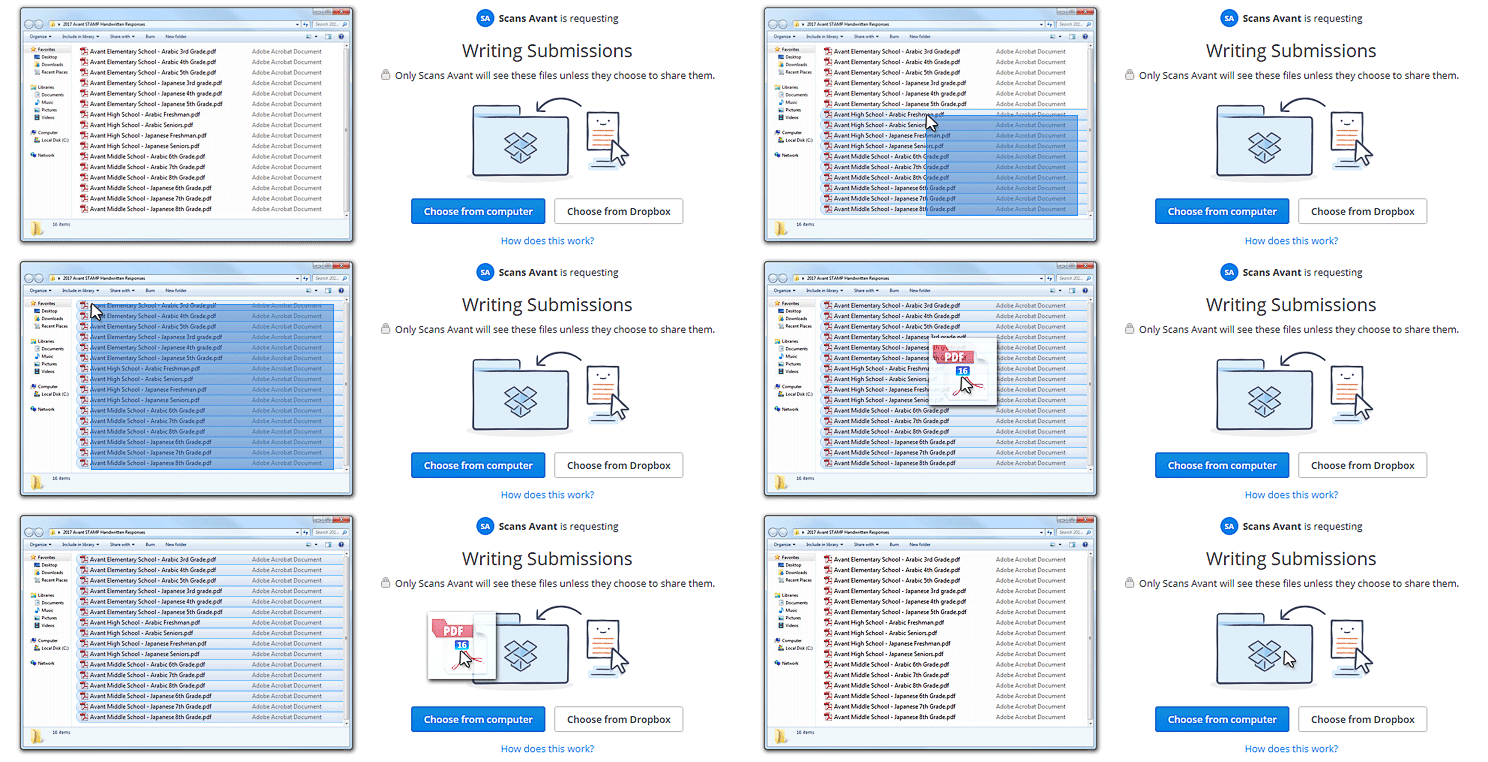
انتقل إلى رابط Dropbox لسحب وإسقاط الملفات أو انقر على "اختر من الكمبيوتر" لتصفح الملفات للإرسال. لا تحتاج إلى حساب Dropbox الخاص بك.
إذا ظهرت رسالة خطأ أو واجهت مشاكل في تحميل الملفات إلى Dropbox، جرب الاقتراحات هنا أو اتصل بـ دعم Avant .
.
تقييم
سيتم عرض الحالات التالية طوال مدة إدارة قسم الكتابة اليدوية.
قيد الانتظار - يحتاج الشخص الذي يجري الاختبار إلى إكمال قسم القراءة قبل أن يتم طباعة التعليمات البرمجية للكتابة
قابل للطباعة - الأوامر جاهزة للطباعة
PR (مطبوع) - تم طباعة مواضيع الكتابة للشخص الذي يؤدي الاختبار
IP (في التقدم) - تم تحميل الردود المكتوبة جزئيًا. هذا يمكن أن يكون مؤشرًا على أنه لم يتم تقديم جميع الردود المكتوبة لهذا الشخص الذي يؤدي الاختبار وقد لا يزال يتعين تقديمها إلى Avant.
SP (التقييم قيد التقدم) - تم تحميل جميع ردود الكتابة والتقييم قيد التقدم
تقوم Avant بنقل الردود المكتوبة بخط اليد من Dropbox إلى نظام التقييم الخاص بـ Avant، حيث سيقوم المقيمون بتقييم كل رد. سيتم استخدام درجات الرد الفردية لحساب مستوى الكفاءة الذي سيظهر على صفحة النتائج.
عادة ما تكون درجات الكتابة لردود الكتابة اليدوية متاحة في غضون 25 يوم عمل. ستظهر حالة الكتابة كـ PR (مطبوع)/IP (قيد التقدم) حتى يتم تحميل جميع الردود ومن ثم ستظهر كـ SP (التقييم قيد التقدم) حتى يتم تقييم جميع الردود.
ملاحظة: لا تقم بتمزيق أي صفحات للردود المكتوبة حتى تظهر صفحة النتائج التي تعرض مستويات الكفاءة في الكتابة.