
Wie man anfängt
Bitte überprüfen Sie die Einschränkungen und Anforderungen, bevor Sie das Clever Onboarding-Formular ausfüllen.
1. Überprüfen Sie die untenstehenden Einschränkungen:
- Sie können nur eine Sprache einer Klasse/Sektion zuweisen.
- Testkoordinatoren und Lehrer werden in der Lage sein, auf Testdaten über Clever nur für das aktuelle Studienjahr zuzugreifen.
- Testkoordinatoren können nur auf Daten für Tests zugreifen, die in früheren Studienzeiträumen abgeschlossen wurden, indem sie eine Distriktanmeldung über Avant Assessment Client Support anfordern.
- Lehrer müssen ihren Prüfungskoordinator kontaktieren, um auf Daten für Prüfungen zuzugreifen, die im vorherigen Schulsemester abgeschlossen wurden.
2. Überprüfen Sie die Anforderungen unten:
- Das Integrationsmeeting ist verpflichtend. Während dieses Meetings wird unser Team die Filter und Freigaberegeln überprüfen, die der Bezirk/die Schule muss befolgen.
- Der Bezirk/die Schule muss einen Ansprechpartner zuweisen, der für die Einhaltung der Freigaberegeln verantwortlich ist und sicherstellt, dass die Gesamtzahl der mit der Avant Assessment App in Clever geteilten Testteilnehmer der Anzahl der angeforderten Bewertungen entspricht.
3. Vervollständigen Sie das Clever Onboarding-Formular:
Füllen Sie das Clever Onboarding Formular aus, bevor das obligatorische Integrationstreffen stattfindet.
Wie man sich mit der Avant Assessment App integriert
Wenn alles für die Integration bereit ist, wird unser Team Ihnen einen Terminlink für ein obligatorisches Integrationstreffen zur Verfügung stellen. Während dieses Treffens werden wir Sie durch die folgenden Schritte führen:
- Richten Sie Freigaberegeln ein.
- Richten Sie das Testfenster und das Startdatum für den Test ein.
- Richten Sie den Testkoordinator ein, um auf die Admin- und Lehrer-Dashboards zuzugreifen.
Admin-Dashboard
Der Testkoordinator verwendet das Admin-Dashboard, um Tests, handschriftliche Optionen (falls zutreffend), Sprachen und Testdaten zuzuweisen.
Wie man die Bewertung einrichtet
1. Melden Sie sich in Ihrem Clever Portal an.
2. Klicken Sie auf das Avant Assessment-Symbol, um auf das Admin-Dashboard zuzugreifen.

3. Klicken Sie auf die Schaltfläche „Daten-Synchronisation durchführen“, um die Klassenliste zu aktualisieren.

Bitte führen Sie keine Synchronisation durch, während die Schüler Prüfungen ablegen. Dies kann zu einer unvollständigen Synchronisation führen.
4. Kreuzen Sie die Kästchen für jede Klasse an, der Sie den Test zuweisen möchten.

5. Test den Klassen zuweisen:
- Testpaket auswählen (z.B. STAMP 4S, STAMP 4Se)
- Klicken Sie auf den Umschalter "Handschrift zulassen", wenn Sie ihn gekauft haben.

Wählen Sie das Testpaket aus, das Sie den Klassen zuweisen möchten (z.B. STAMP 4S, STAMP 4Se)
Klicken Sie auf den Umschalter "Handschrift erlauben", wenn Sie ihn gekauft haben.
6. Klicken Sie auf „Auf Ausgewählte anwenden“, um Änderungen zu speichern.

Der Klassenstatus wird von „Benötigt Produktreservierungen“ zu „Benötigt Klasseneinrichtung“ geändert.

Benötigt Klasseneinrichtung: Der Testkoordinator sollte Datum und Sprache für jede Klasse auswählen.
7. Klicken Sie auf das Feld „Voraussichtliches Testdatum“ und wählen Sie das geplante Testdatum aus.

8. Wählen Sie Sprache zum Testen aus.

9. Klicken Sie auf „Handschriftlich verwenden (wo erlaubt)“ für Klassen, die die handschriftliche Option verwenden.
10. Klicken Sie auf An Ausgewählte anwenden.
11. Überprüfen Sie Ihre ausgewählten Einstellungen und klicken Sie auf „Ja, Fortfahren“.
WICHTIG: Stellen Sie sicher, dass die Sprache, das Datum und die Schreibmethode korrekt sind, bevor Sie auf Weiter klicken. Einmal bestätigt, können diese Einstellungen nicht mehr geändert werden.

Der Klassenstatus ändert sich von „Benötigt Klasseneinrichtung“ zu „Testen pausiert“.

Testunterbrechung: Schüler können auf den Test nicht zugreifen.
Testbereit: Schüler können auf den Test zugreifen.
Aktionen:
Play Button – Klicken Sie auf die Play-Taste, um den Zugang zum Test am Prüfungstag zu öffnen.
Stop Button – Klicken Sie auf die Stop-Taste, um den Zugang zum Test am Prüfungstag zu schließen.
Lupensymbol – Zugang zu Ergebnissen und Berichten. Der Klassenstatus sollte auf "Testbereit" gesetzt sein.
Wie man Ergebnisse vom Admin-Dashboard abruft
1. Melden Sie sich bei Clever an.
2. Klicken Sie auf das Avant Assessment-Symbol, um auf das Admin-Dashboard zuzugreifen.
3. Klicken Sie auf die Lupe für eine bestimmte Klasse. Sie werden zu den Testergebnissen und Berichten von Avant Assessment weitergeleitet.
WICHTIG: Der Status der Klasse sollte auf „Testing Ready” eingestellt sein.
Klicken Sie auf die Lupe für eine bestimmte Klasse. Sie werden zu den Testergebnissen und Berichten von Avant Assessment weitergeleitet. WICHTIG: Der Status der Klasse sollte auf "Testbereit" gesetzt sein.
Lehrer-Dashboard
Wie man die Bewertung beginnt
1. Melden Sie sich in Ihrem Clever Portal an.
2. Klicken Sie auf das Avant Assessment-Symbol, um auf das Lehrer-Dashboard zuzugreifen.
3. Klicken Sie auf die Wiedergabe-Taste am Tag der Prüfung. Dies ermöglicht den Schülern den Zugang zur Prüfung.

Aktionen:
Liste – Schülerliste anzeigen.
Lupe – Zugriff auf Ergebnisse und Berichte. Der Klassenstatus sollte auf "Testbereit" gesetzt sein.
Play-Taste – Klicken Sie auf die Play-Taste, um den Zugang zum Test am Prüfungstag zu öffnen.
Stop-Taste – Klicken Sie auf die Stop-Taste, um den Zugang zum Test am Prüfungstag zu schließen.
4. Nach Abschluss der Tests drücken Sie die Stop-Taste.
Dies verhindert, dass Schüler nach der geplanten Zeit auf den Test zugreifen können.
Wie man auf die Ergebnisse vom Lehrer-Dashboard zugreift
1. Melden Sie sich bei Clever an.
2. Klicken Sie auf das Avant Assessment-Symbol, um auf das Lehrer-Dashboard zuzugreifen.
3. Click the magnifying glass for a specific class. You will be redirected to the Avant Assessment testing results and reports.
Studenten-Dashboard
ERINNERUNG: Die Avant STAMP Bewertung muss in einer überwachten Umgebung durchgeführt werden, mit einem Aufsichtsperson, die von Ihrer Schule autorisiert ist.
1. Fordern Sie die Schüler auf, sich bei Clever anzumelden.
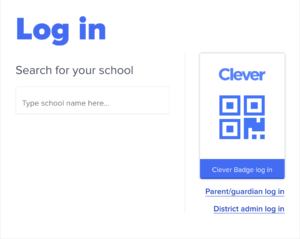
2. Weisen Sie die Schüler an, auf das Avant Assessment-Symbol zu klicken.

3. Klicken Sie auf das Symbol unter "Aktionen", um den Test zu starten.
