
访问测试结果
登录结果报告

要登录您的报告,请按照以下步骤操作:
- 转到 https://app.avantassessment.com/login
- 输入由Avant提供的测试代码和密码。
- 点击LOG IN按钮。
要查看如何通过聪明或ClassLink访问结果报告,请转到集成 页面。
概览屏幕
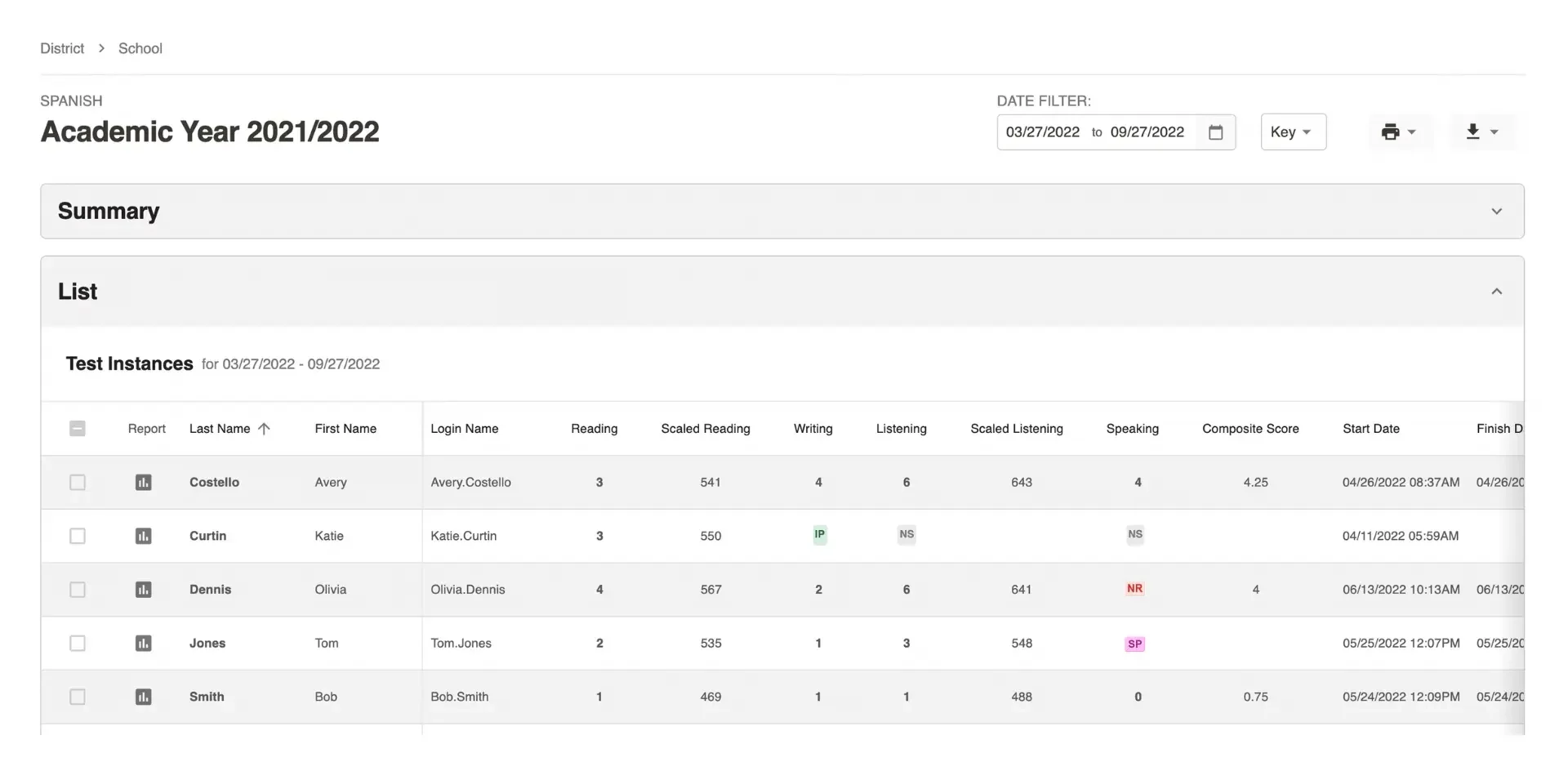
生成的屏幕将显示级别键,日期过滤器,语言总结图表,以及测试实例列表或您可以选择深入的类/测试组列表以访问测试实例列表。
如果您正在使用区域/组织或学校/子组织的查看代码,请使用学校/地点列表来深入到所需的班级/测试组。要请求学校/区域登录,请联系Avant Support。

考试者搜索
区域和学校管理员可以通过在区域或学校报告屏幕上点击“考试者搜索”按钮来搜索学生。

“考试参与者搜索”功能包括一系列过滤器,如“语言”、“名字”、“姓氏”和“日期范围”。点击“搜索”查看所有符合您过滤条件的考试参与者。
要打印报告请勾选您想要打印的每个考生的框,然后点击“打印”。

注意:默认情况下,“日期范围”设置为从8月1日开始的最后一个测试年份。日期范围适用于每个考试者的“开始日期”。如果您找不到预期的考试者,请尝试扩大日期范围,或通过按“清除”按钮来移除。

日期筛选

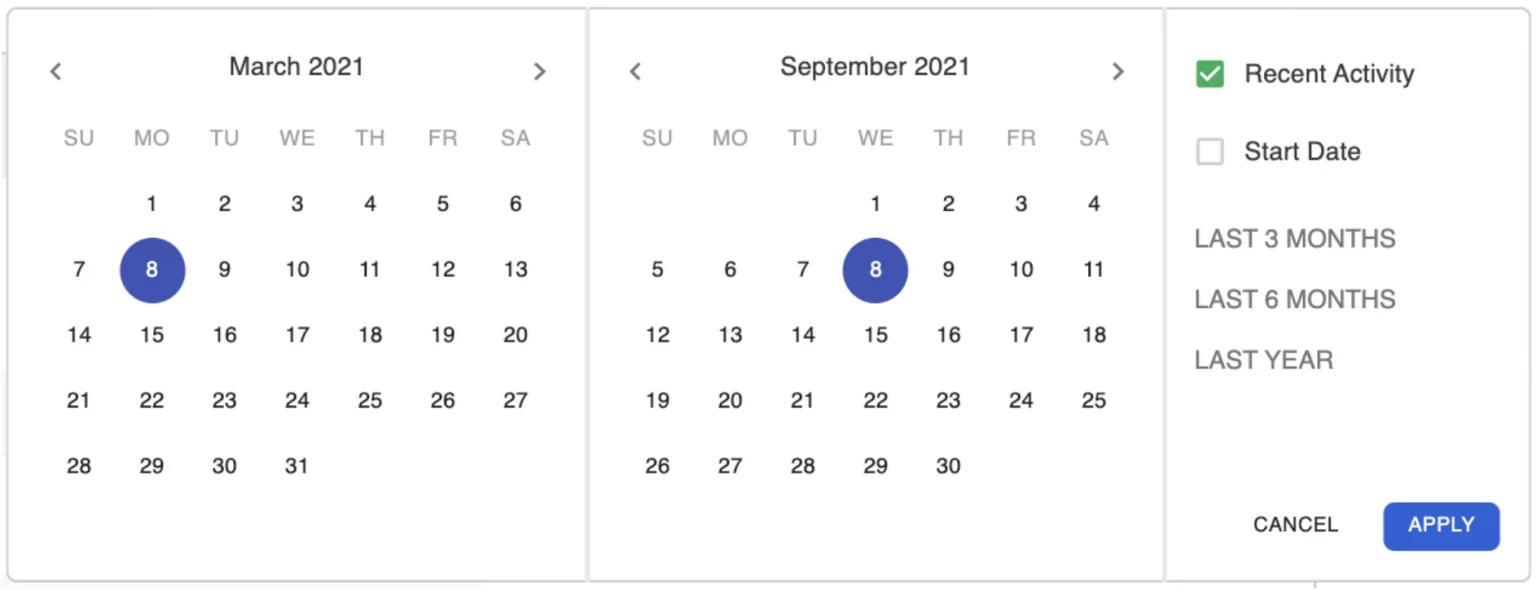
默认情况下,日期过滤器显示的是过去六个月的测试结果。
要选择不同的日期,请键入日期或点击日历。然后,点击应用。还有预设选项可以选择,以显示测试的最近3个月,最近6个月,和最后一年。日期过滤器也可以修改为按开始日期或最近活动搜索。
监控测试进度
测试协调员可以使用STAMPe报告来:
- 查找考生的登录名是如何输入的。
- 跟踪考生的进度。
测试分数和状态键
评分是使用阅读和听力的基准级别1-6+和写作和口语的基准级别1-8进行的。这些级别与新手、中级和高级的基准类别相关联,如下面的级别键中所示。这个基准等级与下面显示的国家熟练度标准相对应。有关这些级别的更多信息,请参阅我们的STAMP 基准&评分指南。
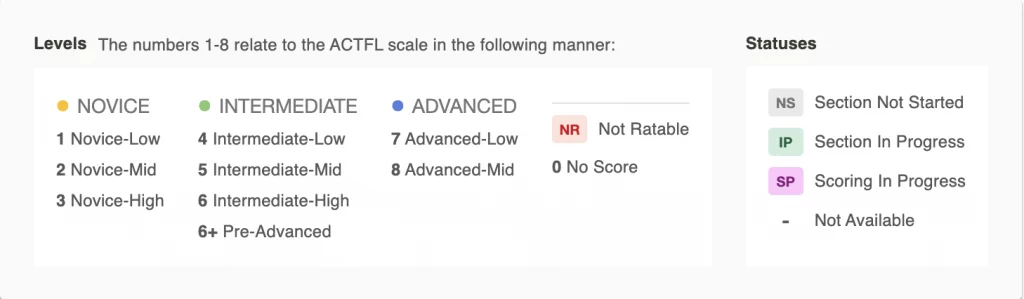

考生尚未开始这部分的考试。如果所有部分都标记为NS,则考生只完成了个人资料。

考试者已开始但尚未完成这部分的考试。对于写作和口语部分,点击IP以查看已提交了多少回答。

这部分测试已完成,但一个或多个回应的评分尚未完成。点击SP以查看已评分的回应数量。

撰写,口语或表达部分如果评分员无法对该部分的任何回应进行评分,将会被标记为 NR(无法评分)。查看 NR(无法评分)状态的可能原因。

零分(0)的目的仅仅是作为一个标志,表明在回应中已经发现了可能违反考生规则的情况。查看零分(0)的可能原因
审查测试结果
阅读和听力部分得分
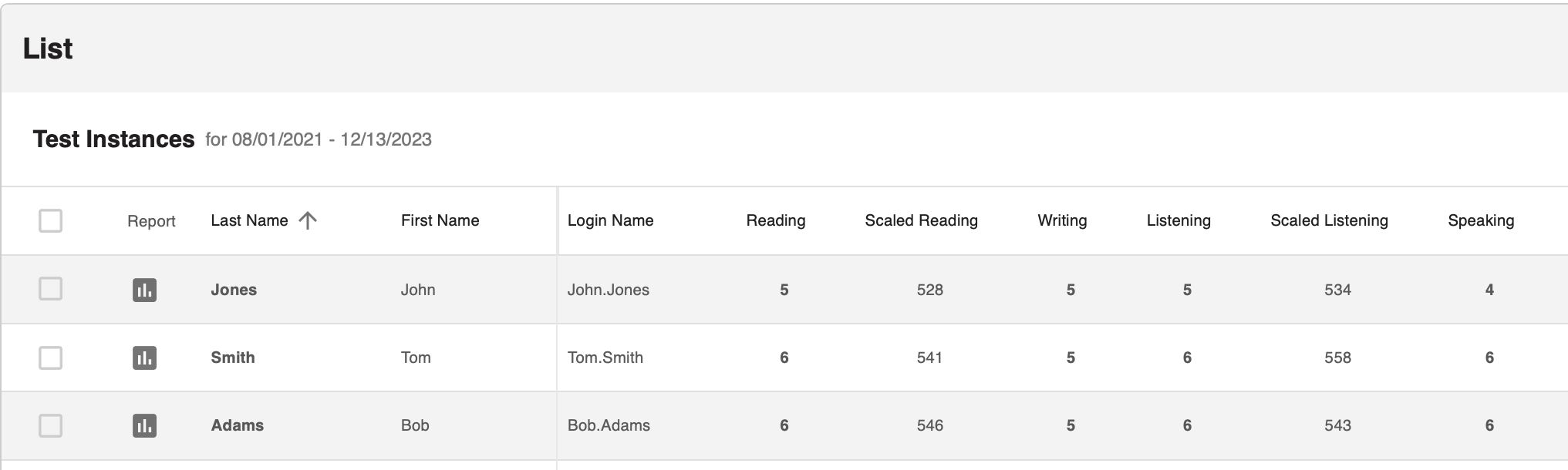
阅读和听力分数在考生完成这些部分后立即可用(刷新页面以获取更新)。
写作和口语部分得分
写作和口语成绩通常在考试结束后的25个工作日内可用。成绩可能会更早出现,因此请定期检查测试结果屏幕以确定评分进度。点击任何分数以查看更多详情或访问写作和口语的回应。
访问写作和口语反馈
您可以查看考生提交的书面回答和听取录音回答。对于写作和口语部分,请点击部分分数以显示部分详细信息。点击“回答1”或“回答2”以访问考生对每个特定任务的实际回答。这也有助于理解为什么回答被评为“无法评级”或“零”。
个体反应的高(H)和低(L)指标
高(H)和低(L)指标用于个别反应已包含在报告的侧边栏中。这有助于测试协调员和教师更好地理解每个子级别中可能出现的个别测试者的反应范围。这些指标的作用与阅读和听力的标度分数相似,可用于研究和审查目的。

综合得分
当所有部分都已完成、评分和评级时,可以获得综合分数。综合分数代表了考生的分数相加后除以评估部分的总数。Composite Scores total number of sections assessed
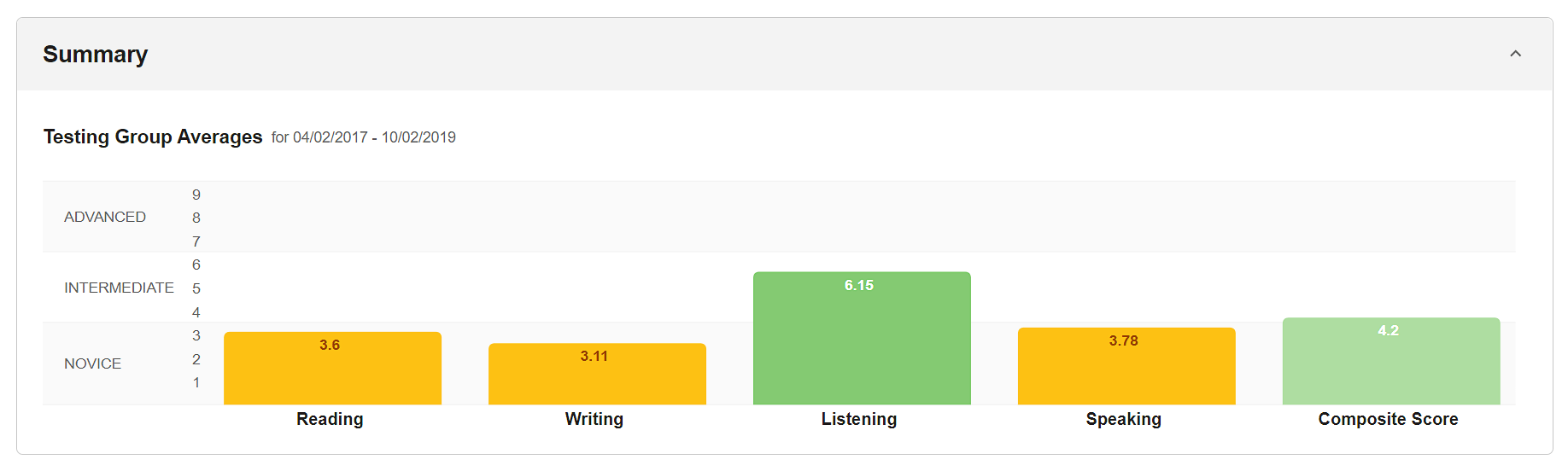
测试组平均值
图表中特定技能的数字代表所有考试参与者的分数除以具有特定技能分数的考试参与者的数量。图表中的综合分数数字代表所有考试参与者的综合分数加在一起,然后除以考试参与者的总数。
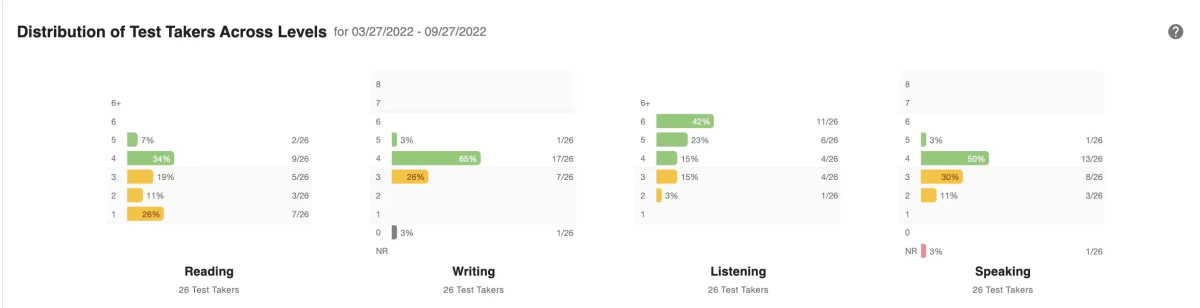
考试参与者在各级别中的分布
柱状图显示了参加考试的考生在阅读、写作、听力和口语等每项技能中达到每个特定水平的百分比。

个人报告
访问并下载考生的个人报告。为了获得最佳结果,等待所有的测试和评级完成后再进行。Access and download Individual Reports for test takers. For best results, wait until all testing and rating is complete.
如何访问一个或所有考生的个人报告:
为特定的考试参与者创建个人报告:
- 点击报告图标
 以访问测试者的个人报告。
 - 点击打印机图标
 以打印个人报告。您将在浏览器内看到一个打印对话框。
- 如果您的打印机选择包括PDF写入器,您可以创建报告的PDF版本。
- 您可以通过点击“更多设置”并调整比例,将个人报告打印在一页上。
为列表中的多个或所有考生创建个人报告:
- 点击测试者左侧的框,以生成您希望的报告。
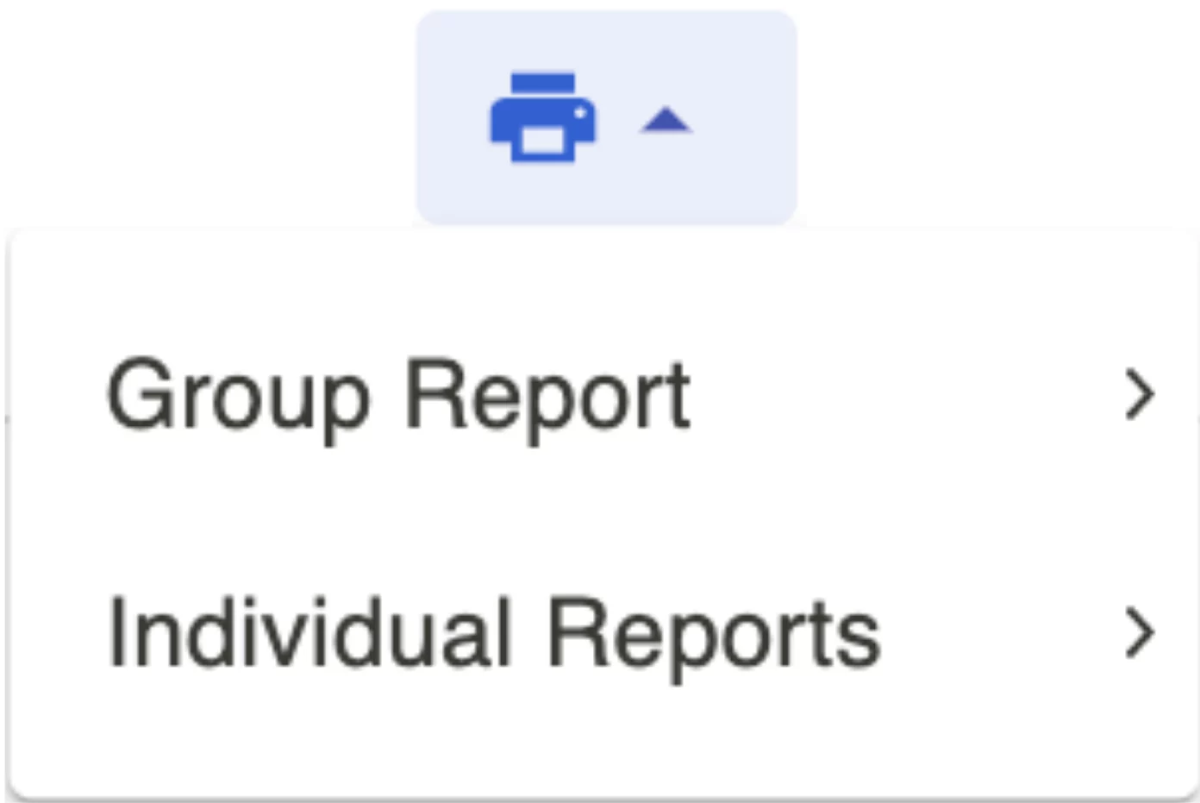
- 点击打印机图标,然后点击个别报告,然后点击全部或已选。
- 点击报告上的打印机图标。
个人报告示例
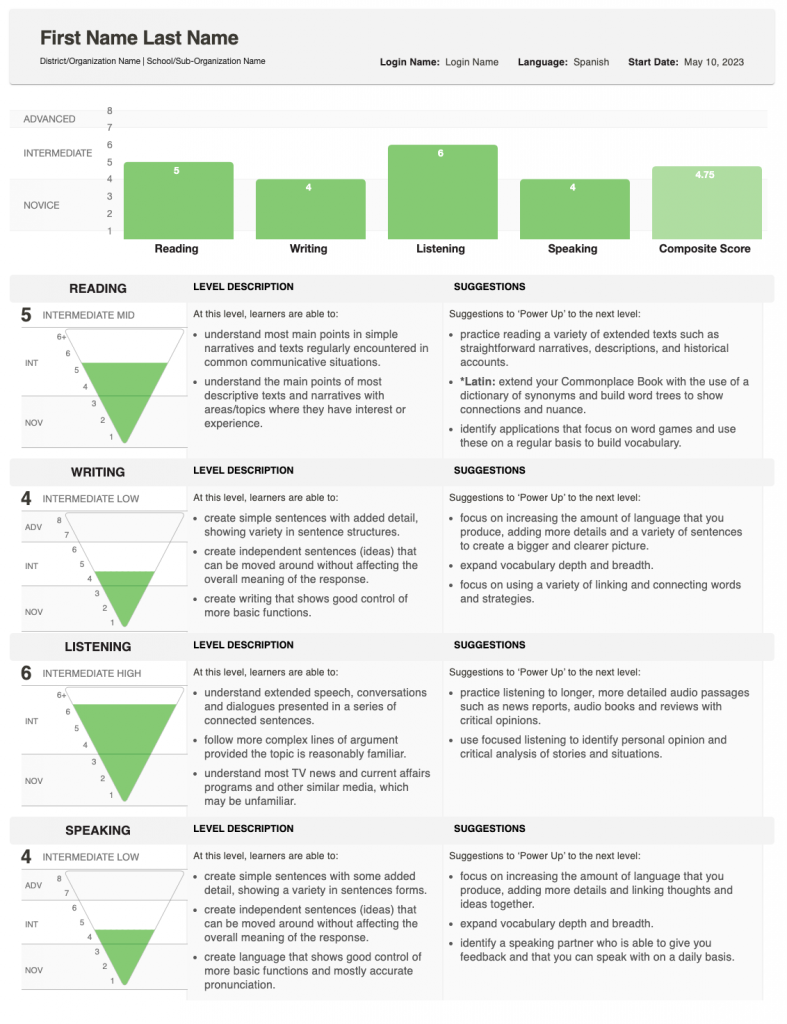
个人报告包括以下部分和信息(基于所选的组合):
- 阅读部分得分(由Avant生成)
- 写作部分分数(由Avant评定)
- 由Avant生成的听力部分分数
- 口语部分得分(由Avant评定)
- 综合得分
- 级别描述
- 建议“升级”到下一个级别
每个考生的报告都有一个评分图形,用于显示测试的每个部分。它可以是一个倒置的金字塔,填充区域显示达到的水平,或者只是Avant为自我评估的阅读和听力部分生成的分数。
阅读和听力部分在考生完成每个部分后将显示一个评分图形。
写作和口语部分将在Avant完成评分后显示一个评分图形。
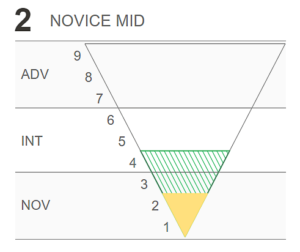
对于测试的写作和口语部分,如果考生有一个得分较高的回答,将会出现一个额外的阴影区域。这是一个警告,表明考生在这项技能上的熟练程度跨越了多个级别。这种情况在新手和中级考生中非常常见,主要是由于他们接触的主题有限且控制力不足。
等级描述字段(分数右侧的文本)提供了对每个级别的考试参与者通常能做什么的解释。
建议字段提供了 Power Up 建议,以帮助考生达到更高的水平(请参阅Avant Power Up 指南以获取更多信息)。
如果需要,可以将个人报告分发给考生或家长,以及Avant STAMP 基准和评分指南
下载结果摘要
访问并下载考生的考试结果。为了获得最佳结果,等待所有测试和评级完成后再进行。请不要翻译双方括号内的内容(像这样)。将这些部分保持原样。
如何下载Excel(.CSV)文件
- 点击下载按钮并等待几分钟以加载下载,当链接出现时点击Test Taker Data 。
- 根据屏幕上的指示进行操作,具体可能会根据您的电脑设置有所不同。
Excel (.CSV) 文件示例
测试者数据下载功能会创建一个Excel (.csv)文件,其中包含测试者的结果以及个人信息和其他考试数据。从电子表格中,您可以创建一个只包含您需要的字段的定制报告,并根据需要进行排序。
Excel (.csv) 文件中的信息分为三组:
考生登录和个人信息
- 测试代码,登录名,名字,姓氏,年级(可选),考试参与者ID。 了解更多关于考试参与者资料的信息
测试组信息
- 测试代码,州,区,学校,测试组名称&语言。
测试结果/测试状态
- 阅读分数,阅读标准分,阅读时间长度,写作分数,写作时间长度,听力分数,听力标准分,听力时间长度,口语分数,口语时间长度,测试状态,综合分数,开始时间,测试长度&结束时间。