
Acceda a los Resultados de la Prueba
Inicie sesión en el Informe de Resultados

Para iniciar sesión en su informe, haga lo siguiente:
- Ve a https://app.avantassessment.com/login
- Ingrese el Código de Prueba y la contraseña proporcionados por Avant.
- Haz clic en el botón INICIAR SESIÓN.
Para ver cómo acceder al Informe de Resultados a través de Astuto o ClassLink, vaya a la página de Integraciones .
Pantalla de Resumen
La pantalla resultante mostrará Claves de Nivel, un Filtro de Fecha, Gráficos Resumen de Idioma, y ya sea una lista de Instancias de Prueba o una lista de grupos de clase/pruebas que puedes seleccionar para profundizar y acceder a la lista de Instancias de Prueba.
Si está utilizando un código de visualización de distrito/organización o escuela/sub-organización, use la Lista de Escuelas/Ubicaciones para desglosar hasta la clase/grupo de prueba deseado. Para solicitar el inicio de sesión de la escuela/distrito, póngase en contacto con Avant Support.

Búsqueda de Examinado
Los administradores de Distrito y Escuela pueden buscar a los estudiantes haciendo clic en el botón "Búsqueda de Examinado" en las pantallas de informes de Distrito o Escuela.

La función de Búsqueda de Examinado incluye un conjunto de filtros como "Idioma", "Nombre", "Apellido" y "Rango de fechas". Haz clic en "Buscar" para ver todos los examinados que coinciden con tus filtros.
Para imprimir informes marca la casilla para cada participante del examen que desees imprimir y luego haz clic en “Imprimir“.

Nota: Por defecto, el "Rango de fechas" está configurado para el último año de prueba a partir del 1 de agosto. El Rango de fechas se aplica a la "Fecha de inicio" para cada examinado. Si no puedes encontrar a un examinado esperado, intenta ampliar el rango de fechas o elimínalo presionando el botón "Borrar".

Filtro de Fecha

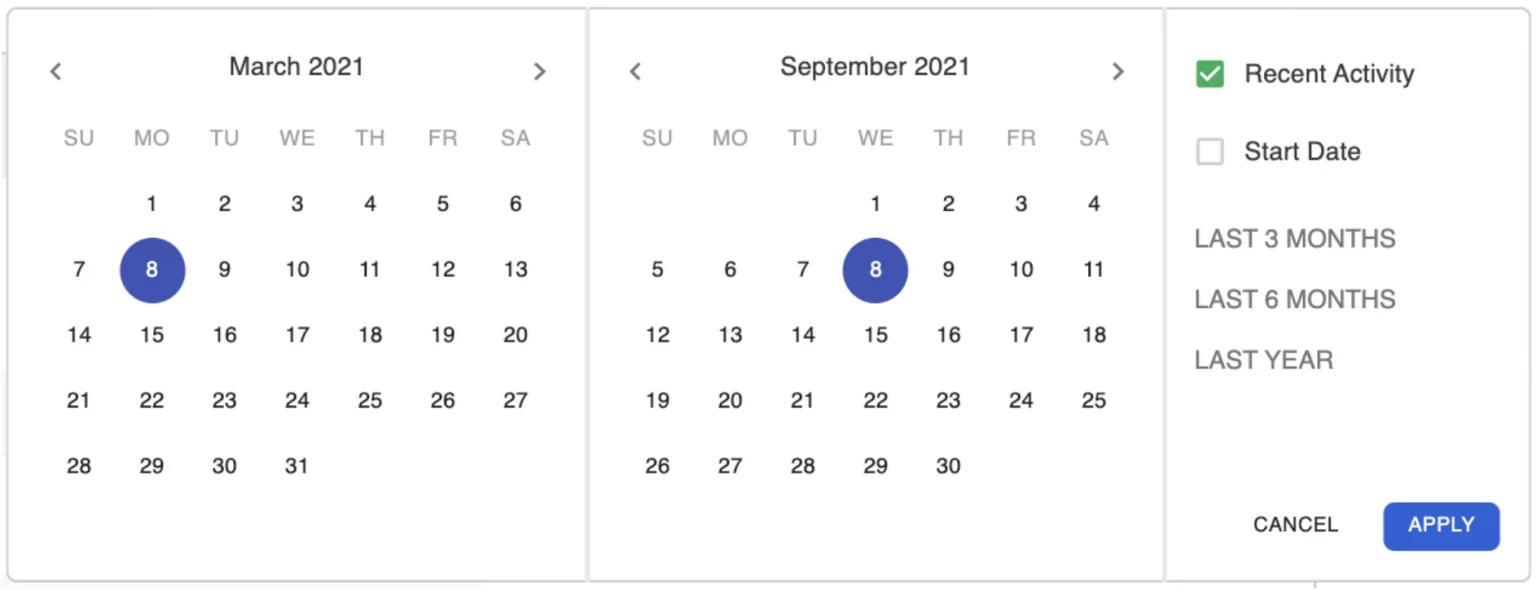
De forma predeterminada, el Filtro de Fecha muestra los resultados de las pruebas de los últimos 6 meses.
Para seleccionar una fecha diferente, escriba la fecha o haga clic en el calendario. Luego, haga clic en APLICAR. También hay preajustes que se pueden seleccionar para mostrar los Últimos 3 Meses, Últimos 6 Meses, y Último Año de pruebas. El Filtro de Fecha también puede modificarse para buscar por Fecha de Inicio o por Actividad Reciente.
Monitorear el Progreso del Test
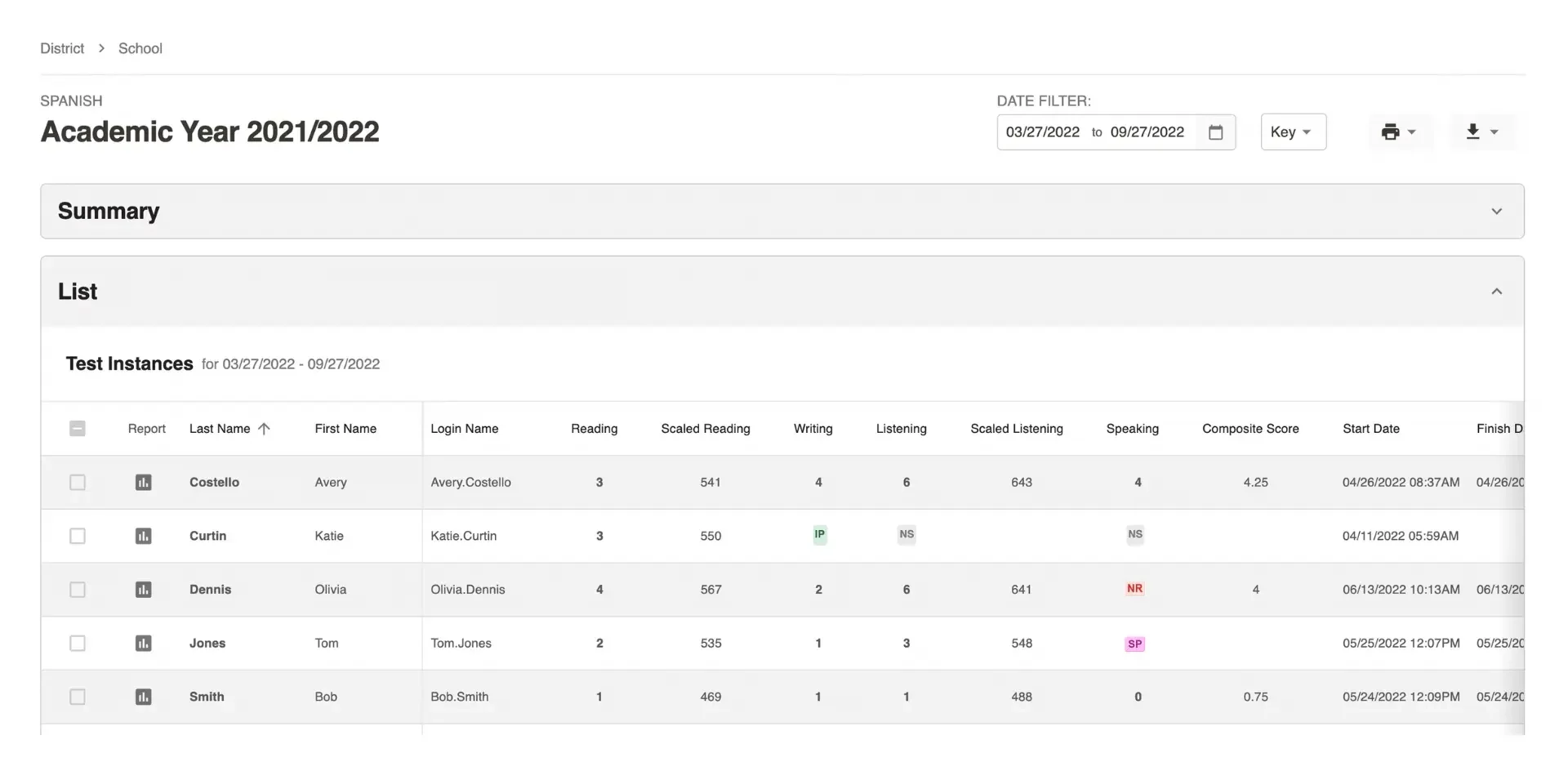
Los Coordinadores de Pruebas pueden usar los informes de STAMPe para:
- Busque cómo se ingresó el Nombre de Usuario del examinado.
- Realice un seguimiento del progreso de los examinados.
Clave de Puntuación de Prueba y Estado
La puntuación se realiza utilizando Niveles de referencia 1-6+ para Lectura y Escucha y Niveles de referencia 1-8 para Escritura y Habla. Los niveles están asociados con las Categorías de referencia de Principiante, Intermedio y Avanzado, como se muestra en las Claves de Nivel a continuación. Esta Escala de Referencia se alinea con los estándares nacionales de competencia, como se muestra a continuación. Para obtener más información sobre estos niveles, consulte nuestra Guía de Referencia y Rúbrica STAMP.
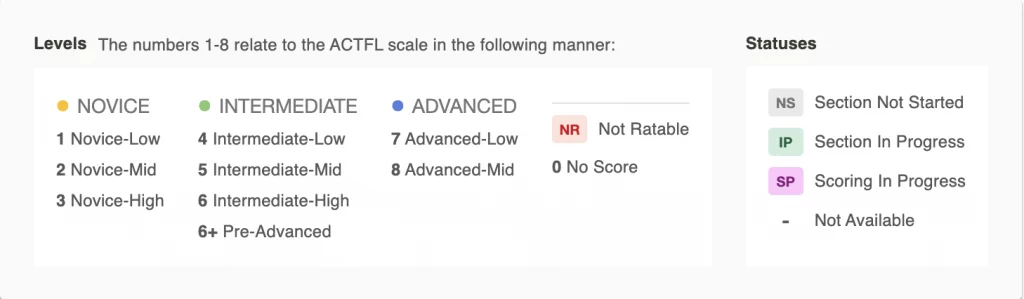

El examinado aún no ha comenzado esta sección de la prueba. Si todas las secciones están marcadas como NS, el examinado solo ha completado el Perfil.

El examinado ha comenzado, pero no ha completado, esta sección de la prueba. Para las secciones de Escritura y Habla, haga clic en el IP para ver cuántas respuestas se han enviado.

Esta sección de la prueba está completa, pero la calificación no está completa para una o más respuestas. Haz clic en el SP para ver cuántas respuestas han sido calificadas.

Las secciones de Escritura, Habla o Expresión tendrán el estado NR (No Calificable) si un evaluador no puede calificar ninguna de las respuestas en la sección. Ver posibles razones para el estado NR (No Calificable).

El propósito de la Puntuación Cero (0) es simplemente actuar como una señal de que se ha identificado una posible violación de las Reglas para los Examinados en la respuesta. Vea posibles razones para una Puntuación Cero (0)
Revisar Resultados de Pruebas
Puntuaciones de la Sección de Lectura y Escucha
Las puntuaciones de Lectura y Escucha están disponibles tan pronto como los examinados completen esas secciones (actualice la página para obtener actualizaciones).
Puntuaciones Escaladas
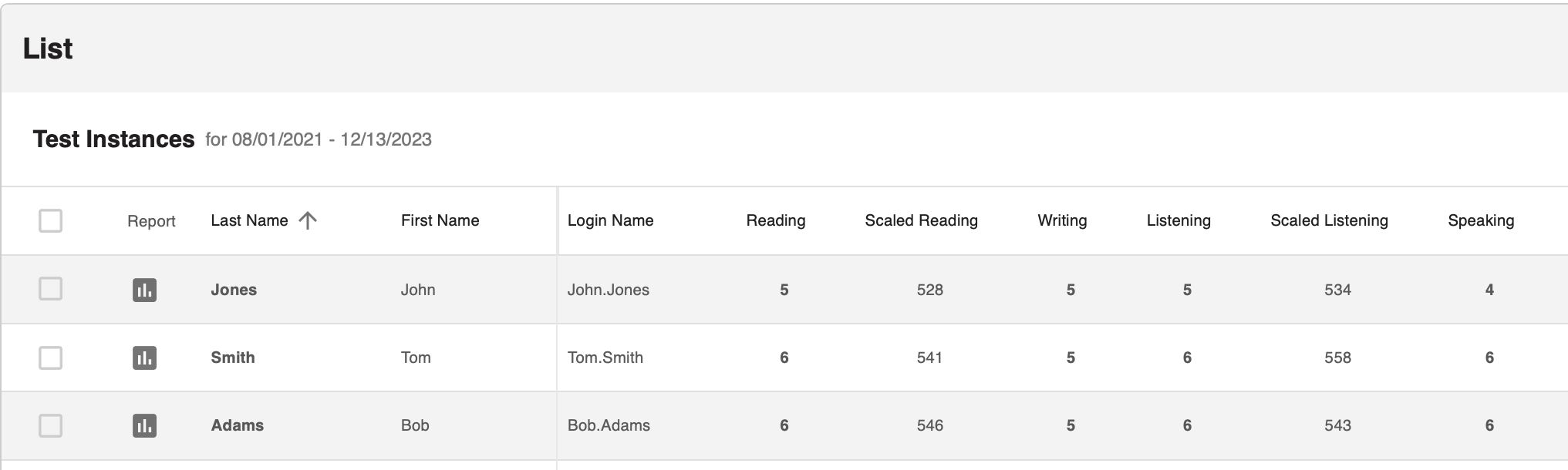
Para las secciones de Lectura y Escucha del examen, también puede ver una Puntuación Escalada a la derecha del nivel. Estas se pueden utilizar para seguir el progreso del examinado dentro de los niveles. Para obtener más información sobre las Puntuaciones Escaladas, consulte nuestra Guía de Puntuaciones Escaladas.
Puntuaciones de la Sección de Escritura y Habla
Las puntuaciones de Escritura y Habla suelen estar disponibles dentro de los 25 días hábiles después de completar el examen. Las puntuaciones pueden estar disponibles antes, así que revise la pantalla de resultados del examen periódicamente para determinar el progreso de la calificación. Haga clic en cualquier puntuación para ver detalles adicionales o para acceder a las respuestas de Escritura y Habla.
Accediendo a Respuestas de Escritura y Habla
Puedes ver las respuestas escritas y escuchar las respuestas de audio grabadas que los examinados envían. Para las secciones de Escritura y Habla, haz clic en la puntuación de la sección para mostrar los detalles de la sección. Haz clic en Respuesta 1 o Respuesta 2 para acceder a la respuesta real del examinado para cada tarea específica. Esto también puede ser útil para entender por qué las respuestas fueron calificadas como No Calificables o Cero.
Indicadores de Alto (H) y Bajo (L) para Respuestas Individuales
Alto (H) y Bajo (L) indicadores para respuestas individuales se incluyen en la barra lateral del informe. Esto ayuda a los coordinadores de pruebas y a los profesores a entender mejor el rango de respuestas que puede ocurrir en cada subnivel para un examinado individual. Estos indicadores cumplen un propósito similar a las Puntuaciones Escaladas para Lectura y Escucha y pueden ser utilizados para fines de investigación y revisión.

Puntuación Compuesta
Las Puntuaciones Compuestas están disponibles cuando todas las secciones han sido completadas, calificadas y evaluadas. La Puntuación Compuesta representa la suma de las puntuaciones del examinado dividida entre el número total de secciones evaluadas.
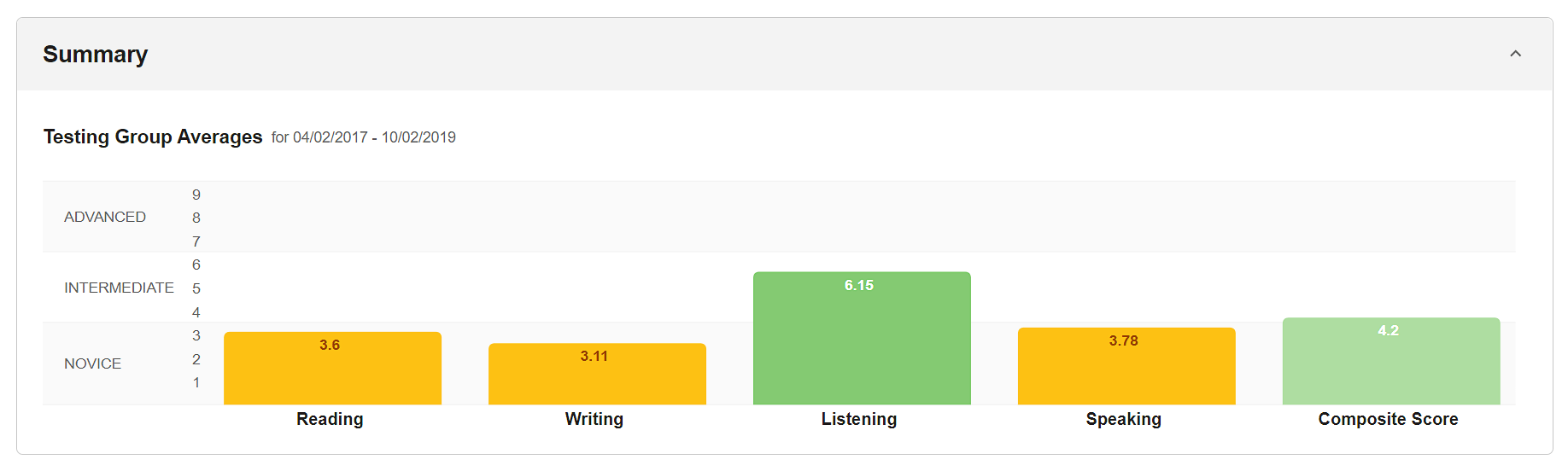
Pruebas de Promedios del Grupo A
El número en el gráfico para una habilidad específica representa todas las puntuaciones de los examinados divididas por el número de examinados con una puntuación para la habilidad específica. El número en el gráfico para la Puntuación Compuesta representa todas las Puntuaciones Compuestas de los examinados sumadas y divididas por el número total de examinados.
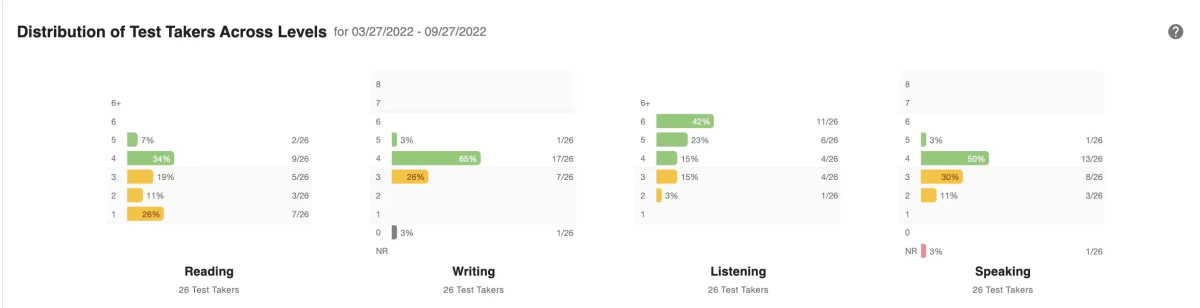
Distribución de los Examinados a lo Largo de los Niveles
Los gráficos de barras muestran qué porcentaje de los examinados obtienen puntuaciones en cada nivel específico para cada habilidad de la prueba: Lectura, Escritura, Escucha y Habla.

Informes Individuales
Acceda y descargue Informes Individuales para los participantes de la prueba. Para obtener los mejores resultados, espere hasta que todas las pruebas y calificaciones estén completas.
Cómo acceder a los Informes Individuales para uno o todos los examinados:
Crea un Informe Individual para un participante específico de la prueba:
- Haz clic en el icono de Informe
 para acceder al Informe Individual de un examinado.
 - Haz clic en el icono de impresora
 para imprimir el Informe Individual. Verás un cuadro de diálogo de impresora dentro de tu navegador.
- Puedes crear una versión PDF del informe si tu selección de impresora incluye un escritor PDF.
- Puedes imprimir un Informe Individual en una página haciendo clic en “Más ajustes” y ajustando la Escala.
Crea Informes Individuales para múltiples o todos los examinados en la lista:
- Haz clic en el cuadro a la izquierda de los examinados para los que deseas generar informes.
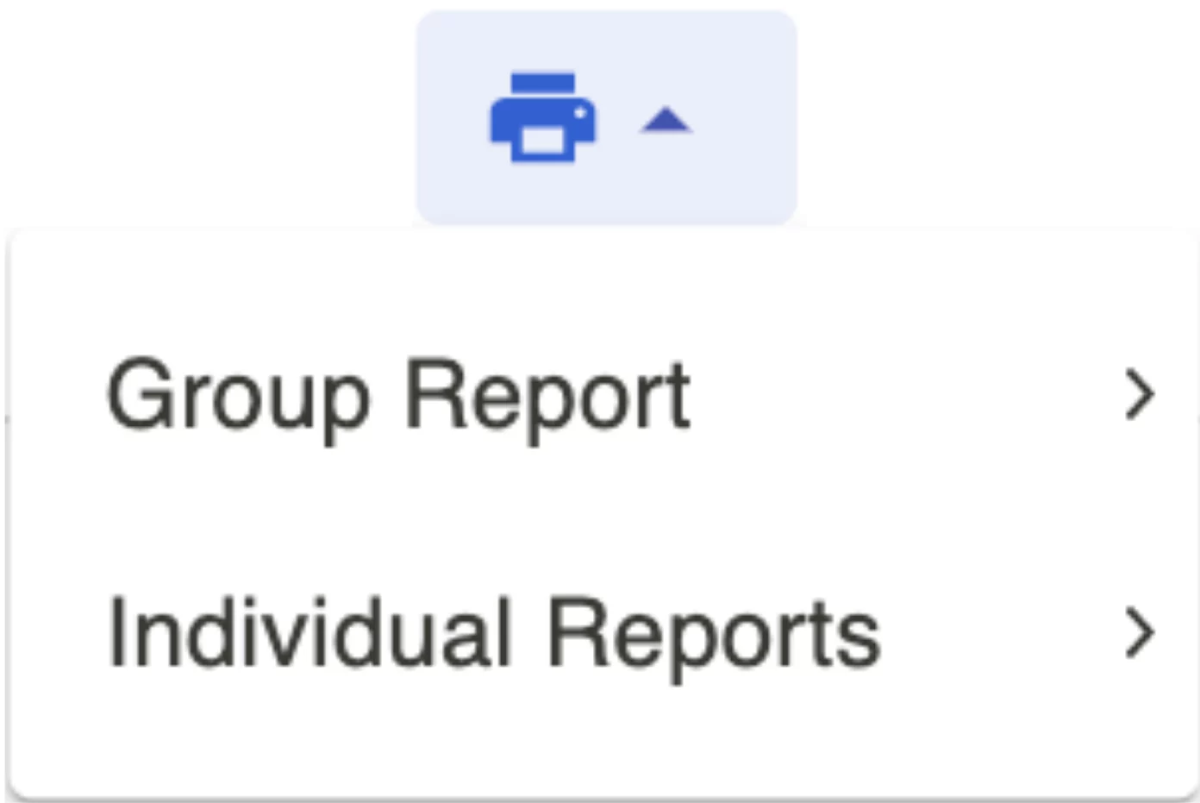
- Haga clic en el icono de la impresora, luego haga clic en Informes Individuales y luego haga clic en Todos o Seleccionados.
- Haz clic en el icono de la impresora en el informe.
Ejemplo de Informe Individual
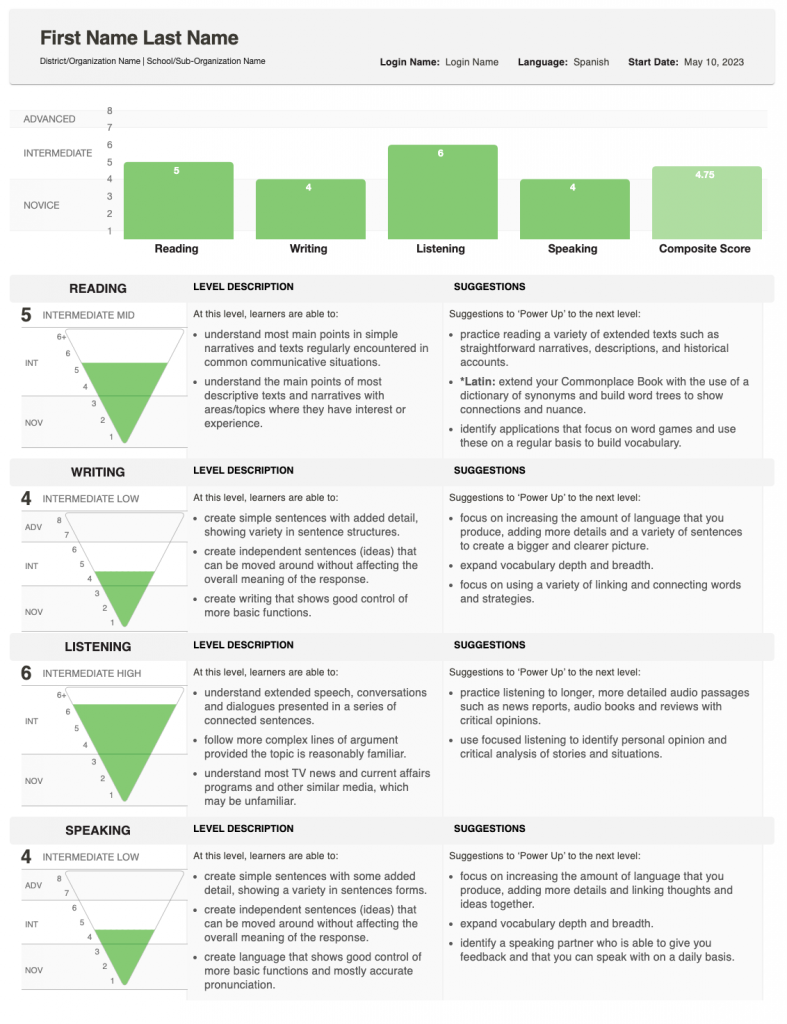
Los informes individuales incluyen las siguientes secciones e información (según la combinación elegida):
- Puntuación de la sección de lectura (generada por Avant)
- Puntuación de la sección de escritura (calificada por Avant)
- Puntuación de la sección de escucha (generada por Avant)
- Puntuación de la sección de habla (calificada por Avant)
- Puntuación Compuesta
- Descripciones de Niveles
- Sugerencias para 'Potenciar' al siguiente nivel
El informe de cada examinado tiene un gráfico de puntuación para cada sección de la prueba. Puede ser una pirámide invertida que tiene un área rellena que representa el nivel alcanzado, o simplemente una puntuación generada por Avant para las Secciones de Lectura y Escucha autoevaluadas.
Lectura y Escucha mostrarán un gráfico de puntuación una vez que el examinado complete cada sección.
Escritura y Habla mostrarán un gráfico de puntuación una vez que Avant haya completado la calificación.
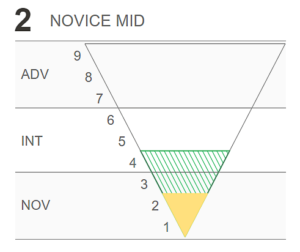
Para las secciones de Escritura y Habla de la prueba, aparecerá un área sombreada adicional si el examinado tiene una respuesta que se califica a un nivel superior. Esto sirve como una alerta de que el examinado está operando en un rango de niveles de competencia con esta habilidad. Esta situación es bastante común para los examinados en los rangos Principiante e Intermedio, principalmente debido a la exposición limitada al tema y al control.
Descripción del Nivel campo (el texto a la derecha de las puntuaciones) proporciona una explicación de lo que generalmente pueden hacer los examinados en cada nivel.
Sugerencias el campo proporciona sugerencias de Power Up para ayudar a los examinados a alcanzar niveles más altos (ver Guía de Power Up de Avant para más información).
Si se desea, el Informe Individual puede ser distribuido a los examinados o a los padres, junto con la Guía de Referencia y Rúbrica de Avant STAMP
Descargar Resumen de Resultados
Acceda y descargue los resultados de las pruebas de los examinados. Para obtener los mejores resultados, espere hasta que todas las pruebas y calificaciones estén completas.
Cómo Descargar Archivo Excel (.CSV)
- Haga clic en el botón de descarga y espere unos momentos para que se cargue la descarga y haga clic en Test Taker Data cuando aparezca el enlace.
- Siga las instrucciones en su pantalla, que pueden variar dependiendo de la configuración de su computadora.
Ejemplo de Archivo Excel (.CSV)
La función de descarga de datos del examinado crea un archivo Excel (.csv) que incluye los resultados del examinado junto con la información de perfil y otros datos de la toma de pruebas. Desde la hoja de cálculo, puedes crear un informe personalizado con solo los campos que deseas, y ordenarlo según sea necesario.
La información en el archivo Excel (.csv) se divide en tres grupos:
Ingreso y Información de Perfil del Examinado
- Código de Prueba, Nombre de Usuario, Nombre, Apellido, Grado (opcional), ID del Examinado. Aprende más sobre el Perfil del Examinado
Información del Grupo de Pruebas
- Código de prueba, Estado, Distrito, Escuela, Nombre del Grupo de Pruebas & Idioma.
Resultados de la Prueba/Estado de la Prueba
- Puntuación de Lectura, Puntuación Escalada de Lectura, Duración de la Lectura, Puntuación de Escritura, Duración de la Escritura, Puntuación de Escucha, Puntuación Escalada de Escucha, Duración de la Escucha, Puntuación de Habla, Duración de la Habla, Estado del Examen, Puntuación Compuesta, Hora de Inicio, Duración del Examen & Hora de Finalización.