
这个指南解释了如何与AvantProctor设置一个测试会话。
登录到名单测试者
Avant Assessment将向您发送一个设置表格,其中包含测试代码和密码,用于访问每个测试组的结果报告。请按照以下说明开始:
- 访问 https://app.avantassessment.com/login
- 输入由Avant Assessment提供的测试代码。
- 点击登录。
- 输入由Avant Assessment提供的密码。
- 点击登录。
名册测试者
使用“测试控制”部分来编制考试参与者名单。
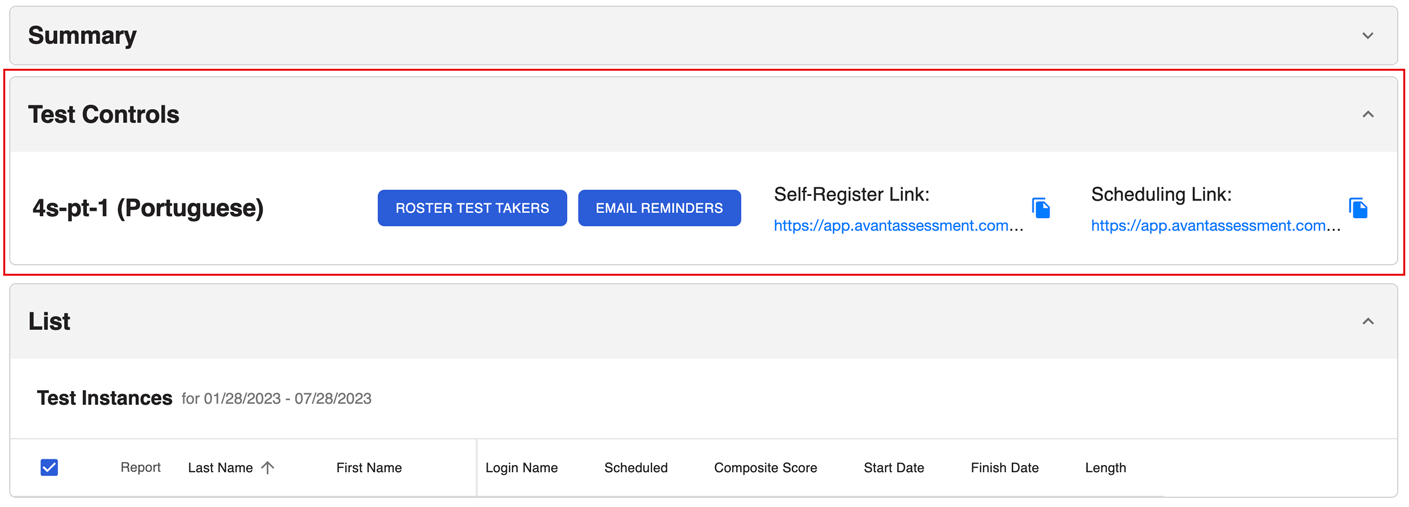
注意:PLACE和SHL评估目前没有名单测试者和邮件提醒按钮。
选项1:自我注册链接
- 复制“自我注册链接”。
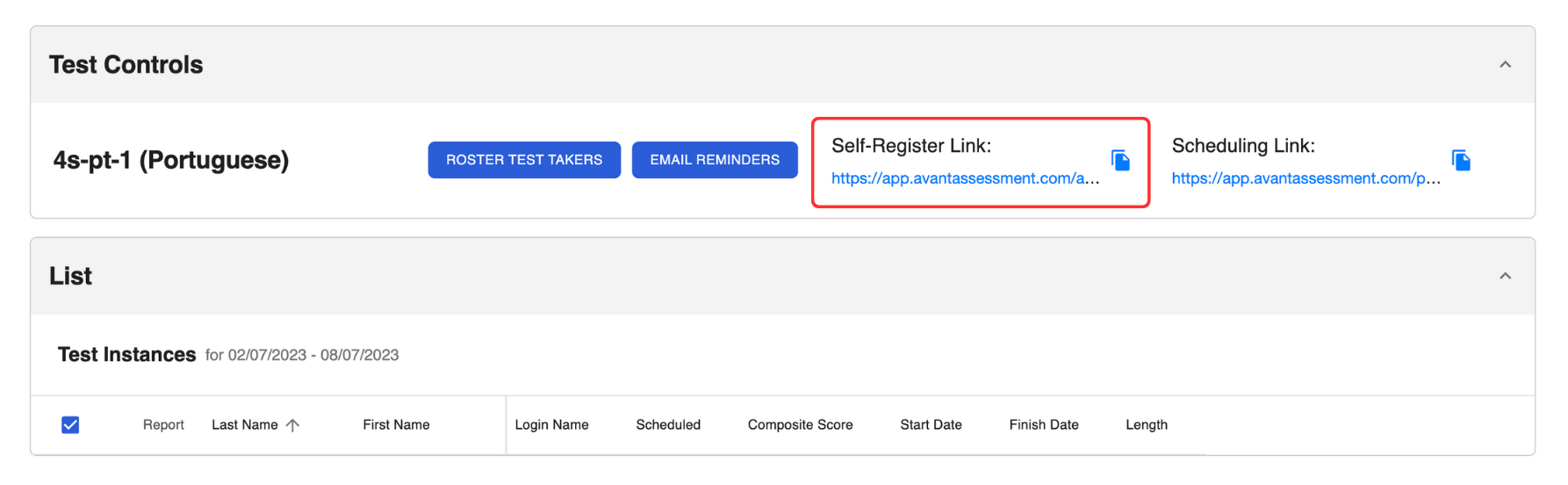
2. 将链接通过电子邮件发送给您的考试参与者。
“自助注册链接”允许考生为他们的考试进行注册。注册后:
- 考试参与者将会收到一封自动发送的电子邮件,里面包含了预约链接和操作指南。
- 考试者的名字将会出现在结果报告中。
选项2:逐一登记考生名单
此选项仅适用于STAMP评估。
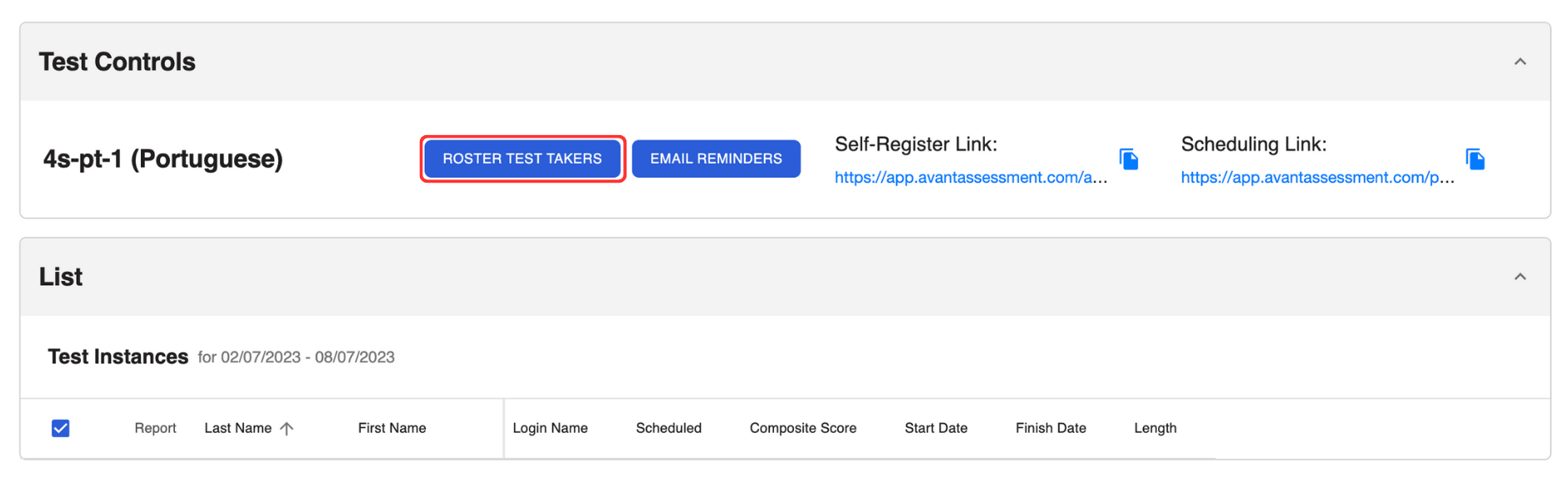
- 点击Roster Test Takers按钮以打开弹出菜单。
2. 为每个考生输入:
- 名字(照片ID上的准确姓名)
- 姓氏(照片 ID 上的确切姓名)
- 登录名(电子邮件地址)。注意:此字段区分大小写
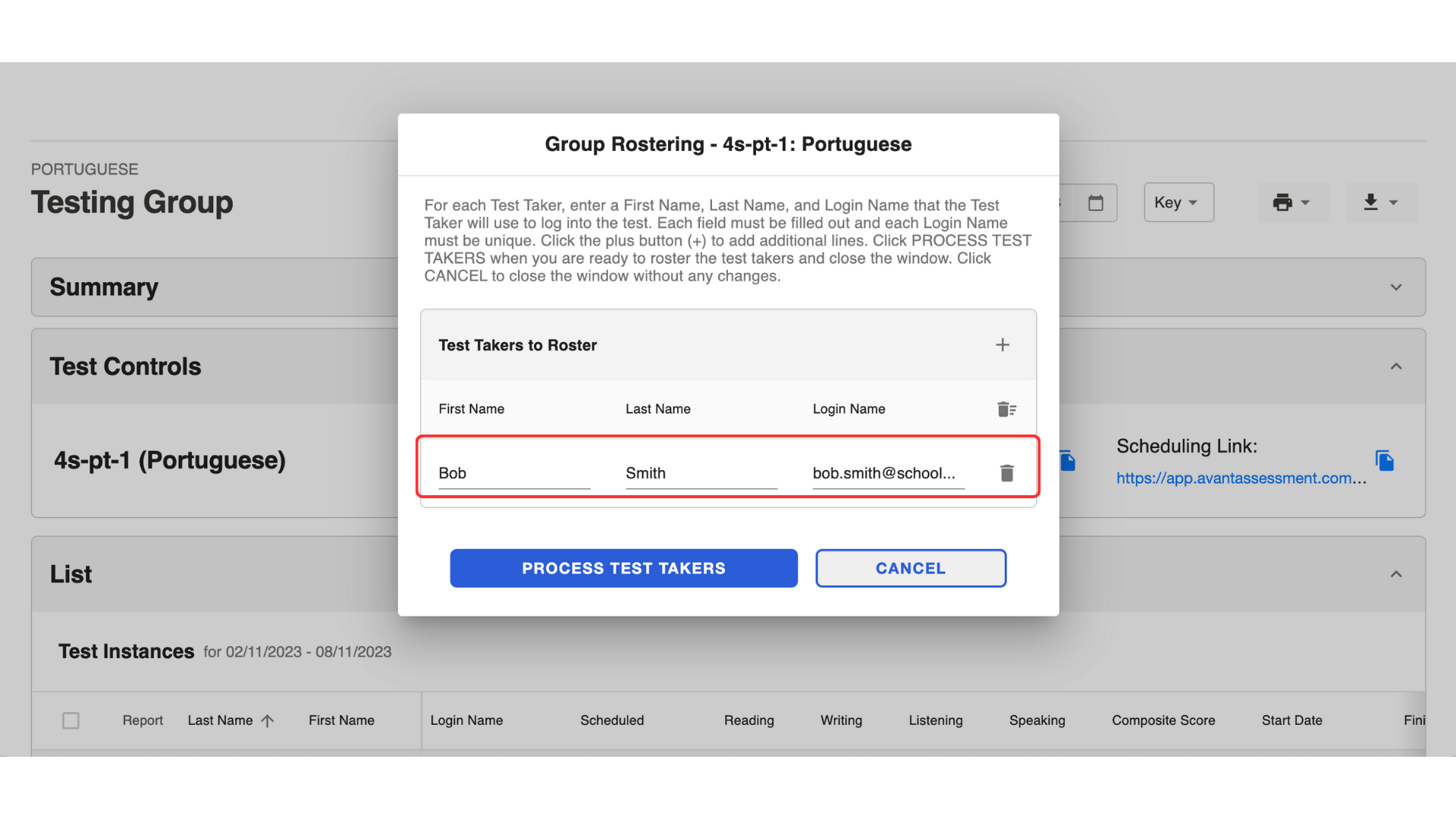
3. 点击Process Test Takers按钮。
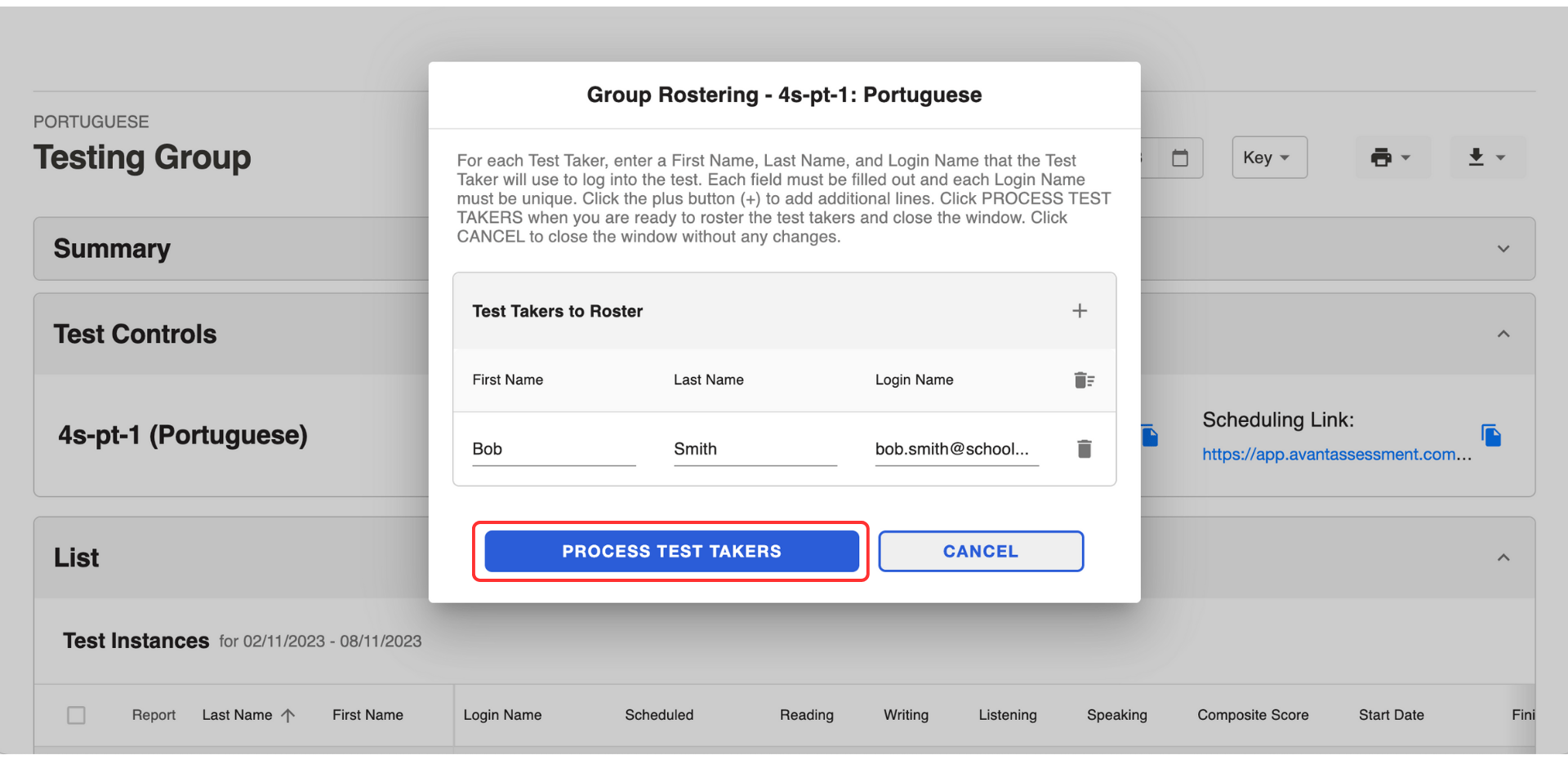
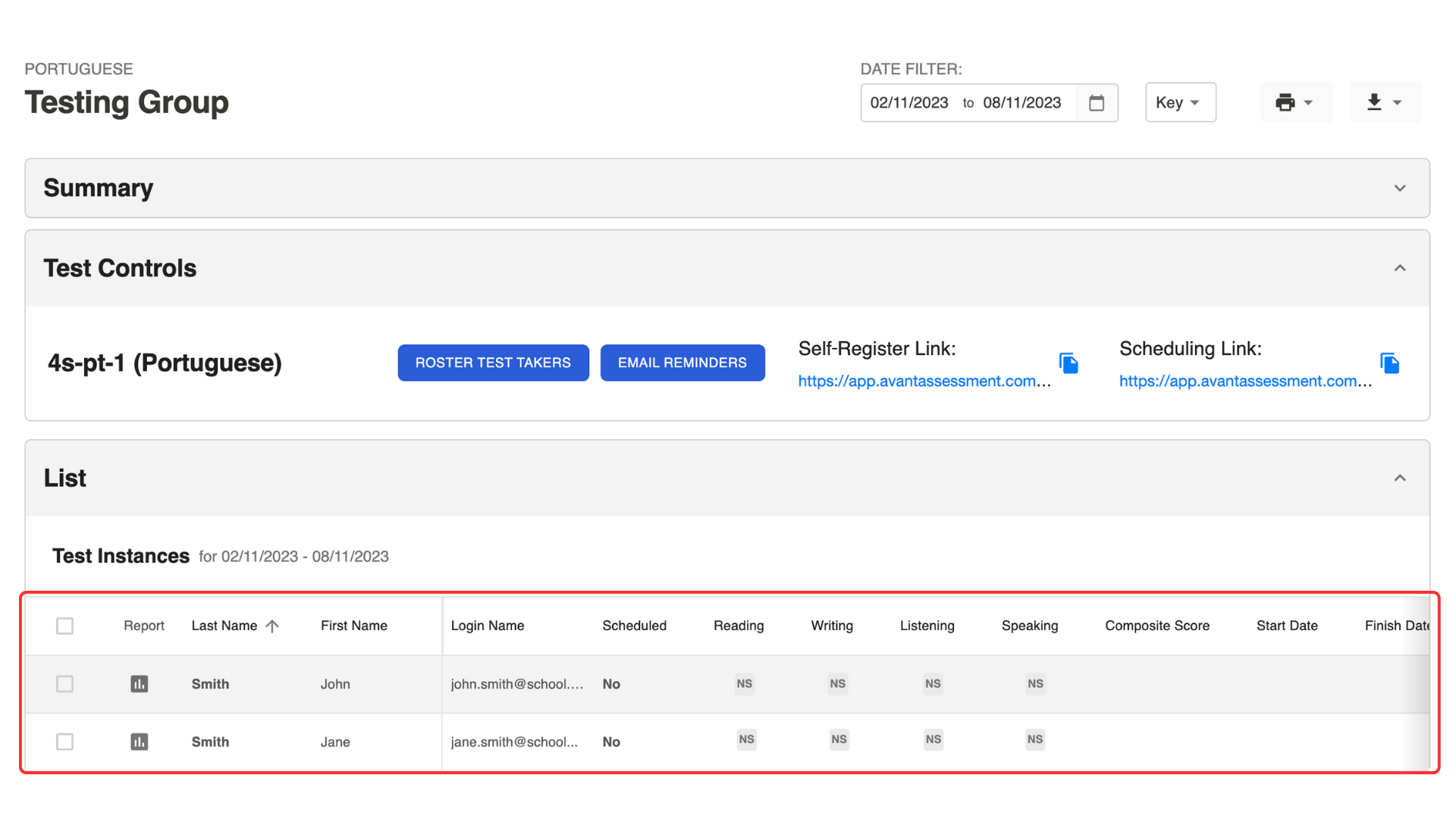
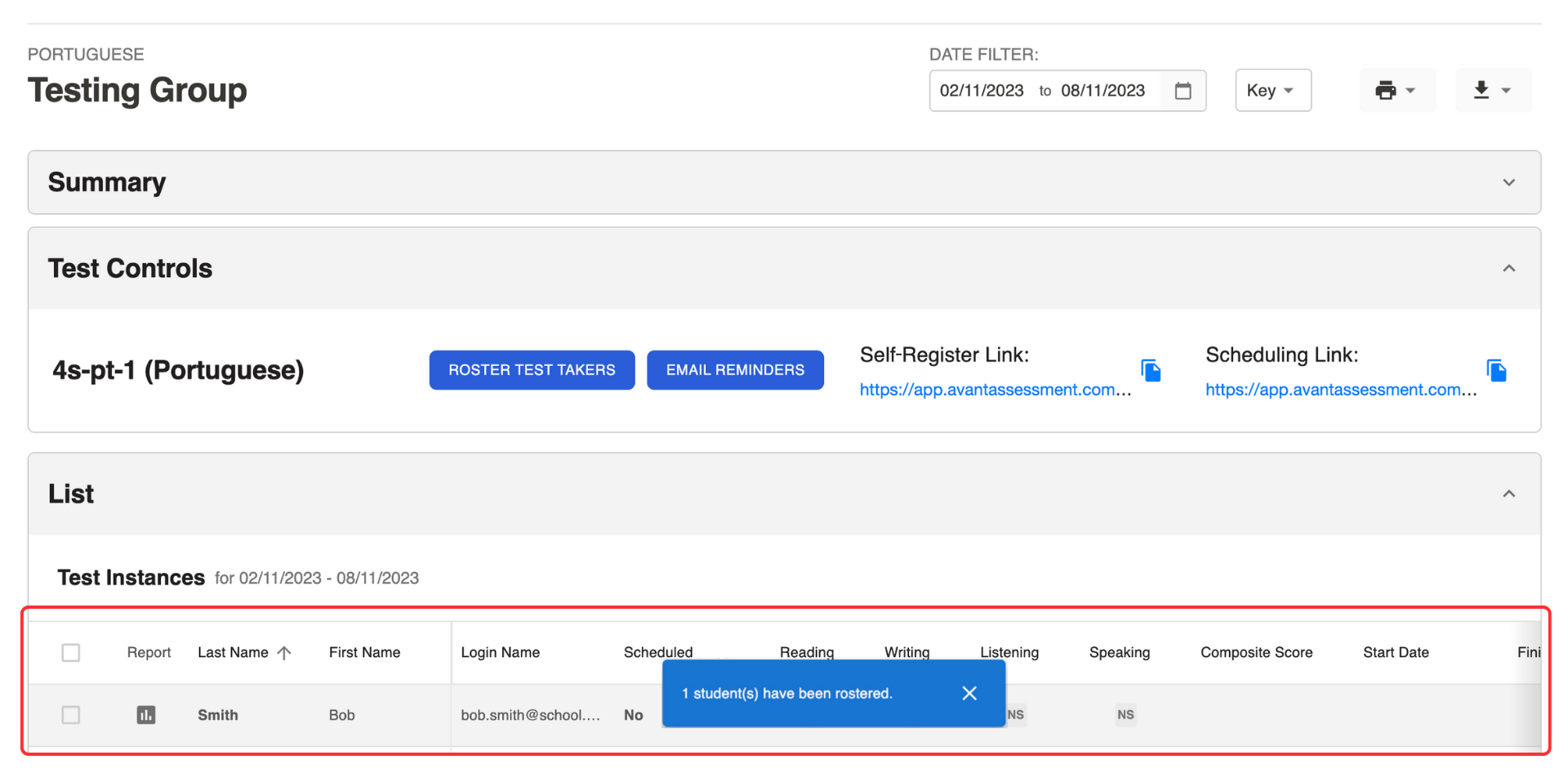
考生的信息将会出现在下面的列表中。
选项3:批量注册考生
此选项仅适用于STAMP评估。
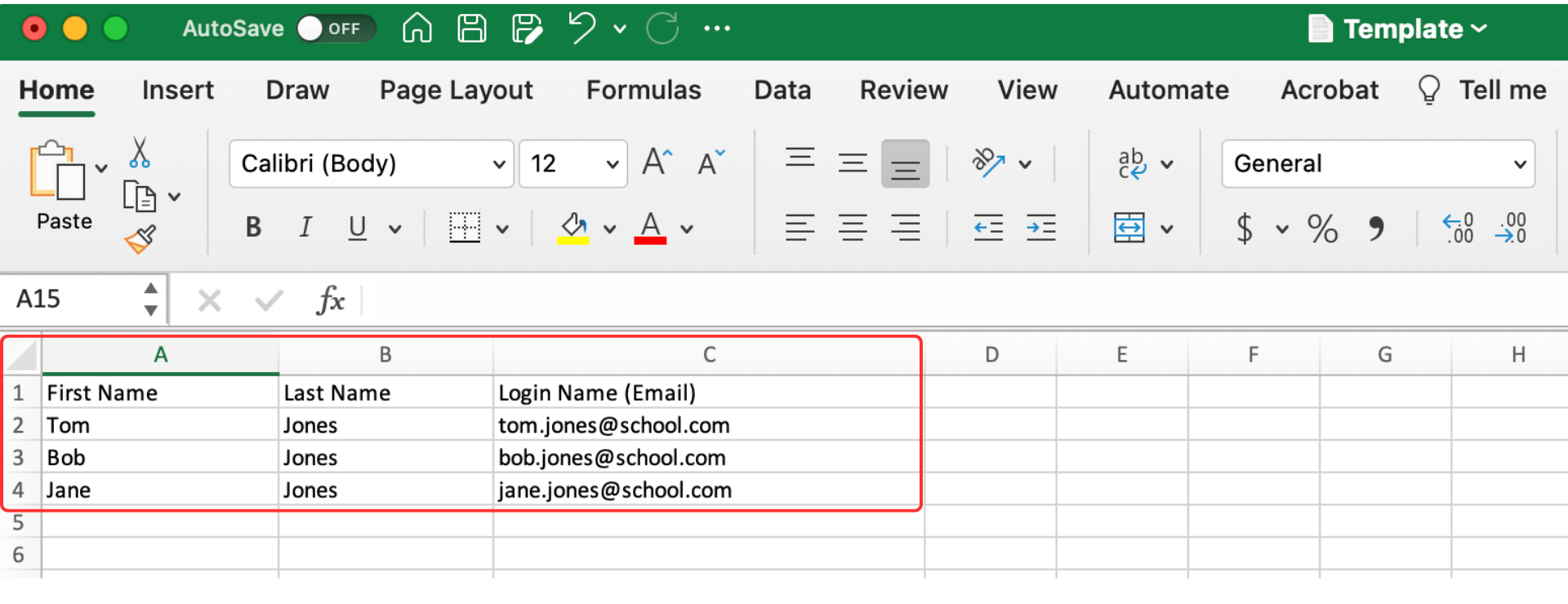
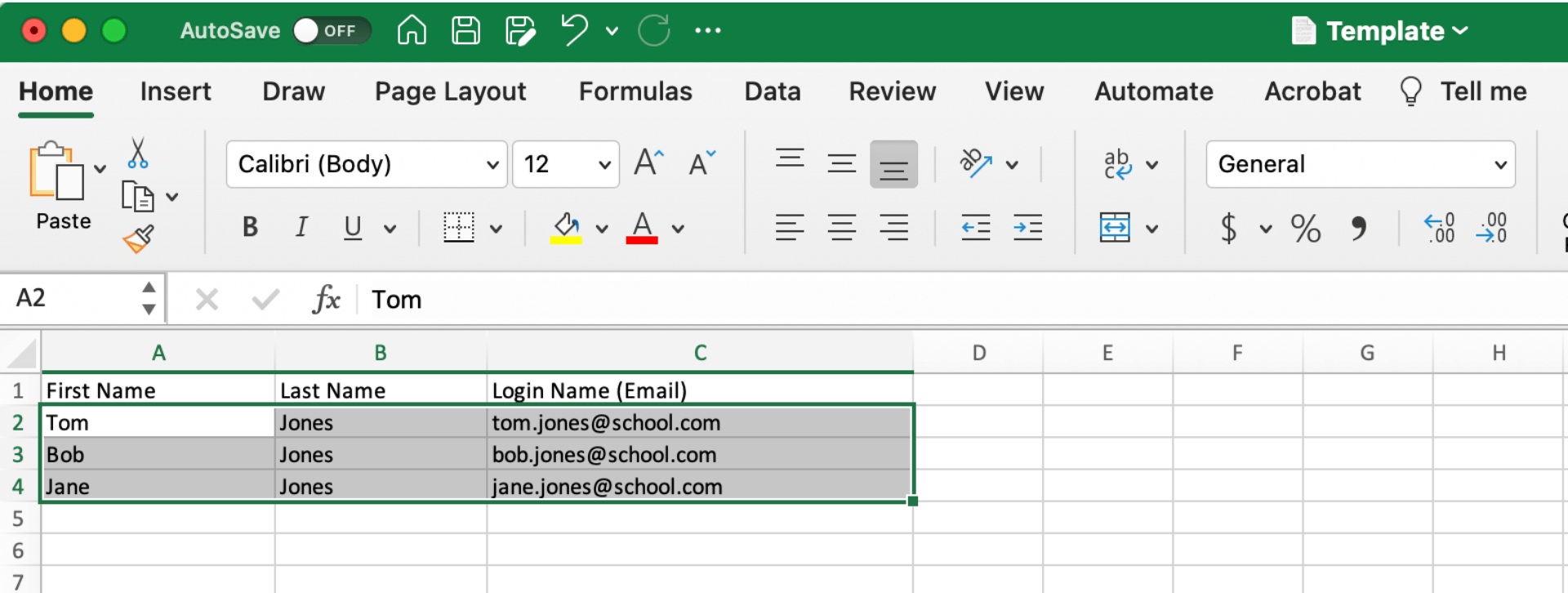
- 下载这个电子表格模板。
- 在电子表格中输入以下内容:
- 名字(照片ID上的确切名字)。
- 姓氏(照片ID上的确切姓氏)。
- 登录名(电子邮件地址)。注意:此字段区分大小写。
3. 点击Roster Test Takers以打开弹出菜单。
4. 将电子表格中的列表复制并粘贴到弹出菜单中。
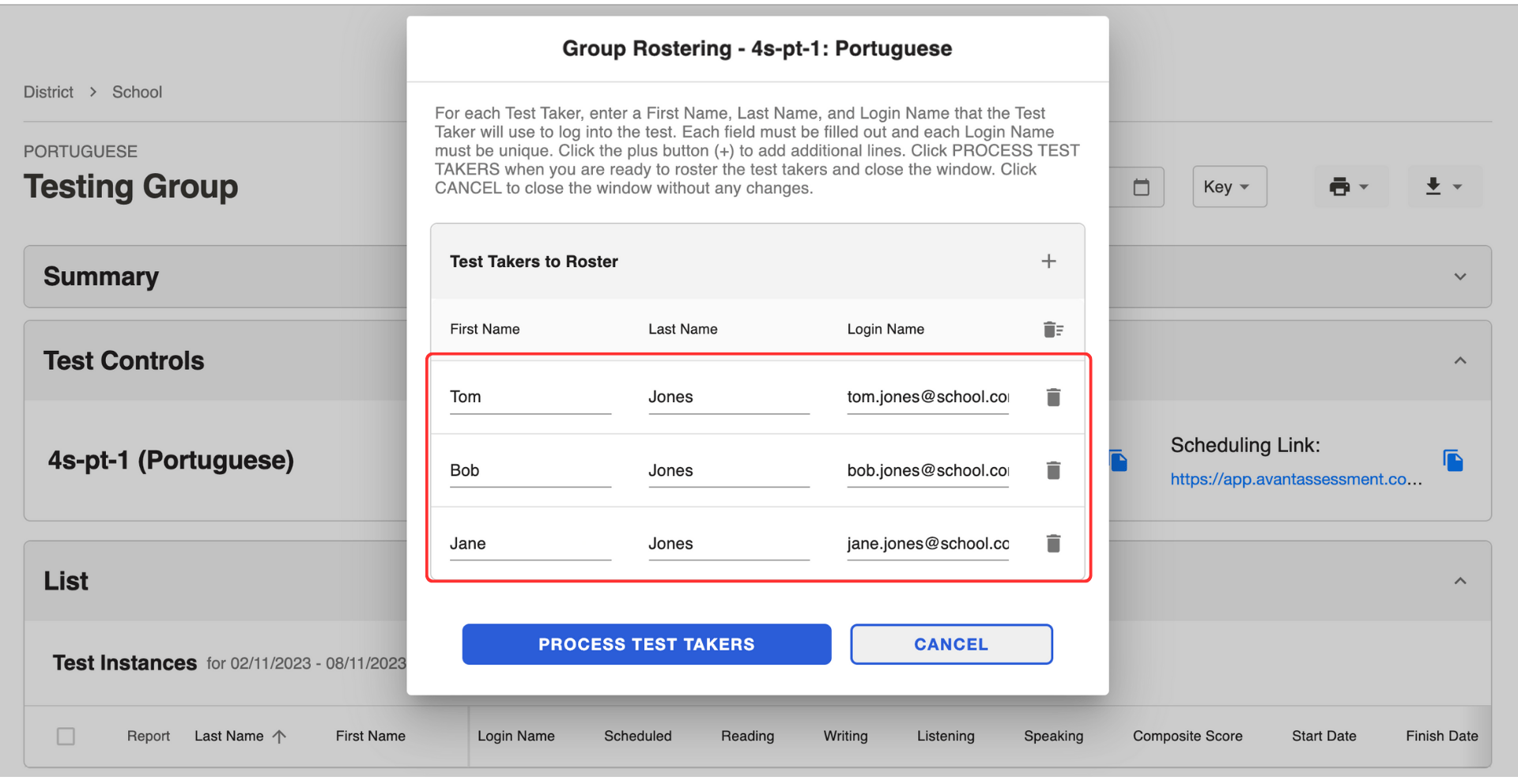
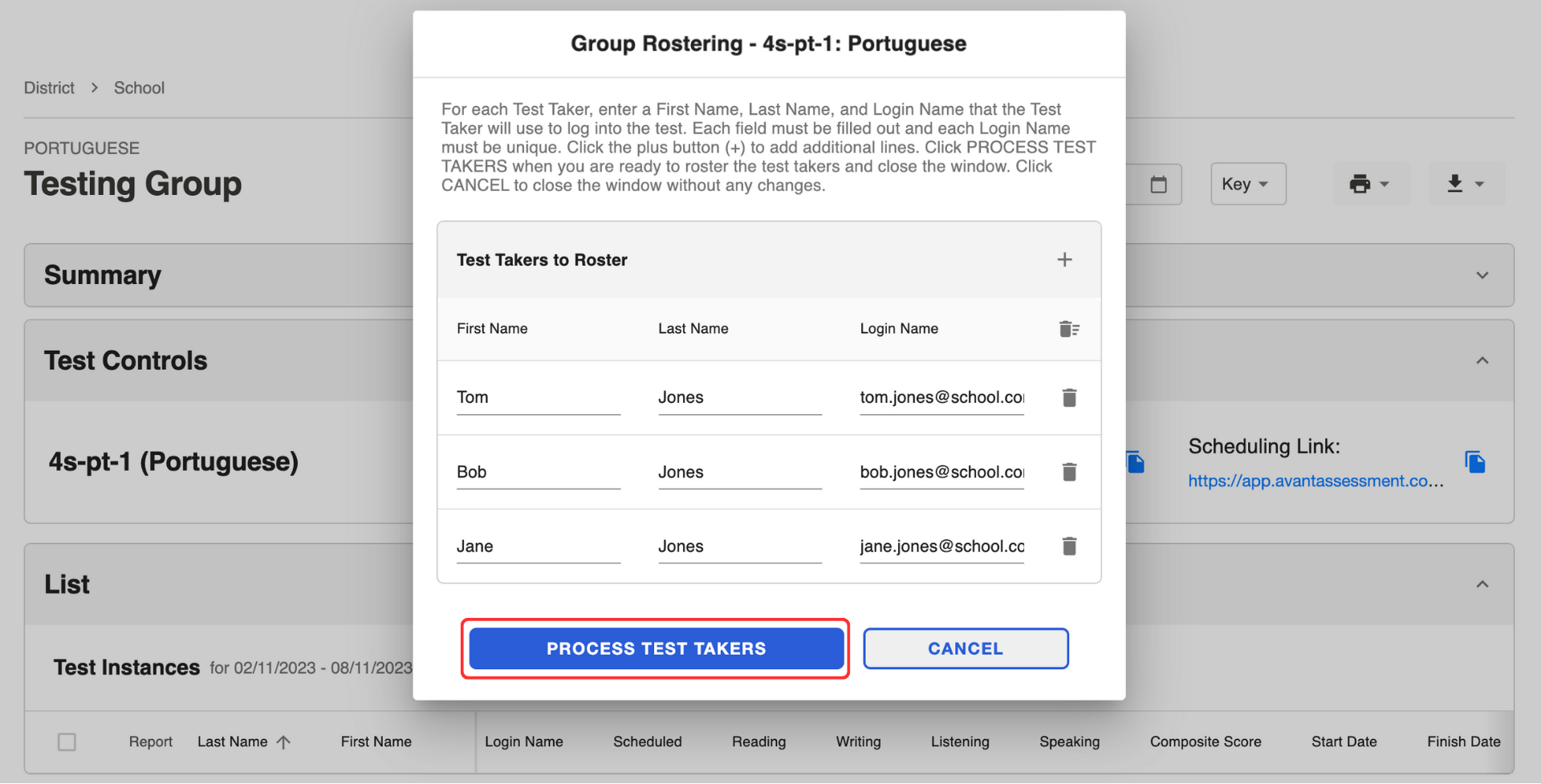
5. 点击Process Test Takers按钮。
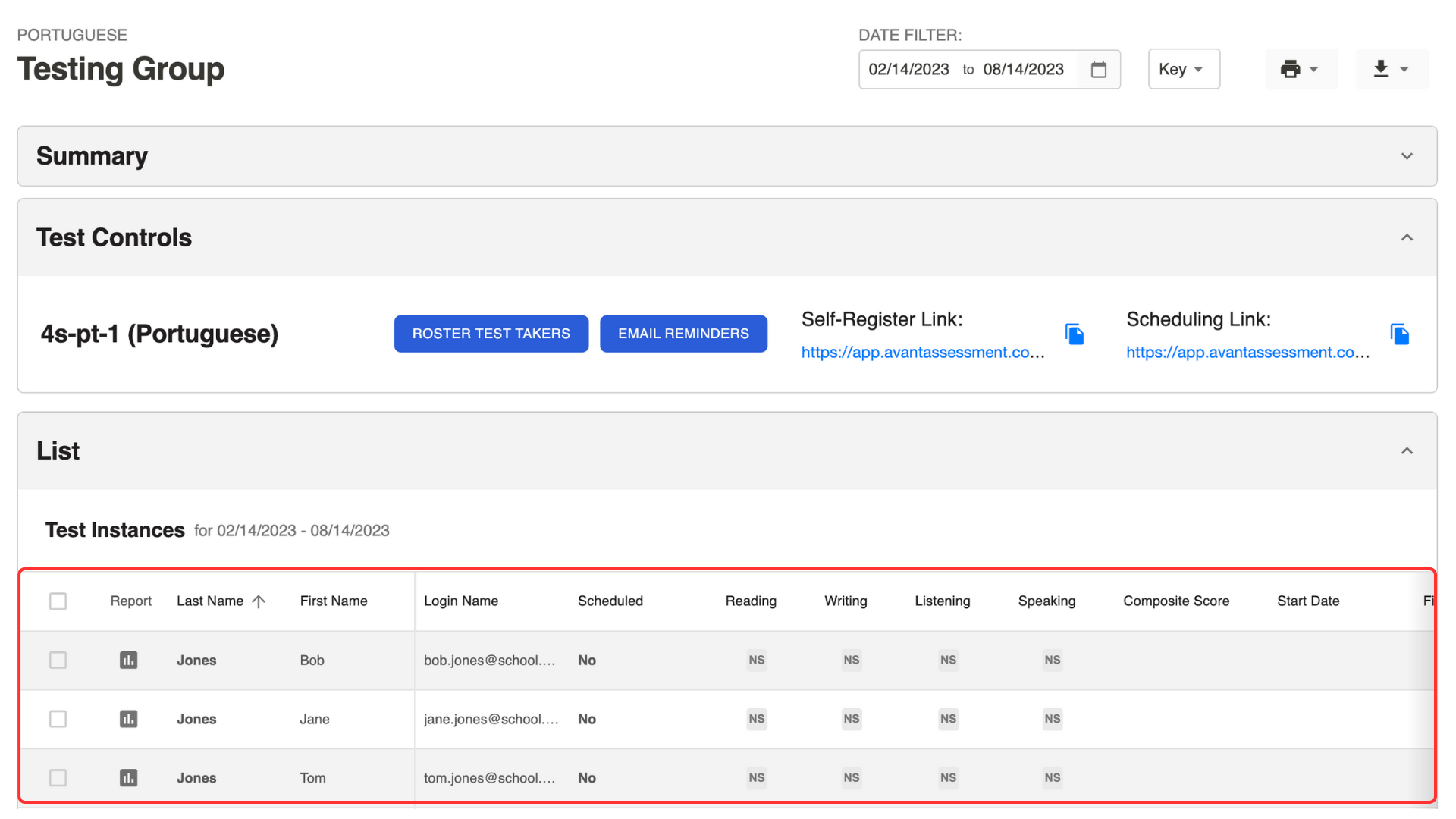
考试者的信息将会出现在下面的列表中。
发送排程链接
自行注册的考生将自动接收到一个排期链接。
如果您使用了“Roster Test Takers”按钮,您必须使用“Email Reminders”按钮发送一个排程链接:
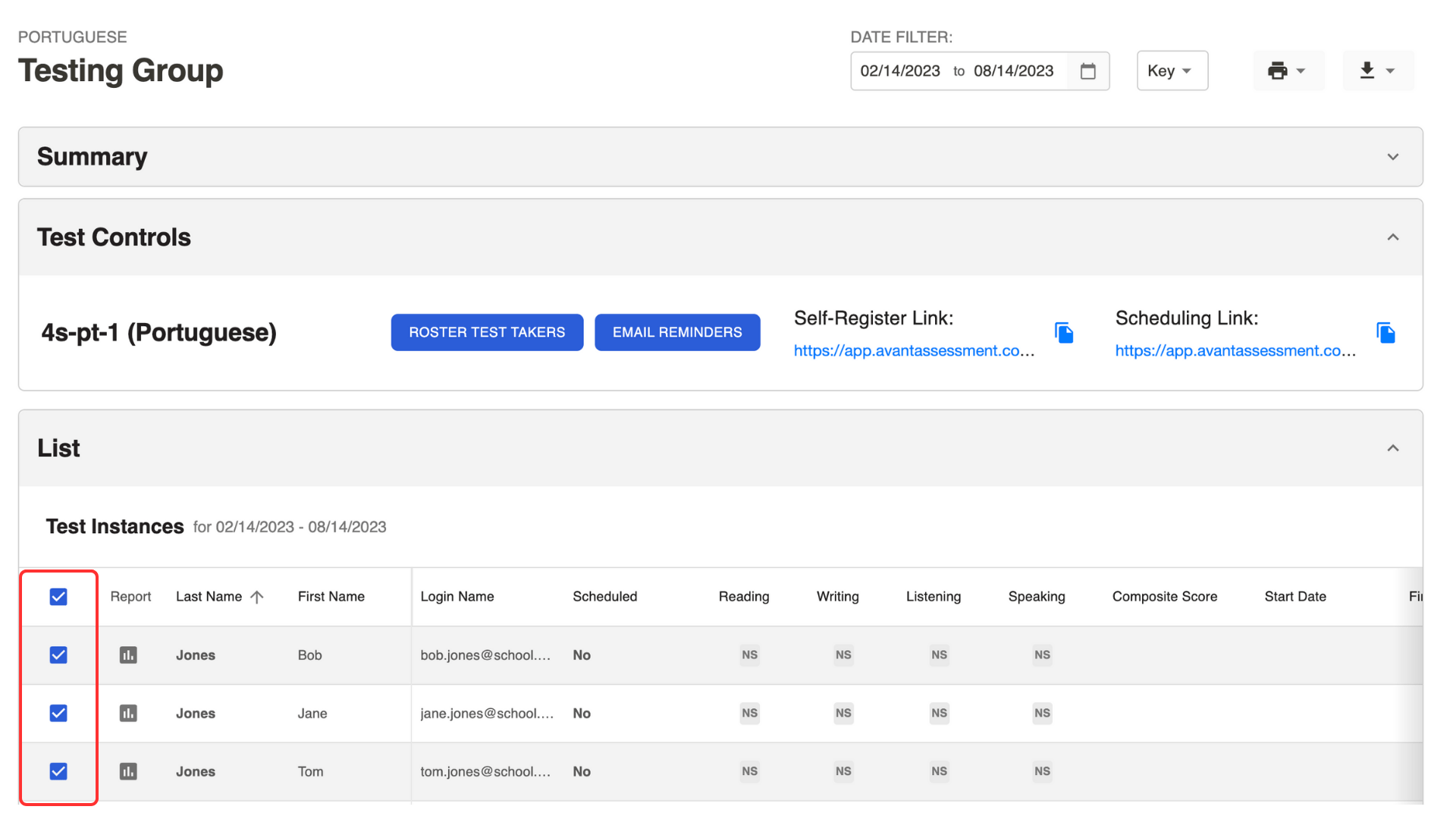
- 从列表中选择考试参与者。
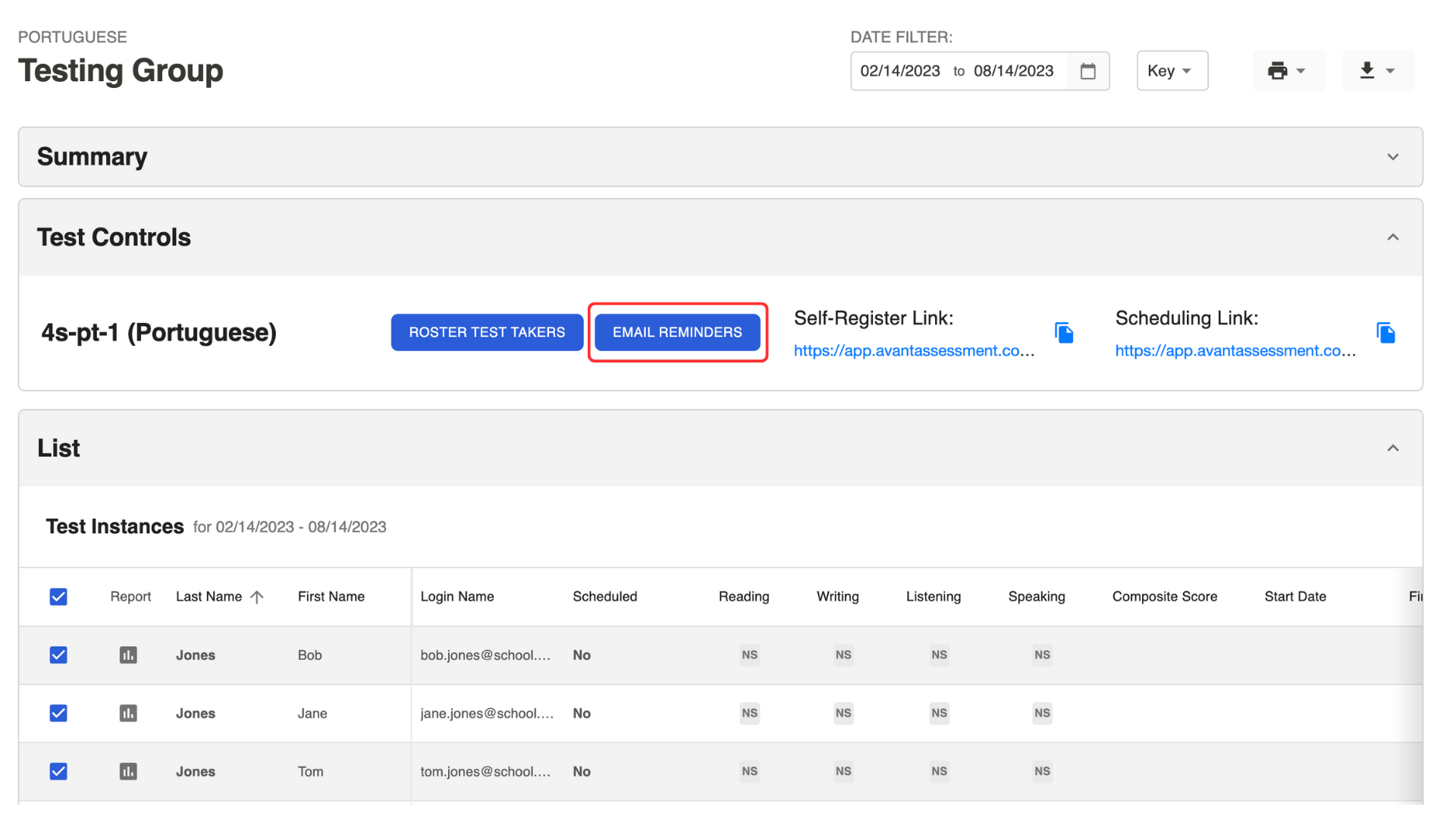
2. 在Test Controls部分下点击Email Reminders按钮。
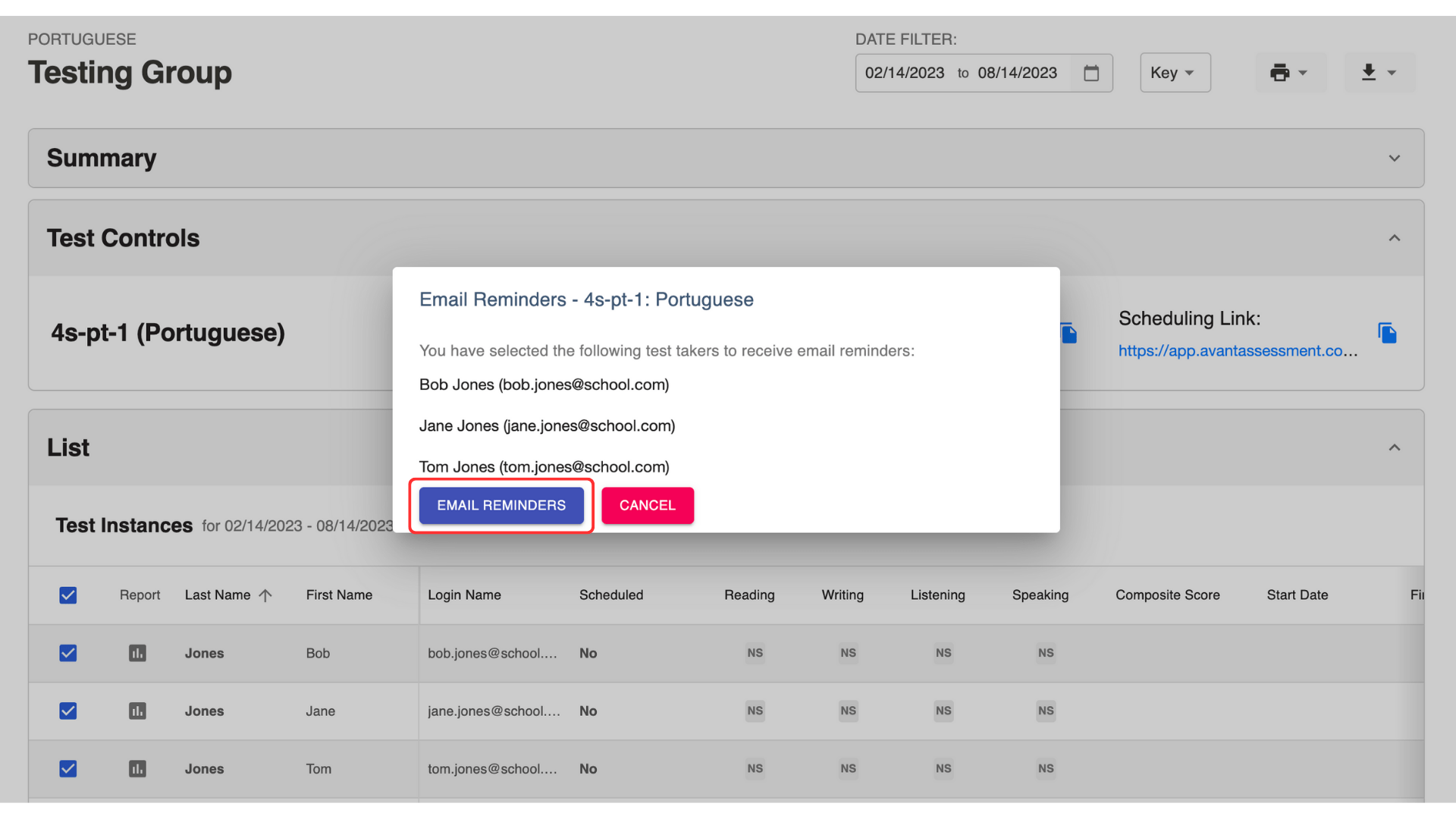
3. 在弹出窗口中点击电子邮件提醒按钮。
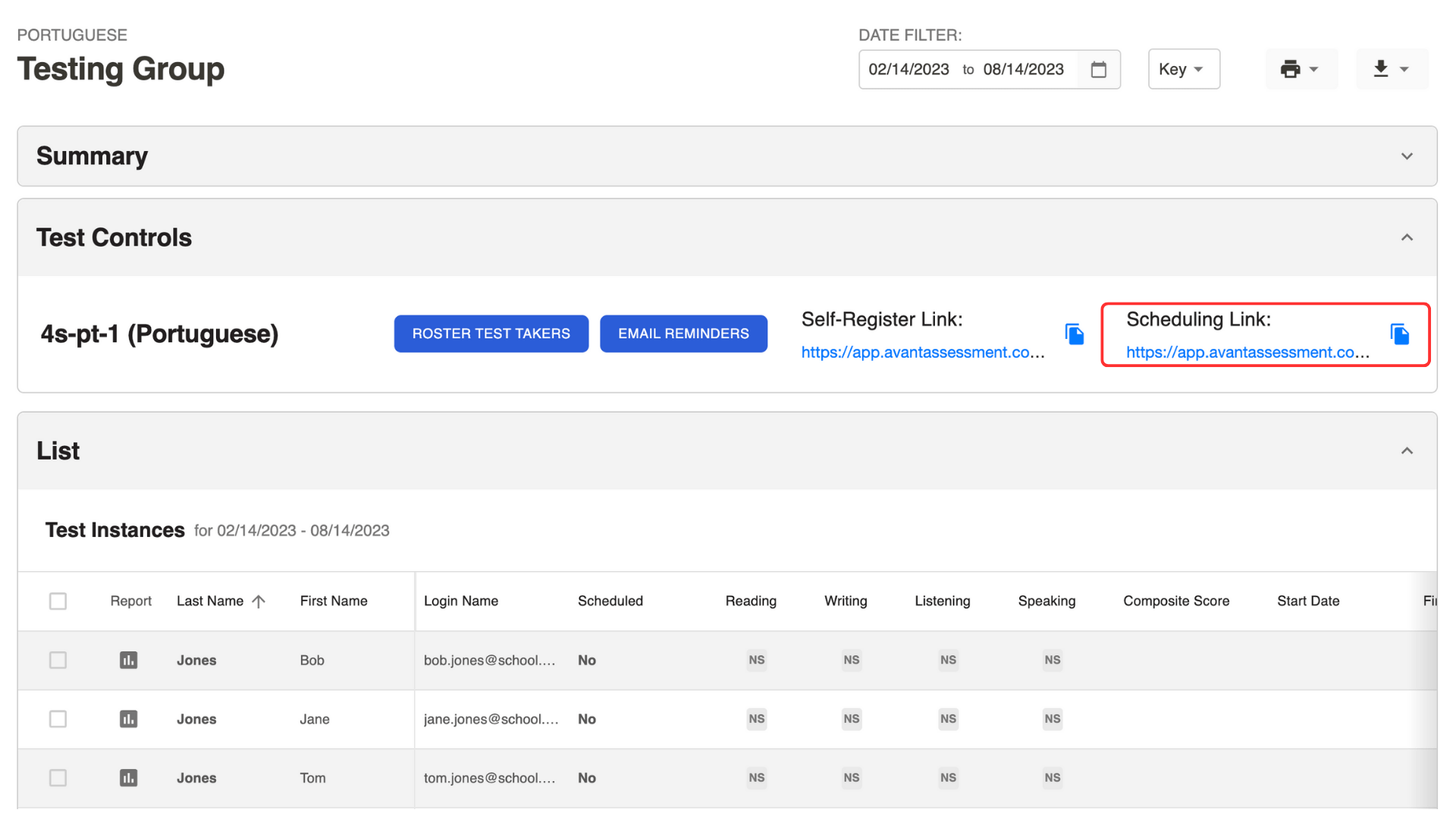
您也可以复制测试控制部分下的调度链接,并通过电子邮件发送。
检查谁安排了测试
检查“预定”:栏
- 否 - 没有安排测试会议。
- 08/15/2023 10:00AM – 一个预定的测试会议尚未开始。
- 08/15/2023 11:00AM* - 一次测试会议已被重新安排。
- 08/15/2023 09:00AM – 一个预定的测试会议已经开始,但测试尚未完成。
- 08/15/2023 08:00AM – 一个测试已经完成。
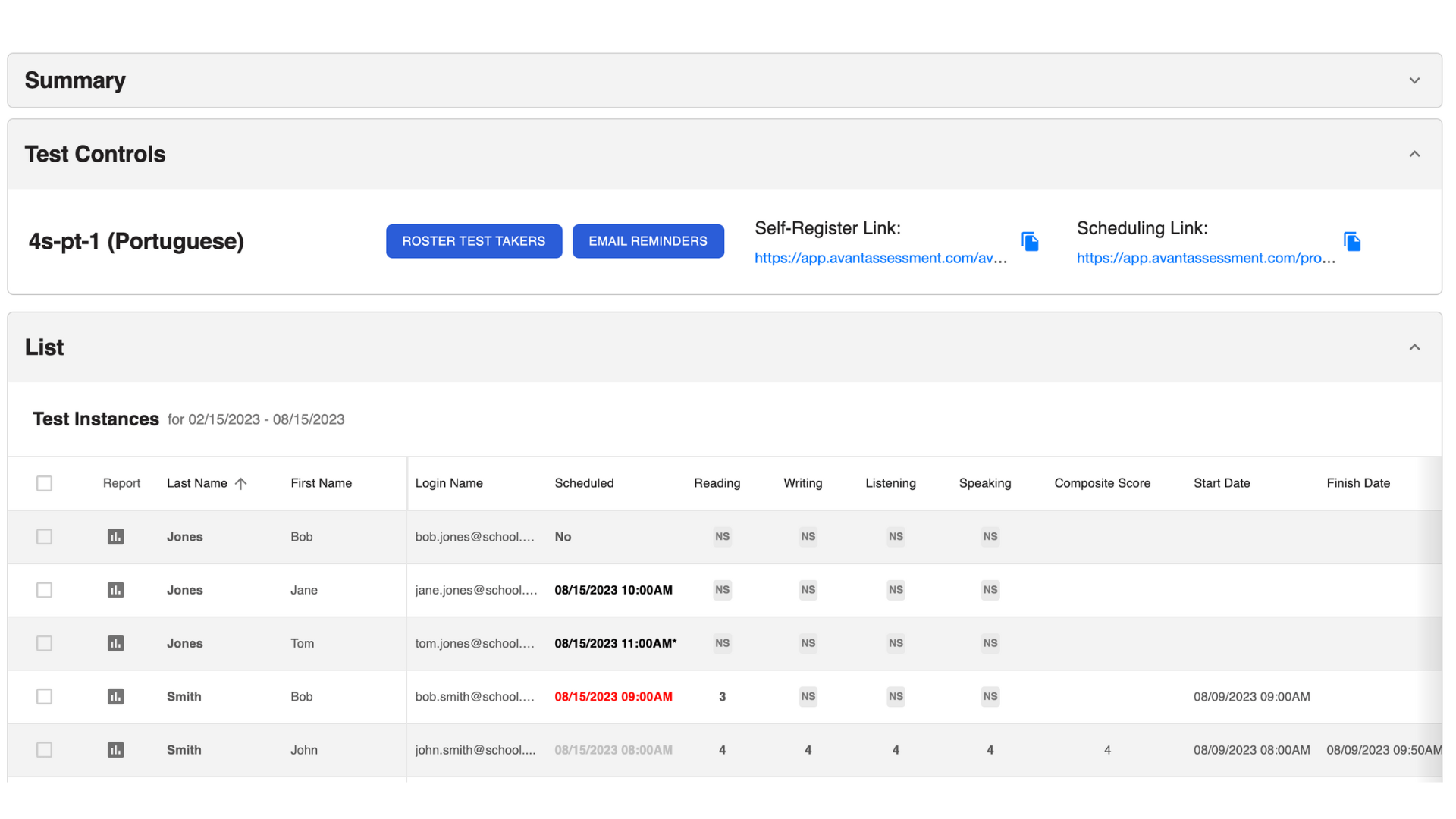
点击“Scheduled”列下的信息以打开侧边栏并查看每个考生的计划信息:
- 已安排(是/否)
- 预定时间
- 链接到测试

发送提醒
- 从列表中选择考试参与者。
- 点击Test Controls框中的Email Reminders按钮。
- 点击弹出窗口中的电子邮件提醒按钮。
安排考试的考生将会收到一封提醒邮件,邮件中包含考试访问链接。
尚未安排考试的考生将会收到一封带有安排考试链接的邮件,以便安排考试。
远程测试规则 (更新于2026年1月8日)
未能遵守以下任何规则或任何其他不适当的行为都将被记录并报告给您的测试协调员。
测试区域
- 您必须坐在桌子或者桌子上。
- 在考试期间,考场内不允许携带词典、教科书、手机、纸张、笔或其他支持材料(例如,Siri,Alexa,智能手表)。
严禁任何形式的AI支持、数字捕捉或浏览器启用的功能,如拼写检查器、语音转述功能和音频字幕,违者可能导致考试关闭。
禁止使用监考员的聊天框来准备或组织考试的任何部分的想法,违者可能导致考试关闭。 - 房间内的照明必须足够明亮,可以被认为是“日光”质量。监考员应该能清楚地看到你的脸和周围环境。光源不能在你的背后。
- 房间应尽可能保持安静。不允许播放背景音乐或电视。
- 除测试者外,其他任何人都不得进入房间或与测试者交流。不适当的行为将导致立即关闭测试。您将不被允许继续,而且您可能不会收到退款。
- 所有远程会话对于任何测试产品都有一个标准持续时间为3小时,并且有30分钟的访问时间缓冲(除非您的测试协调员另有说明)。在某些情况下,您的监考员可能会给予额外的时间。
考试者电脑
- 只允许使用一个屏幕。不允许使用外部显示器和分屏。
- Google Chrome 和 Microsoft Edge 是唯一支持的浏览器。不允许使用隐身模式。
- 在测试期间,不允许打开任何额外的应用程序(例如,Word,电子邮件,聊天)或浏览器窗口。
- 只能打开一个浏览器标签页。
- 后台不得运行任何应用程序,例如信使,代码开发工具,Zoom,或任何形式的屏幕录制。
- 为了故障排除的目的,监考人员可能会与您分享授权链接以便在测试时访问。
- 浏览器启用的虚拟背景和头像是不允许的。这必须在测试时间之前禁用。
- If you are testing for writing in a special character language, you must configure, install, and verify that you have the correct virtual keyboard prior to starting. Google Input Tools are currently unavailable for remote proctoring.
- 如果您正在苹果电脑上进行测试,您可能需要相应地配置隐私设置,并在进行建议的更改后刷新您的考试标签页。这里可以找到指示。
考试者行为
- 使用一张照片身份证验证您的身份,该身份证上的姓名和照片需在同一面。
- 只接受带有罗马化文本(拉丁字符)的身份证。
- 对于俄罗斯,需要一本带有罗马字符的国际护照,或者由测试机构验证的任何其他形式的身份证,该身份证需以英文出现。
- 就像你在公共场合一样穿着。脱衣服将导致测试关闭。
- 不要通过任何方式与其他人进行交流。任何电话对话、聊天或虚拟会议的证据可能会导致测试关闭。你将不被允许继续,并且你可能不会收到退款。
对于与AvantProctor合作的测试中心管理,你的内部监考员可以协助解决硬件/软件问题,但我们的远程监考员仍然控制你的测试条件,包括如厕休息。 - 不要因任何原因使用电话。
- 请不要复制、记录、打印、截屏或录音 任何测试内容。
如果您的测试协调员要求提供考试完成的证明,请向您的AvantProctor寻求帮助。 - 在考试期间不要离开房间。只有在各部分之间才允许上洗手间,且时间限制为5分钟。在您离开之前,必须通过聊天框通知远程监考员。
- 无论出于何种原因,都不要将考试无人看管并打开。
- 离开之前,您必须点击“停止测试”。
- 当你回来时,向你的监考员报告。
- 在AvantProctor的监控下,任何使用亵渎语言或对我们的监考员或他人进行暴力行为,可能会导致考试被关闭。您将不被允许继续,且您将不会收到退款。
- 考试者应遵循聊天框中提供的所有监考员指示。如果在3分钟内没有回应或遵守,将会发出警报声,并且聊天框中将出现红色标记,表示您错过了消息。未能遵循指示可能会导致考试关闭。您将不被允许继续,且可能不会收到退款。
重要
远程监考员有权监控、审查和评估您的考试行为。任何在考试过程中捕获的未经授权、疏忽或不适当的行为可能会被报告给您的机构行为规范部门或考试协调员。
我们的远程监考员可能会通过聊天警告您关于未经授权的行为,或者对上述规则提供强制性的指导,严格遵守规则的期望。违反规则可能会导致您的测试访问权限被终止。Avant保留限制那些不按照您的监考员通过聊天(在您的测试界面的右下角)所规定的指示行事的个人的测试访问和评分处理的权利。
违反这些测试规则可能会导致零分,如果有足够且令人信服的证据证明在测试期间存在不适当的行为,包括不当行为,疏忽,或不当使用技术——例如故意中断监控。
一般测试规则
远程考试参与者需同时遵守远程考试规则以及Avant 测试的一般规则。

- 请勿点击测试窗口外的任何地方。 这将被追踪并会使您从测试中退出。

- 不要使用任何支援材料(例如,字典,教科書,手機,應用程序,消息工具,或如Google翻譯等翻譯輔助工具)。

- 不要做笔记(纸质或电子)。纸张、笔、铅笔、触控笔等都是不允许的。

- 不要阅读/使用任何笔记或支持材料来进行你的口头/表达回应。

- 在考试期间,除了监考员,不要与任何人交流

- 不要分享测试问题或提示。 不要复制、打印或截取测试的屏幕快照。

- 请勿在您的回复中使用暴力、亵渎或不适当的语言。