
Dostęp do Wyników Testów
Zaloguj się do Raportu Wyników ...

Aby zalogować się do swojego raportu, wykonaj następujące czynności:
- Przejdź do https://app.avantassessment.com/login.
- Wprowadź Kod Testu i hasło dostarczone przez Avant Assessment.
- Kliknij przycisk LOG IN.
Aby zobaczyć, jak uzyskać dostęp do Raportu Wyników za pośrednictwem Bystry lub ClassLink, przejdź do strony Integracje .
Ekran Przeglądu
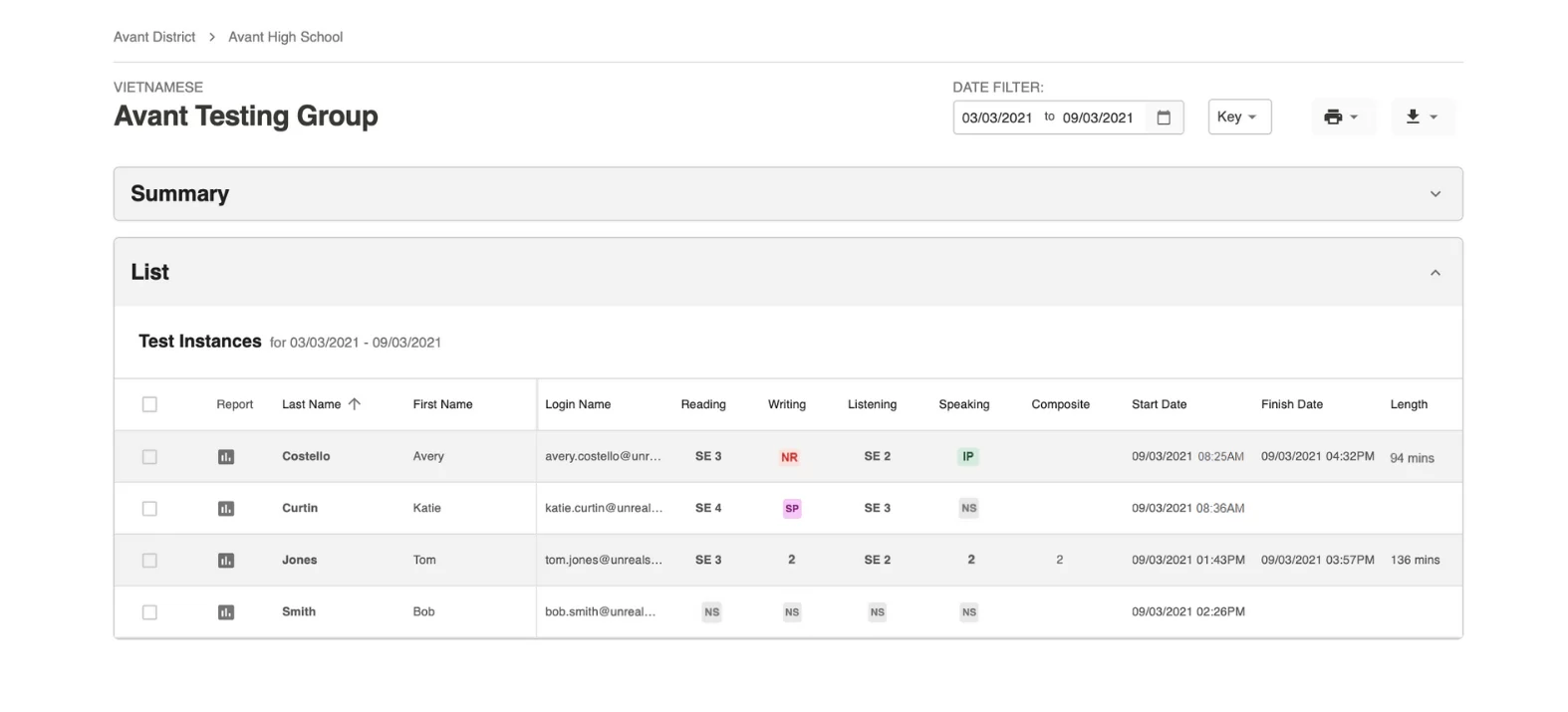
Wyświetlony ekran pokaże Klucze Poziomów, Filtr Dat, Wykresy Podsumowań Językowych oraz listę Instancji Testów lub listę grup klas/testów, które możesz wybrać, aby przejść do listy Instancji Testów.
Jeśli korzystasz z kodu przeglądania dla dystryktu/organizacji lub szkoły/podorganizacji, skorzystaj z Listy Szkół/Lokalizacji, aby przejść do żądanej klasy/grupy testowej. Aby poprosić o login szkoły/dystryktu, skontaktuj się z Wsparciem Avant.

Wyszukiwanie Osoby Przystępującej do Testu
Administratorzy dystryktu i szkoły mogą wyszukiwać uczniów, klikając przycisk "Wyszukiwanie Osoby Przystępującej do Testu" na ekranach raportów dystryktu lub szkoły.

Funkcja Wyszukiwania Osób Przystępujących do Testu zawiera zestaw filtrów, takich jak "Język", "Imię", "Nazwisko" i "Zakres dat". Kliknij "Szukaj", aby zobaczyć wszystkich uczestników testu, którzy pasują do Twoich filtrów.
Aby wydrukować raporty, zaznacz pole dla każdego zdającego, którego chcesz wydrukować, a następnie kliknij "Drukuj".

Uwaga: Domyślnie "Zakres dat" jest ustawiony na ostatni rok testowania, rozpoczynając od 1 sierpnia. Zakres dat dotyczy "Data początku" dla każdego zdającego test. Jeśli nie możesz znaleźć oczekiwanego zdającego test, spróbuj rozszerzyć zakres dat lub usuń go, naciskając przycisk "Wyczyść".

Filtr Dat ...

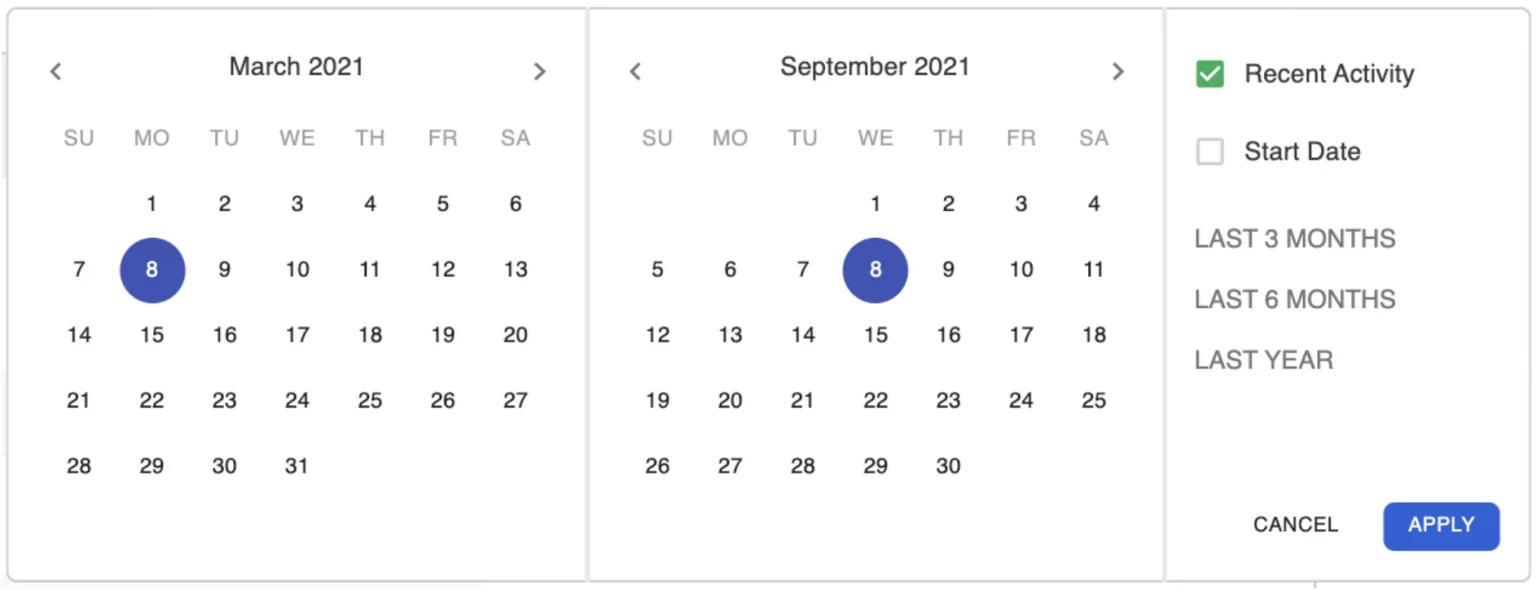
Domyślnie, Filtr Daty pokazuje wyniki testów z ostatnich 6 miesięcy.
Aby wybrać inny okres czasu, wpisz datę lub kliknij w kalendarz. Następnie kliknij ZASTOSUJ. Dostępne są również predefiniowane opcje, które można wybrać, aby wyświetlić Ostatnie 3 miesiące, Ostatnie 6 miesięcy, oraz Ostatni rok testowania. Filtr daty można również zmodyfikować, aby wyszukiwać według daty rozpoczęcia lub ostatniej aktywności.
Monitoruj Postęp Testu
Koordynatorzy testów mogą używać raportów STAMP WS do:
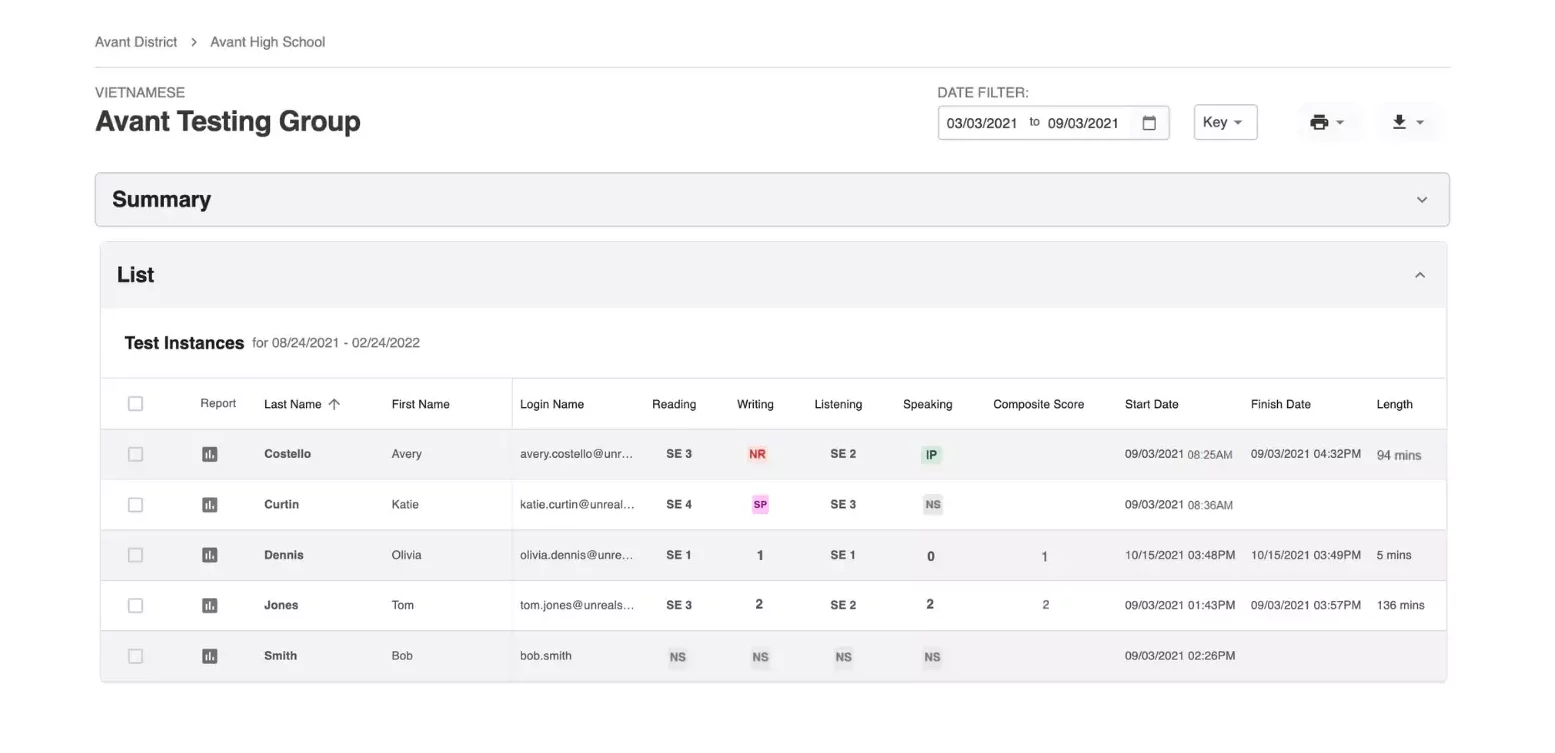
- Sprawdź, jak wprowadzono nazwę użytkownika dla osoby zdającej test.
- Śledź postępy osób przystępujących do testu.
Klucz do Wyników Testu i Statusu
Poziomy odniesienia są grupowane według głównych poziomów (Początkujący, Średnio zaawansowany i Zaawansowany). W ramach każdego głównego poziomu znajdują się trzy podpoziomy (niski, średni, wysoki), które są zgodne z krajowymi standardami biegłości, jak pokazano poniżej.

Statusy

Osoba zdająca testu nie rozpoczęła jeszcze tej sekcji testu. Jeśli wszystkie sekcje są oznaczone jako NS, osoba zdająca test ukończyła tylko Profil.

Osoba zdająca test rozpoczęła, ale nie ukończyła, tej sekcji testu. Aby zobaczyć, ile odpowiedzi zostało przesłanych w sekcjach Pisania i Mówienia, kliknij IP.

Ta część testu jest zakończona, ale ocena nie jest kompletna dla jednej lub więcej odpowiedzi. Kliknij SP, aby zobaczyć, ile odpowiedzi zostało ocenionych.

Sekcje Pisania, Mówienia lub Wyrażania będą miały status NR (Nieoceniane), jeśli oceniający nie będzie w stanie ocenić żadnej z odpowiedzi w sekcji. Zobacz możliwe przyczyny statusu NR (Nieoceniane).

Celem wyniku Zero (0) jest po prostu działanie jako flaga, która sygnalizuje potencjalne naruszenie Reguł dla Osób Przystępujących do Testu w odpowiedzi. Zobacz możliwe przyczyny wyniku Zero (0)
Przejrzyj Wyniki Testów
Wyniki Samooceny z Sekcji Czytania i Słuchania ...
Test językowy Avant STAMP WS jest testem póładaptacyjnym. Osoby zdające test będą musiały odpowiedzieć na siedem pytań samoewaluacyjnych, które najlepiej reprezentują ich poziom umiejętności/zdolności zarówno w sekcji Czytania, jak i Słuchania. Samoocena wyniku z czytania jest używana do określenia poziomu polecenia dostarczanego dla sekcji pisania. To samo dotyczy samooceny słuchania w odniesieniu do polecenia mówienia. Pozwala to na bardziej odpowiednie dostosowanie sekcji produkcyjnych języka do osoby zdającej test.
Zapoznaj się z STAMP WS Przewodnikiem Samooceny aby uzyskać więcej informacji na temat typu pytań w tej sekcji.
Wyniki sekcji Pisania i Mówienia
Writing and Speaking responses are sent for rating only after the test taker completes and submits the full STAMP WS assessment, including all assigned self-evaluation, Writing, and Speaking sections. Scores are typically available within 25 business days after submission.
Co Oznacza Znak Minus?
Znak minus po wyniku w sekcji Pisania lub Mówienia oznacza, że z trzech niezbędnych odpowiedzi możliwych do oceny, zdający przesłał tylko jedną. Jest to ostrzeżenie, że dostępne były ograniczone dowody do ustalenia wyniku.
Dostęp do Odpowiedzi Pisemnych i Ustnych
Możesz zobaczyć napisane odpowiedzi i posłuchać nagranych odpowiedzi audio, które przesyłają osoby zdające test. W sekcjach Pisania i Mówienia, kliknij na wynik sekcji, aby wyświetlić szczegóły sekcji. Kliknij na Odpowiedź 1, Odpowiedź 2 lub Odpowiedź 3, aby uzyskać dostęp do rzeczywistej odpowiedzi osoby zdającej test na każde konkretne zadanie. Może to być również pomocne do zrozumienia, dlaczego odpowiedzi otrzymały ocenę Zero lub Nie Ocenialne.
Wysokie (H) i Niskie (L) Wskaźniki dla Indywidualnych Odpowiedzi
Wysokie (H) i Niskie (L) wskaźniki dla poszczególnych odpowiedzi zostały uwzględnione w pasku bocznym raportu. Pomaga to koordynatorom testów i nauczycielom lepiej zrozumieć zakres odpowiedzi, które mogą wystąpić na każdym podpoziomie dla poszczególnego zdającego test. Te wskaźniki pełnią podobną funkcję jak Skalowane Wyniki dla Czytania i Słuchania i mogą być używane do celów badawczych i przeglądowych.

Wynik Kompozytowy
Wyniki składane są dostępne, gdy wszystkie sekcje zostały ukończone, ocenione i ocenione. Wynik składany reprezentuje wyniki zdającego test dodane razem i podzielone przez całkowitą liczbę ocenionych sekcji.
Testowanie Średnich Grupy A
Liczba na wykresie dla Pisania i Mówienia reprezentuje wszystkie wyniki osób zdających podzielone przez liczbę osób zdających z wynikiem dla konkretnej umiejętności. Liczba na wykresie dla Wyniku Łącznego reprezentuje wszystkie Wyniki Łączne osób zdających dodane razem i podzielone przez całkowitą liczbę osób zdających w tej grupie testowej. Samoocenione wyniki dla Czytania i Słuchania nie są uwzględnione na tych wykresach.
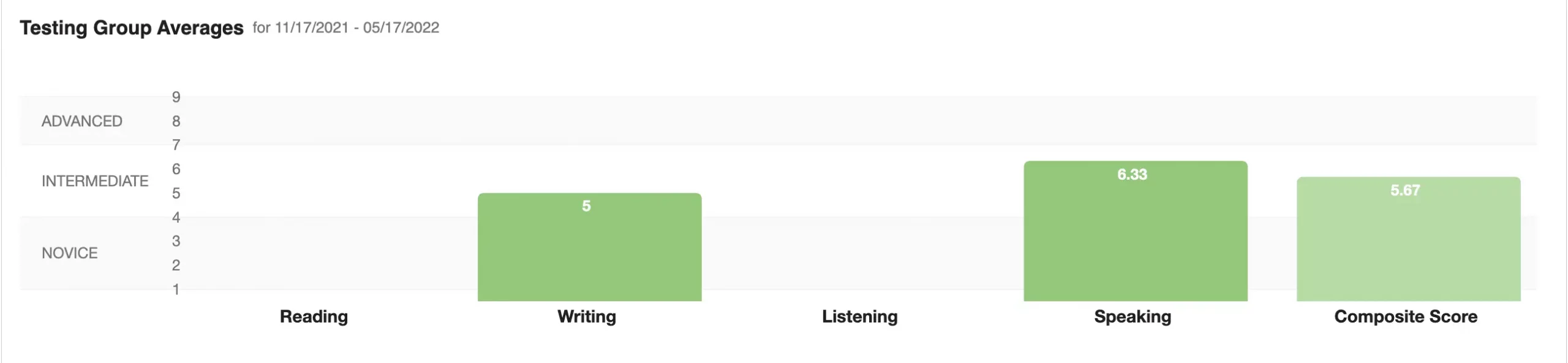
Wykresy Czytania i Słuchania nie będą miały żadnych wyników.
Wyniki składające się są obliczane z sekcji Pisania i Mówienia.
Dystrybucja Osób Przystępujących do Testu na Poszczególnych Poziomach
Wykresy słupkowe pokazują, jaki procent osób zdających test osiąga każdy konkretny poziom z zakresu Pisania i Mówienia. Wykresy Czytania i Słuchania nie będą zawierały żadnych danych.
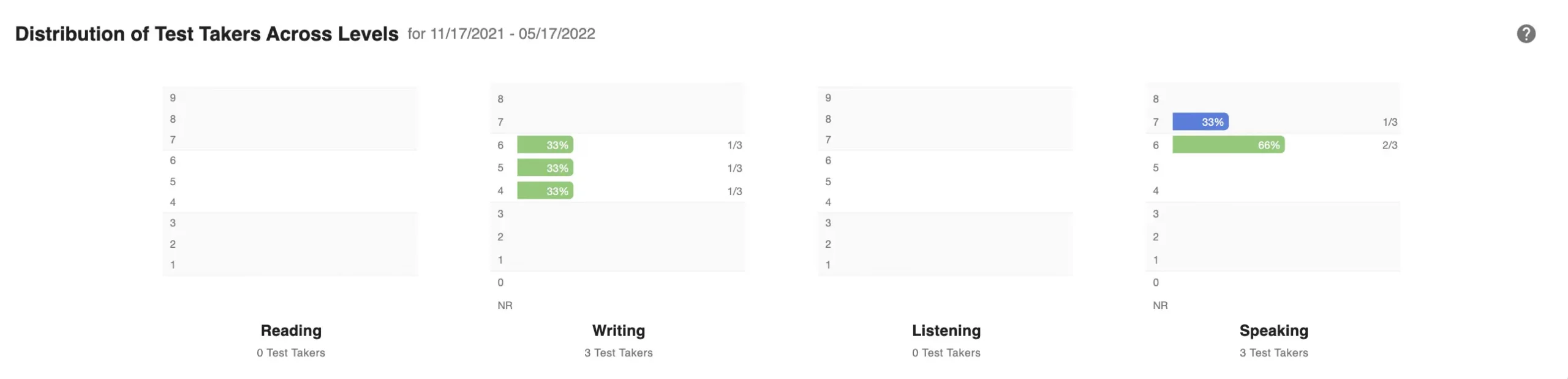
Wykresy Czytania i Słuchania nie będą miały wyników, ale nadal będą miały miejsce na ....

Indywidualne Raporty
Uzyskaj dostęp i pobierz Indywidualne Raporty dla osób przystępujących do testów. Dla najlepszych wyników, poczekaj aż wszystkie testy i oceny zostaną zakończone. Zachowaj dokładnie ....
Jak uzyskać dostęp do Indywidualnych Raportów dla jednego lub wszystkich zdających testy
Utwórz indywidualny raport dla konkretnego zdającego test:
- Kliknij na ikonę raportu
 aby uzyskać dostęp do indywidualnego raportu dla osoby zdającej test.
 - Kliknij na ikonę Drukarki
 , aby wydrukować Indywidualny Raport. Zobaczysz okno dialogowe drukarki w swojej przeglądarce.
- Możesz utworzyć wersję PDF raportu, jeśli twoje ustawienia drukarki zawierają narzędzie do tworzenia PDF.
- Możesz wydrukować Indywidualny Raport na jednej stronie, klikając „Więcej ustawień” i dostosowując Skalę.
Twórz indywidualne raporty dla wielu lub wszystkich zdających na liście:
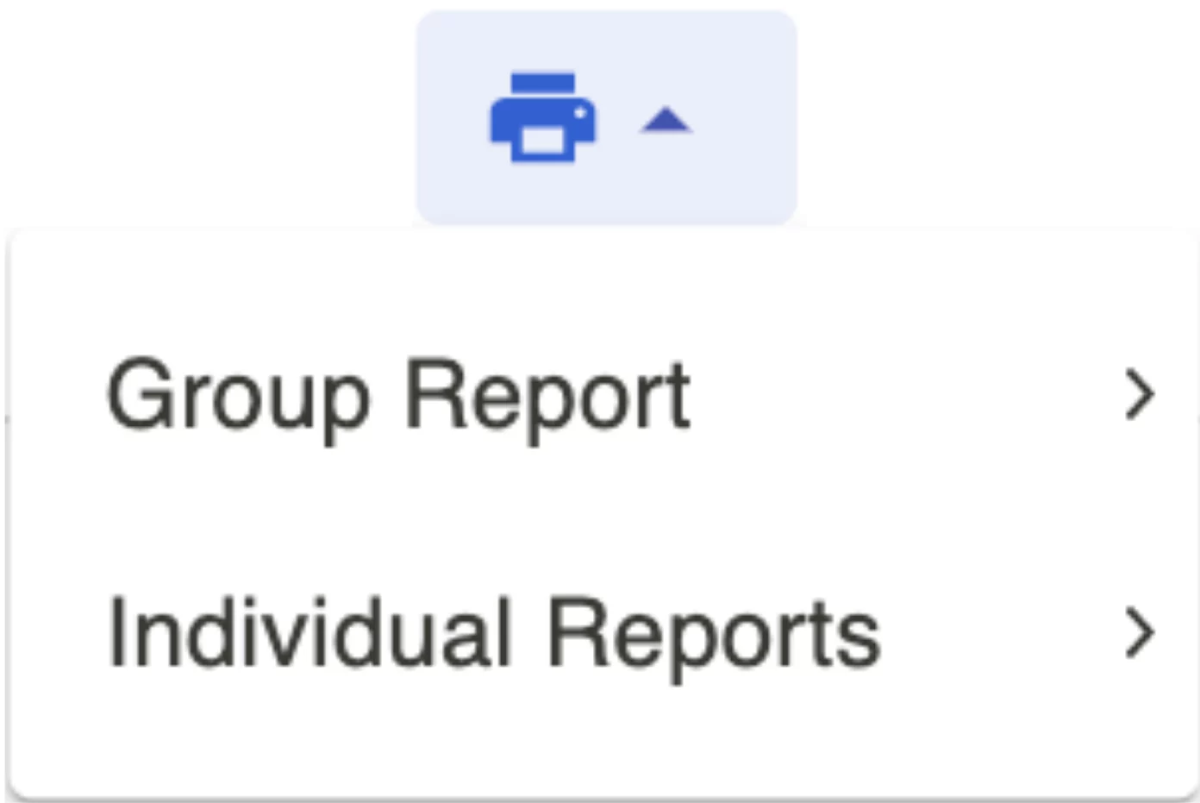
- Kliknij pole po lewej stronie od osób zdających test, dla których chcesz wygenerować raporty.
- Kliknij na ikonę Printer icon, następnie kliknij na Indywidualne Raporty a potem kliknij na All lub Selected.
- Kliknij na ikonę Printer icon w raporcie.
Przykład Indywidualnego Raportu

Raporty indywidualne zawierają następujące sekcje i informacje:
- Wynik sekcji oceny czytania (wygenerowany przez Avant)
- Wynik sekcji pisania (oceniany przez Avant)
- Wynik sekcji samoewaluacji słuchania (wygenerowany przez Avant)
- Wynik sekcji mówionej (oceniany przez Avant)
- Wynik Kompozytowy
- Opisy Poziomów
- Sugestie, jak 'Power Up' do następnego poziomu
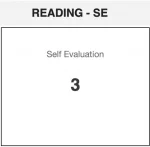
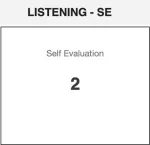
Sekcje Samooceny Czytania i Samooceny Słuchania pokażą wynik wygenerowany przez Avant po ukończeniu każdej sekcji przez osobę zdającą test.
Sekcje Pisania i Mówienia pokażą grafikę punktacji. Te odwrócone piramidy mają wypełniony obszar, który przedstawia osiągnięty poziom w sekcjach Pisania i Mówienia odpowiednio po zakończeniu oceny przez Avant.
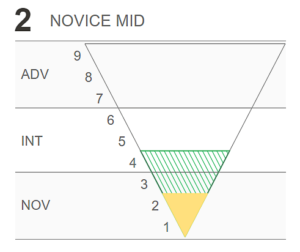
Dla sekcji Pisania i Mówienia testu, dodatkowe zaznaczone pole pojawi się, jeśli osoba przystępująca do testu otrzymała jedną odpowiedź ocenioną na wyższym poziomie. Służy to jako ostrzeżenie, że osoba przystępująca do testu operuje na różnych poziomach biegłości w tej umiejętności. Ta sytuacja jest dość powszechna dla osób przystępujących do testu na poziomach Początkującym i Średnio zaawansowanym, głównie ze względu na ograniczone zrozumienie tematu i kontrolę.
Opis Poziomu (tekst po prawej stronie wyników) dostarcza wyjaśnień, co osoby zdające test na każdym poziomie są zazwyczaj w stanie zrobić.
Pole Sugestie dostarcza propozycje Power Up, które pomagają zdającym osiągnąć wyższe poziom (zobacz Przewodnik Avant Power Up aby dowiedzieć się więcej).
Jeśli to konieczne, Indywidualny Raport może być rozpowszechniany wśród osób zdających test lub rodziców, wraz z Przewodnikiem do Punktu Odcięcia i Rubryki Avant STAMP.
Pobierz Podsumowanie Wyników
Uzyskaj dostęp i pobierz wyniki testów. Dla najlepszych rezultatów, poczekaj aż wszystkie testy i oceny zostaną zakończone.
Jak pobrać plik Excel (.CSV)
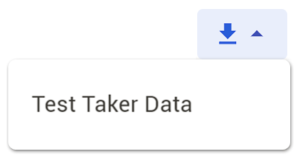
- Kliknij przycisk pobierania i pozwól na chwilę, aby pobranie się załadowało, a następnie kliknij na Test Taker Data , gdy pojawi się link.
- Postępuj zgodnie z instrukcjami na ekranie, które mogą się różnić w zależności od konfiguracji twojego komputera.
Przykład pliku Excel (.CSV)
Funkcja pobierania danych Uczestnika Testu tworzy plik Excela (.csv), który zawiera wyniki uczestnika testu wraz z informacjami z profilu i innymi danymi związanymi z przystąpieniem do testu. Z arkusza kalkulacyjnego możesz stworzyć spersonalizowany raport tylko z wybranymi przez Ciebie polami i sortować go według potrzeb.
Informacje w pliku z danymi Osoby Przystępującej do Testu dzielą się na trzy grupy:
Logowanie i informacje o profilu zdającego test
- Kod testu, Nazwa użytkownika, Imię, Nazwisko, Klasa (opcjonalnie), ID zdającego, Email zdającego (opcjonalnie). Dowiedz się więcej o profilu zdającego.
Informacje o Grupie Testowej
- Kod Testu, Stan, Dystrykt, Szkoła, Nazwa Grupy Testowej & Język
Wyniki Testów/Status Testu
- Wynik z Czytania, Czas Trwania Czytania, Wynik z Pisania, Czas Trwania Pisania, Wynik ze Słuchania, Czas Trwania Słuchania, Wynik z Mówienia, Czas Trwania Mówienia, Status Testu, Wynik Łączny, Czas Rozpoczęcia, Długość Testu & Czas Zakończenia, Status Planowany (dla testów AvantProctor), Link do Dostępu do Testu (dla testów AvantProctor), Uprawnienie do Otrzymania Odznaki (dla Avant Digital Badge)