
Ce guide explique comment configurer une session de test avec AvantProctor.
Connectez-vous à Roster Test Takers
Avant Assessment vous enverra un formulaire de configuration avec des codes de test et des mots de passe pour accéder au Rapport de Résultats pour chaque groupe de test. Suivez les instructions ci-dessous pour commencer :
- Allez à https://app.avantassessment.com/login
- Entrez le Code de Test fourni par Avant Assessment.
- Cliquez sur Se connecter.
- Entrez le Mot de passe fourni par Avant Assessment.
- Cliquez sur Se connecter.
Liste des Candidats à l'Examen
Utilisez la section "Contrôles de Test" pour inscrire les participants au test.
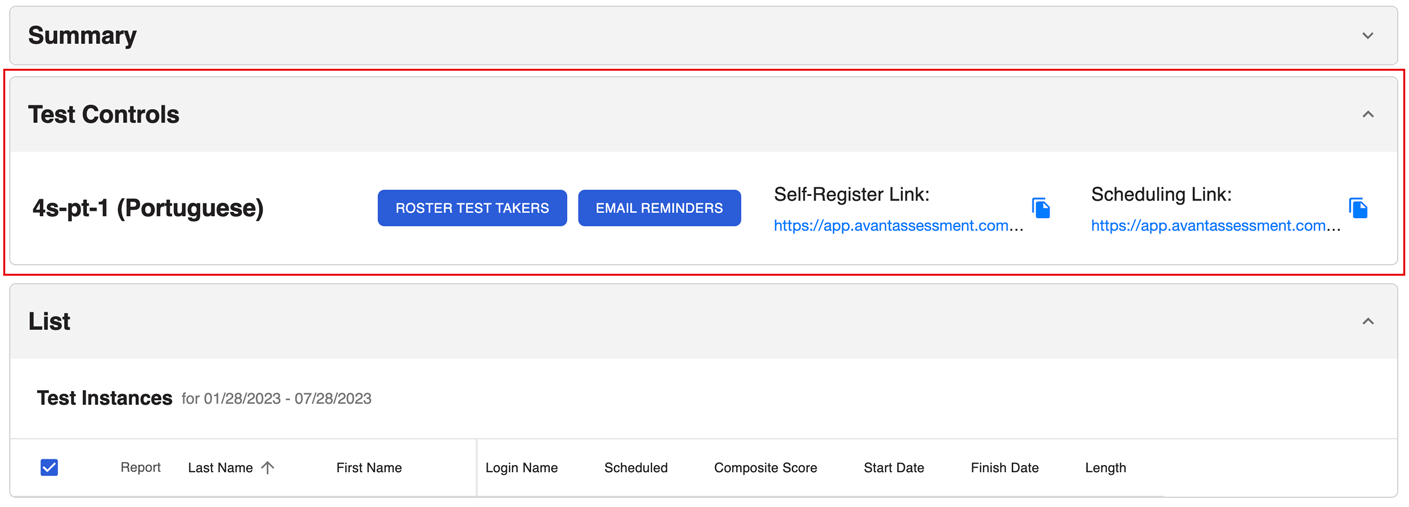
Remarque : PLACE et les évaluations SHL n'ont actuellement pas de boutons Liste des participants aux tests et Rappels par e-mail.
Option 1 : Lien d'auto-inscription
- Copiez le "Self-Register Link".
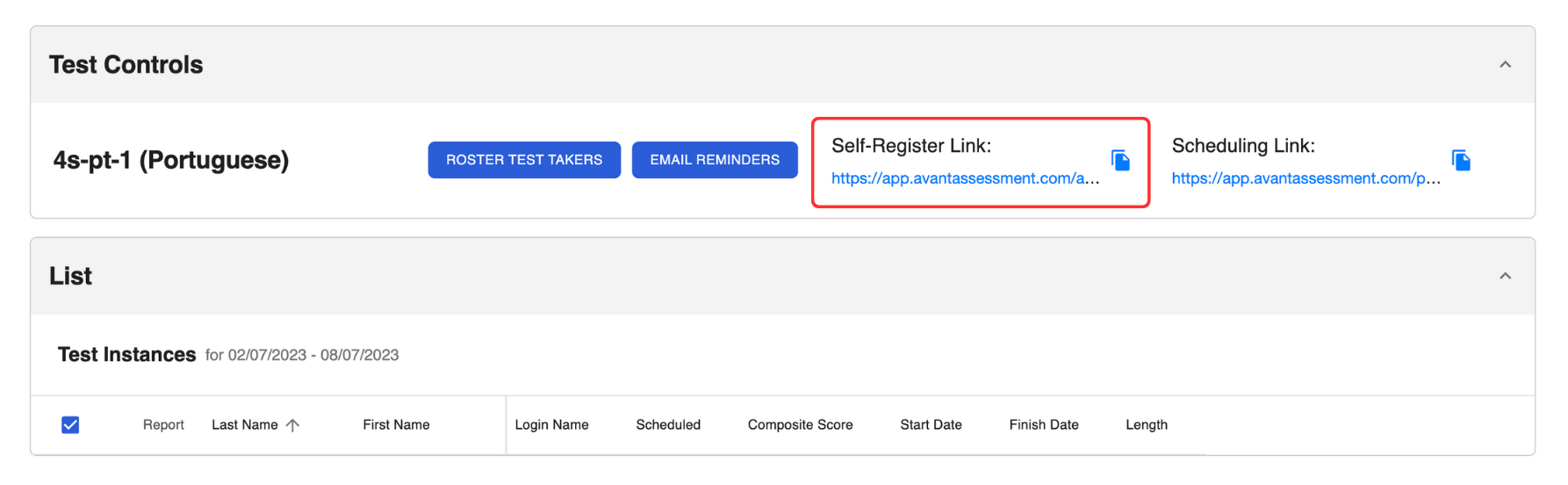
2. Envoyez le lien à vos candidats à l'examen.
Le lien d'auto-inscription permet aux candidats de s'inscrire à leur test. Après l'inscription :
- Les candidats recevront un email automatique avec le Lien de Planification et les instructions.
- Les noms des candidats apparaîtront dans le Rapport de Résultats.
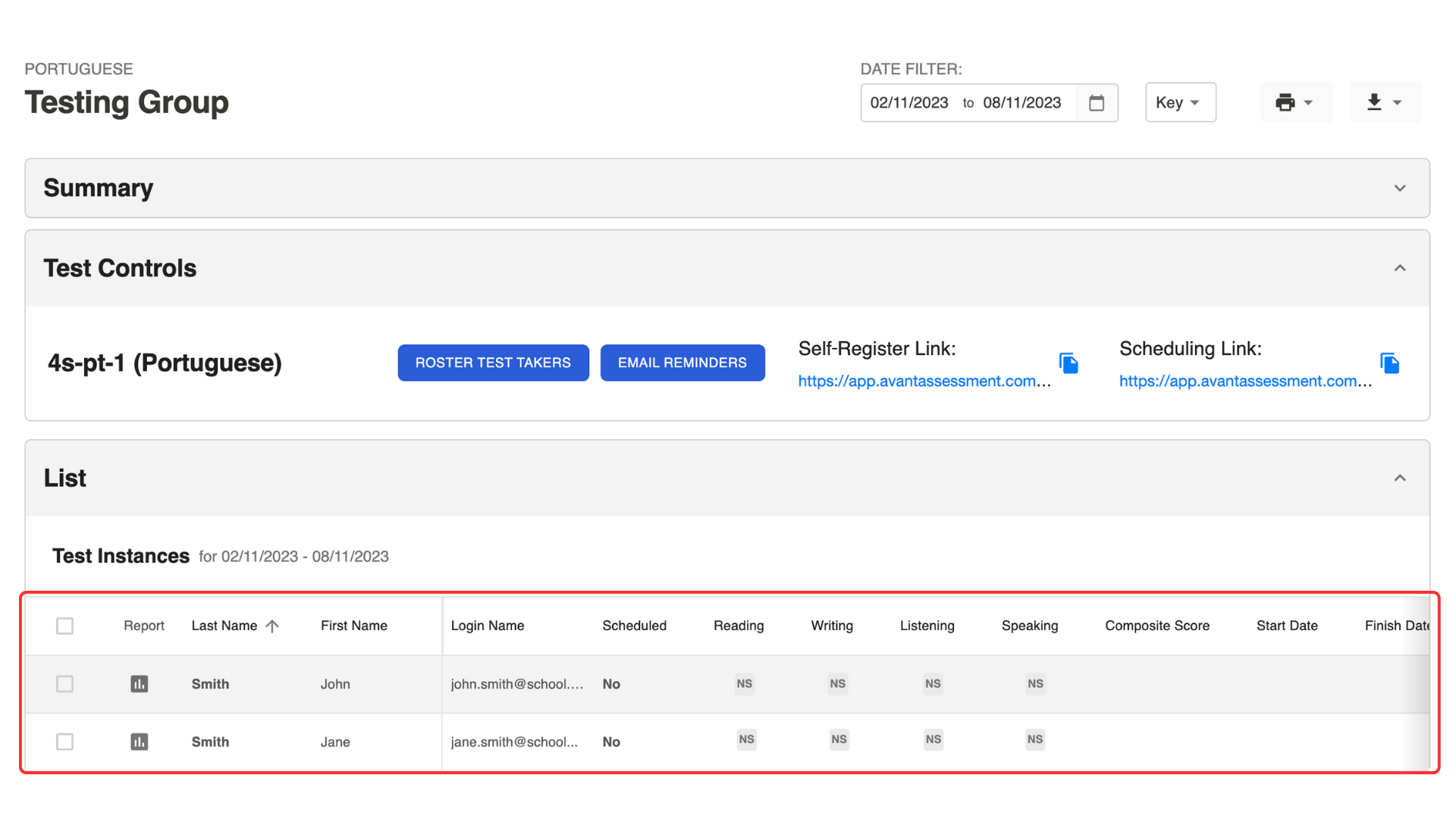
Option 2: Inscrire les candidats un par un
Cette option est disponible uniquement pour les évaluations STAMP.
- Cliquez sur le bouton Roster Test Takers pour ouvrir le menu pop-up.
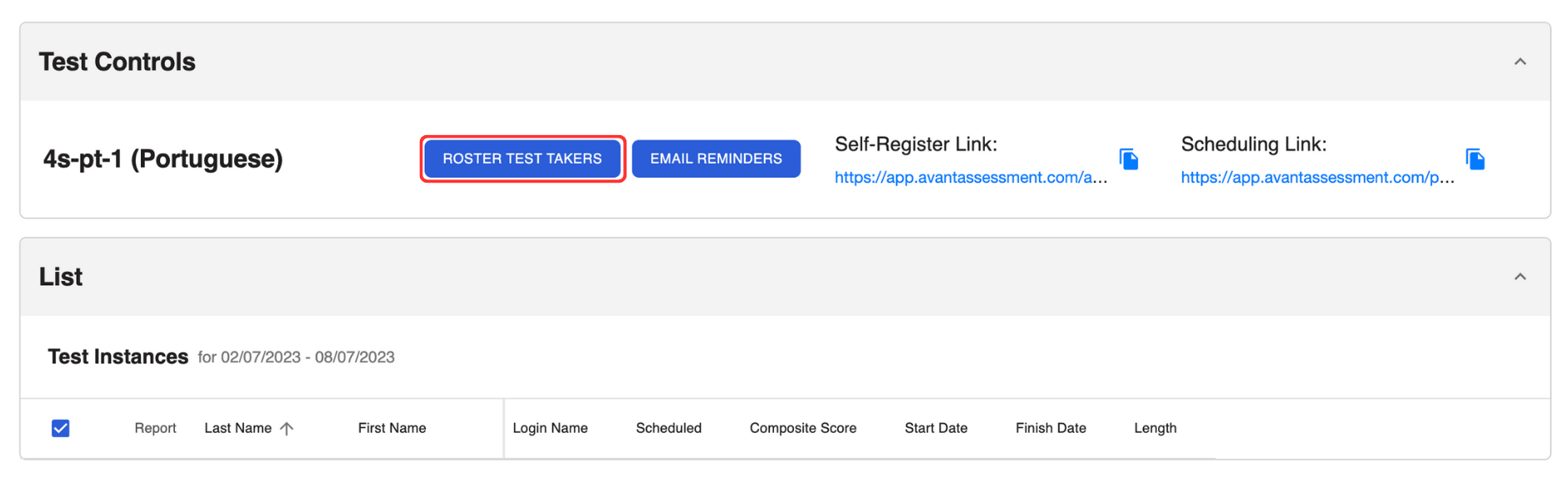
2. Pour chaque candidat, entrez :
- Prénom (nom exact sur la pièce d'identité avec photo)
- Nom de famille (nom exact sur la pièce d'identité avec photo)
- Nom d'utilisateur (adresse e-mail). Note : Ce champ est sensible à la casse
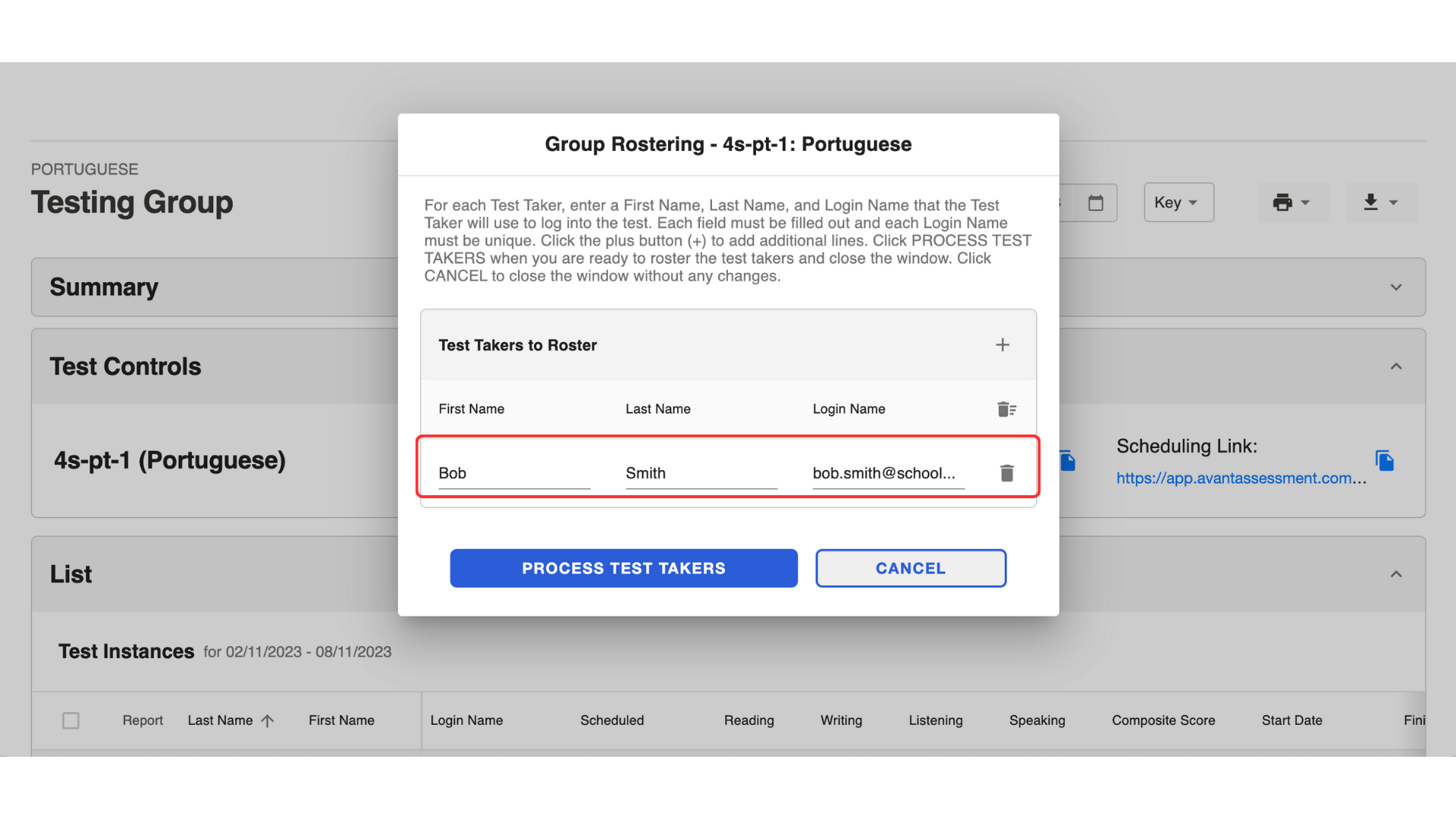
3. Cliquez sur le bouton Process Test Takers.
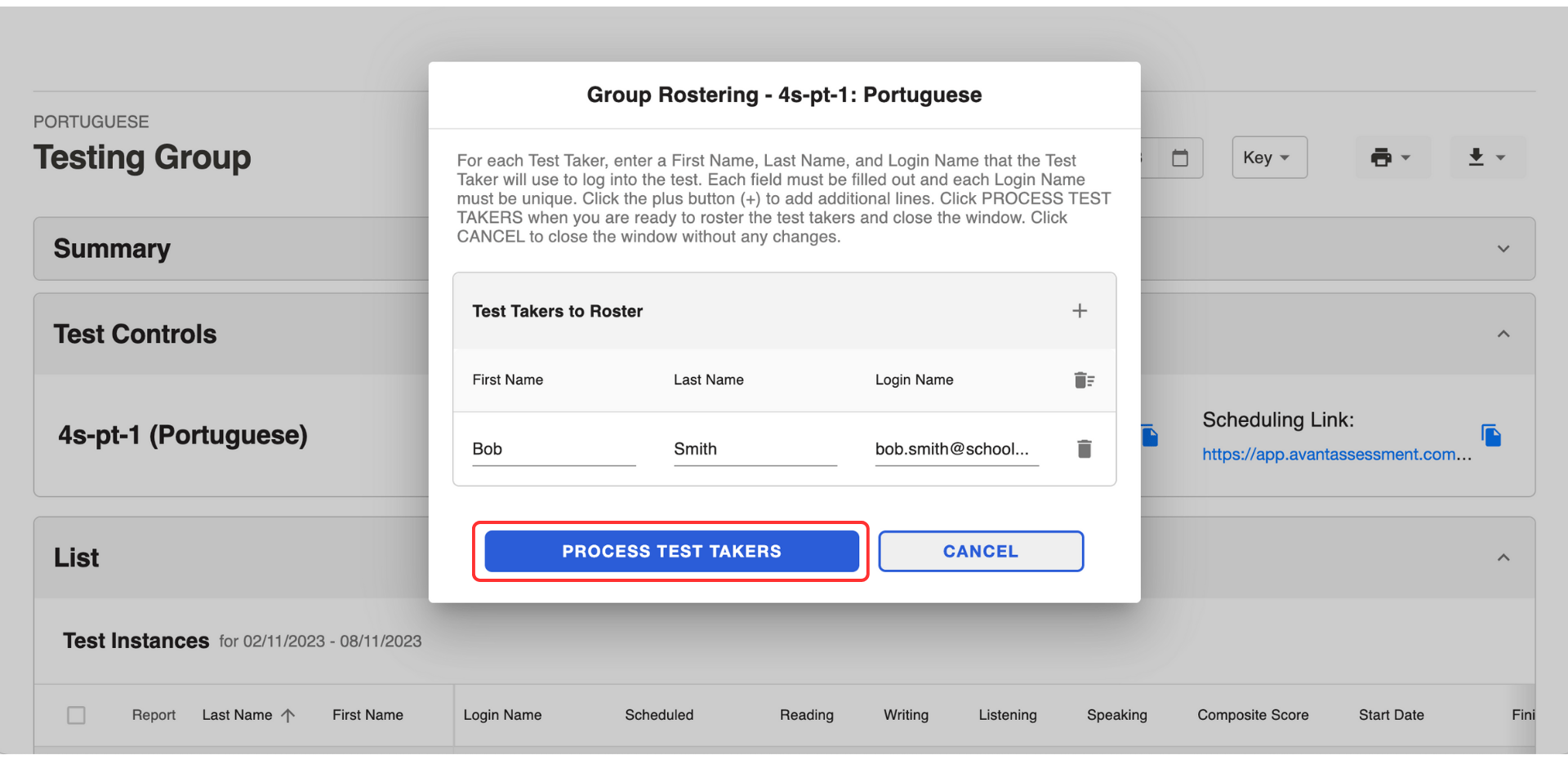
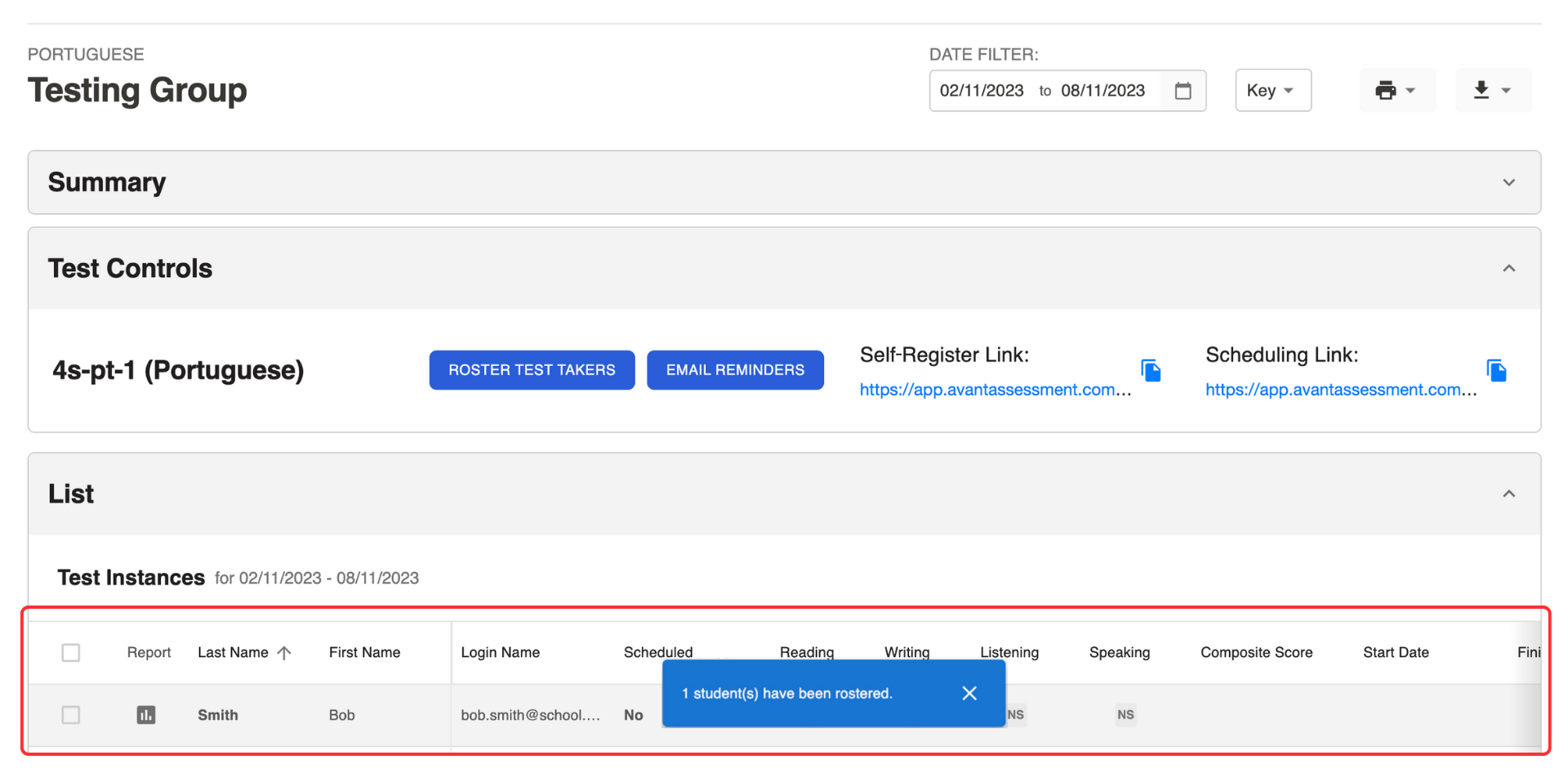
Les informations d'un candidat apparaîtront dans la liste ci-dessous.
Option 3 : Inscrire en masse les candidats à l'examen
Cette option est uniquement pour les évaluations STAMP.
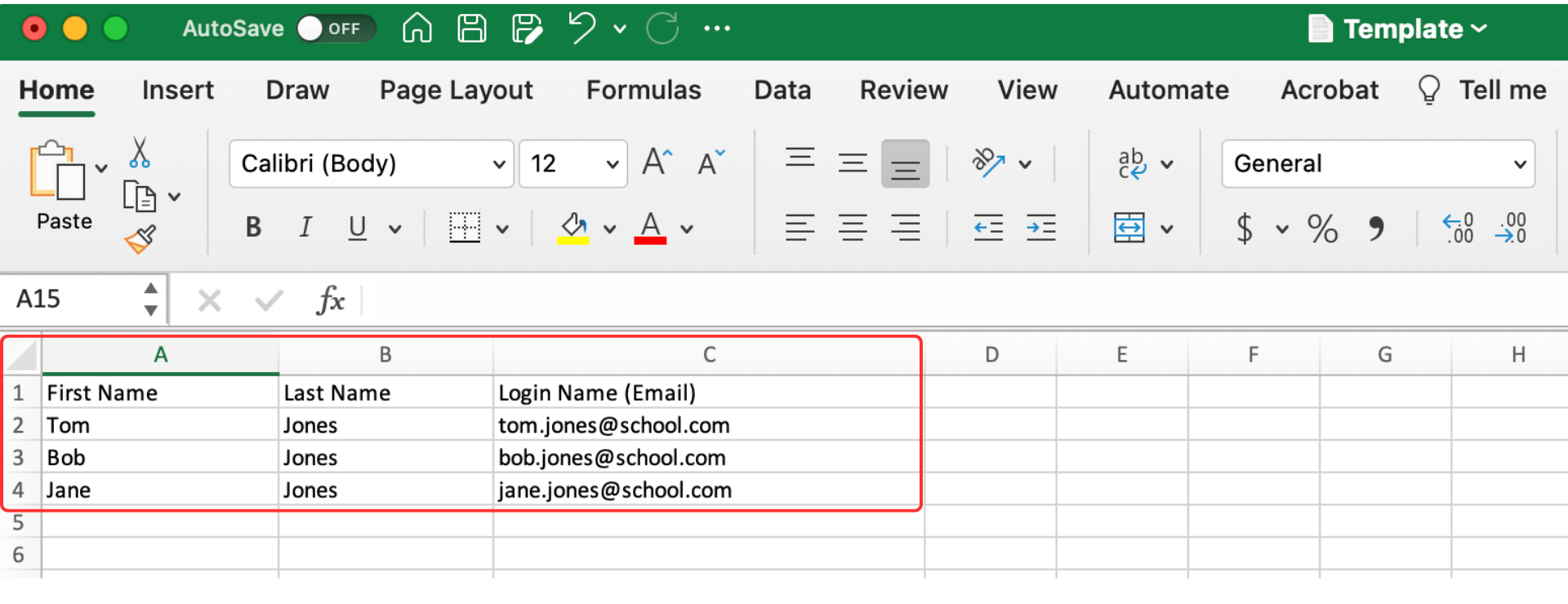
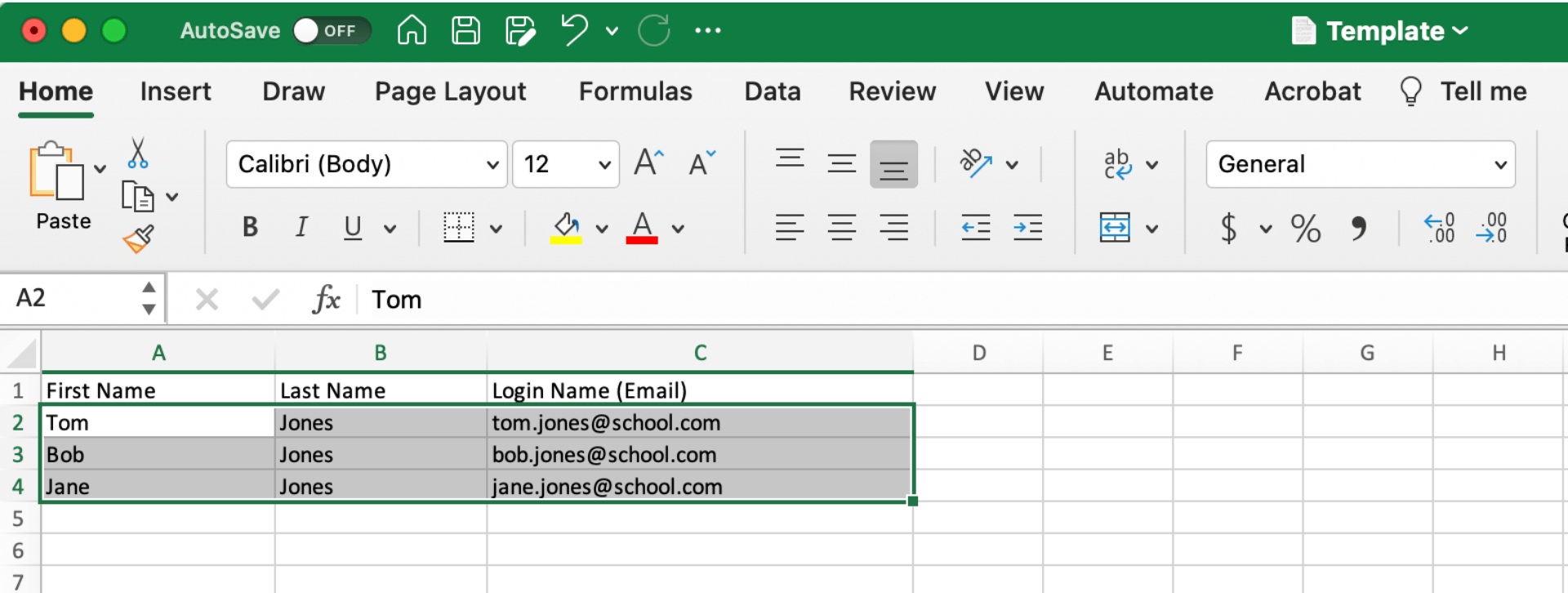
- Téléchargez ce Modèle de Feuille de Calcul.
- Entrez les informations suivantes dans le Tableur :
- Prénom (nom exact sur la pièce d'identité).
- Nom de famille (nom exact sur la pièce d'identité).
- Nom d'utilisateur (adresse e-mail). Note : Ce champ est sensible à la casse.
3. Cliquez sur Roster Test Takers pour ouvrir un menu contextuel.
4. Copiez et collez la liste du tableur dans le menu contextuel.
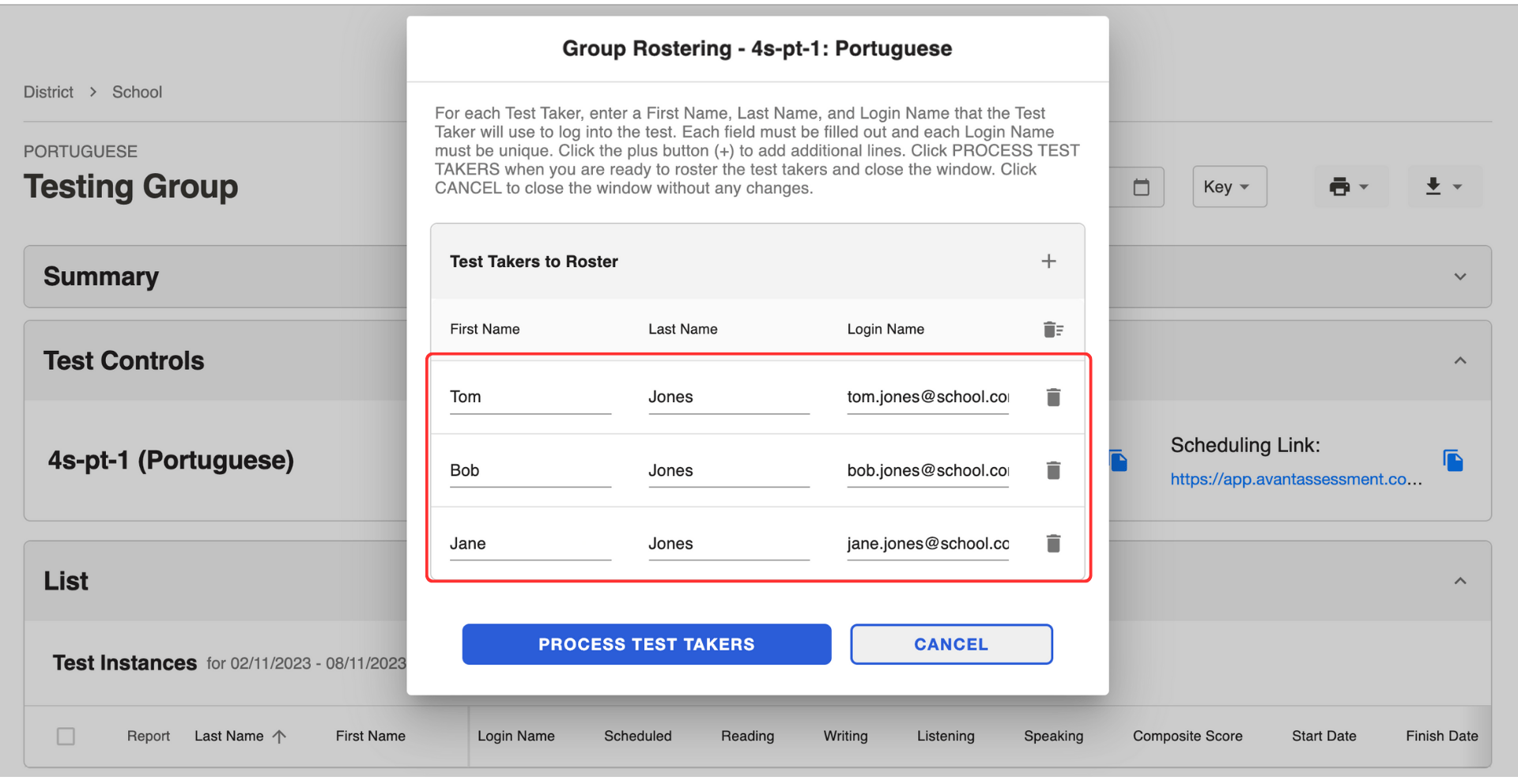
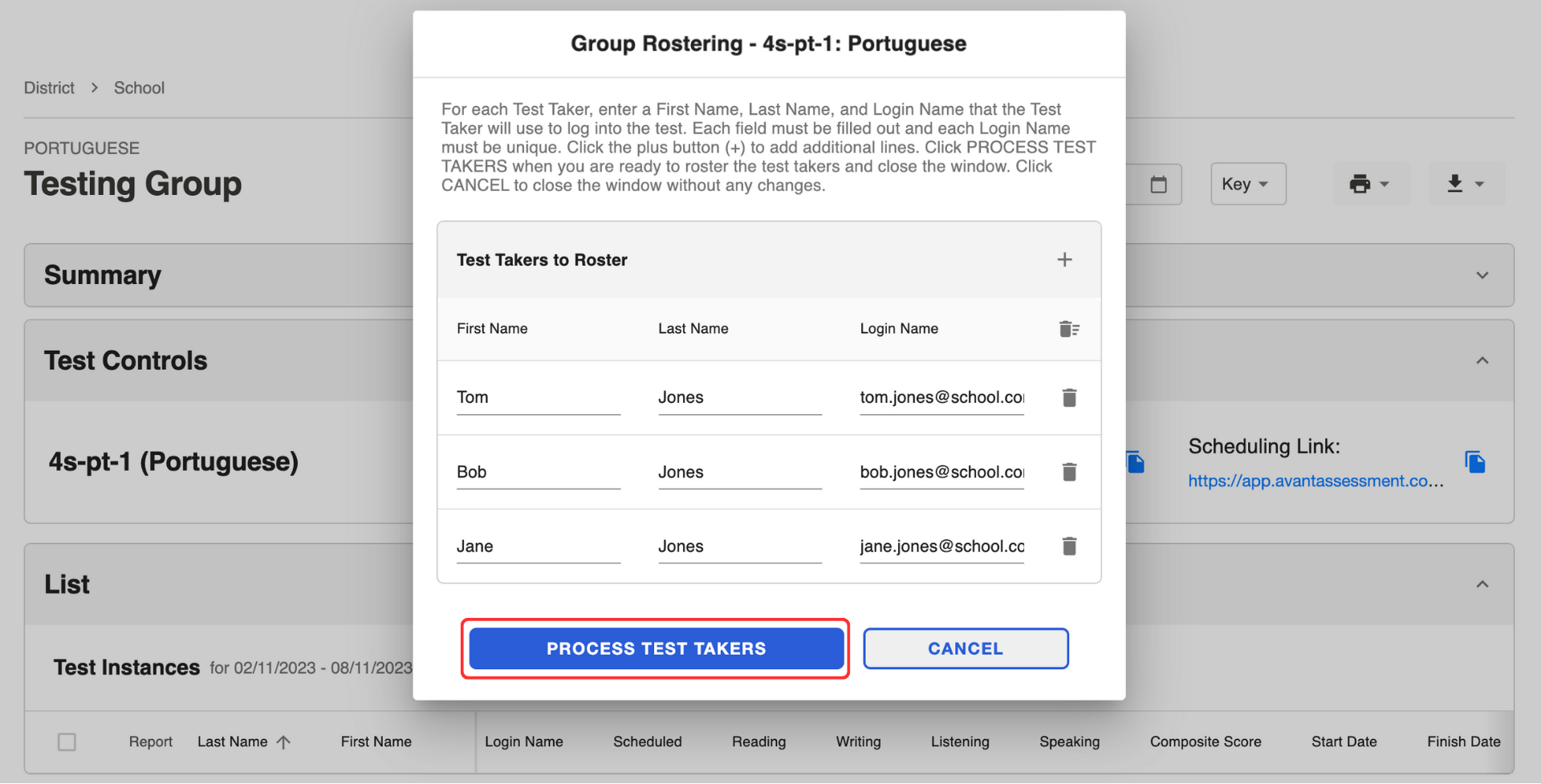
5. Cliquez sur le bouton Process Test Takers.
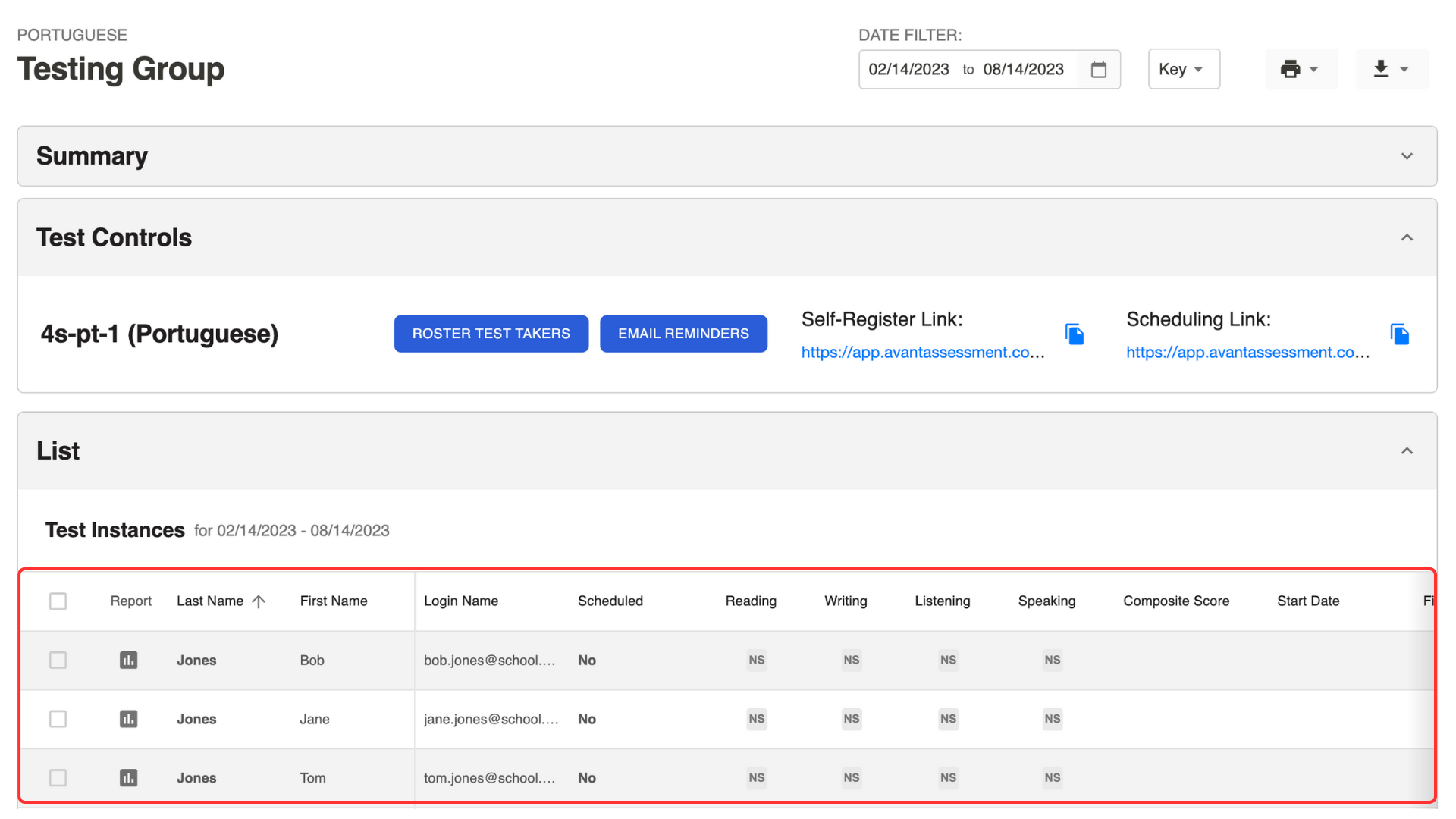
Les informations des candidats apparaîtront dans la liste ci-dessous.
Envoyer le lien de planification
Les candidats qui se sont inscrits eux-mêmes recevront automatiquement un lien pour planifier.
Si vous avez utilisé le bouton “Roster Test Takers”, vous devez envoyer un lien de planification en utilisant le bouton “Email Reminders” :
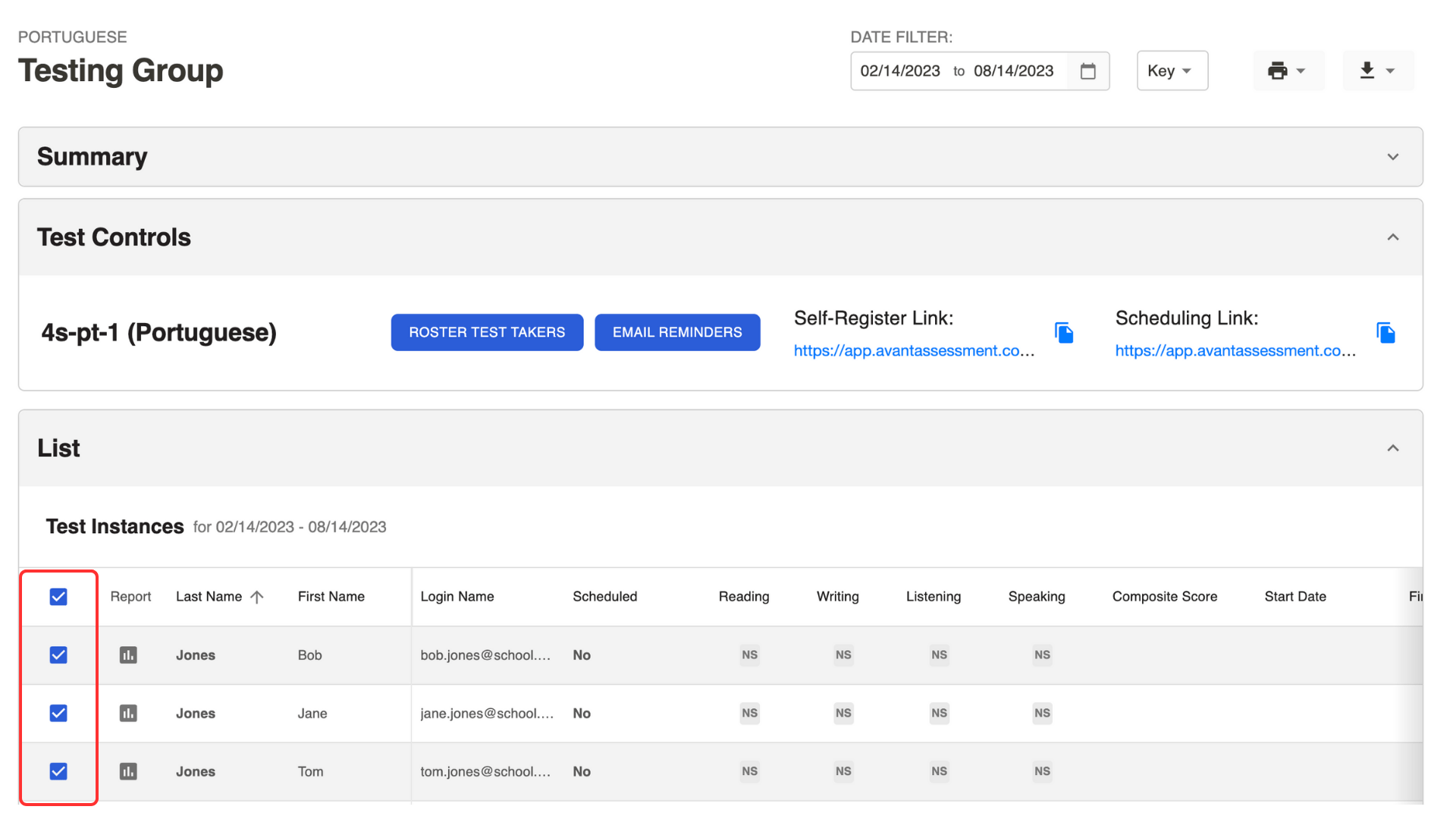
- Sélectionnez les candidats à l'examen dans la liste.
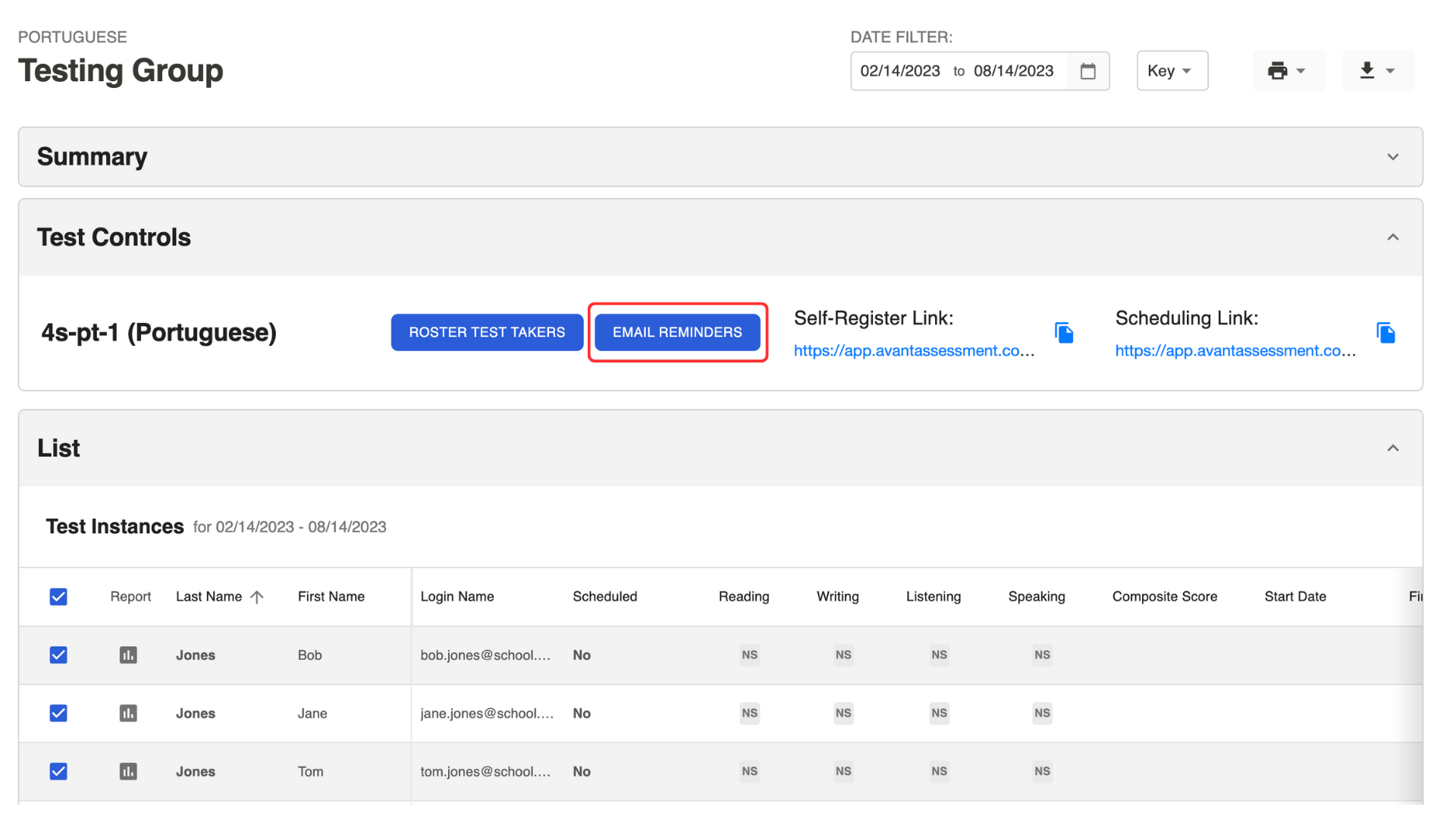
2. Cliquez sur le bouton Rappels par Email sous la section Contrôles de Test.
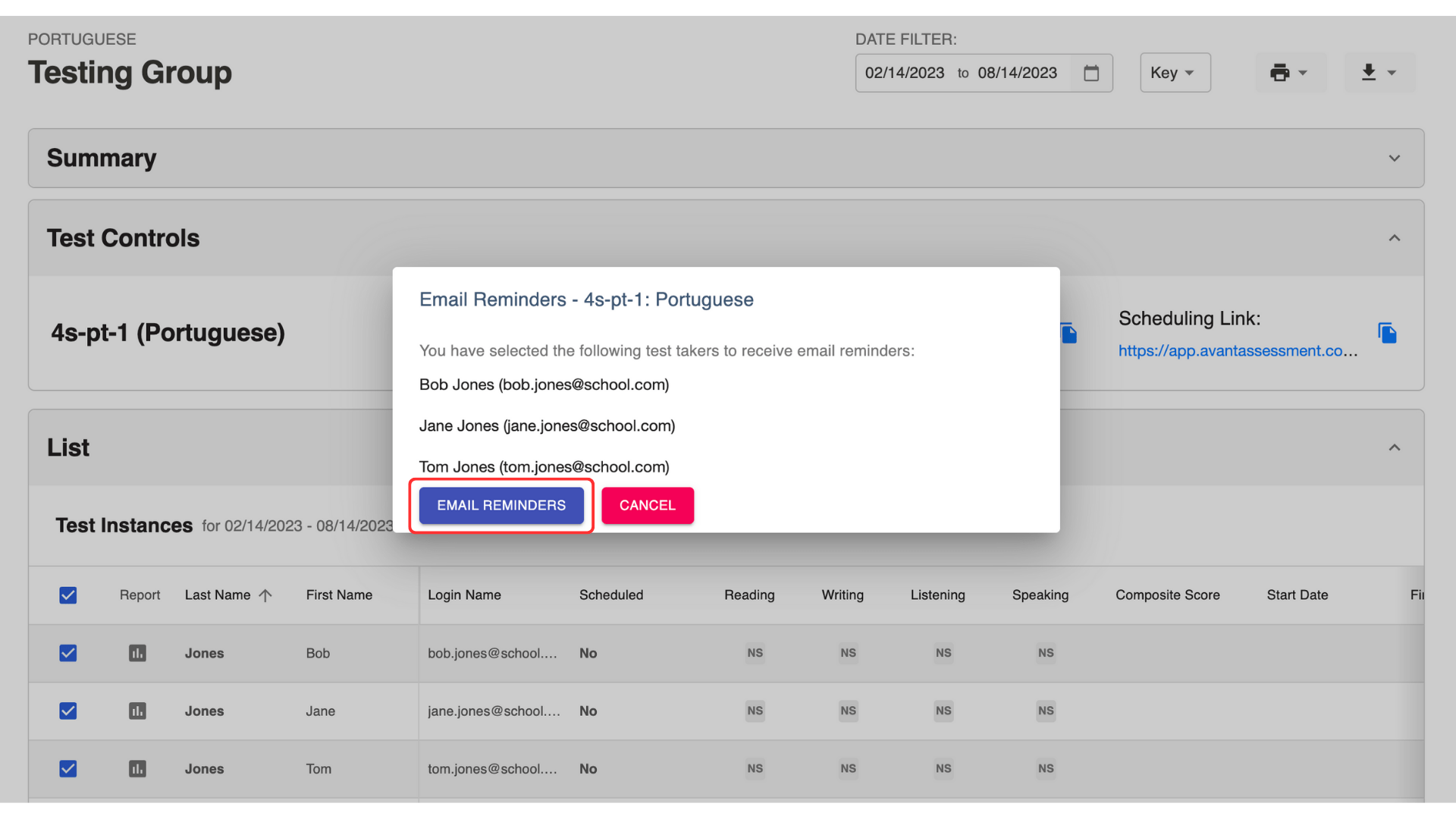
3. Cliquez sur le bouton Rappels par Email dans la fenêtre pop-up.
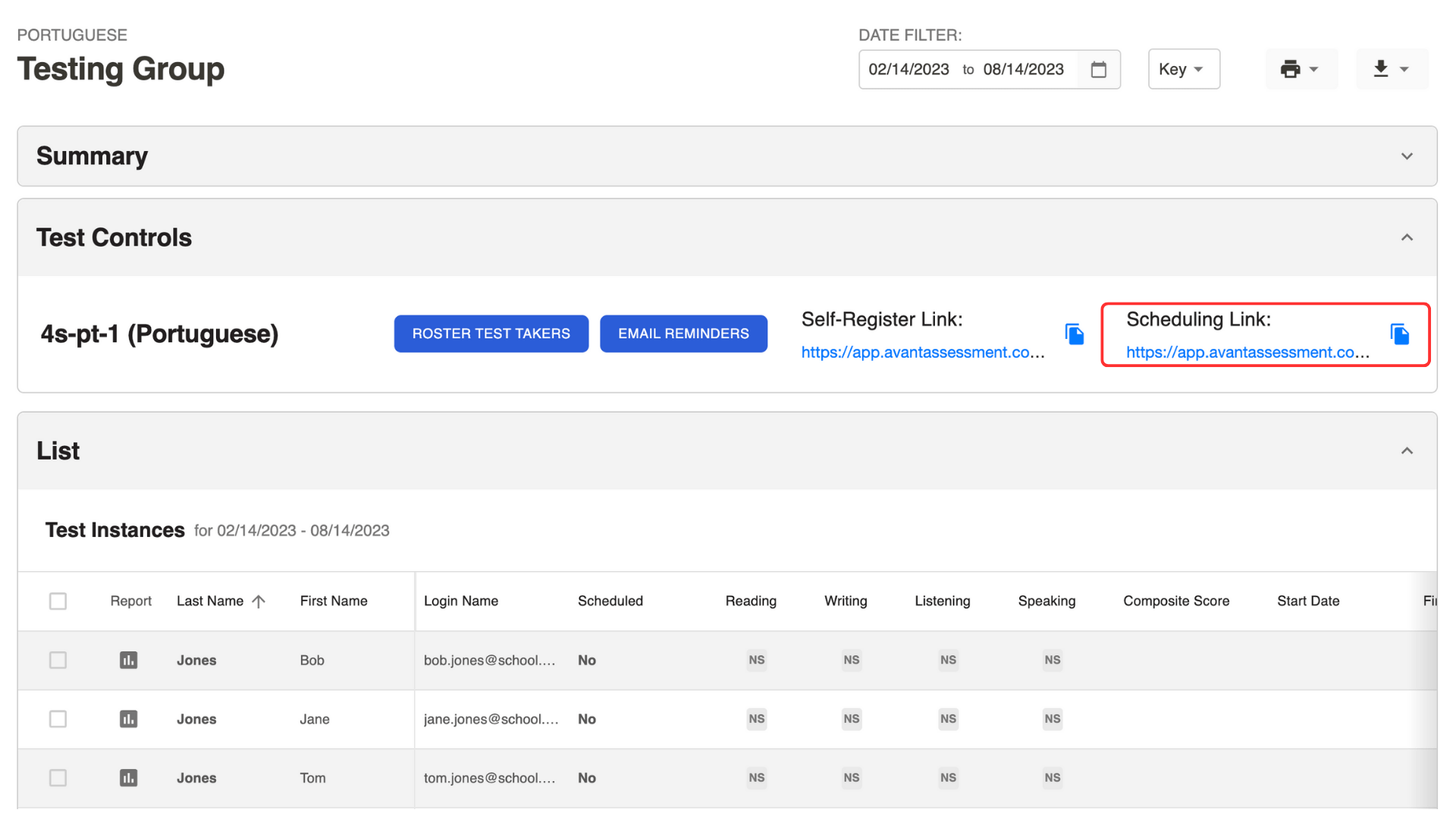
Vous pouvez également copier le lien de planification situé sous la section Test Controls et l'envoyer par e-mail.
Vérifiez Qui a Programmé un Test
Vérifiez la colonne “Scheduled”:
- Non - une session de test n'est pas prévue.
- 08/15/2023 10:00AM – une session de test programmée n'a pas encore commencé.
- 08/15/2023 11:00AM* - une session de test a été reprogrammée.
- 08/15/2023 09:00AM – une session de test programmée a commencé mais le test n'a pas été terminé.
- 08/15/2023 08:00AM – un test a été complété.
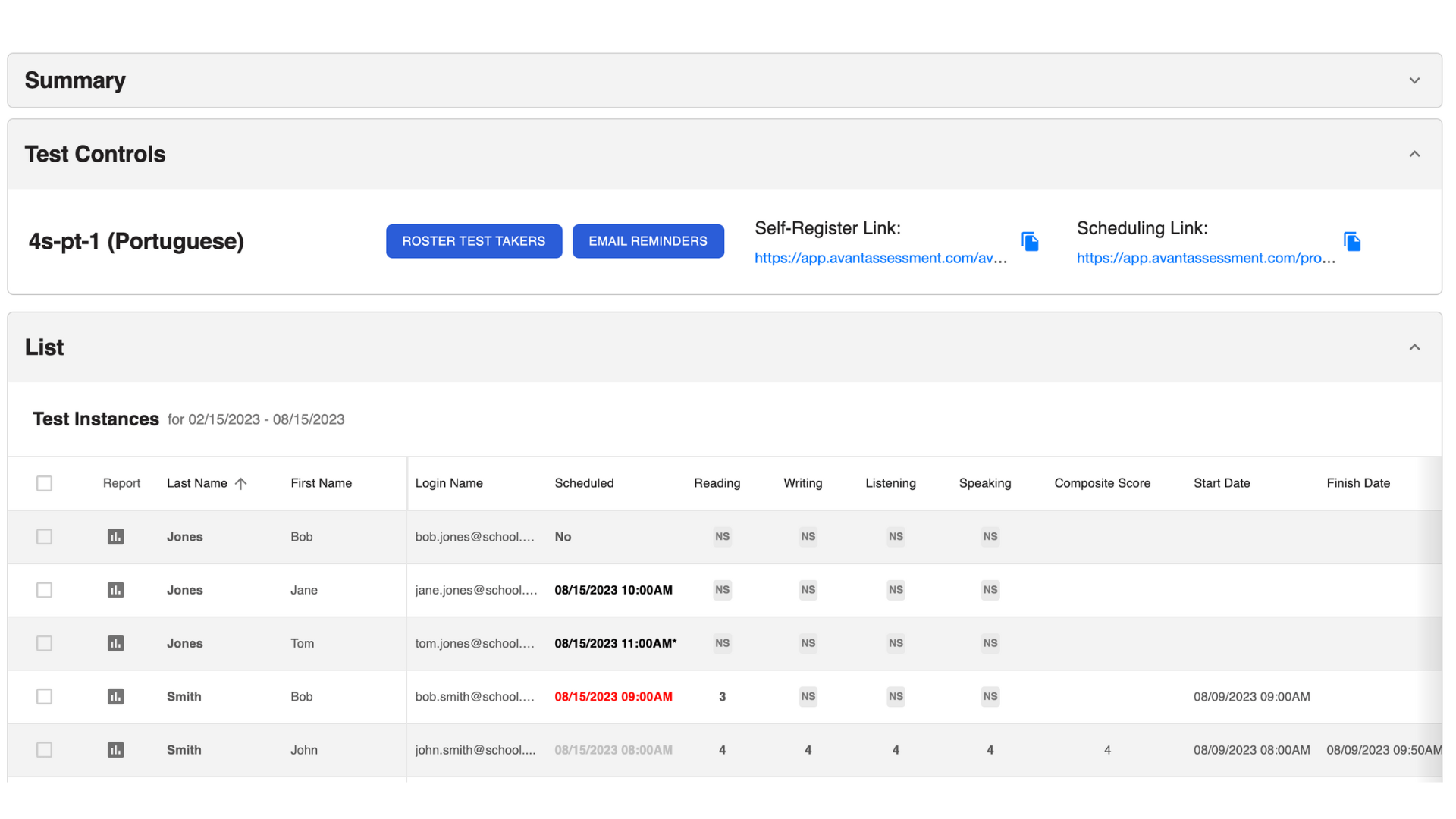
Cliquez sur les informations sous la colonne "Programmé" pour ouvrir la barre latérale et consulter les informations de planification pour chaque candidat :
- Programmé (Oui/Non)
- Heure Prévue
- Lien vers le Test

Envoyer des Rappels
- Sélectionnez les candidats à l'examen dans la liste.
- Cliquez sur le bouton Rappels par Email dans la boîte Contrôles de Test.
- Cliquez sur le bouton Rappels par Email dans la fenêtre pop-up.
Les candidats qui ont programmé un test recevront un email de rappel avec le Test Access Link.
Les candidats qui n'ont pas programmé un test recevront un email avec un Lien de Programmation pour programmer un test.
Exigences Technologiques
Consultez les guides technologiques pour résoudre tous les problèmes :
Règles de épreuves à Distance (mis à jour le 1/08/2026)
Le non-respect de l'une des règles ci-dessous ou tout autre comportement inapproprié sera enregistré et signalé à votre coordinateur de test.
Zone de Test
- Vous devez vous asseoir à un bureau ou une table.
- Aucun dictionnaire, manuel, téléphone portable, papier, stylo ou autre matériel de soutien (par exemple, Siri, Alexa, montres intelligentes) n'est autorisé dans la zone de test pendant le test.
Toute forme de soutien par IA, de capture numérique ou de fonctionnalités activées par navigateur, telles que les correcteurs orthographiques, les fonctionnalités de synthèse vocale et le sous-titrage audio, est strictement interdite et peut entraîner la fermeture du test.
L'utilisation de la boîte de chat du surveillant pour préparer ou organiser vos idées sur n'importe quelle section du test n'est pas autorisée et peut entraîner la fermeture du test. - L'éclairage dans la pièce doit être suffisamment lumineux pour être considéré comme de qualité "lumière du jour". Le surveillant doit voir votre visage et votre environnement clairement. La source de lumière ne doit pas être derrière vous.
- La pièce doit être aussi silencieuse que possible. La musique de fond ou la télévision ne sont pas autorisées.
- Aucune autre personne n'est autorisée à entrer dans la pièce ou à interagir avec le candidat pendant le test. Un comportement inapproprié est une cause de fermeture immédiate du test. Vous ne serez pas autorisé à continuer, et vous ne pourriez pas recevoir un remboursement.
- Toutes les sessions à distance ont une durée standard de 3 heures pour tout produit de test et un tampon de temps d'accès de 30 minutes (sauf indication contraire de votre coordinateur de test). Un temps supplémentaire peut être accordé par votre surveillant dans certaines circonstances.
Ordinateur de Candidat à l'Examen
- Seul un écran est autorisé. Les moniteurs externes et les écrans partagés ne sont pas permis.
- Google Chrome et Microsoft Edge sont les seuls navigateurs pris en charge. Aucun mode incognito n'est autorisé.
- Aucune application supplémentaire (par exemple, Word, email, chat) ou fenêtre de navigateur n'est autorisée à être ouverte pendant les tests.
- Un seul onglet de navigateur peut être ouvert.
- Aucune application ne peut être en cours d'exécution en arrière-plan, tels que les messagers, les outils de développement de code, Zoom, ou toute forme d'enregistrement d'écran.
- Pour des raisons de dépannage, les surveillants peuvent partager des liens autorisés avec vous pour y accéder pendant les tests.
- Les arrière-plans virtuels et avatars activés par navigateur ne sont pas autorisés. Ceci doit être désactivé avant l'heure du test.
- If you are testing for writing in a special character language, you must configure, install, and verify that you have the correct virtual keyboard prior to starting. Google Input Tools are currently unavailable for remote proctoring.
- Si vous effectuez des tests sur un ordinateur Apple, vous devrez peut-être configurer les paramètres de confidentialité en conséquence et actualiser votre onglet d'examen après avoir effectué les modifications suggérées. Vous pouvez trouver les instructions ici.
Comportement du Candidat à l'Examen
- Vérifiez votre identité en utilisant une pièce d'identité avec photo qui a votre nom et votre photo du même côté.
- Seules les pièces d'identité avec du texte romanisé (caractères latins) seront acceptées.
- Pour la Russie, un passeport international avec des caractères romains ou toute autre forme de pièce d'identité, telle que validée par l'institution de test, qui apparaît en anglais est requise.
- Habillez-vous comme si vous étiez dans un lieu public. Le retrait des vêtements est une cause de fermeture du test.
- Ne communiquez avec aucune autre personne par quelque moyen que ce soit. Toute preuve d'un appel téléphonique, chat, ou réunion virtuelle pendant le test peut entraîner la fermeture du test. Vous ne serez pas autorisé à continuer, et vous pourriez ne pas recevoir de remboursement.
Pour l'administration du centre de test avec AvantProctor, votre surveillant interne peut aider à résoudre les problèmes matériels/logiciels, mais nos surveillants à distance restent en contrôle de vos conditions de test, y compris les pauses toilettes. - N'utilisez pas un téléphone pour une raison quelconque.
- Ne copiez pas, n'enregistrez pas, n'imprimez pas, ne prenez pas de captures d'écran, ou n'enregistrez pas de contenu audio de tout contenu de test.
Si votre coordinateur de tests demande une preuve de l'achèvement de l'examen, veuillez demander de l'aide à votre AvantProctor. - Ne quittez pas la salle pendant l'examen. Les pauses toilettes ne sont autorisées qu'entre les sections et sont limitées à 5 minutes. Vous devez prévenir le surveillant à distance via la boîte de chat avant de partir.
- Ne laissez pas l'examen sans surveillance et ouvert pour quelconque raison.
- Vous devez cliquer sur "ARRÊTER LE TEST" avant de partir.
- Signalez à votre surveillant lorsque vous êtes de retour.
- Tout langage grossier ou tout acte de violence lors de la surveillance par AvantProctor, dirigé vers nos surveillants ou d'autres, peut entraîner la fermeture du test. Vous ne serez pas autorisé à continuer, et vous ne recevrez pas de remboursement.
- épreuves Les candidats sont tenus de suivre toutes les instructions du surveillant fournies dans la boîte de chat. Après 3 minutes sans réponse ou conformité, un bip d'alerte retentira et une marque rouge apparaîtra dans la boîte de chat indiquant que vous avez manqué des messages. Le non-respect des instructions peut entraîner la fermeture de l'examen. Vous ne serez pas autorisé à continuer et vous ne pourrez peut-être pas recevoir de remboursement.
Important
Les surveillants à distance sont autorisés à surveiller, examiner et évaluer votre comportement pendant les tests. Tout comportement non autorisé, négligent ou inapproprié capturé pendant les tests peut être signalé à votre département de code de conduite institutionnel ou au coordinateur des tests.
Nos surveillants à distance peuvent vous avertir des pratiques non autorisées via le chat ou fournir des instructions obligatoires concernant les règles mentionnées ci-dessus avec des attentes de conformité strictes. Les violations de règles peuvent entraîner la fin de votre accès au test. Avant se réserve le droit de restreindre l'accès au test et le traitement des scores pour les individus qui ne suivent pas les instructions telles qu'ordonnées par votre surveillant via le chat (dans le coin inférieur droit de votre interface de test).
Les violations de ces règles de test peuvent entraîner une note de zéro s'il existe des preuves suffisantes et convaincantes d'un comportement inapproprié, y compris la faute professionnelle, la négligence ou l'utilisation incorrecte de la technologie - comme les interruptions délibérées de la surveillance - pendant la période de test.
Règles Générales de Test
Les candidats à distance sont responsables à la fois des règles de test à distance ainsi que des règles générales d'Avant Testing.

- Ne cliquez pas en dehors de la fenêtre de test. Ceci est suivi et vous déconnectera du test.

- N'utilisez aucun matériel de soutien (par exemple, dictionnaires, manuels, téléphones portables, applications, outils de messagerie ou aides à la traduction comme Google Translate).

- Ne prenez pas de notes (sur papier ou électroniques). Le papier, les stylos, les crayons, les stylets, etc. ne sont pas autorisés.

- Ne lisez/utilisez pas de notes ou de matériaux de soutien pour vos réponses orales/expressives.

- Ne communiquez avec personne sauf le surveillant pendant le test.

- Ne partagez pas les questions ou les consignes du test. Ne copiez pas, n'imprimez pas, ne prenez pas de captures d'écran du test.

- N'utilisez pas de langage violent, profane ou inapproprié dans vos réponses.
Foire aux Questions
Voici quelques-unes des questions les plus courantes concernant AvantProctor. Veuillez nous contacter pour toute autre question que vous pourriez avoir.