
이 가이드는 AvantProctor와 테스팅 세션을 설정하는 방법에 대해 설명합니다.
Roster Test Takers에 로그인하십시오
Avant Assessment는 테스트 코드와 비밀번호가 포함된 설정 양식을 보내드립니다. 이를 통해 각 테스트 그룹의 결과 보고서에 접근하실 수 있습니다. 아래의 지시사항을 따라 시작하세요:
- 다음 링크로 이동하세요 https://app.avantassessment.com/login
- Avant Assessment에서 제공한 테스트 코드를 입력하세요.
- 로그인을 클릭하세요.
- Avant Assessment에서 제공한 비밀번호를 입력하세요.
- 로그인을 클릭하세요.
명부 시험 응시자
"Test Controls" 섹션을 사용하여 시험 응시자를 명단에 등록하세요.
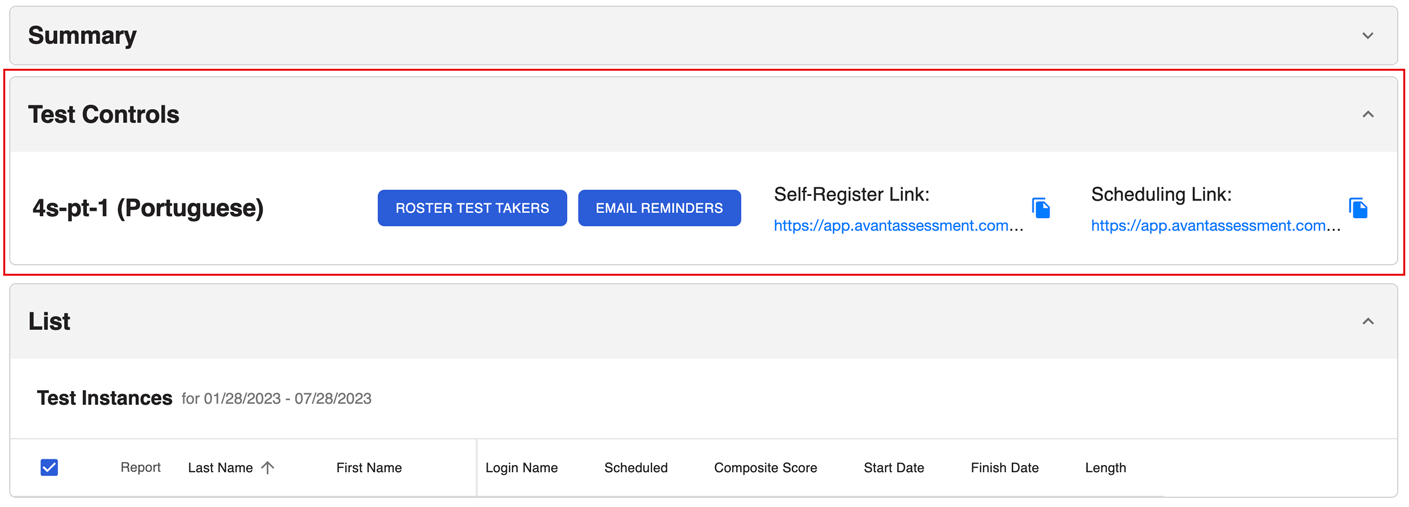
참고: PLACE 및 SHL 평가는 현재 명단 테스트 참가자 및 이메일 알림 버튼이 없습니다.
옵션 1: 자가 등록 링크
- “Self-Register Link”를 복사하세요.
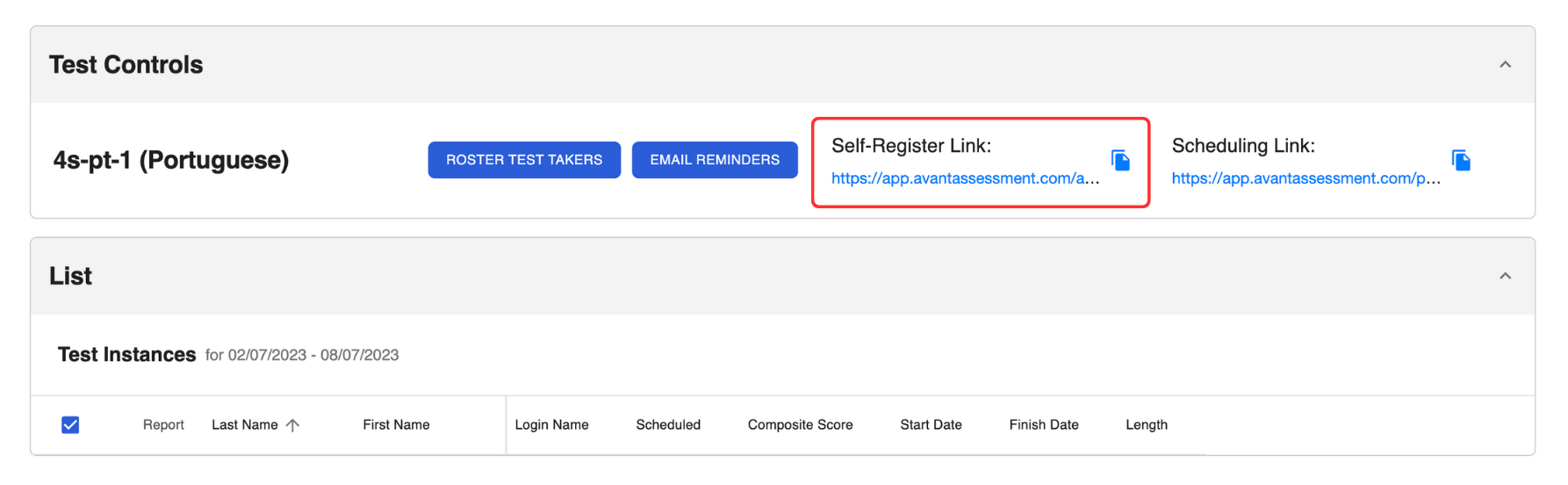
2. 테스트 참가자에게 링크를 이메일로 보내세요
자기 등록 링크를 통해 시험 응시자들이 시험에 등록할 수 있습니다. 등록 후에는:
- 시험 응시자는 스케줄링 링크와 지침이 포함된 자동 이메일을 받게 됩니다.
- 시험 응시자의 이름은 결과 보고서에 표시됩니다.
옵션 2: 시험 응시자를 하나씩 명단에 올리기
이 옵션은 STAMP 평가에만 사용할 수 있습니다.
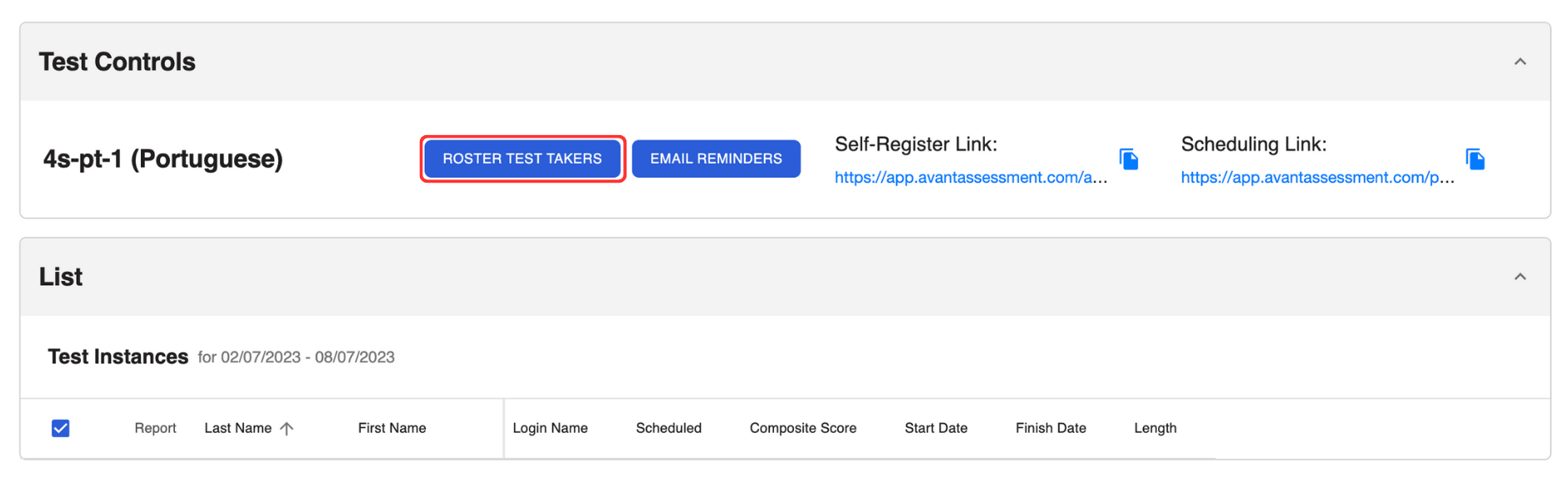
- Roster Test Takers 버튼을 클릭하여 팝업 메뉴를 엽니다.
2. 각 시험 응시자에게 입력하십시오:
- 이름 (사진 ID에 표시된 정확한 이름)
- 성 (사진 ID에 표시된 정확한 이름)
- 로그인 이름 (이메일 주소). 참고: 이 필드는 대소문자를 구분합니다
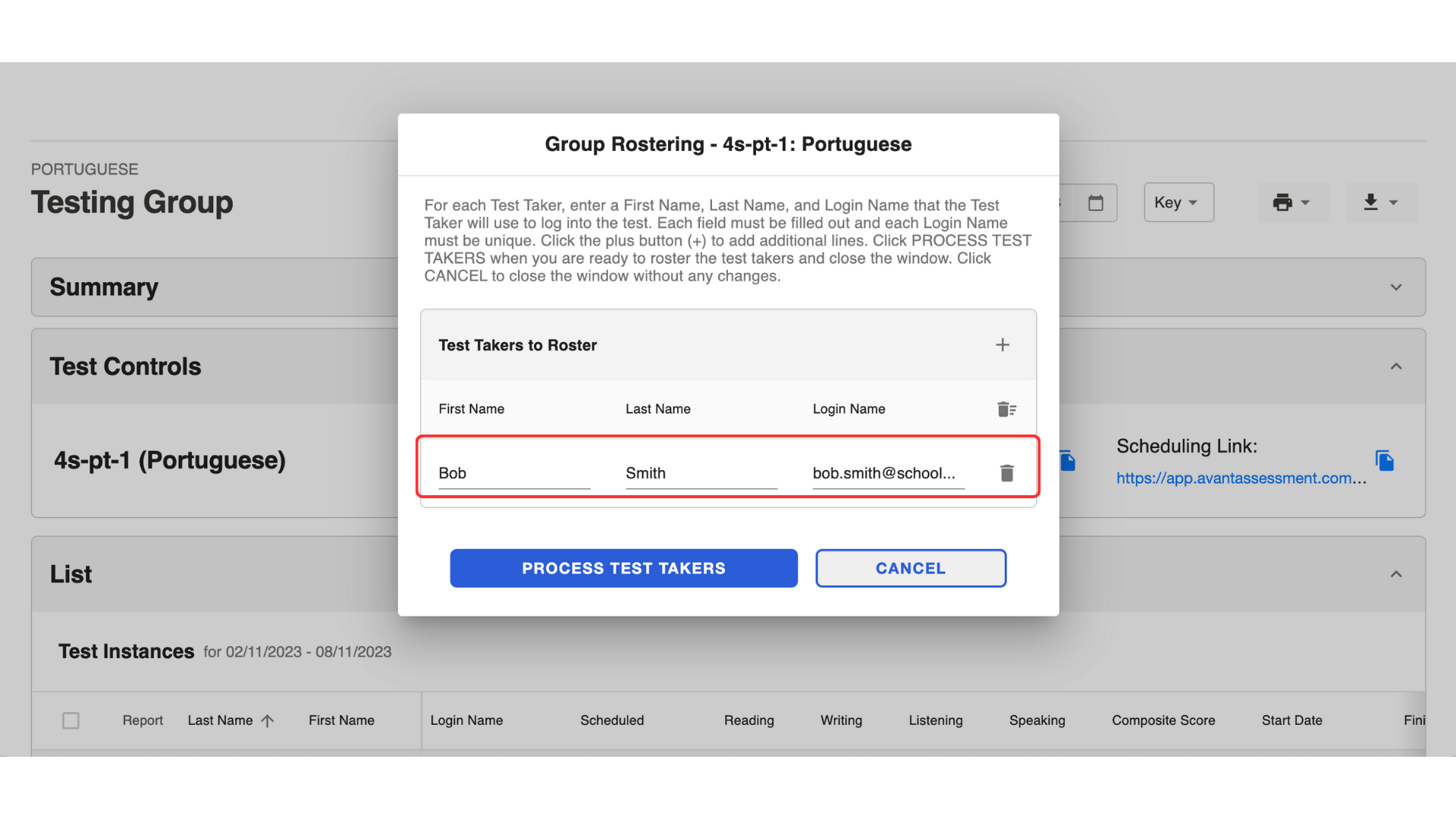
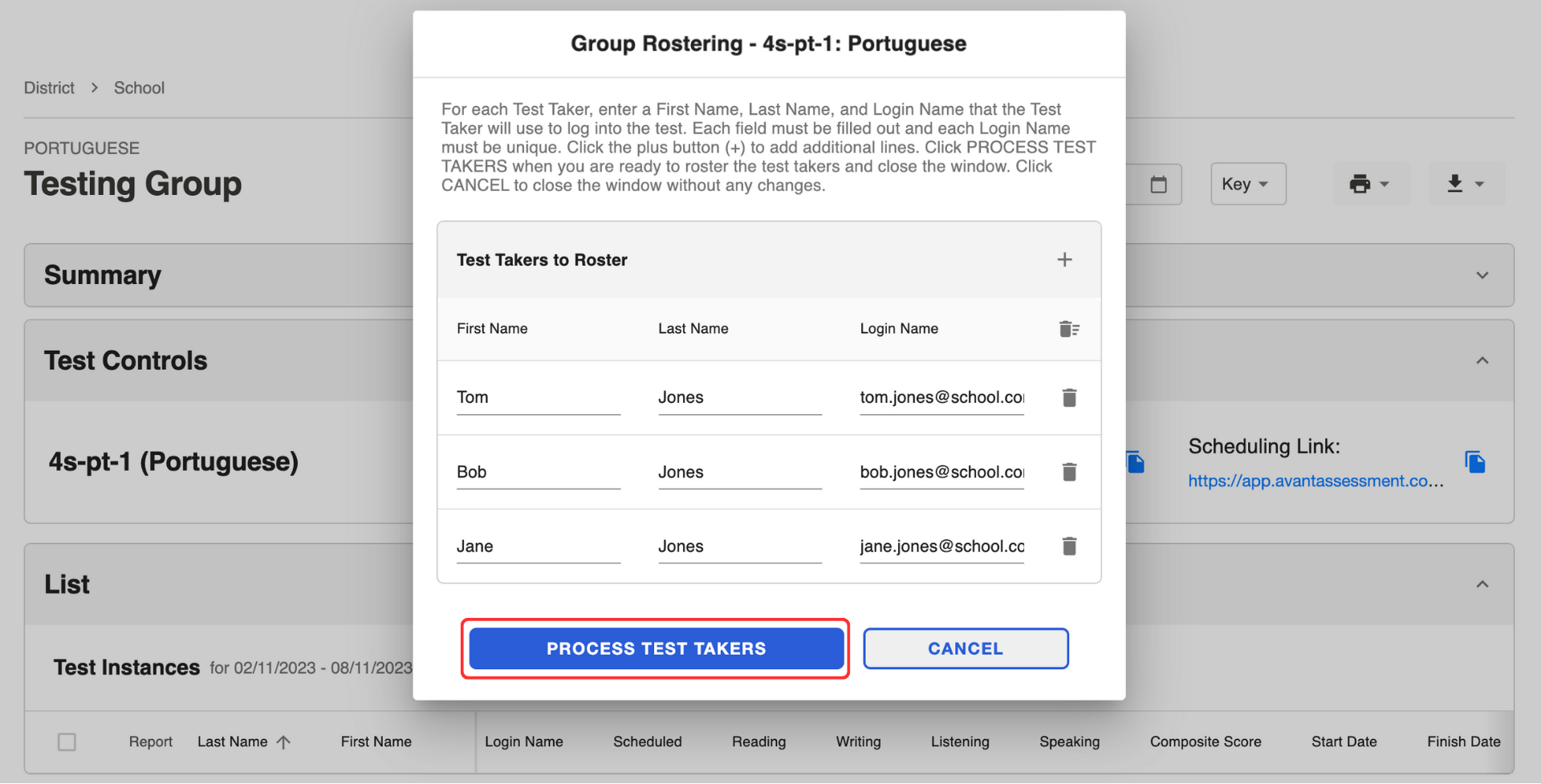
3. Process Test Takers 버튼을 클릭하십시오.
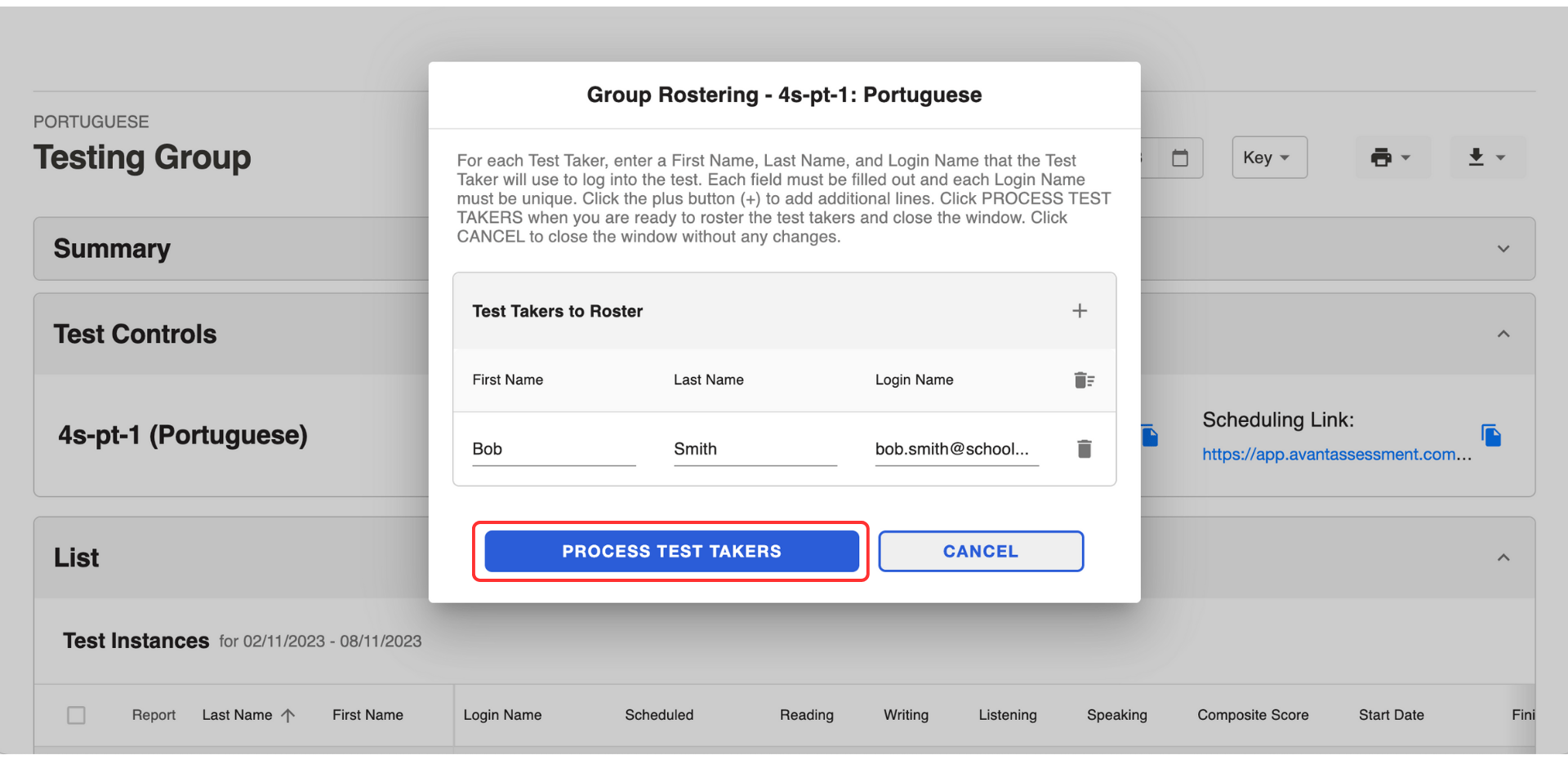
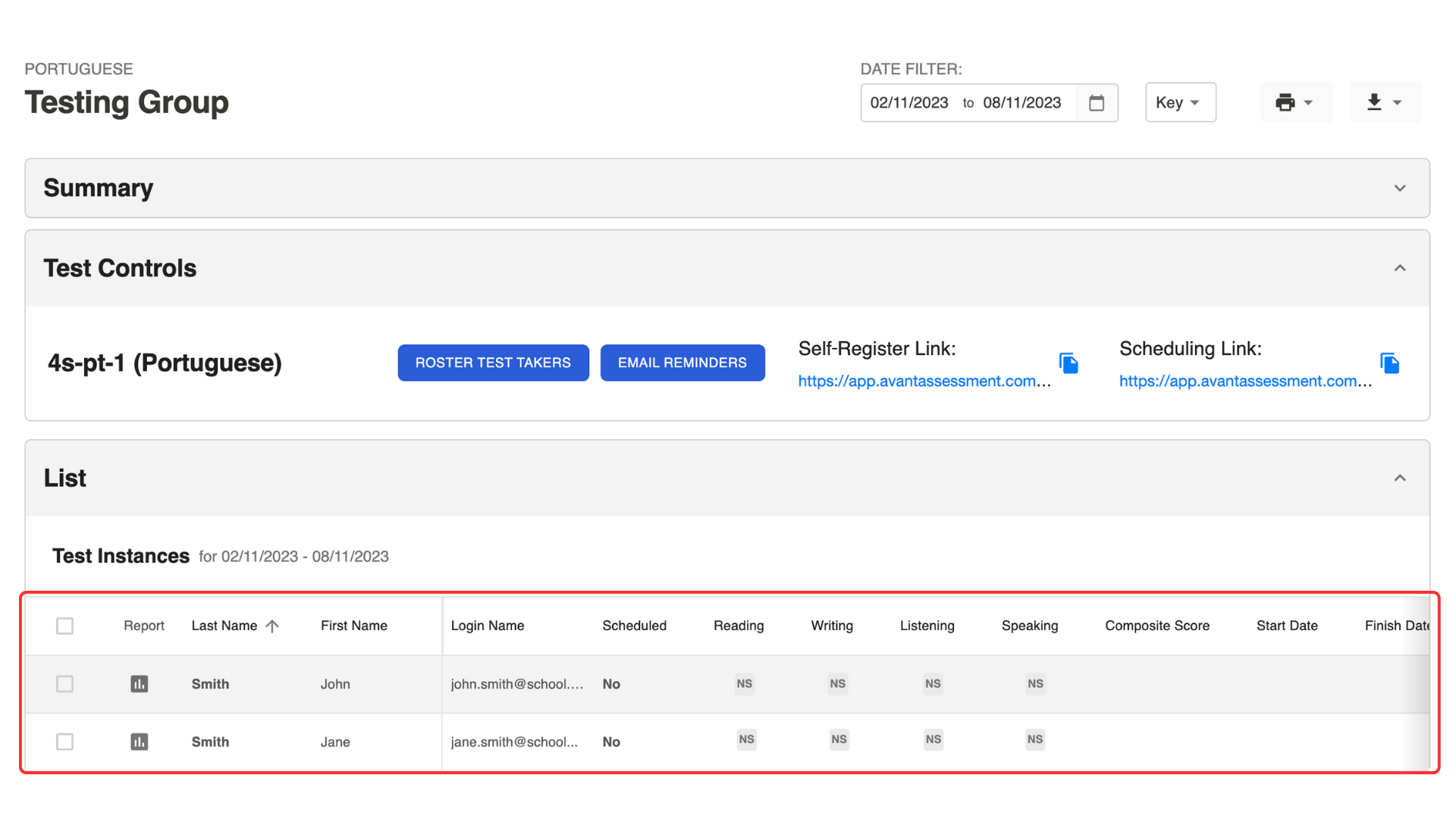
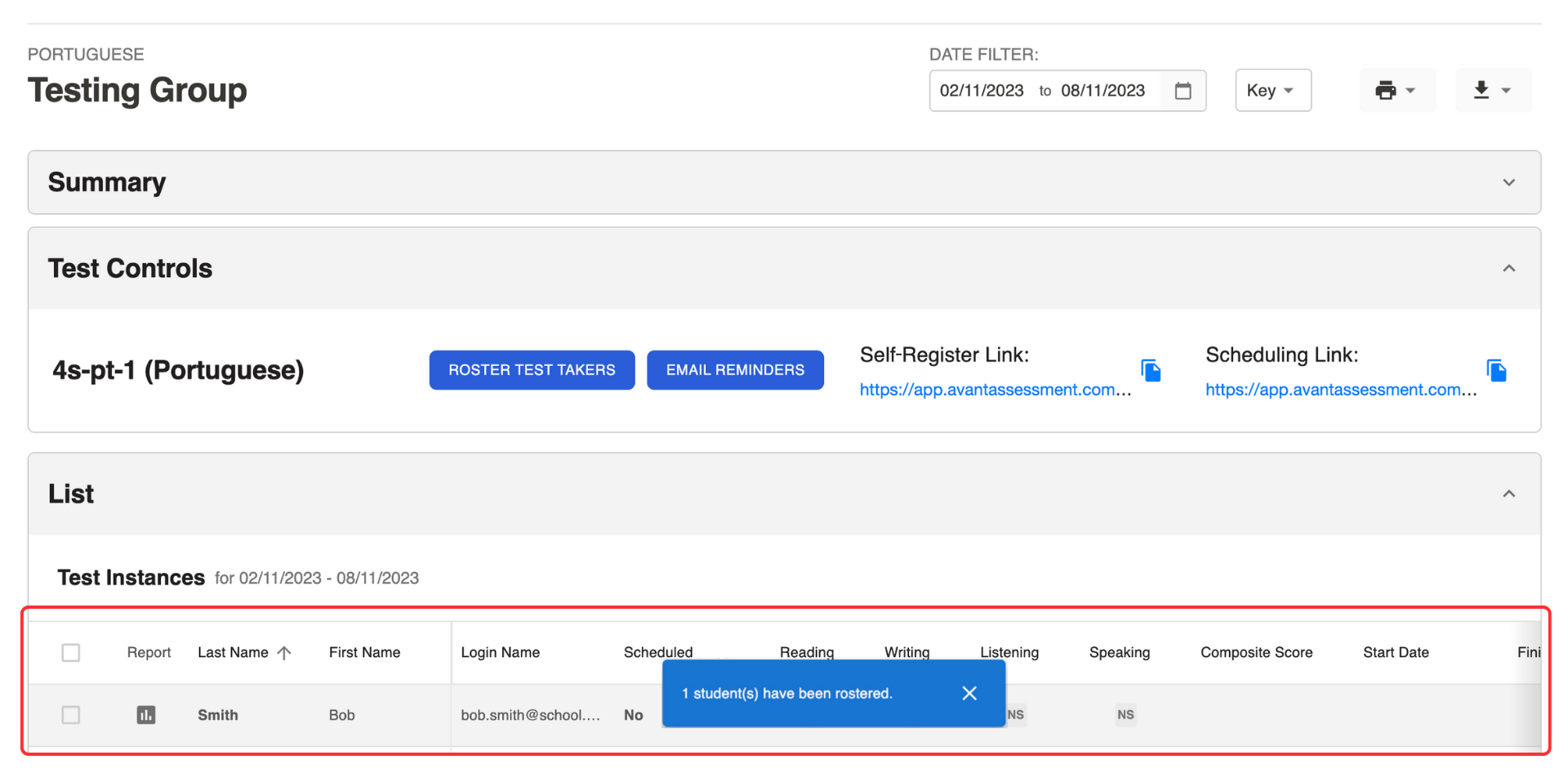
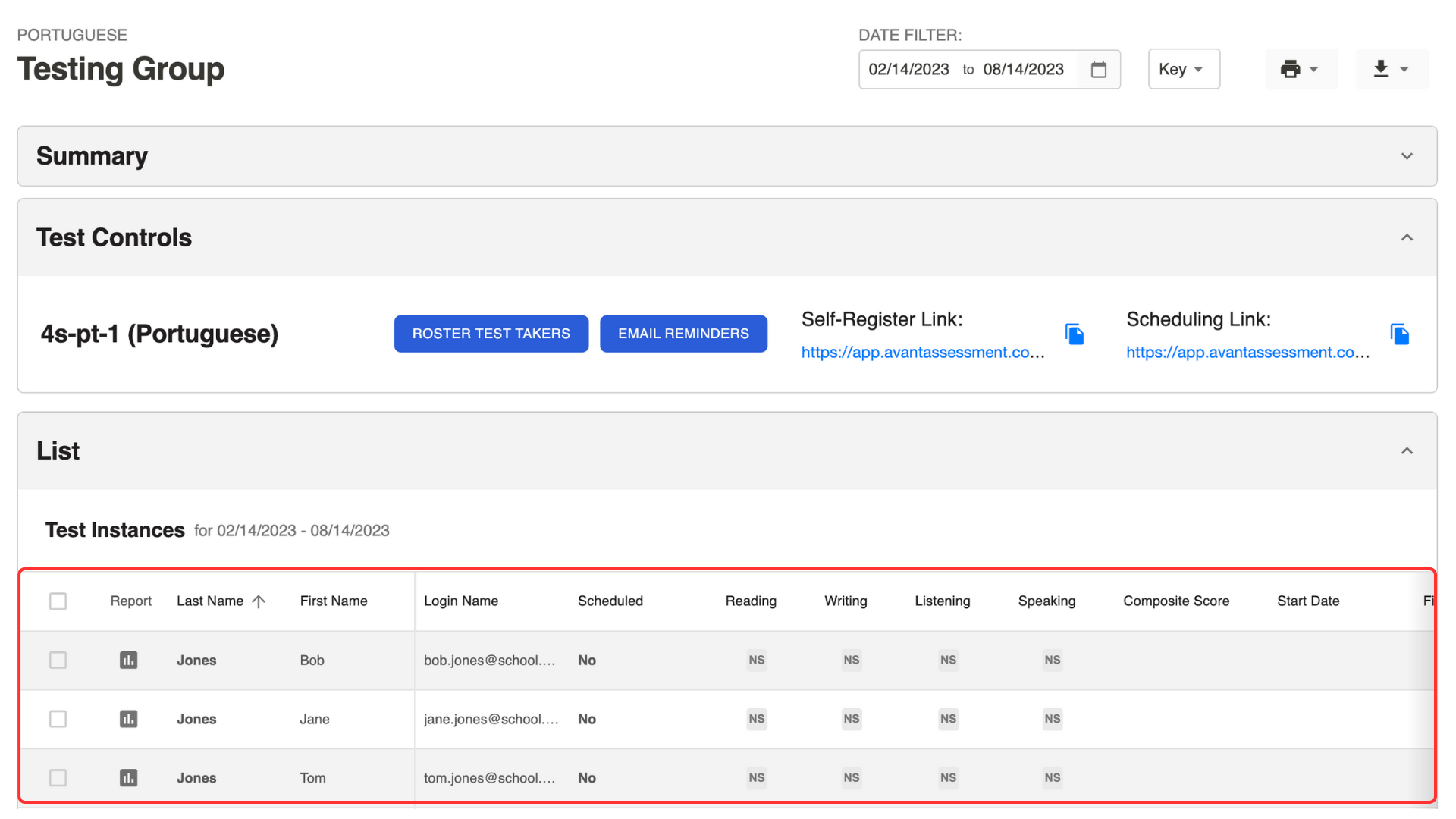
시험 응시자의 정보는 아래 목록에 표시됩니다.
옵션 3: 대량으로 시험 응시자 명단 작성
이 옵션은 오직 STAMP 평가를 위한 것입니다.
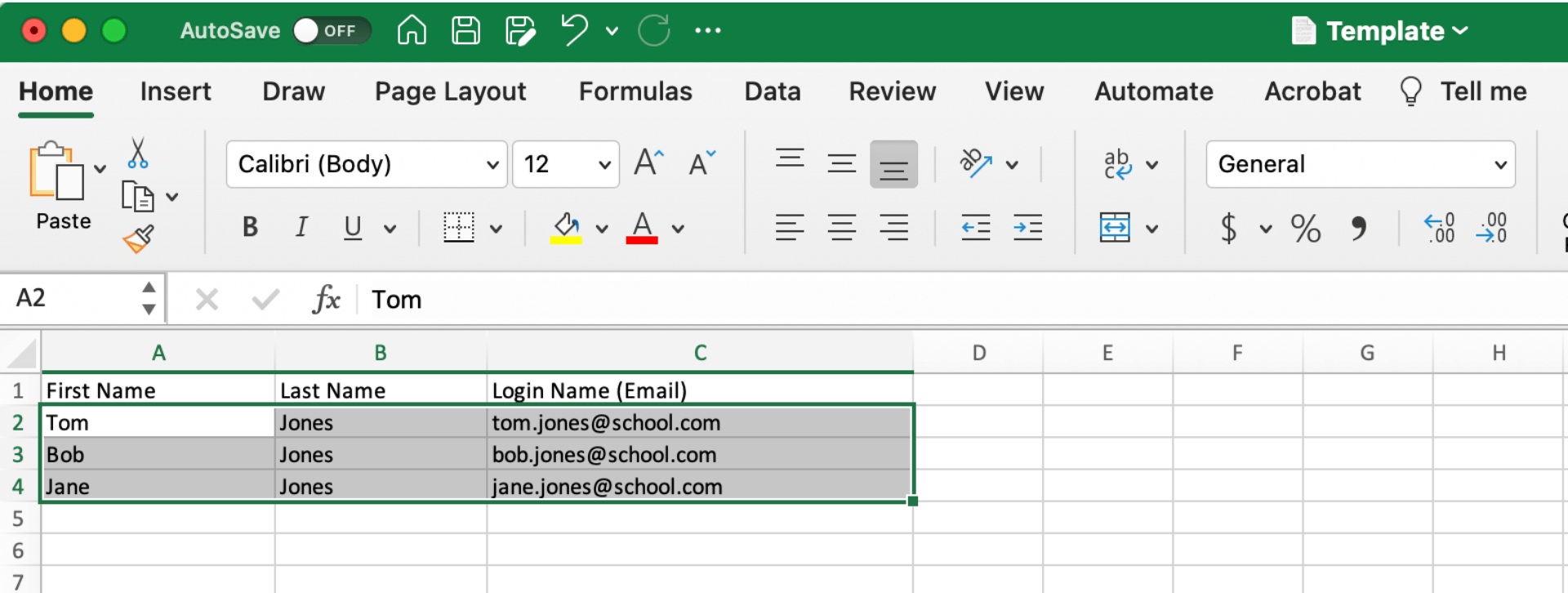
- 이 스프레드시트 템플릿을 다운로드하세요.
- 다음을 스프레드시트에 입력하십시오:
- 이름 (사진 ID에 있는 정확한 이름).
- 성 (사진 ID에 있는 정확한 이름).
- 로그인 이름 (이메일 주소). 참고: 이 필드는 대소문자를 구분합니다.
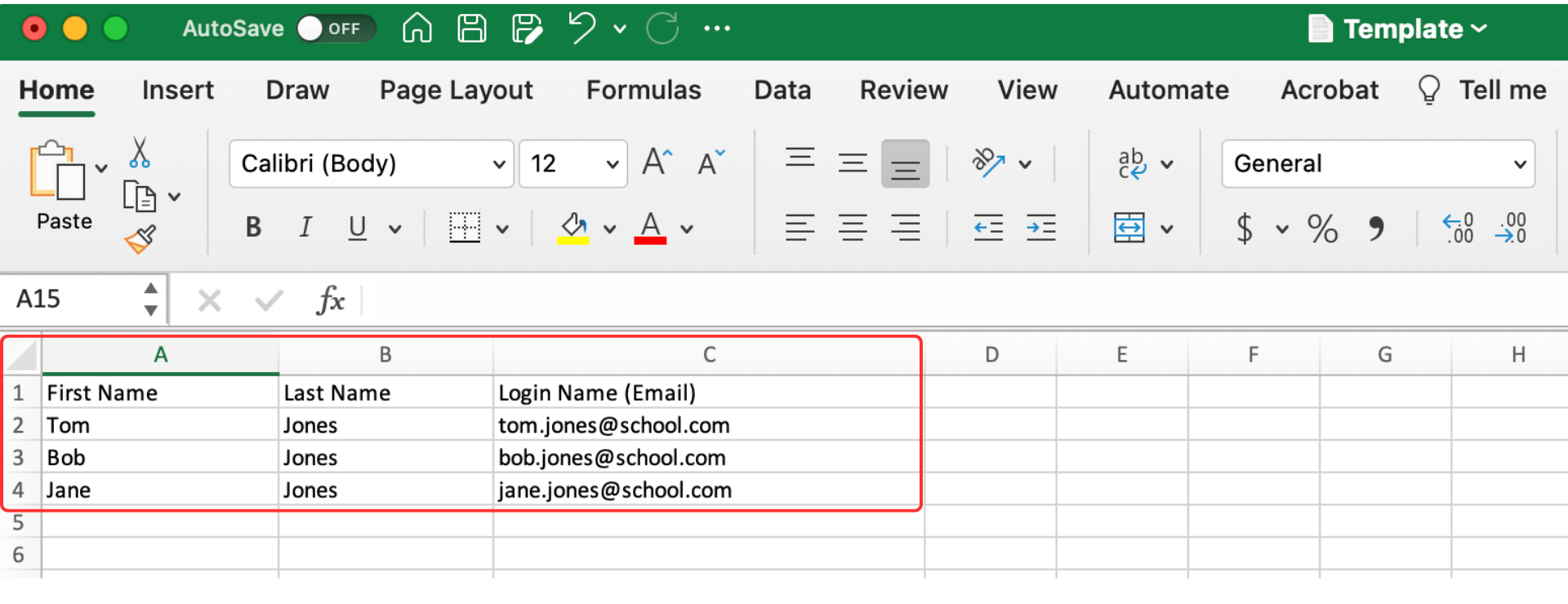
3. 팝업 메뉴를 열려면 Roster Test Takers를 클릭하십시오.
4. 스프레드시트에서 목록을 복사하여 팝업 메뉴에 붙여넣으십시오.
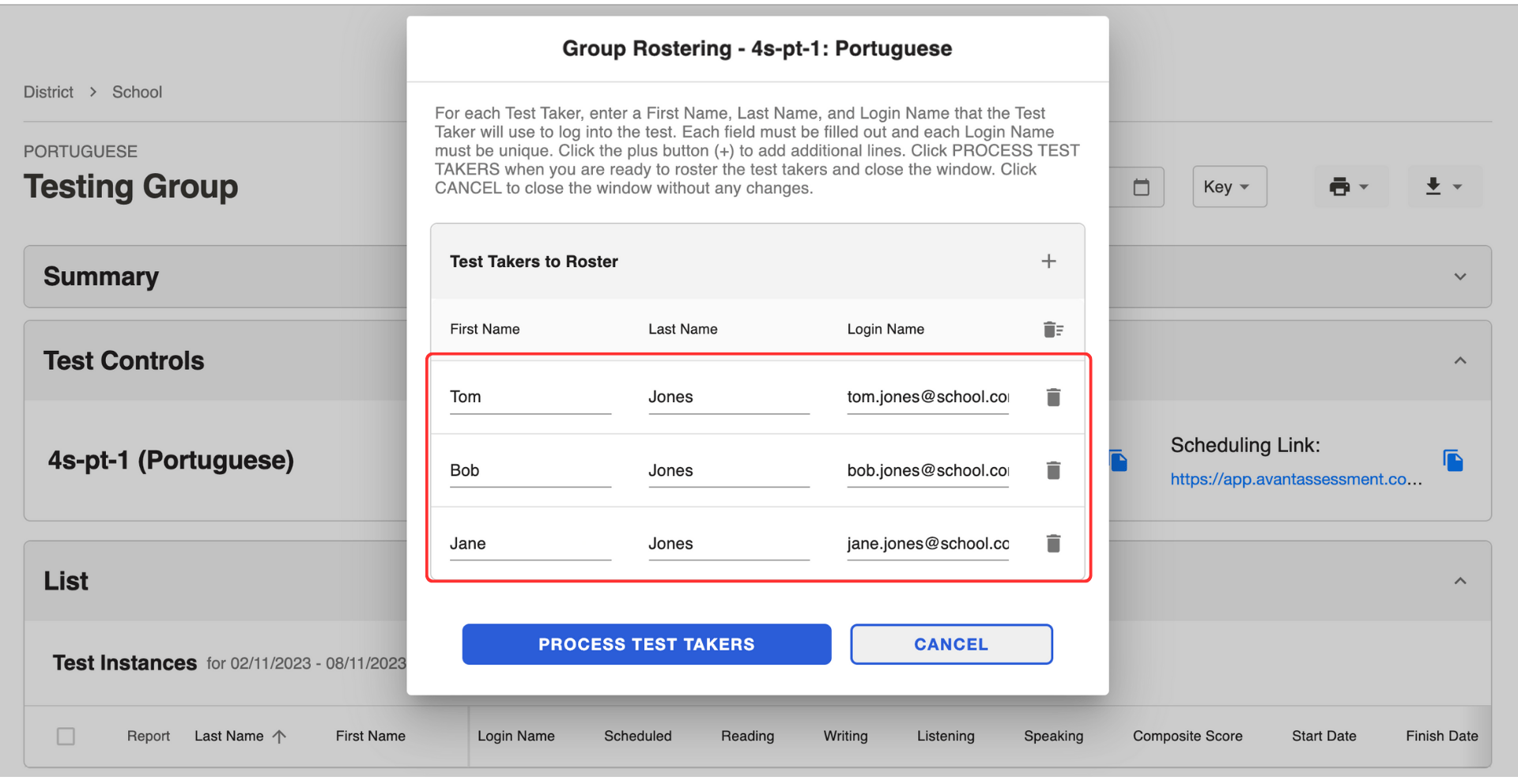
5. Process Test Takers 버튼을 클릭하세요.
시험 응시자의 정보는 아래 목록에 표시됩니다.
스케줄링 링크 보내기
자가 등록한 시험 응시자는 자동으로 일정 설정 링크를 받게 됩니다.
만약 “Roster Test Takers” 버튼을 사용했다면, “Email Reminders” 버튼을 사용하여 스케줄링 링크를 보내야 합니다.
- 목록에서 시험 응시자를 선택하세요.
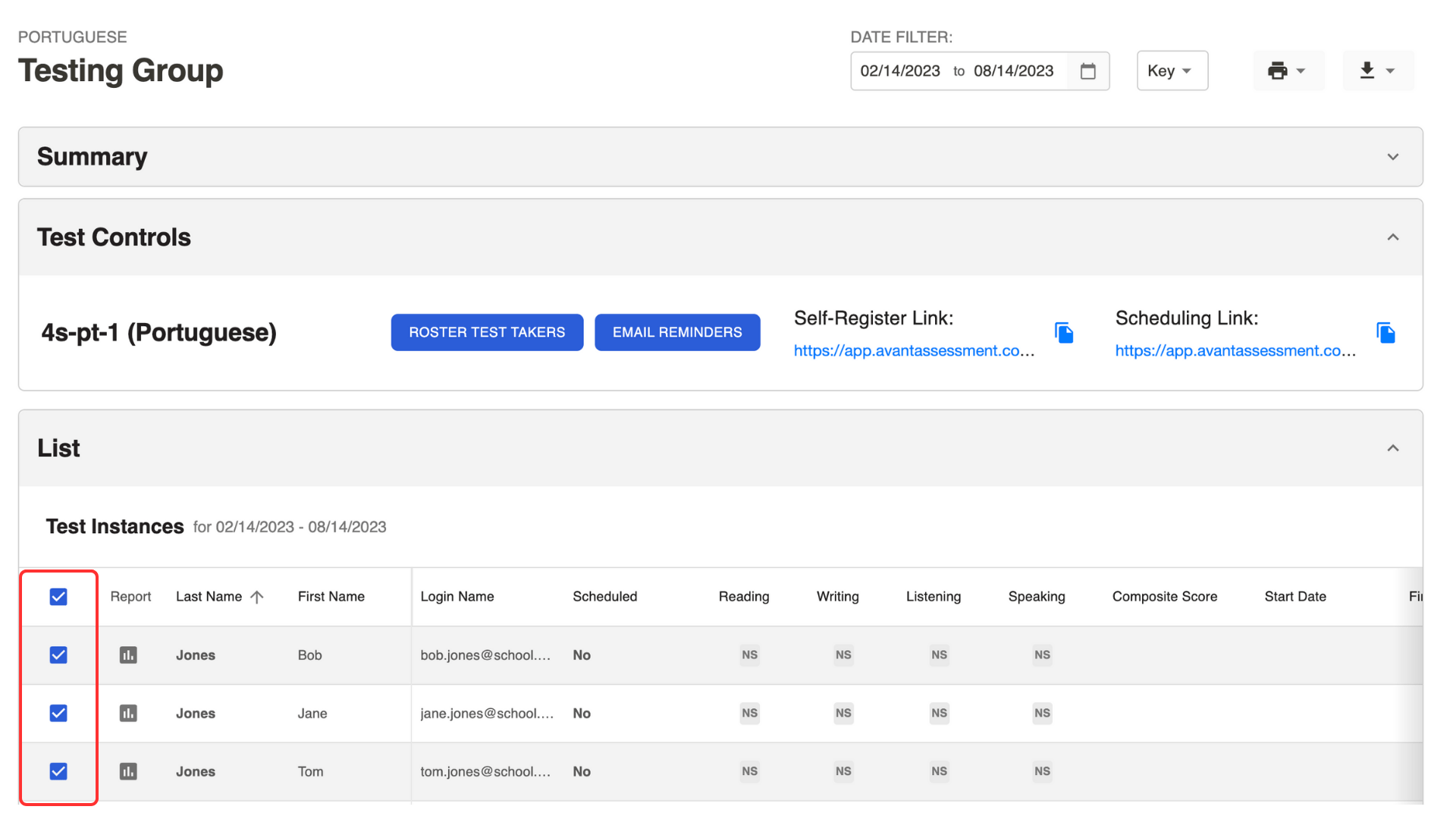
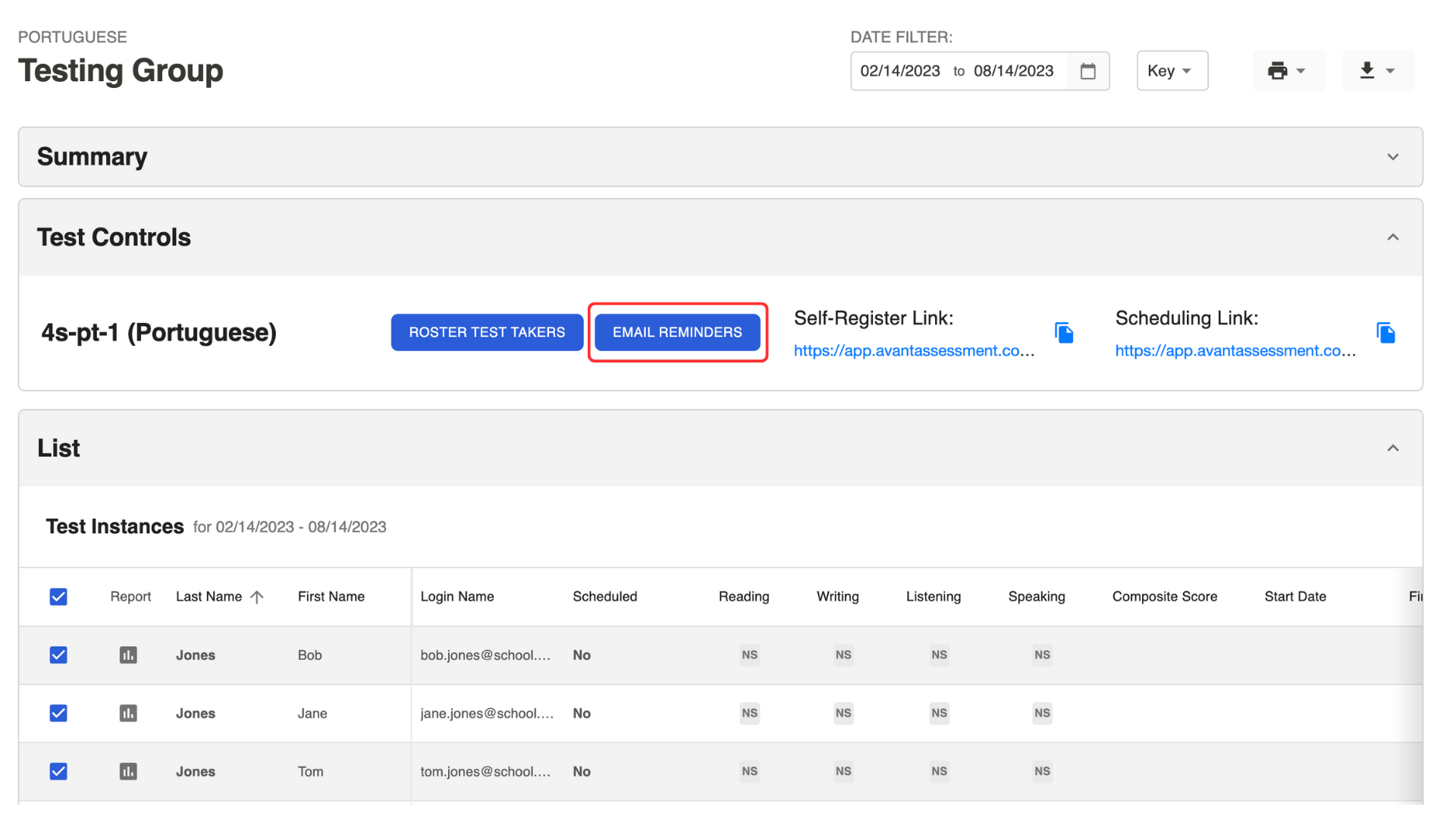
2. Test Controls 섹션 아래의 Email Reminders 버튼을 클릭하십시오.
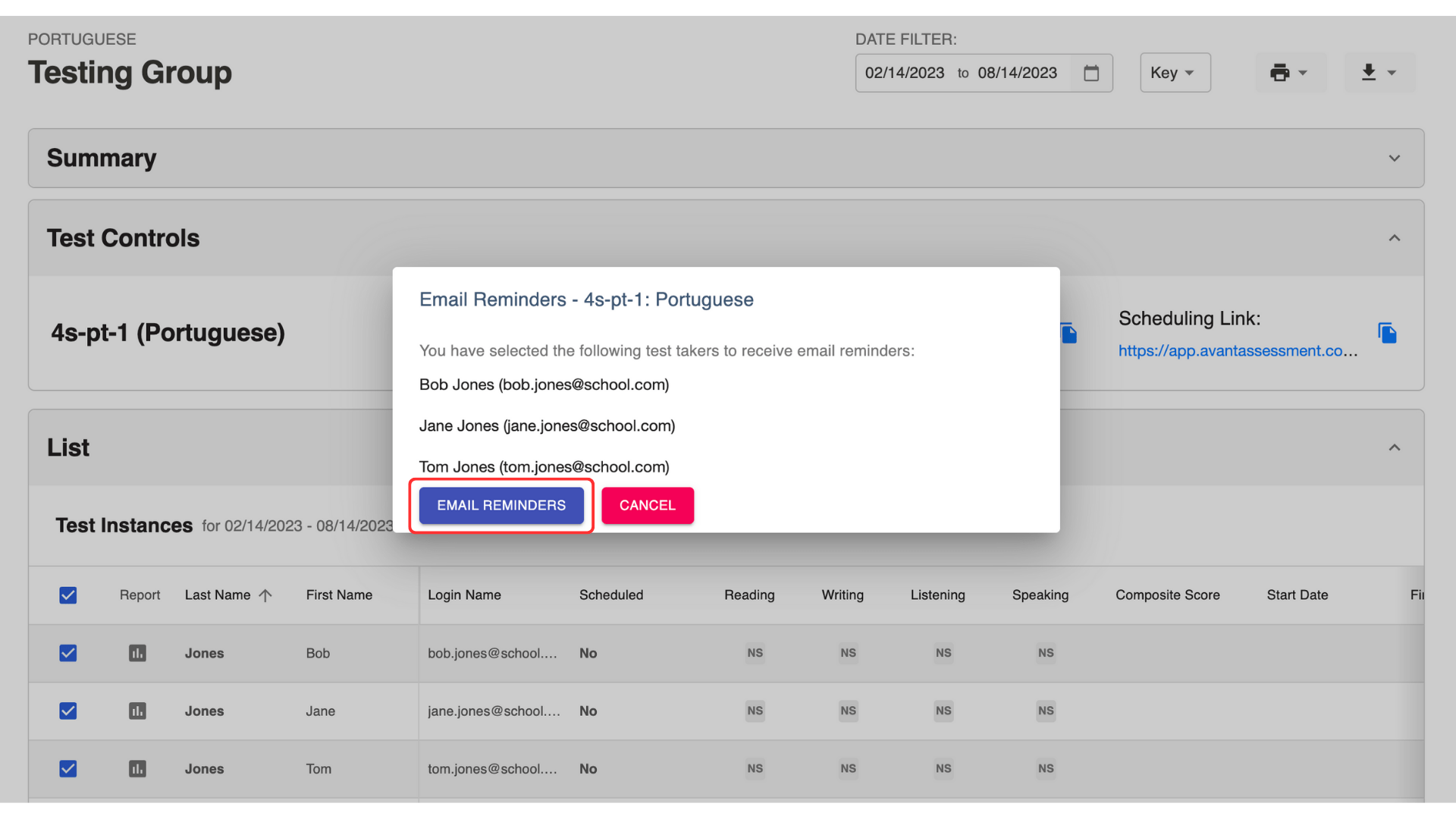
3. 팝업 창에서 Email Reminders 버튼을 클릭하십시오.
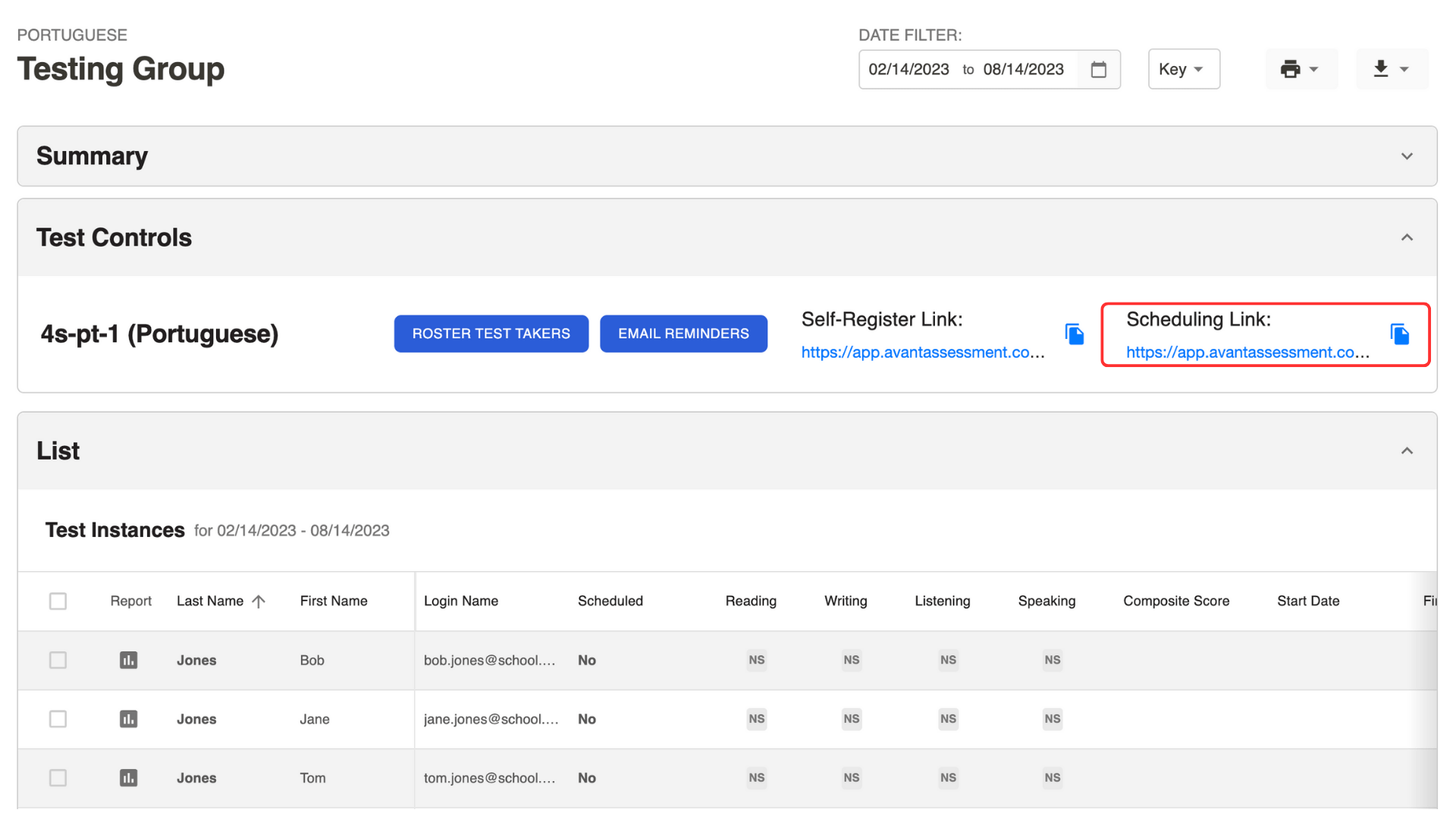
Test Controls 섹션 아래의 스케줄링 링크를 복사하여 이메일로 보낼 수도 있습니다.
누가 시험을 예약했는지 확인하세요
“Scheduled”: 열을 확인하세요.
- 아니요 - 테스트 세션이 예정되어 있지 않습니다.
- 08/15/2023 10:00AM – 예정된 테스트 세션이 아직 시작되지 않았습니다.
- 08/15/2023 11:00AM* - 테스트 세션의 일정이 재조정되었습니다.
- 08/15/2023 09:00AM – 예정된 테스트 세션이 시작되었지만 테스트가 완료되지 않았습니다.
- 08/15/2023 08:00AM – 테스트가 완료되었습니다.
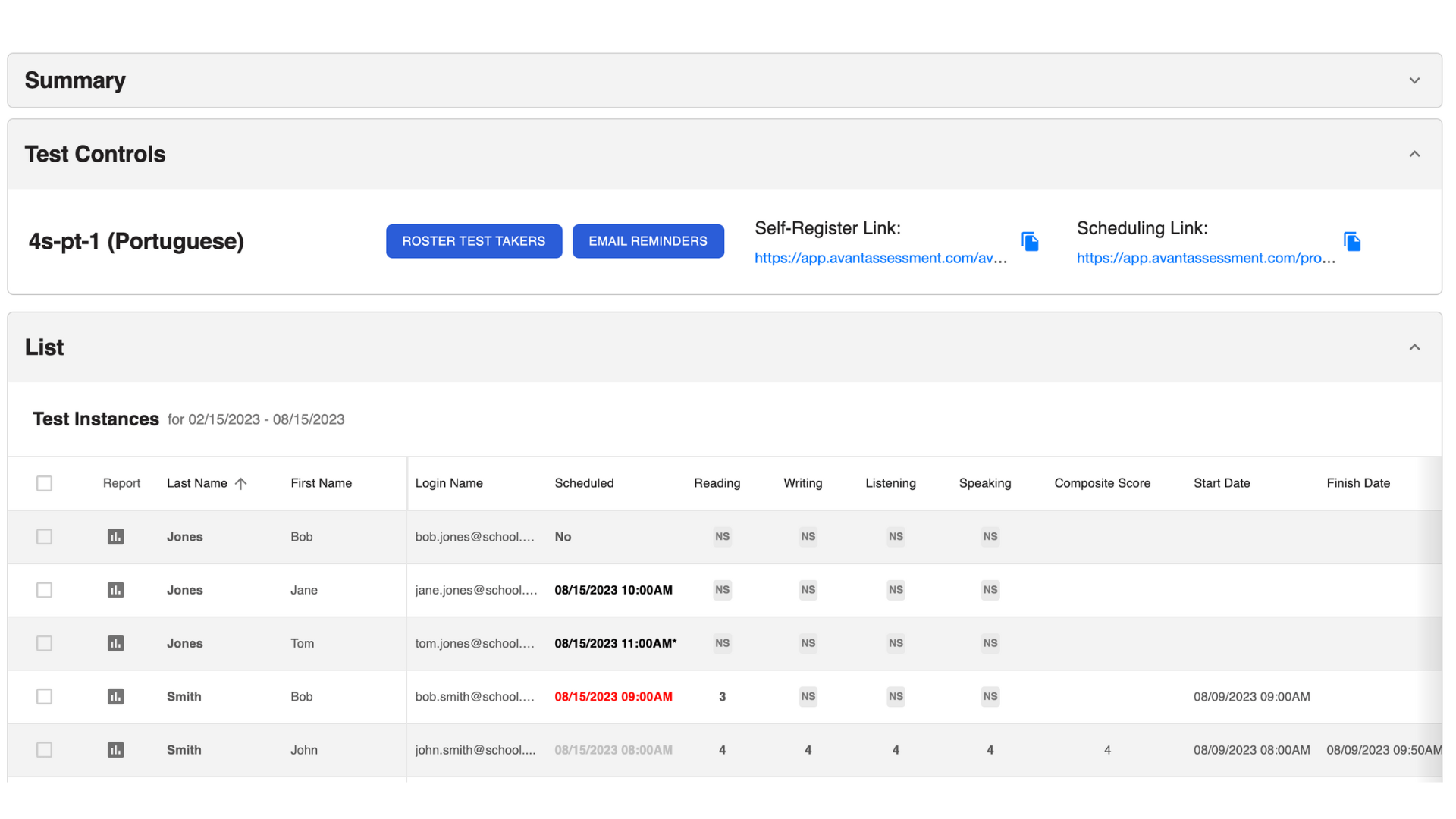
"Scheduled"라는 열 아래의 정보를 클릭하여 사이드바를 열고 각 시험 응시자의 일정 정보를 검토하십시오:
- 예약됨 (예/아니오)
- 예정된 시간
- 테스트 링크

리마인더 보내기
- 목록에서 시험 응시자를 선택하세요.
- Test Controls 상자에서 Email Reminders 버튼을 클릭하세요.
- 팝업 창에서 Email Reminders 버튼을 클릭하세요.
시험을 예약한 응시자는 시험 접속 링크가 포함된 알림 이메일을 받게 됩니다.
시험을 예약하지 않은 응시자는 시험을 예약할 수 있는 예약 링크가 포함된 이메일을 받게 됩니다.
원격 테스트 규칙 (2026년 1월 8일 업데이트)
아래의 규칙 중 어느 것을 지키지 않거나 다른 부적절한 행동을 하는 경우, 이는 기록되어 시험 코디네이터에게 보고될 것입니다.
테스팅 영역
- 당신은 책상이나 테이블에 앉아야 합니다.
- 사전, 교과서, 휴대폰, 종이, 펜 또는 기타 지원 자료(예: Siri, Alexa, 스마트워치)는 시험 중 시험장에 허용되지 않습니다.
AI 지원, 디지털 캡처, 브라우저 사용 가능 기능(예: 철자 검사기, 음성 오버 기능, 오디오 캡션) 등의 모든 형태는 엄격히 금지되며, 이를 위반할 경우 시험이 중단될 수 있습니다.
감독관의 채팅 박스를 사용하여 시험의 어떤 부분에 대한 아이디어를 준비하거나 정리하는 것은 허용되지 않으며, 이를 위반할 경우 시험이 중단될 수 있습니다. - 방의 조명은 "투명한 낮" 수준으로 밝아야 합니다. 감독관은 당신의 얼굴과 주변을 명확하게 볼 수 있어야 합니다. 빛의 출처는 당신 뒤에 있어서는 안됩니다.
- 방은 가능한 한 조용해야 합니다. 배경 음악이나 텔레비전은 허용되지 않습니다.
- 다른 사람이 시험 중에 시험 응시자와 상호 작용하거나 방에 들어가는 것은 허용되지 않습니다. 부적절한 행동은 즉시 시험 종료의 이유가 됩니다. 계속 진행할 수 없으며, 환불을 받을 수 없을 수도 있습니다.
- 모든 원격 세션은 테스트 제품에 대해 표준 지속 시간이 3시간이며, 접근 시간 버퍼는 30분입니다(테스트 코디네이터가 다르게 명시하지 않는 한). 특정 상황에서 감독관이 추가 시간을 부여할 수 있습니다.
응시자용 컴퓨터
- 단 하나의 화면만 허용됩니다. 외부 모니터와 분할 화면은 허용되지 않습니다.
- Google Chrome과 Microsoft Edge만 지원되는 브라우저입니다. 익명 모드는 허용되지 않습니다.
- 테스트 중에는 추가적인 응용 프로그램(예: Word, 이메일, 채팅)이나 브라우저 창을 열어둘 수 없습니다.
- 브라우저 탭은 하나만 열어둘 수 있습니다.
- 메신저, 코드 개발 도구, Zoom, 화면 녹화 등의 어플리케이션은 백그라운드에서 실행되어서는 안됩니다.
- 문제 해결을 위해, 감독관은 테스트 중에 접근할 수 있는 인증된 링크를 공유할 수 있습니다.
- 브라우저 활성화된 가상 배경과 아바타는 허용되지 않습니다. 이것은 시험 시간 전에 비활성화되어야 합니다.
- If you are testing for writing in a special character language, you must configure, install, and verify that you have the correct virtual keyboard prior to starting. Google Input Tools are currently unavailable for remote proctoring.
- Apple 컴퓨터에서 테스트를 진행하는 경우, 개인 정보 설정을 적절하게 구성하고 제안된 변경 사항을 적용한 후 시험 탭을 새로 고칠 필요가 있을 수 있습니다. 여기에서 지시사항을 찾을 수 있습니다.
응시자 행동
- 당신의 이름과 사진이 같은 쪽에 있는 사진 ID를 사용하여 본인 인증을 진행하세요.
- 로마자 텍스트(라틴 문자)가 있는 ID만 허용됩니다.
- 러시아의 경우, 로마자가 있는 국제 여권 또는 테스트 기관에서 인증한 영어로 된 다른 형태의 ID가 필요합니다.
- 공공장소에 있는 것처럼 옷을 입으십시오. 옷을 벗는 것은 시험 종료의 이유가 됩니다.
- 다른 사람과 어떤 방법으로든 소통하지 마십시오. 테스트 중에 전화 통화, 채팅, 또는 가상 회의의 증거가 발견되면 테스트가 종료될 수 있습니다. 계속 진행할 수 없게 될 뿐만 아니라 환불을 받지 못할 수도 있습니다.
AvantProctor의 테스트 센터 관리에 대해, 귀하의 내부 감독관은 하드웨어/소프트웨어 문제 해결을 도울 수 있지만, 우리의 원격 감독관들이 여러분의 테스트 조건, 화장실 휴식 시간을 포함하여 통제합니다. - 어떠한 이유로도 전화를 사용하지 마세요.
- 복사, 녹음, 인쇄, 스크린샷 캡처 또는 오디오 캡처를 사용하여 테스트 내용을 복제하지 마십시오.
시험 완료 증명을 요청하는 테스트 코디네이터가 있다면, AvantProctor에게 도움을 청하십시오. - 시험 중에는 방을 떠나지 마십시오. 화장실 휴식은 섹션 사이에만 허용되며 5분으로 제한됩니다. 떠나기 전에 채팅 상자를 통해 원격 감독관에게 알려야 합니다.
- 어떠한 이유로든 시험을 방치하고 열어 두지 마십시오.
- 떠나기 전에 “STOP TEST”를 클릭해야 합니다.
- 돌아왔을 때 감독관에게 보고하십시오.
- AvantProctor에 의해 감시되는 동안에, 우리의 감독관이나 다른 사람들에게 욕설이나 폭력 행위를 한다면, 시험이 종료될 수 있습니다. 계속할 수 없게 되며, 환불도 받을 수 없습니다.
- 시험 응시자는 채팅 박스에 제공된 모든 감독관의 지시를 따르도록 예상됩니다. 응답이나 준수 없이 3분이 지나면 경고음이 울리며, 채팅 박스에 놓친 메시지를 나타내는 빨간색 표시가 나타납니다. 지시를 따르지 않으면 시험이 종료될 수 있습니다. 계속 진행할 수 없게 되며, 환불을 받지 못할 수도 있습니다.
중요
원격 감독관은 귀하의 시험 행동을 모니터링하고, 검토하고, 평가할 권한이 있습니다. 시험 중에 캡처된 무단, 부주의, 또는 부적절한 행동은 귀하의 기관 행동 규범 부서 또는 시험 코디네이터에게 보고될 수 있습니다.
우리의 원격 감독관들은 채팅을 통해 불법적인 행위에 대해 경고하거나, 엄격한 준수 기대치를 가진 위에서 언급한 규칙에 대한 필수 지시를 제공할 수 있습니다. 규칙 위반은 시험 접근 권한의 종료를 초래할 수 있습니다. Avant는 시험 접근 권한 및 점수 처리를 제한할 권리를 보유하고 있으며, 이는 감독관이 채팅을 통해 (시험 인터페이스의 오른쪽 하단에서) 지시한 대로 지시사항을 따르지 않는 개인들에게 적용됩니다.
이 테스트 규칙을 위반하는 경우, 부적절한 행동에 대한 충분하고 강력한 증거가 있을 경우, 즉, 부주의, 부정행위, 또는 기술의 부적절한 사용 - 모니터링의 고의적인 방해와 같은 - 테스트 기간 동안에 0점을 받을 수 있습니다.
일반 테스트 규칙
원격 시험 응시자는 원격 시험 규칙과 일반 Avant 시험 규칙 모두에 대한 책임이 있습니다.

- 테스트 창 외부를 클릭하지 마세요. 이는 추적되며 테스트에서 로그아웃시킵니다.

- 어떠한 지원 자료도 사용하지 마십시오 (예: 사전, 교과서, 휴대폰, 앱, 메시징 도구, Google 번역과 같은 번역 도움 도구).

- 노트를 작성하지 마세요 (종이나 전자 기반). 종이, 펜, 연필, 스타일러스 등은 허용되지 않습니다.

- 발화/표현 응답에 대해 어떠한 노트나 지원 자료도 읽거나 사용하지 마세요.

- 시험 중에는 감독관 외에는 아무와도 소통하지 마십시오.

- 시험 문제나 프롬프트를 공유하지 마세요. 시험을 복사하거나 인쇄하거나 스크린샷을 찍지 마세요.

- 응답에서 폭력적이거나, 불속된, 또는 부적절한 언어를 사용하지 마십시오