
Los inicios de sesión de los resultados/informes del test Avant SHL pueden utilizarse para:
- Ver instancias de prueba
- Monitorear el progreso de las pruebas
- Monitoreo de puntuación
- Acceda y descargue los resultados del examinado (tanto resumen como individuales)
Ver Instancias de Prueba
Para ver las instancias de prueba, sigue los pasos a continuación:
Paso 1: Acceda al informe utilizando el Código de Prueba y la Contraseña proporcionados por Avant
Paso 2: Filtrar y Buscar Instancias de Prueba
Paso 1: Acceder al Informe
- Ve a https://app.avantassessment.com/login
- Ingrese el Código de Prueba proporcionado por Avant
- Haz clic en INICIAR SESIÓN
- Ingrese la Contraseña proporcionada por Avant
- Haz clic en INICIAR SESIÓN
Paso 2: Filtrar y Buscar Instancias de Prueba ...
La página de Informes permite a los Coordinadores de Pruebas hacer lo siguiente:
- Filtrar por Idioma
- Buscar por Nombre, Apellido, Nombre de Usuario...
- Filtrar por Fecha

Búsqueda de Examinado
Los administradores de Distrito y Escuela pueden buscar a los estudiantes haciendo clic en el botón "Búsqueda de Examinado" en las pantallas de informes de Distrito o Escuela.

La función de Búsqueda de Examinado incluye un conjunto de filtros como "Idioma", "Nombre", "Apellido" y "Rango de fechas". Haz clic en "Buscar" para ver todos los examinados que coinciden con tus filtros.
Para imprimir informes marca la casilla para cada participante del examen que desees imprimir y luego haz clic en “Imprimir“.

Nota: Por defecto, el "Rango de fechas" está configurado para el último año de prueba a partir del 1 de agosto. El Rango de fechas se aplica a la "Fecha de inicio" para cada examinado. Si no puedes encontrar a un examinado esperado, intenta ampliar el rango de fechas o elimínalo presionando el botón "Borrar".

Monitorear el Progreso del Test
Utiliza la pantalla para seguir el progreso de los examinados a través de la prueba:
- Determine quién ha tomado la prueba
- Determina quién necesita terminar la prueba
- Determine cómo se ingresó el Nombre de Usuario del examinado para aquellos que necesitan reanudar la prueba
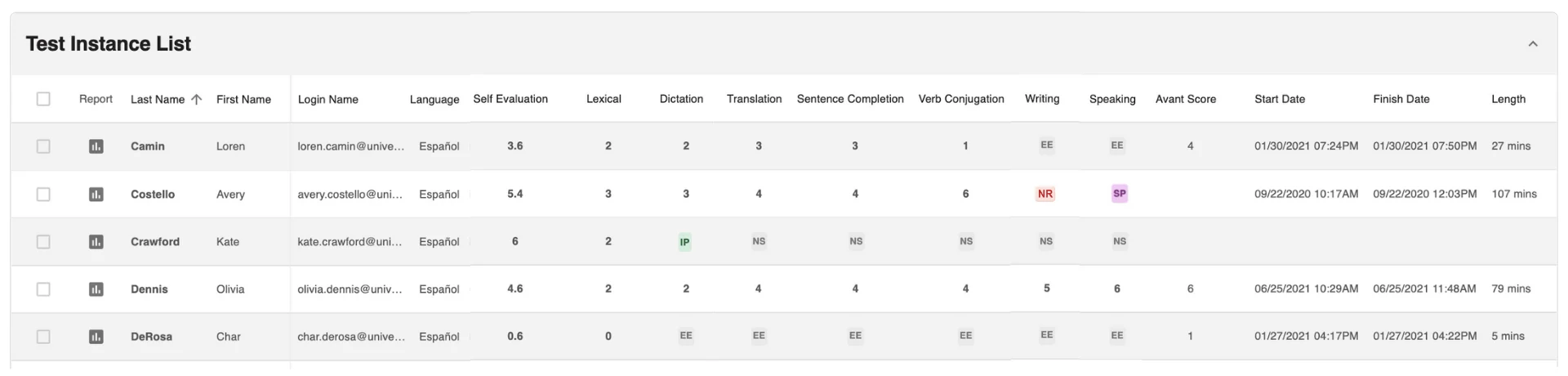

El examinado aún no ha comenzado esta sección de la prueba. Si todas las secciones están marcadas como NS, el examinado solo ha completado el Perfil.

La sección no se ha iniciado ya que el participante del examen no obtuvo una puntuación suficientemente alta en la sección anterior. El sistema reconoce este bajo nivel y el examen se detiene para este participante y lo saca del examen (Salida Anticipada).

El examinado ha comenzado, pero no ha completado, esta sección de la prueba. Para las secciones de Escritura y Habla, haga clic en el IP para ver cuántas respuestas se han enviado.

Esta sección de la prueba está completa, pero la calificación no está completa para una o más respuestas. Haz clic en SP para ver cuántas respuestas se han calificado.

Los evaluadores no pudieron calificar ninguna de las respuestas en la sección. Para determinar la causa, haga clic en NR para revisar las respuestas del examinado. Las posibles razones para las respuestas de Escritura o Habla "No Calificables" incluyen:
- Idioma no objetivo – La respuesta no está en el idioma objetivo.
- Desviado del tema – La respuesta no está relacionada con el tema del artículo.
- Violento/Profano – La respuesta incluye lenguaje violento o inapropiado.
- No hablar – Se envió una respuesta hablada, pero solo tiene ruido de fondo o no se puede entender.
Monitoreo de Puntuación
- Reconocimiento léxico, dictado, traducción parcial, finalización de oraciones y conjugación de verbos las puntuaciones están disponibles cuando el examinado completa cada sección.
- Las calificaciones de escritura y habla generalmente están disponibles dentro de los 5 días hábiles después de la finalización del examen.
Lea más sobre el diseño de la prueba SHL y las Descripciones de las secciones de la prueba SHL.
Sección de Autoevaluación
Al iniciar sesión, el examinado responde a una serie de preguntas indicando lo que cree que puede hacer en el idioma a través de cinco modos de comunicación:
- Modo Interpretativo - ESCUCHANDO (Entendiendo el Lenguaje Hablado)
- Modo Interpretativo - LECTURA (Entendiendo el Lenguaje Escrito)
- Modo Interpersonal - HABLAR (Speaking with another person)
- Modo de Presentación - HABLANDO (Hablando a otra persona o audiencia)
- Modo de Presentación - Escritura (Escribir a otra persona o audiencia)
La puntuación de Autoevaluación está disponible cuando el examinado completa la sección. La puntuación de la sección de Autoevaluación no se incluye en el cálculo de la puntuación Avant.
Avant Score
La Puntuación Avant muestra un nivel de ubicación apropiado para quien realiza la prueba. La Puntuación Avant no es una puntuación media total. La Puntuación Avant se determina mediante el cálculo de las puntuaciones de cada sección (reconocimiento léxico, dictado, traducción parcial, completar frases, conjugación de verbos, hablar y escribir).
Por favor, consulte Nivel de Ubicación Sugerido para Pruebas SHL de Grados 7-12 y Niveles de Ubicación Sugeridos para Pruebas SHL de Educación Superior para ver las descripciones de los niveles.
IMPORTANTE: Un asterisco (*) se muestra para indicar que el examinado parece estar en el extremo superior del Avant Score indicado.
Accediendo a Respuestas de Escritura y Habla
Las respuestas de escritura y habla del examen Avant SHL son evaluadas por Calificadores Certificados de Avant utilizando la Rúbrica Avant SHL.
Para ver o escuchar la respuesta de Escritura y/o Habla del examinado, haga clic en la puntuación mostrada en esa área del informe detallado. Se mostrará la respuesta de Escritura. Haga clic en el botón Play para escuchar la respuesta de Habla.
Claves de Nivel
La puntuación se realiza utilizando Niveles de referencia 1-7. Los niveles están asociados con las Categorías de referencia de Principiante, Intermedio y Avanzado, como se muestra en las Claves de nivel a continuación. Los números 1-7 para Escritura y Habla se relacionan con los estándares de competencia nacionales de la siguiente manera:
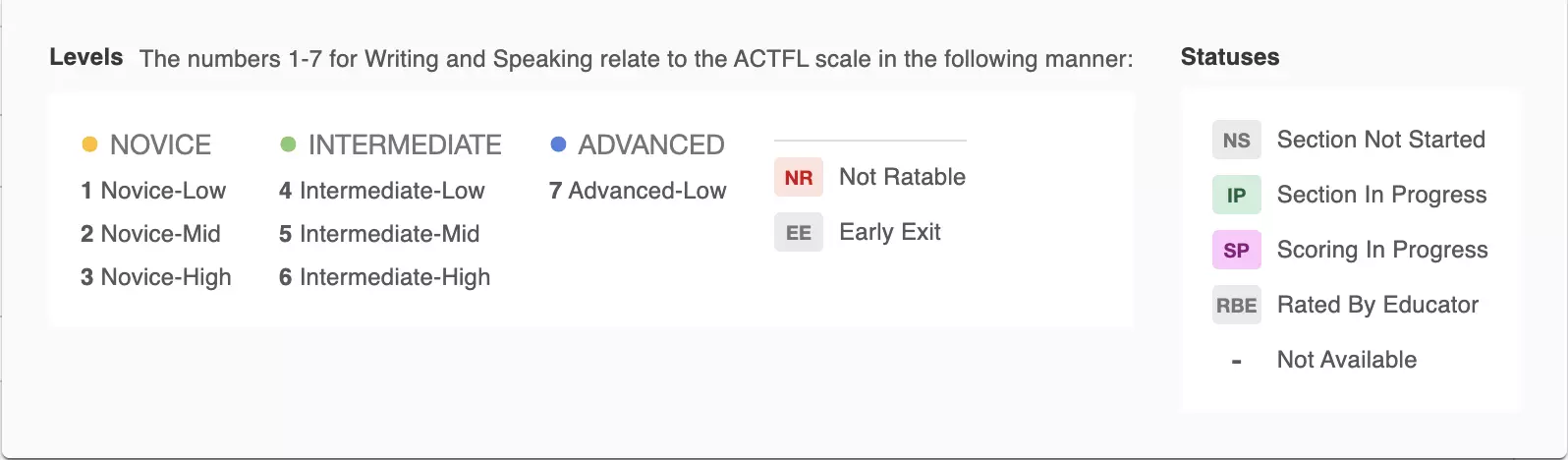
Las respuestas de escritura y habla del examen Avant SHL son evaluadas por Evaluadores Certificados de Avant utilizando la Rúbrica Avant SHL.
Descargar Resultados
Acceda y descargue Informes Individuales y Resumen de Resultados para los participantes de la prueba. Para obtener los mejores resultados, espere hasta que todas las pruebas y calificaciones estén completas.
Descarga de Informes Individuales
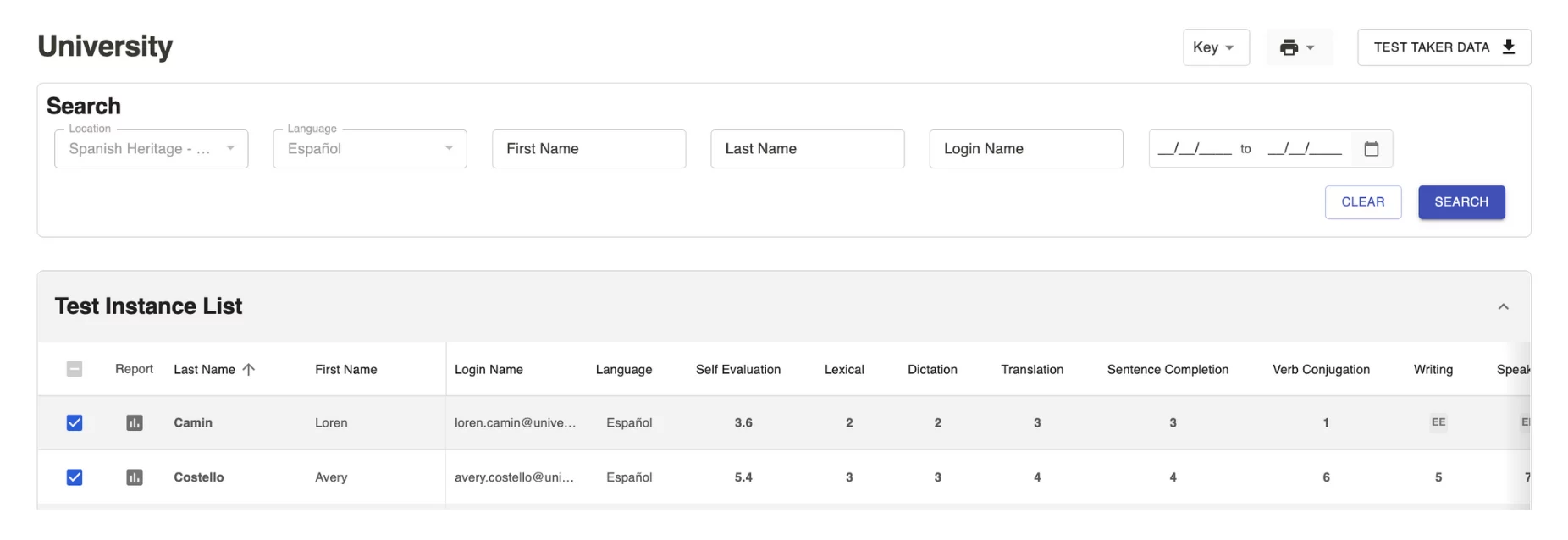
Acceda y cree Informes Individuales para un examinado específico o todos los examinados en la lista:
Crea un Informe Individual para un participante específico de la prueba.
- Haz clic en el icono de Informe
 para acceder al Informe Individual de un examinado.
 - Haz clic en el icono de impresora
 para imprimir el Informe Individual. Verás un cuadro de diálogo de impresora dentro de tu navegador.
- Puedes crear una versión PDF del informe si tu selección de impresora incluye un escritor PDF.
- Puedes imprimir un Informe Individual en una página haciendo clic en “Más ajustes” y ajustando la Escala.
Crea Informes Individuales para varios o todos los examinados en la lista.
- Marque la casilla a la izquierda de los examinados para los que desea generar informes. Mantenga ... exactamente.
- Haga clic en el icono de la impresora, luego haga clic en Informes Individuales y luego haga clic en Todos o Seleccionados.
- Haz clic en el icono de la impresora en el informe.
Los informes individuales incluyen las siguientes secciones e información:
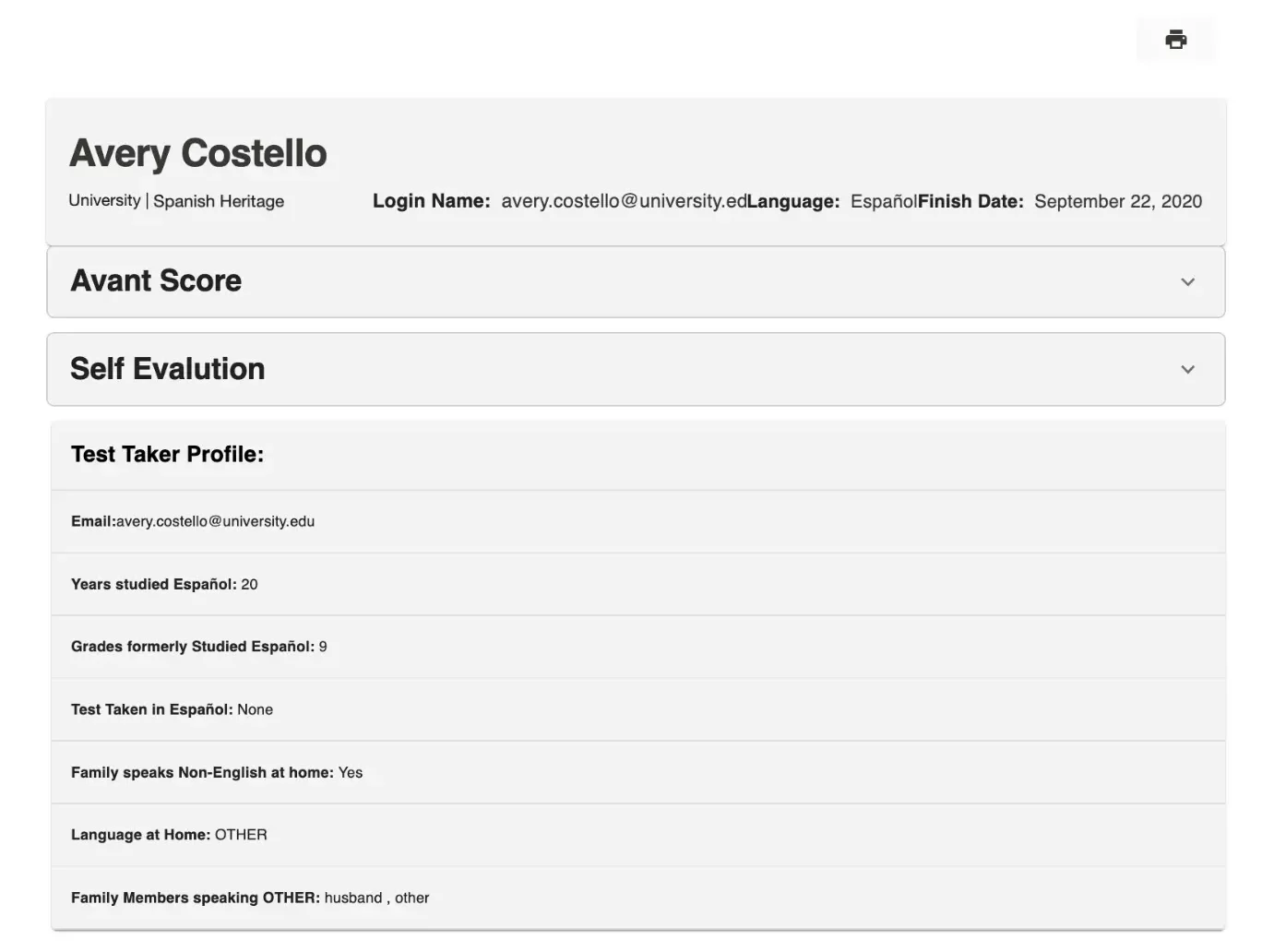
Hacer clic en Imprimir Informe imprimirá el informe completo con todas las secciones expandidas.
The Avant Score se calcula en base a la reconocimiento léxico, dictado, traducción parcial, completación de frases, conjugación de verbos, habla y puntuaciones de escritura. Se calcula por la puntuación de cada sección para determinar el nivel de colocación apropiado.
Haga clic en la sección Autoevaluación para revelar las puntuaciones de autoevaluación.
- Sección de Puntuación Avant
- Reconocimiento léxico
- Dicatado
- Traducción
- Completar la oración
- Conjugación de verbos
- Habla
- Escritura
- Sección de Autoevaluación
- Modo Interpretativo – Escucha
- Modo Interpretativo – Lectura
- Modo Interpersonal – Habla
- Modo Presentacional – Habla
- Modo Presentacional – Escritura
- Nivel de Autoevaluación de Competencia
- Información del Perfil del Examinado
- Correo electrónico del Examinado
- Años estudiando el idioma de la prueba
- Grados en los que anteriormente estudió el idioma de la prueba
- Pruebas realizadas en el idioma de la prueba
- La familia habla un idioma que no es inglés en casa
Si se desea, el Informe Individual puede ser distribuido a los participantes del examen o a los padres, junto con la Rúbrica de Calificación Avant SHL.
Descarga del Resumen de Resultados ...
La función de descarga de datos del examinado crea un archivo de Excel (.csv) que incluye los resultados de las pruebas del examinado junto con la información de perfil y otros datos de la toma de pruebas. Desde la hoja de cálculo, puedes crear un informe personalizado con solo los campos que deseas y ordenarlo según sea necesario.
La función de descarga de datos del examinado crea un archivo Excel (.csv) que incluye los resultados de las pruebas del examinado junto con la información del perfil y otros datos de la toma de pruebas. Desde la hoja de cálculo puedes crear un informe personalizado con solo los campos que deseas, y ordenarlo según sea necesario.

Para crear el archivo de descarga:
- Haga clic en el botón de descarga y espere unos momentos para que se cargue la descarga y haga clic en Test Taker Data cuando aparezca el enlace.
- Siga las instrucciones en su pantalla, que pueden variar dependiendo de la configuración de su computadora.
Repeticiones y Reinicios
Bajo ciertas circunstancias, puede ser permitido volver a realizar y restablecer partes del examen. Por favor, consulte nuestra página Solicitar una Reevaluación para obtener más información sobre nuestra política y cómo realizar la solicitud.