
Acceda a los Resultados de la Prueba
Inicie sesión en el Informe de Resultados

Para iniciar sesión en su informe, haga lo siguiente:
- Ve a https://app.avantassessment.com/login.
- Ingrese el Test Code y la contraseña proporcionados por Avant.
- Haz clic en el botón INICIAR SESIÓN.
Búsqueda de Examinado
Los administradores de Distrito y Escuela pueden buscar a los estudiantes haciendo clic en el botón "Búsqueda de Examinado" en las pantallas de informes de Distrito o Escuela.

La función de Búsqueda de Examinado incluye un conjunto de filtros como "Idioma", "Nombre", "Apellido" y "Rango de fechas". Haz clic en "Buscar" para ver todos los examinados que coinciden con tus filtros.
Para imprimir informes marca la casilla para cada participante del examen que desees imprimir y luego haz clic en “Imprimir“.

Nota: Por defecto, el "Rango de fechas" está configurado para el último año de prueba a partir del 1 de agosto. El Rango de fechas se aplica a la "Fecha de inicio" para cada examinado. Si no puedes encontrar a un examinado esperado, intenta ampliar el rango de fechas o elimínalo presionando el botón "Borrar".

Filtrar y Buscar Resultados de Pruebas
La página de Informes permite a los Coordinadores de Pruebas filtrar por uno o más criterios:
- Filtrar por Idioma
- Buscar por Nombre, Apellido, o Nombre de Usuario ...
- Filtrar por Fecha
Si hace clic en el botón de búsqueda sin aplicar ningún filtro, el informe cargará todos los datos de prueba para ese grupo

Filtrar por Idioma – Utilice el inicio de sesión del Coordinador de Pruebas para iniciar sesión y filtrar las Instancias de Prueba por idioma. Los profesores con un inicio de sesión asignado solo en un idioma verán las Instancias de Prueba para ese idioma asignado.
Buscar por Nombre, Apellido o Nombre de Usuario – Utilice estos campos para buscar Instancias de Prueba por nombre, apellido o nombre de usuario. Tenga en cuenta que la ID del Examinado es diferente del Nombre de Usuario. Sin embargo, los Examinados pueden usar la misma combinación para ambos, Nombre de Usuario e ID del Examinado. Algunas instituciones tienen a los Examinados ingresando su ID de estudiante para uno y su dirección de correo electrónico emitida por la escuela para el otro con fines de seguimiento de datos.
Filtrar por Fecha – El Filtro de Rango de Fecha busca resultados de pruebas por actividad reciente. Para seleccionar una fecha diferente, haga clic en el calendario para elegir fechas de inicio y fin, luego, haga clic en los botones APLICAR y BUSCAR. También hay preajustes que se pueden seleccionar para mostrar los Últimos 3 Meses, Últimos 6 Meses y Último Año de pruebas.
Opciones de Avant PLACE
La prueba de idioma Avant PLACE está disponible en 3 formatos diferentes (Opción A, Opción B, Opción C) dependiendo del idioma y las habilidades lingüísticas en las que te gustaría enfocarte.
- La Opción A ofrece una evaluación completa de todas las habilidades. Evalúa la Lectura, la Gramática Contextualizada, la Escritura y la Expresión Oral, todas calificadas y evaluadas por Avant.
- Opción B no tiene una sección de Habla, eliminando la necesidad de tecnología de auriculares y grabación. Evalúa la Lectura, la Gramática Contextualizada y la Escritura calificadas y evaluadas por Avant.
- La opción C ofrece resultados inmediatos. Evalúa la Lectura y la Gramática Contextualizada, calificada por Avant (la sección de Escritura es calificada por un educador).
Opción A

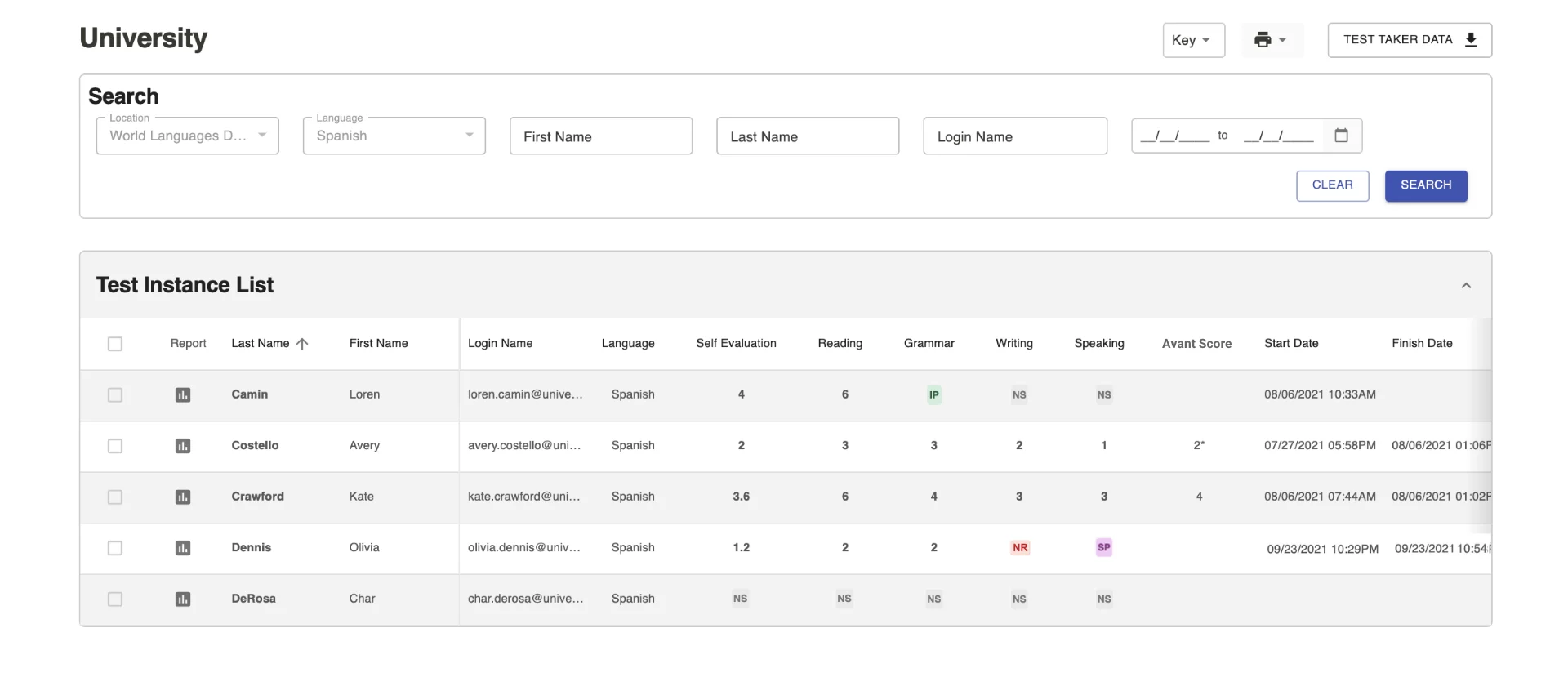
Disponible para Árabe*, Francés, Alemán, Italiano, Japonés, Chino (Simplificado & Tradicional)**, Español
* Sin secciones de lectura y gramática
** Sin sección de gramática
Opción B

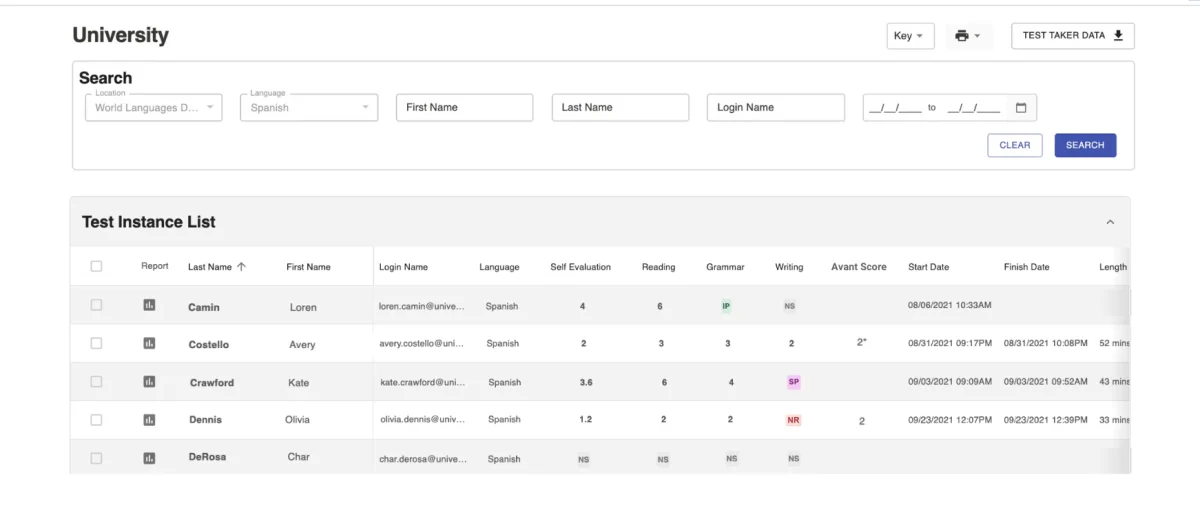
Disponible para Árabe*, Francés, Alemán, Italiano, Japonés, Chino (Simplificado & Tradicional)**, Español
* Sin secciones de lectura y gramática
** Sin sección de gramática
Opción C

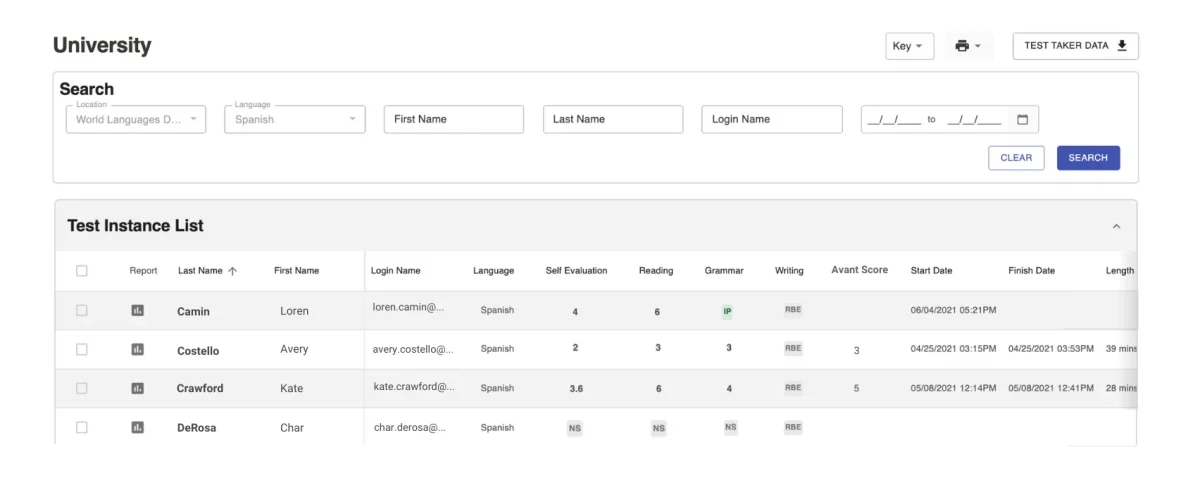
Disponible para francés, alemán, italiano, japonés, chino (simplificado y tradicional)**, español
* Escritura calificada por educadores
** Sin sección de gramática
Clave de Puntuación de Prueba y Estado
La puntuación se realiza utilizando Niveles de referencia 1-7. Los niveles están asociados con las Categorías de referencia de Principiante, Intermedio y Avanzado, como se muestra en las Claves de nivel a continuación. Los números 1-7 para Escritura y Habla se relacionan con los estándares de competencia nacionales de la siguiente manera:
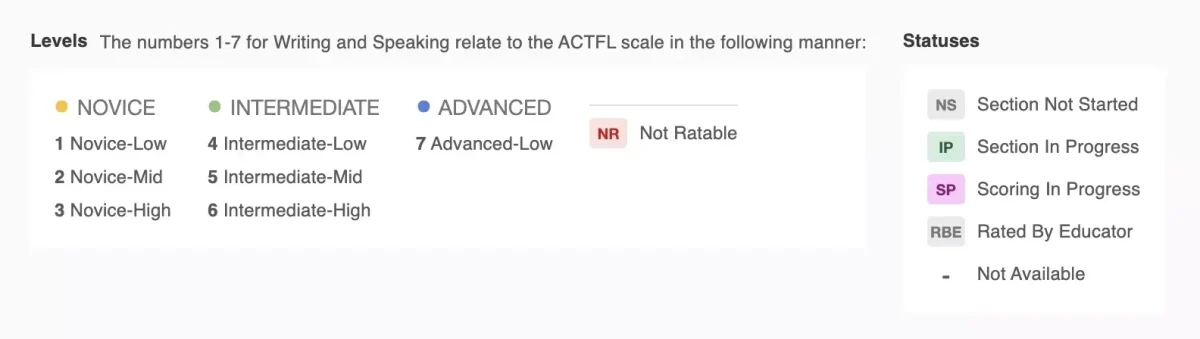

El examinado aún no ha comenzado esta sección de la prueba. Si todas las secciones están marcadas como NS, el examinado solo ha completado el Perfil.

El examinado ha comenzado, pero no ha completado, esta sección de la prueba. Para las secciones de Escritura y Habla, haga clic en el IP para ver cuántas respuestas se han enviado.

Esta sección de la prueba está completa, pero la calificación no está completa para una o más respuestas. Haz clic en SP para ver cuántas respuestas se han calificado.

Los evaluadores no pudieron calificar ninguna de las respuestas en la sección. Para determinar la causa, haga clic en NR para revisar las respuestas del examinado. Las posibles razones para las respuestas de escritura "No Calificables" incluyen:
- Idioma no objetivo – La respuesta no está en el idioma objetivo.
- Desviado del tema – La respuesta no está relacionada con el tema del artículo.
- Violento/Profano – La respuesta incluye lenguaje violento o inapropiado.

Para la sección de Escritura, haga clic en el RBE para ver si un examinado ha enviado una respuesta y revisarla.
Monitorear el Progreso del Test y la Puntuación
- Utilice la pantalla para seguir el progreso de los examinados a través de la prueba.
- Determine cómo se ingresó el Nombre de Usuario Login Name del examinado.
- Revisar Resultados de Pruebas
La Lista de Instancias de Prueba
La lista de Instancias de Prueba muestra la información de inicio de sesión/perfil de prueba, así como los resultados y la información de estado para cada examinado. Esta lista comenzará a mostrar a los examinados y los datos tan pronto como el examinado cree una nueva instancia de prueba y complete la pantalla de perfil.
Fechas y Horas
Todas las horas se mostrarán en su hora local, basándose en el reloj de su computadora. La columna de Duración (desplácese hacia la derecha dentro del Informe) muestra el tiempo total transcurrido entre la hora de inicio y finalización de cada habilidad completada.
Sección de Autoevaluación
La prueba de idioma Avant PLACE es una prueba semi-adaptativa que permite a los examinados auto-identificar sus habilidades lingüísticas. Al iniciar sesión, el examinado responde a una serie de preguntas indicando lo que cree que puede hacer en el idioma a través de cinco modos de comunicación (Lectura, Escritura, Audición, Expresión Oral Presentacional e Interpersonal). Las puntuaciones de autoevaluación están disponibles cuando el examinado completa la sección.

Consulte la Guía de Autoevaluación para obtener más información sobre el tipo de preguntas en esta sección.
Secciones de Lectura y Gramática Contextualizada
Lectura y Gramática Contextualizada puntuaciones están disponibles cuando el examinado completa la sección.
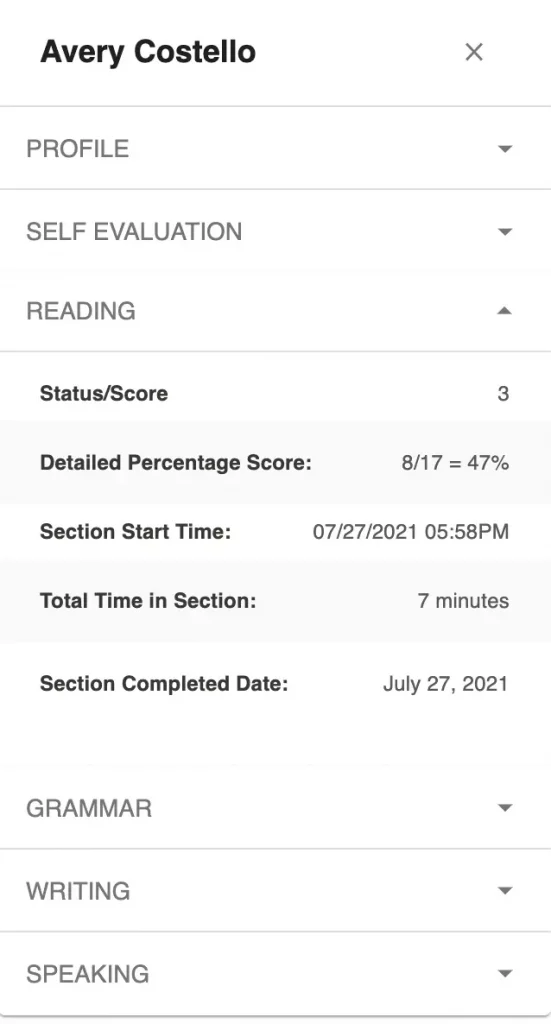
Puntuaciones de la Sección de Lectura - Haz clic en la puntuación para ver el cálculo de la puntuación de la sección (número de respuestas correctas/número total de preguntas en las secciones=porcentaje de respuestas correctas).
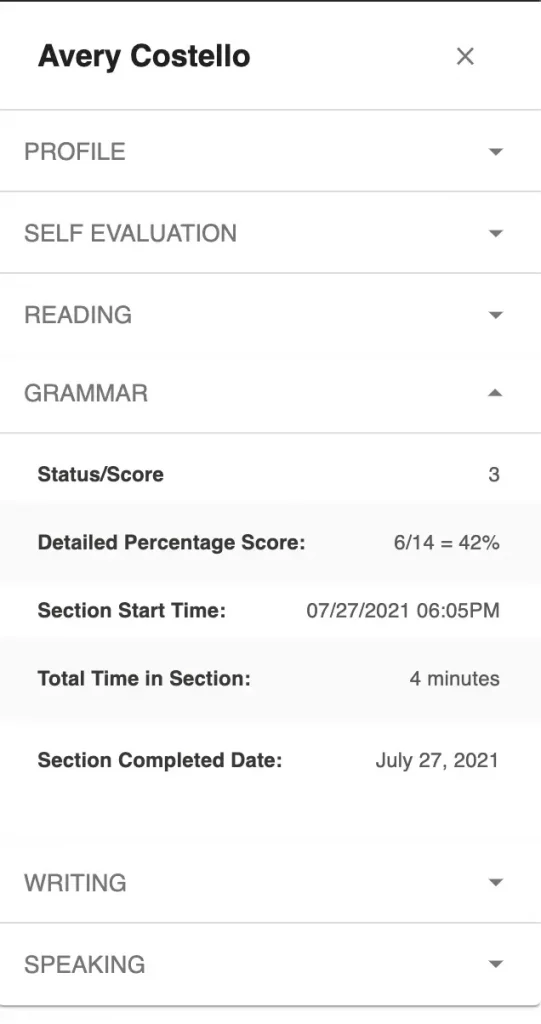
Puntuaciones de la Sección de Gramática - Haz clic en la puntuación para ver el cálculo de la puntuación de la sección (número de respuestas correctas/número total de preguntas en las secciones=porcentaje de respuestas correctas).
Secciones de Escritura y Habla
La prueba Avant PLACE respuestas de escritura y habla son evaluadas por Evaluadores Certificados de Avant utilizando la Rúbrica Avant PLACE.
Writing and Speaking scores are typically available within 5 business days after test completion.


Avant Score
Avant Scores están disponibles cuando todas las secciones de la prueba han sido completadas y calificadas. Avant Score representa las puntuaciones del examinado sumadas y divididas por el número de secciones evaluadas. Las puntuaciones de la sección de Autoevaluación no están incluidas en el cálculo de Avant Score.
El asterisco (*) junto a the Avant Score indica que la puntuación está muy cerca del siguiente nivel superior. Si un examinado recibe una puntuación con un asterisco, el administrador debería examinar detenidamente la escritura de este examinado para ver si podría ser ubicado en el siguiente nivel superior.
Informes Individuales
Acceda y descargue Informes Individuales para los candidatos del examen. Para obtener los mejores resultados, espere hasta que todas las pruebas y calificaciones estén completas.
Cómo acceder a los Informes Individuales para uno o todos los examinados:
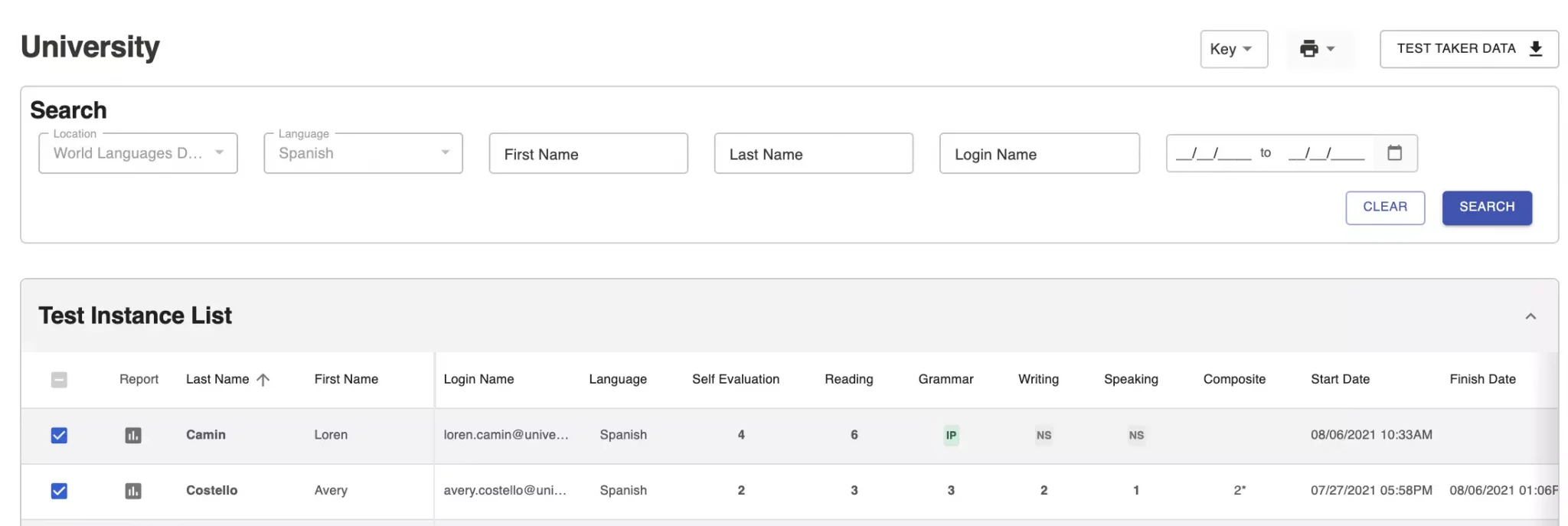
Crea un Informe Individual para un participante específico de la prueba.
- Haz clic en el icono de Informe
 para acceder al Informe Individual de un examinado.
 - Haz clic en el icono de impresora
 para imprimir el Informe Individual. Verás un cuadro de diálogo de impresora dentro de tu navegador.
- Puedes crear una versión PDF del informe si tu selección de impresora incluye un escritor PDF.
- Puedes imprimir un Informe Individual en una página haciendo clic en “Más ajustes” y ajustando la Escala.
Crea Informes Individuales para varios o todos los examinados en la lista.
- Marca la casilla a la izquierda de los examinados para los que deseas generar informes. Mantén ... exactamente.
- Haz clic en el icono de la Impresora, luego haz clic en Informes Individuales, y luego haz clic en Todos o Seleccionados.
- Haz clic en el icono de la impresora en el informe.
Ejemplo de Informe Individual
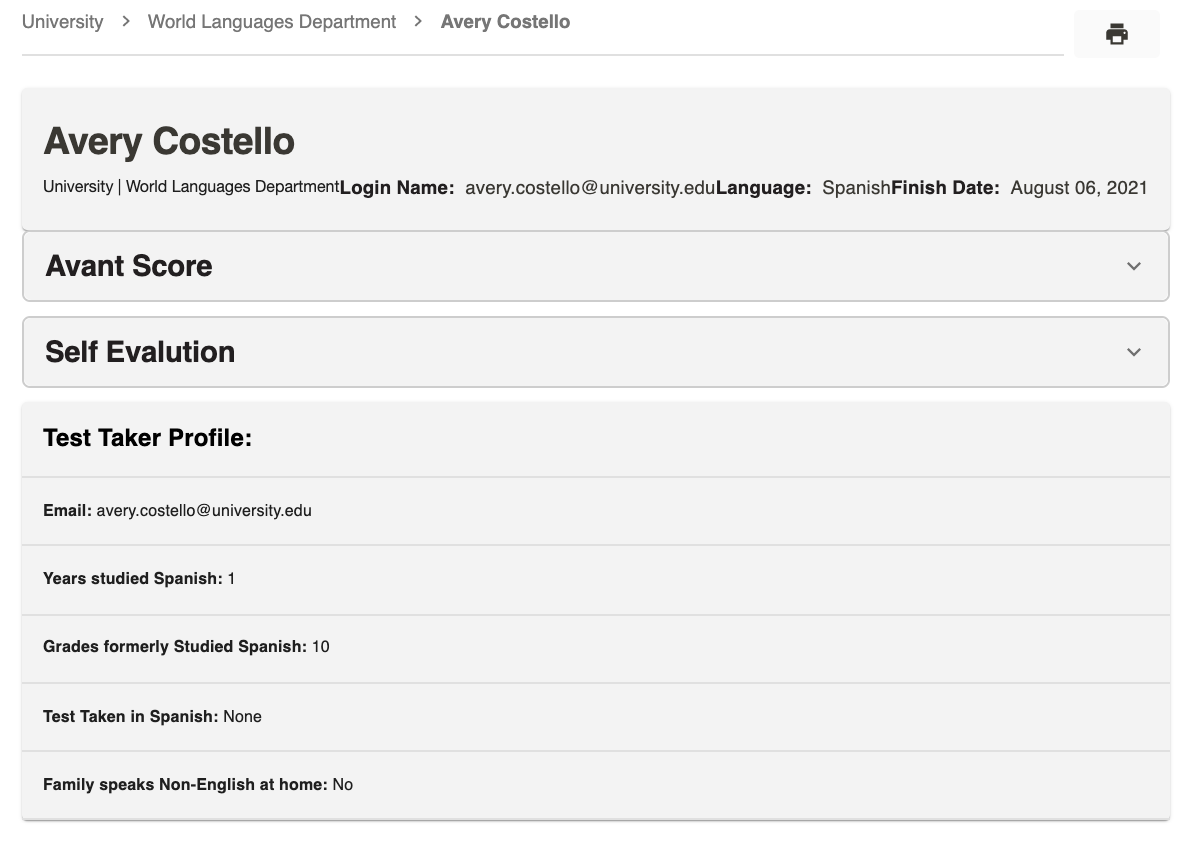
Los Informes Individuales incluyen las siguientes secciones e información:
- Sección de Puntuación Avant
- Opción A – Puntuación de Comprensión Lectora, Puntuación de Gramática Contextualizada, Puntuación de Escritura, Puntuación de Habla, Puntuación Media Total
- Opción B – Puntuación de Comprensión Lectora, Puntuación de Gramática Contextualizada, Puntuación de Escritura, Puntuación Media Total
- Opción C – Puntuación de Comprensión Lectora, Puntuación de Gramática Contextualizada, Puntuación Media Total
- Sección de Autoevaluación
- Modo Interpretativo – Escucha
- Modo Interpretativo – Lectura
- Modo Interpersonal – Habla
- Modo Presentacional – Habla
- Modo Presentacional – Escritura
- Nivel de Autoevaluación de Competencia
- Información del Perfil del Examinado
- Correo electrónico del Examinado
- Años estudiando el idioma de la prueba
- Grados en los que anteriormente estudió el idioma de la prueba
- Pruebas realizadas en el idioma de la prueba
- La familia habla un idioma que no es inglés en casa
Si se desea, el Informe Individual puede ser distribuido a los examinados o a los padres, junto con la Rúbrica de Calificación Avant PLACE.
Descargar Resumen de Resultados
Acceda y descargue los resultados de las pruebas de los examinados. Para obtener los mejores resultados, espere hasta que todas las pruebas y calificaciones estén completas.
Cómo Descargar Archivo Excel (.CSV)

Para crear el archivo de descarga:
- Haga clic en el botón de descarga y espere unos momentos para que se cargue la descarga y haga clic en Datos del Examinado cuando aparezca el enlace.
- Siga las instrucciones en su pantalla, que pueden variar dependiendo de la configuración de su computadora.
Ejemplo de archivo Excel (.CSV)
La función de descarga de Datos del Examinado crea un archivo Excel (.csv) que incluye los resultados de las pruebas del examinado junto con la información del perfil y otros datos de la toma de pruebas. Desde la hoja de cálculo, puedes crear un informe personalizado con solo los campos que deseas, y ordenarlo como sea necesario.
Más Guías de PLACE
- Guía de Inicio
- Guía de Autoevaluación
- Guía del Examinado y Tecnología
- Criterios de Calificación
- Determine la Ubicación con PLACE
- Preguntas Frecuentes
#moreGuides {width:fit-content;} #moreGuides li a {display:block; padding:10px; text-decoration:none; } #moreGuides li a:hover {background: #a8eaff66;} #moreGuides li.current a {background:var(--orange, orange); color:white;} const currentPath = window.location.pathname; console.log('Ruta actual:'); console.log(currentPath); const moreGuides = document.querySelector('#moreGuides'); const moreGuideLinks = moreGuides.querySelectorAll('a'); for (let Link of moreGuideLinks ) { console.log(Link.pathname); if (Link.pathname == currentPath) { Link.parentElement.classList.add('current'); } }